2. Các bước thực hiện
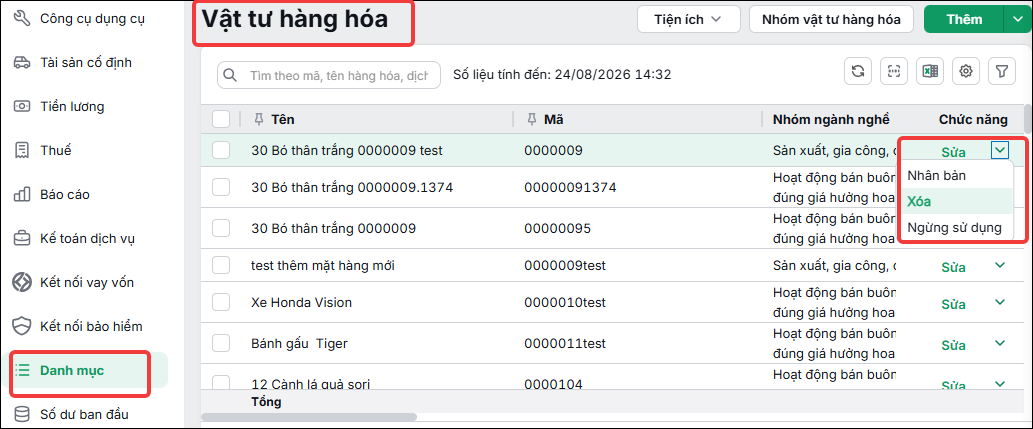
2.1. Khai báo vật tư, hàng hóaĐể khai báo vật tư hàng hóa, anh/chị thao tác theo các bước sau: Bước 1: Vào Danh mục\Vật tư hàng hóa Bước 2: Tại màn hình danh sách vật tư, hàng hoá, dịch vụ, chọn chức năng Thêm. Bước 3: Chọn tính chất của hàng hóa dịch vụ. Bước 4: Khai báo thông tin VTHH. Sau khi khai báo xong nhấn Cất. Chi tiết xem hướng dẫn tại đây. Lưu ý:
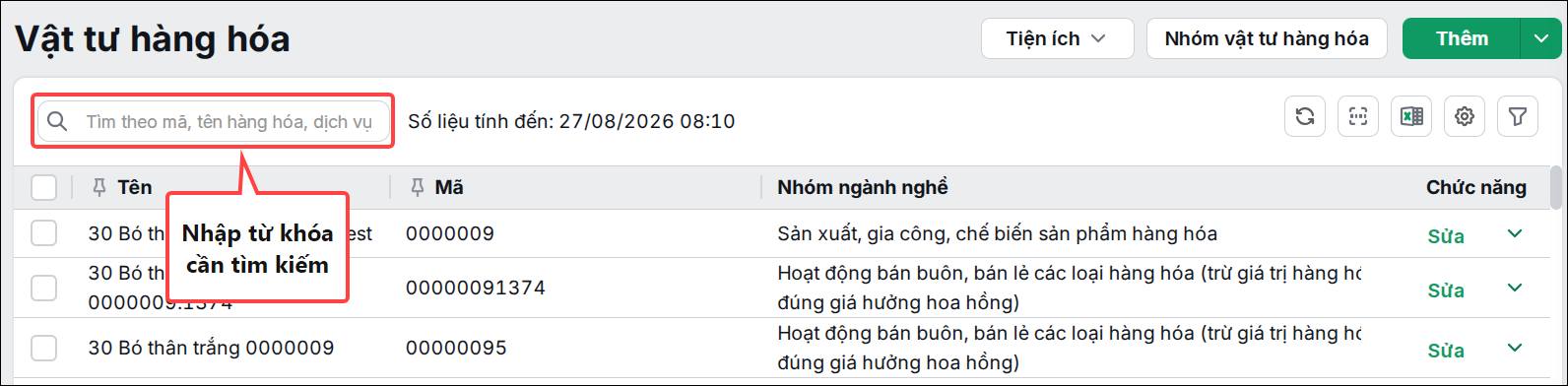
2.3. Lọc, tìm kiếm vật tư, hàng hóaTrên giao diện danh sách vật tư hàng hóa, anh/ chị có thể nhập từ khóa cần tìm kiếm vào ô tìm kiếm bên dưới chữ Vật tư hàng hóa (để bỏ tìm kiếm thì xóa từ khóa tìm kiếm)
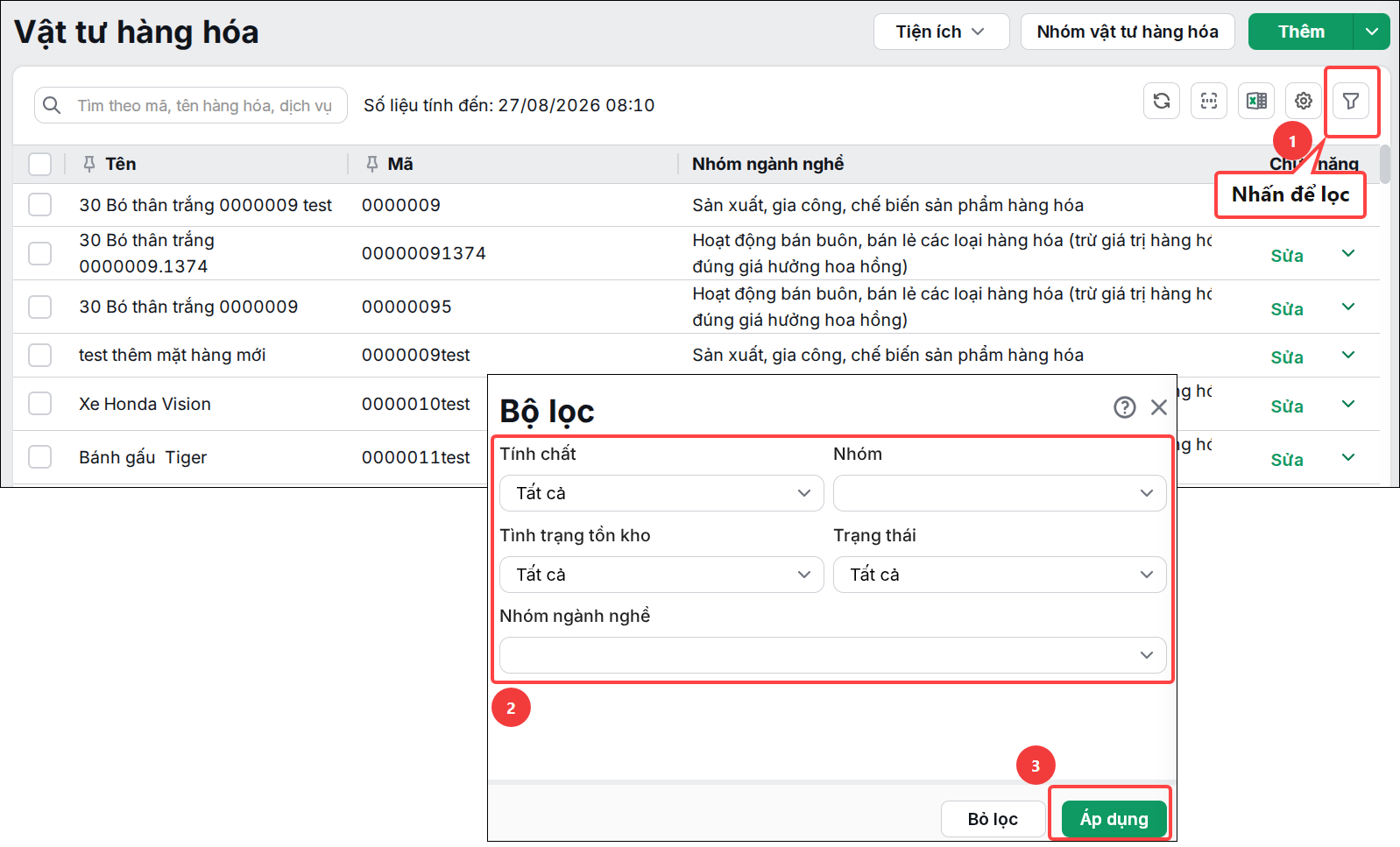
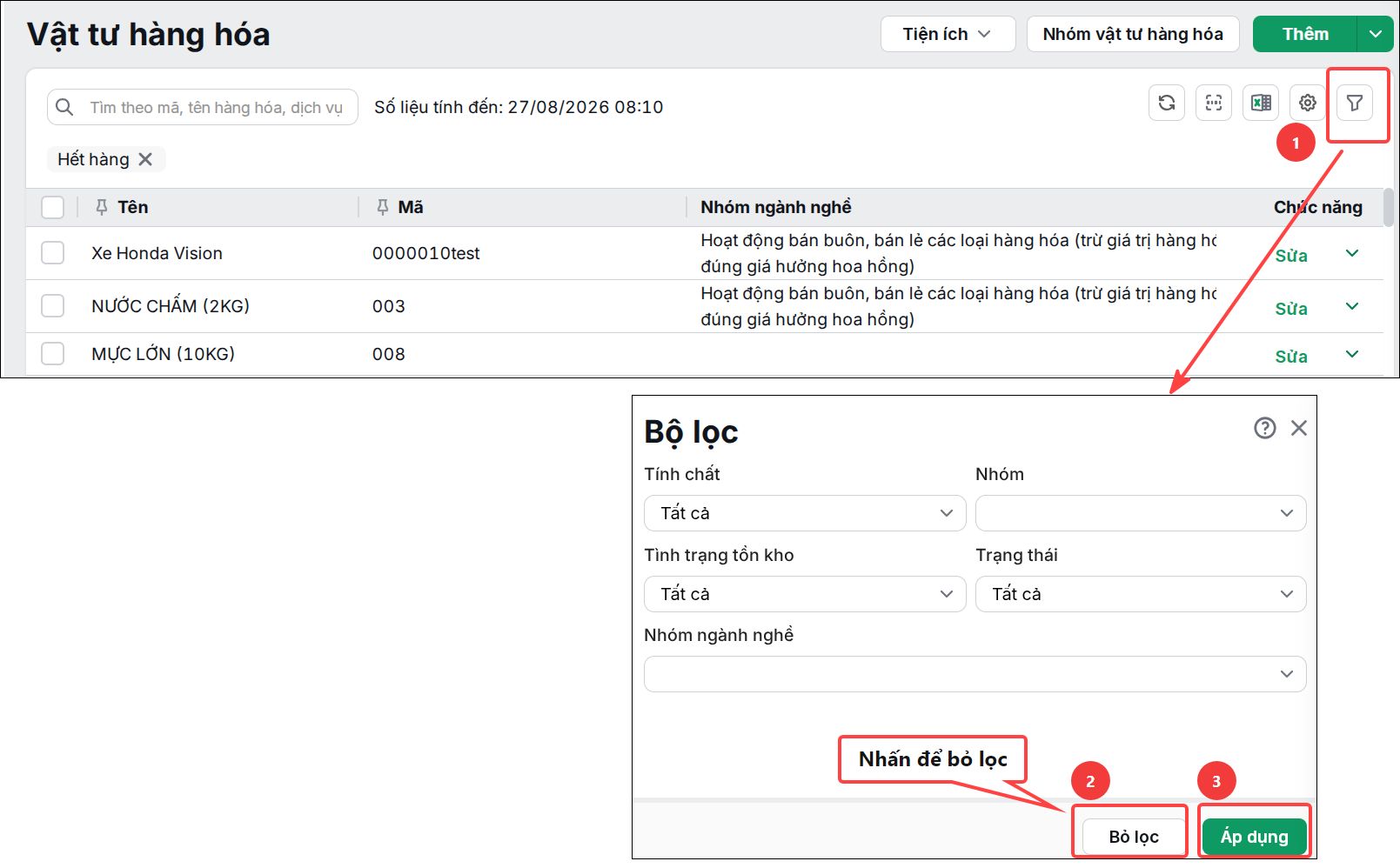
Trên giao diện danh sách vật tư hàng hóa, anh/ chị có thể lọc danh sách theo hướng dẫn sau: Bước 1: Nhấn biểu tượng lọc hình phễu cạnh biểu tượng bánh răng tùy chỉnh giao diện. Bước 2: Thiết lập điều kiện lọc: Phần mềm cho phép lọc theo các tiêu chí: tính chất, nhóm, tình trạng tồn kho, trạng thái, nhóm nghành nghề Bước 3: Nhấn Áp dụng.
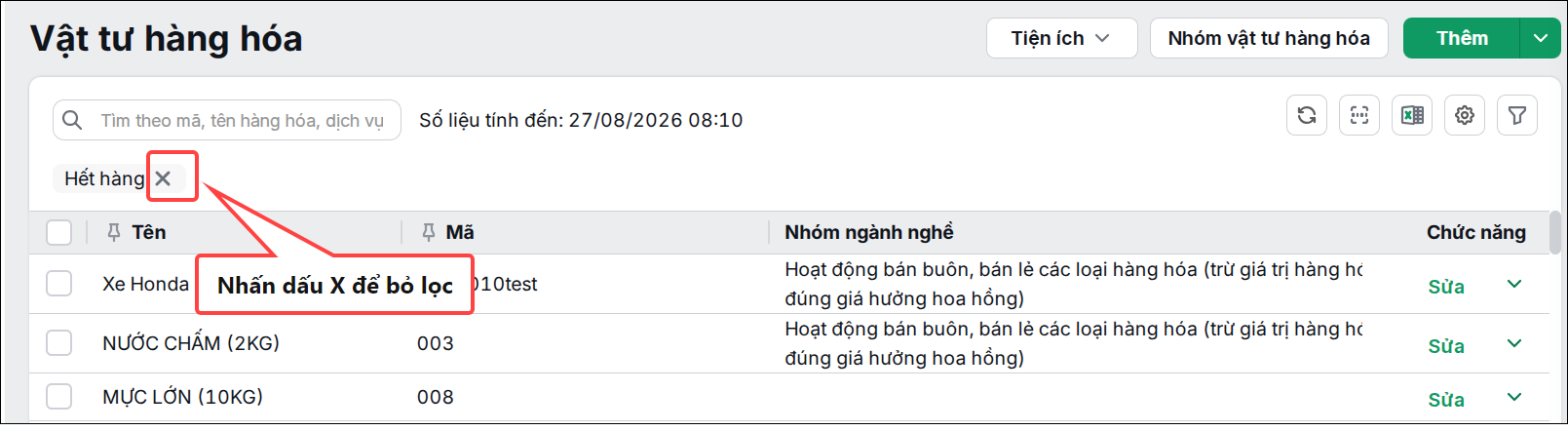
Lưu ý: Sau khi lọc phần mềm sẽ hiển thị tiêu chí lọc ở dưới tìm kiếm, anh/ chị nhấn dấu X để bỏ lọc
hoặc nhấn biểu tượng hình phễu cạnh bánh răng tùy chỉnh giao diện chọn Bỏ lọc\ Áp dụng
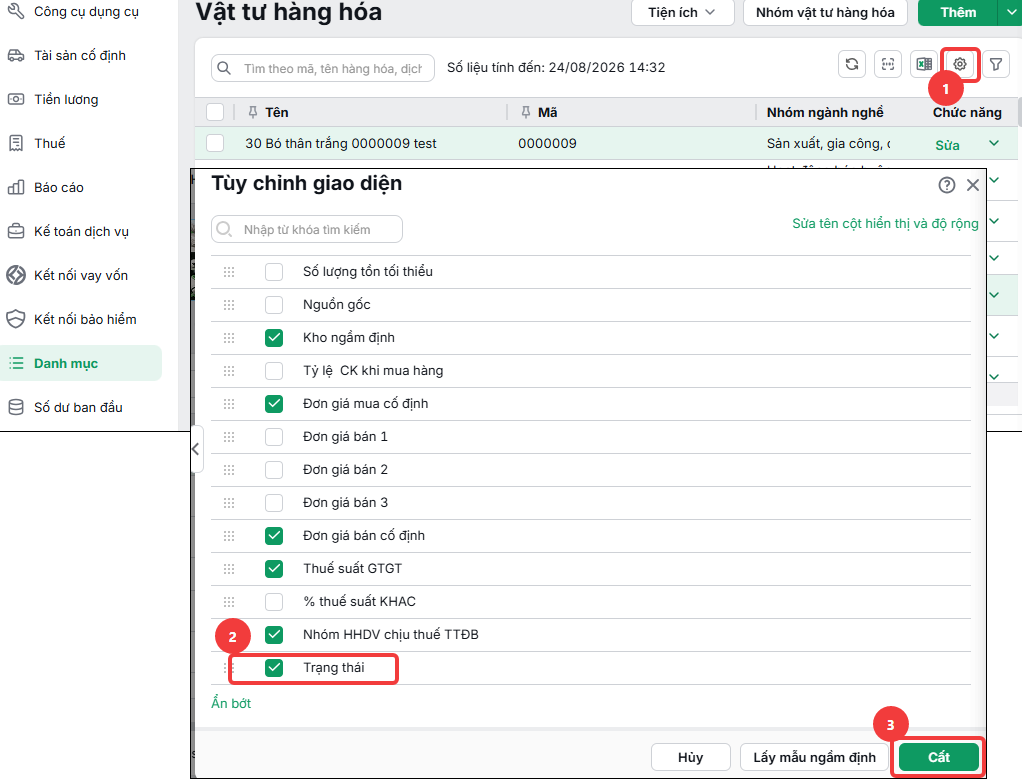
2.4. Thiết lập mẫu trên giao diện danh sách vật tư, hàng hóaĐể tùy chỉnh giao diện danh sách vật tư hàng hóa, anh/chị thao tác theo các bước sau: Bước 1: Trên giao diện danh mục, nhấn vào biểu tượng bánh răng (⚙) Tùy chỉnh giao diện. Bước 2: Tại mục Tùy chỉnh giao diện, tích chọn các cột muốn hiển thị trên danh mục.
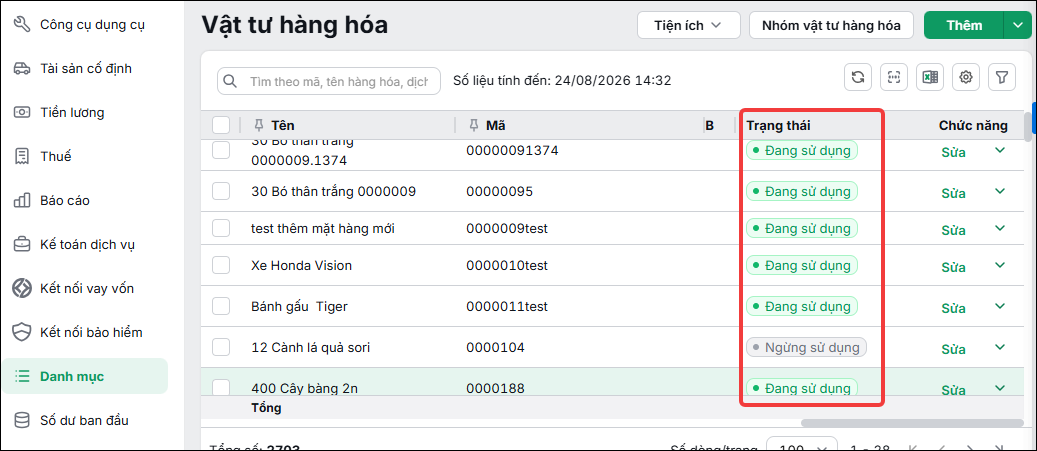
Bước 3: Sau khi sửa xong, nhấn Cất. Chi tiết xem hướng dẫn tại đây. Ví dụ: anh/chị muốn xem các mã hàng nào đang sử dụng/ngừng sử dụng thì tích hiển thị thông tin Trạng thái.
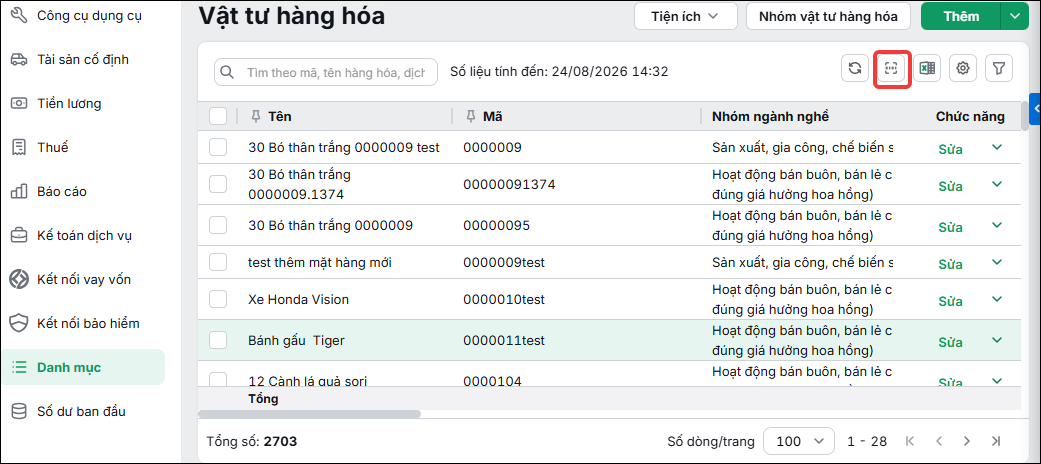
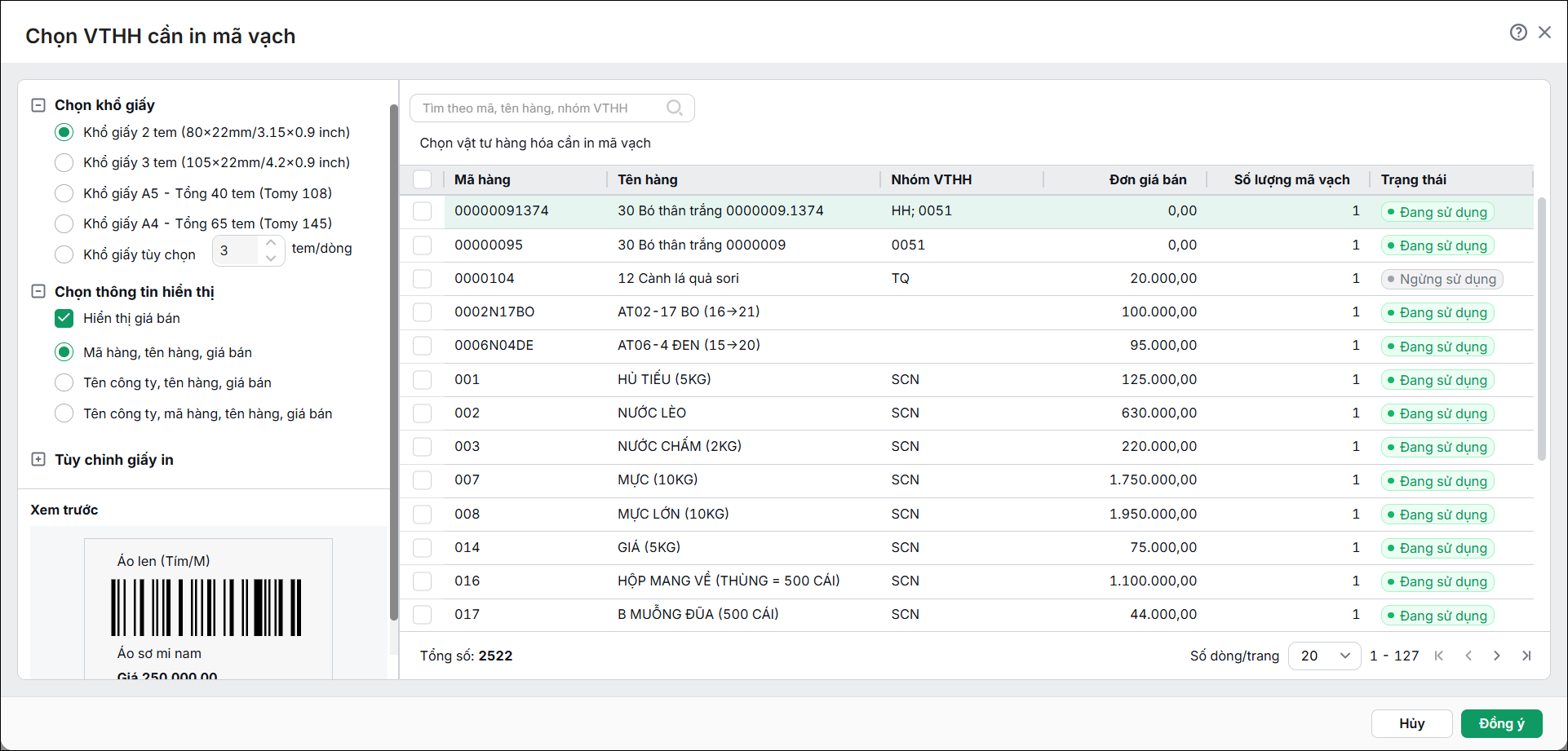
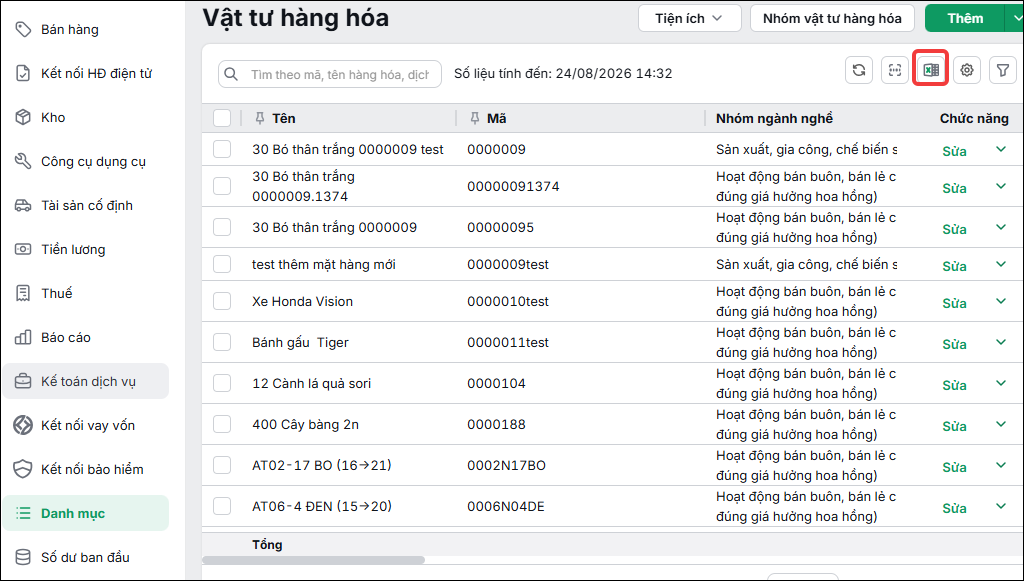
2.5. In mã vạchĐể in mã vạch vật tư hàng hóa, anh/chị thao tác theo các bước sau: Bước 1: Nhấn vào biểu tượng mã vạch (bên cạnh biểu tượng xuất ra excel) trên danh sách vật tư hàng hóa.
Bước 2: Chọn loại khổ giấy phù hợp và tích chọn các thông tin cần hiển thị. Tùy chỉnh cài đặt giấy in theo nhu cầu.
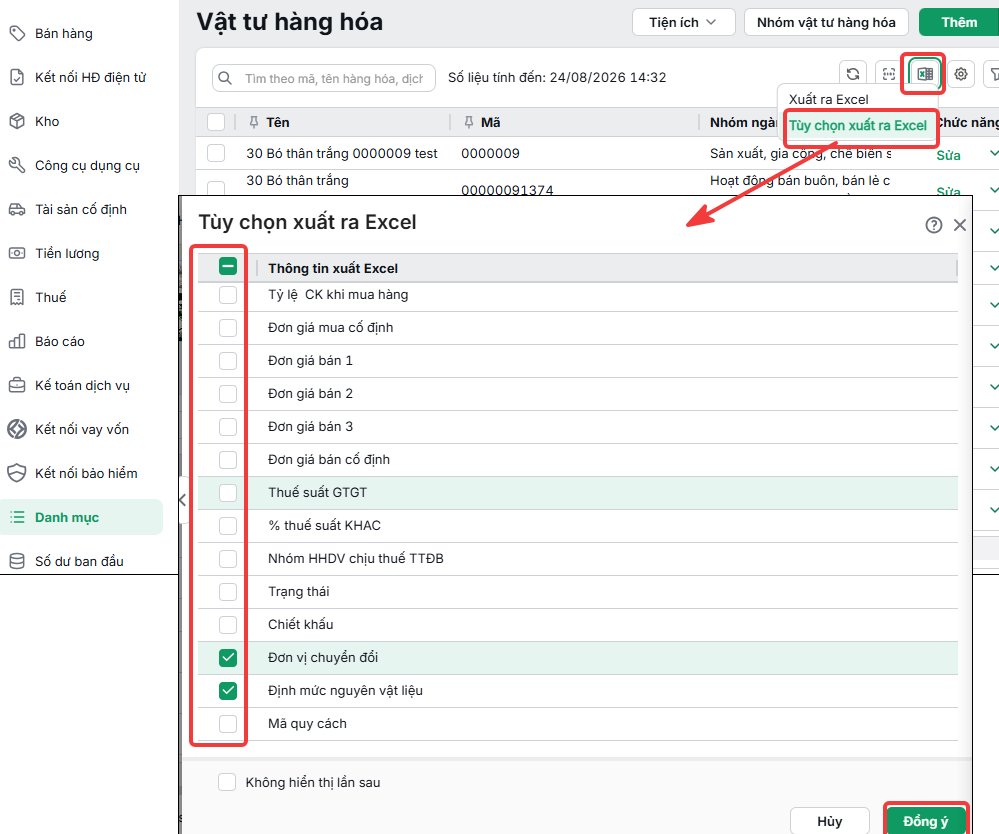
Bước 3: Nhấn Đồng ý để hoàn tất. 2.6. Xuất khẩu danh sách vật tư hàng hóa ra tệp Excel
|