2. Các bước thực hiện
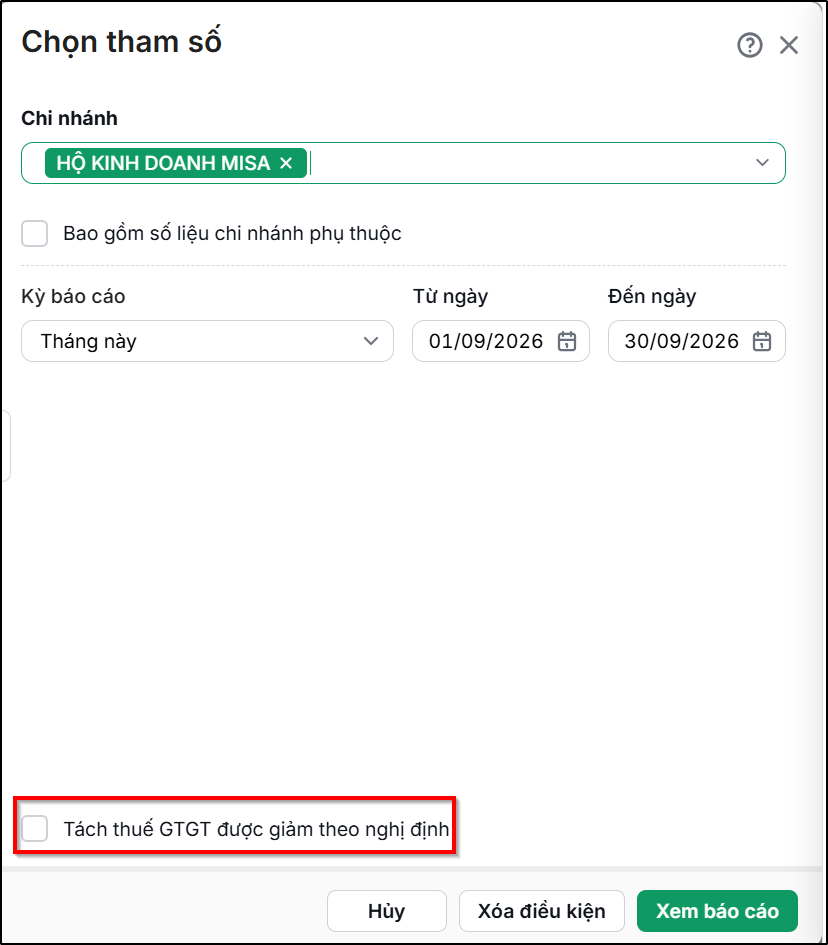
2.1. Cách lấy số liệu lên báo cáoBáo cáo S1-HKD: Sổ chi tiết doanh thu bán hàng hóa dịch vụ để làm căn cứ cho hộ kinh doanh, cá nhân kinh doanh và cơ quan thuế xác định nghĩa vụ thuế GTGT, thuế TNCN đối với ngân sách nhà nước theo quy định của pháp luật về thuế. Doanh thu trên báo cáo S1-HKD là Doanh thu các chứng từ bán hàng, giảm giá hàng bán, trả lại hàng bán có ngày hạch toán trong kỳ và có chọn Nhóm ngành nghề. Doanh thu bao gồm thuế được giảm hay không dựa trên việc lựa chọn tham số Tách thuế GTGT được giảm theo nghị định. Nếu khi in báo cáo tích ô Tách thuế GTGT được giảm theo nghị định thì doanh thu lên báo cáo là doanh thu đã trừ phần thuế được giảm.
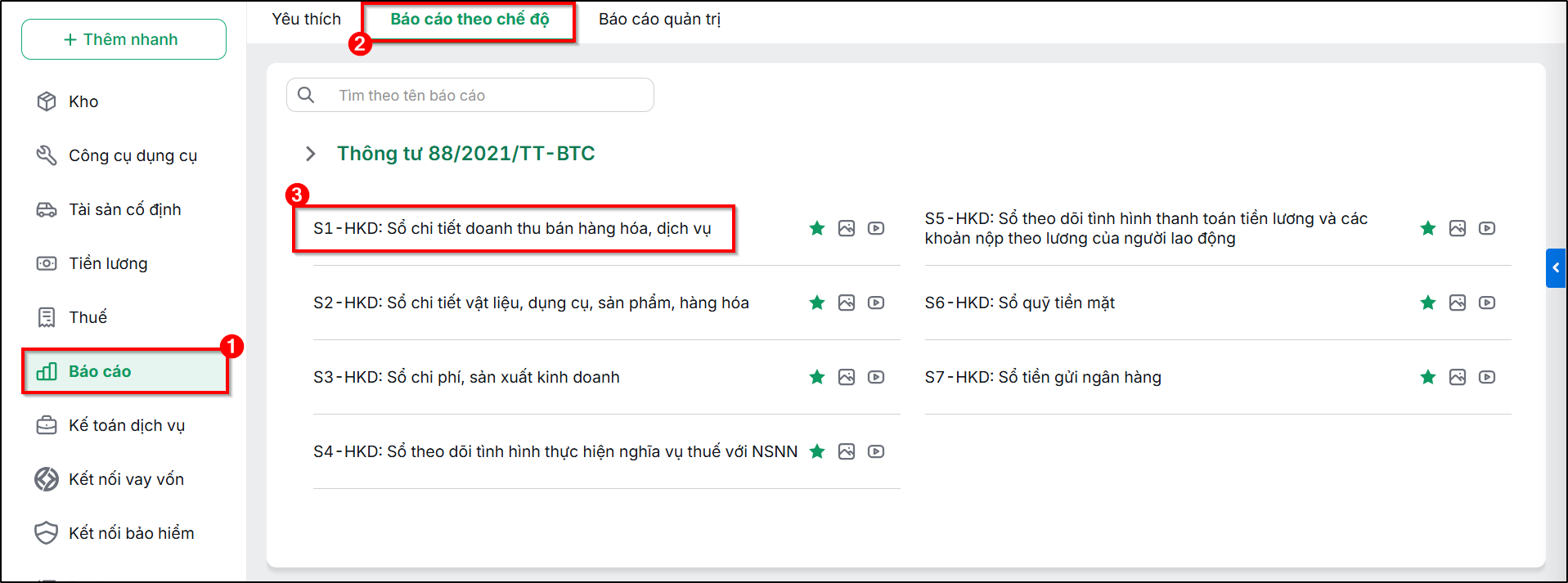
2.2. Xem báo cáoĐể xem báo cáo S1-HKD: Sổ chi tiết doanh thu bán hàng hóa, dịch vụ, anh/chị thực hiện như sau: Bước 1: Vào Báo cáo\Báo cáo theo chế độ, chọn báo cáo S1-HKD: Sổ chi tiết doanh thu bán hàng hóa, dịch vụ
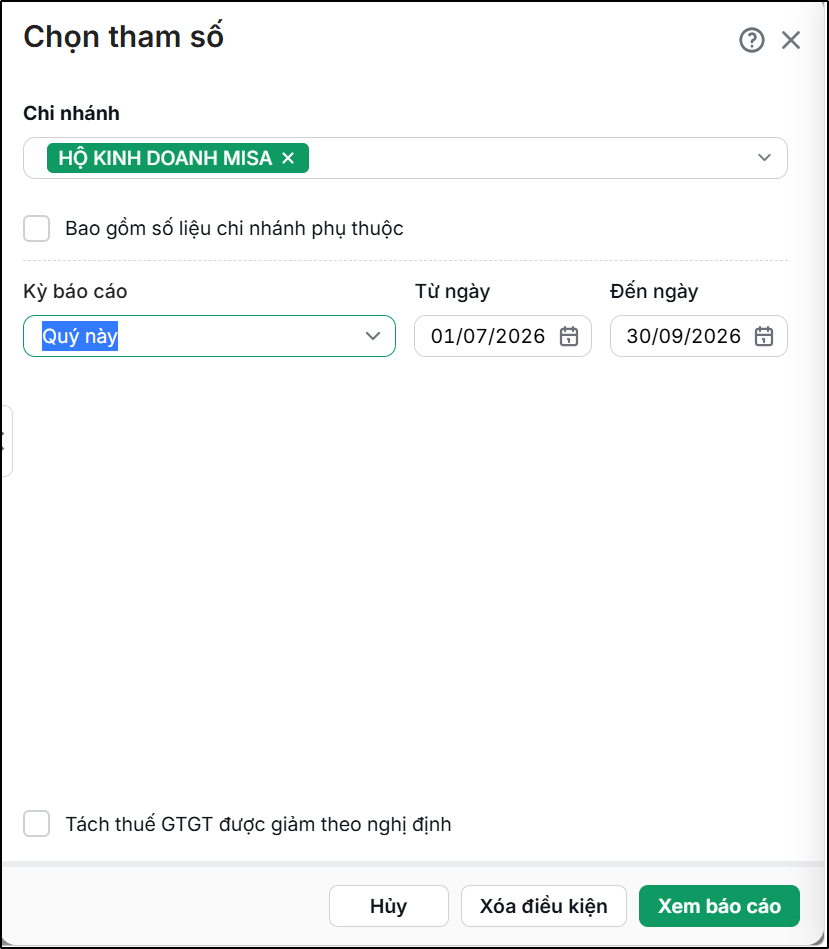
Bước 2: Thiết lập các tham số báo cáo
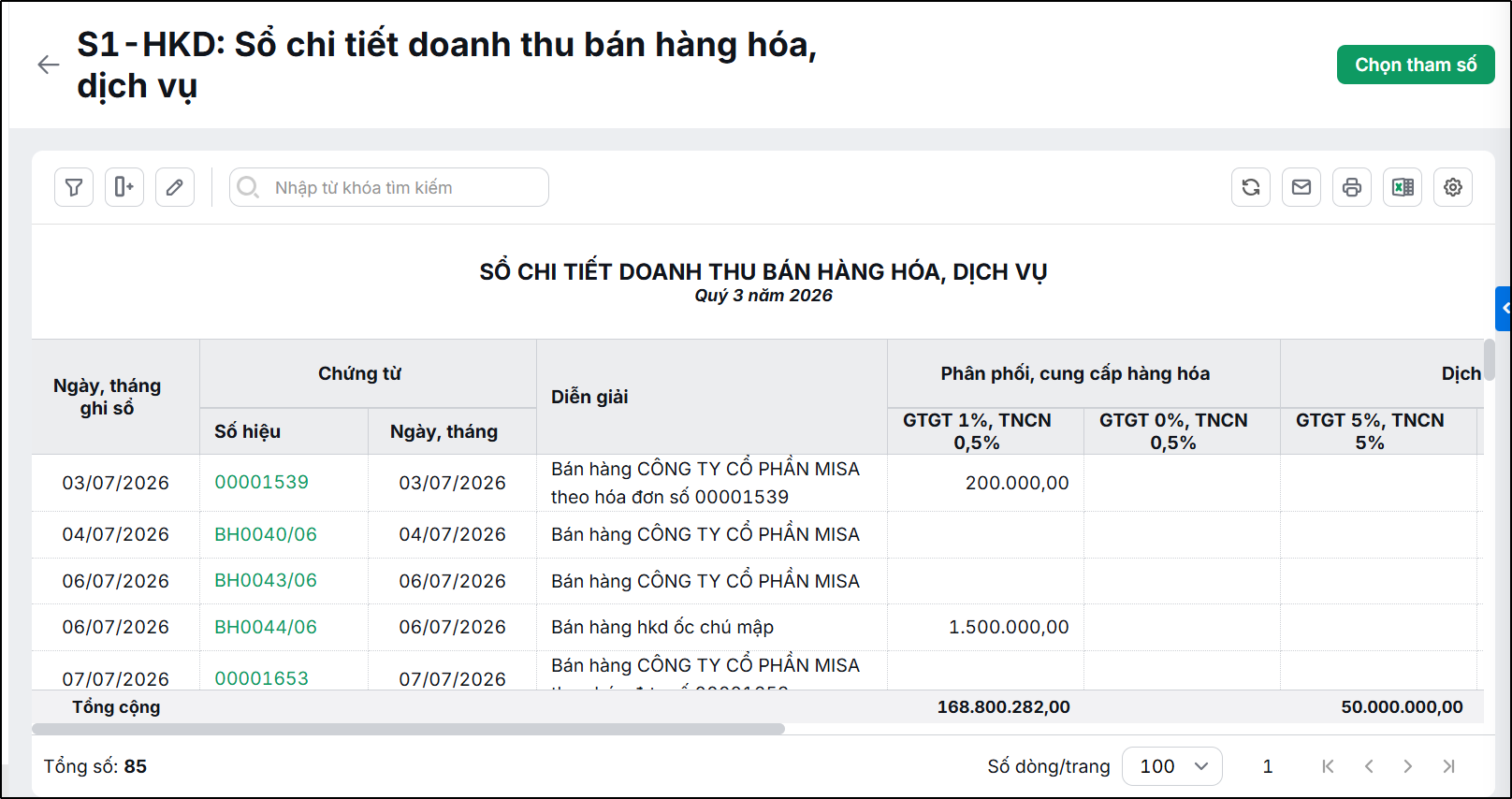
Bước 3: Nhấn Xem báo cáo. Chương trình sẽ tự động tổng hợp số liệu theo từng nhóm danh mục ngành nghề kinh doanh.
Lưu ý:
|