2. Các bước thực hiện
2.1. Cách lấy số liệu lên báo cáoBáo cáo S3-HKD: Sổ chi phí sản xuất kinh doanh nhằm mục đích tập hợp chi phí theo các yếu tố sản xuất kinh doanh của từng địa điểm kinh doanh. Số liệu trên báo cáo sẽ lấy các chứng từ hạch toán chi phí có chọn đến 7 khoản mục chi phí được quy định theo thông tư, gồm:
Lưu ý: Với các chứng từ hạch toán chọn khoản mục chi phí không thuộc 7 loại theo quy định của thông tư thì sẽ không lên báo cáo này, anh/chị kiểm tra bằng cách vào phân hệ Báo cáo\Báo cáo quản trị\Khác chọn báo cáo Sổ chi phí sản xuất, kinh doanh (Mẫu quản trị) để xem phát sinh chi tiết từng loại khoản mục chi phí và sửa lại cho chính xác.
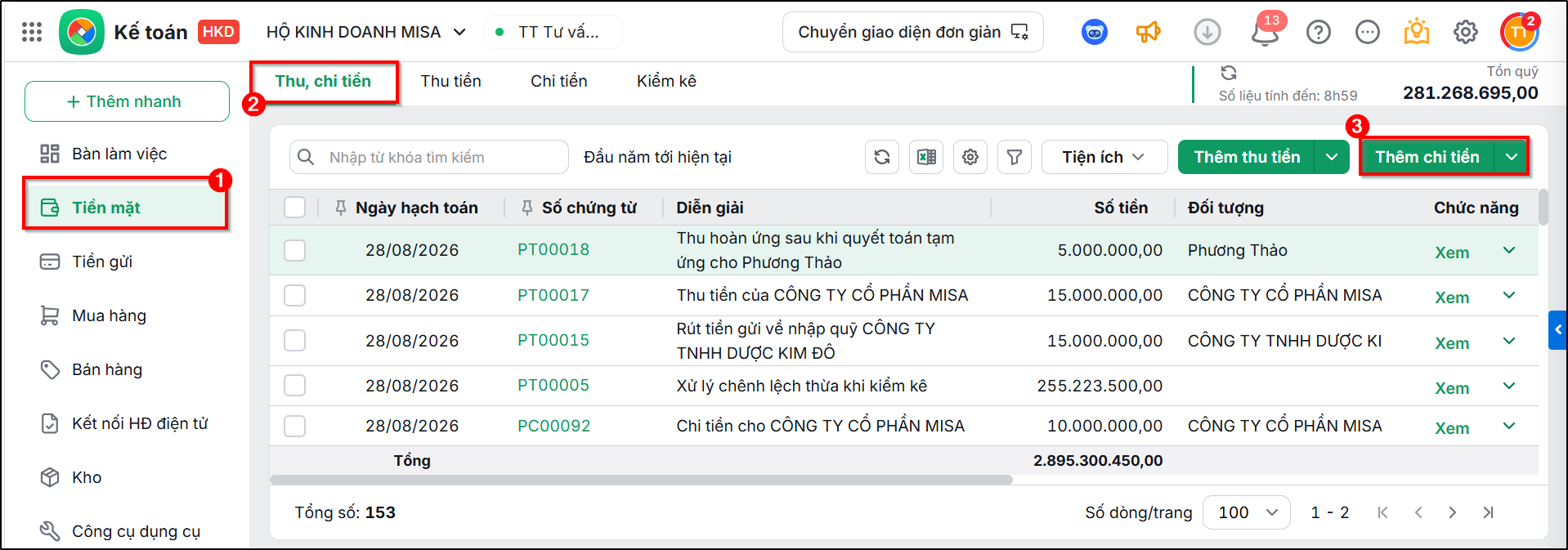
Ví dụ thao tác hạch toán trên phần mềm: Khi lập chứng từ thu tiền mặt: Bước 1: Vào phân hệ Tiền mặt, tab Thu, chi tiền; chọn Thêm chi tiền
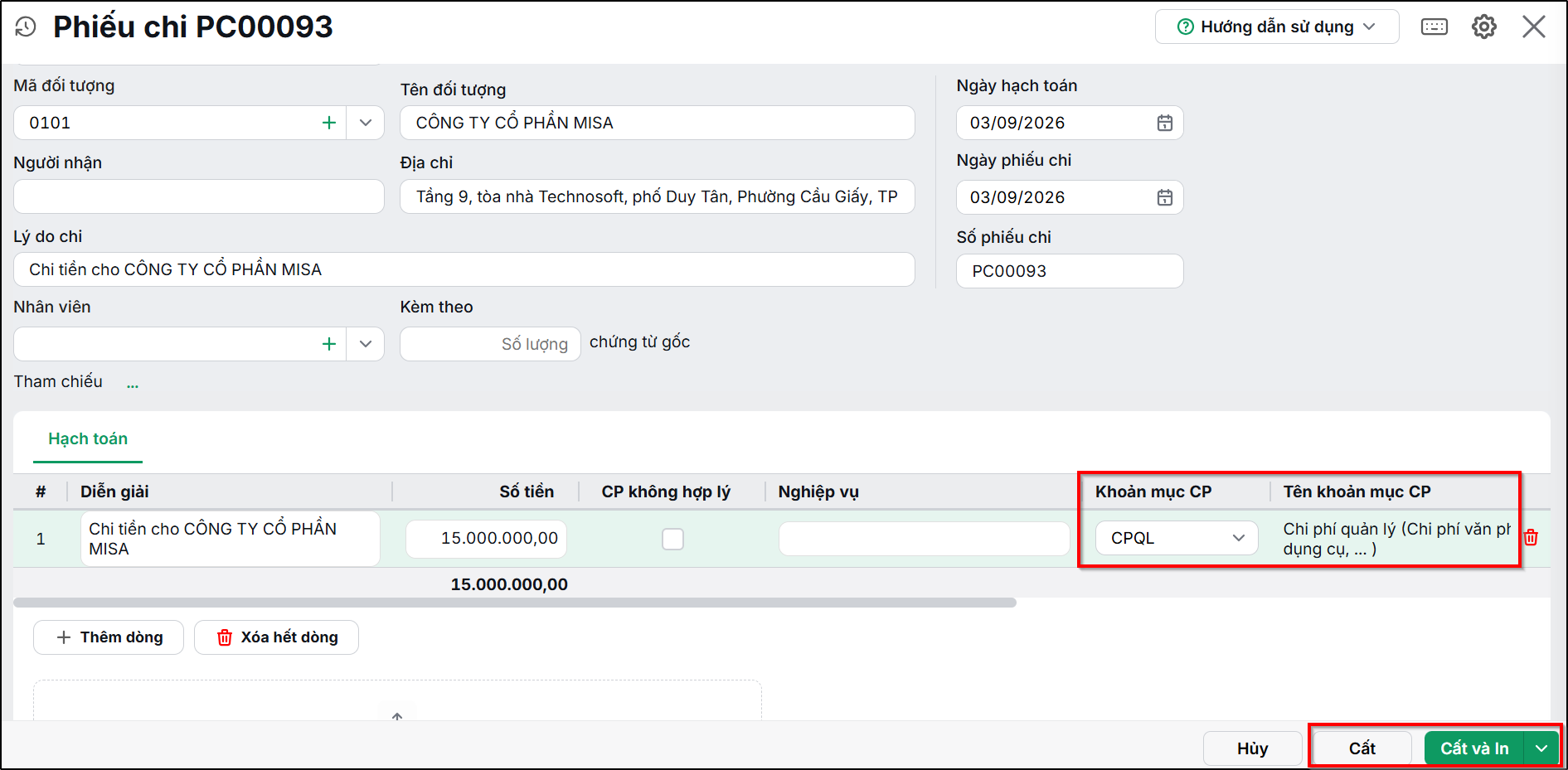
Bước 2: Khai báo thông tin phiếu chi
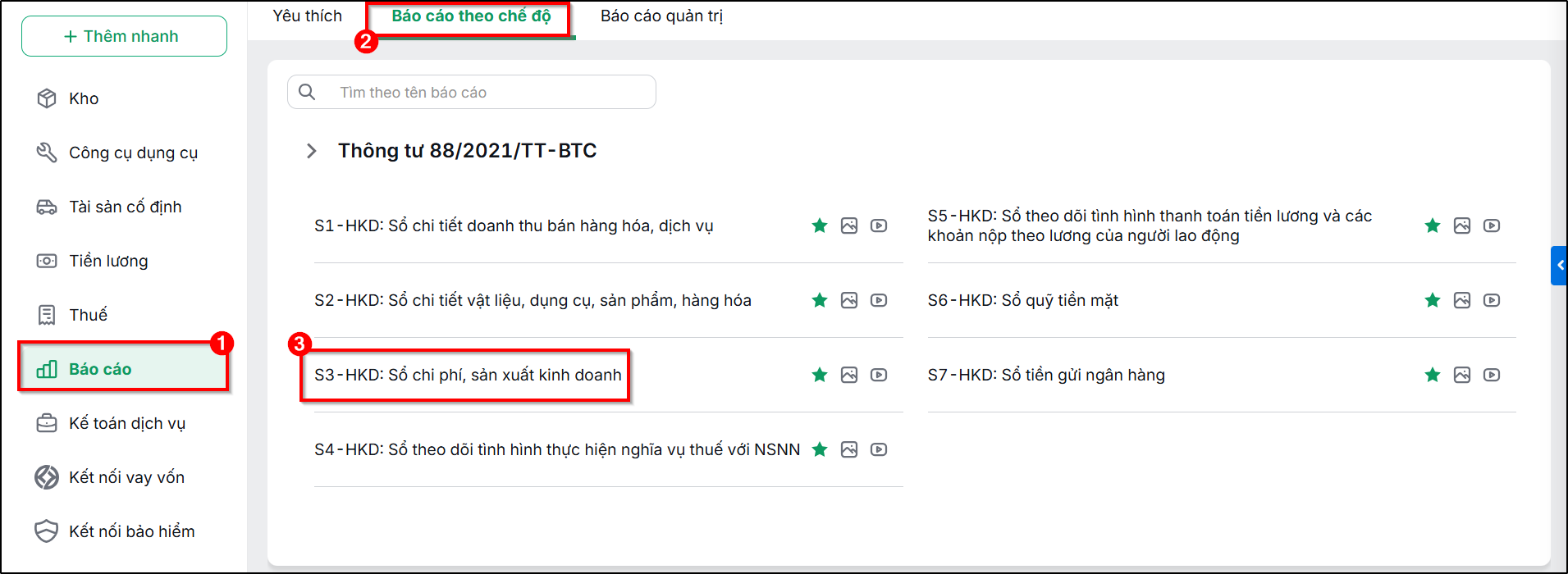
Bước 3: Nhấn Cất. Thực hiện tương tự đối với các chứng từ khác. 2.2. Xem báo cáoĐể xem báo cáo S3-HKD: Sổ chi phí sản xuất kinh doanh, anh/chị thực hiện theo các bước sau: Bước 1: Vào Báo cáo\Báo cáo theo chế độ chọn báo cáo S3-HKD: Sổ chi phí sản xuất kinh doanh:
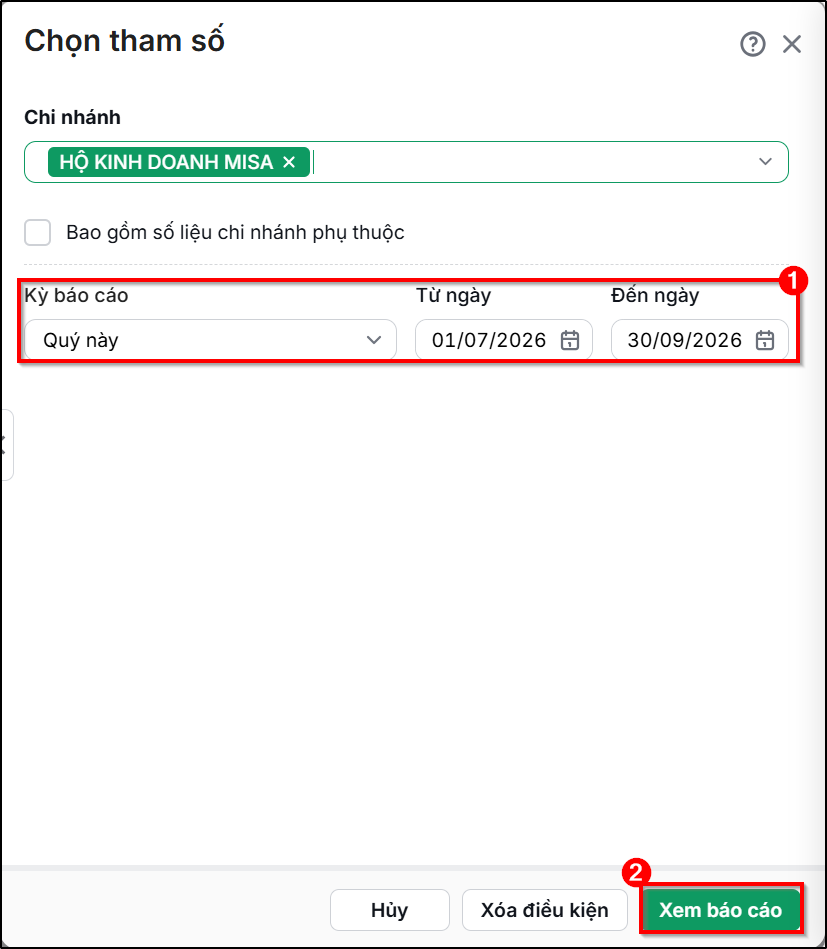
Bước 2: Thiết lập các tham số báo cáo:
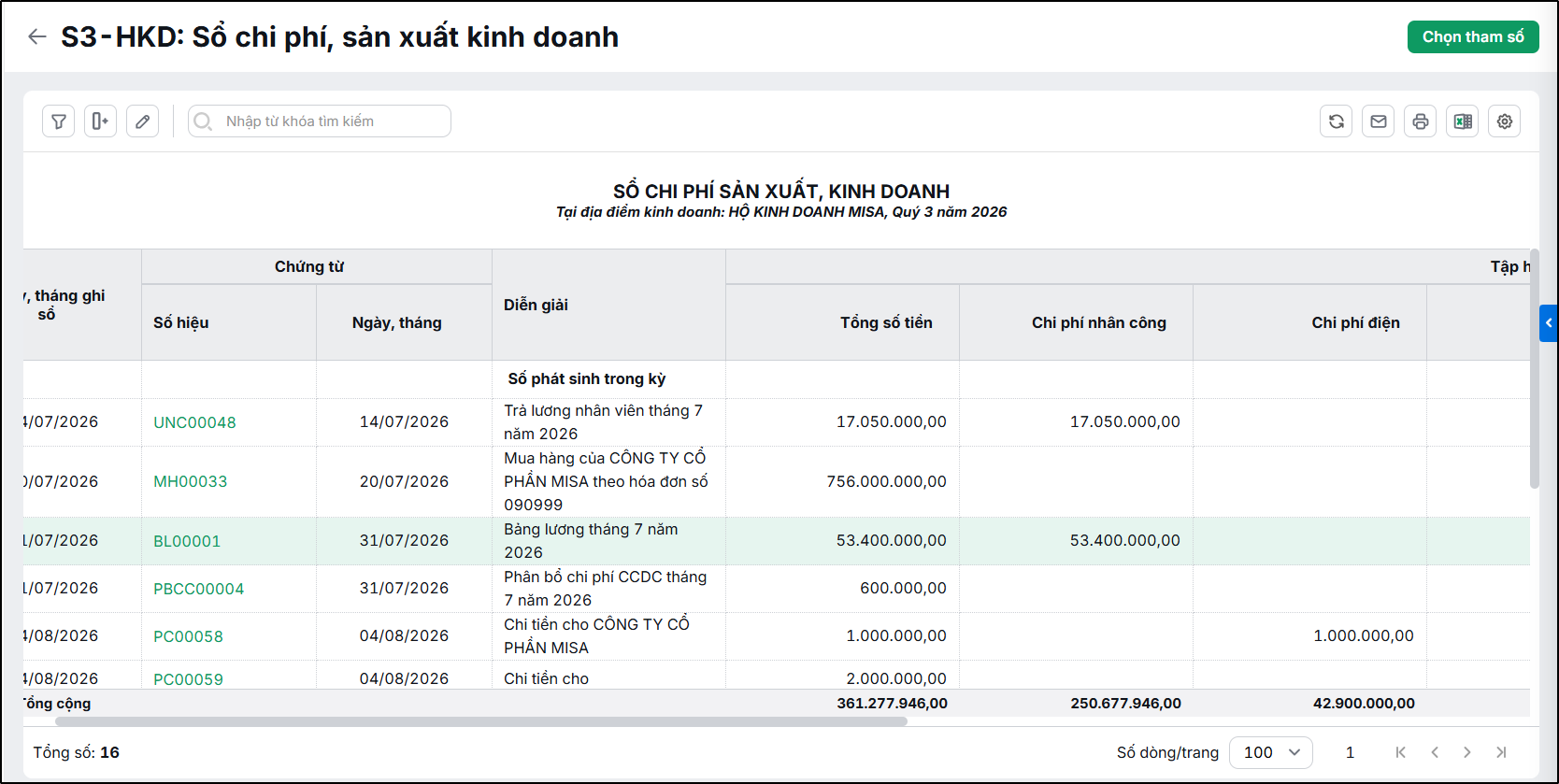
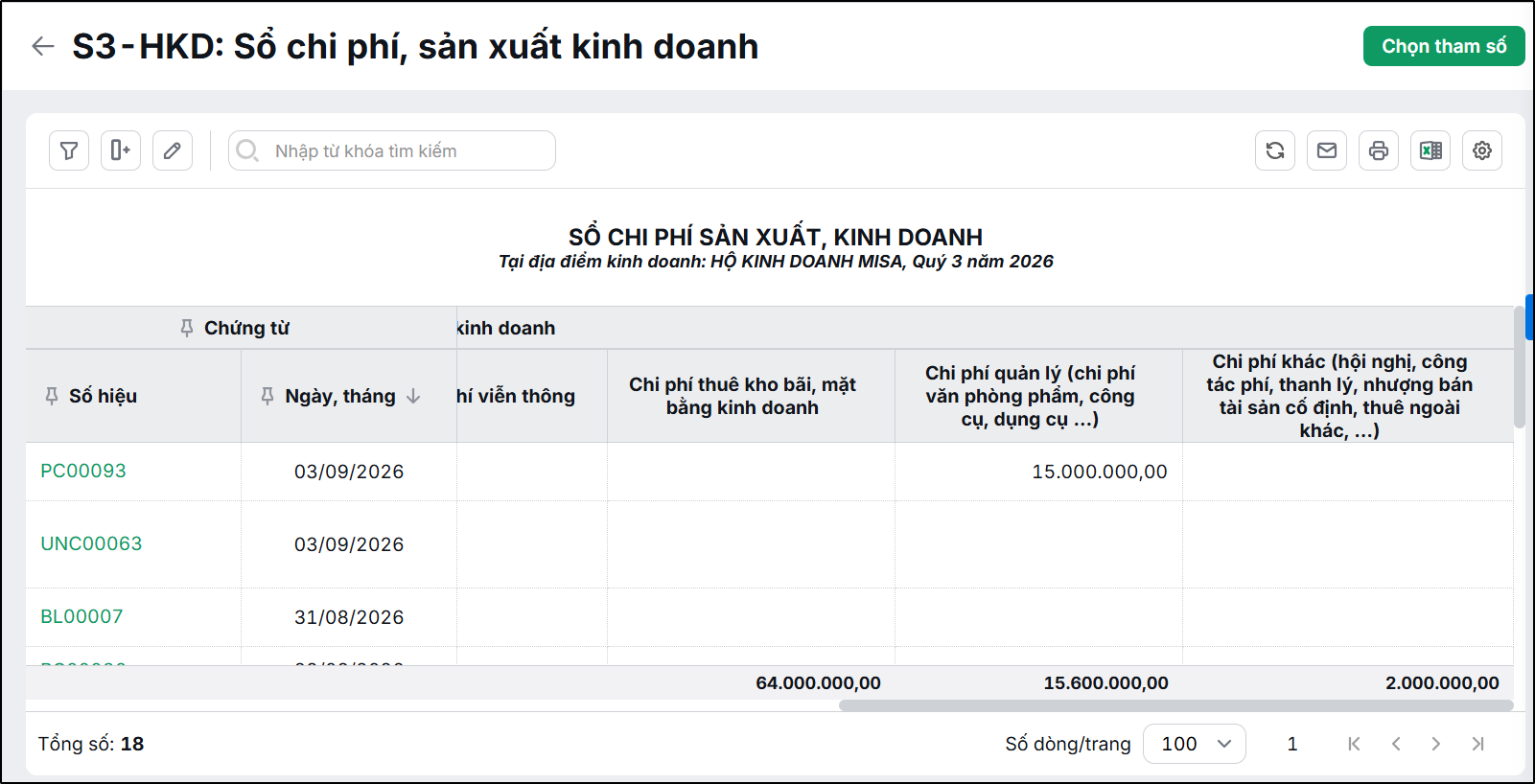
Bước 3: Nhấn Xem báo cáo. Chương trình sẽ tự động tổng hợp số liệu phát sinh trong kỳ lên báo cáo:
Lưu ý:
|