Đánh lại số chứng từ

1. Tổng quan

Khi phát sinh việc sửa, xóa chứng từ hay thêm mới chứng từ vào trước ngày của chứng từ đã lập sẽ làm cho các số chứng từ cùng loại không được đánh theo quy tắc liên tục như đã thiết lập tại Các tiện ích và thiết lập\ Tùy chọn\ Quy tắc đánh số CT, chương trình cho phép đánh lại số chứng từ liên tục đồng thời thiết lập lại các quy tắc đánh số chứng từ (nếu cần).

Nộ dung bao gồm: hướng dẫn các bước đánh lại số chứng từ trên phần mềm, cách thiết lập quy tắc đánh số chứng từ theo nhu cầu trong trường hợp muốn đánh số chứng từ theo tháng hoặc theo năm, một số ví dụ cụ thể và lỗi có thể phát sinh khi đánh lại chứng từ.

2. Nội dung

2.1. Các bước đánh lại số chứng từ

Để thực hiện đánh lại số chứng từ, anh/chị thao tác như sau:

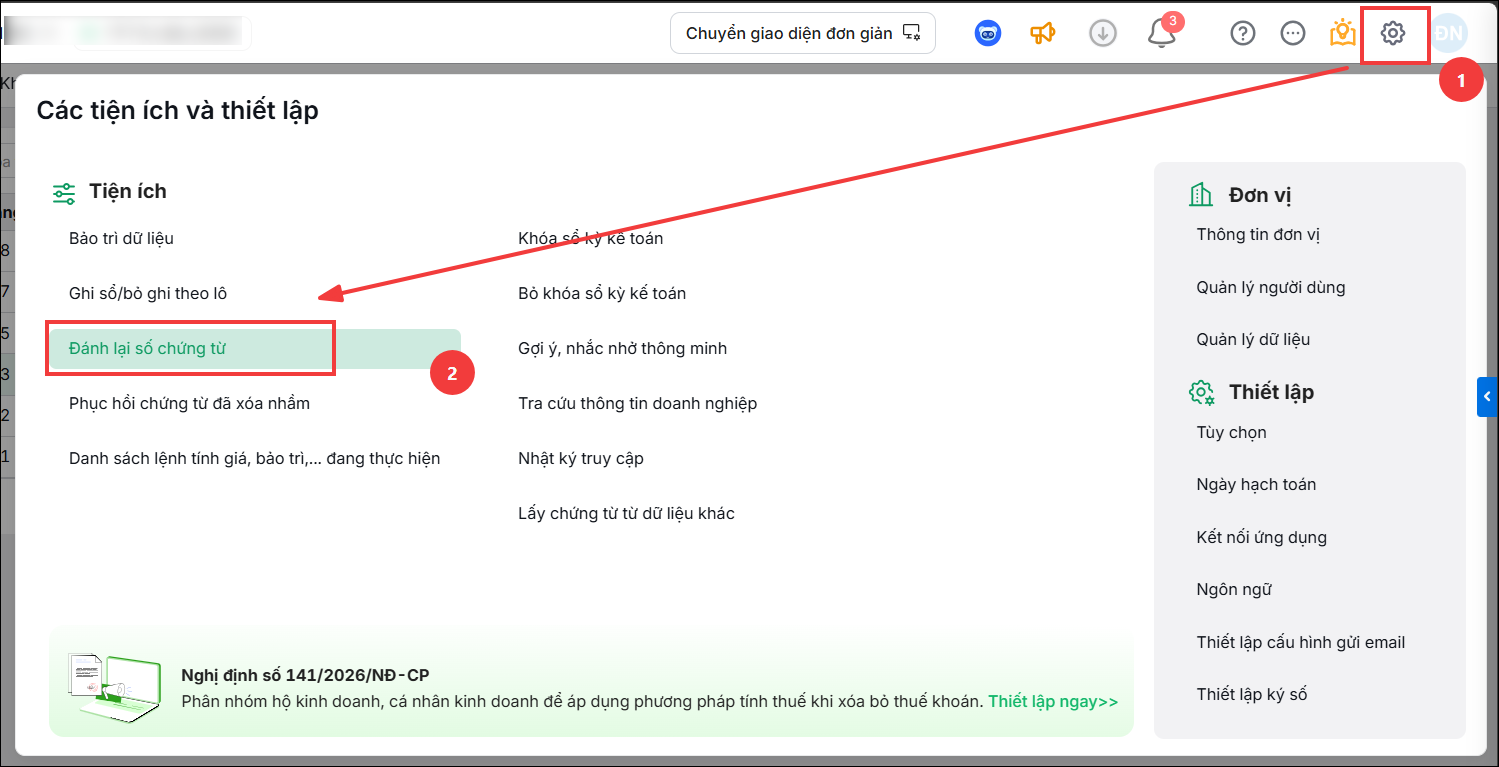
Bước 1: Vào bánh răng (⚙) Các tiện ích và thiết lập, chọn Đánh lại số chứng từ.

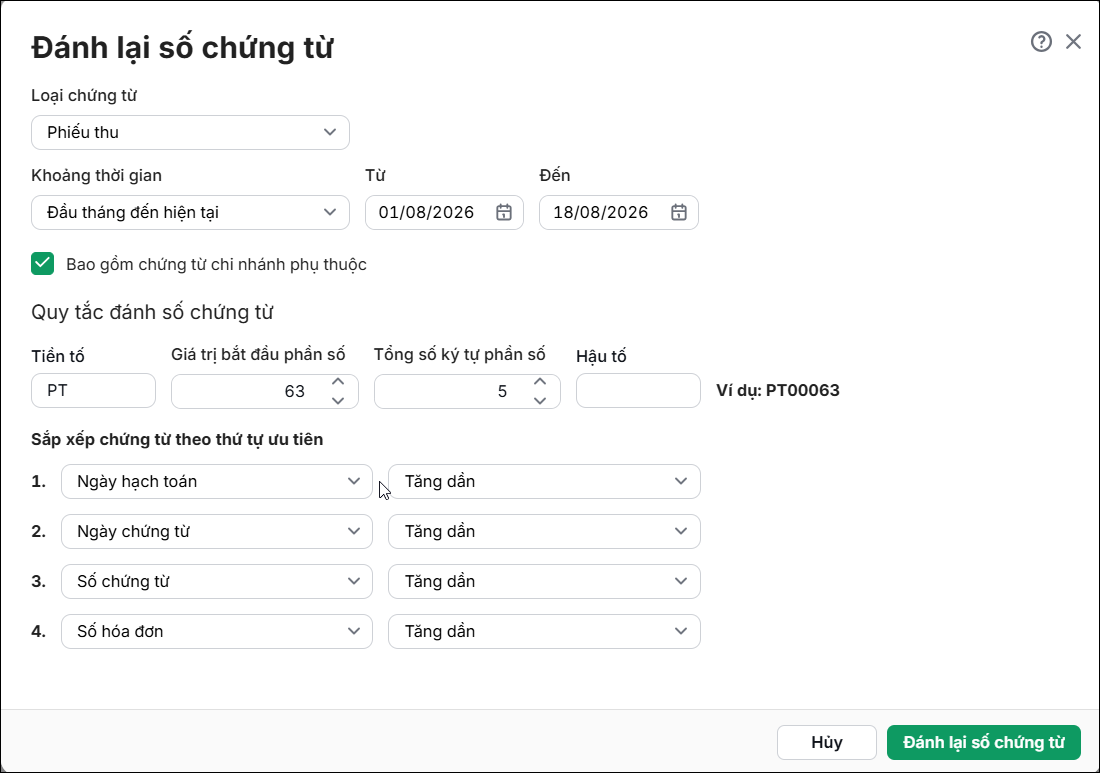
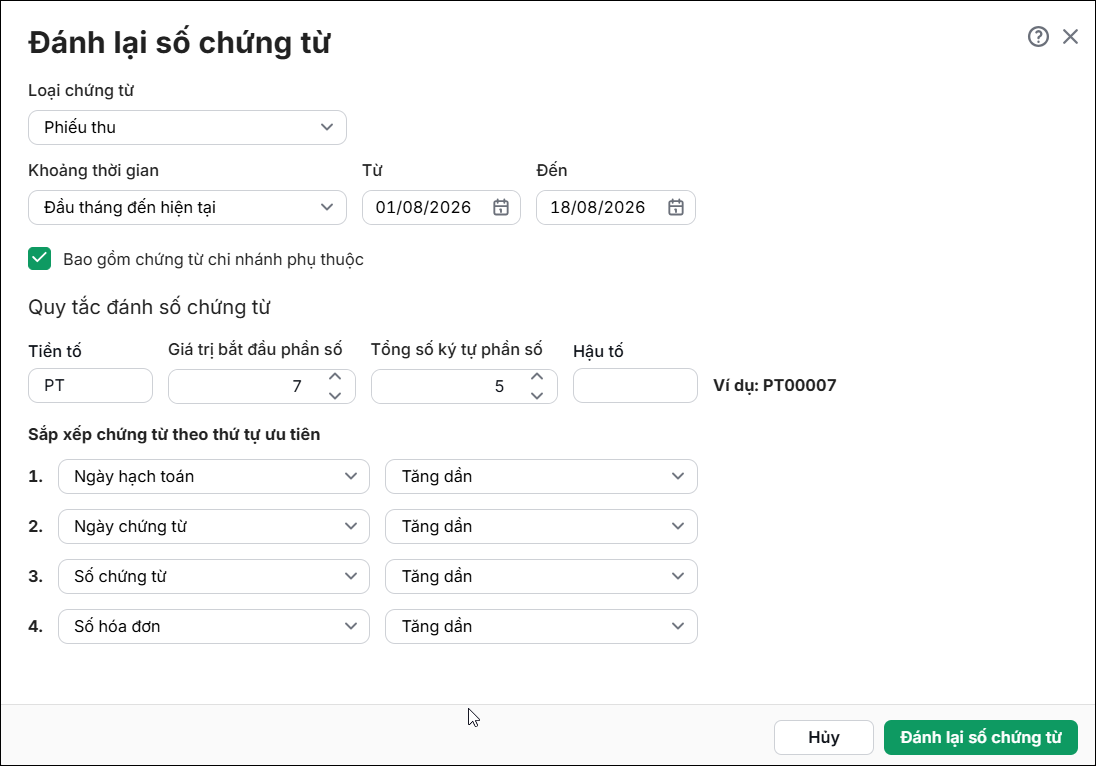
Bước 2: Tại giao diện Đánh lại số chứng từ, chọn Loại chứng từKhoảng thời gian cần đánh lại số chứng từ.

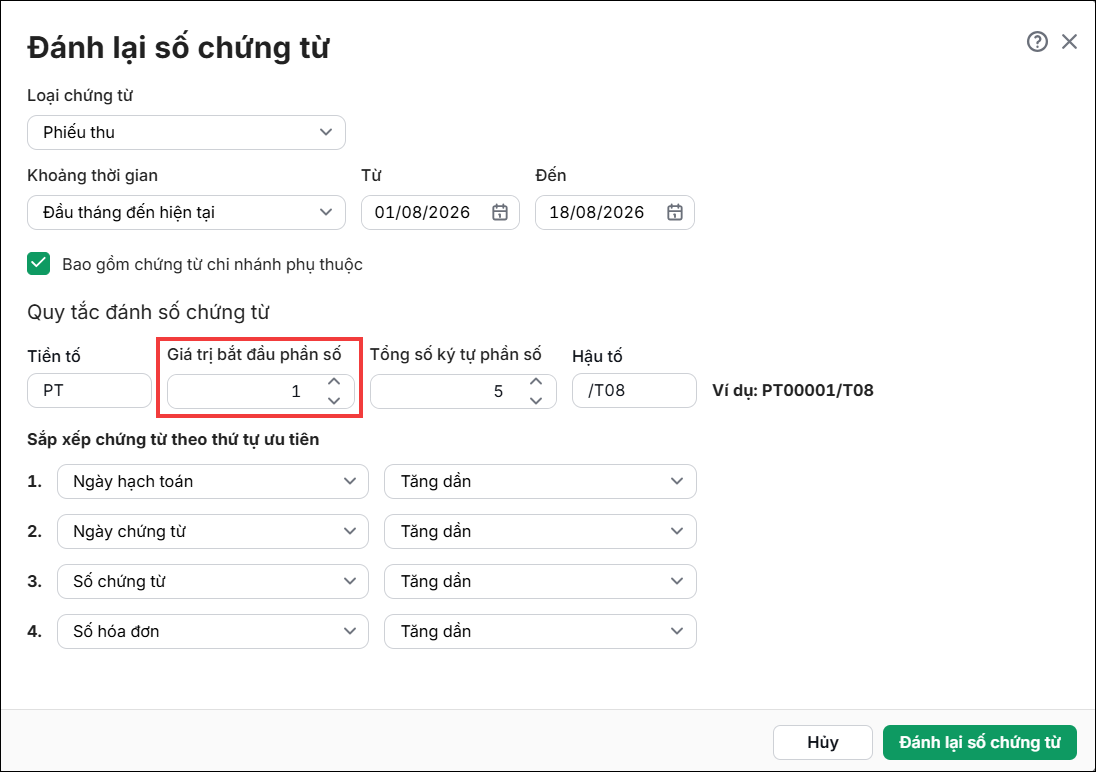
Bước 3: Tại mục Quy tắc đánh số chứng từ, chương trình hiển thị quy tắc đánh số chứng đã được thiết lập tại Các tiện ích và thiết lập \Tùy chọn\Quy tắc đánh số CT.

  • Anh/Chị có thể thiết lập lại Quy tắc đánh số chứng từ (nếu cần) theo hướng dẫn dưới đây:
    • Số chứng từ bao gồm các bộ phận sau: Tiền tố + Phần số + Hậu tố.
    • Trong đó:
      • Tiền tố: Phần chữ cố định đứng trước, dùng để nhận biết loại chứng từ (ví dụ: PT là phiếu thu, PC là phiếu chi). Đây là phần cố định không thay đổi ở các số chứng từ.
      • Phần số: Phần số tăng dần theo từng chứng từ dựa trên quy tắc, được thiết lập theo:
        • Giá trị bắt đầu phần số: số đầu tiên được đánh lại.
        • Tổng số ký tự phần số: số lượng số cố định của phần số.
      • Hậu tố: Phần chữ hoặc số cố định đứng sau (không bắt buộc), thường dùng để phân nhóm theo bộ phận, kỳ…Đây là phần cố định không thay đổi ở các số chứng từ.
      • Ví dụ: Thiết lập Tiền tố: PT Giá trị bắt đầu phần số: 7 Tổng số ký tự phần số: 5 Không thiết lập hậu tố => Kết quả số chứng từ: PT00007

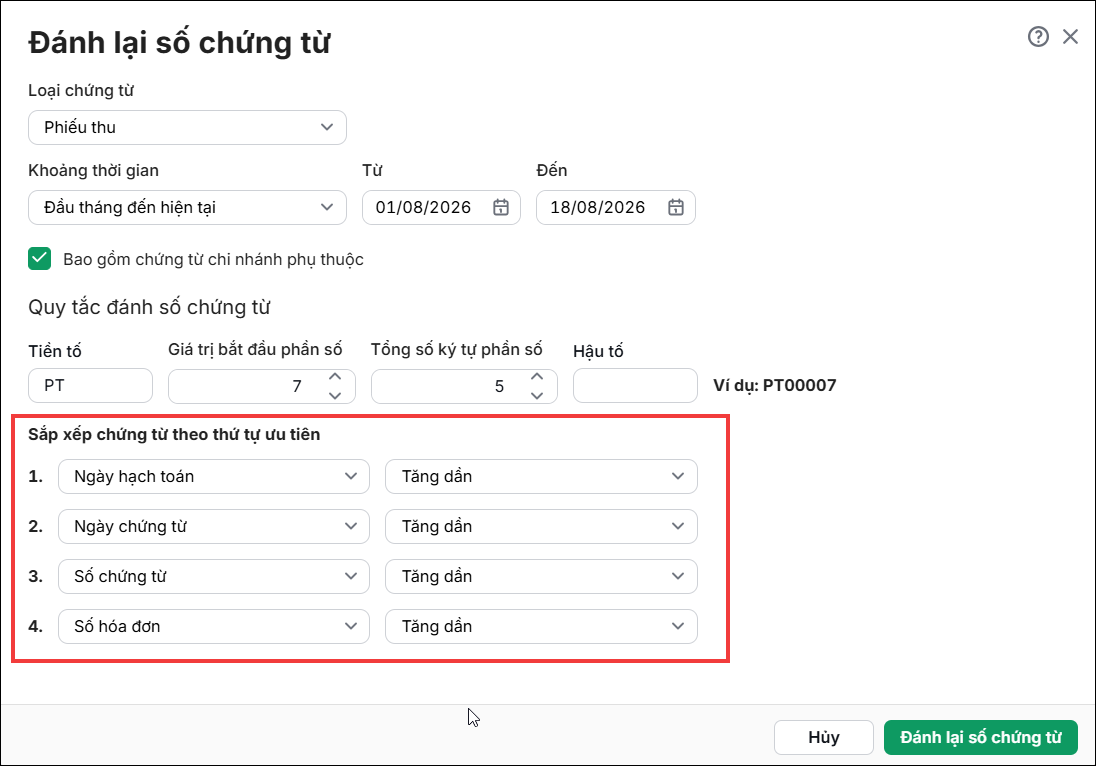
  • Anh/chị cũng có thể thiết lập Sắp xếp chứng từ theo thứ tự ưu tiên để ưu tiên thực hiện đánh lại số chứng từ, cụ thể:
    • Hệ thống cho phép lựa chọn tối đa 4 tiêu chí: Ngày hạch toán, Ngày chứng từ, Số chứng từ, Số hóa đơn. Mỗi mức độ tương ứng với 1 tiêu chí, anh/chị có thể chọn lại tiêu chí ở các mức độ (nếu cần), có thể lựa chọn chiều tăng dần hoặc giảm dần và sẽ áp dụng theo mức độ ưu tiên từ 1 đến 4.
    • Nguyên tắc sắp xếp ưu tiên: 
      • Mức 1 : Hệ thống sắp xếp chứng từ theo tiêu chí 1 (tăng dần hoặc giảm dần theo thiết lập).
      • Mức 2: Trường hợp nhiều chứng từ có cùng giá trị tại tiêu chí 1, hệ thống tiếp tục sắp xếp theo tiêu chí 2.
      • Mức 3: Nếu vẫn trùng, hệ thống tiếp tục sắp xếp theo tiêu chí 3.
      • Mức 4: Trường hợp trùng cả 3 tiêu chí trên, hệ thống sẽ sắp xếp theo tiêu chí 4 để xác định thứ tự đánh số.

Ví dụ: Anh/chị thiết lập thứ tự sắp xếp như sau:

  • Mức 1: Ngày hạch toán – Tăng dần
  • Mức 2: Ngày chứng từ – Tăng dần
  • Mức 3: Số chứng từ – Tăng dần
  • Mức 4: Số hóa đơn – Tăng dần

Khi đánh lại số chứng từ, hệ thống sẽ:

  • Ưu tiên chứng từ có ngày hạch toán nhỏ hơn.
  • Nếu trùng ngày hạch toán, ưu tiên chứng từ có ngày chứng từ nhỏ hơn.
  • Nếu cùng ngày hạch toán, cùng ngày chứng từ thì ưu tiên chứng từ có số chứng từ nhỏ hơn.
  • Trường hợp vẫn trùng, ưu tiên chứng từ có số hóa đơn nhỏ hơn.

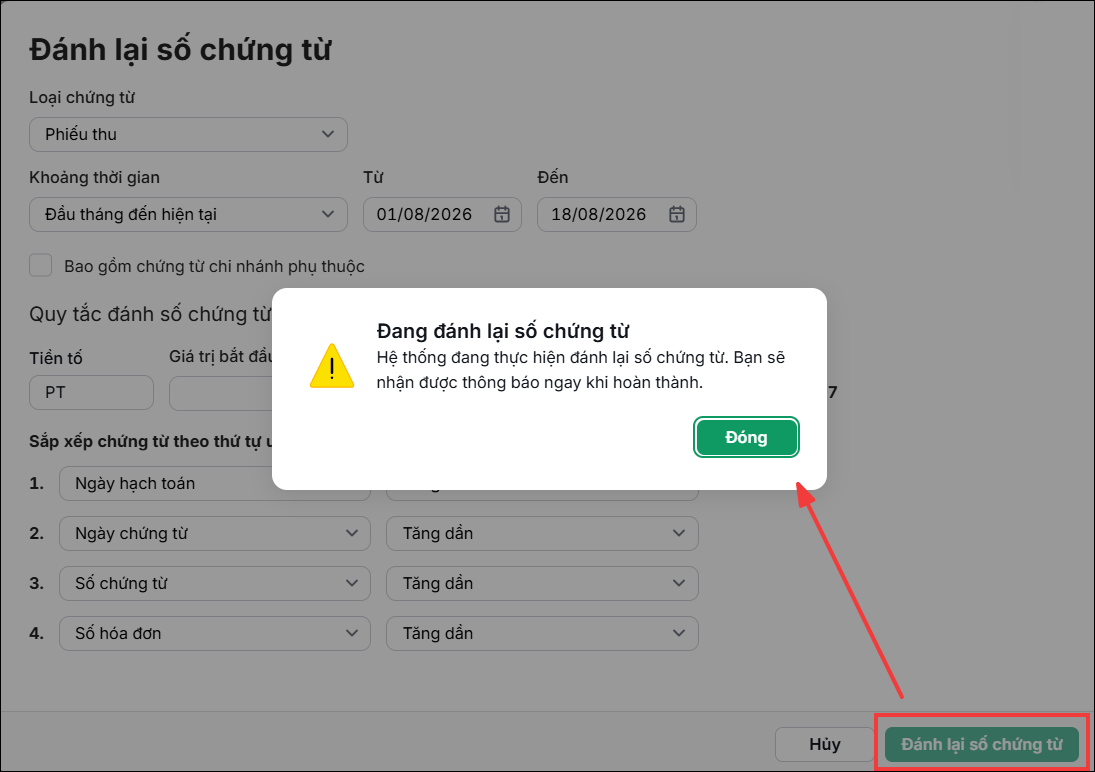
Bước 4: Nhấn Đánh lại số chứng từ

Sau khi chương trình đánh lại số chứng từ xong sẽ có thông báo hoàn thành cập nhập số chứng từ mới ở hình quả chuông.

Lưu ý: Số chứng từ mới đầu tiên sẽ được lấy theo giá trị được nhập tại mục Giá trị bắt đầu phần số.

2.2. Một số ví dụ

Các ví dụ chi tiết theo từng trường hợp:

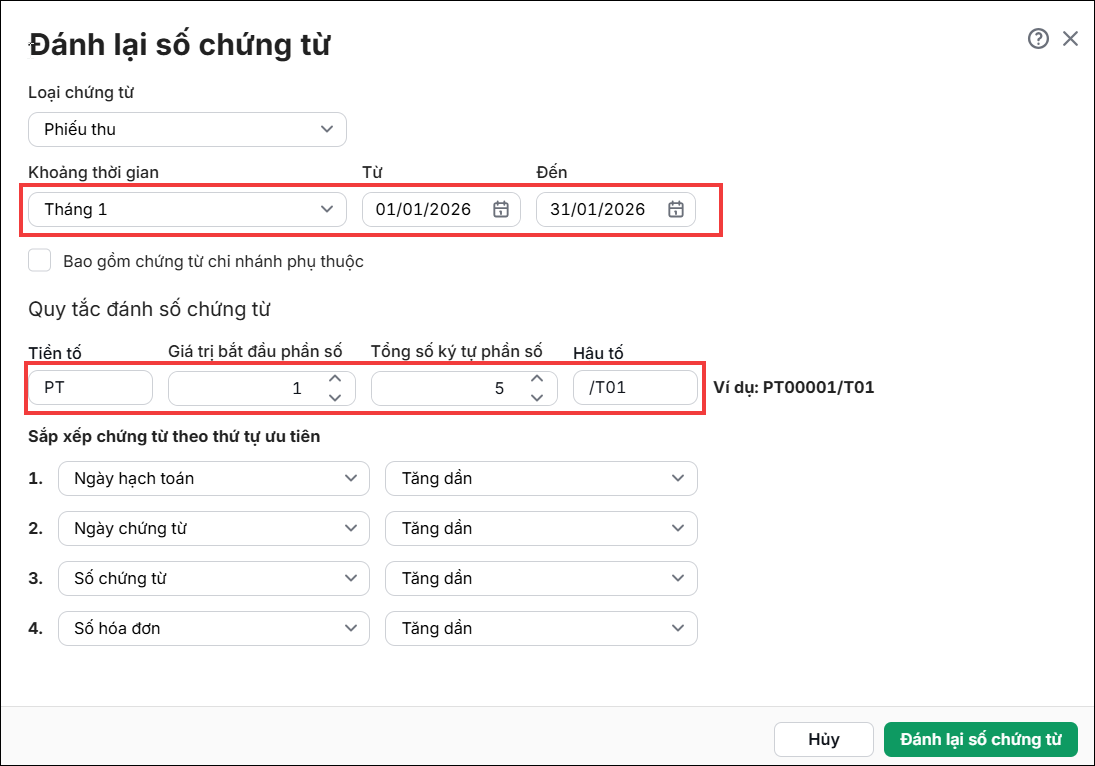
Ví dụ 1: Anh/Chị muốn đánh số Phiếu thu để phân biệt được Phiếu thu của từng tháng.

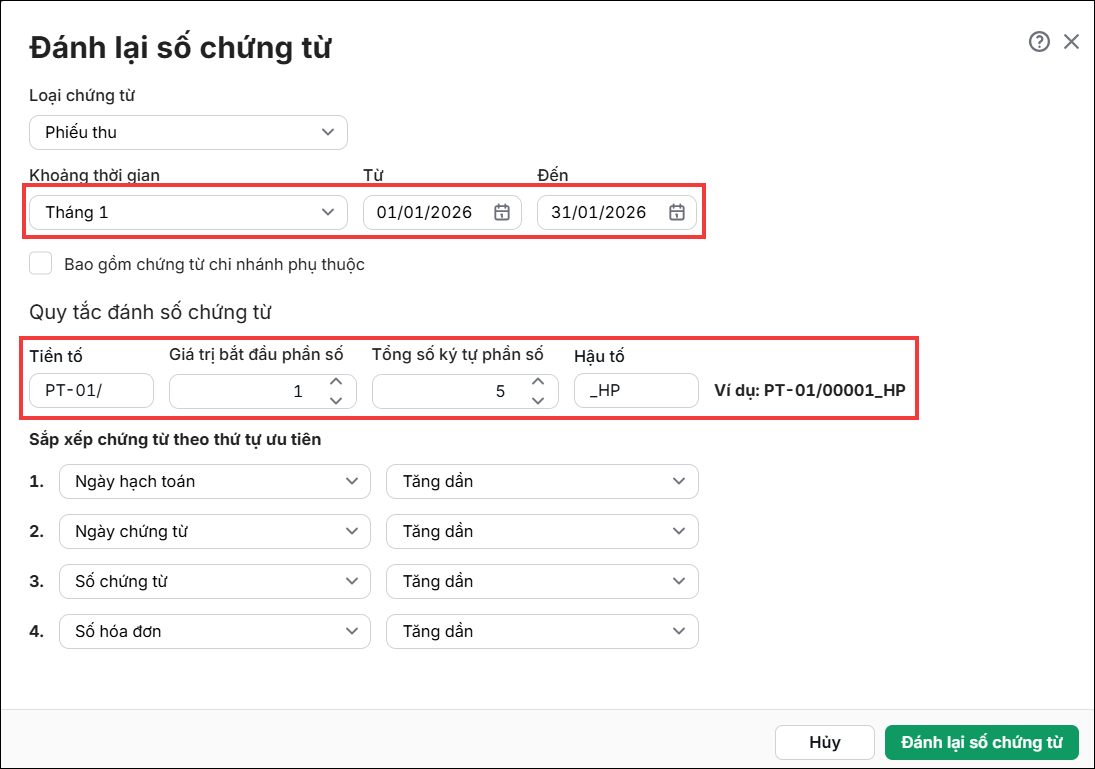
  • Trong tháng 01, anh/chị muốn đánh số phiếu thu bắt đầu theo cấu trúc PT00001/T01 (Phiếu thu số 00001 của tháng 01); Số phiếu thu tiếp theo là PT00002/T01(Phiếu thu số 00002 của tháng 01)… thì Lọc chứng từ của tháng 01 sau đó thiết lập quy tắc đánh số chứng từ như sau:

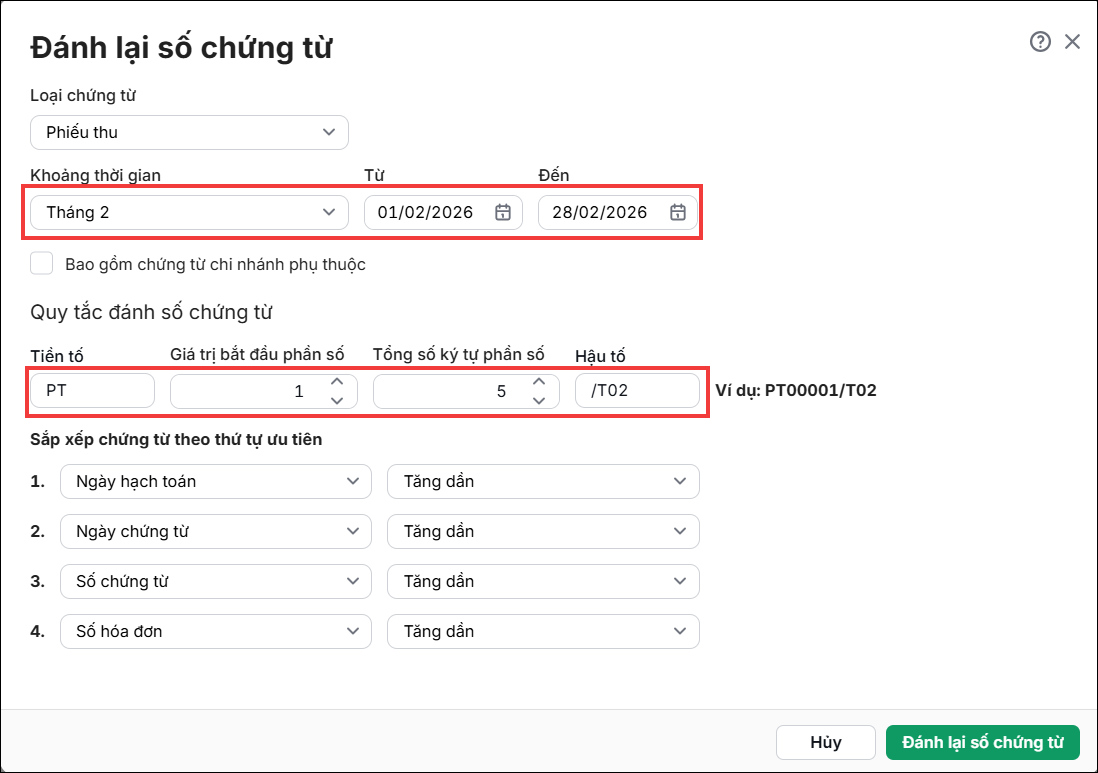
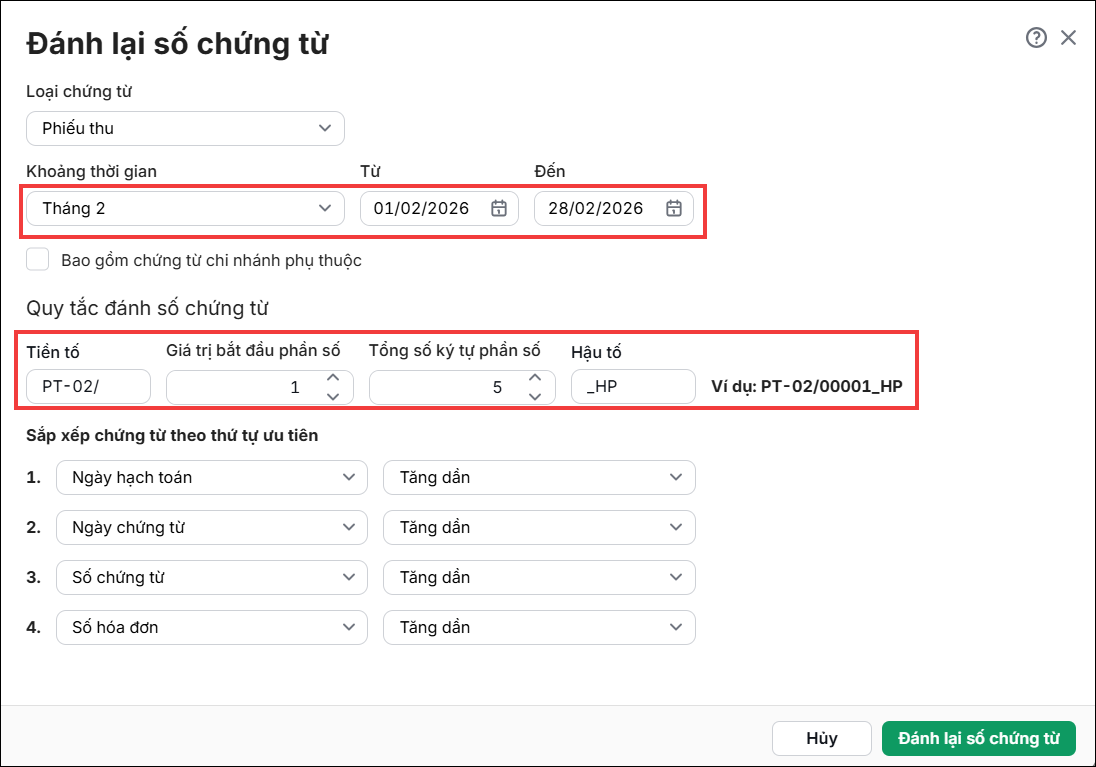
  • Sang tháng 02, anh/chị lọc chứng từ của tháng 02 và thiết lập quy tắc đánh số chứng từ tương tự như trên:

  • Thực hiện tương tự với các tháng còn lại.

Ví dụ 2: Anh/chị muốn đánh số phiếu thu để phân biệt được phiếu thu của từng tháng và từng chi nhánh.

  • Trong tháng 01, anh/chị muốn đánh số phiếu thu bắt đầu theo cấu trúc PTT01/00001_HP (Phiếu thu trong tháng 1, số chứng từ 00001 của chi nhánh Hải Phòng); Số phiếu thu tiếp theo là PT-T01/00002_HP (Phiếu thu trong tháng 1, số chứng từ 00002 của chi nhánh Hải Phòng)…thì Lọc chứng từ của tháng 01 và thiết lập quy tắc đánh số chứng từ như sau:

  • Sang tháng 02, anh/chị lọc chứng từ của tháng 02 và thiết lập quy tắc đánh số chứng từ tương tự như trên:

  • Thực hiện tương tự với các tháng còn lại.

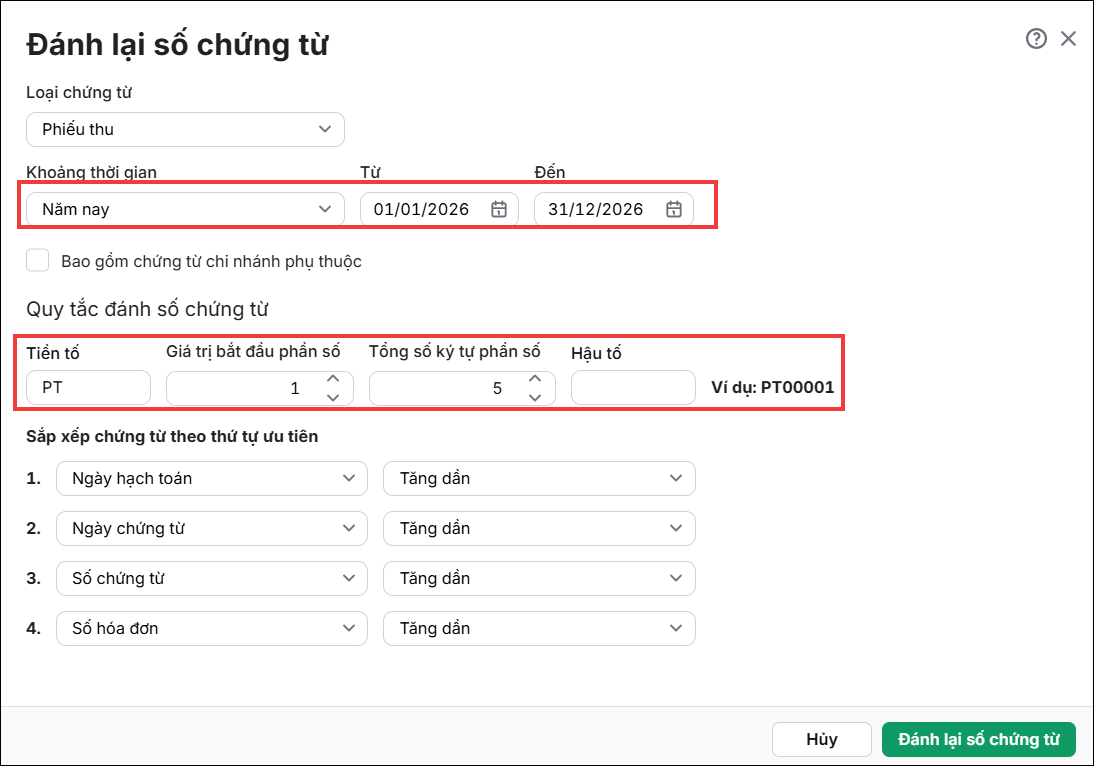
Ví dụ 3: Muốn đánh số Phiếu thu theo cấu trúc PT00001, PT00002… liên tục trong 1 năm thì Lọc chứng từ của cả năm và thiết lập quy tắc đánh số chứng từ như sau:

2.3. Lỗi có thể phát sinh khi đánh lại chứng từ

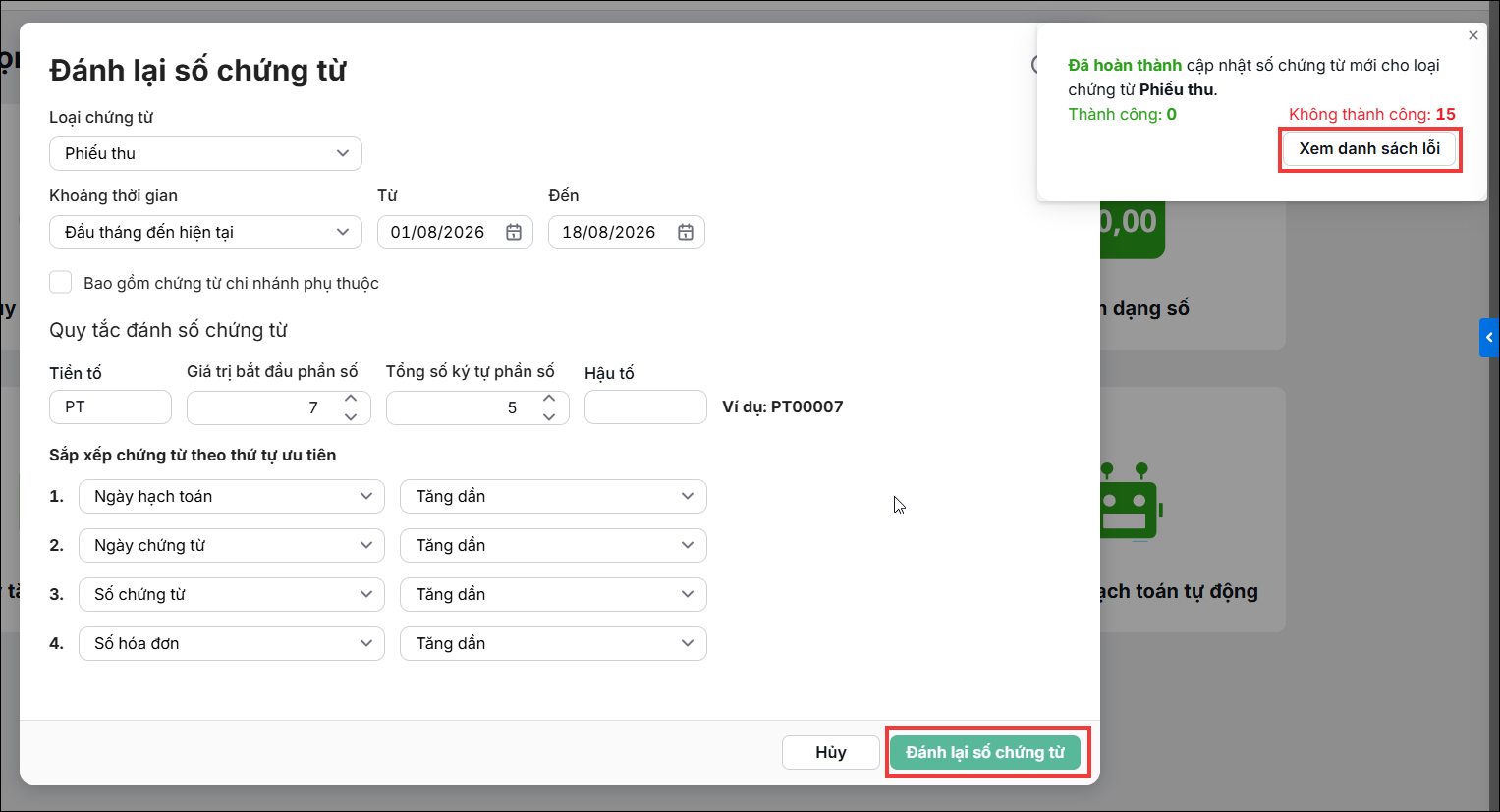
  • Sau khi thực hiện đánh lại số chứng từ, phần mềm sẽ bật ra thông báo kết quả thành công bao nhiêu chứng từ, không thành công bao nhiêu chứng từ. Nếu có chứng từ không thành công thì tích Xem danh sách lỗi để kiểm tra nguyên nhân.

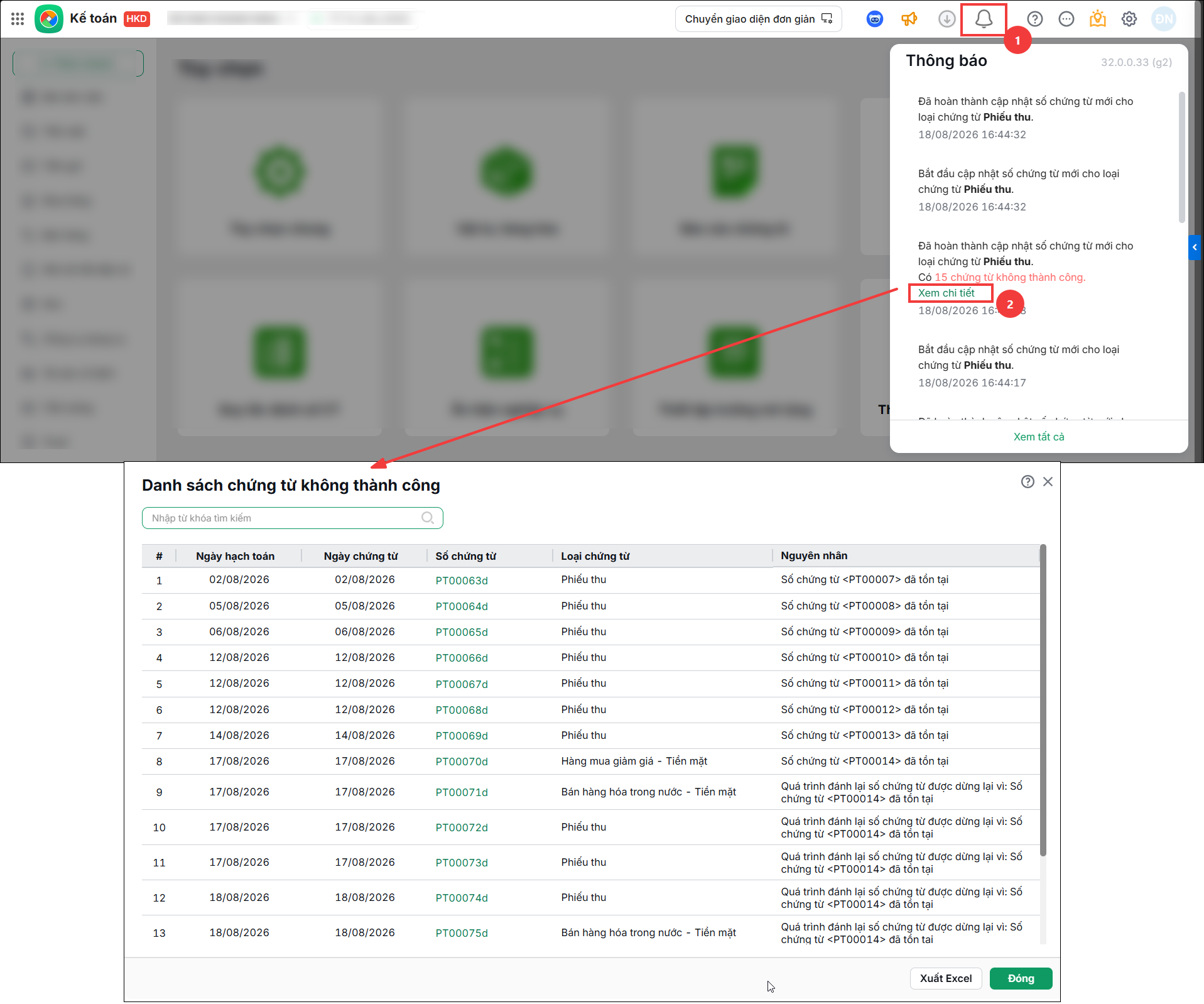
  • Hoặc trên biểu tượng quả chuông Thông báo ở góc phải trên cùng sẽ nhảy thêm thông báo mới, anh/chị tích vào quả chuông để xem kết quả, nếu có số chứng từ không thành công thì tích Xem chi tiết để kiểm tra nguyên nhân.

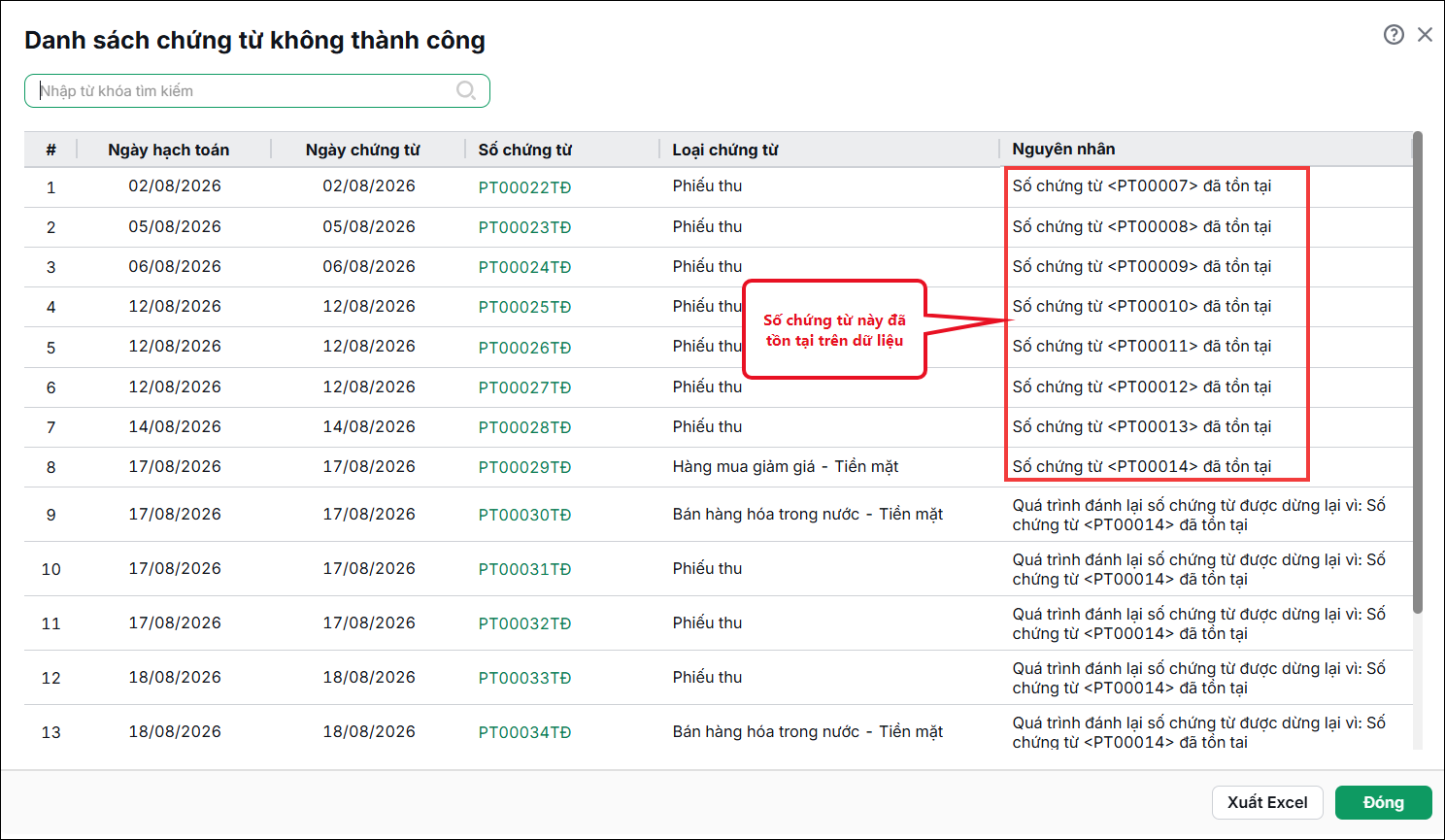
  • Lỗi thường xảy ra khi đánh lại số chứng từ là có số chứng từ đã tồn tại trên dữ liệu. Cách kiểm tra và xử lý như sau:

Ví dụ cụ thể: Muốn đánh lại số chứng từ phiếu thu trong khoảng thời gian từ 01/01/2026 đến 28/02/2026 theo cấu trúc PT00001, PT00002…  nhưng không thành công, nguyên nhân chi tiết do Số chứng từ <PT00001> đã tồn tại, …

    • Nguyên nhân: Khi đánh số chứng từ trong khoảng thời gian từ 01/01/2026 đến 28/02/2026 mà báo số chứng từ <PT00001> đã tồn tại có nghĩa là phiếu thu PT00001 đã tồn tại trên dữ liệu này nhưng ở khoảng thời gian khác khoảng thời gian đánh số chứng từ này.
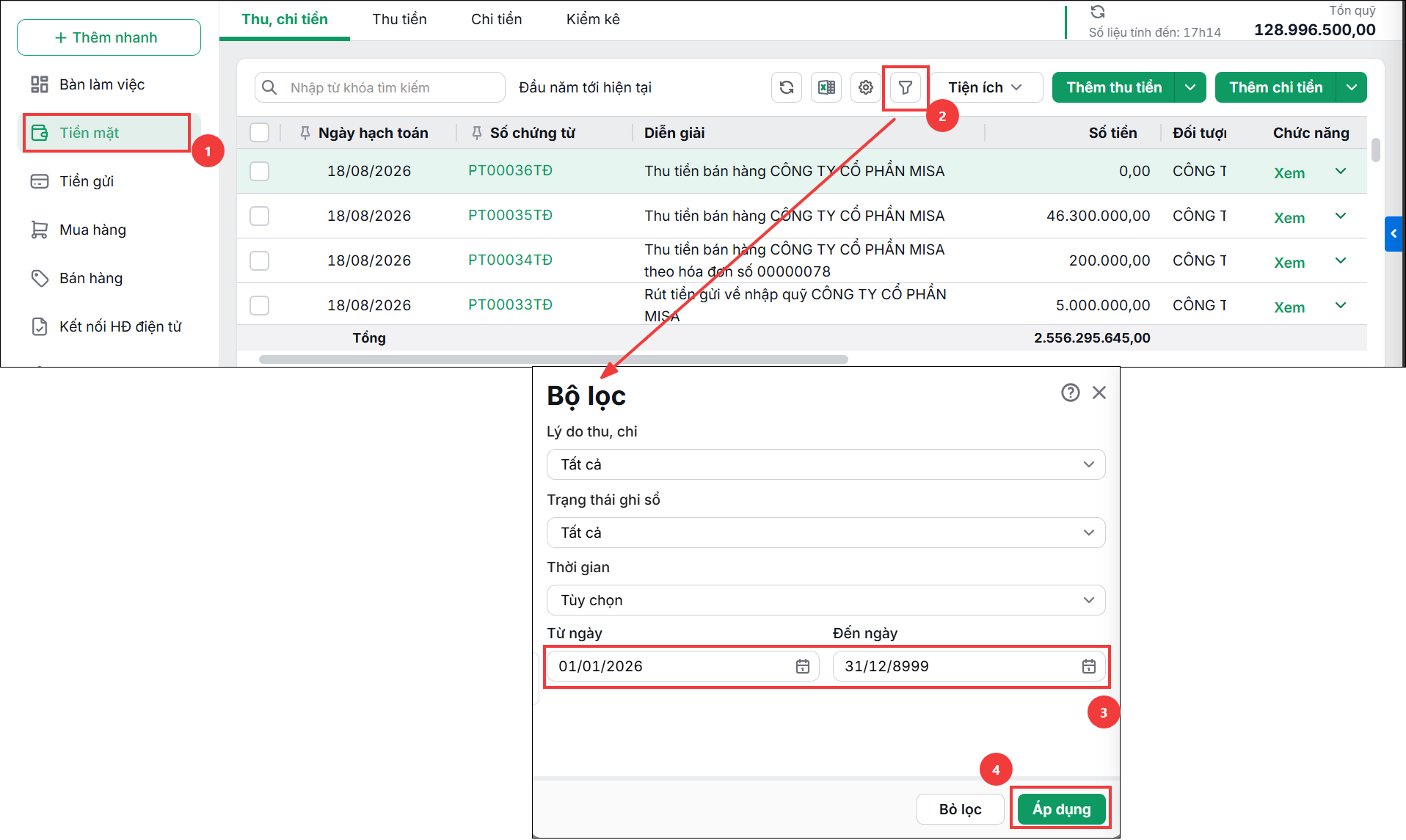
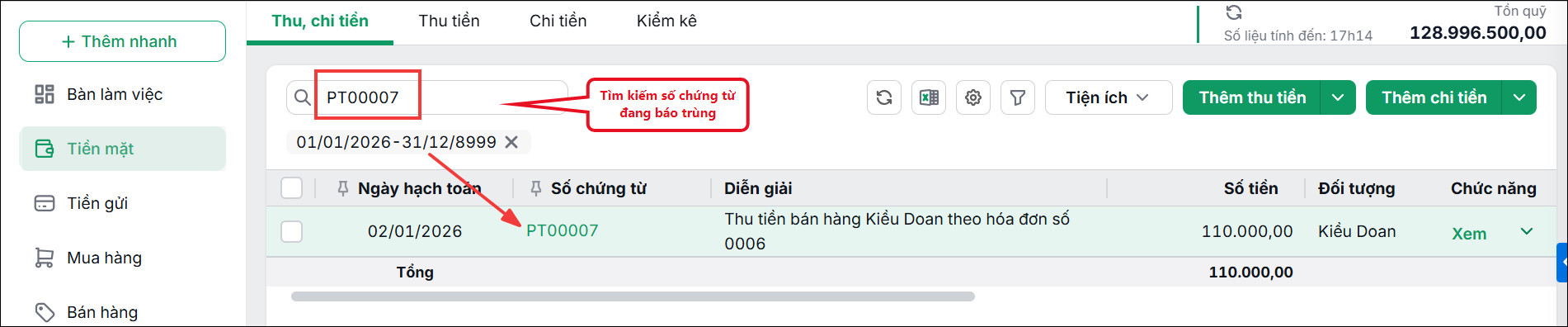
    • Cách kiểm tra: Anh/chị vào danh sách phiếu thu, nhấn Lọc để thiết lập lại tham số lọc trên danh sách: các tham số đều để là Tất cả, riêng tham số Thời gian thì để khoảng thời gian rộng ra ví dụ từ 01/01/2000 đến 31/12/9990 sau đó nhập số chứng từ đang báo trùng này ở phần tìm kiếm. Lúc này anh/chị sẽ thấy số phiếu này đang nằm ở tháng 9.

    • Cách xử lý: Nguyên tắc trên phần mềm là ở cùng một dữ liệu và cùng chi nhánh làm việc chỉ được tồn tại một số chứng từ duy nhất. Như vậy anh/chị thực hiện sửa lại quy tắc đánh lại số chứng từ, ví dụ: ban đầu để trong quy tắc đánh số chứng từ phần Tổng số ký tự phần số là 5, Hậu tố: không có,… thì bây giờ sửa lại Tổng số ký tự phần số khác 5 ví dụ để là 4 hoặc 6, hoặc để có thông tin Hậu tố ví dụ /2026,… sau đó đánh lại số chứng từ.
Cập nhật 04/03/2026

Bài viết này hữu ích chứ?

Bài viết liên quan

Giải đáp miễn phí qua Facebook
Nếu bạn vẫn còn thắc mắc hãy đăng câu hỏi vào Cộng đồng MISA qua facebook để được giải đáp miễn phí và nhanh chóng
ĐĂNG BÀI NGAY