2. Các bước thực hiện
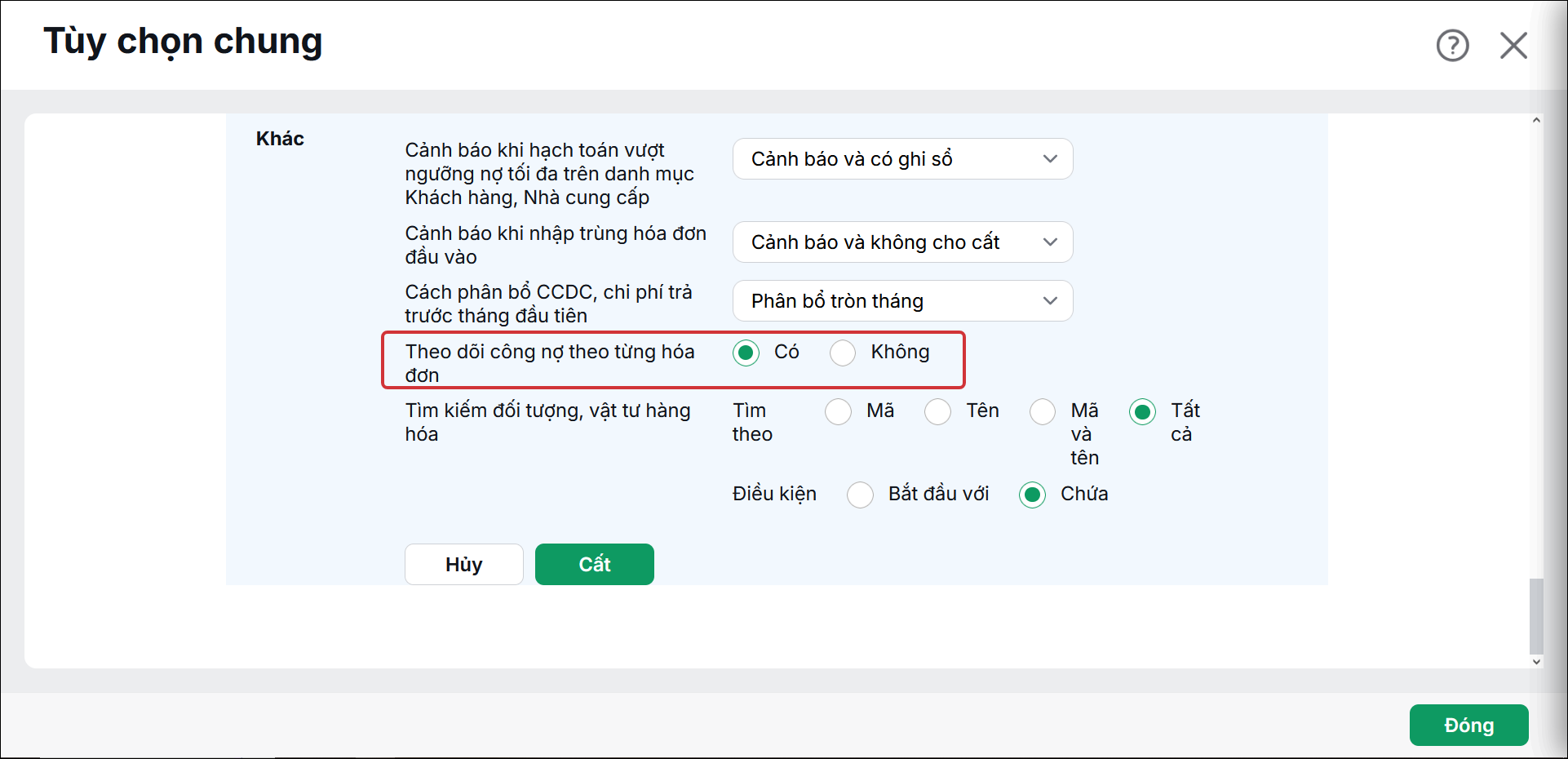
Lưu ý: Để thực hiện đối trừ/bỏ đối trừ chứng từ, anh/chị cần tích chọn Có cho tùy chọn Theo dõi công nợ theo từng hóa đơn trên Các tiện ích và Thiết lập\Tùy chọn\Tùy chọn chung\Khác.
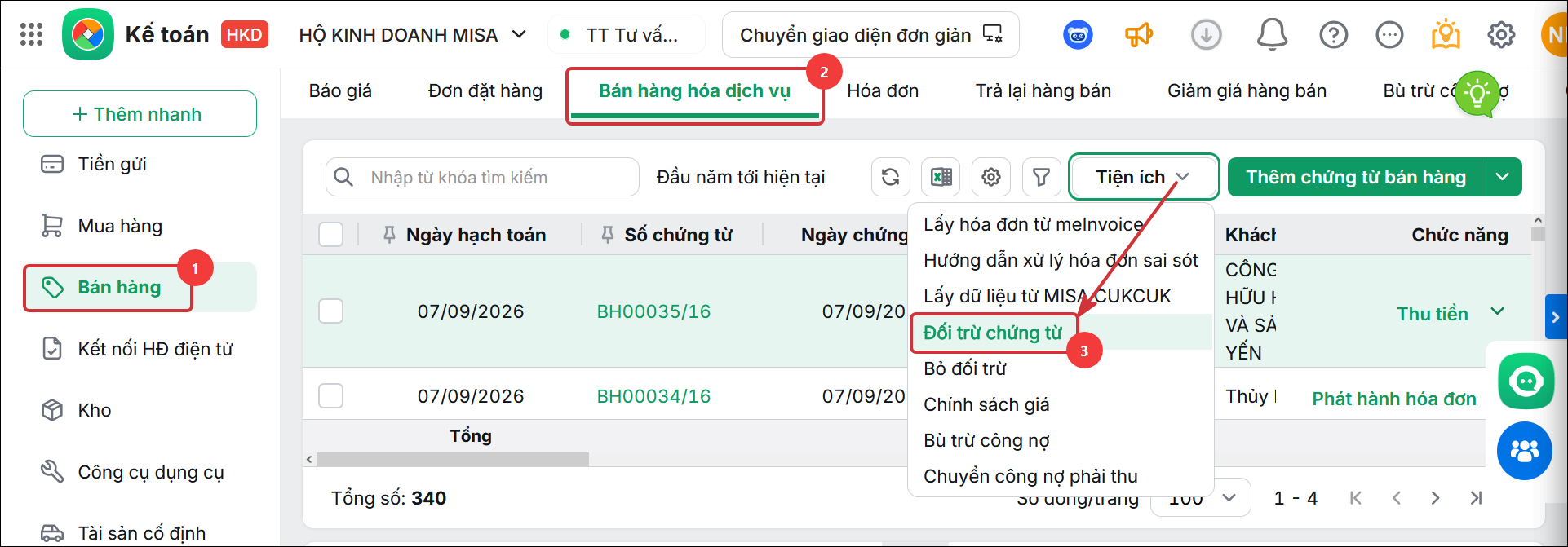
2.1. Đối trừ chứng từThao tác đối trừ chứng từ được thực hiện như sau: Bước 1: Tại phân hệ Bán hàng\Bán hàng hóa dịch vụ, chọn Tiện ích\Đối trừ chứng từ.
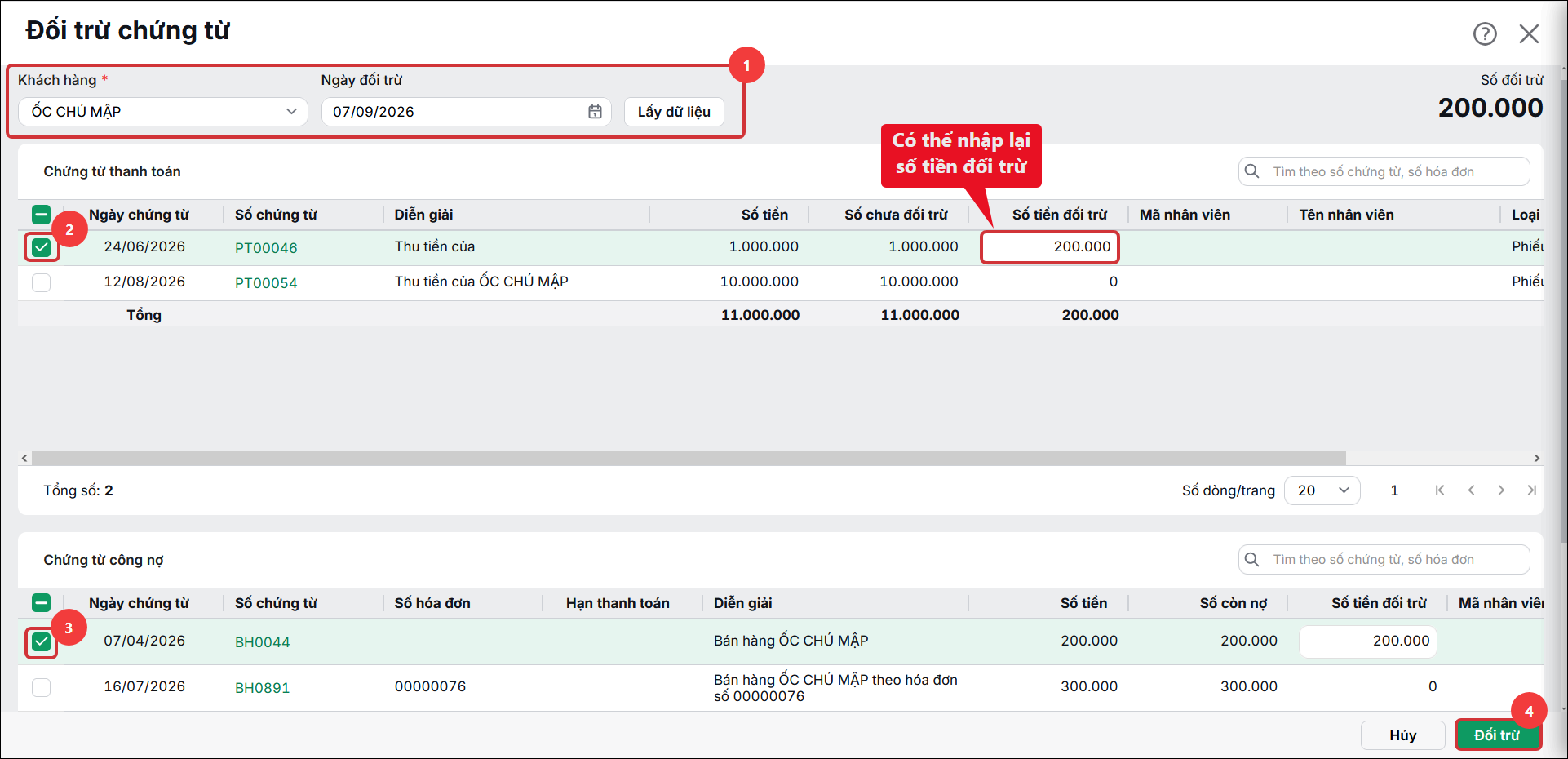
Bước 2: Lựa chọn khách hàng và ngày đối trừ. Bước 3: Nhấn Lấy dữ liệu. Hệ thống sẽ tự động liệt kê các chứng từ thanh toán và chứng từ công nợ thoả mãn điều kiện đã chọn. Bước 4: Tích chọn chứng từ thanh toán và chứng từ công nợ tương ứng, Nhấn Đối trừ.
Lưu ý:
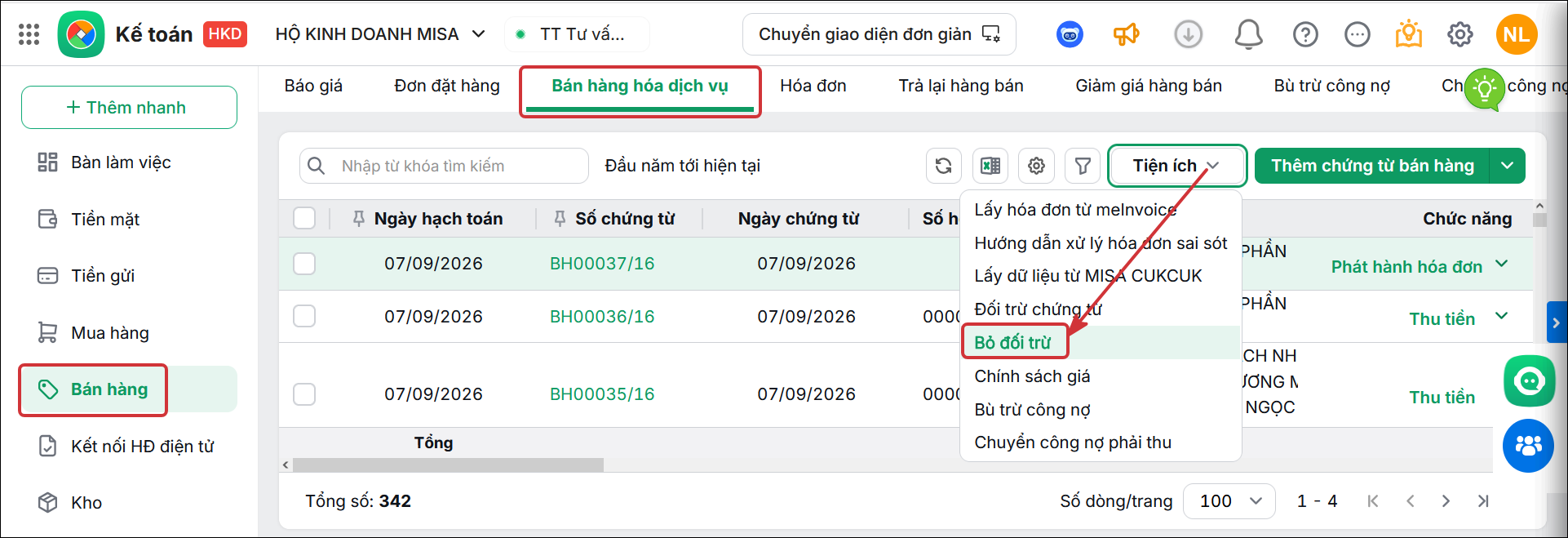
2.2. Bỏ đối trừ chứng từÁp dụng trong trường hợp thực hiện đối trừ sai giữa chứng từ thanh toán với chứng từ công nợ của khách hàng. Thao tác bỏ đối trừ chứng từ thực hiện trên phần mềm theo các bước sau: Bước 1: Tại phân hệ Bán hàng\Bán hàng hóa dịch vụ, chọn Tiện ích\Bỏ đối trừ.
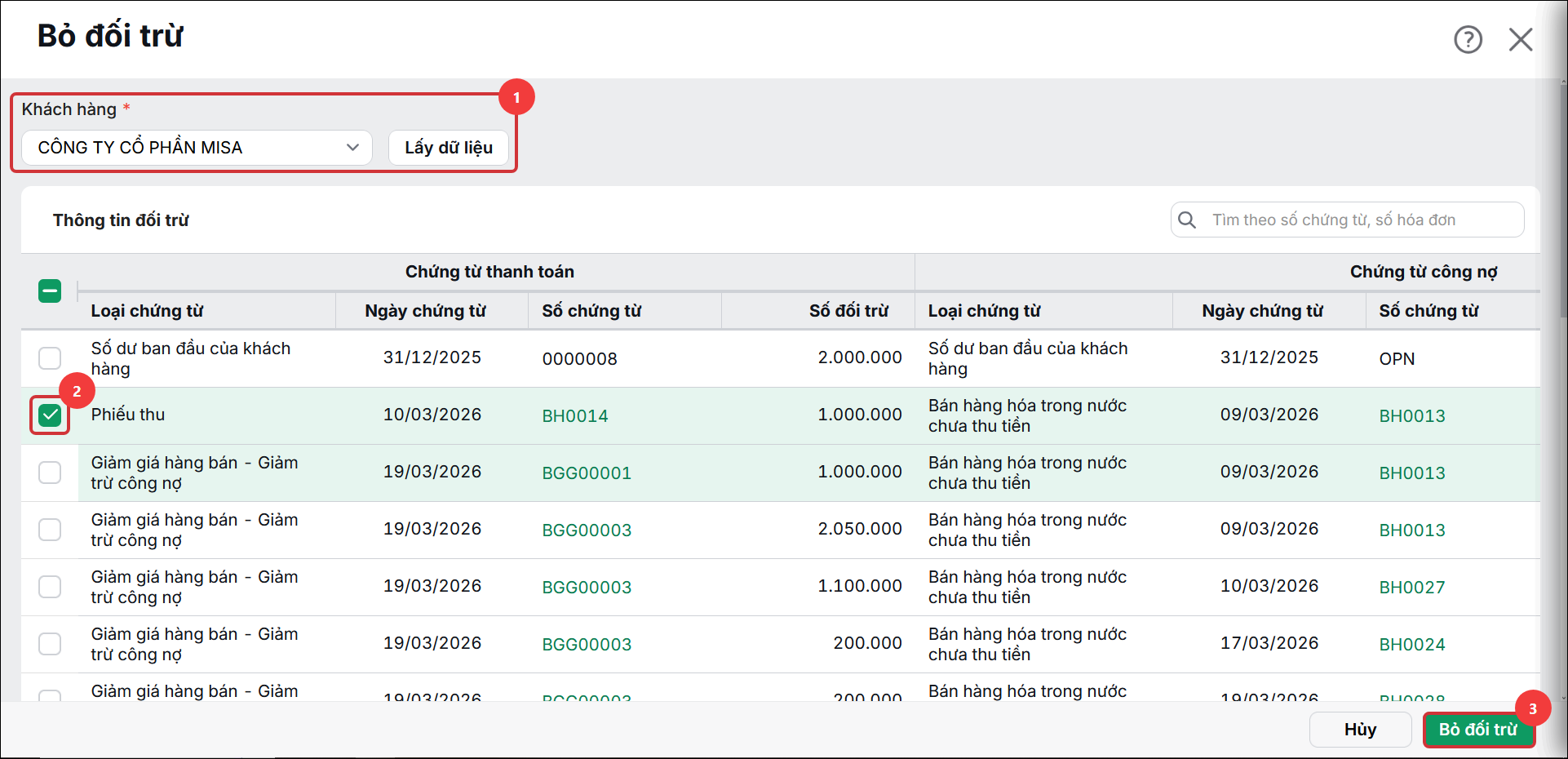
Bước 2: Lựa chọn khách hàng sau đó nhấn Lấy dữ liệu. Bước 3: Tích chọn dòng chứng từ đối trừ cần bỏ, nhấn Bỏ đối trừ:
|