
2. Các bước thực hiện
Một số lưu ý trước khi thực hiện phát hành hóa đơn
Điều kiện để phát hành hóa đơn điện tử từ máy tính tiền trên mobile thành công:
- Hộ kinh doanh đã thực hiện Kết nối AMIS Kế toán HKD với MISA meInvoice. Xem hướng dẫn kết nối tại đây.
- Hộ kinh doanh đã đăng ký và thông báo phát hành hóa đơn trên MISA meInvoice. Xem hướng dẫn tại đây.
Để thực hiện lập và phát hành hóa đơn điện tử từ máy tính tiền trên Mobile App, anh chị thực hiện các bước sau:
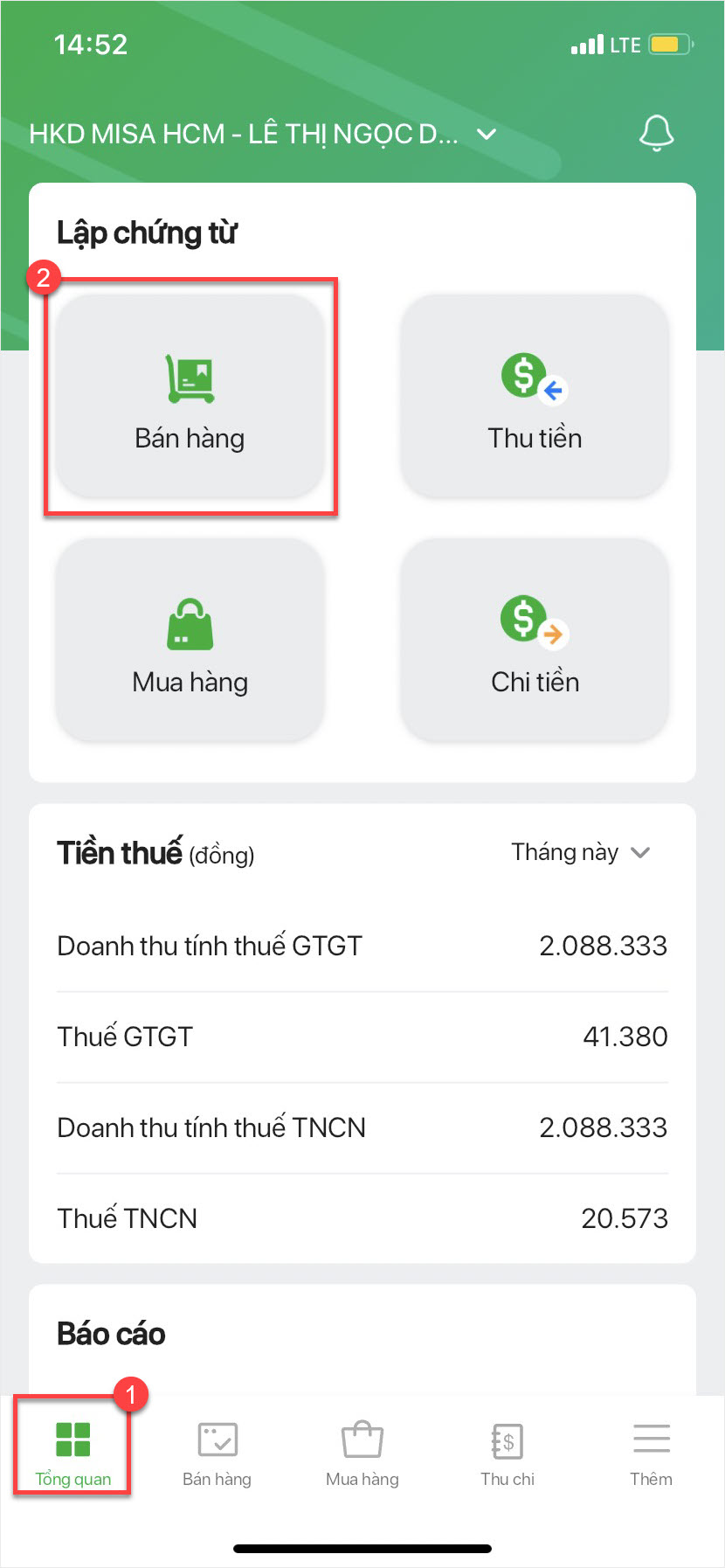
Bước 1: Nhấn vào biểu tượng 4 ô vuông Tổng quan, chọn Bán hàng.
Bước 2: Khai báo thông tin hóa đơn
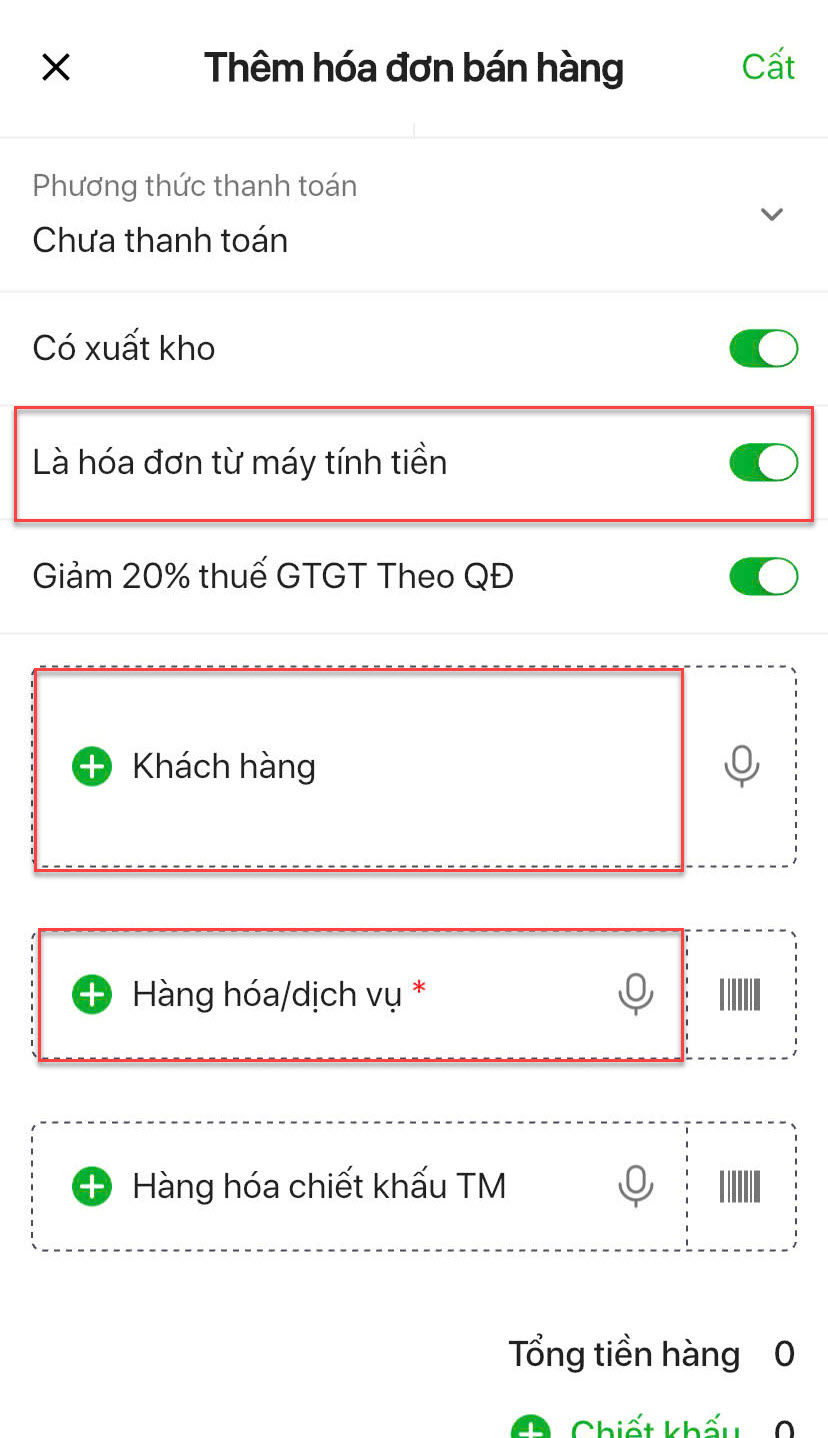
- Lựa chọn Phương thức thanh toán: Chưa thanh toán, Thu ngay bằng tiền mặt, Thu ngay bằng chuyển khoản thì chọn số tài khoản ngân hàng của đơn vị.
- Tích chọn Có xuất kho nếu bán hàng kiêm phiếu xuất kho
- Tích chọn Là hóa đơn từ máy tính tiền.
- Tích chọn Giảm 20% thuế GTGT theo QĐ nếu như hóa đơn có mặt hàng được giảm thuế theo quy định.
- Chọn thông tin Khách hàng và Hàng hóa/dịch vụ.
-
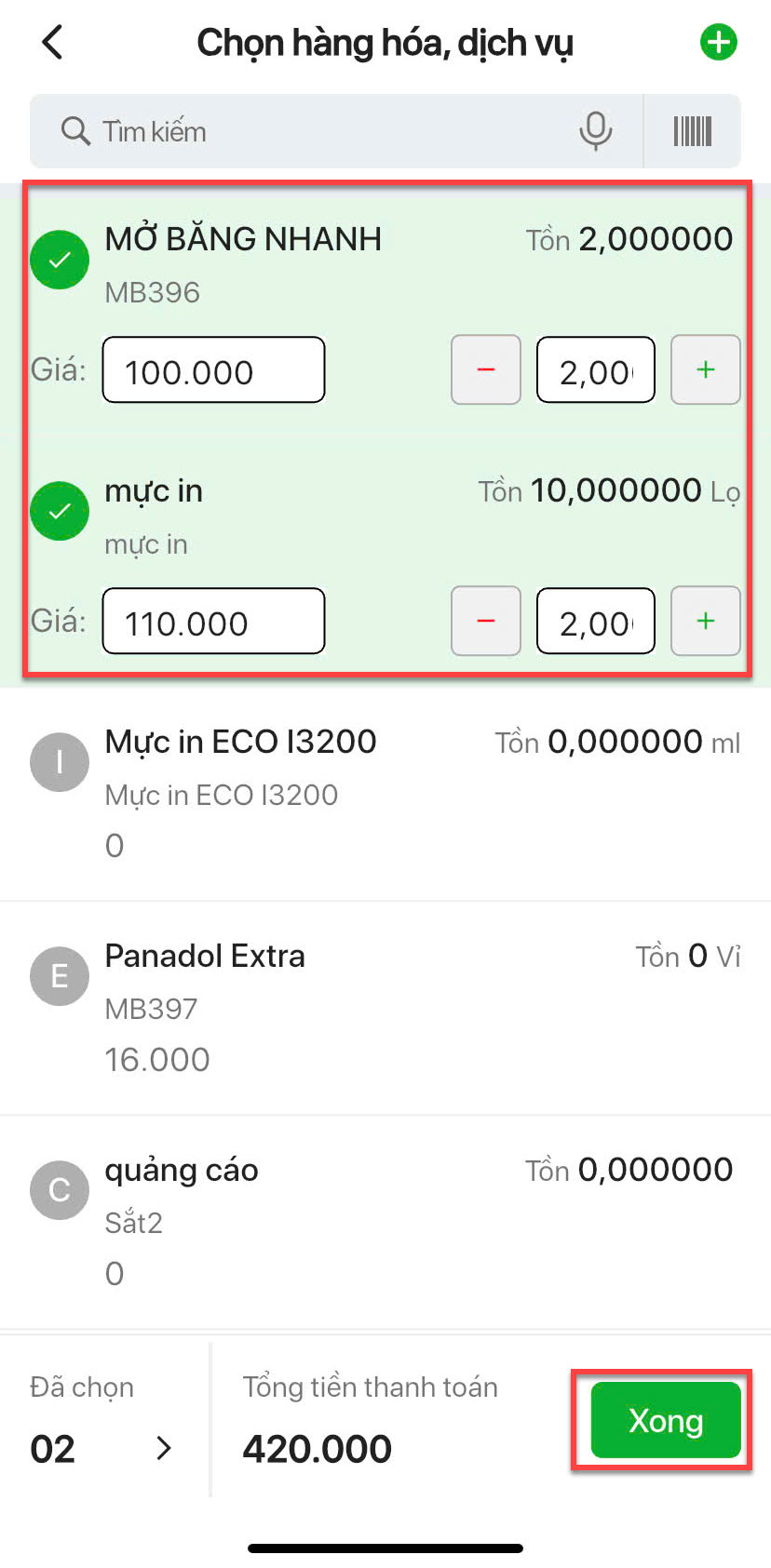
- Mục Hàng hóa/dịch vụ: anh chị bấm vào mặt hàng cần bán, nhập số lượng và đơn giá, sau đó nhấn Xong.
Bước 3: Sau khi nhập xong các thông tin nhấn Cất.
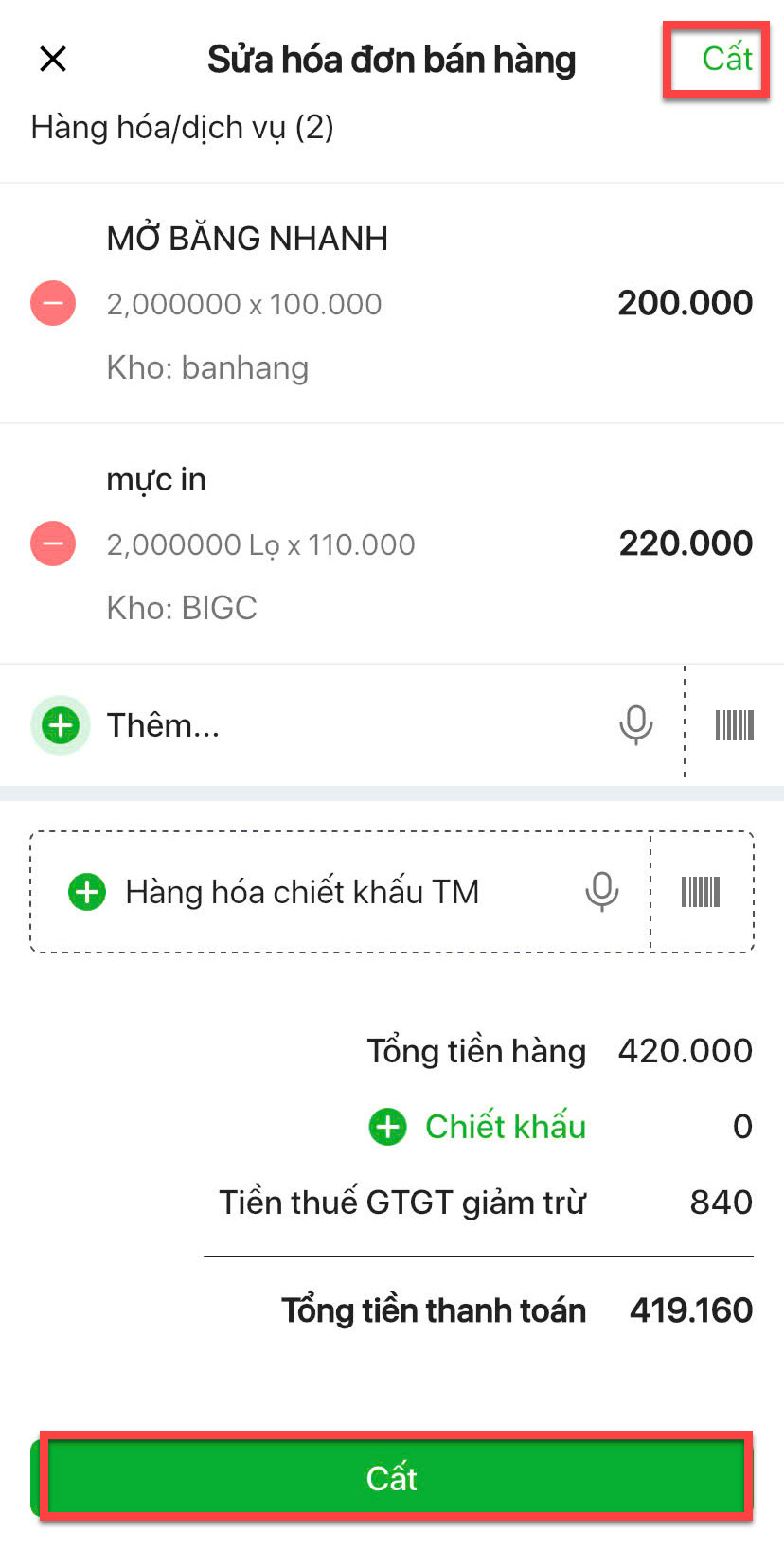
Bước 4: Sau khi Cất, anh/chị có thể nhấn Sửa để điều chỉnh lại nội dung hóa đơn (nếu có sai sót).
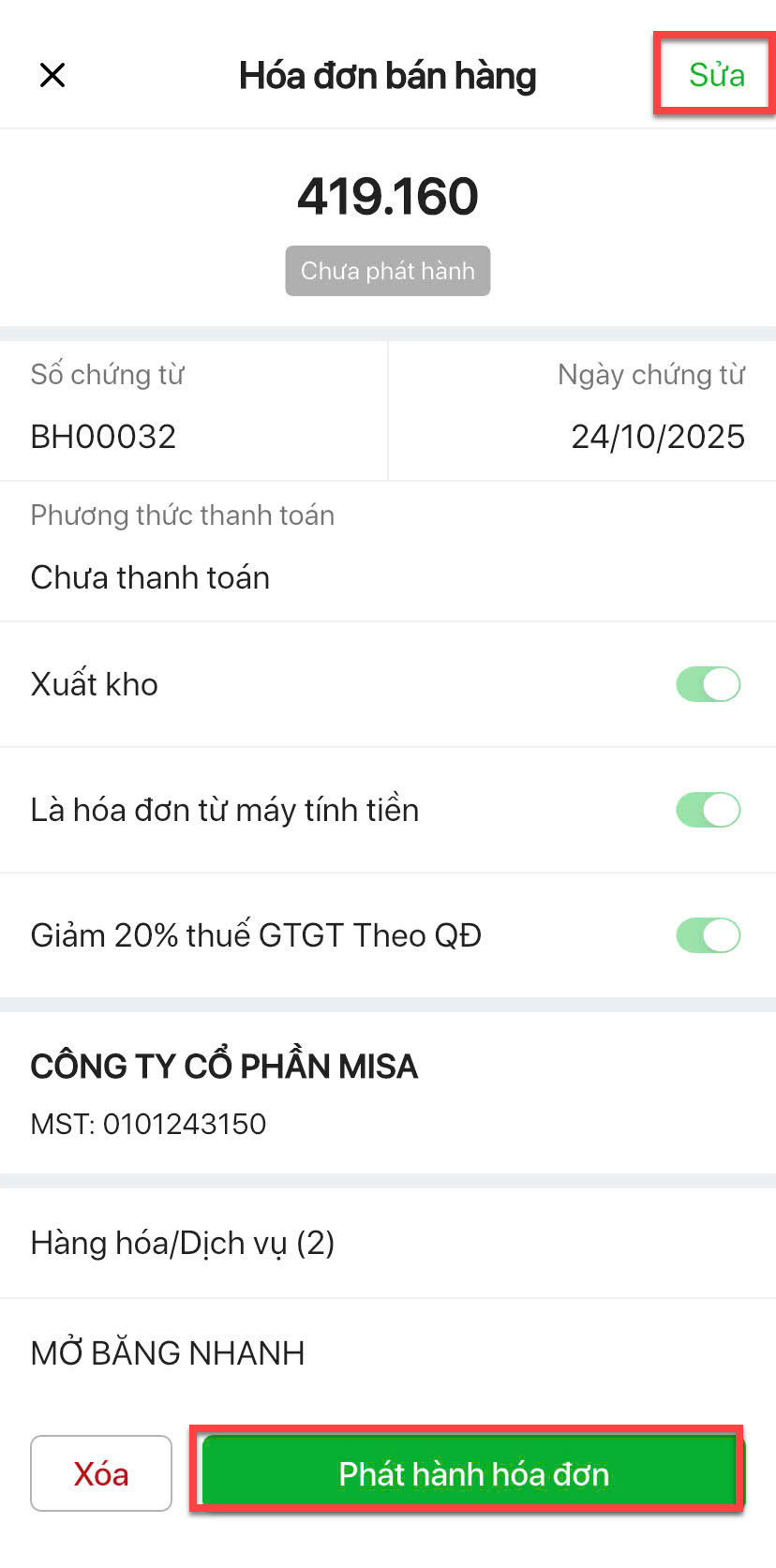 Bước 5: Nếu nội dung đã đúng, nhấn Phát hành hóa đơn -> chuyển sang giao diện Kiểm tra hóa đơn phát hành.
Bước 6: Tại bước Kiểm tra hóa đơn phát hành:
- Nếu cần bổ sung/thay đổi nội dung thông tin như Ký hiệu, Tên khách hàng, Mã số thuế, Mã QHNS, Số CCCD, Số hộ chiếu, Địa chỉ,…. anh/chị bấm Sửa thông tin hóa đơn
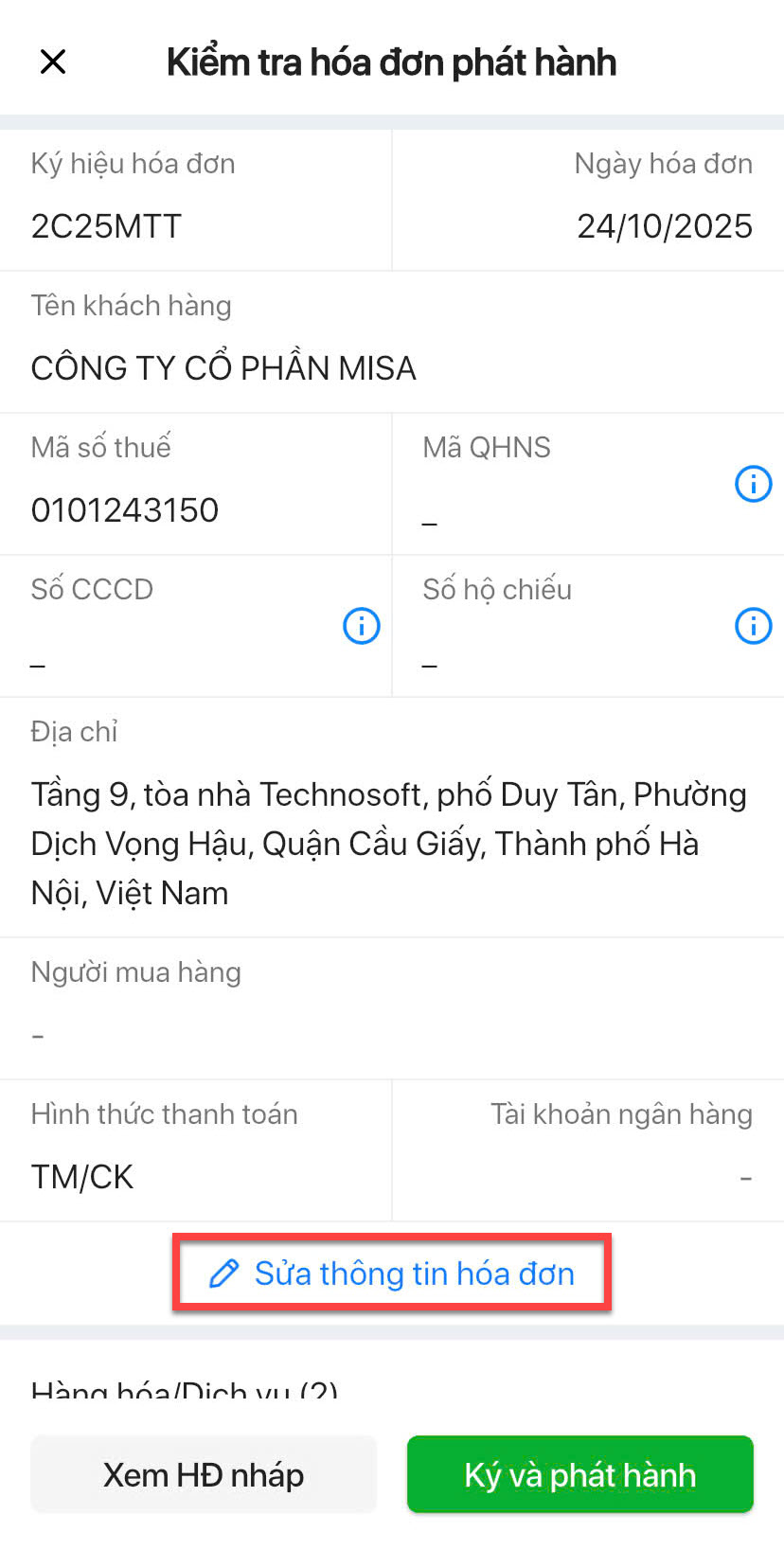
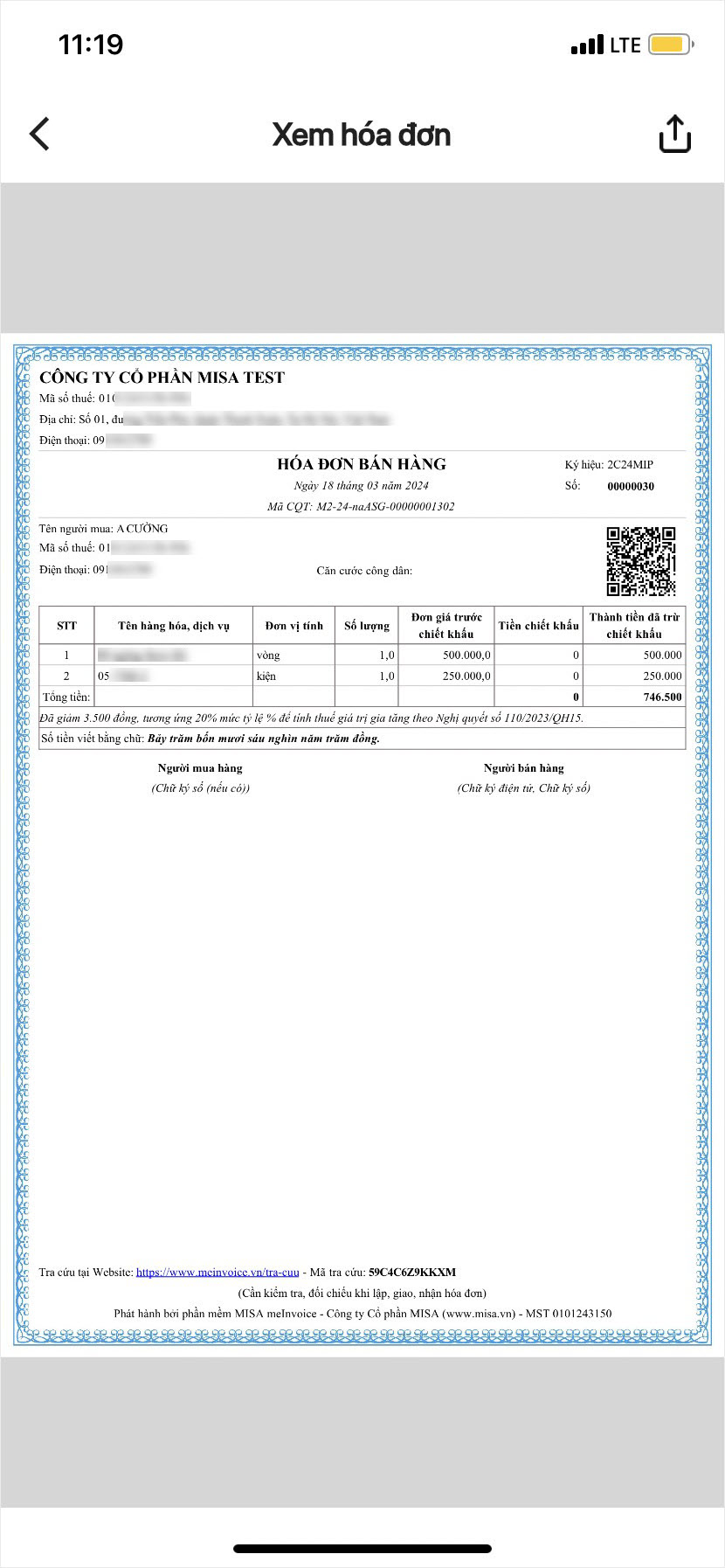
- Anh/Chị bấm Xem HĐ nháp để xem trước hóa đơn.
- Anh/Chị có thể tích chọn Ký số trước khi phát hành HĐ nếu thiết lập ký số theo MISA eSign trên điện thoại.
- Nhấn Ký và phát hành để Chọn chứng thư số, sau đó nhấn Phát hành hóa đơn
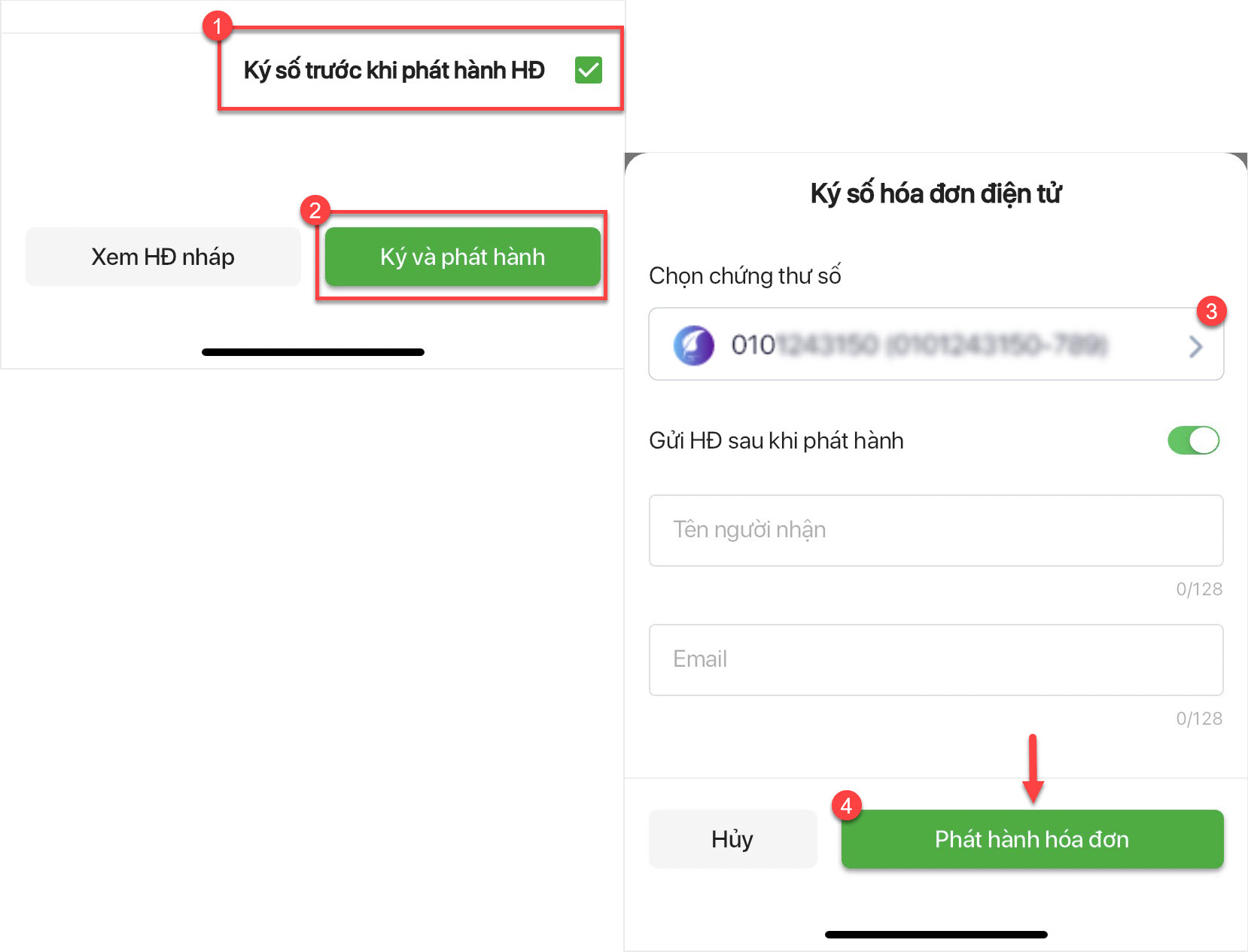
Bước 7: Gửi hóa đơn sau khi phát hành
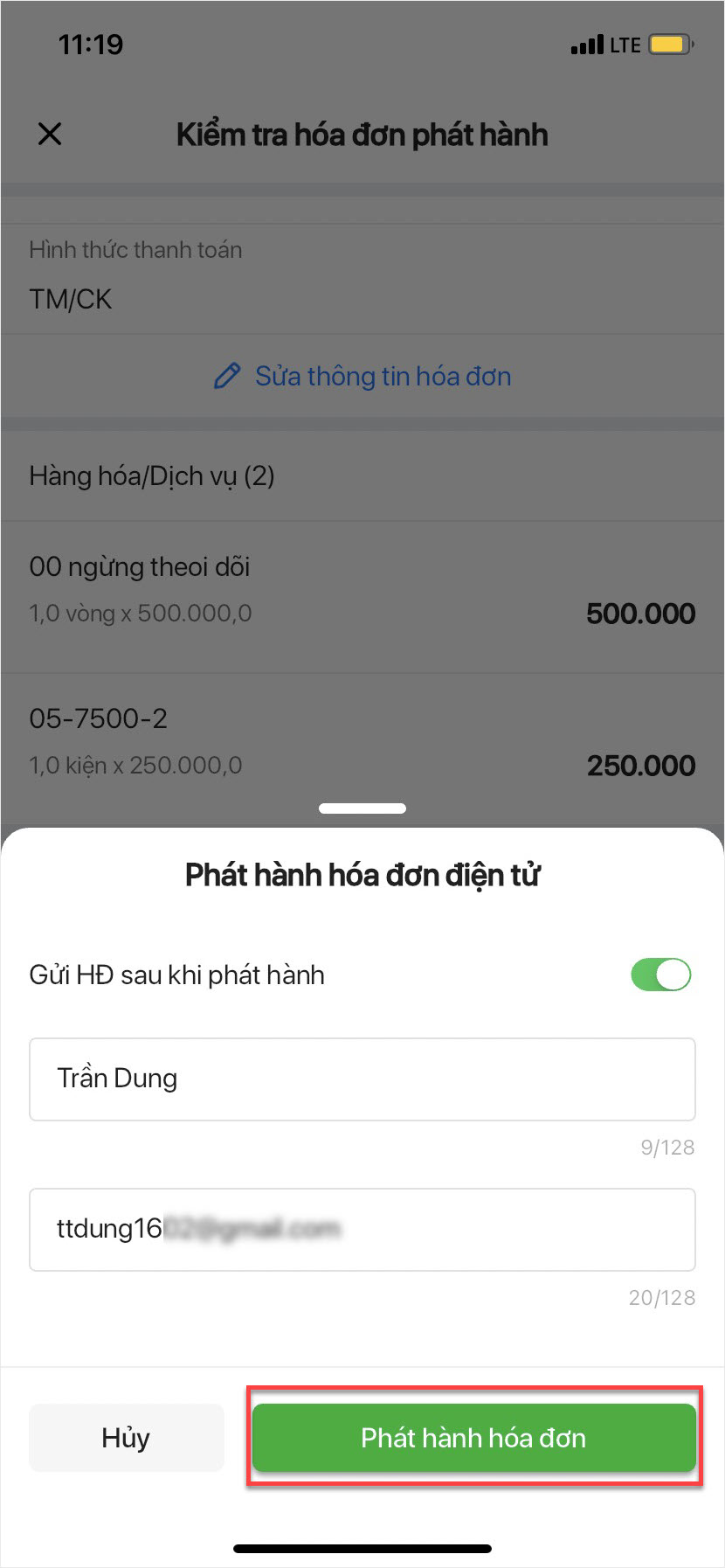
- Nếu muốn hệ thống tự gửi hóa đơn cho khách hàng sau khi phát hành thì gạt bật chức năng Gửi HĐ sau khi phát hành lên màu xanh và nhập thông tin: Tên người nhận, Email cần lấy hóa đơn.
- Trường hợp không muốn gửi hóa đơn sau khi phát hành thì gạt bật tắc chức năng Gửi HĐ sau khi phát hành.
Sau đó, chọn Phát hành hóa đơn.
Sau khi phát hành hóa đơn thành công, hệ thống sẽ tự động cấp mã của hóa đơn.
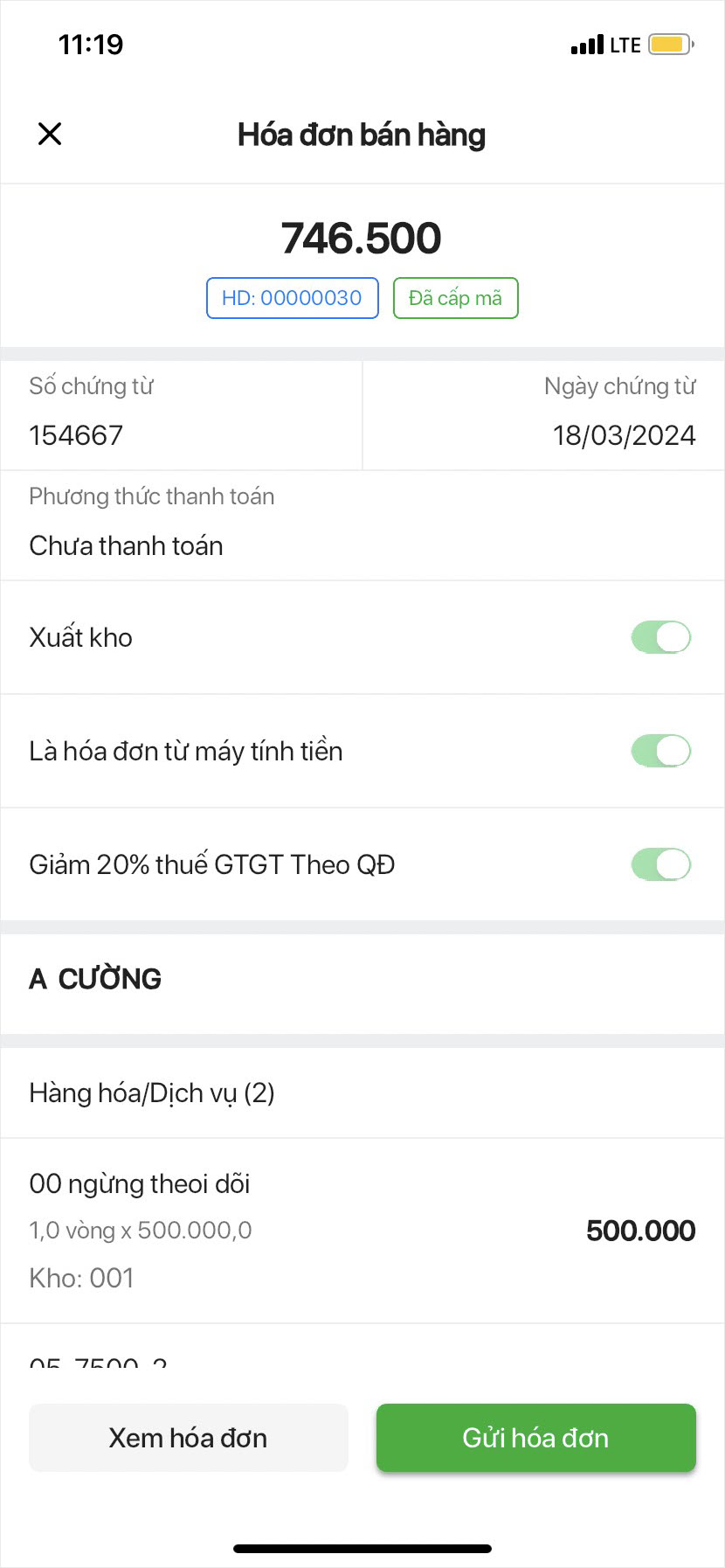
Chi tiết hóa đơn hiển thị như ảnh dưới đây.
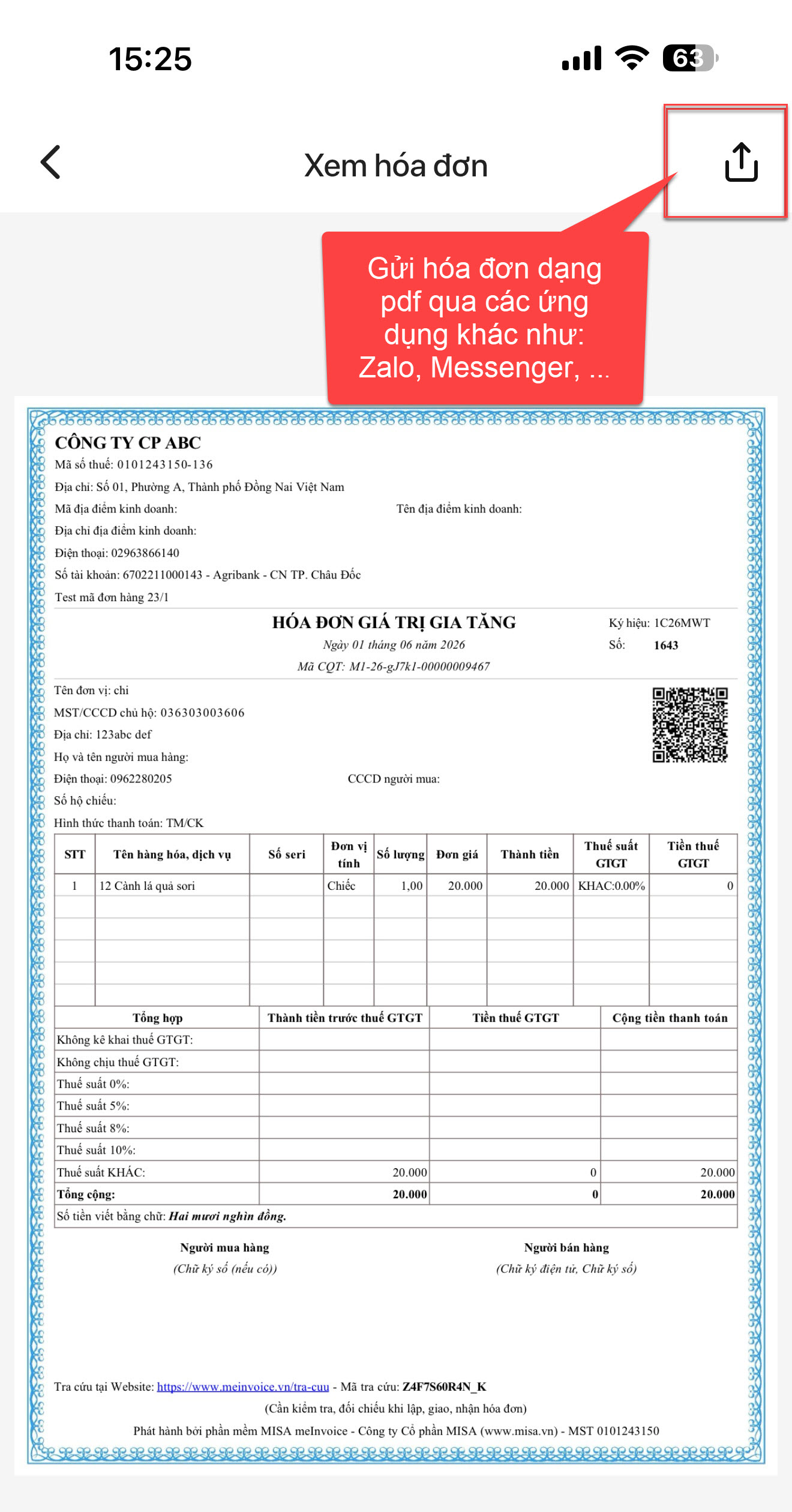
Lưu ý: Tại giao diện xem hóa đơn, anh/chị có thể thực hiện gửi hóa đơn dạng PDF qua ứng dụng khác như: Zalo, Messenger, … bằng cách nhấn vào biểu tượng gửi ở góc phải trên cùng của giao diện.
Bước 8: Sau khi phát hành hóa đơn khởi tạo từ máy tính tiền xong, anh/chị sẽ phải lên web MeInvoice để thực hiện gửi hóa đơn máy tính tiền lên CQT.
Xem hướng dẫn chi tiết tại đây.