2. Các bước thực hiện
|
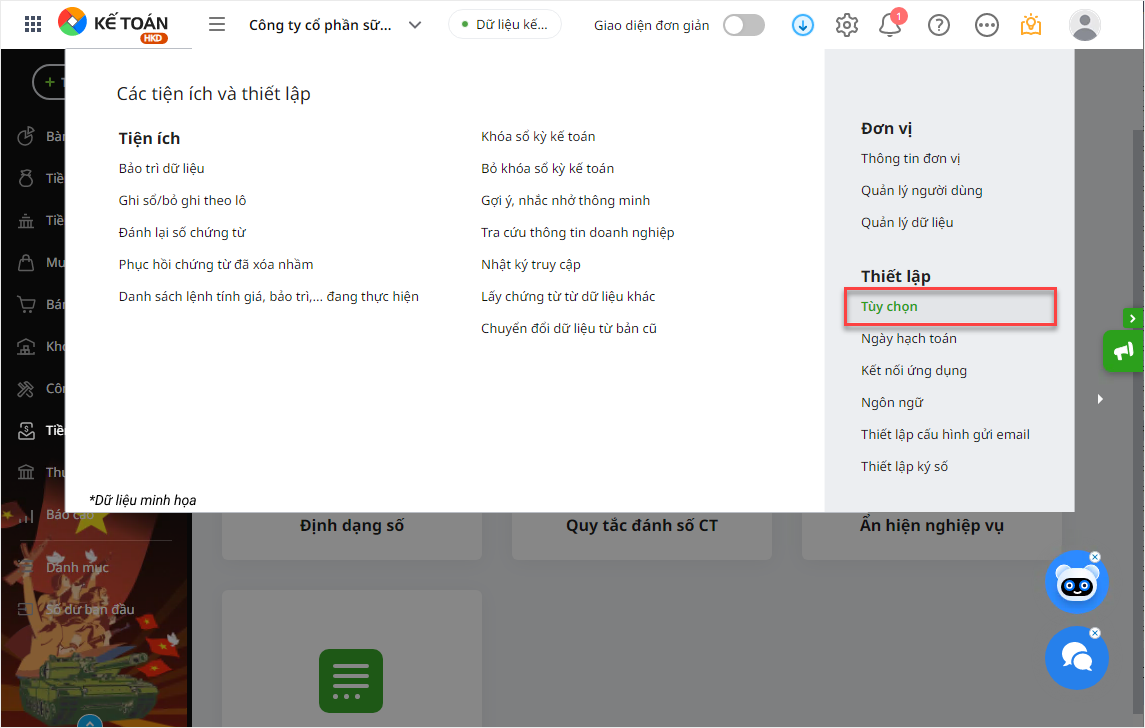
2.1. Thiết lập tự động hạch toán hóa đơn đầu raThao tác này được thực hiện trên phần mềm như sau: Bước 1: Nhấn vào biểu tượng bánh răng (⚙) Các tiện ích và thiết lập chọn Tùy chọn.
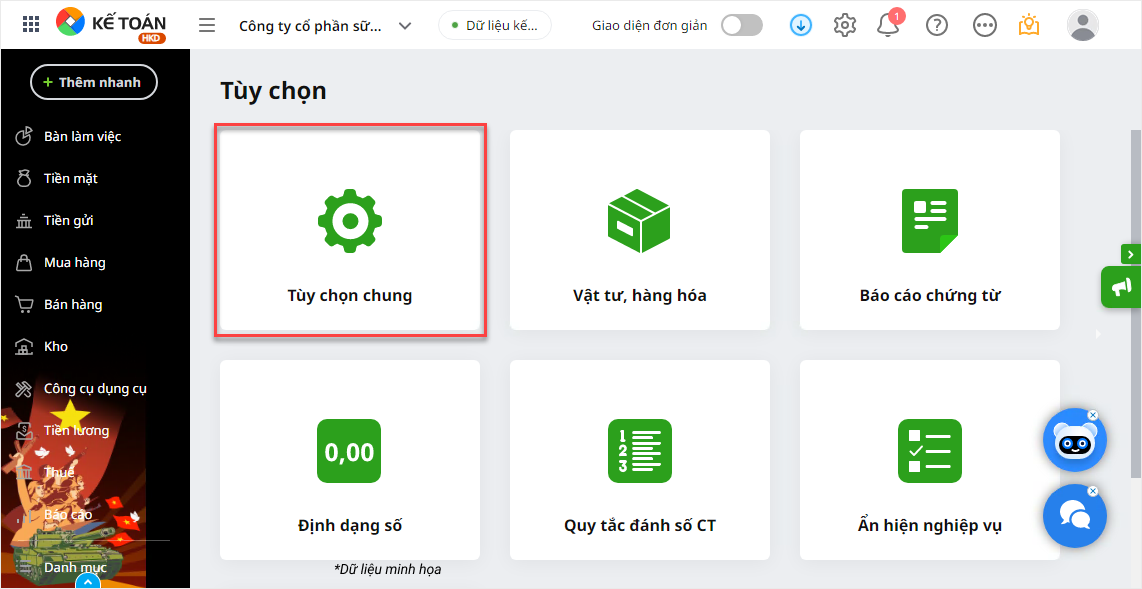
Bước 2: Chọn mục Tùy chọn chung.
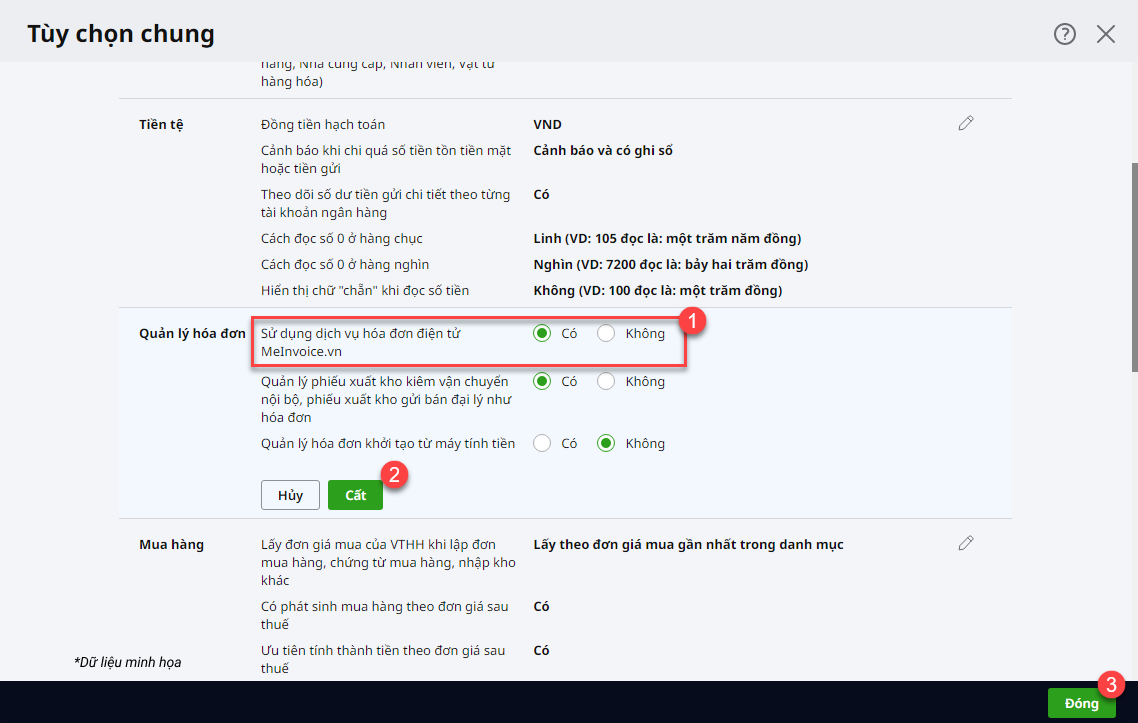
Bước 3: Tìm đến phần Quản lý hóa đơn, sau đó nhấn vào biểu tượng bút để sửa thiết lập. Tại dòng Sử dụng dịch vụ hóa đơn điện tử MeInvoice.vn, tích vào ô chọn Có và nhấn Cất. Sau đó, nhấn Đóng.
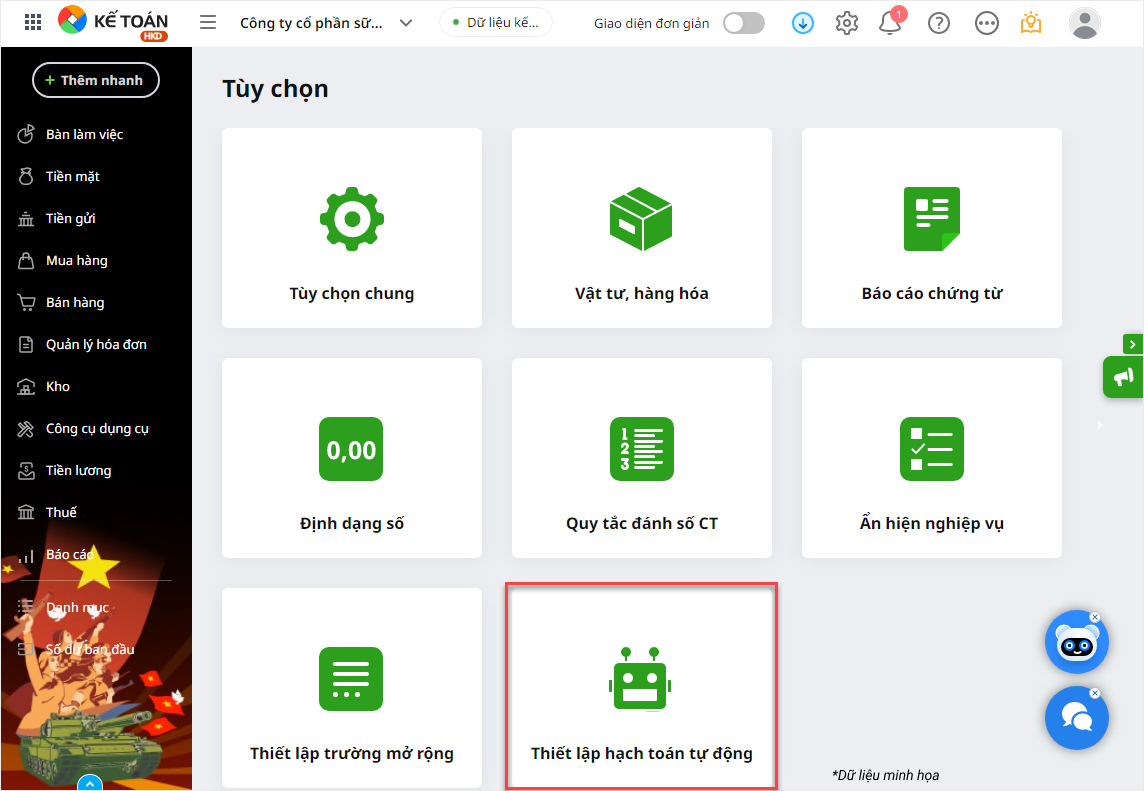
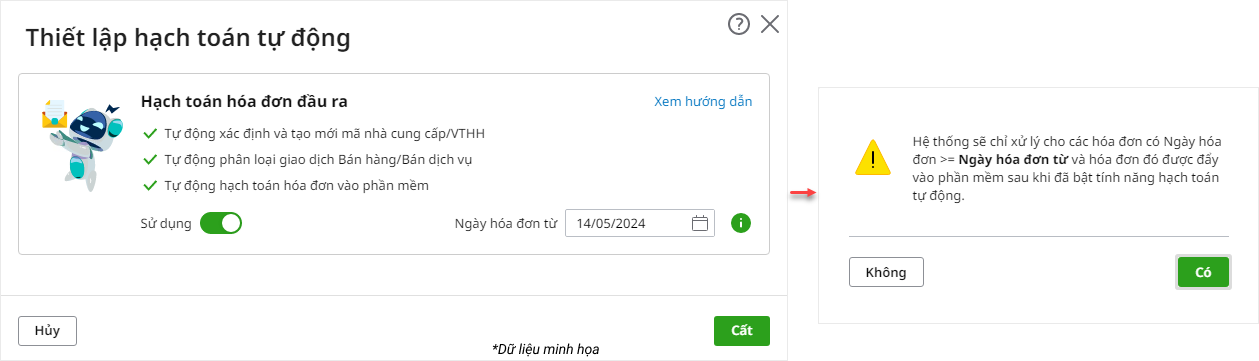
Bước 4: Trên giao diện Tùy chọn, tích tính năng Thiết lập hạch toán tự động
Tích vào ô Sử dụng và thiết lập ngày hóa đơn. Sau đó, nhấn Cất. Nhấn Có để tiếp tục.
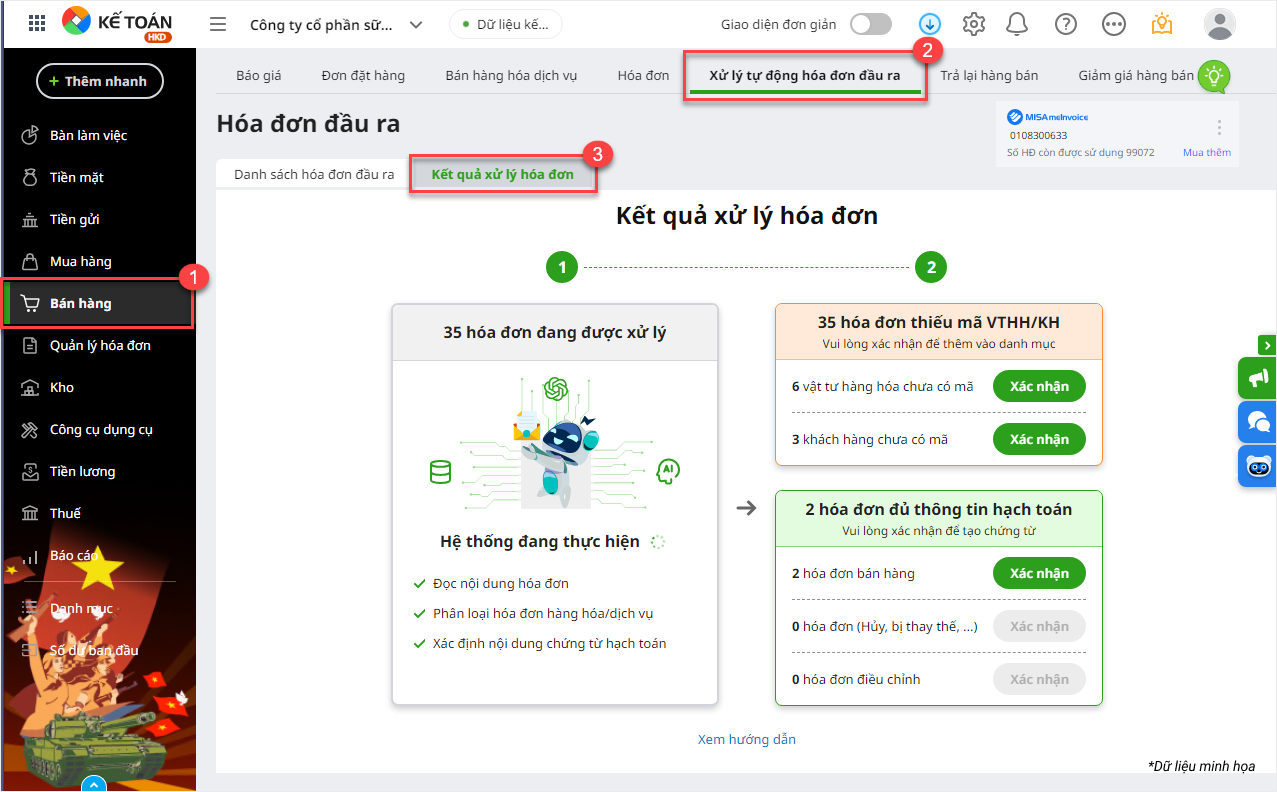
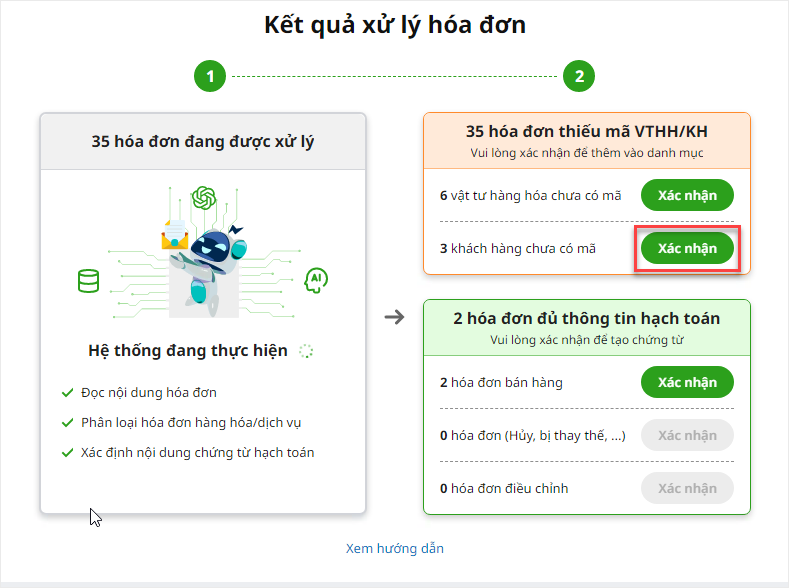
Lưu ý: Hệ thống ngầm định vào cuối ngày (23h59) sẽ tự động gọi lên MeInvoice để lấy toàn bộ hóa đơn đầu ra của ngày hôm đó về phần mềm để hạch toán 2.2. Xử lý tự động hóa đơn đầu raCác hóa đơn thỏa mãn các quy tắc đã được thiết lập được tự động lấy về AMIS Kế toán HKD, phần mềm đọc hóa đơn đồng thời tự động kiểm tra toàn bộ các thông tin hóa đơn để xác định những hóa đơn chưa có mã vật tư hàng hóa, mã khách hàng trên danh mục và các hóa đơn đủ thông tin hạch toán.
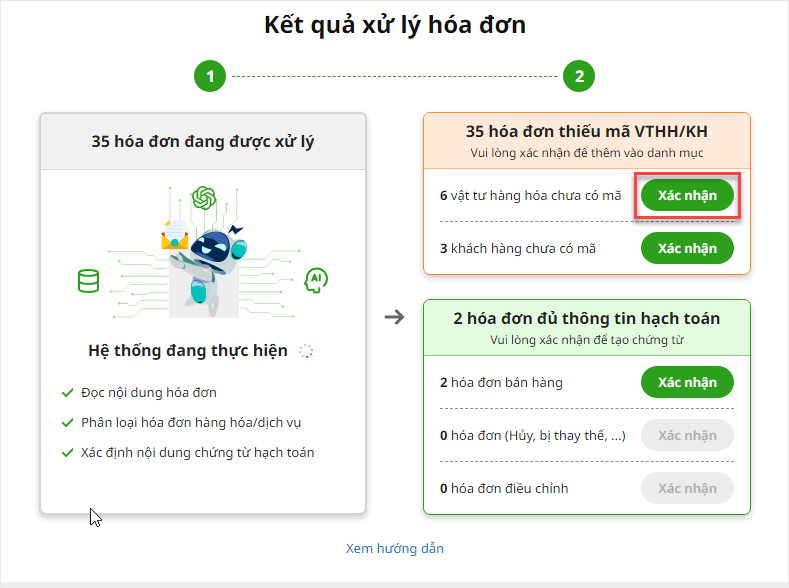
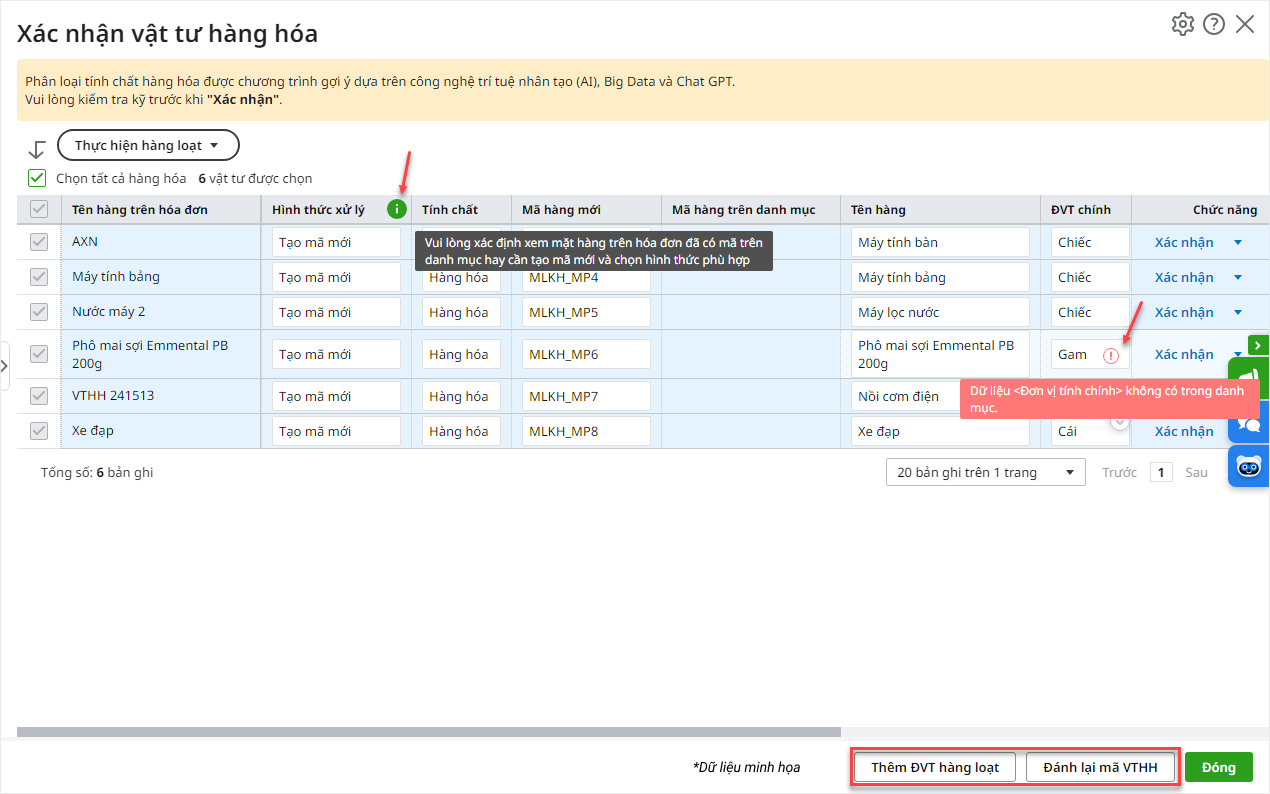
Đối với các hóa đơn thiếu mã Vật tư hàng hóa/Khách hàng thực hiện như sau: Bước 1: Di chuột tới dòng Vật tư hàng hóa chưa có mã, nhấn vào Xác nhận để mở màn hình xác nhận hạch toán vật tư hàng hóa
Bước 2: Kiểm tra xem Mã hàng/Tên hàng và ĐVT (hoặc cả 2) trên hóa đơn có tồn tại trên danh mục Vật tư hàng hóa hiện tại hay chưa.
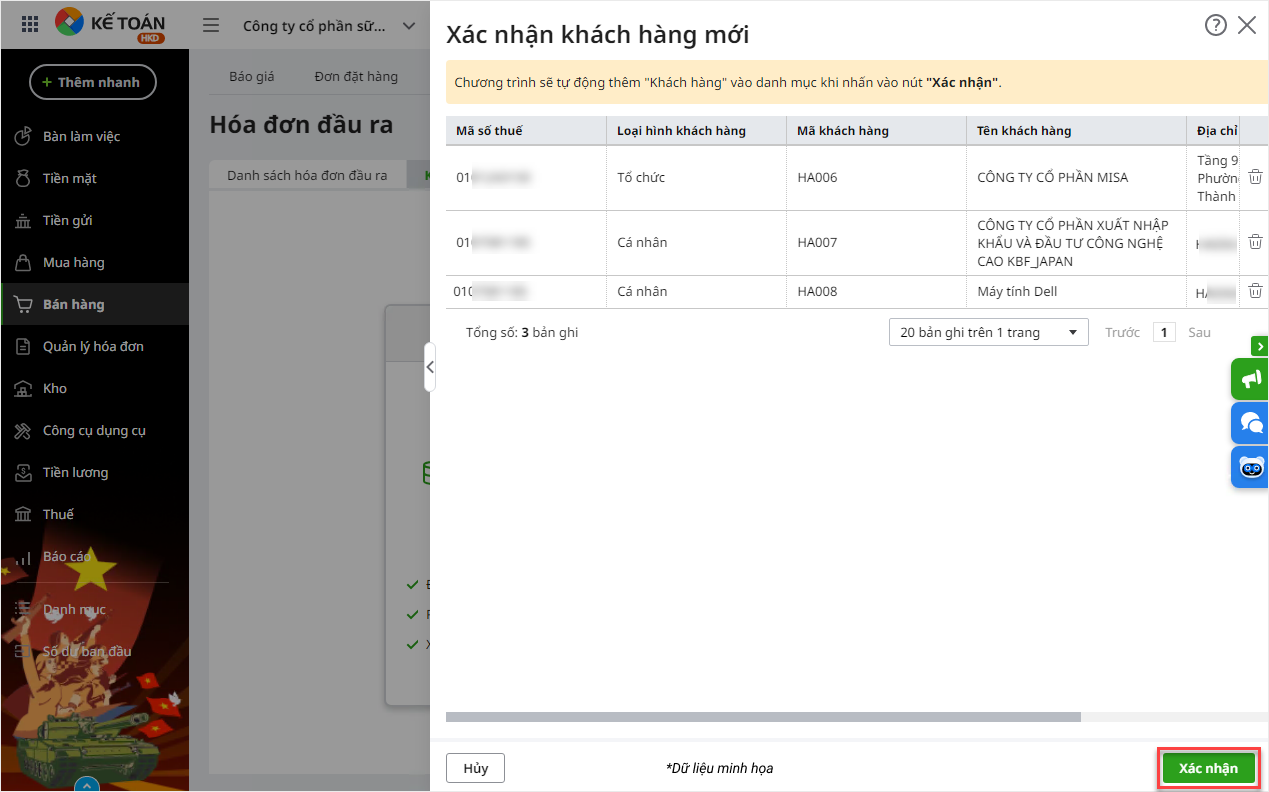
Bước 3: Di chuột tới dòng Khách hàng chưa có mã và nhấn Xác nhận để mở màn hình xác nhận khách hàng.
Kiểm tra Mã số thuế và tên khách hàng (Hoặc cả 2) trên hóa đơn có tồn tại trong danh mục khách hàng hay không. Trường hợp không tìm thấy trên danh mục, nhấn nút Xác nhận để chương trình tự động thêm mới khách hàng.
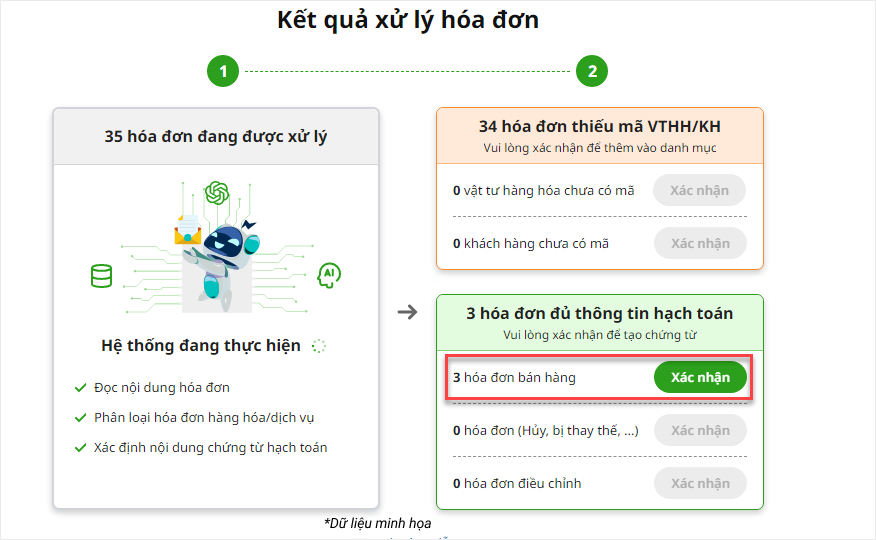
2.3. Sinh chứng từ bán hàng từ hóa đơn đầu raKhi các hóa đơn đã được thêm vật tư hàng hóa và Khách hàng vào danh mục. Lúc này, chương trình hiển thị số lượng hóa đơn đủ điều kiện/đủ thông tin hạch toán để lập chứng từ bán hàng. Bước 1: Nhấn Xác nhận để lập chứng từ bán hàng hàng loạt.
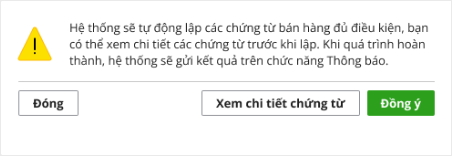
Bước 2: Khi nhấn Xác nhận, màn hình hiển thị cảnh báo “Hệ thống sẽ tự động lập các chứng từ bán hàng đủ điều kiện, bạn có thể xem chi tiết các chứng từ trước khi lập. Khi quá trình hoàn thành, hệ thống sẽ gửi kết quả trên chức năng Thông báo.“
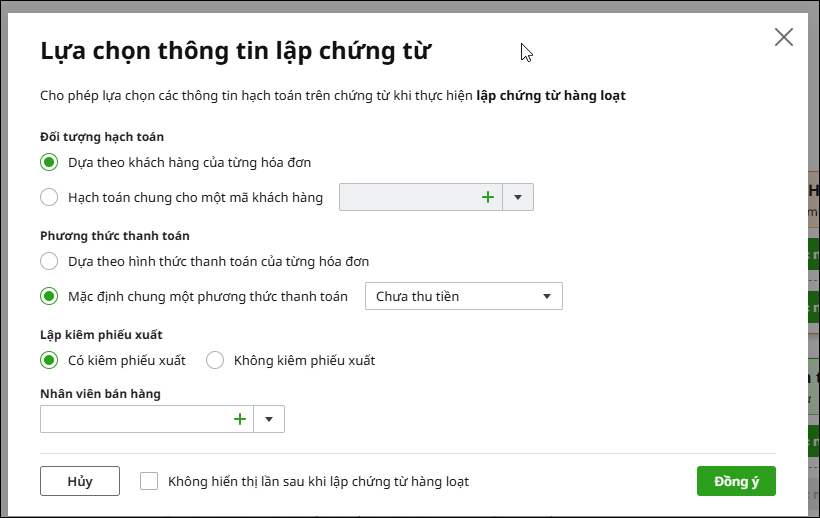
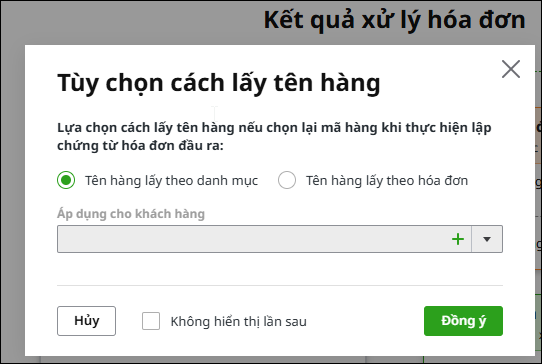
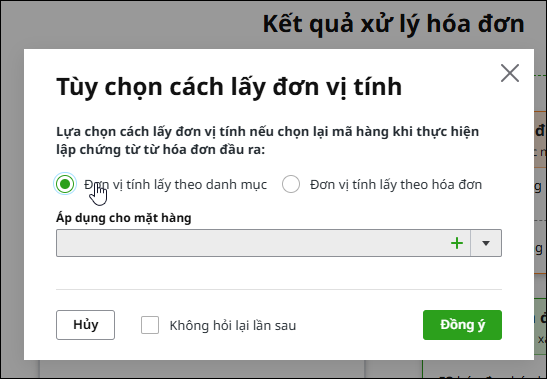
Bước 3: Sau khi nhấn Đồng ý, chương trình cho phép anh/chị thiết lập/lựa chọn các thông tin hạch toán trên chứng từ. Cụ thể các thiết lập:
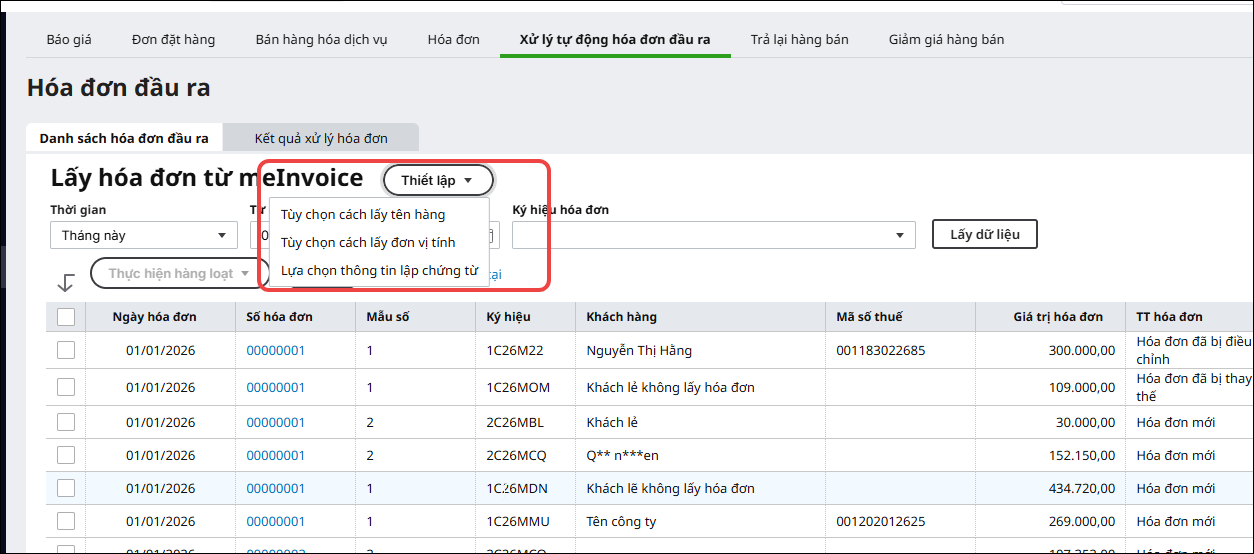
Lựa chọn xong nhấn Đồng ý. Ngoài ra, anh/chị có thể mở lại thiết lập thông tin hạch toán này ngay tại tab Danh sách hóa đơn đầu ra bằng cách nhấn vào biểu tượng (▼) để tùy chọn các thông tin lập chứng từ hạch toán.
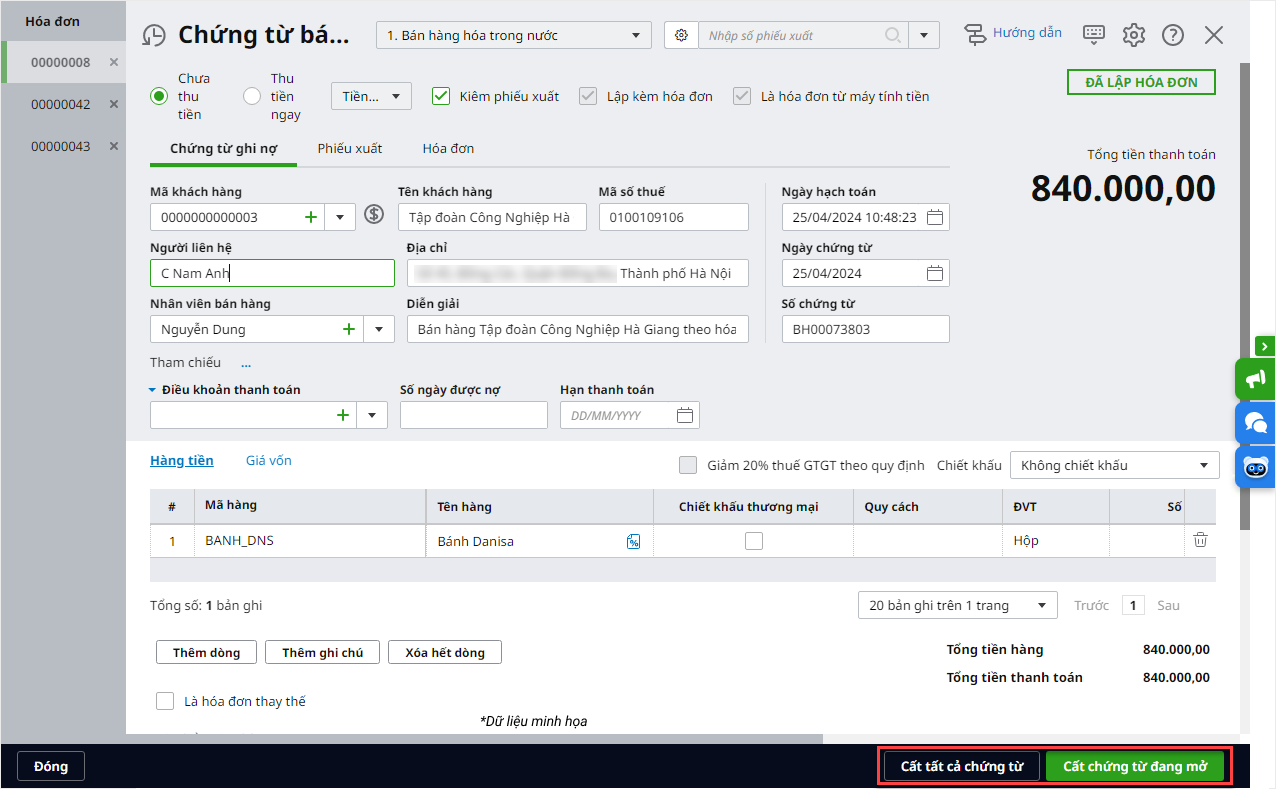
Lưu ý: Tại các màn lựa chọn thông tin hạch toán, anh/chị có thể tích chọn Không hiển thị lần sau khi lập chứng từ hàng loạt/Không hiển thị lần sau/Không hỏi lại lần sau. Bước 4: Chương trình sẽ hiển thị tất cả các hóa đơn có đủ thông tin hạch toán. Anh/chị có thể chọn Cất chứng từ đang mở để lưu hóa đơn hiện đang mở, hoặc chọn Cất tất cả chứng từ để hệ thống tự động hạch toán.
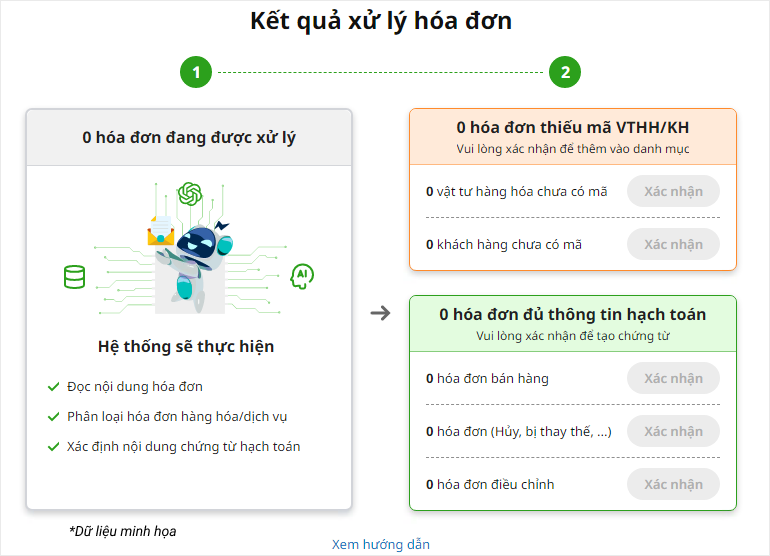
Lúc này màn hình kết quả sẽ thấy số lượng hóa đơn đã được xử lý hiển thị là 0, như anh/chị có thể thấy trong hình ảnh dưới đây.
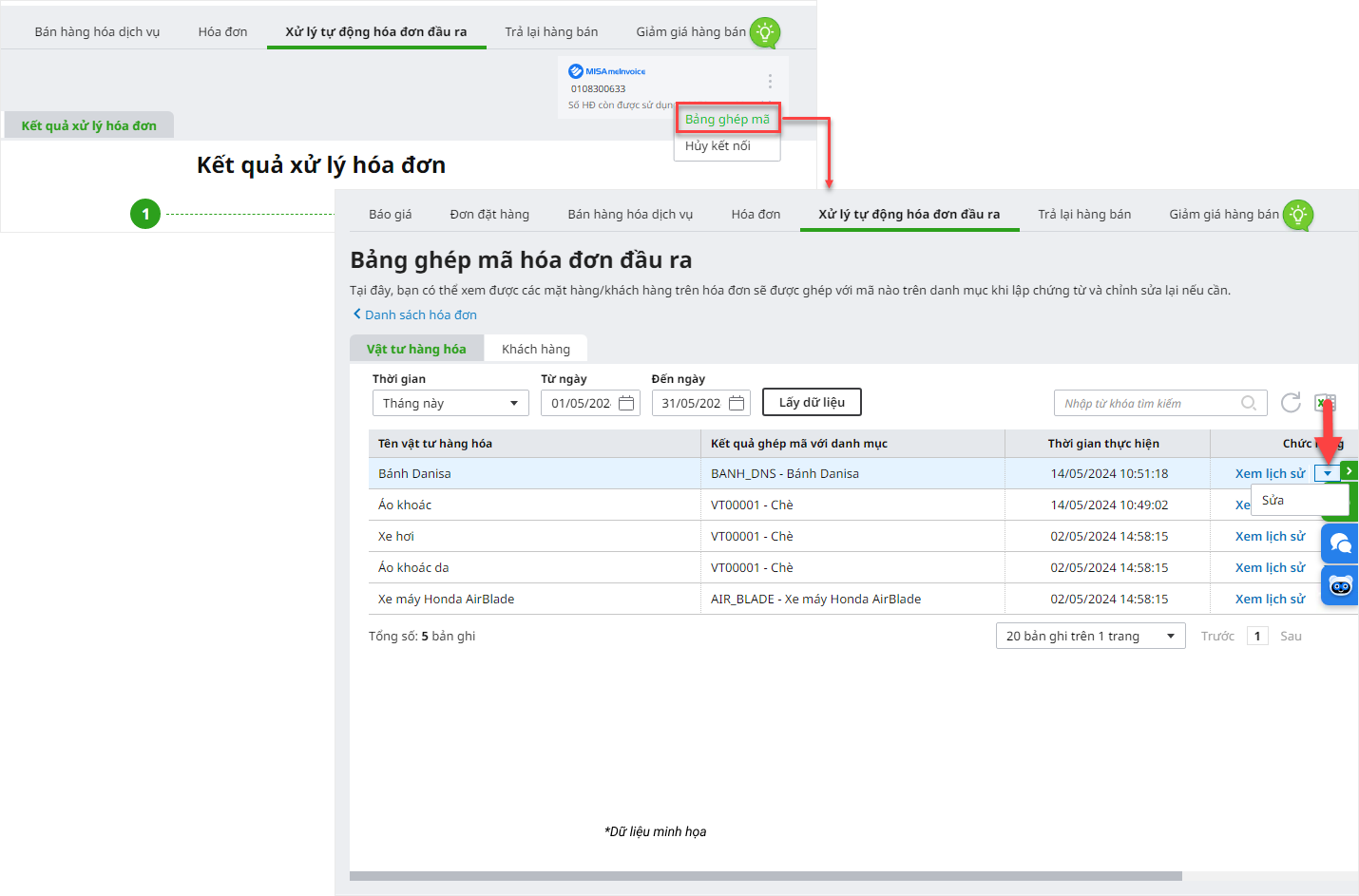
2.4. Kiểm tra và theo dõi lịch sử Vật tư hàng hóa, Khách hàngĐể kiểm tra và theo dõi lịch sử của từng Vật tư hàng hóa, Khách hàng đã được thêm vào danh mục, anh/chị có thể thực hiện như sau: Bước 1: Nhấn vào biểu tượng ba chấm (⁝) trên tab Xử lý tự động hóa đơn đầu ra và chọn Bảng ghép mã. Bước 2: Tại đây, chương trình sẽ hiển thị danh sách các tên Vật tư hàng hóa hoặc tên Khách hàng trên hóa đơn đã được đồng bộ trên danh mục trước đó. Anh/chị có thể nhấn vào Xem lịch sử để xem chi tiết lịch sử hoặc nhấn Sửa để chỉnh sửa thông tin của từng lần đồng bộ.
|