2. Cách xử lý
|
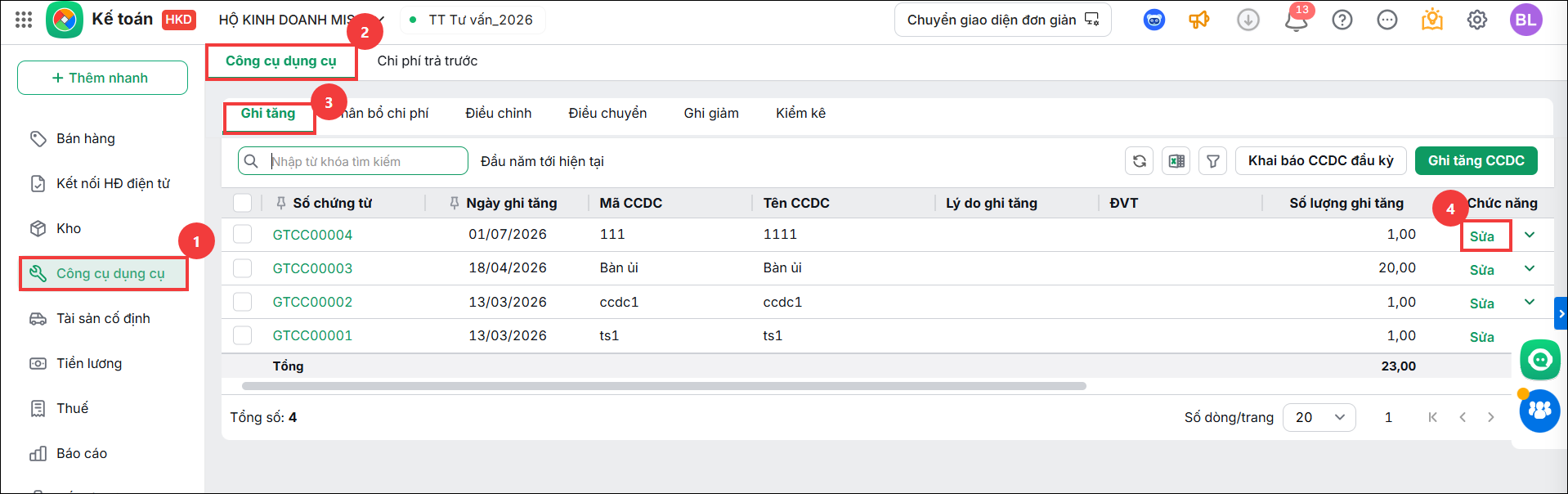
2.1. Sửa CCDC, Chi phí trả trước khi đã có phát sinhĐối với CCDC, chi phí trả trước đã có phát sinh, chương trình không cho phép sửa một số thông tin quan trọng để đảm bảo số liệu được chính xác như: ngày ghi tăng, số tiền, số kỳ phân bổ,….. Để sửa được, Anh/Chị phải xóa các chứng từ phát sinh liên quan. Nếu cần sửa thông tin không ảnh hưởng đến giá trị CCDC, chi phí trả trước thì có thể sửa trực tiếp trên chứng từ ghi tăng, chứng từ khai báo đầu kỳ như: Khoản mục chi phí, Lý do ghi tăng,…. Để thực hiện sửa CCDC, Chi phí trả trước đã có phát sinh, Anh/Chị thực hiện theo các bước sau: Bước 1: Vào phân hệ Công cụ dụng cụ\ tab Ghi tăng hoặc tab Chi phí trả trước tích Sửa tại dòng công cụ dụng cụ, chi phí trả trước muốn sửa.
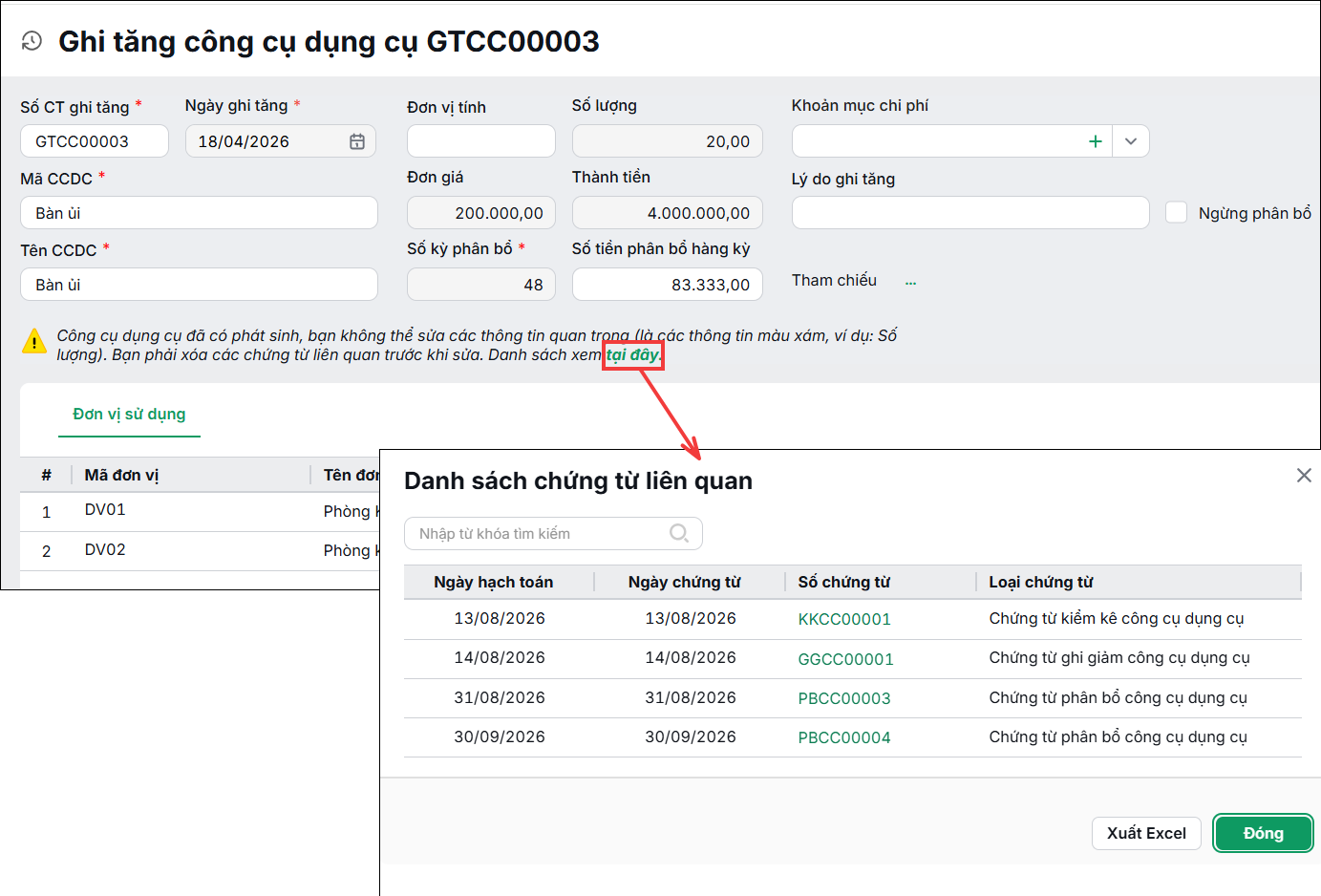
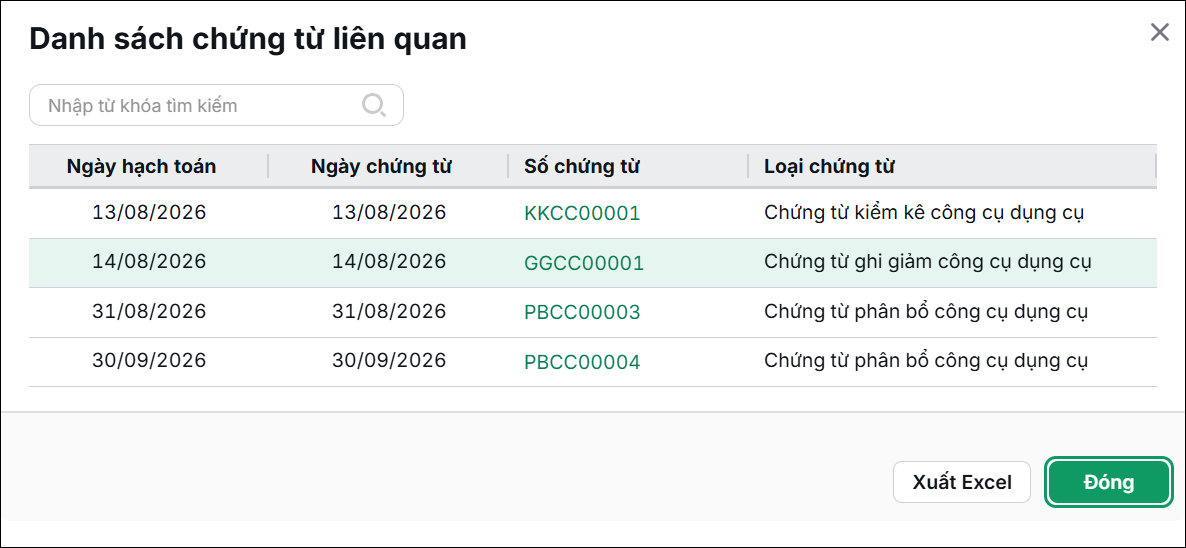
Bước 2: Tại giao diện khai báo có dòng “Công cụ dụng cụ đã có phát sinh, bạn không thể sửa các thông tin quan trọng (là các thông tin màu xám, ví dụ: Số lượng). Bạn phải xóa các chứng từ liên quan trước khi sửa. Danh sách xem tại đây.” hoặc “Chi phí trả trước đã có phát sinh, bạn không thể sửa các thông tin quan trọng (là các thông tin màu xám, ví dụ: Số tiền). Bạn phải xóa các chứng từ liên quan trước khi sửa. Danh sách xem tại đây.”, Anh/Chị nhấn vào chữ tại đây.
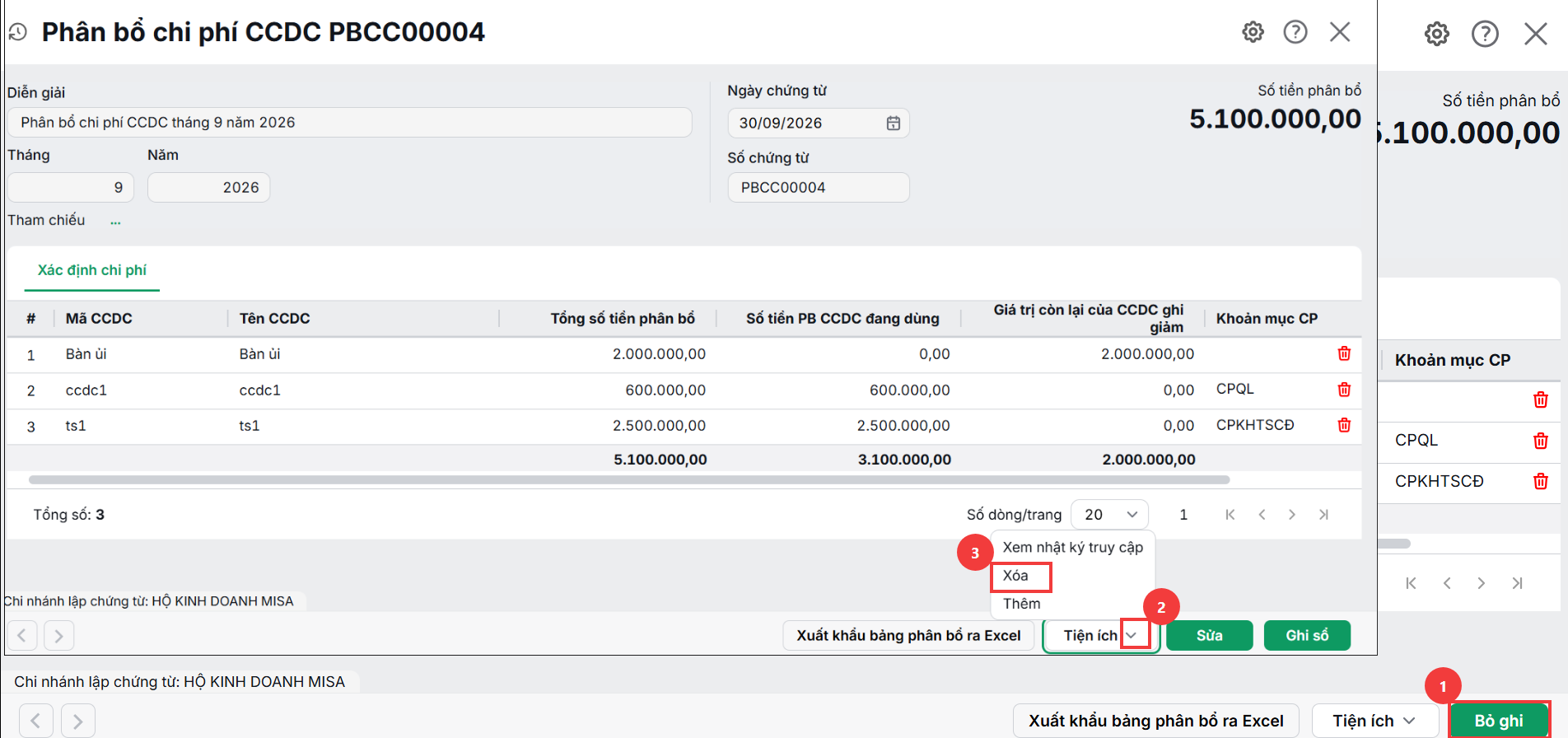
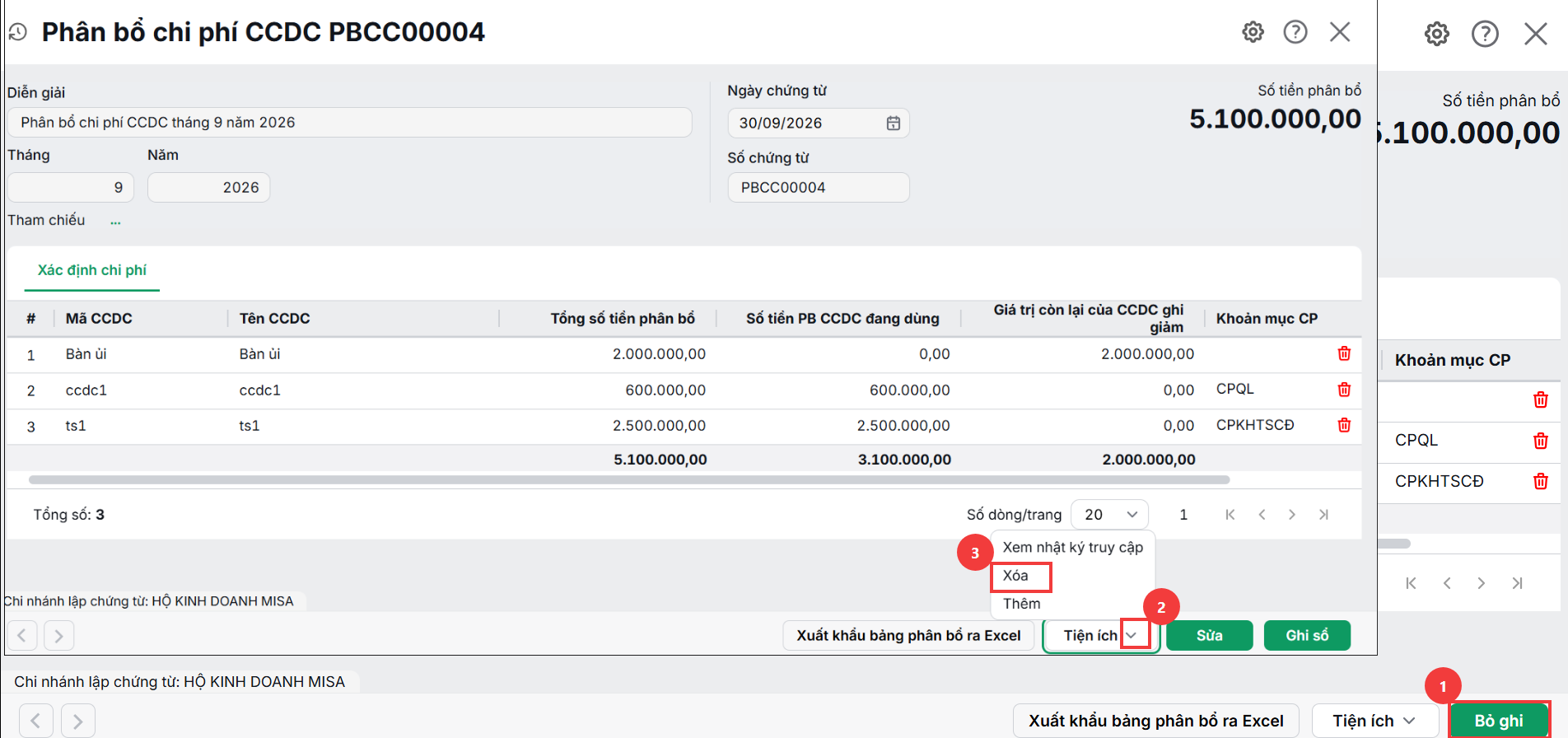
Ví dụ: Xóa chứng từ tháng 9 trước sau đó xóa chứng từ tháng 8.
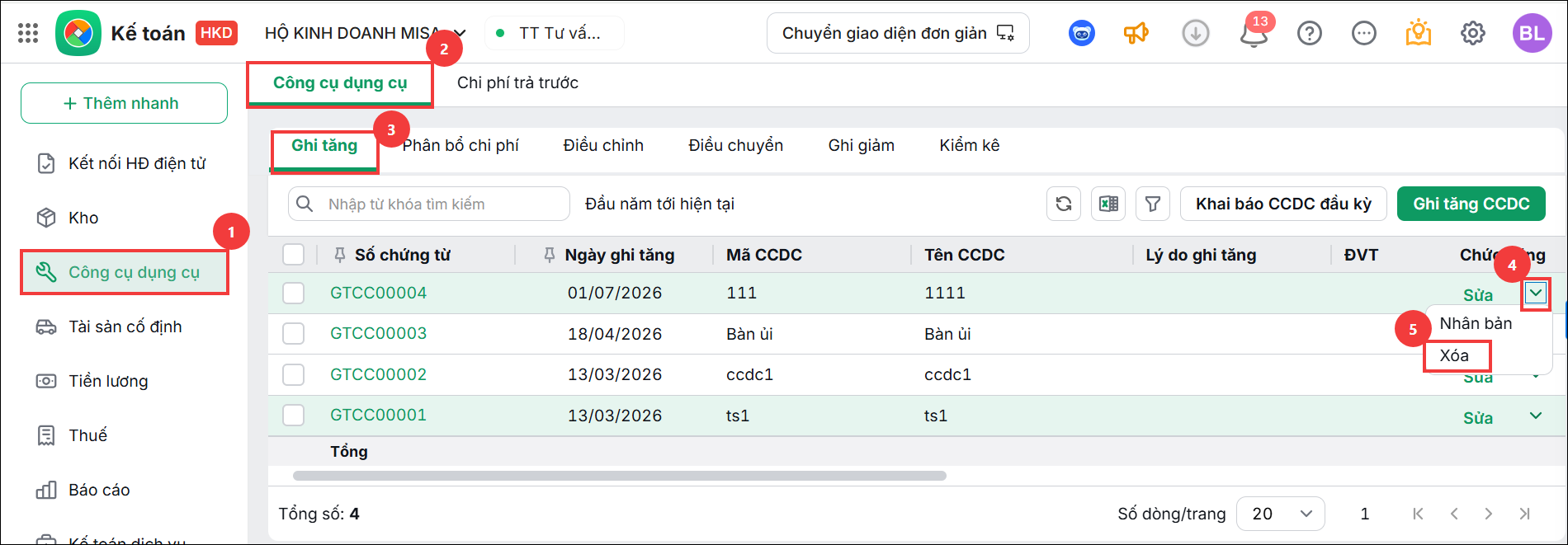
2.2. Xóa CCDC, Chi phí trả trước khi đã có phát sinhBước 1: Vào phân hệ Công cụ dụng cụ\tab Ghi tăng hoặc tab Chi phí trả trước tại dòng CCDC, chi phí trả trước muốn xóa, nhấn hình mũi tên (▼) bên cạnh chức năng Sửa\ chọn Xóa.
Bước 2: Đối với CCDC, chi phí trả trước đã có phát sinh, phần mềm sẽ hiển thị thông báo Xóa không thành công.
Lưu ý: Thực hiện từ chứng từ phát sinh muộn nhất (có Ngày hạch toán lớn nhất), đến các chứng từ phát sinh trước đó, cho đến hết. Ví dụ: Xóa chứng từ tháng 9 trước sau đó xóa chứng từ tháng 8.
|