2. Nguyên nhân và cách xử lý
Sau khi hệ thống lấy chứng từ từ eshop, trên phần mềm AMIS Kế toán HKD, anh/chị tích vào biểu tượng hình quả chuông thông báo ở góc phải trên cùng của phần mềm để kiểm tra kết quả và nguyên nhân chi tiết nếu lấy chứng từ không thành công.
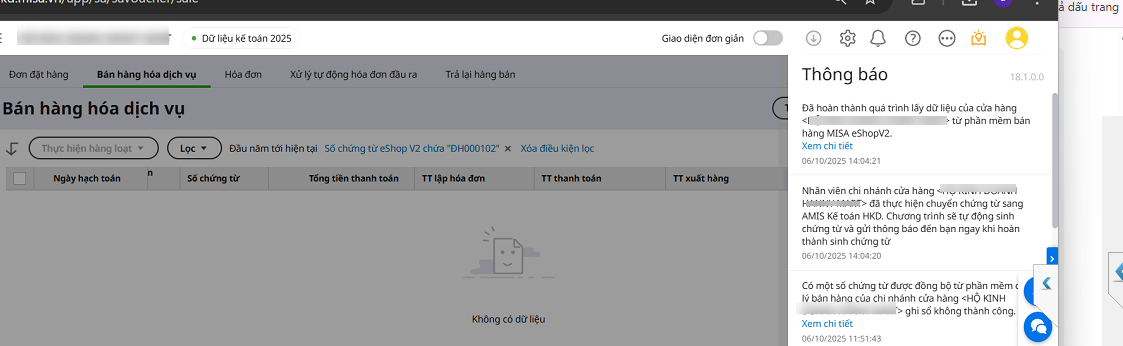
Anh/chị kiểm tra nguyên nhân và thực hiện theo các giải pháp sau:
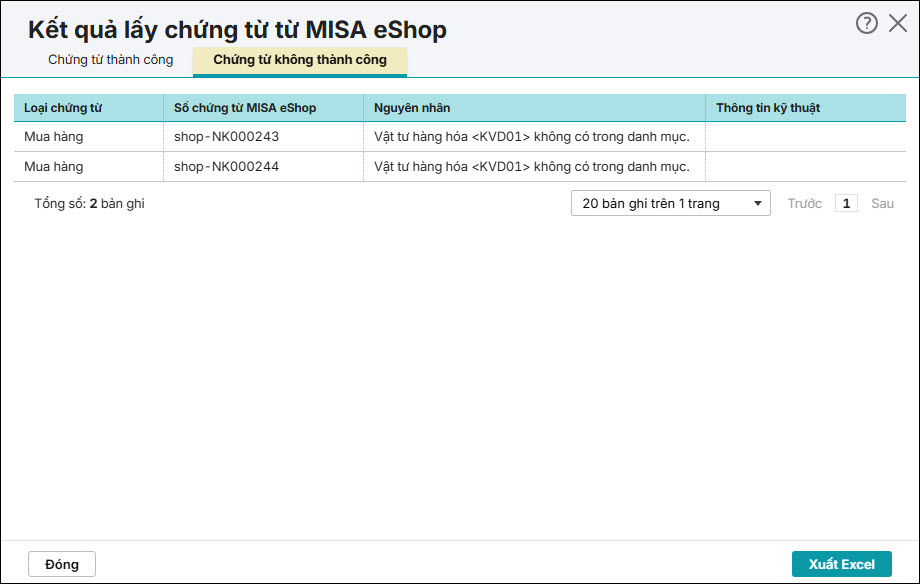
2.1. Lấy chứng từ từ eShop sang AMIS Kế toán HKD báo lỗi Vật tư hàng hóa/Kho/Nhân viên bán hàng/TK ngân hàng/Đối tác giao hàng/Đối tác thanh toán... chưa có trong danh mụcVí dụ: lấy chứng từ từ eShop sang AMIS Kế toán HKD báo lỗi “Vật tư hàng hóa KVD01 không có trong danh mục”
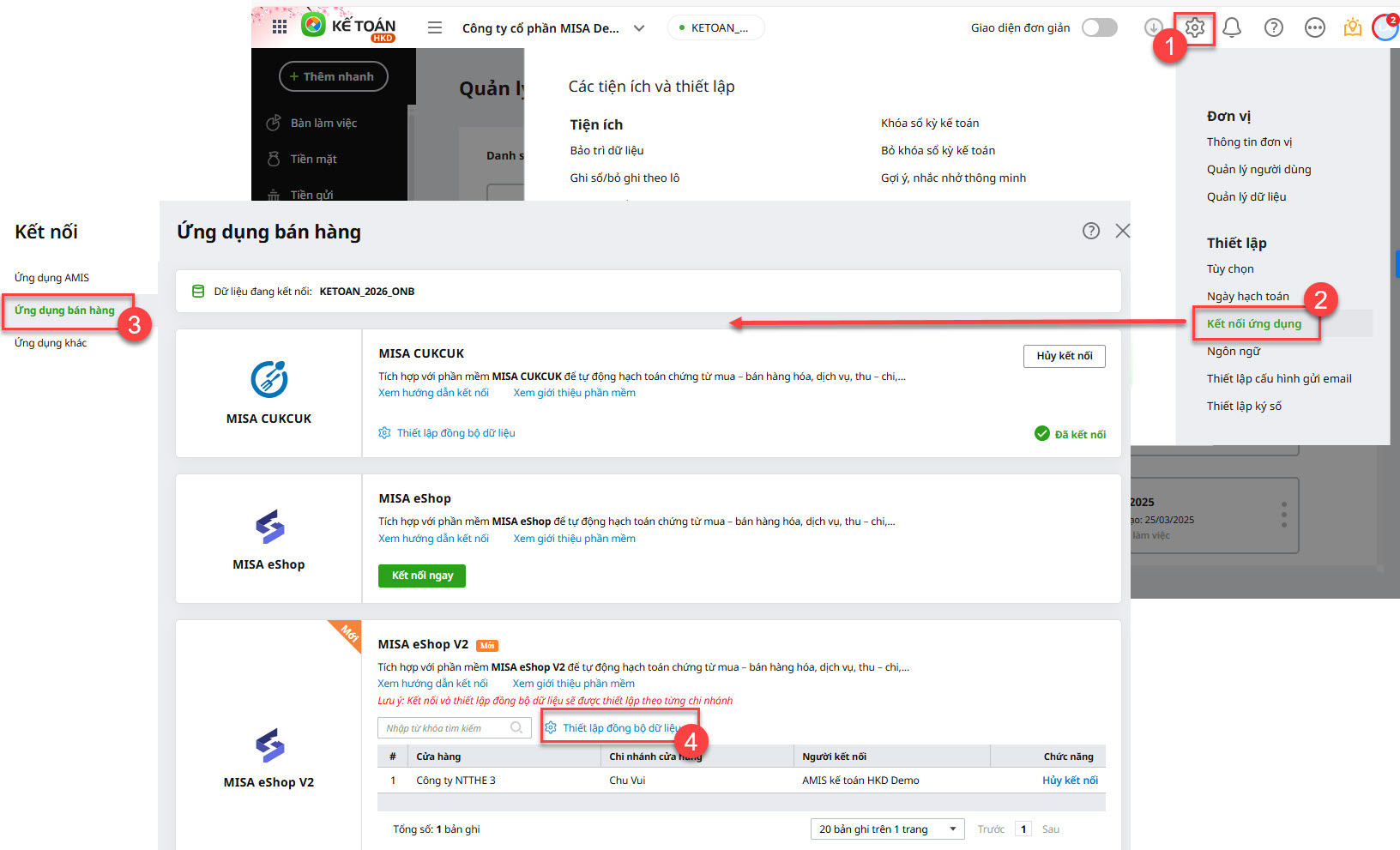
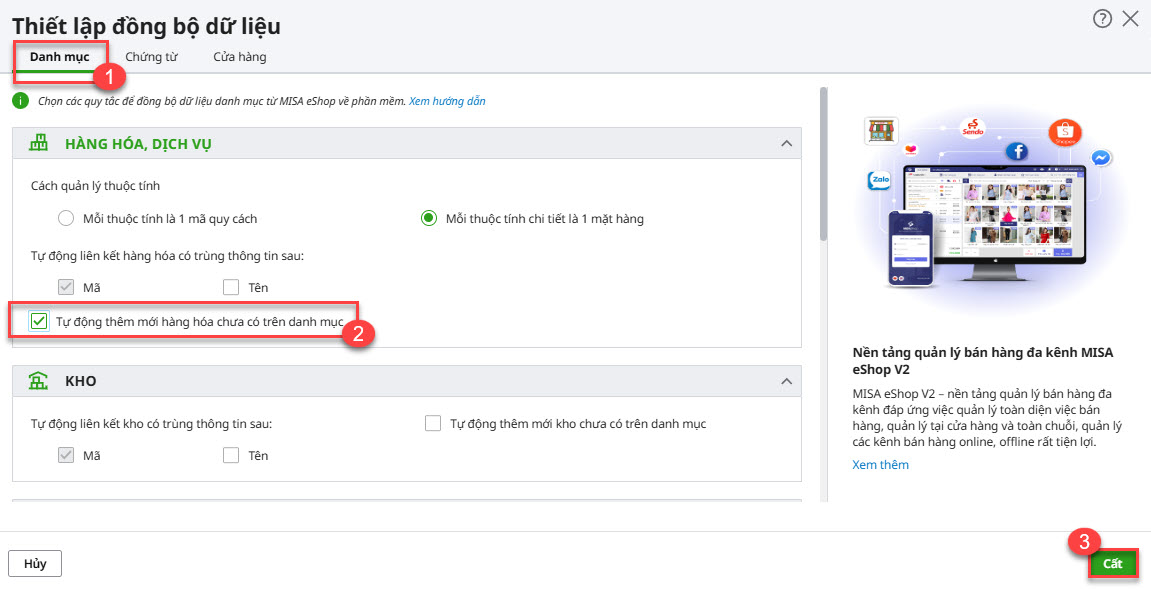
Nguyên nhân: Do mã vật tư KVD01 chưa được khai báo trên danh mục vật tư hàng hóa của phần mềm AMIS Kế toán HKD. Giải pháp: Cách 1: Thiết lập tự động thêm mới hàng hóa chưa có trên danh mục khi kết nối với MISA eShop Bước 1: Vào bánh răng (⚙) Các tiện ích và thiết lập\Kết nối ứng dụng\Ứng dụng bán hàng – tích chọn vào Thiết lập đồng bộ dữ liệu.
Bước 2: Ở tab Danh mục, anh/chị chọn vào mục HÀNG HÓA, DỊCH VỤ và tích chọn ô Tự động thêm mới hàng hóa chưa có trong danh mục sau đó nhấn Cất.
Cách 2: Khai báo thêm mã hàng hóa trên Danh mục AMIS Kế toán HKD Bước 1: Nếu không muốn thiết lập tự động thêm mới mã vật tư, anh/chị có thể vào phần mềm Danh mục – Vật tư hàng hóa trên phần mềm AMIS Kế toán HKD chủ động khai báo thêm mã vật tư đang báo chưa có trong danh mục này theo thông tin trùng khớp với eShop (hướng dẫn tại đây). Bước 2: Sau đó thực hiện đánh dấu chuyển lại chứng từ lỗi và lấy lại sang AMIS Kế toán HKD. |
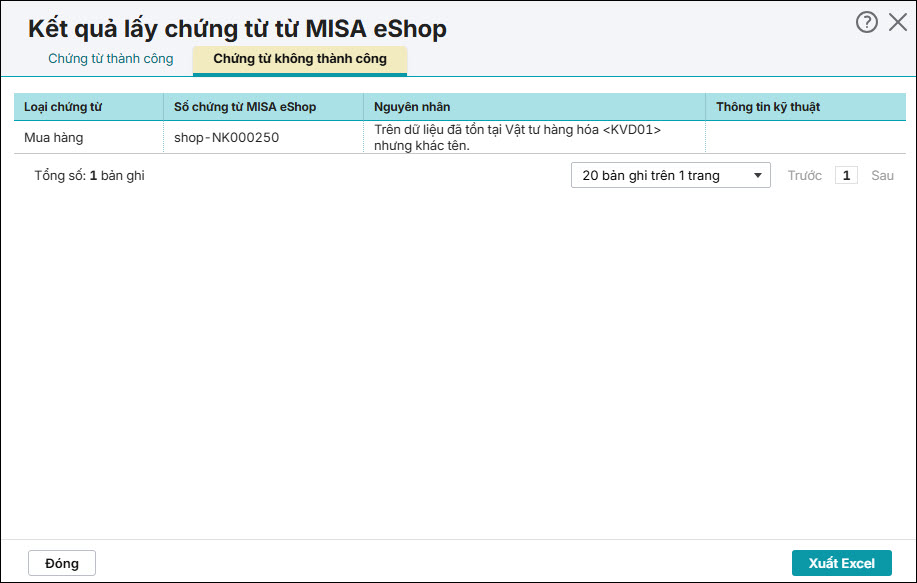
2.2. Lấy chứng từ từ eShop sang AMIS Kế toán HKD báo lỗi <Trên dữ liệu đã tồn tại vật tư hàng hóa/kho/nhân viên bán hàng/TK ngân hàng... nhưng khác tên>Ví dụ: Lấy chứng từ từ eShop sang AMIS Kế toán HKD báo lỗi “Trên dữ liệu đã tồn tại vật tư hàng hóa KVD01 nhưng khác tên”.
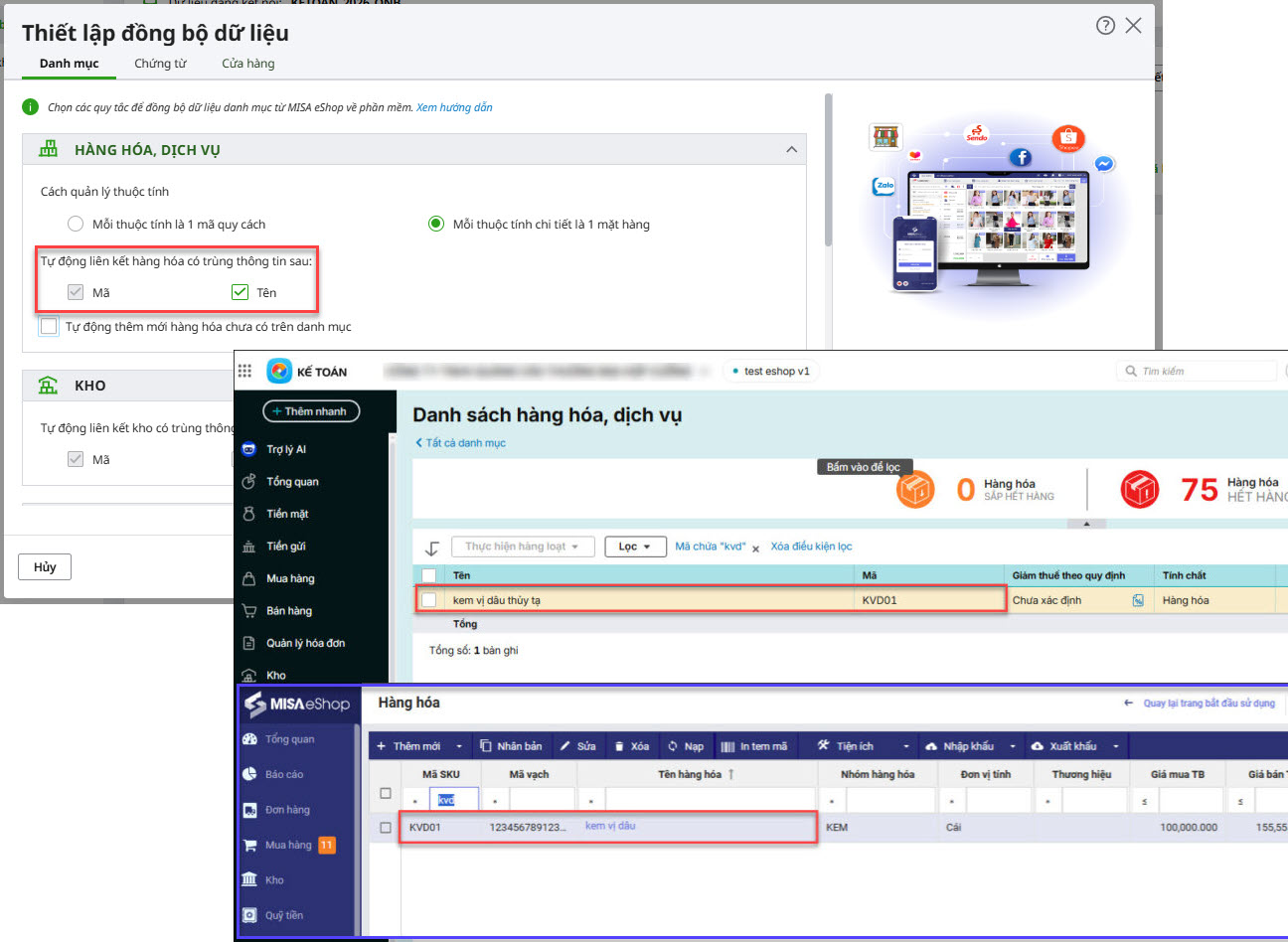
Nguyên nhân: Mã vật tư KVD01 đã có trong danh mục vật tư hàng hóa ở AMIS Kế toán HKD rồi nhưng tên hàng không giống với trên eShop, đồng thời do anh/chị đang thiết lập trong phần Thiết lập đồng bộ dữ liệu – tab Danh mục là Tự động liên kết hàng hóa có trùng thông tin: Mã và Tên.
Giải pháp: Bước 1: Chỉnh sửa thiết lập mã và tên vật tư:
Bước 2: Sau khi thiết lập xong, anh/chị sang eShop, đánh dấu chuyển lại chứng từ lỗi và lấy lại sang AMIS Kế toán HKD. |
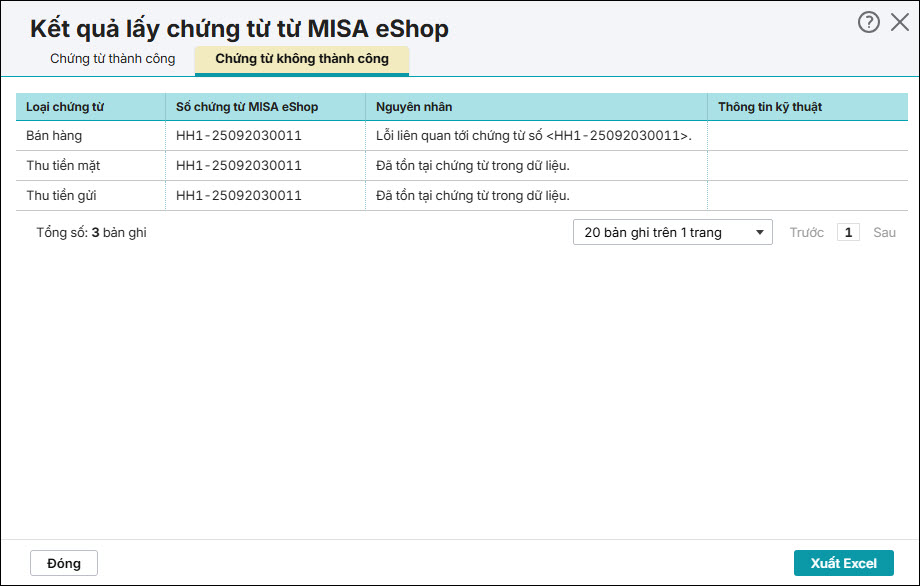
2.3 Lấy chứng từ từ eShop sang AMIS Kế toán HKD báo lỗi <Đã tồn tại chứng từ trong dữ liệu>
Nguyên nhân: Do anh/chị đã lấy chứng từ một lần, sau đó xóa đi lấy lại từ eShop nhưng chưa xóa hết các chứng từ liên quan cũ (ví dụ: chứng từ thu tiền liên quan đến chứng từ bán hàng đã xóa…) -> khi lấy lại sẽ thông báo Đã tồn tại chứng từ trong dữ liệu. Giải pháp: Anh/chị copy số chứng từ lỗi này rồi tìm trong danh sách chứng từ theo loại chứng từ tương ứng và xóa đi trên phần mềm AMIS Kế toán HKD, sau đó sang eShop đánh dấu chuyển lại rồi lấy sang phần mềm kế toán. |
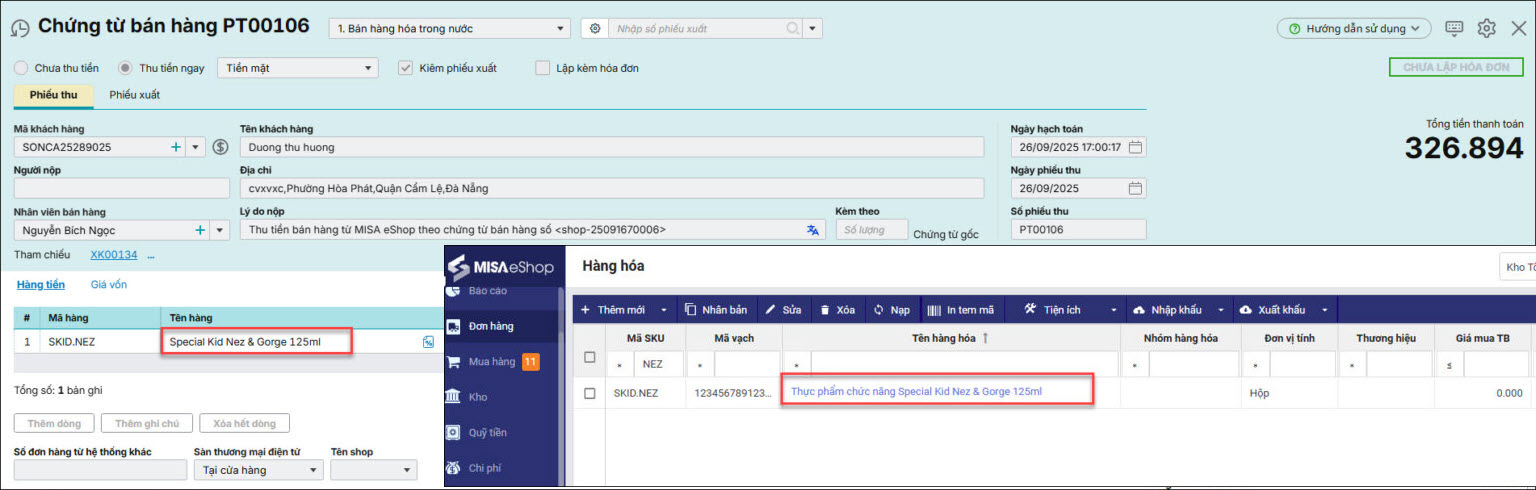
2.4. Lấy chứng từ từ eShop V1 sang AMIS Kế toán HKD nhưng hiển thị thông tin không đúng với bên eShopLưu ý: Lỗi này chỉ áp dụng khi lấy chứng từ từ eShop V1 sang phần mềm kế toán. Ví dụ: Anh/chị lấy chứng từ bán hàng từ eShop V1 sang AMIS Kế toán HKD thì tên hàng trên chứng từ bán hàng không khớp với tên hàng trên eShop.
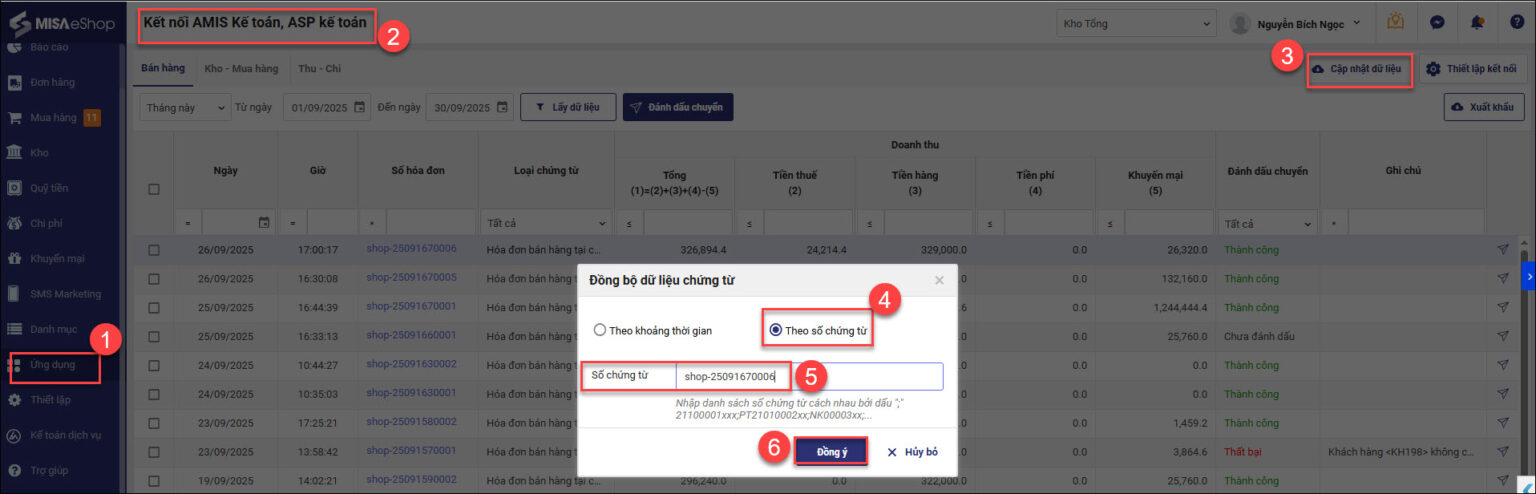
Nguyên nhân: Do sau khi lập đơn hàng và đánh dấu chuyển sang AMIS Kế toán HKD thì anh/chị có sửa lại thông tin tên hàng hóa trên eShop V1 -> hóa đơn bán hàng đã đánh dấu chuyển vẫn ghi nhận theo nội dung cũ trước khi thay đổi Giải pháp: Bước 1: Mở phần mềm eShop V1\Ứng dụng\Kết nối AMIS Kế toán, ASP kế toán tích Cập nhật dữ liệu. Bước 2: Trên bảng cập nhật dữ liệu, anh/chị chọn Cập nhật theo số chứng từ , sau đó điền số chứng từ eShop cần cập nhật thông tin và nhấn Đồng ý.
Bước 3: Sau khi cập nhật xong, anh/chị ấn Lấy dữ liệu trên danh sách chứng từ eShop, sau đó thực hiện đánh dấu chuyển lại chứng từ bị lỗi. Bước 4: Trên AMIS Kế toán HKD, anh/chị thực hiện lấy lại dữ liệu từ eShop V1 và kiểm tra lại nội dung chứng từ. |
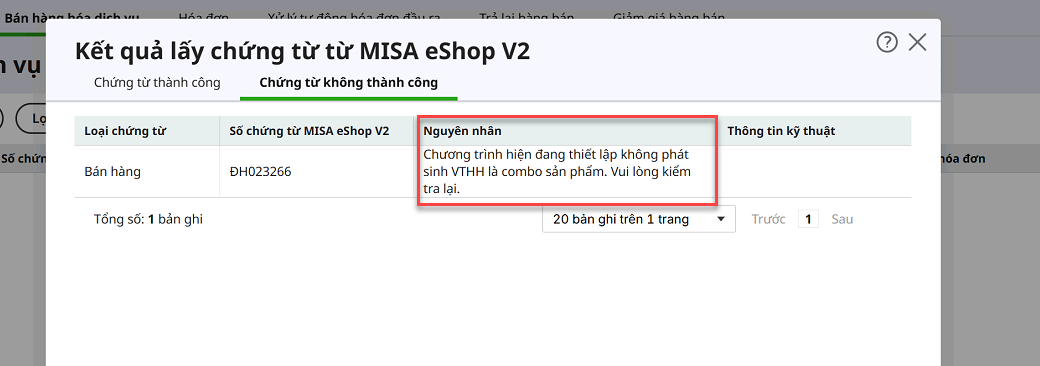
2.5. Lấy chứng từ từ eShop V2 sang AMIS Kế toán HKD báo lỗi <Chương trình hiện đang thiết lập không phát sinh VTHH là combo sản phẩm. Vui lòng kiểm tra lại>
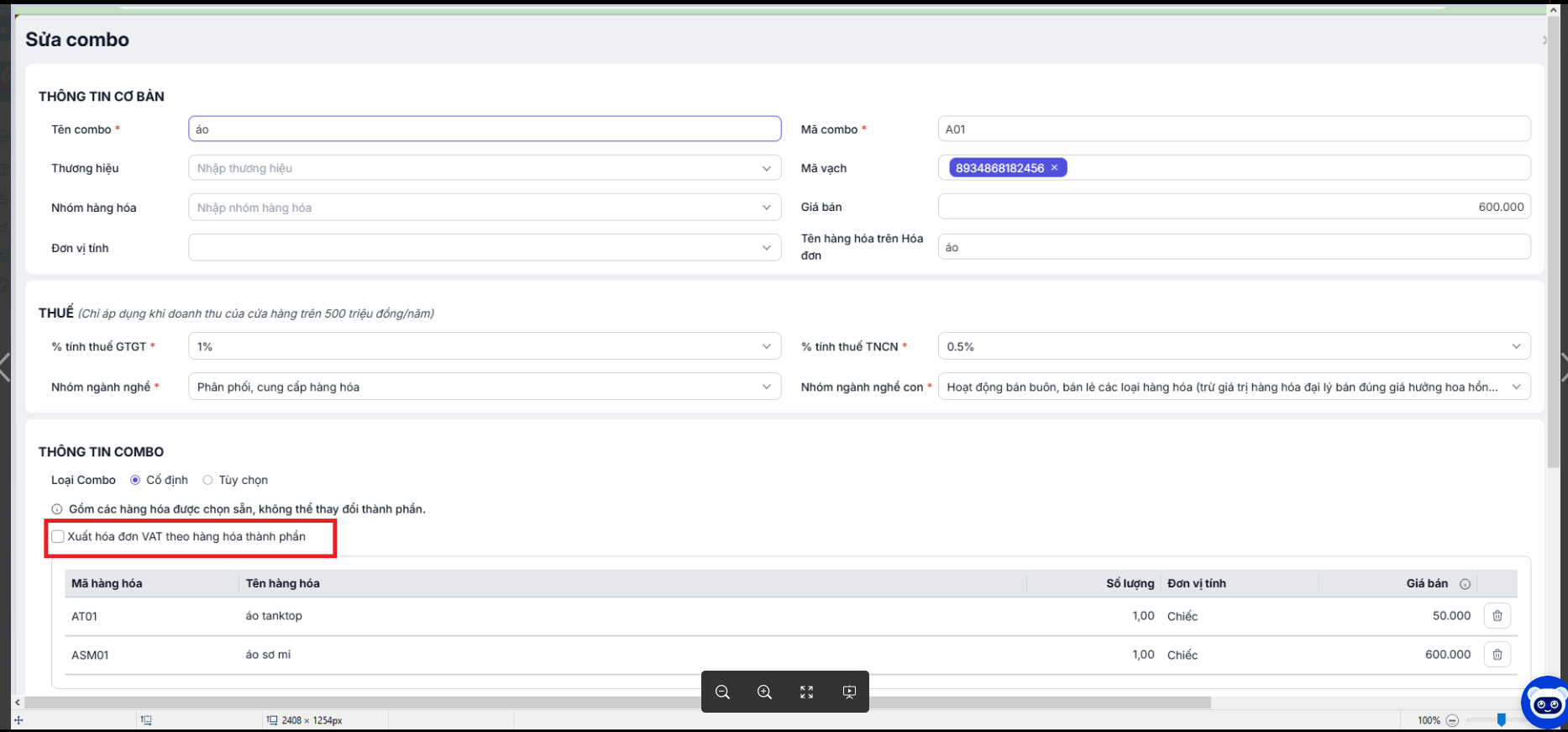
Nguyên nhân: Do trên eShop V2, hàng hóa combo đang Không tích chọn “Xuất hóa đơn VAT theo hàng hóa thành phần“, còn AMIS Kế toán HKD thiết lập “Có phát sinh VTHH là combo sản phẩm“. Cơ chế phần mềm:
=> Chính vì vậy nên với mặt hàng theo combo nếu trên phần mềm eShop V2 không tích “Xuất hóa đơn VAT theo hàng hóa thành phần” sẽ không lấy xuống phần mềm AMIS Kế toán HKD được. Giải pháp: Trường hợp 1: HKD muốn phát hành hóa đơn ở eShop V2 chỉ thể hiện mặt hàng combo Đối với trường hợp này phần mềm AMIS Kế toán HKD chưa đáp ứng lấy được chứng từ, vì vậy anh/chị thực hiện hạch toán các hóa đơn này bằng cách vào lại phân hệ Bán hàng, tab Bán hàng hóa dịch vụ, chọn Tiện ích\Lấy hóa đơn từ meInvoice, lọc khoảng thời gian để hạch toán cho hóa đơn này, chi tiết tham khảo tại đây. Trường hợp 2: HKD muốn phát hành hóa đơn ở eShop V2 thể hiện mặt hàng chi tiết của combo, không thể hiện mặt hàng combo
|
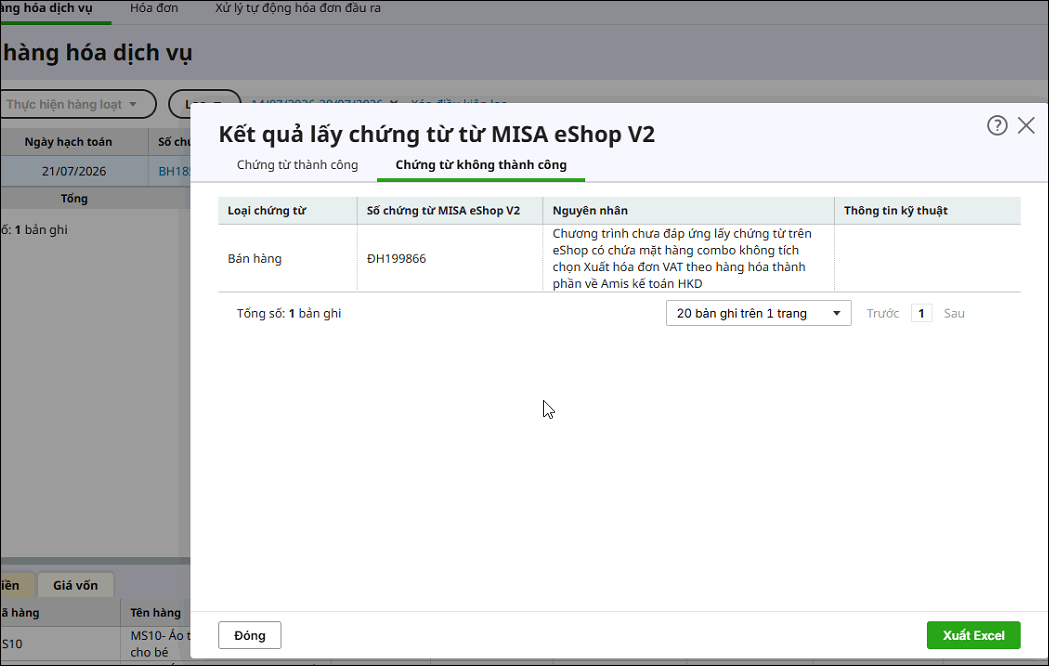
2.6. Lấy chứng từ từ eShop V2 sang AMIS Kế toán HKD báo lỗi <Chương trình chưa đáp ứng lấy chứng từ trên eShop có chứa mặt hàng combo không tích chọn Xuất hóa đơn VAT theo hàng hóa thành phần về Amis kế toán HKD>
Nguyên nhân: Do trên eShop V2, hàng hóa combo đang Không tích chọn “Xuất hóa đơn VAT theo hàng hóa thành phần“, hoặc do HKD đã thực hiện tạo đơn hàng bán combo này trên eShop xong, sau đó vào phần Danh mục, sửa combo, tại ô vuông mục Xuất hóa đơn VAT theo hàng hóa thành phần từ không tích chọn sửa thành có tích chọn. Cơ chế phần mềm: Với mặt hàng theo combo nếu trên phần mềm eShop V2 không tích chọn “Xuất hóa đơn VAT theo hàng hóa thành phần” sẽ không lấy xuống phần mềm AMIS Kế toán HKD được.
Giải pháp: Với các đơn hàng đã tạo trước khi chọn có Xuất hóa đơn VAT theo hàng hóa thành phần thì HKD không lấy chứng từ này từ eshop nữa, mà vào lại phân hệ Bán hàng, tab Bán hàng hóa dịch vụ, chọn Tiện ích\Lấy hóa đơn từ meInvoice, lọc khoảng thời gian để hạch toán cho hóa đơn này, chi tiết tham khảo tại đây. |