1. Tổng quan
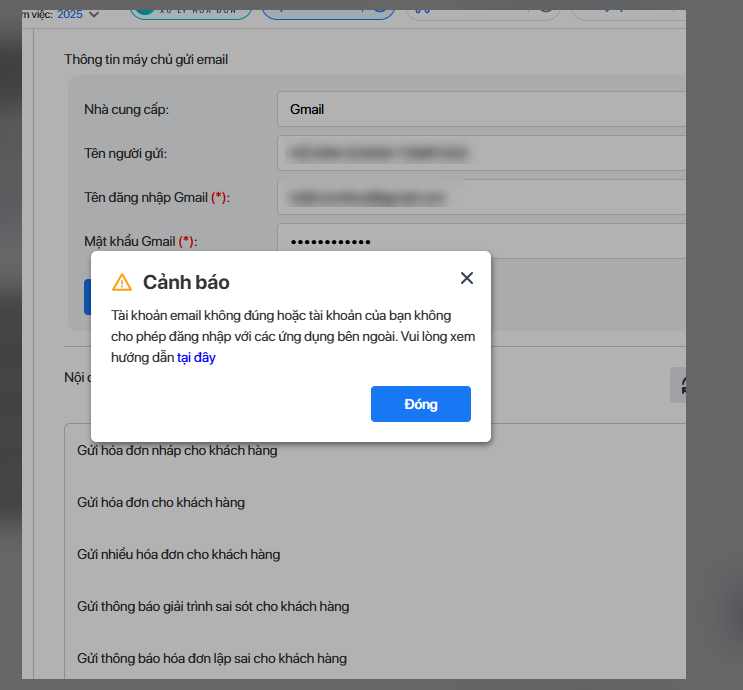
Bài viết này hướng dẫn cách khắc phục khi thiết lập email gửi hóa đơn báo lỗi: “Tài khoản email không đúng hoặc tài khoản của bạn không cho phép đăng nhập với các ứng dụng bên ngoài. Vui lòng xem hướng dẫn tại đây“, áp dụng cho tài khoản email là Gmail.
Biểu hiện khi thiết lập Gmail để gửi hóa đơn cho khách hàng báo lỗi:
2. Cách xử lý
Để xử lý lỗi thiết lập email gửi hóa đơn không thành công, anh/chị thực hiện như sau:
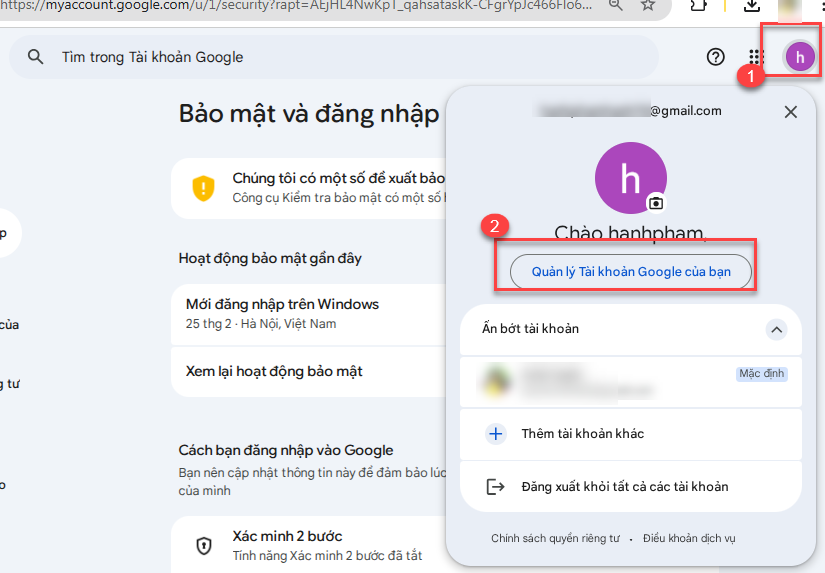
2.1. Bật xác minh 2 bước cho tài khoản GmailBước 1: Đăng nhập vào tài khoản Gmail cần thiết lập. Bước 2: Nhấn vào biểu tượng người dùng Gmail ở góc trên bên phải, sau đó nhấn Quản lý tài khoản Google của bạn.
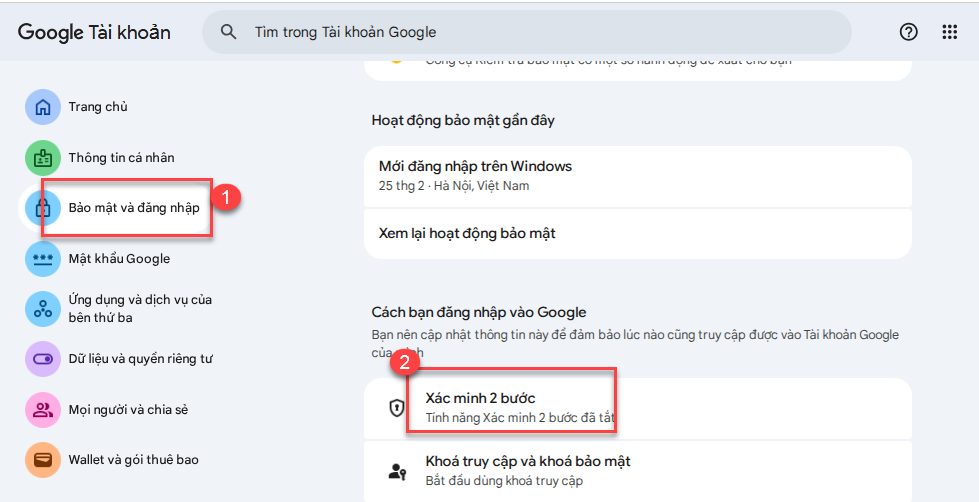
Bước 3: Chọn Bảo mật và đăng nhập sau đó chọn Xác minh 2 bước.
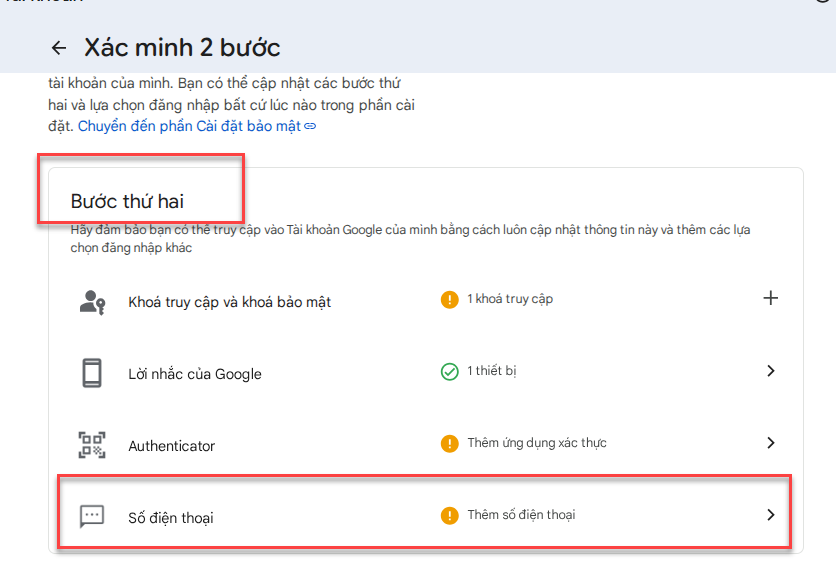
Bước 4: Trên giao diện Xác minh 2 bước, tại mục Số điện thoại, nhấn Thêm số điện thoại.
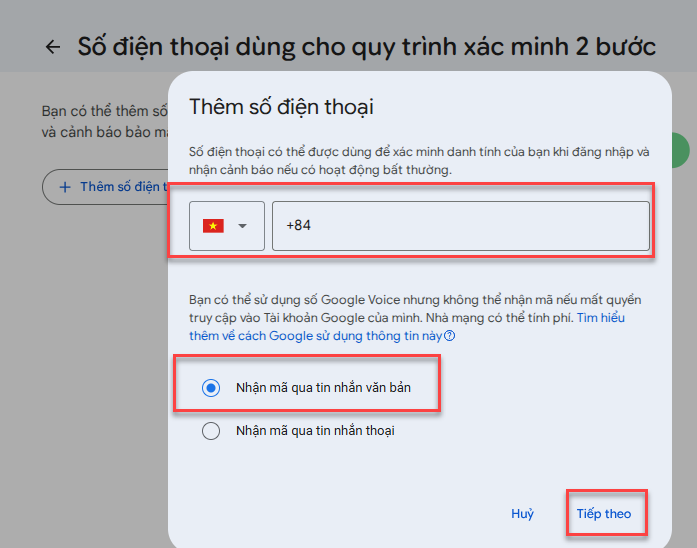
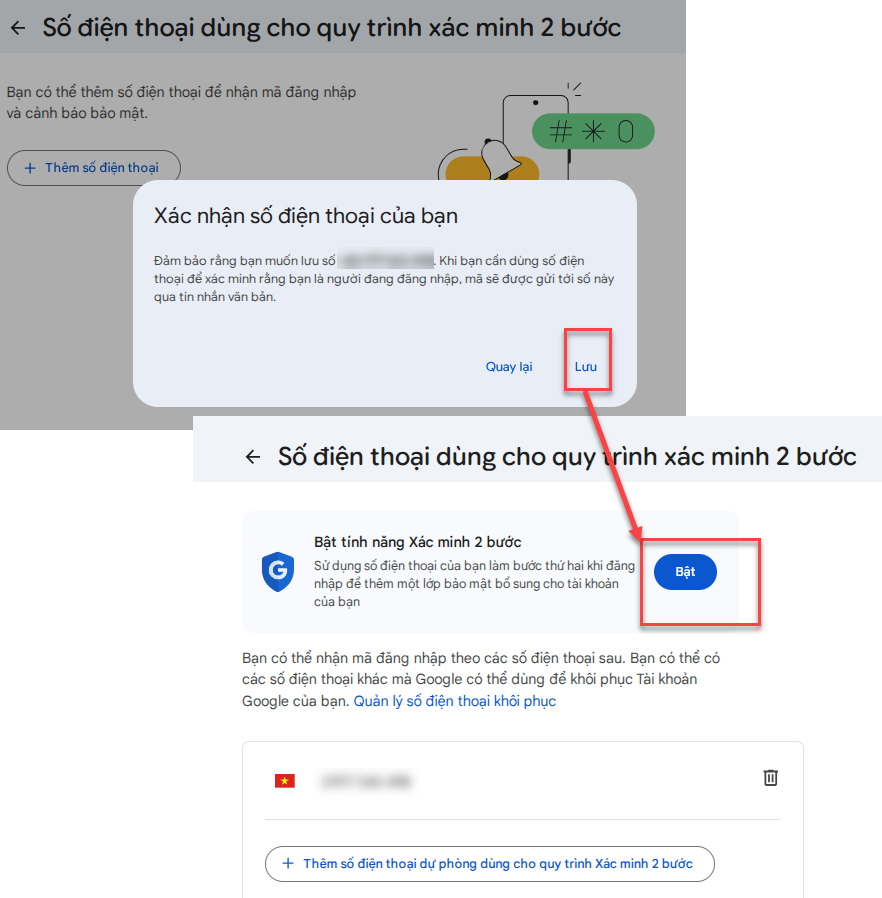
Bước 5: Trên giao diện Số điện thoại dùng cho quy trình xác minh 2 bước, nhấn Thêm số điện thoại, chọn lại đúng quốc gia Việt Nam, gõ số điện thoại của anh/chị dùng để xác minh, chọn Nhận mã qua tin nhắn văn bản sau đó nhấn Tiếp theo.
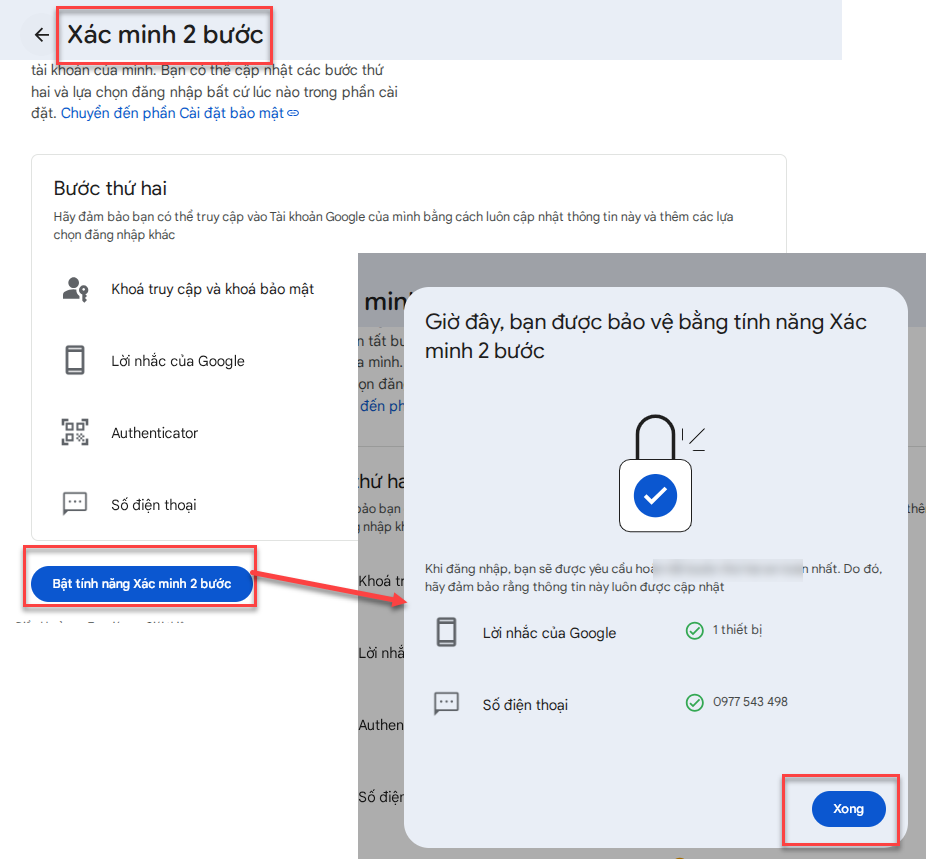
Bước 6: Trên giao diện Xác minh 2 bước, nhấn Bật tính năng xác minh 2 bước. Chương trình hiển thị thông báo bật thành công, anh/chị nhấn Xong để hoàn thành thao tác.
|
2.2. Tạo mật khẩu ứng dụng trên GmailBước 1: Nhấn vào biểu tượng người dùng Gmail ở góc trên bên phải, sau đó nhấn Quản lý tài khoản Google của bạn.
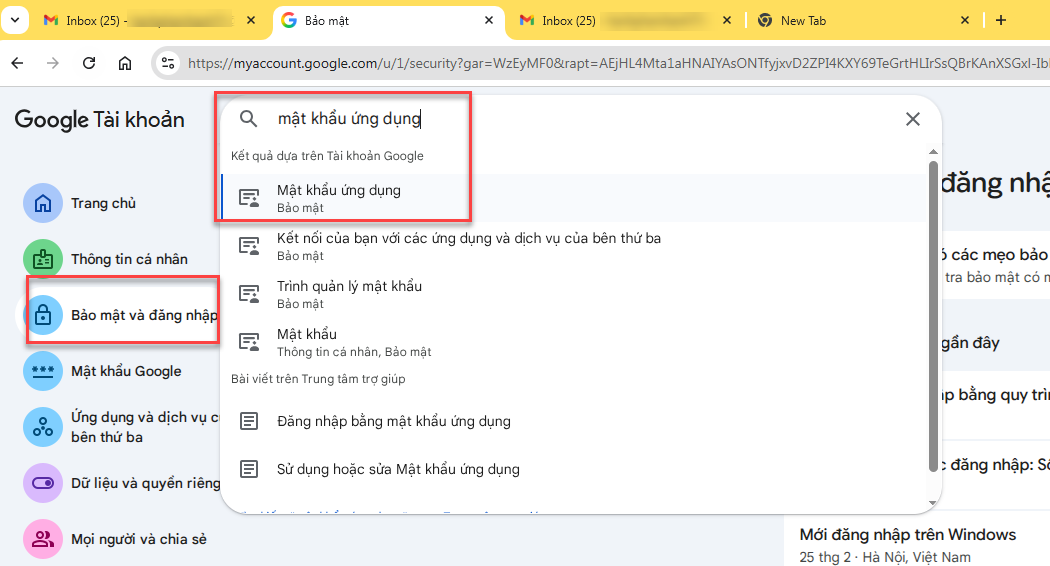
Bước 2: Chọn Bảo mật và đăng nhập, gõ trong phần tìm kiếm nội dung “Mật khẩu ứng dụng” để tìm kiếm, chương trình hiển thị ra kết quả tìm kiếm thì anh/chị nhấn vào mục này.
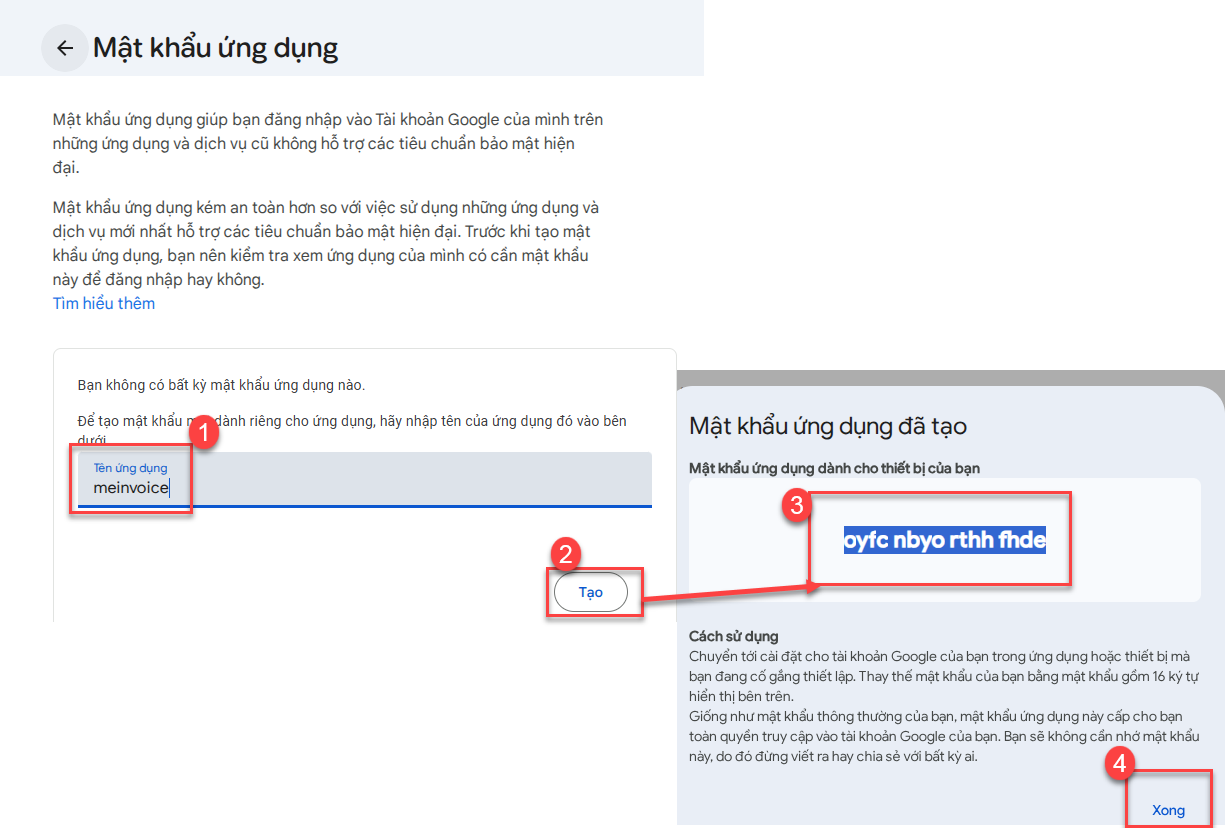
Bước 3: Trên giao diện Mật khẩu ứng dụng, anh/chị gõ mục Tên bằng tên bất kỳ rồi nhấn Tạo. Chương trình sẽ tạo mật khẩu là 1 dãy ký tự, anh/chị copy lại, lưu lại mật khẩu này sau đó nhấn Xong.
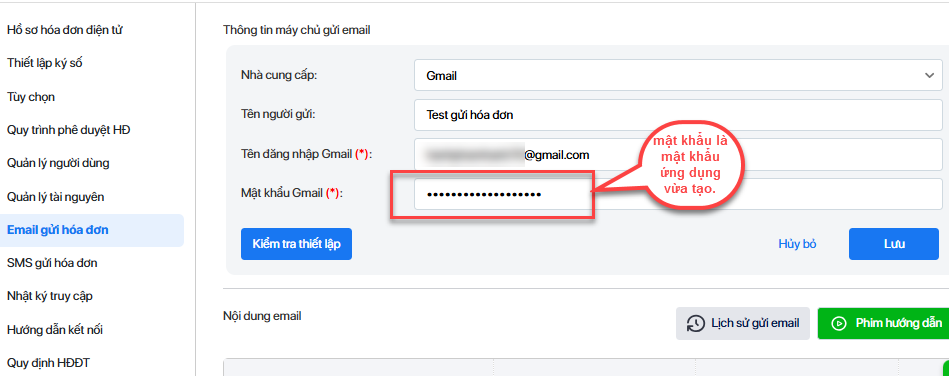
Lưu ý: Anh/chị có thể tạo lại nhiều lần mật khẩu ứng dụng trong trường hợp không nhớ mật khẩu ứng dụng tạo trước đó bằng cách tích vào chức năng Tạo. Bước 4: Vào lại phần mềm MISA meInvoice, vào phần Hệ thống, chọn Email gửi hóa đơn để thiết lập email gửi hóa đơn.
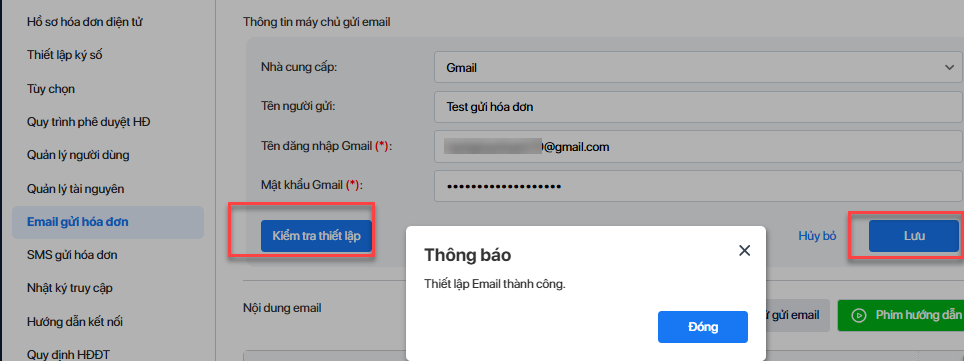
Điền xong các thông tin, anh/chị nhấn Kiểm tra thiết lập, phần mềm báo Thiết lập Email Thành công thì nhấn Lưu để hoàn thành thao tác thiết lập email gửi hóa đơn.
|