2. Hướng dẫn chi tiết
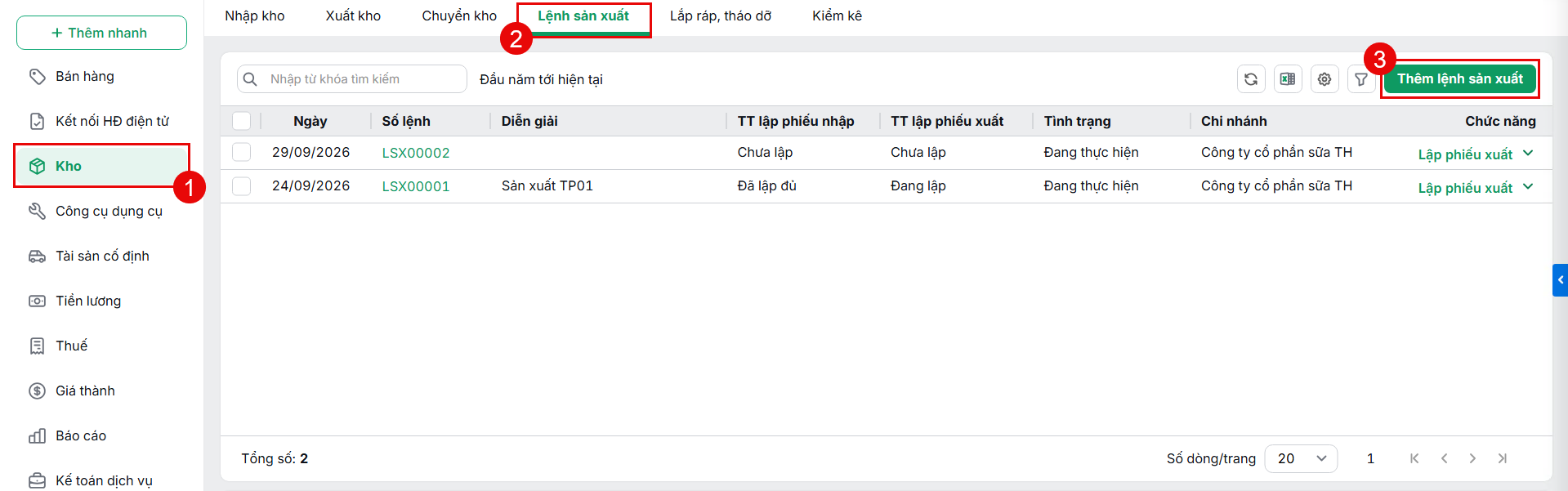
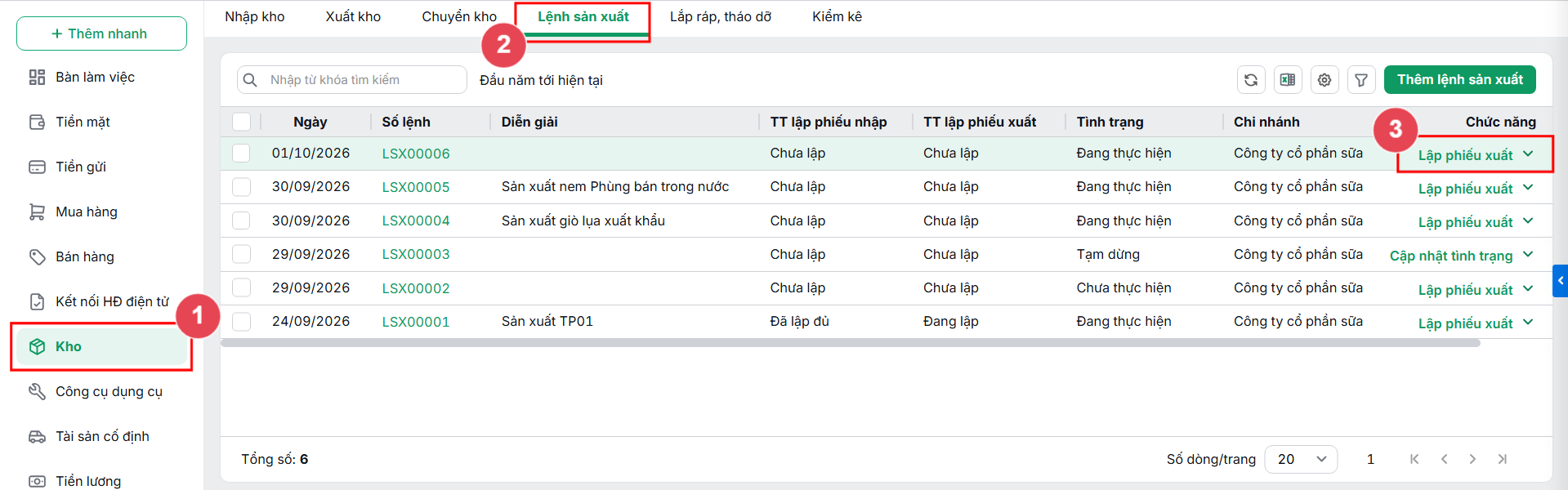
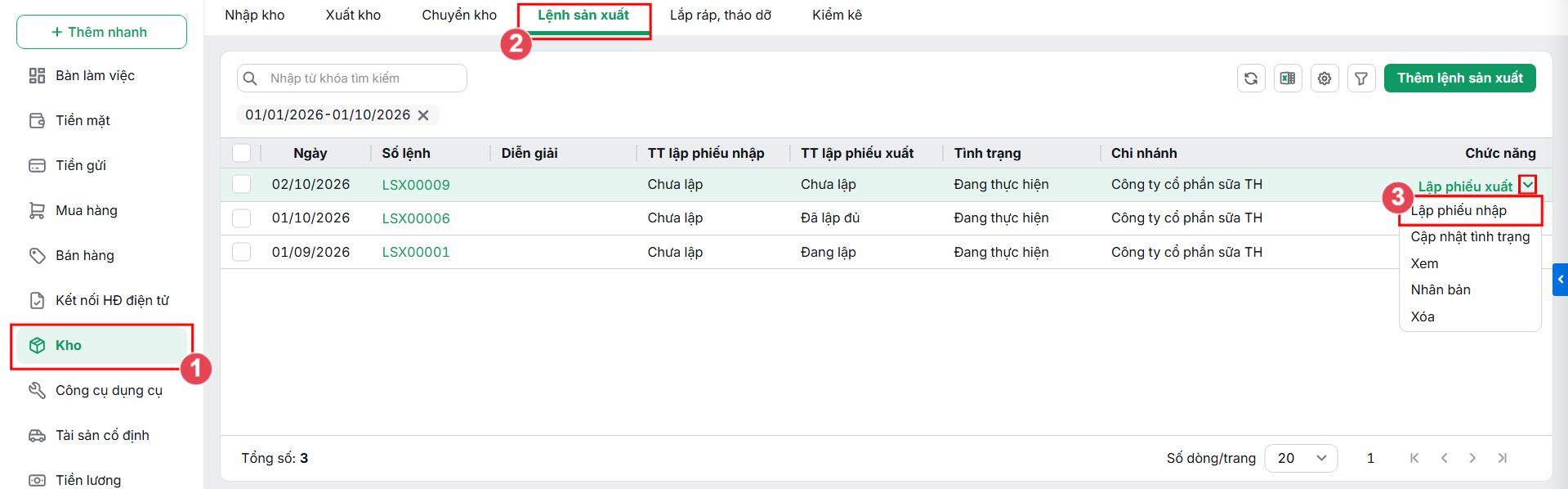
2.1. Lập lệnh sản xuấtBước 1: Tại phân hệ Kho, chọn tab Lệnh sản xuất và chọn Thêm lệnh sản xuất.
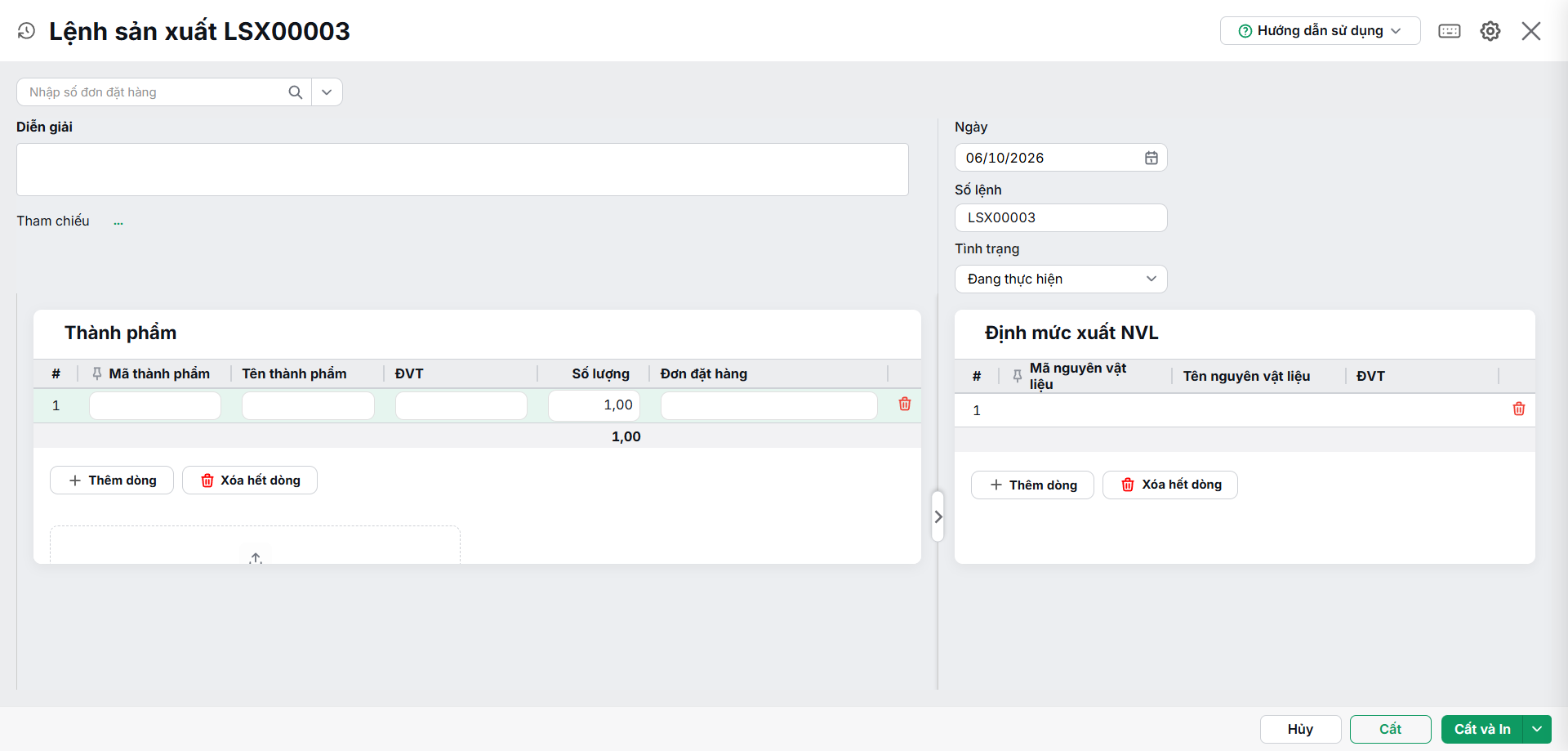
Hệ thống mở màn hình Lệnh sản xuất chi tiết.
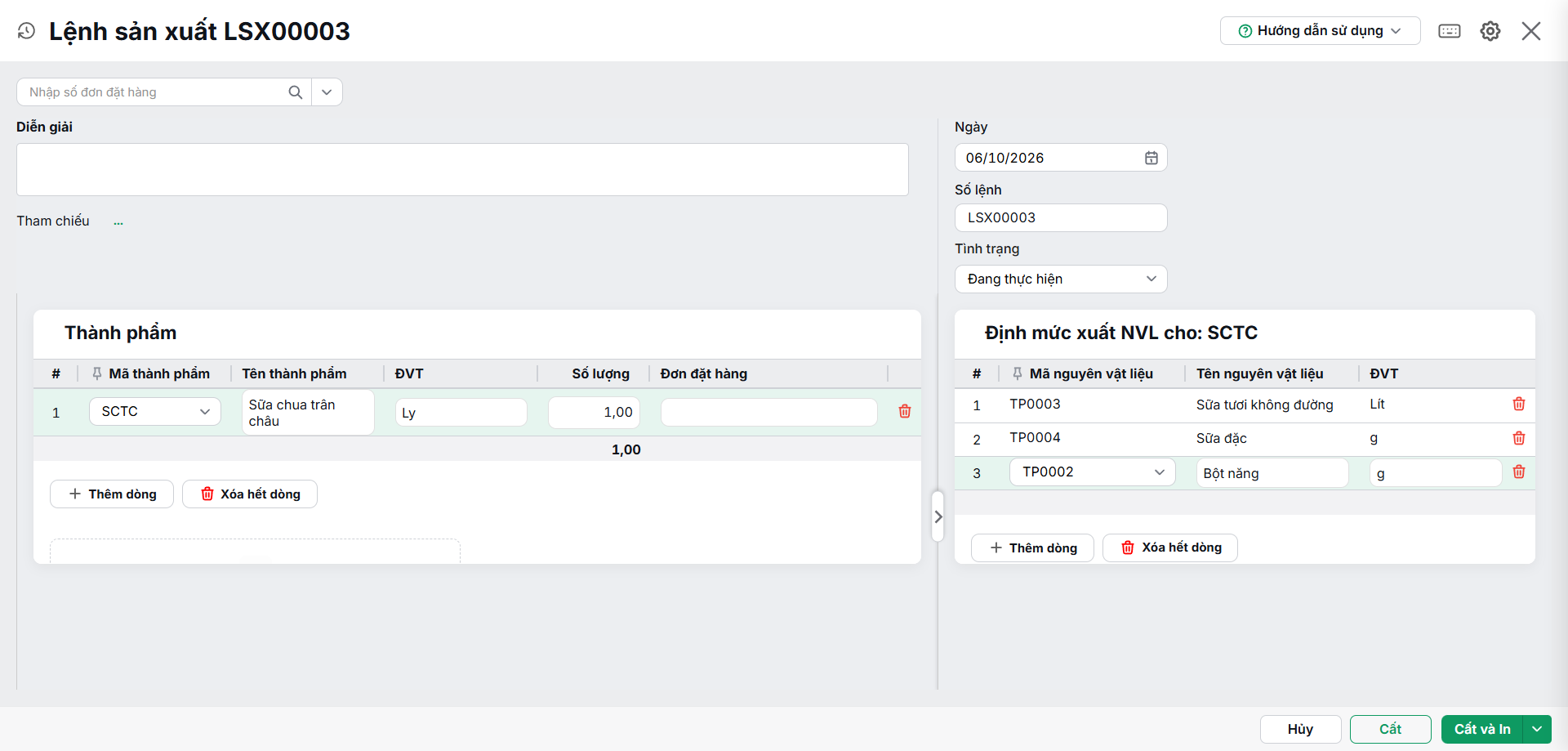
Bước 2: Khai báo thông tin chi tiết trên lệnh sản xuất
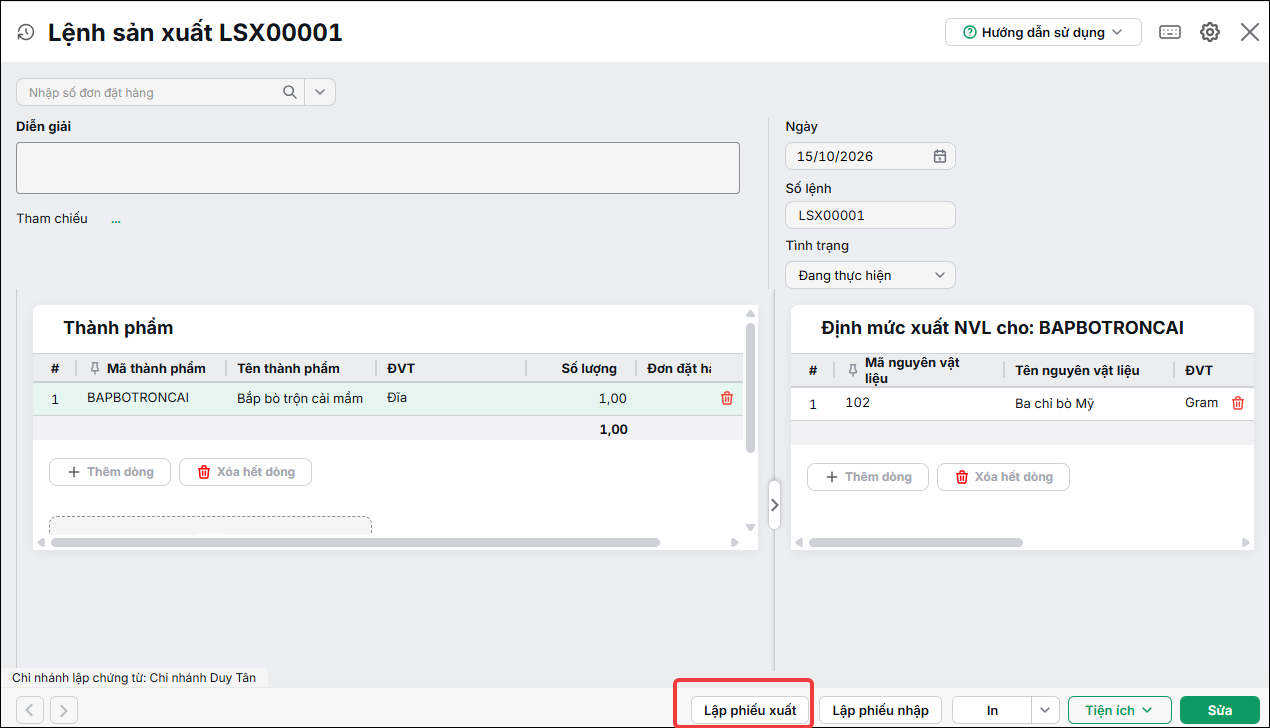
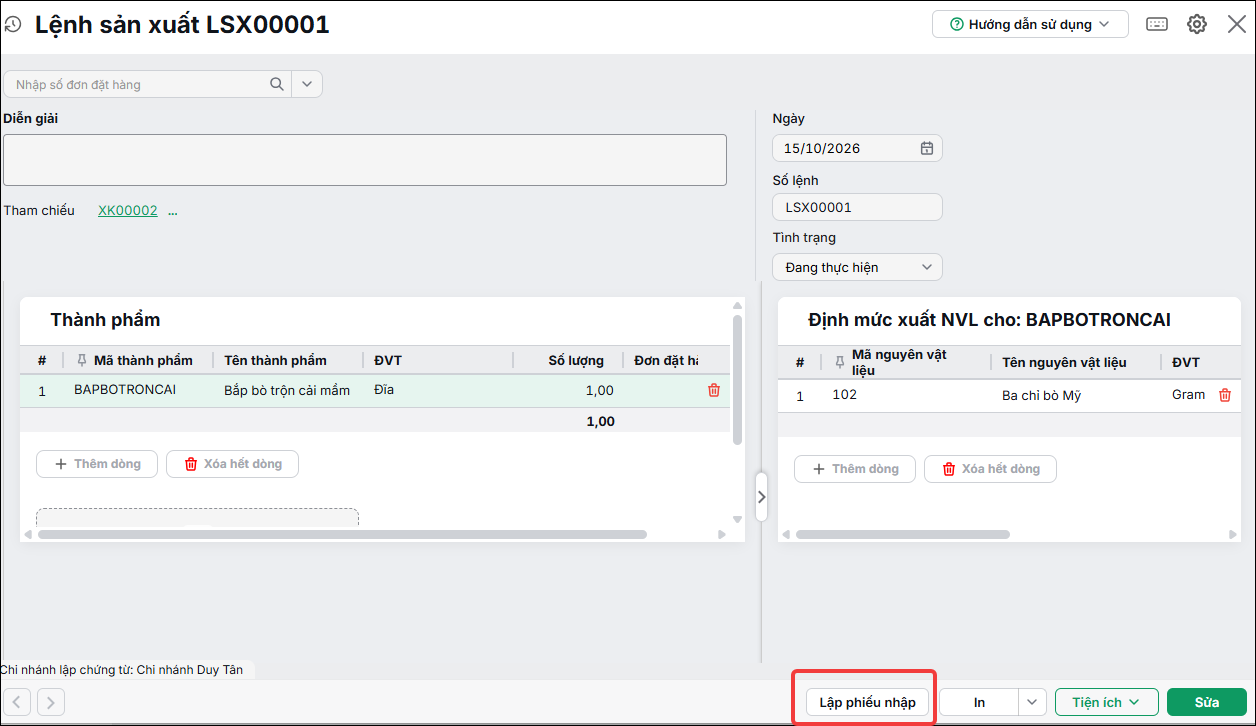
Bước 3: Nhấn Cất để lưu lại Lệnh sản xuất. Chi tiết tham khảo tại đây. 2.2. Lập phiếu xuất kho sản xuất từ lệnh sản xuấtBước 1: Tại giao diện xem chi tiết Lệnh sản xuất chọn Lập phiếu xuất (không áp dụng với các lệnh ở trạng thái Tạm dừng, Hoàn thành, Đã hủy bỏ).
Hoặc từ danh sách Lệnh sản xuất, nhấn Lập phiếu xuất ở dòng lệnh sản xuất muốn lập.
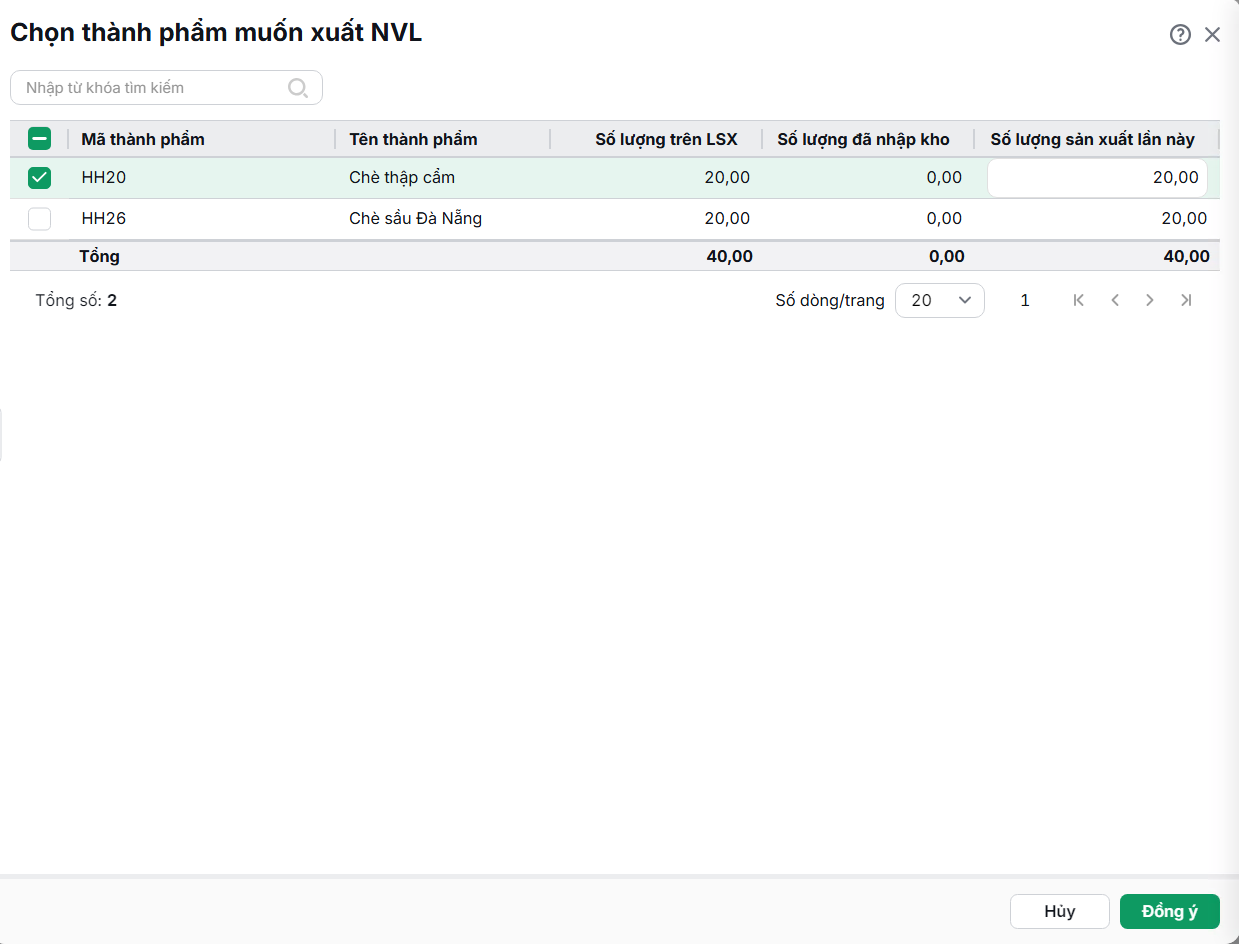
Bước 2: Hệ thống hiển thị bảng Chọn thành phẩm muốn xuất nguyên vật liệu:
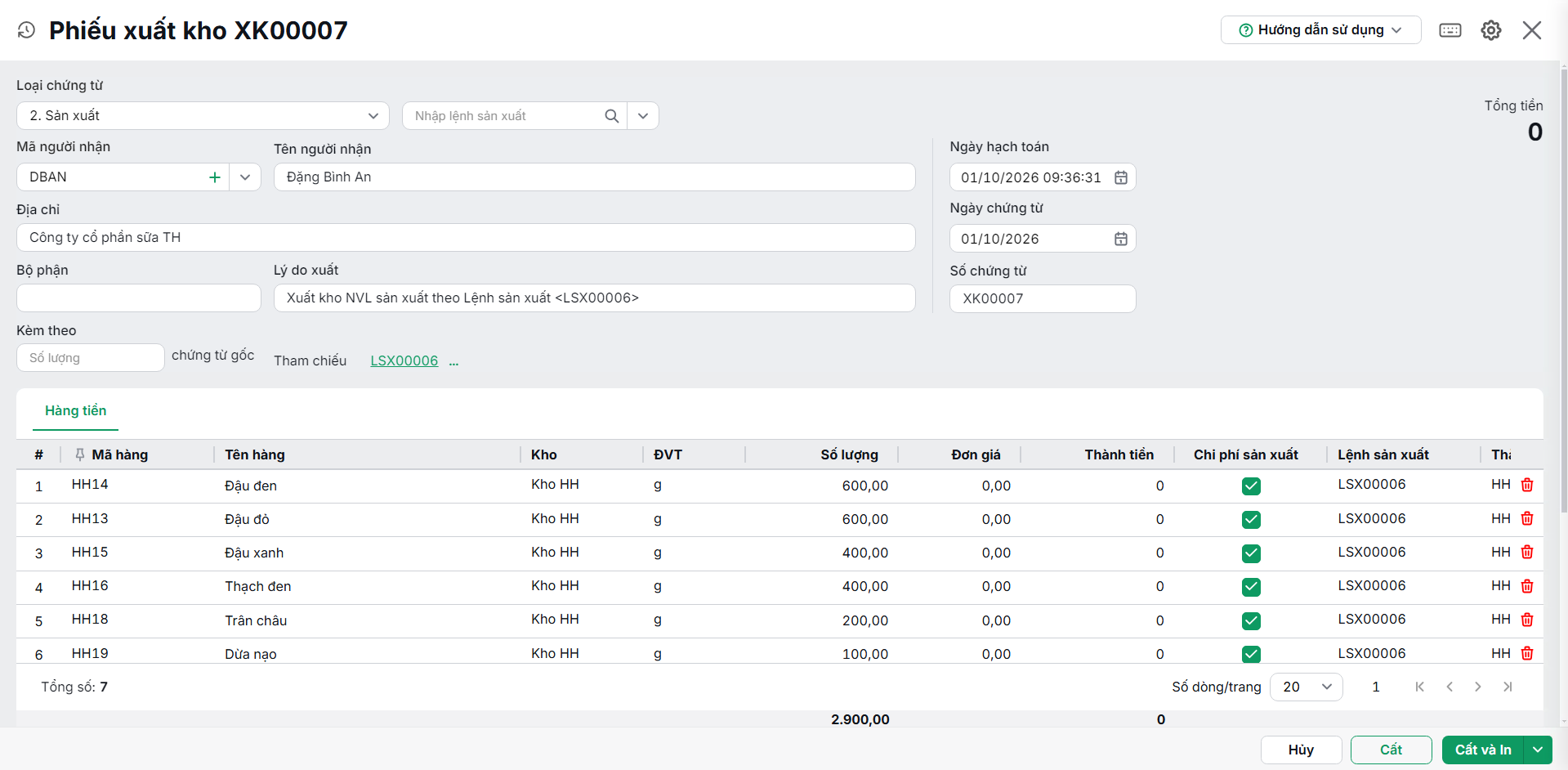
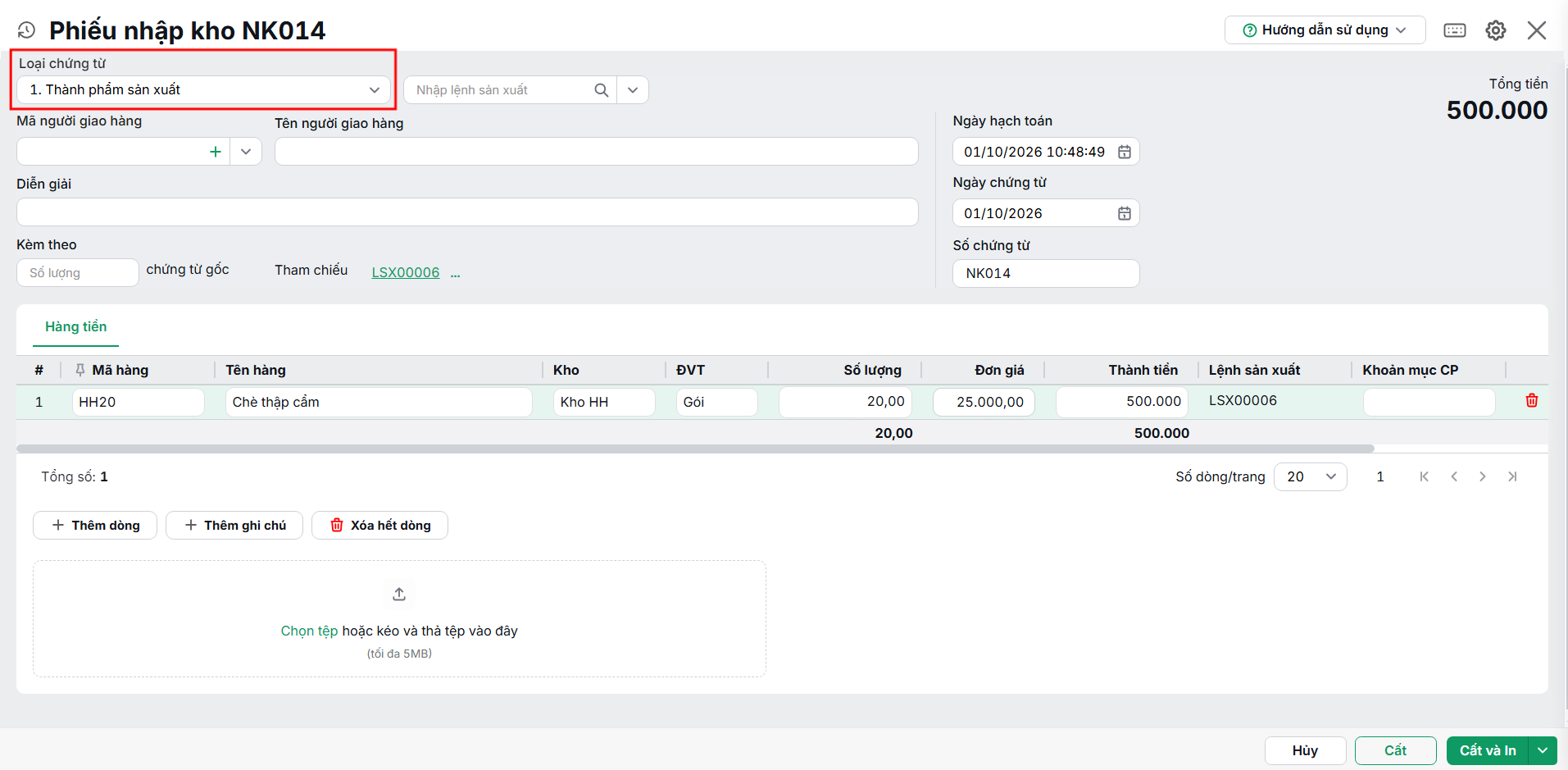
Bước 3: Phần mềm hiển thị màn hình Phiếu xuất kho loại Sản xuất và tự động lấy các nguyên vật liệu theo định mức của thành phẩm đã chọn. Trên chứng từ này, phần mềm tự động tích chọn Chi phí sản xuất, tự động lấy số lệnh sản xuất, mã thành phẩm và ngầm định chọn luôn Khoản mục CP là CPNVLGT: Chi phí nguyên vật liệu trực tiếp.
Bước 4: Anh/chị kiểm tra và bổ sung các thông tin và nhấn Cất để lưu chứng từ. 2.3. Lập nhập kho thành phẩm từ lệnh sản xuấtBước 1: Tại giao diện xem chi tiết Lệnh sản xuất, chọn Lập phiếu nhập (không áp dụng với các lệnh ở trạng thái Tạm dừng, Hoàn thành, Đã hủy bỏ).
hoặc từ danh sách Lệnh sản xuất, nhấn Lập phiếu nhập ngay tại cột Chức năng ở dòng lệnh sản xuất tương ứng.
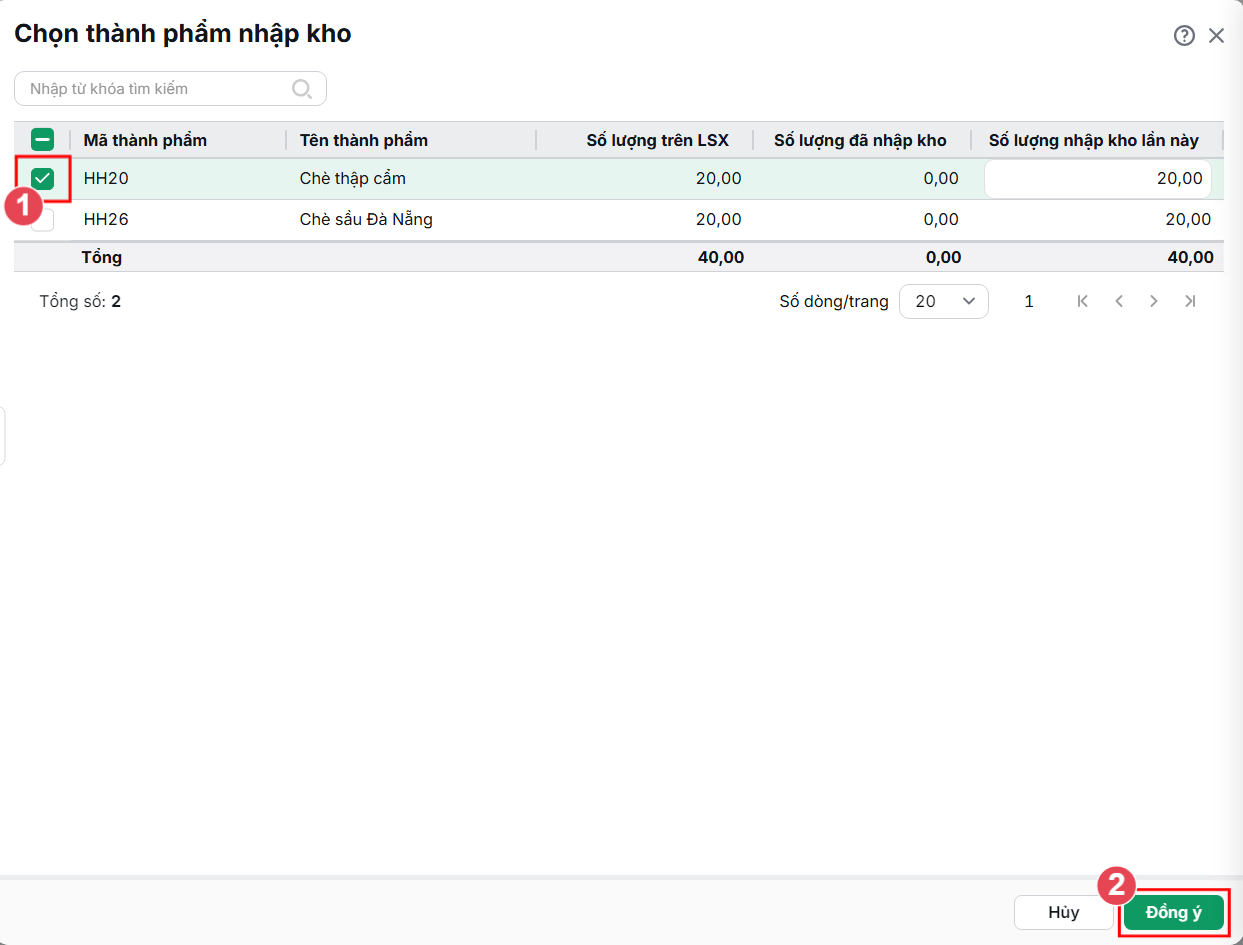
Bước 2: Hệ thống hiển thị bảng Chọn thành phẩm nhập kho
|