2. Hướng dẫn chi tiết
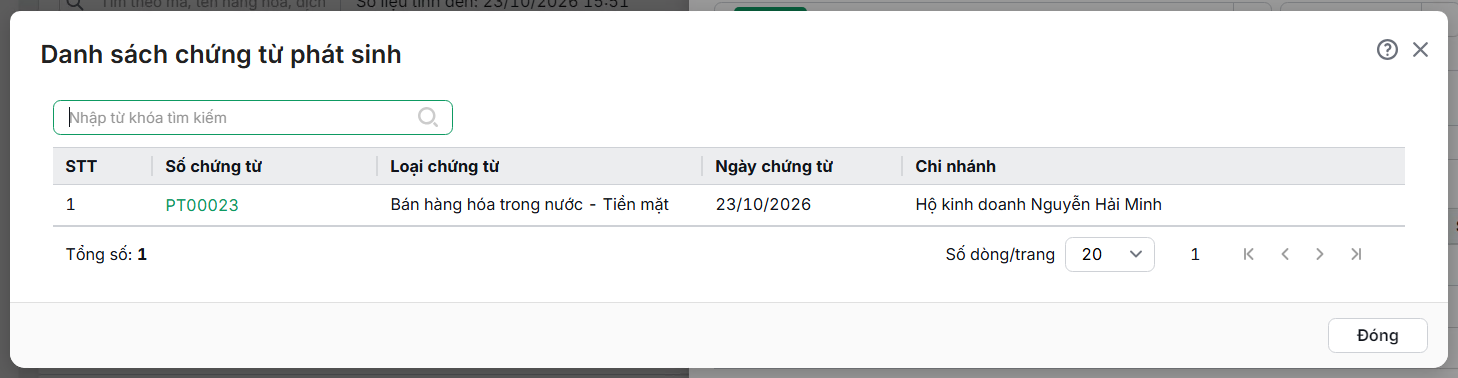
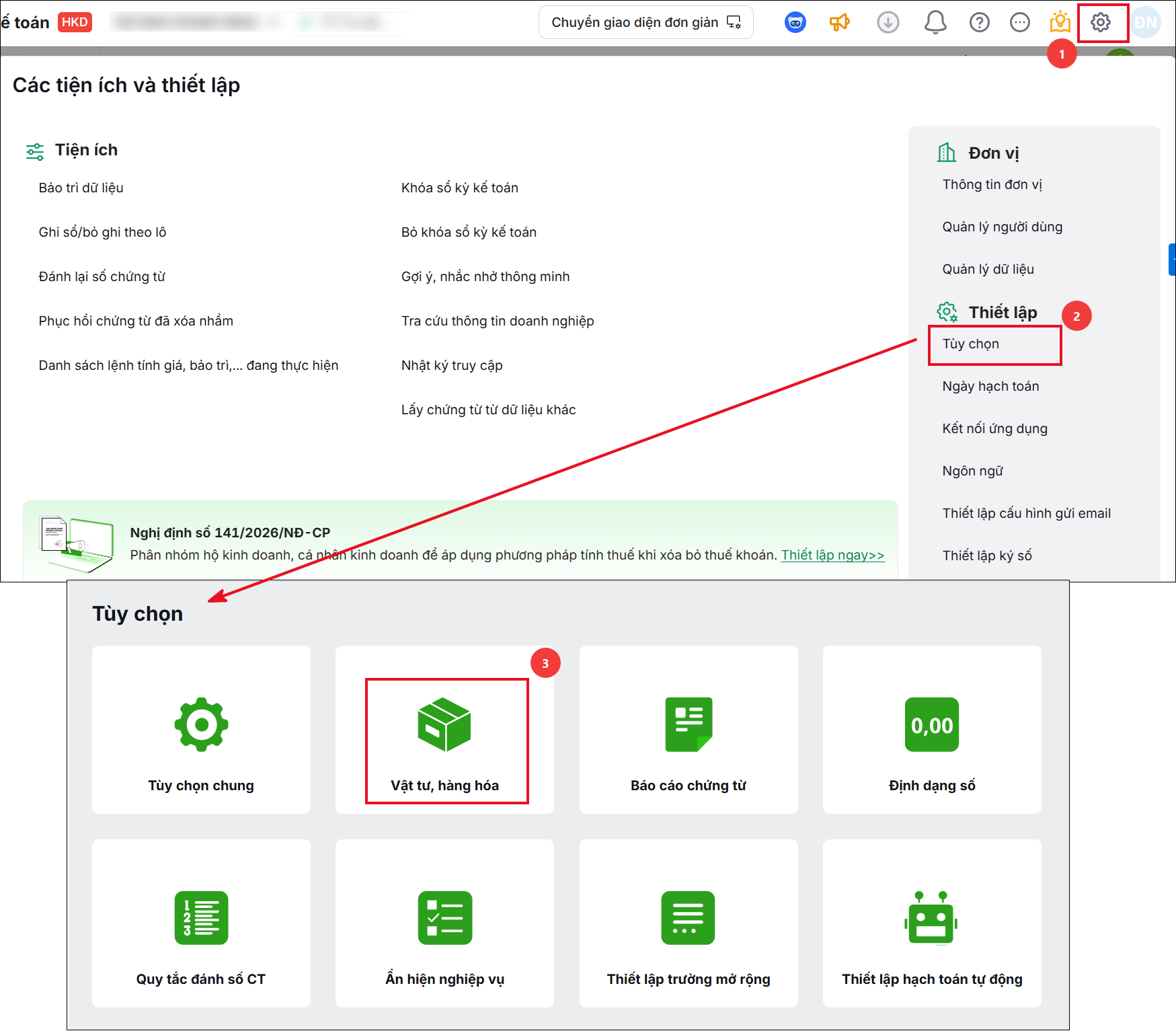
2.1. Thiết lập có phát sinh VTHH là Combo sản phẩm
|
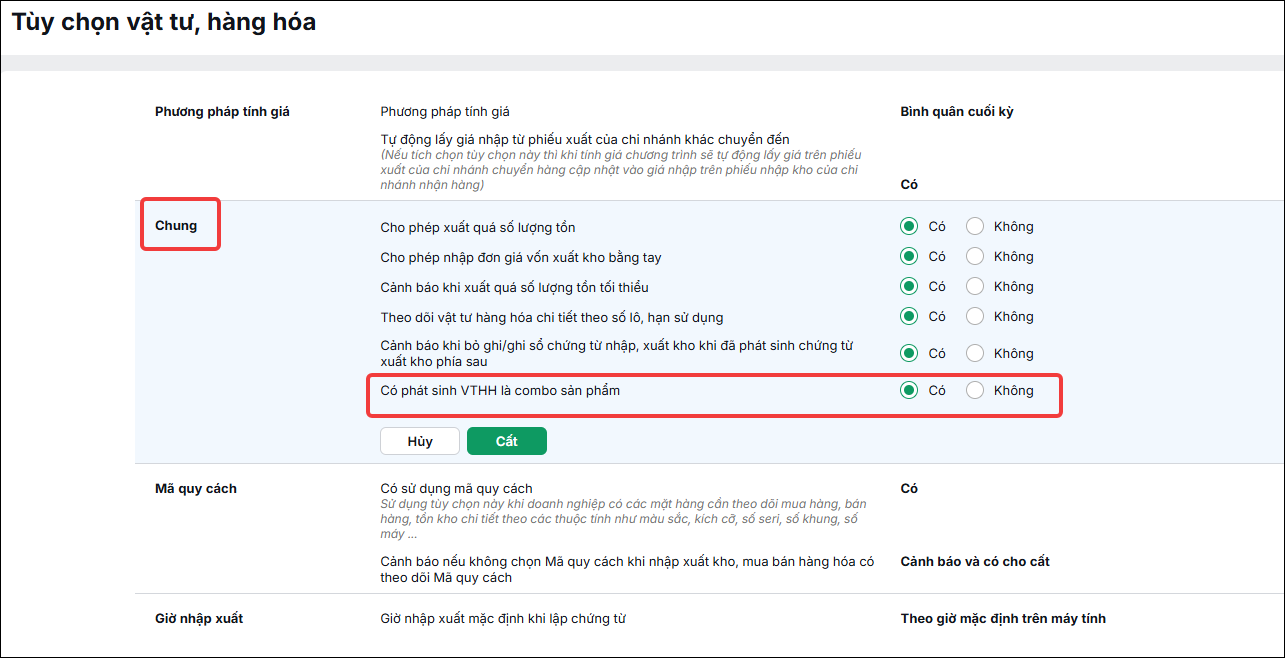
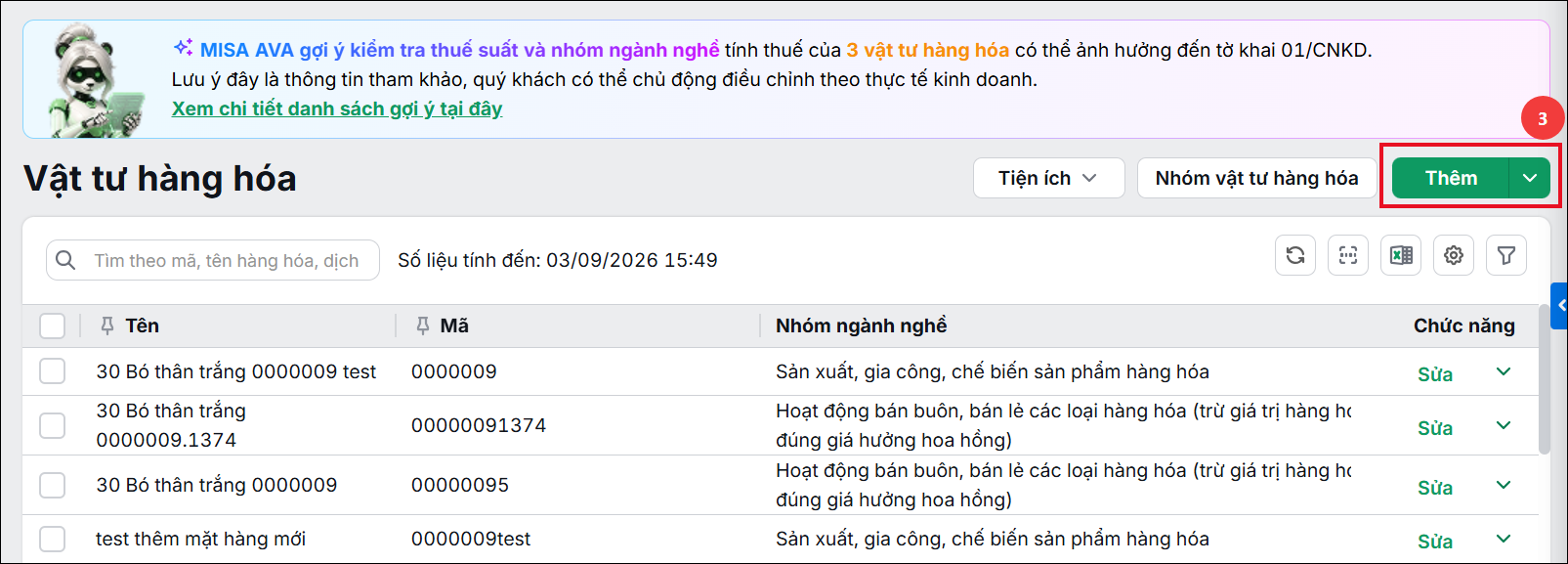
2.2. Khai báo combo và thiết lập giá bán cho combo sản phẩmBước 1: Vào Danh mục/Vật tư hàng hóa, ấn Thêm
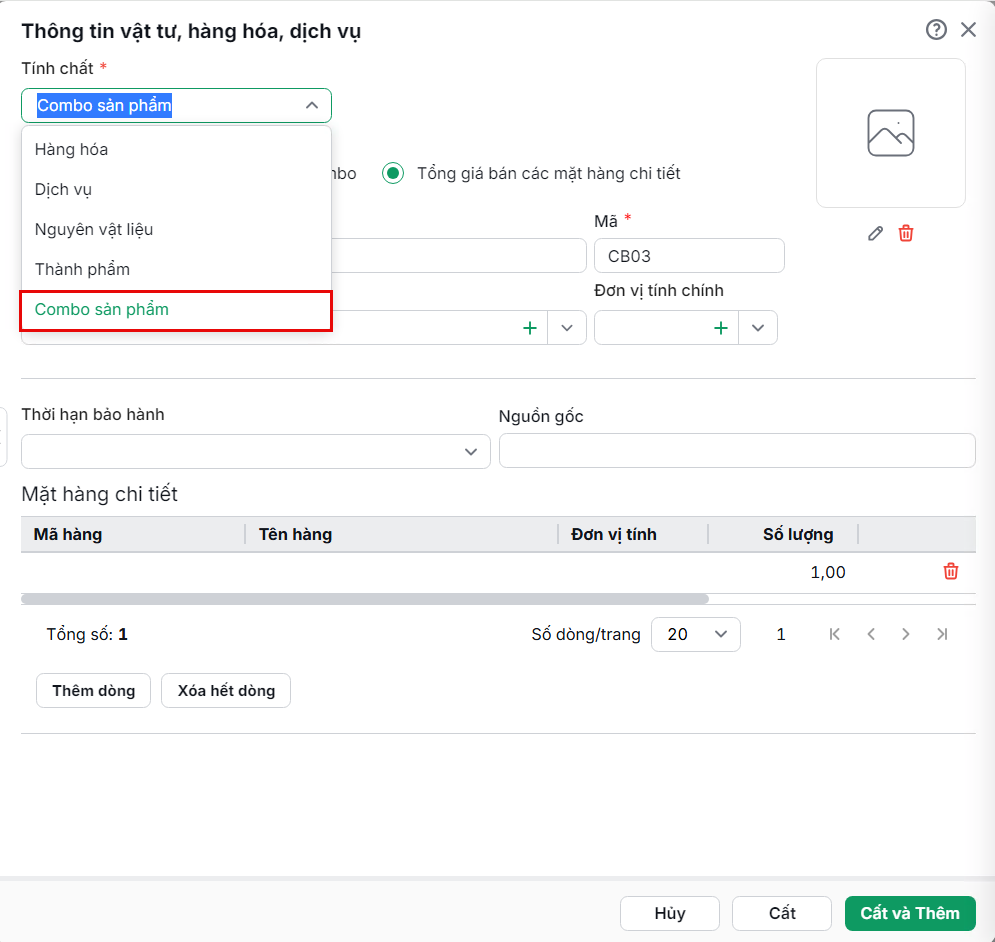
Bước 2: Chọn Tính chất: Combo sản phẩm
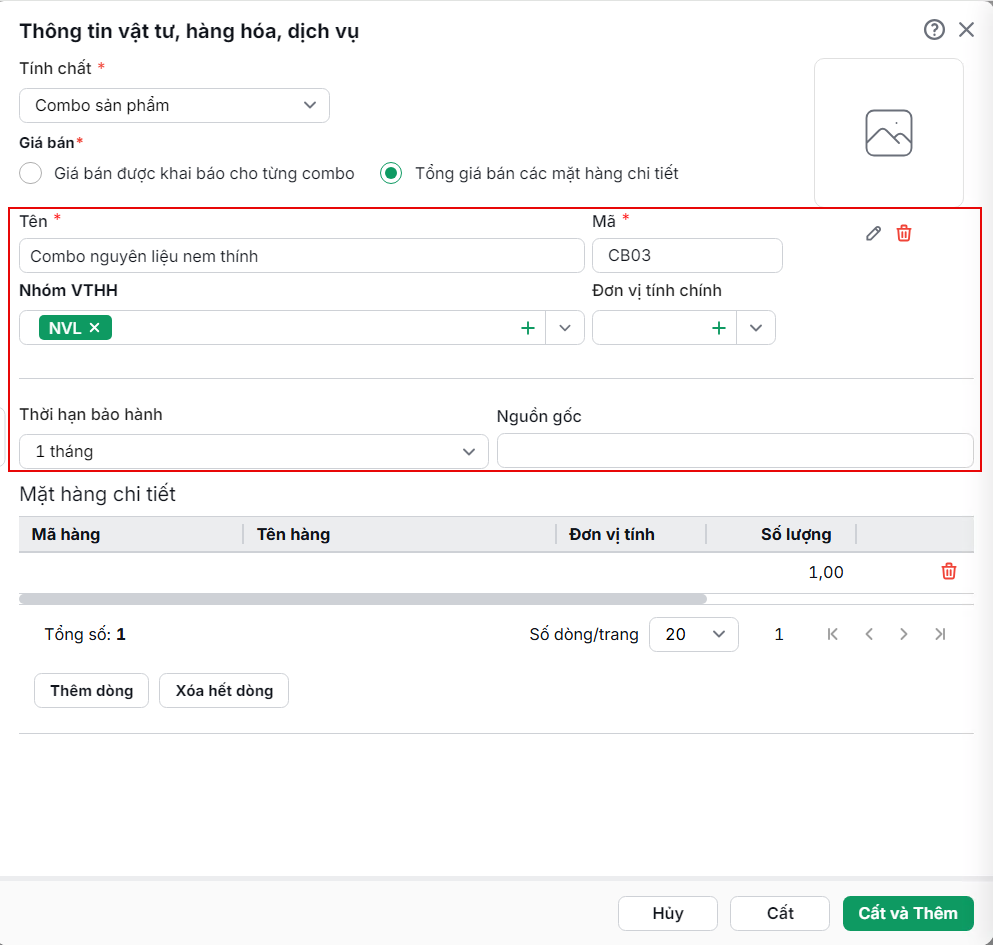
Khai báo các thông tin khác như Tên, Mã, Nhóm VTHH, Đơn vị tính chính, Thời hạn bảo hành, Nguồn gốc, ….
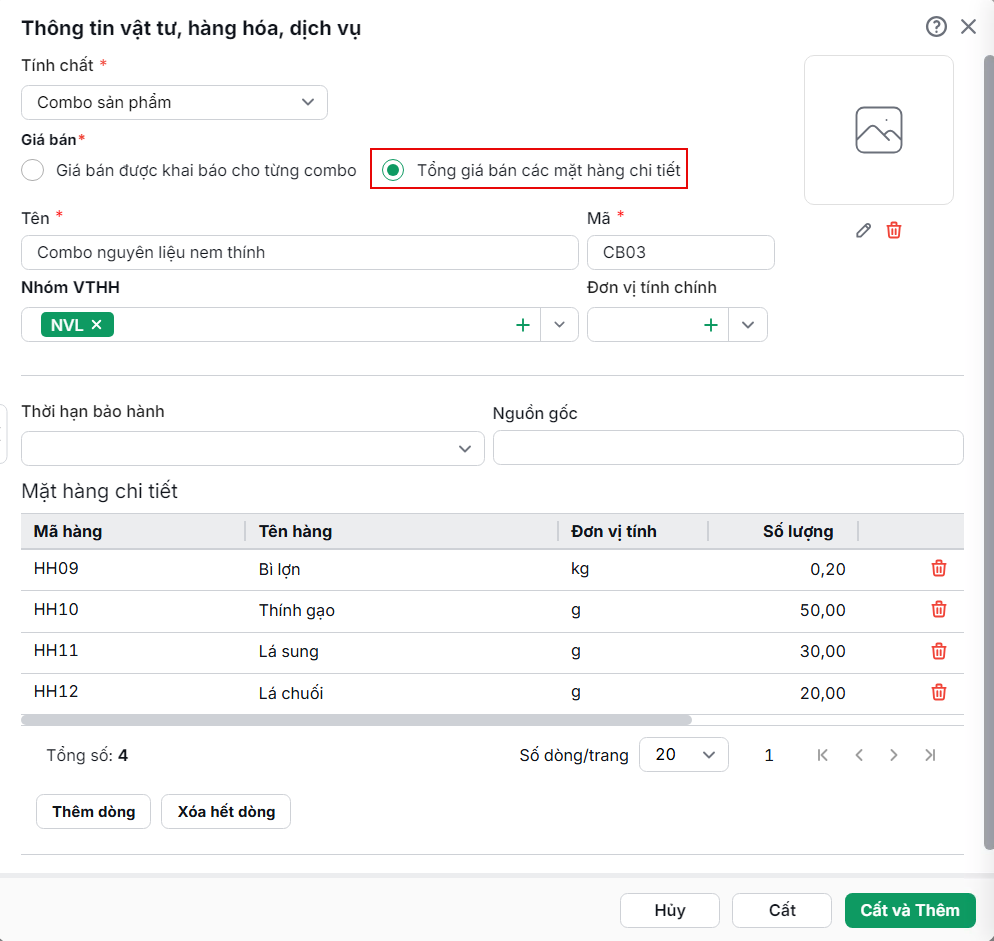
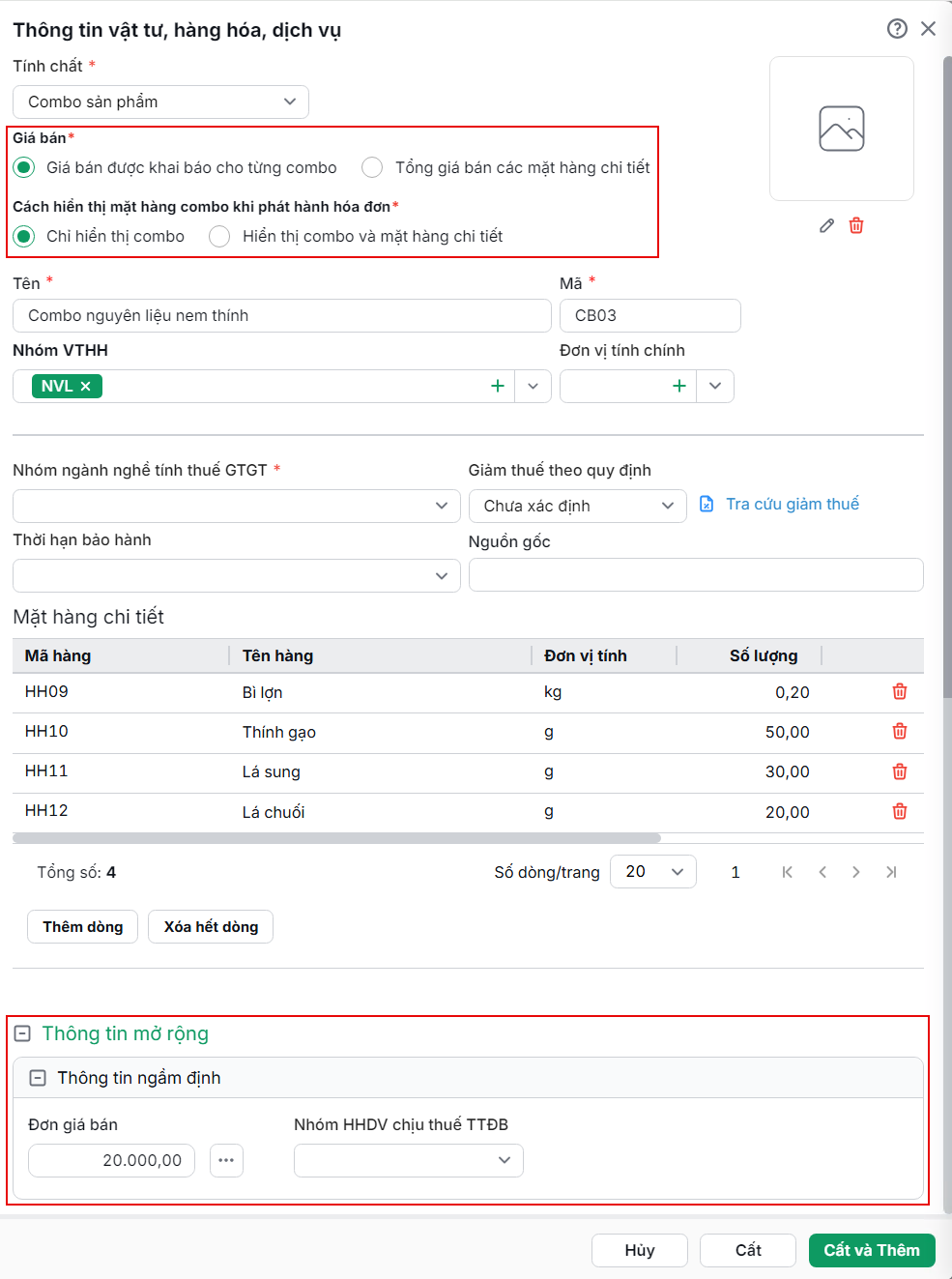
Bước 2: Thiết lập giá bán và cách hiển thị hóa đơn Tùy chọn 1: Giá bán combo bằng Tổng giá bán các mặt hàng chi tiết Có nghĩa là giá bán combo sẽ tự động tính bằng tổng giá bán của các mặt hàng chi tiết trong combo.
Với tùy chọn này, khi phát hành hóa đơn điện tử, mặc định chỉ hiển thị các mặt hàng chi tiết của combo, không hiển thị dòng combo trên mẫu hóa đơn. Tùy chọn 2: Giá bán combo là Giá bán được khai báo cho từng combo Khi chọn giá bán combo là giá được khai báo theo từng combo, lúc này hệ thống hiển thị thêm mục Cách hiển thị mặt hàng combo khi phát hành hóa đơn, anh/chị chọn 1 trong 2 hình thức:
Do giá bán được khai báo theo combo nên hệ thống cho phép thiết lập thủ công giá bán cho combo (không phụ thuộc vào giá của từng sản phẩm chi tiết) bằng cách khai báo đơn giá bán Combo và Nhóm HHDV chịu thuế TTĐB (nếu có) tại mục Thông tin mở rộng\Thông tin ngầm định.
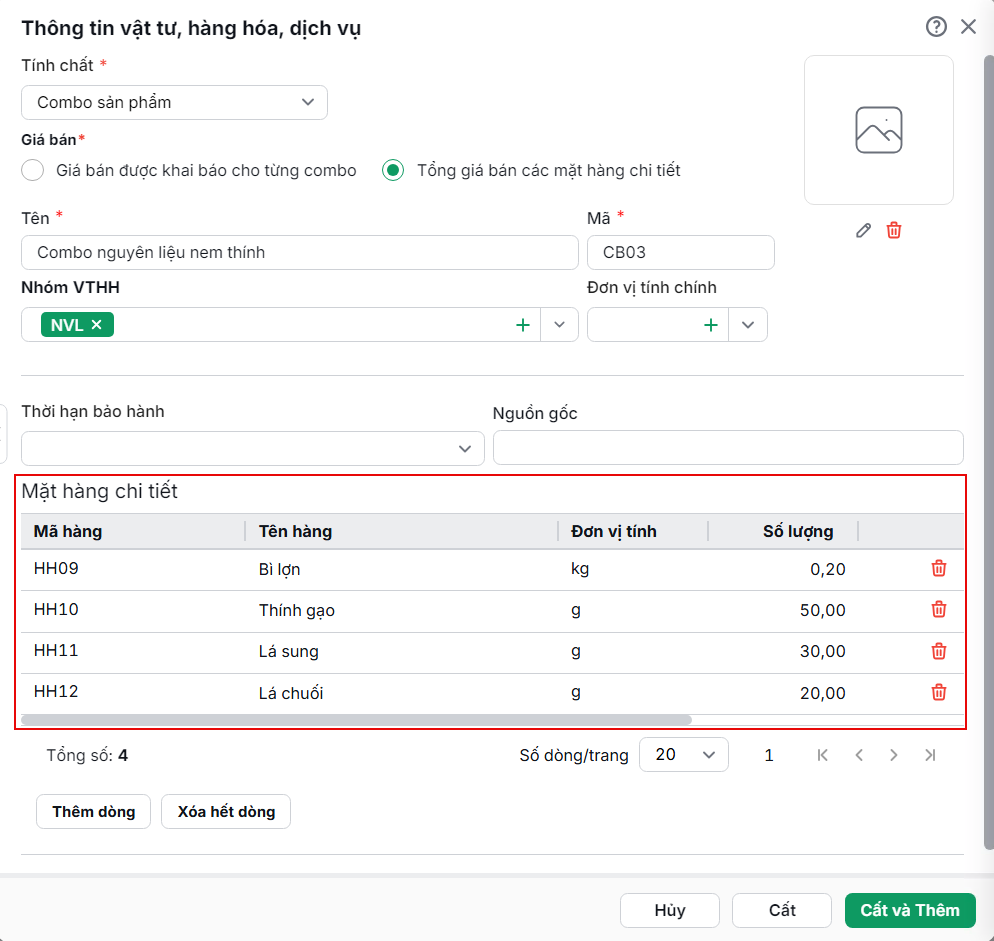
Xem chi tiết ảnh hưởng của thiết lập Giá bán và Cách hiển thị mặt hàng combo khi phát hành hóa đơn tới chứng từ bán hàng và hóa đơn tại đây. Bước 3: Khai báo các mặt hàng chi tiết trong combo Tại trường Mặt hàng chi tiết, anh/chị liệt kê và điền thông tin cho từng mặt hàng trong combo (Mã hàng, Số lượng, Đơn giá bán, Đơn giá mua, v.v.) để làm cơ sở xác định giá mua/bán combo.
Bước 4: Nhấn Cất để hoàn tất khai báo. |
3. Lưu ý
- Các combo sản phẩm đã khai báo trước đây trên phần mềm AMIS Kế toán HKD (trước phiên bản R35), giá bán của combo mặc định được lựa chọn là Tổng giá bán các mặt hàng chi tiết.
- Khi lập chứng từ mua hàng, giá mua của combo mặc định bằng tổng giá mua của các mặt hàng chi tiết trong combo.
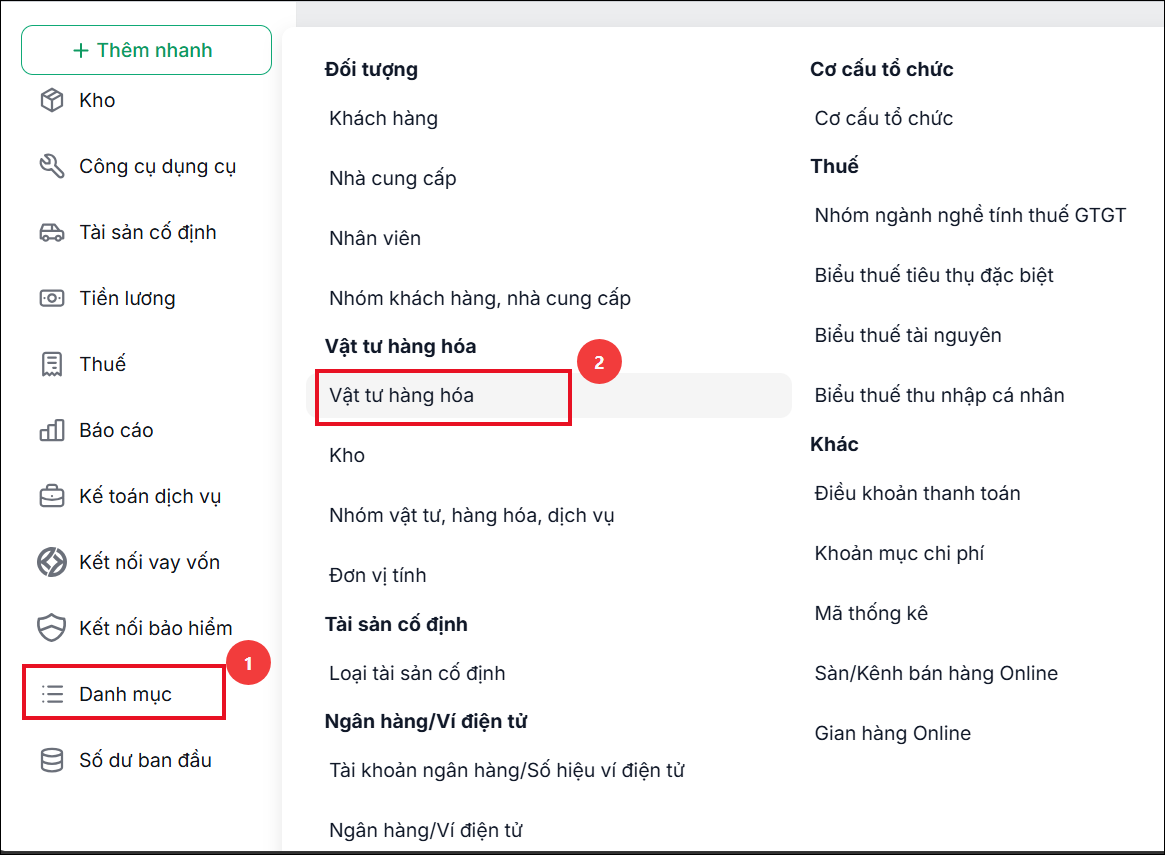
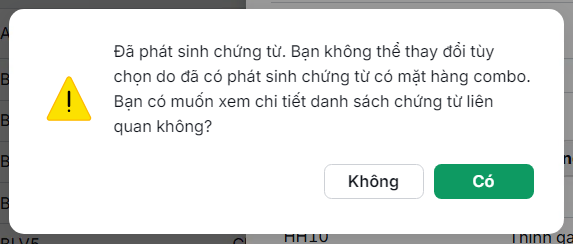
- Đối với combo đã có phát sinh chứng từ trong dữ liệu, hệ thống không cho phép thay đổi thiết lập tại trường Giá bán và hiển thị cảnh báo: “Đã phát sinh chứng từ. Bạn không thể thay đổi tùy chọn do đã phát sinh chứng từ có mặt hàng combo. Bạn có muốn xem chi tiết danh sách chứng từ liên quan không?”
-
- Nhấn Không: Tắt cảnh báo. Hệ thống giữ nguyên tùy chọn cũ.
- Nhấn Có: Hệ thống mở danh sách chi tiết chứng từ phát sinh của combo này.