1. Trang chủ
  2. Khác
  3. Hướng dẫn chung
  4. Nghiệp vụ
  5. Thuế
  6. Lập tờ khai quyết toán thuế TNCN (mẫu 02/CNKD-TNCN-QTT) lần đầu theo Thông tư 89/2026/TT-BTC

Lập tờ khai quyết toán thuế TNCN (mẫu 02/CNKD-TNCN-QTT) lần đầu theo Thông tư 89/2026/TT-BTC

1. Tổng quan

Bài viết này hướng dẫn anh/chị cách lập tờ khai quyết toán thuế TNCN lần đầu theo mẫu 02/CNKD-TNCN-QTT ban hành kèm theo Thông tư 89/2026/TT-BTC trên phần mềm AMIS Kế toán HKD.

Đối tượng áp dụng: Hộ/cá nhân kinh doanh nộp thuế TNCN theo phương pháp Thu nhập tính thuế × Thuế suất.

2. Các bước thực hiện

2.1. Cách lập tờ khai

Để lập Tờ khai quyết toán thuế TNCN (02/CNKD-TNCN-QTT), anh/chị thực hiện theo các bước sau:

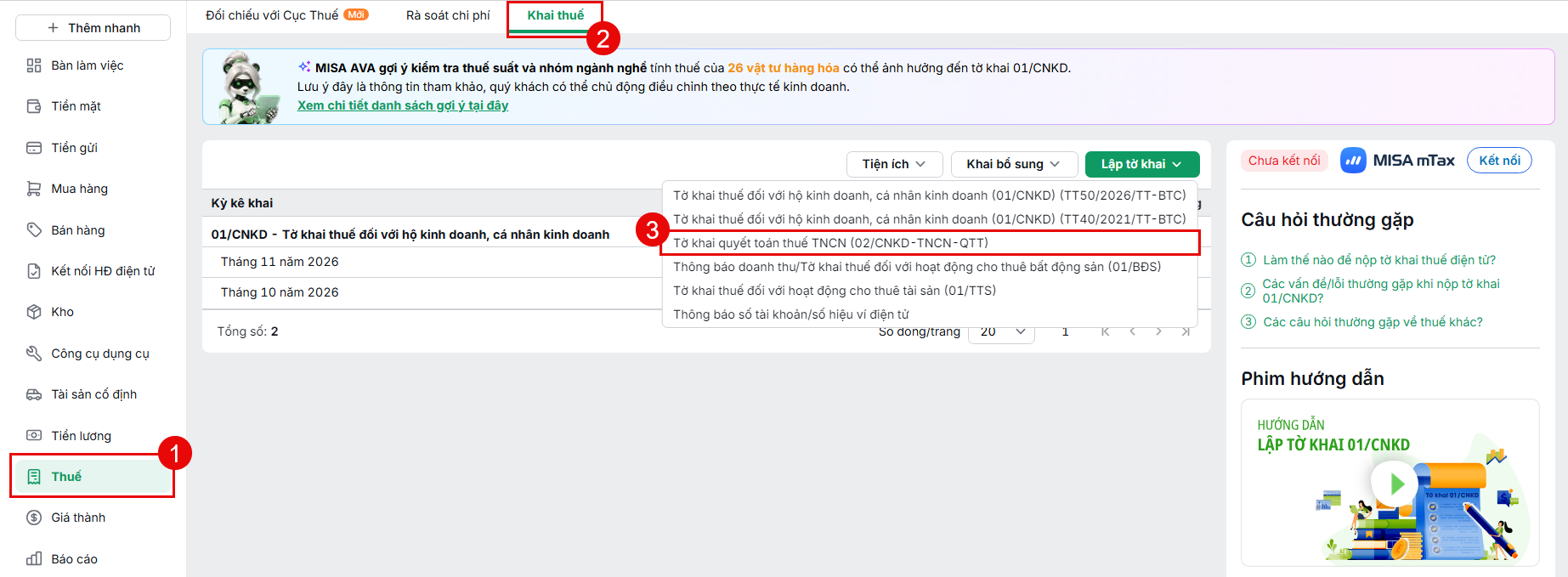
Bước 1: Vào phân hệ Thuế, tab Khai thuế, nhấn Lập tờ khai, chọn Tờ khai quyết toán thuế TNCN 02/CNKD-TNCN-QTT).

Bước 2: Thiết lập tham số tờ khai

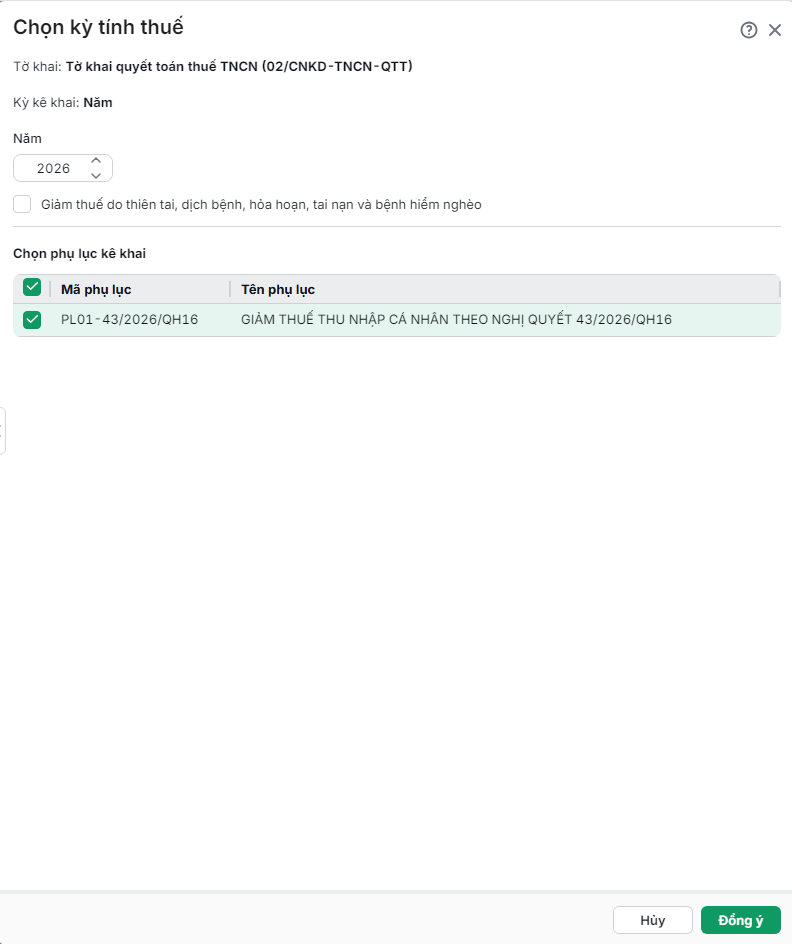
Tại giao diện Chọn kỳ tính thuế, anh/chị khai báo các thông tin:

  • Năm: Chọn năm quyết toán thuế.

  • Giảm thuế do thiên tai, dịch bệnh, hỏa hoạn, tai nạn và bệnh hiểm nghèo: Tích chọn nếu thuộc trường hợp được giảm thuế.

  • Phụ lục giảm thuế TNCN theo Nghị quyết số 43/2026/QH16:

    • Chỉ hiển thị khi kỳ kê khai là năm 2026 hoặc 2027.
    • Áp dụng khi Chỉ tiêu [09] (Doanh thu bán hàng hóa và cung cấp dịch vụ) > 1 tỷ đồng và ≤ 10 tỷ đồng và Chỉ tiêu [13] (Số thuế TNCN phát sinh trong kỳ) > 50.000 đồng.

Bước 3: Nhấn Đồng ý.

Lưu ý:

  • Trường hợp thỏa mãn điều kiện nhưng anh/chị không tích chọn phụ lục giảm thuế và nhấn Đồng ý, hệ thống hiển thị thông báo: “Doanh thu bán hàng hoá và cung cấp dịch vụ [09] của năm kê khai của bạn <= 10 tỷ, bạn thuộc đối tượng được giảm thuế TNCN theo Nghị định số 43/2026/QH16, thêm phụ lục giảm thuế TNCN theo Nghị định 43/2026/QH16 để kê khai thuế TNCN được giảm”.
  • Nếu anh/chị tích chọn phụ lục nhưng doanh thu tại chỉ tiêu [09] > 10 tỷ đồng, hệ thống không cho phép lập phụ lục giảm thuế và hiển thị thông báo không đủ điều kiện “Doanh thu bán hàng hoá và cung cấp dịch vụ [09] của năm kê khai của bạn > 10 tỷ, do vậy bạn không thuộc đối tượng được kê khai phụ lục giảm thuế TNCN theo Nghị định số 43/2026/QH16”.
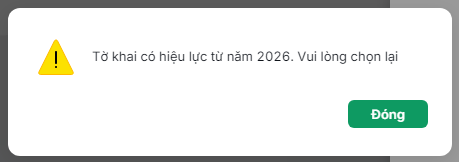
  • Nếu chọn năm kê khai từ 2025 trở về trước và nhấn Đồng ý, hệ thống hiển thị thông báo “Tờ khai có hiệu lực từ năm 2026. Vui lòng chọn lại.”

2.2. Chi tiết các phần tờ khai và cách lấy số liệu tương ứng

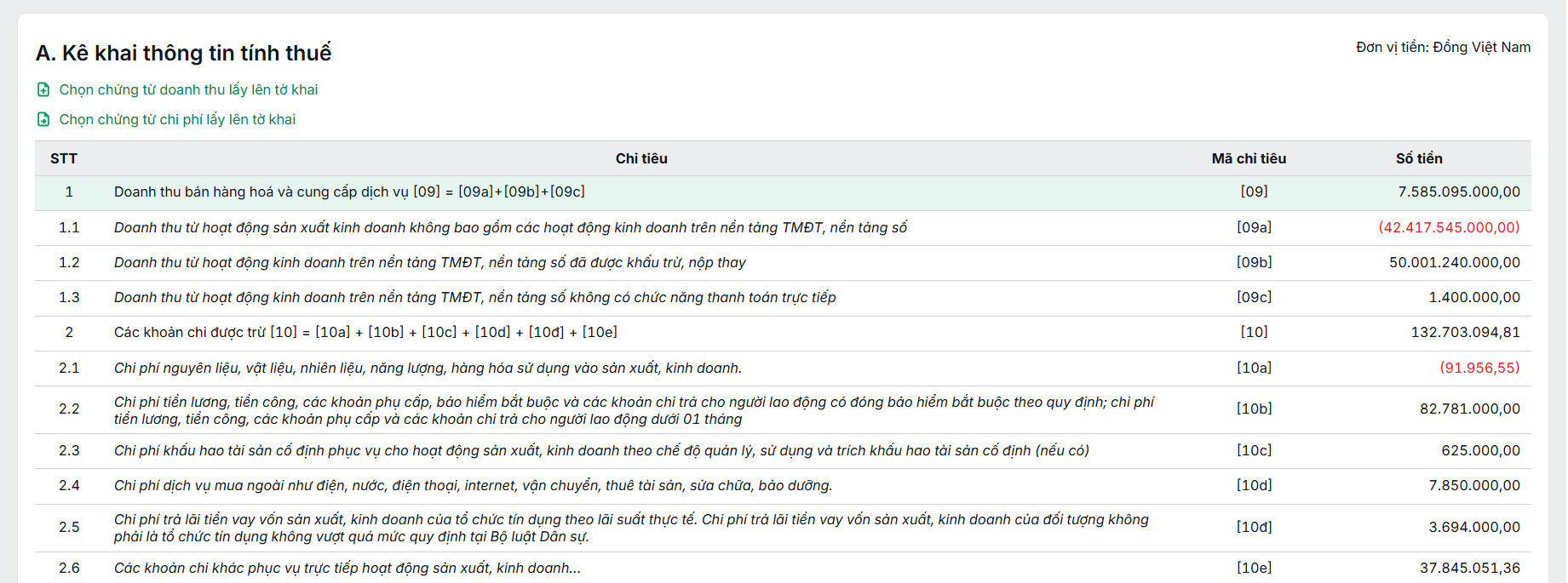
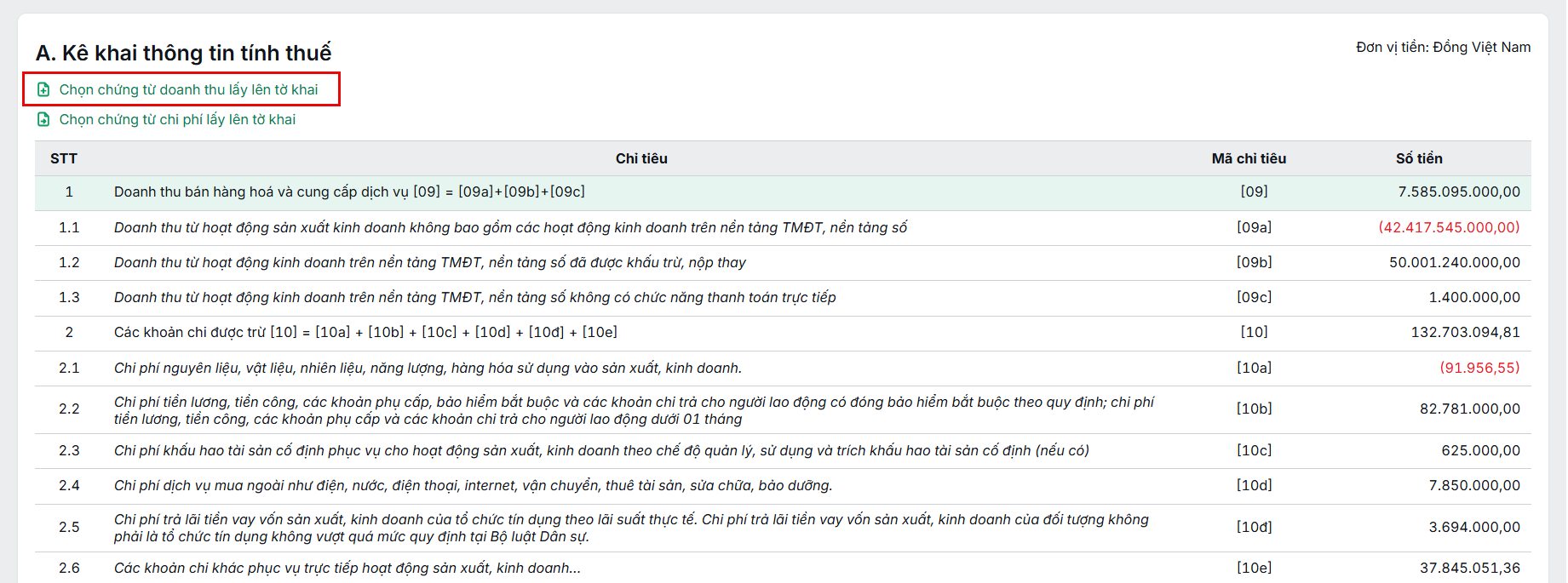
A. Kê khai thông tin tính thuế

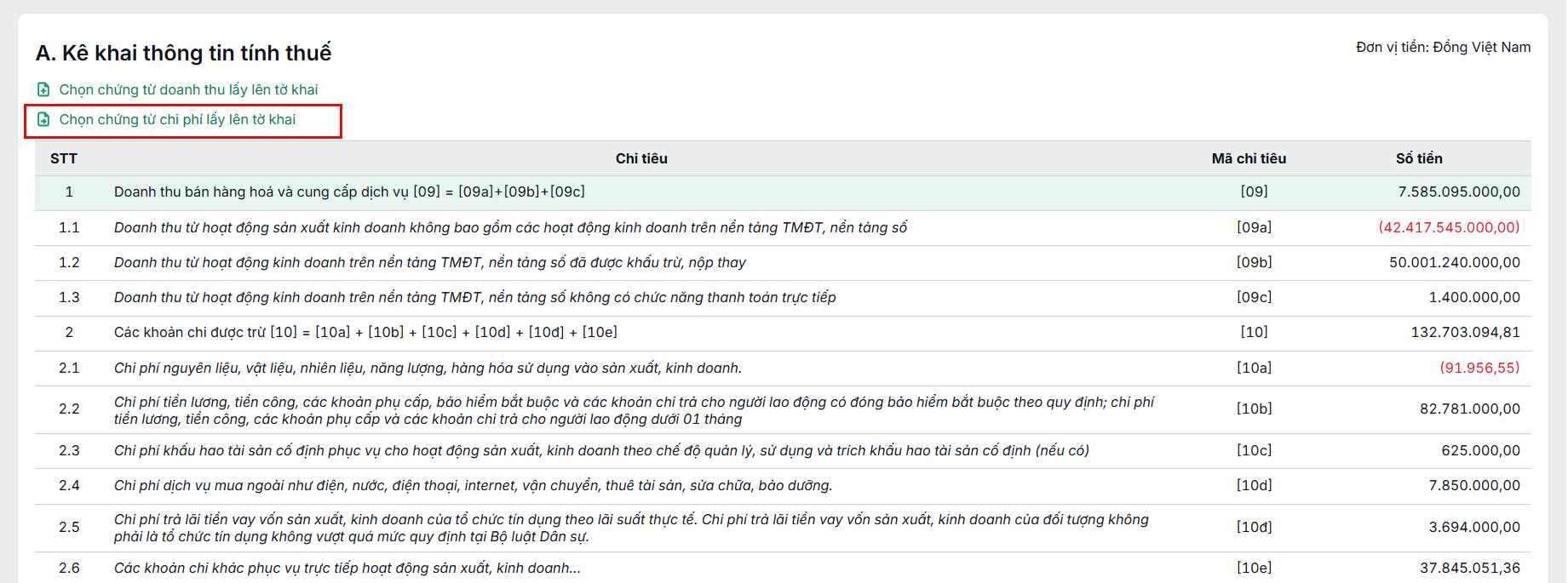
Anh/chị chọn danh sách chứng từ lấy lên tờ khai tại hai chức năng:

  • Chọn chứng từ doanh thu lấy lên tờ khai: Tổng hợp chỉ tiêu [09] Doanh thu;
  • Chọn chứng từ chi phí lấy lên tờ khai: Tổng hợp chỉ tiêu [10] Chi phí được trừ.

Phạm vi lấy dữ liệu: Dữ liệu tổng hợp lên tờ khai là toàn bộ dữ liệu của tất cả các chi nhánh và Tổng công ty/Công ty/Trụ sở chính.

Chọn chứng từ doanh thu lấy lên tờ khai

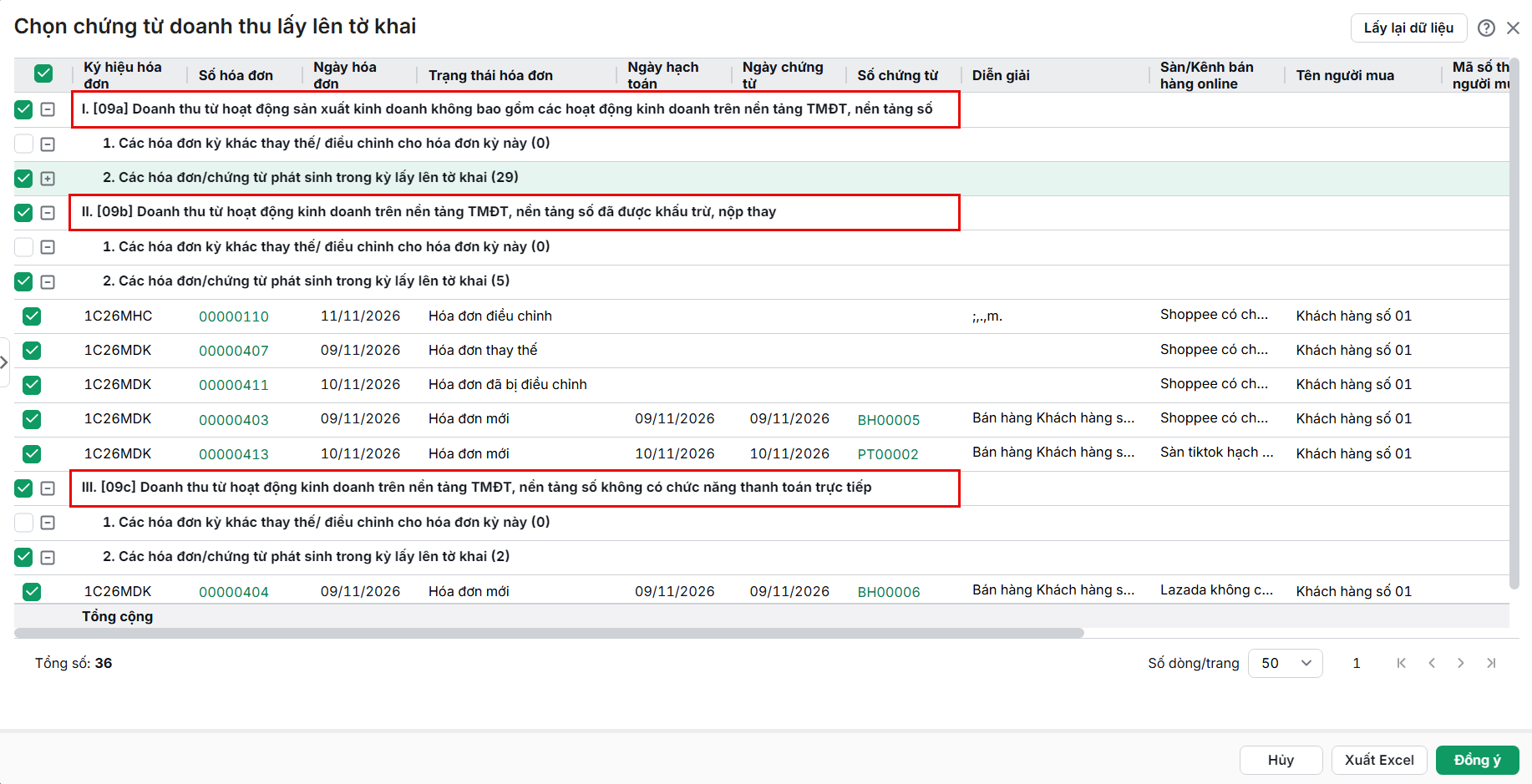
Nhấn Chọn chứng từ doanh thu lấy lên tờ khai, hệ thống hiển thị danh sách các chứng từ bán hàng/doanh thu đã ghi sổ được tổng hợp vào chỉ tiêu [09].

Danh sách chứng từ doanh thu được phân loại thành 3 mục ([09] = [09a] + [09b] + [09c]):

  • Mục I – Chỉ tiêu [09a] Doanh thu từ hoạt động sản xuất kinh doanh không bao gồm các hoạt động kinh doanh trên nền tảng TMĐT, nền tảng số.
  • Mục 2 – Chỉ tiêu [09b] Doanh thu từ hoạt động kinh doanh trên nền tảng TMĐT, nền tảng số đã được khấu trừ, nộp thay.
  • Mục 3 – Chỉ tiêu [09c] Doanh thu từ hoạt động kinh doanh trên nền tảng TMĐT, nền tảng số không có chức năng thanh toán trực tiếp.

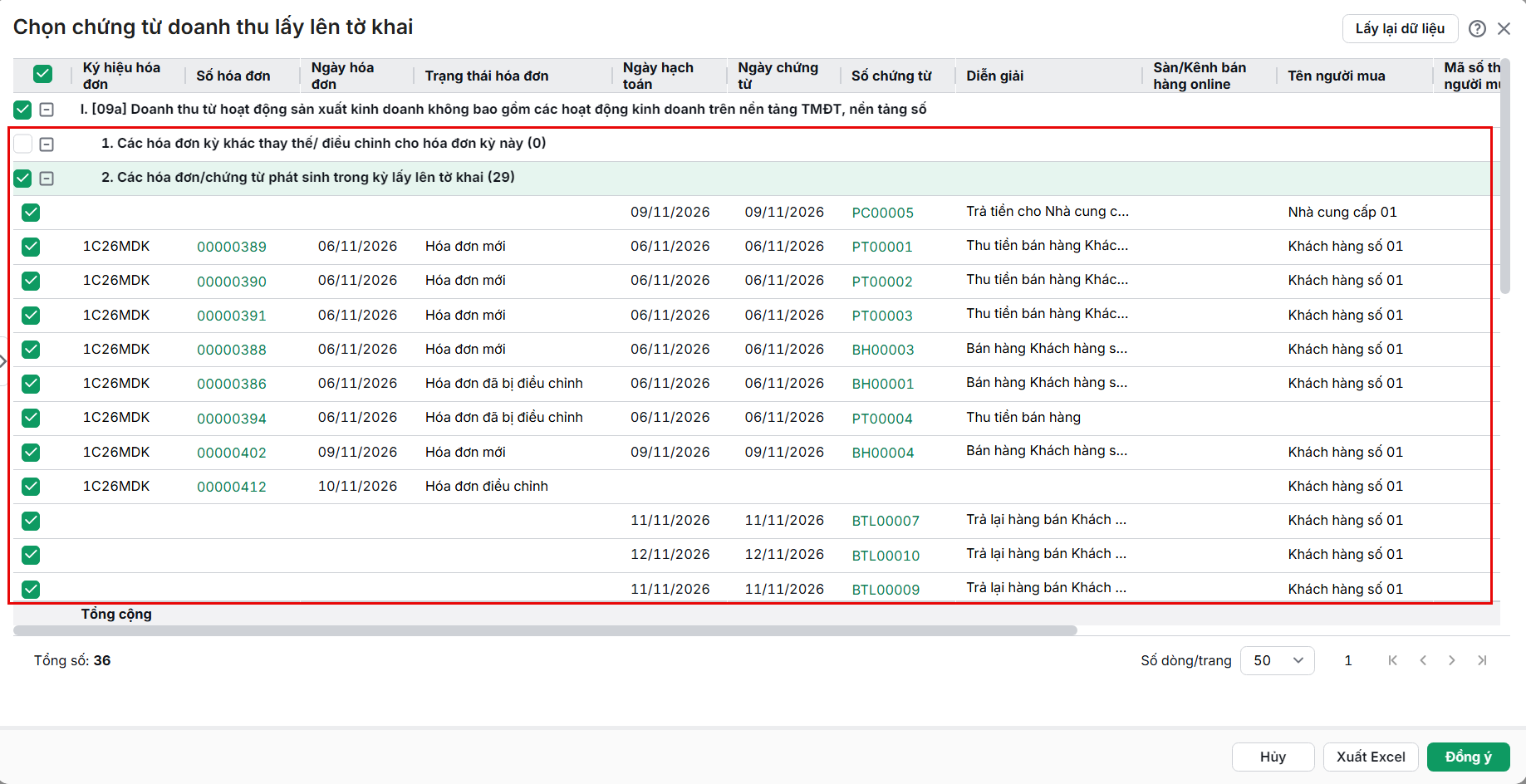
Tại mỗi mục, các hóa đơn/chứng từ được phân loại theo 2 nhóm:

  • Các hóa đơn kỳ khác thay thế/điều chỉnh cho hóa đơn kỳ này
  • Các hóa đơn phát sinh trong kỳ lấy lên tờ khai

Anh/chị thực hiện tích chọn hoặc bỏ chọn các chứng từ cần thiết để phần mềm tự động tổng hợp số liệu vào các chỉ tiêu doanh thu tương ứng trên tờ khai.

Khi lập lần đầu hoặc bấm Lấy lại dữ liệu, hệ thống mặc định tích chọn các chứng từ có ngày hóa đơn/ngày hạch toán thuộc năm được chọn.

Quy tắc lấy dữ liệu doanh thu

  • Điều kiện hóa đơn/chứng từ:

    • Hóa đơn có đầy đủ số hóa đơn, ngày hóa đơn.

    • Ngày hóa đơn hoặc ngày hạch toán chứng từ phải thuộc năm được chọn tính thuế. (Riêng hóa đơn điều chỉnh và hóa đơn thay thế thì lấy lên cả những hóa đơn có ngày hóa đơn không thuộc năm được chọn nhưng là hóa đơn điều chỉnh, thay thế cho hóa đơn có ngày hóa đơn thuộc năm được chọn).

    • Chỉ lấy các loại chứng từ bán hàng, trả lại, hóa đơn thuộc loại “Bán hàng hoá dịch vụ trong nước” (không lấy loại “Bán hàng đại lý bán đúng giá” ).

    • Chỉ lấy hóa đơn tại phân hệ Bán hàng/tab Hóa đơn (không lấy hóa đơn tại phân hệ Kho).

  • Chi tiết các loại hóa đơn/chứng từ lấy lên:
    • Chứng từ bán hàng hóa, dịch vụ trong nước lập kèm hóa đơn.

    • Hóa đơn bán hàng hóa, dịch vụ trong nước độc lập.

    • Phiếu thu tiền mặt, tiền gửi (loại thu khác).
    • Chứng từ chi trả tiền nhà cung cấp có chiết khấu thanh toán.
    • Trường hợp HKD sử dụng meInvoice để phát hành hóa đơn: Phần mềm lấy thêm dữ liệu từ Hóa đơn trả lại (Trường hợp: Người mua xuất hóa đơn), Hóa đơn điều chỉnh, Hóa đơn thay thế mà thay thế/điều chỉnh cho các hóa đơn kỳ này.
    • Trường hợp HKD không sử dụng meInvoice để phát hành hóa đơn: Phần mềm lấy thêm dữ liệu từ các Chứng từ trả lại hàng bán và Chứng từ giảm giá hàng bán (có đầy đủ thông tin hóa đơn tương ứng).
  • Không lấy các loại hóa đơn sau:

    • Trạng thái gửi cơ quan thuế: Hóa đơn không hợp lệ, Thông điệp không hợp lệ.

    • Trạng thái hóa đơn: Hóa đơn đã bị thay thế, Hóa đơn đã bị hủy, Hóa đơn xóa bỏ.

  • Chỉ tiêu [09a] = Tổng giá trị phát sinh của các chứng từ thỏa mãn điều kiện nêu trên, có trường “Sàn/Kênh bán hàng Online” để trống.
  • Chỉ tiêu [09b] = Tổng giá trị phát sinh của các chứng từ thỏa mãn điều kiện nêu trên, có thông tin “Sàn/Kênh bán hàng Online” và sàn đó được tích chọn “Có chức năng thanh toán”
  • Chỉ tiêu [09c] = Tổng giá trị phát sinh của các chứng từ thỏa mãn điều kiện nêu trên, có thông tin “Sàn/Kênh bán hàng Online” và sàn đó không tích chọn “Có chức năng thanh toán”.
Chọn chứng từ chi phí lấy lên tờ khai
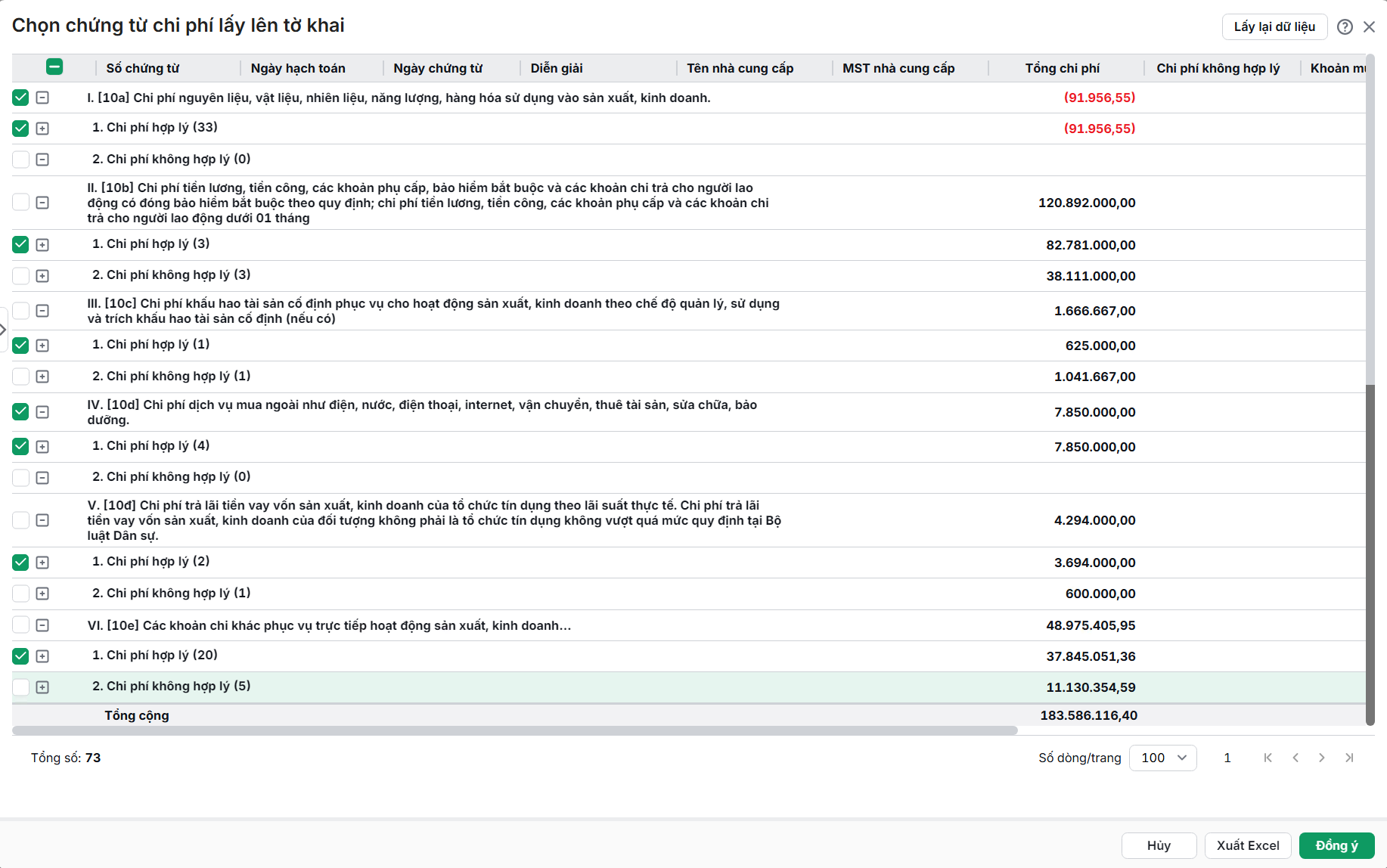
  • Nhấn vào chức năng Chọn chứng từ chi phí để xem và chọn các chứng từ chi phí được tổng hợp vào chỉ tiêu [10].
  • Việc chọn chứng từ chi phí giúp hệ thống xác định các khoản được trừ (nếu có theo quy định) để tính toán số thuế TNCN phải nộp chính xác.

Danh sách chứng từ chi phí được phân loại thành 6 mục ([10] = [10a] + [10b] + [10c] + [10d] + [10đ] + [10e]):

  • Mục I – [10a] Chi phí nguyên liệu, vật liệu, nhiên liệu, năng lượng, hàng hóa sử dụng vào sản xuất, kinh doanh.
  • Mục II – [10b] Chi phí tiền lương, tiền công, các khoản phụ cấp, bảo hiểm bắt buộc và các khoản chi trả cho người lao động có đóng bảo hiểm bắt buộc theo quy định; chi phí tiền lương, tiền công, các khoản phụ cấp và các khoản chi trả cho người lao động dưới 01 tháng.
  • Mục III – [10c] Chi phí khấu hao tài sản cố định phục vụ cho hoạt động sản xuất, kinh doanh theo chế độ quản lý, sử dụng và trích khấu hao tài sản cố định (nếu có).
  • Mục IV – [10d] Chi phí dịch vụ mua ngoài như điện, nước, điện thoại, internet, vận chuyển, thuê tài sản, sửa chữa, bảo dưỡng.
  • Mục V – [10đ] Chi phí trả lãi tiền vay vốn sản xuất, kinh doanh của tổ chức tín dụng theo lãi suất thực tế; chi phí trả lãi tiền vay vốn sản xuất, kinh doanh của đối tượng không phải là tổ chức tín dụng không vượt quá mức quy định tại Bộ luật Dân sự.
  • Mục VI – [10e] Các khoản chi khác phục vụ trực tiếp hoạt động sản xuất, kinh doanh.

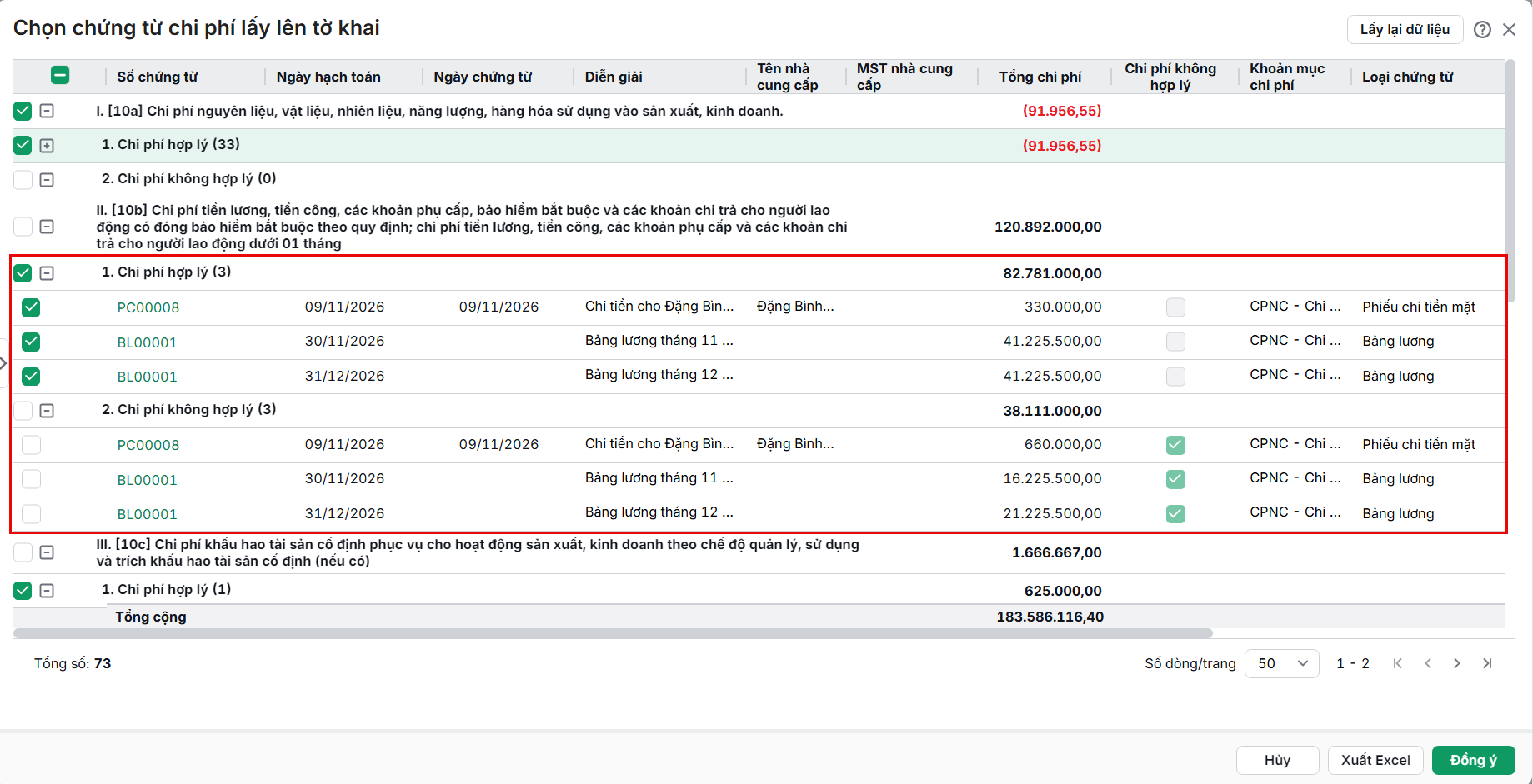
Tại mỗi mục, các chi phí được phân loại theo 2 nhóm:

  • Chi phí hợp lý
  • Chi phí không hợp lý

Anh/chị thực hiện tích chọn hoặc bỏ chọn các chứng từ cần thiết để phần mềm tự động tổng hợp số liệu vào các chỉ tiêu chi phí tương ứng trên tờ khai.

Khi lập lần đầu hoặc bấm Lấy lại dữ liệu, hệ thống mặc định tích chọn các chứng từ là Chi phí hợp lý.

Lưu ý:

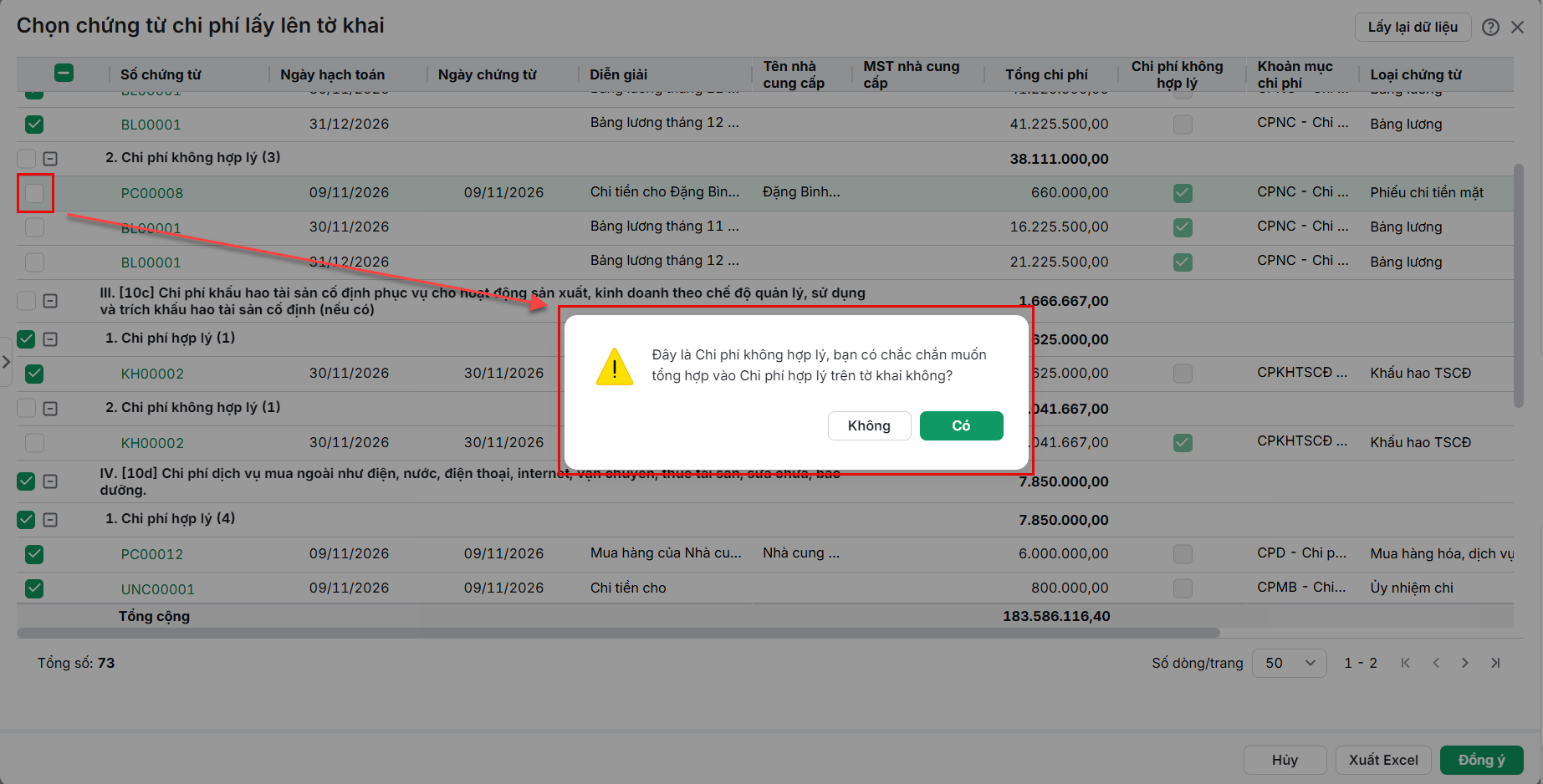
Khi anh/chị tích chọn dòng thuộc nhóm Chi phí không hợp lý, phần mềm hiển thị cảnh báo: “Đây là Chi phí không hợp lý, bạn có chắc chắn muốn tổng hợp vào Chi phí hợp lý trên tờ khai không?”

  • Chọn Có: dòng được tích chọn.
  • Chọn Không: dòng không được tích chọn.

Quy tắc lấy dữ liệu chi phí

  • Chứng từ đã ghi sổ, có ngày hạch toán thuộc năm được chọn tại màn Chọn kỳ tính thuế.

  • Không lấy các dòng bỏ trống KMCP.
  • Không lấy lên các dòng có KMCP thuộc nhánh CPSXGT – Chi phí sản xuất – tính giá thành.
  • Với chứng từ chi tiền mặt, tiền gửi (loại Chi khác): Không lấy các dòng có chọn nghiệp vụ.
  • Với chứng từ bán hàng hóa dịch vụ và Trả lại hàng bán (Loại có tích chọn Kiêm phiếu xuất): Chỉ lấy loại Bán hàng hóa, dịch vụ trong nước; không lấy loại Bán hàng đại lý bán đúng giá.
  • Bảng lương: Có đến ngày thuộc kỳ báo cáo.
  • Chỉ tiêu [10a] = Tổng giá trị các chi phí thuộc khoản mục chi phí “GVHB” hoặc khoản mục con của “GVHB”
  • Chỉ tiêu [10b] = Tổng giá trị các chi phí thuộc khoản mục chi phí “CPNC” hoặc khoản mục con của “CPNC” + Bảng lương
  • Chỉ tiêu [10c] = Tổng giá trị các chi phí thuộc khoản mục chi phí “CPKH” hoặc khoản mục con của “CPKH”
  • Chỉ tiêu [10d] = Tổng giá trị các chi phí thuộc khoản mục chi phí “CPMN” hoặc khoản mục con của “CPMN”
  • Chỉ tiêu [10đ] = Tổng giá trị các chi phí thuộc khoản mục chi phí “CPLV” hoặc khoản mục con của “CPLV”
  • Chỉ tiêu [10e] = Tổng của: (1) Tổng giá trị của các chi phí thuộc khoản mục “CPCK” hoặc khoản mục con của “CPCK”; (2) Thu tiền theo hóa đơn (tiền mặt và tiền gửi) có chiết khấu thanh toán; (3) Các khoản mục chi phí tự thêm (khoản mục cha tự thêm và khoản mục con) không thuộc nhánh CPSXGT.
  •  Thu nhập tính thuế [11] = [09] − [10]
  • Thuế suất [12]: Xác định theo doanh thu tại chỉ tiêu [09]:
    • Doanh thu ≤ 1 tỷ đồng: 0%;
    • 1 tỷ ≤ Doanh thu ≤ 3 tỷ: 15%;
    • 3 tỷ ≤ Doanh thu ≤50 tỷ: 17%;
    • Doanh thu > 50 tỷ: 20%
  • Số thuế TNCN phát sinh trong kỳ [13] = [11] × [12]

  • Số thuế TNCN phát sinh trong kỳ sau khi được giảm thuế theo Nghị quyết 43/2026/QH16 [13.1] = [13] − Số thuế TNCN được giảm (lấy theo chỉ tiêu [12] của Phụ lục giảm thuế). Chỉ hiển thị dòng này khi anh/chị đủ điều kiện và chọn khai Phụ lục giảm thuế TNCN theo Nghị quyết 43/2026/QH16

  • Số thuế TNCN đã khấu trừ [14] = Tổng giá trị của các chứng từ có thông tin “Sàn/Kênh bán hàng Online” và sàn được tích chọn “Có chức năng thanh toán”

  • Số thuế TNCN đã tạm nộp trong năm [15] = Mặc định trống, cho phép nhập.

  • Số thuế TNCN được giảm do thiên tai, dịch bệnh, hỏa hoạn, tai nạn và bệnh hiểm nghèo theo Quyết định giảm thuế của cơ quan thuế [16] = Mặc định trống, cho phép sửa khi đã tích chọn “Giảm thuế do thiên tai, dịch bệnh, hỏa hoạn, tai nạn và bệnh hiểm nghèo” ở bước chọn kỳ tính thuế.

  • Tổng số thuế TNCN còn phải nộp [17] = [13] − [14] − [15] − [16]

  • Số thuế TNCN được miễn từ 50.000 đồng trở xuống [18]:

    • Nếu [17] ≤ 50.000 thì [18] = [17]

    • Nếu [17] > 50.000 thì [18] = 0

  • Số thuế TNCN còn phải nộp sau khi miễn số thuế từ 50.000 đồng trở xuống [19] = [17] − [18]

  • Tổng số thuế TNCN nộp thừa [20] = [13] − [14] − [15] − [16]

  • Số thuế đề nghị hoàn trả cho người nộp thuế [21]: Mặc định bằng [20]

  • Số thuế đề nghị hoàn trả cho người nộp thuế [22] = [21] − [23]

  • Số thuế đề nghị bù trừ cho khoản phải nộp ngân sách nhà nước khác [23]: Mặc định = 0. Sau khi lưu tờ khai thành công, bằng tổng các dòng anh/chị nhập tại chỉ tiêu [57] của bảng “Đề nghị bù trừ khoản nộp thừa với khoản nợ” ở mục D.

  • Tổng số thuế bù trừ cho các phát sinh của kỳ sau [24] = [20] − [21]

B. Vât liệu, dụng cụ, sản phẩm, hàng hóa

Kê khai tình hình hàng tồn kho của hộ kinh doanh trong năm. Dữ liệu lấy từ tất cả các kho của hộ kinh doanh. N là năm được chọn tại bước Chọn kỳ tính thuế.

  • Số dư đầu kỳ [27] = Giá trị tồn kho của tất cả các kho tại ngày 31/12/N−1.
  • Nhập trong kỳ [28] = Tổng giá trị nhập kho của tất cả các kho từ ngày 01/01/N đến ngày 31/12/N.

  • Xuất trong kỳ [29] = Tổng giá trị xuất kho của tất cả các kho từ ngày 01/01/N đến 31/12/N.

  • Tồn cuối kỳ [30] = [27] + [28] − [29].

Lưu ý: Nếu Tồn cuối kỳ < 0, hệ thống hiển thị thông báo và không cho phép lưu: “Chỉ tiêu [30] Hàng tồn kho cuối kỳ phải ≥ 0”

C. Hỗ trợ thông tin nộp thuế

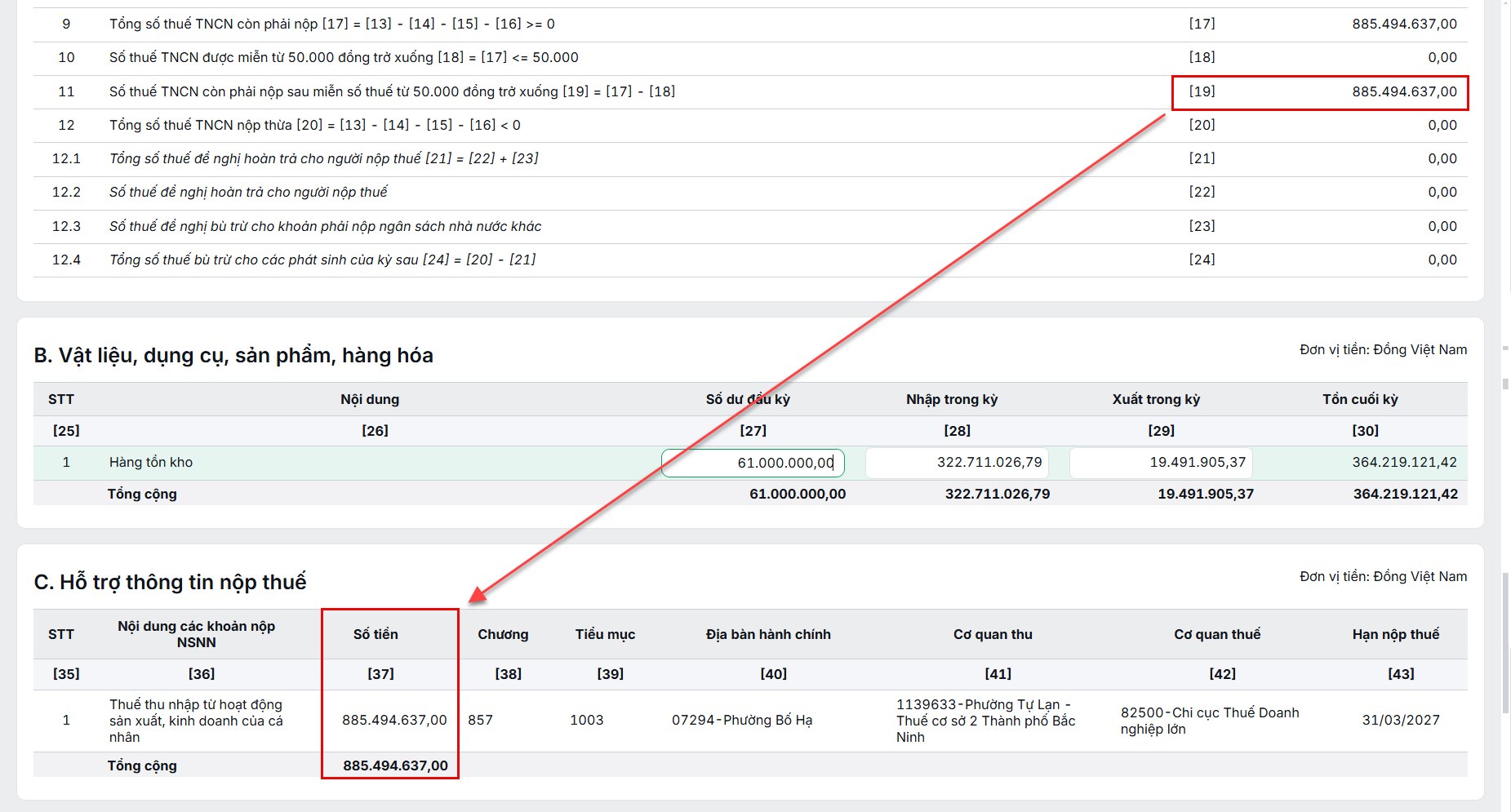
Hệ thống tự động điền thông tin nộp thuế vào ngân sách nhà nước. Phần mềm chỉ xác định giá trị khi có số thuế TNCN phải nộp, tức chỉ tiêu > 0.

  • Số tiền [37] = Chỉ tiêu [19]

  • Chương [38]: Mặc định 857
  • Tiểu mục [39]: Mặc định 1003
  • Địa bàn hành chính [40], Cơ quan thu [41], Cơ quan thuế [42]: Lấy từ danh mục Cơ cấu tổ chức của Tổng công ty/Công ty/Trụ sở chính.

  • Hạn nộp thuế [43]: Mặc định là ngày 31/03/N+1.

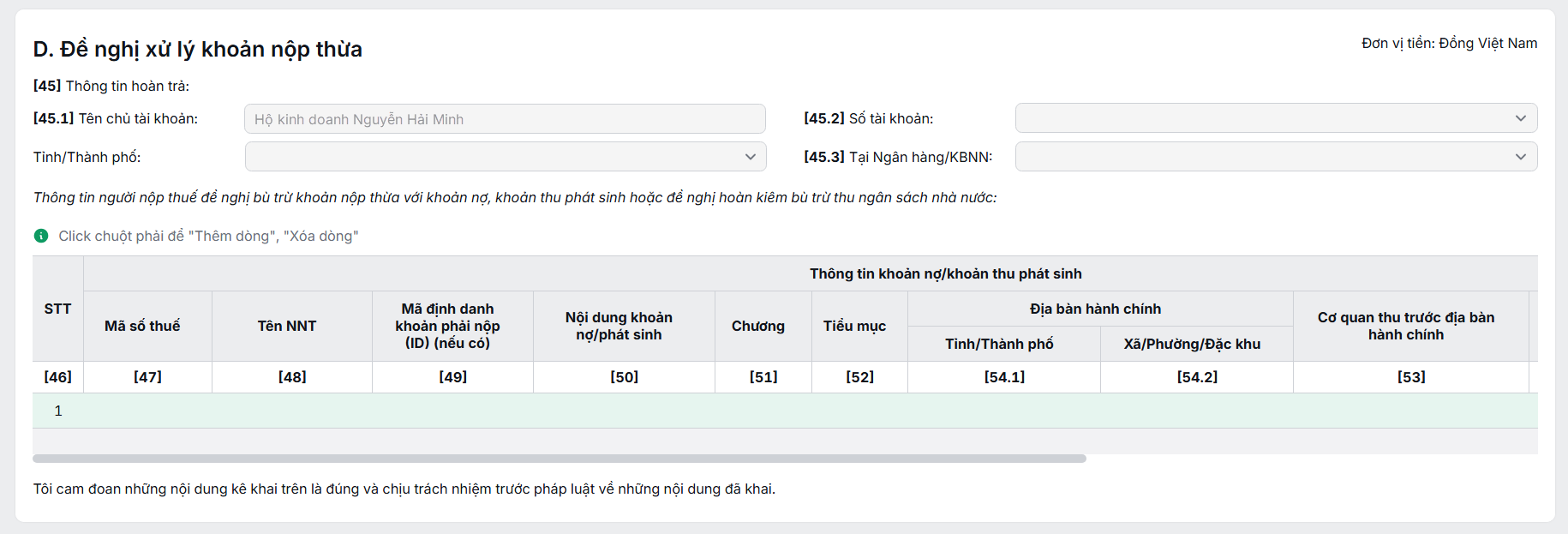
D. Đề nghị xử lý khoản nộp thừa

Ghi nhận đề nghị của anh/chị về số thuế nộp thừa: hoàn trả vào tài khoản hoặc bù trừ với khoản nợ khác. Phần này chỉ cho nhập khi chỉ tiêu [22] > 0.

  • Tên chủ tài khoản [45.1]: Lấy theo chỉ tiêu [04]
  • Tài khoản số [45.2]: Chọn trong danh sách Tài khoản ngân hàng/Số hiệu ví điện tử đã khai báo trong danh mục.

  • Tại Ngân hàng/KBNN [45.3]: Chọn trong danh sách chi nhánh ngân hàng. Chỉ hiển thị chi nhánh thuộc ngân hàng của tài khoản số đã chọn và thuộc tỉnh đã chọn; chưa chọn tài khoản ngân hàng thì danh sách trống.

  • Mã số thuế [47]: Mặc định trống. Chỉ cho phép nhập số, gồm 10, 12 hoặc 13 chữ số.

  • Tên NNT [48]; Mã định danh khoản phải nộp (ID) (nếu có) [49]: Mặc định trống. Không cho phép nhập

  • Nội dung khoản nợ [50]: Hiển thị theo tiểu mục đã chọn ở  chỉ tiêu [52], dạng Mã tiểu mục – Tên tiểu mục.

  • Chương [51]; Tiểu mục [52]; Cơ quan thu [53]; Tỉnh/Thành phố [54.1]; Xã/Phường/Đặc khu [54.2]: Mặc định trống, cho phép chọn từ danh sách.

  • Hạn nộp [55]; Số tiền còn phải nộp [56]; Số tiền đề nghị bù trừ với số tiền nộp thừa [57]: Mặc định trống, cho phép nhập. Chỉ tiêu [57] phải ≤ [56] và [21]. 

  • Số tiền còn phải nộp sau bù trừ [58]: [56] – [57].

2.3. Các chức năng khác

Phần mềm hỗ trợ in và xuất dữ liệu tại màn hình chi tiết tờ khai để đối chiếu hoặc nộp báo cáo nhanh.

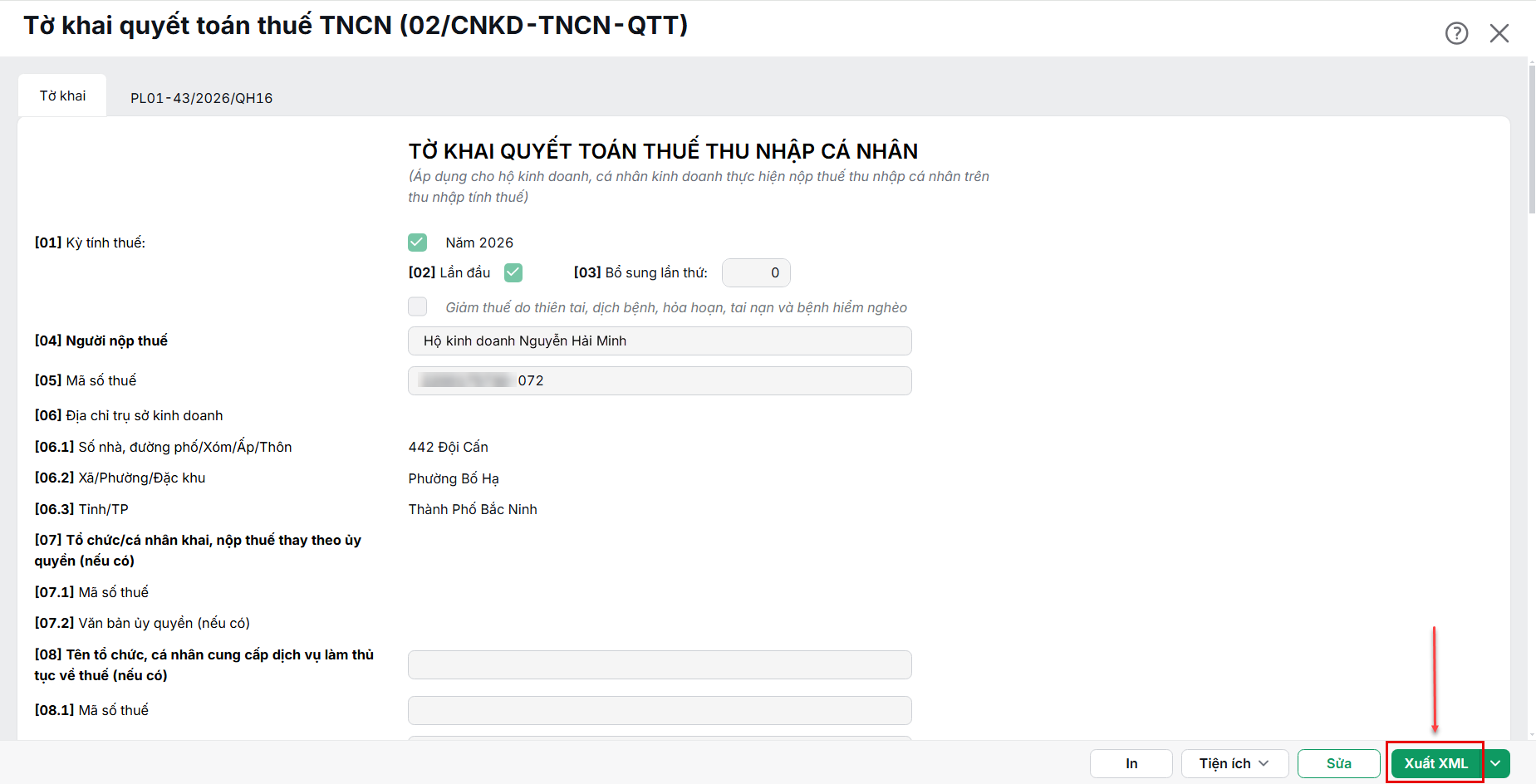
  • Xuất XML: nhấn vào chức năng Xuất XML ở góc phải dưới cùng của tờ khai.

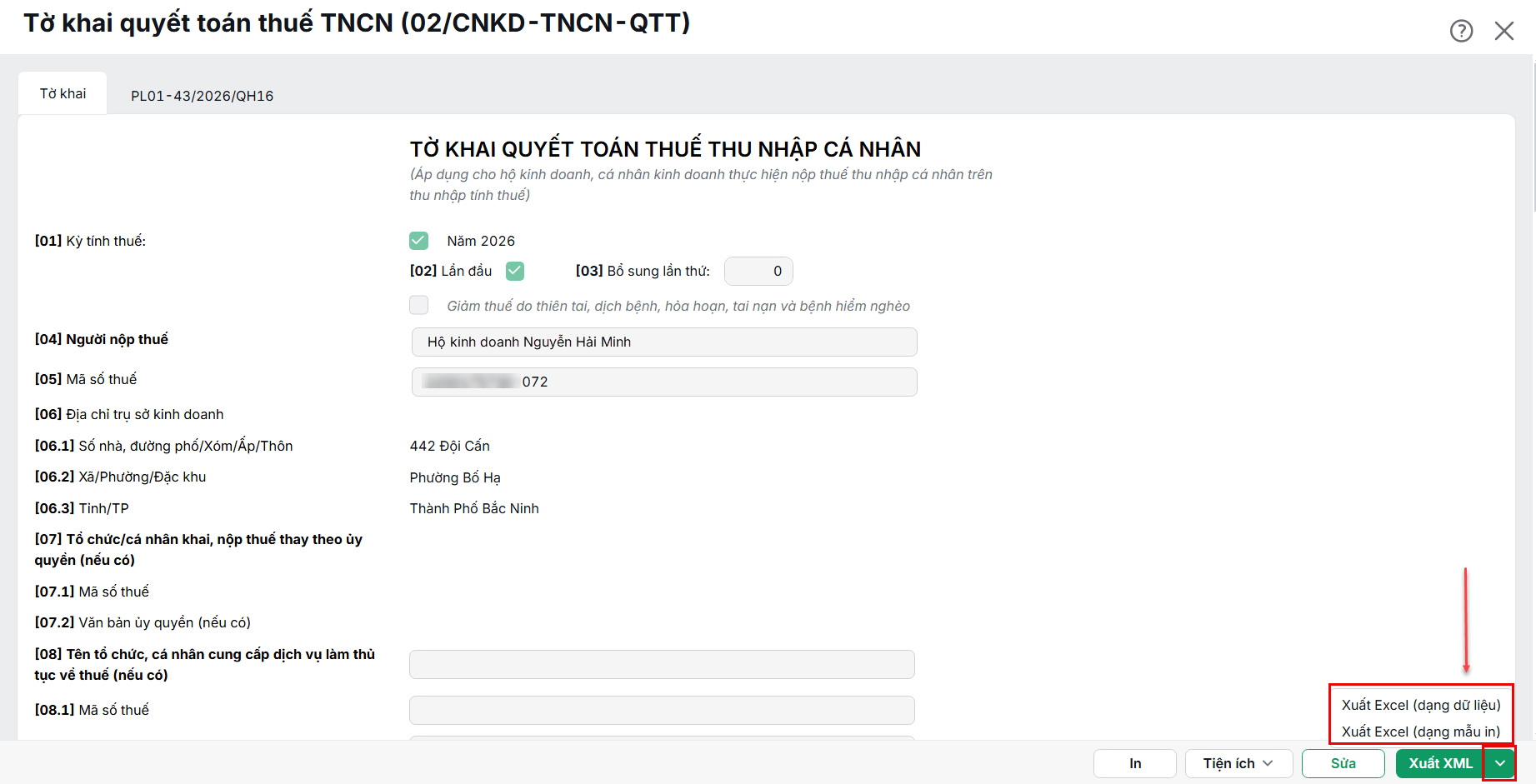
  • Xuất Excel:
    • Dạng dữ liệu: Xuất file chứa số liệu chi tiết để phục vụ kiểm tra, đối soát.
    • Dạng mẫu in: Xuất file được định dạng đúng theo biểu mẫu 02/CNKD của Cơ quan Thuế.


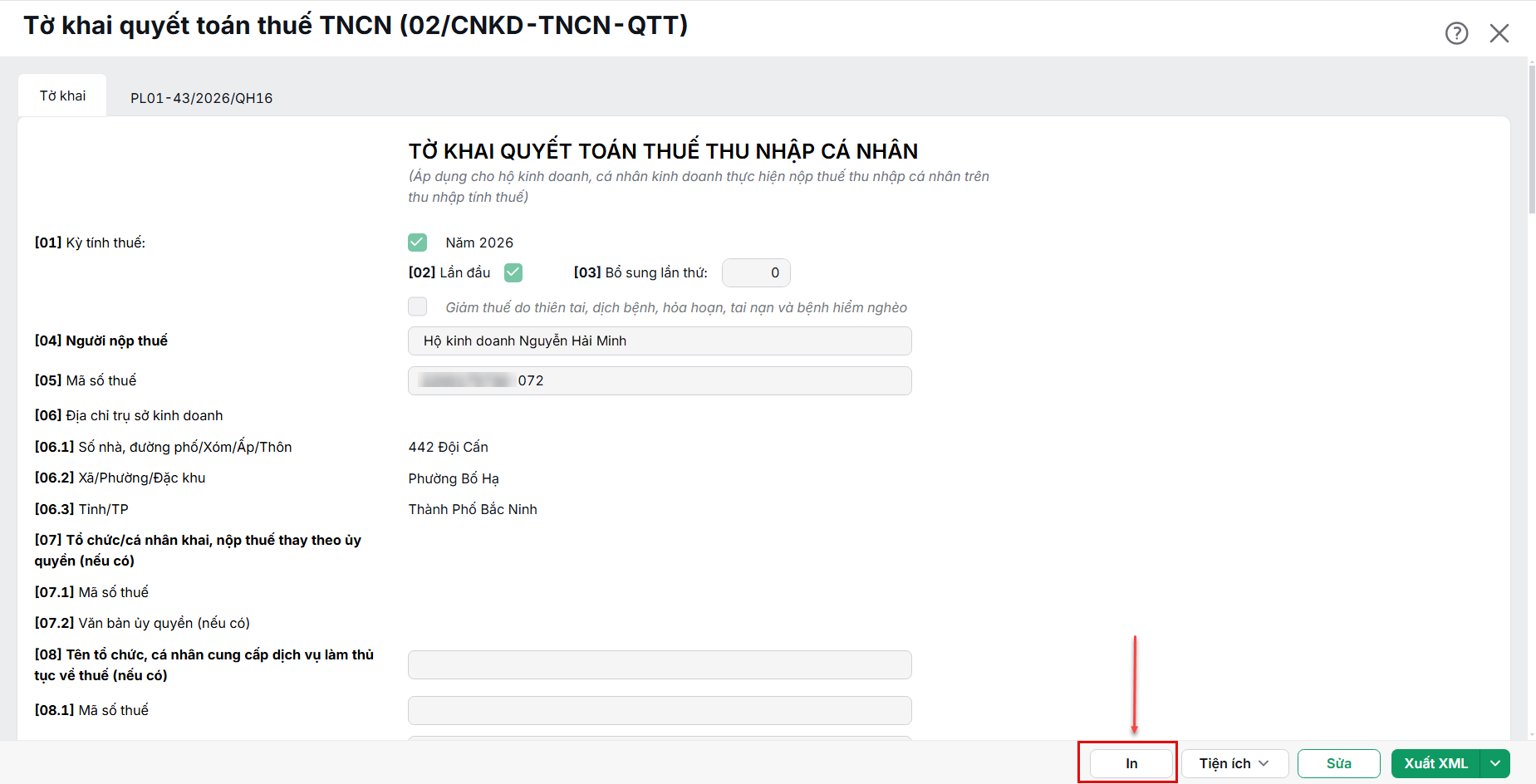
  • In và Xuất dữ liệu từ chức năng In
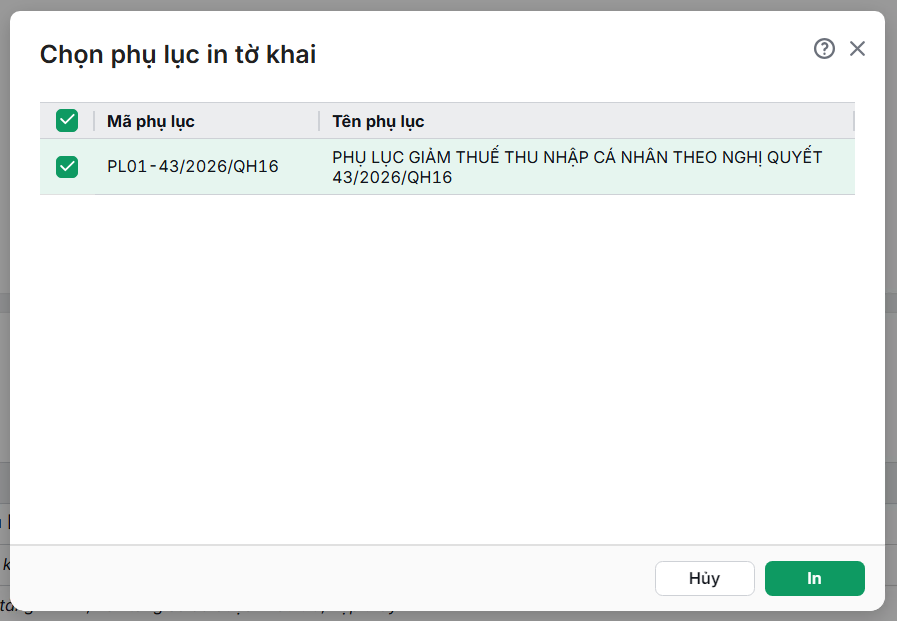
    • Nhấn In và tích chọn các phụ lục muốn in. (Mẫu in phụ lục đang phát triển).

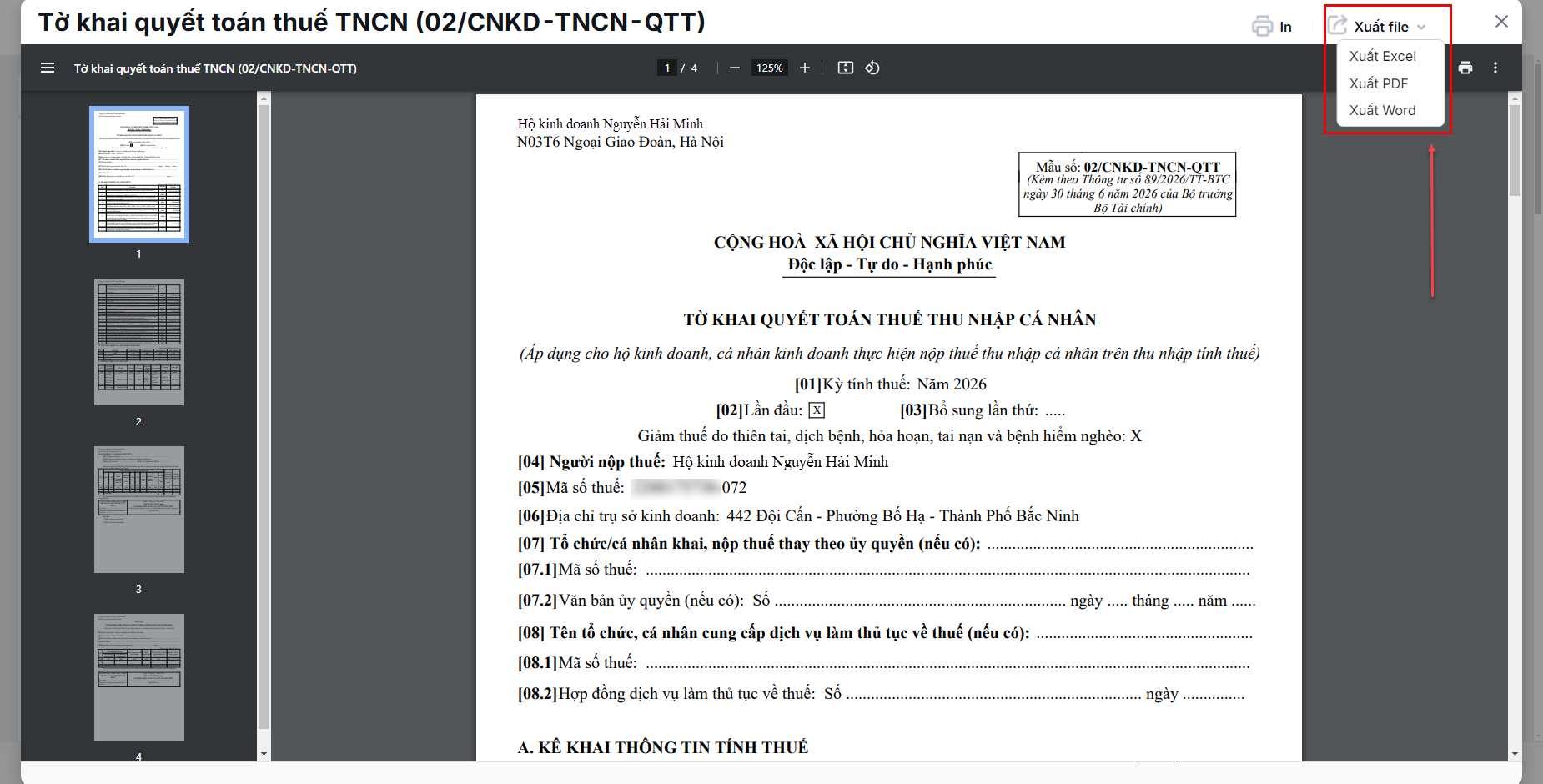
    • Xuất định dạng khác: Nhấn Xuất file (cho phép chọn định dạng Excel, PDF hoặc Word).

  • Nộp tờ khai qua MISA mTax

Nhấn Nộp tờ khai qua MISA mTax tại giao diện tờ khai hoặc tại cột Chức năng trên danh sách tờ khai. Tham khảo hướng dẫn kết nối và nộp tờ khai qua MISA mTax tại đây.

Lưu ý: Nếu tích chọn Giảm thuế do thiên tai, dịch bệnh, hỏa hoạn, tai nạn và hiểm nghèo tại form Chọn kỳ tính thuế thì phần mềm không hỗ trợ tính năng nộp tờ khai qua MISA mTax. 


Cập nhật 13/11/2026

Bài viết này hữu ích chứ?

Bài viết liên quan

Giải đáp miễn phí qua Facebook
Nếu bạn vẫn còn thắc mắc hãy đăng câu hỏi vào Cộng đồng MISA qua facebook để được giải đáp miễn phí và nhanh chóng
ĐĂNG BÀI NGAY