2. Các bước thực hiện
Bước 1: Truy cập tính năng và kết nối
Anh/chị có thể truy cập tính năng qua 2 cách:
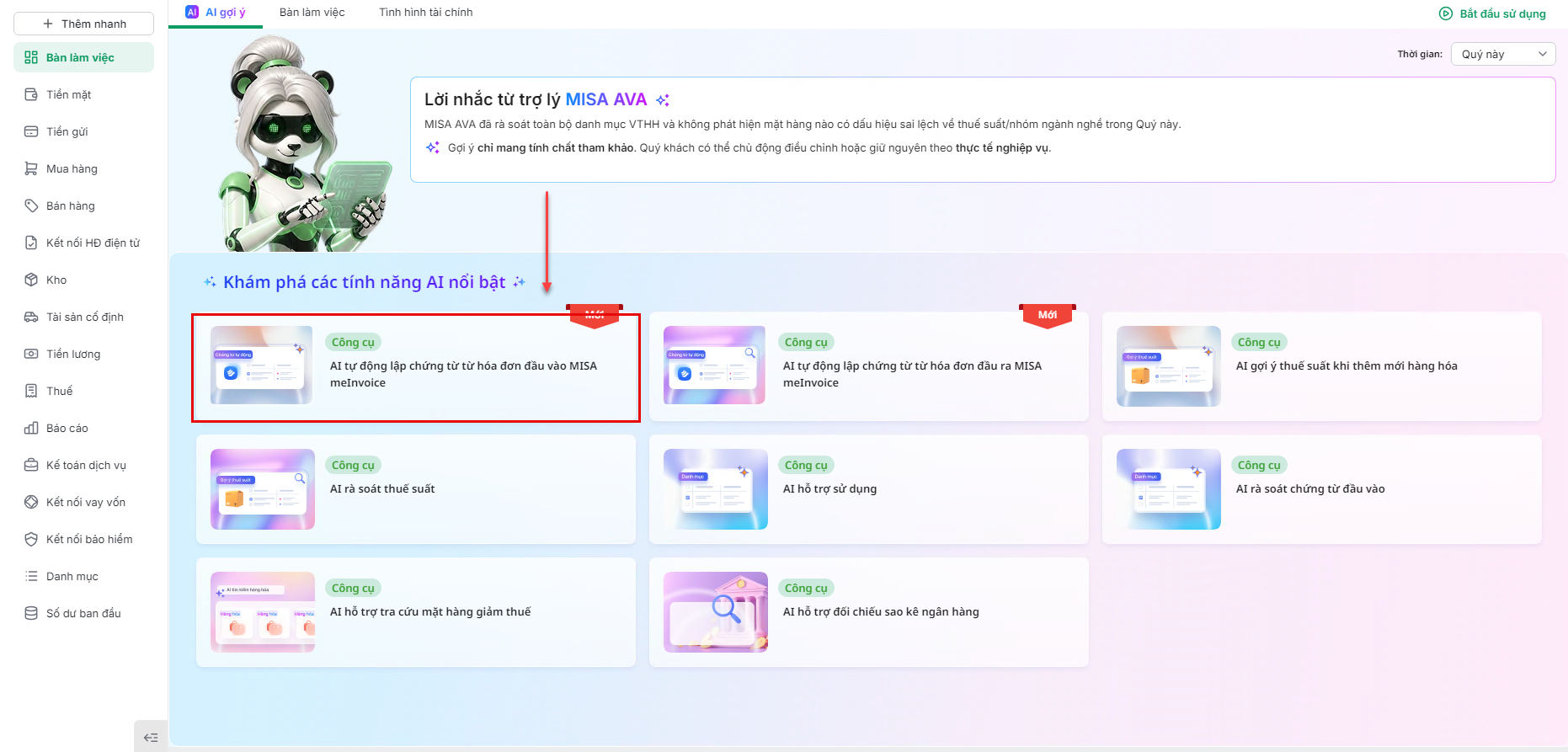
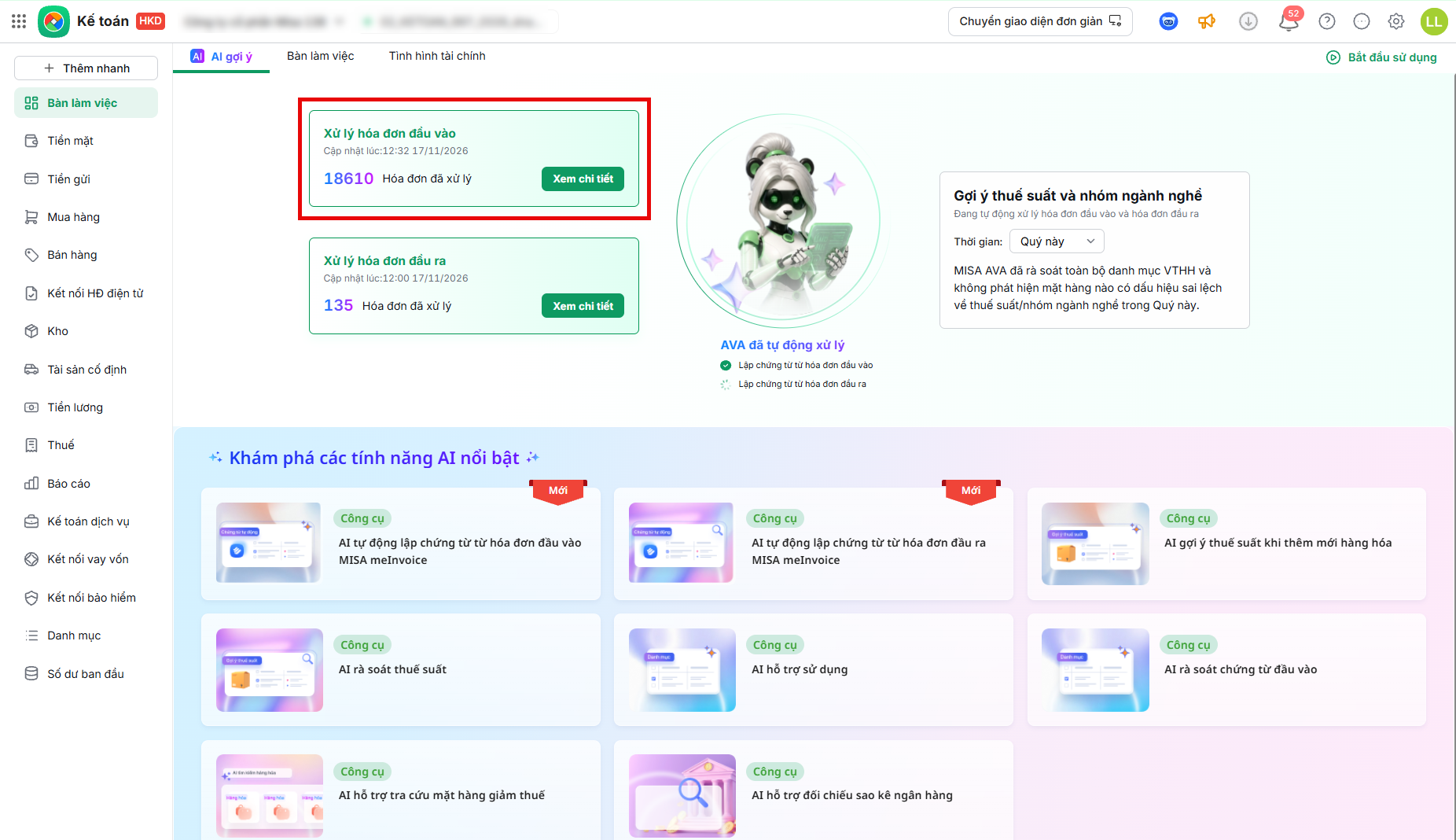
Cách 1: Tại giao diện Bàn làm việc, chọn AI tự động lập chứng từ hóa đơn đầu vào MISA meInvoice
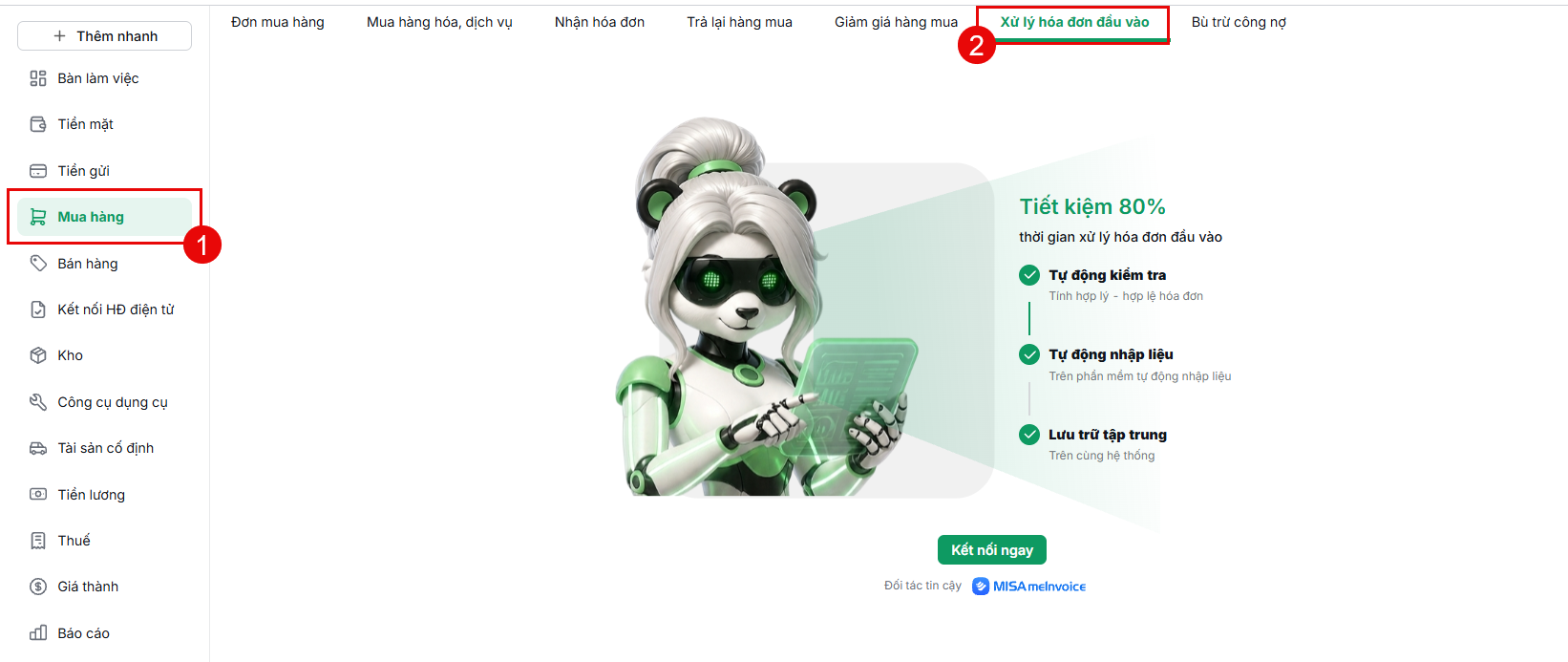
Cách 2: Tại phân hệ Mua hàng, chọn tab Xử lý hóa đơn đầu vào
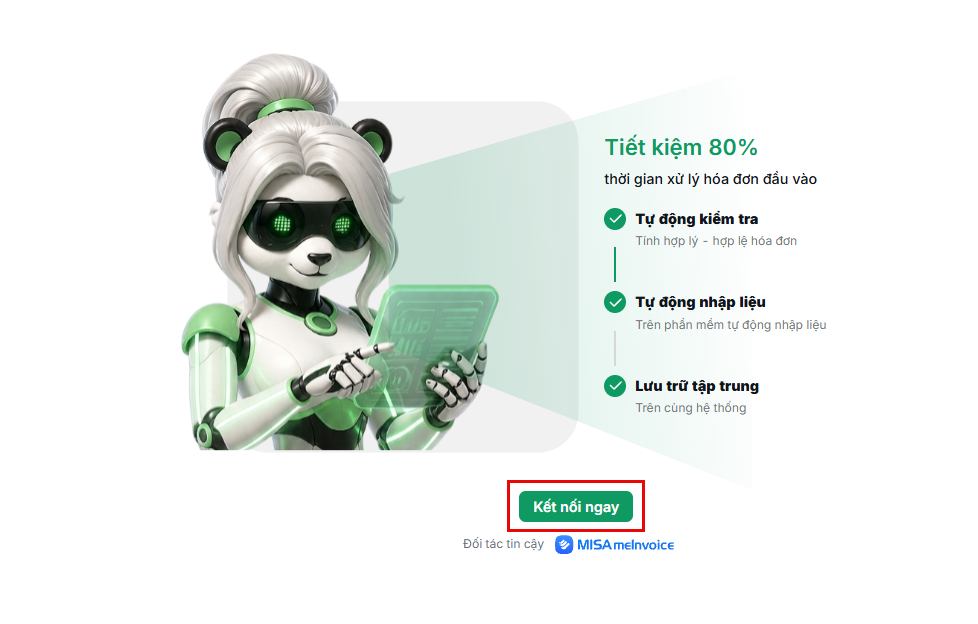
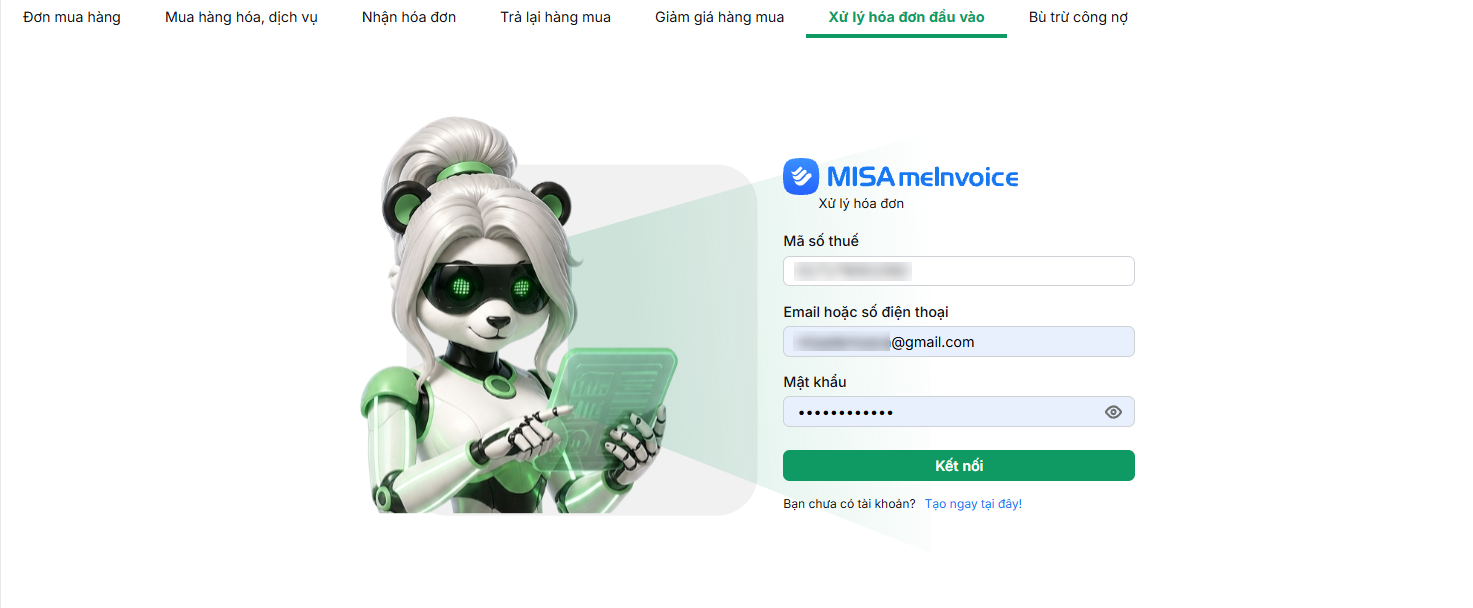
- Nhấn Kết nối ngay.
- Nhập thông tin tài khoản kết nối, nhấn Kết nối.
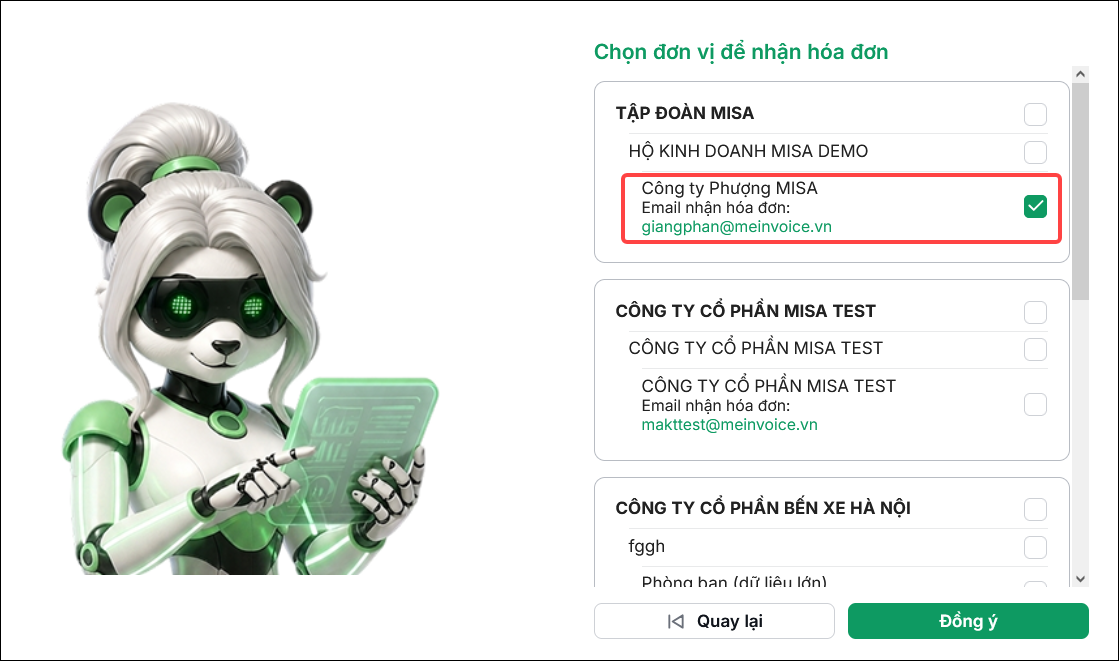
- Chọn đơn vị nhận hóa đơn. Nếu đơn vị có nhiều chi nhánh, mỗi chi nhánh quản lý riêng hóa đơn đầu ra, phần mềm cho phép chọn đồng thời nhiều đơn vị nhận hóa đơn.
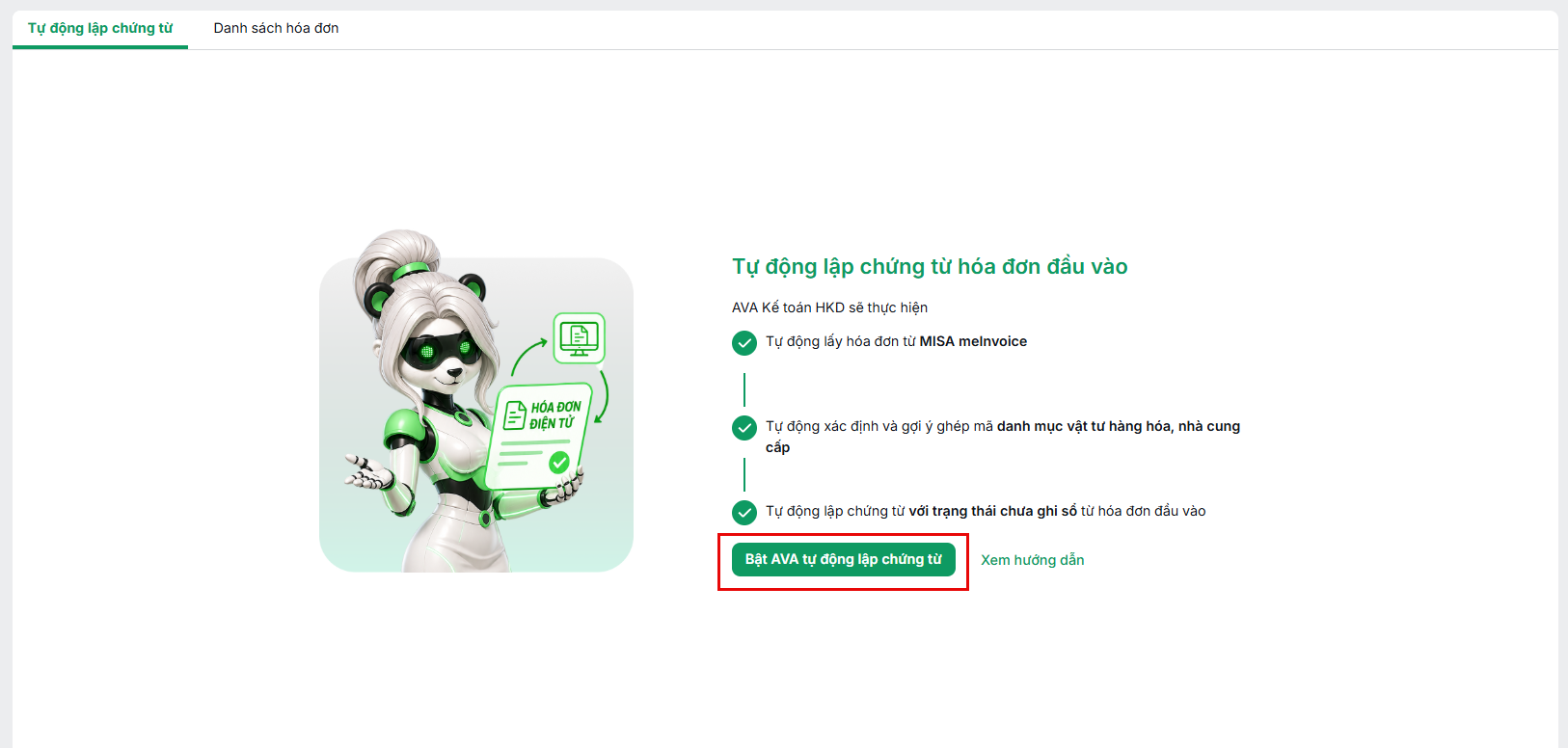
- Nhấn Bật AVA tự động lập chứng từ.
Bước 2: Thiết lập ngày xử lý hóa đơn
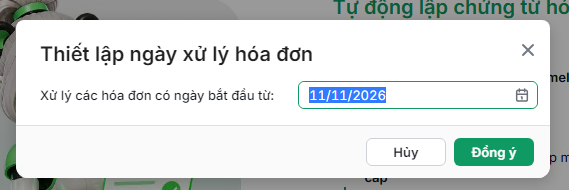
Tại cửa sổ Thiết lập ngày xử lý hóa đơn, chọn ngày bắt đầu xử lý và nhấn Đồng ý.
- Hệ thống chỉ tự động xử lý các hóa đơn có ngày hóa đơn từ ngày này trở đi (bao gồm hóa đơn đã được đẩy vào phần mềm sau khi bật tính năng).
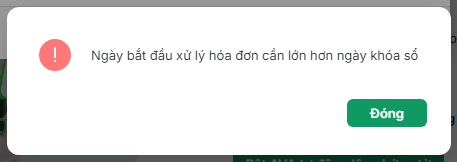
- Ngày xử lý phải lớn hơn ngày khóa sổ. Nếu chọn ngày nhỏ hơn hoặc bằng ngày khóa sổ, chương trình hiển thị thông báo “Ngày bắt đầu xử lý hóa đơn cần lớn hơn ngày khóa sổ”. Nhấn Đóng và chọn lại ngày phù hợp.
Bước 3: Tùy chọn lập chứng từ
Anh/chị thiết lập cách xử lý đối với phạm vi hóa đơn và tự động hạch toán, phương thức thanh toán, vật tư hàng hóa. Các quy tắc tại đây sẽ được AVA Kế toán HKD áp dụng để thực hiện tự động lập chứng từ.
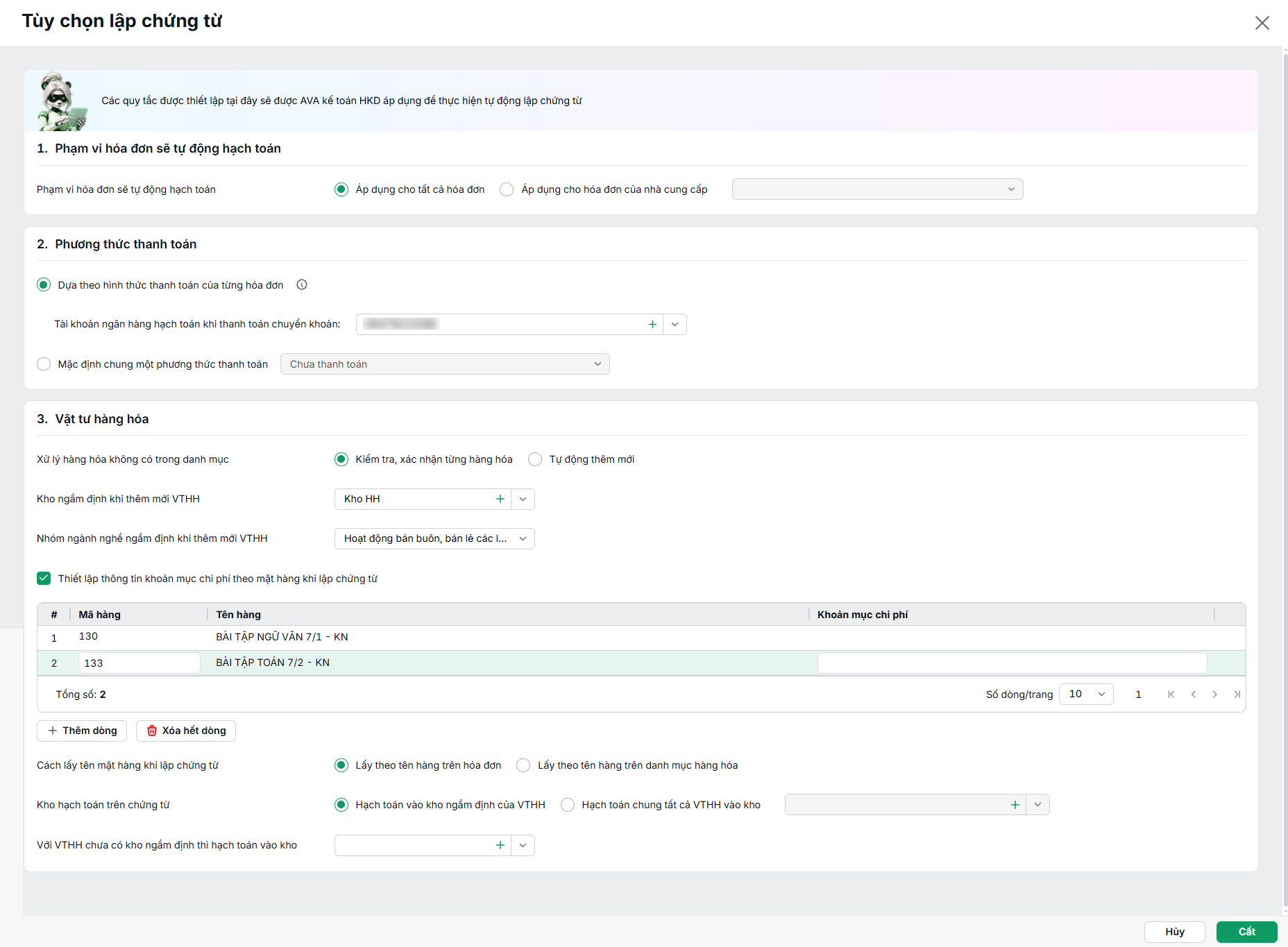
1. Phạm vi hóa đơn sẽ tự động hạch toán

- Áp dụng cho tất cả hóa đơn: AVA áp dụng quy tắc lập chứng từ này cho toàn bộ hóa đơn đầu vào.
- Áp dụng cho hóa đơn của nhà cung cấp: Anh/chị chọn nhà cung cấp từ danh sách. AVA chỉ tự động lập chứng từ cho hóa đơn của các nhà cung cấp anh/chị chọn. Hóa đơn của nhà cung cấp còn lại được xếp vào nhóm hóa đơn chưa đủ điều kiện lập chứng từ, với nguyên nhân “Nhà cung cấp không thuộc phạm vi thiết lập tự động lập chứng từ”.
2. Phương thức thanh toán

- Dựa theo hình thức thanh toán của từng hóa đơn: Phương thức thanh toán trên chứng từ mua hàng được xác định theo hình thức thanh toán ghi trên từng hóa đơn.
| Hình thức thanh toán trên hóa đơn | Phương thức trên chứng từ |
| TM hoặc Tiền mặt | Thanh toán ngay bằng tiền mặt |
| CK hoặc Chuyển khoản | Thanh toán ngay bằng ủy nhiệm chi |
| Hình thức khác | Chưa thanh toán, Giảm trừ công nợ |
Khi chọn lựa chọn này, hệ thống hiển thị dòng Tài khoản ngân hàng hạch toán khi thanh toán chuyển khoản. Anh/chị nhập đầy đủ số tài khoản ngân hàng để thông tin chứng từ được lập đầy đủ đối với những hóa đơn thanh toán ngay bằng ủy nhiệm chi.
- Mặc định chung 1 phương thức thanh toán: Anh/chị chọn 1 trong 3 hình thức: Chưa thanh toán, Tiền mặt, hoặc Ủy nhiệm chi. Tất cả chứng từ mua hàng được lập đều dùng một phương thức do anh/chị chọn, không phụ thuộc vào hình thức thanh toán trên hóa đơn.
3. Vật tư hàng hóa
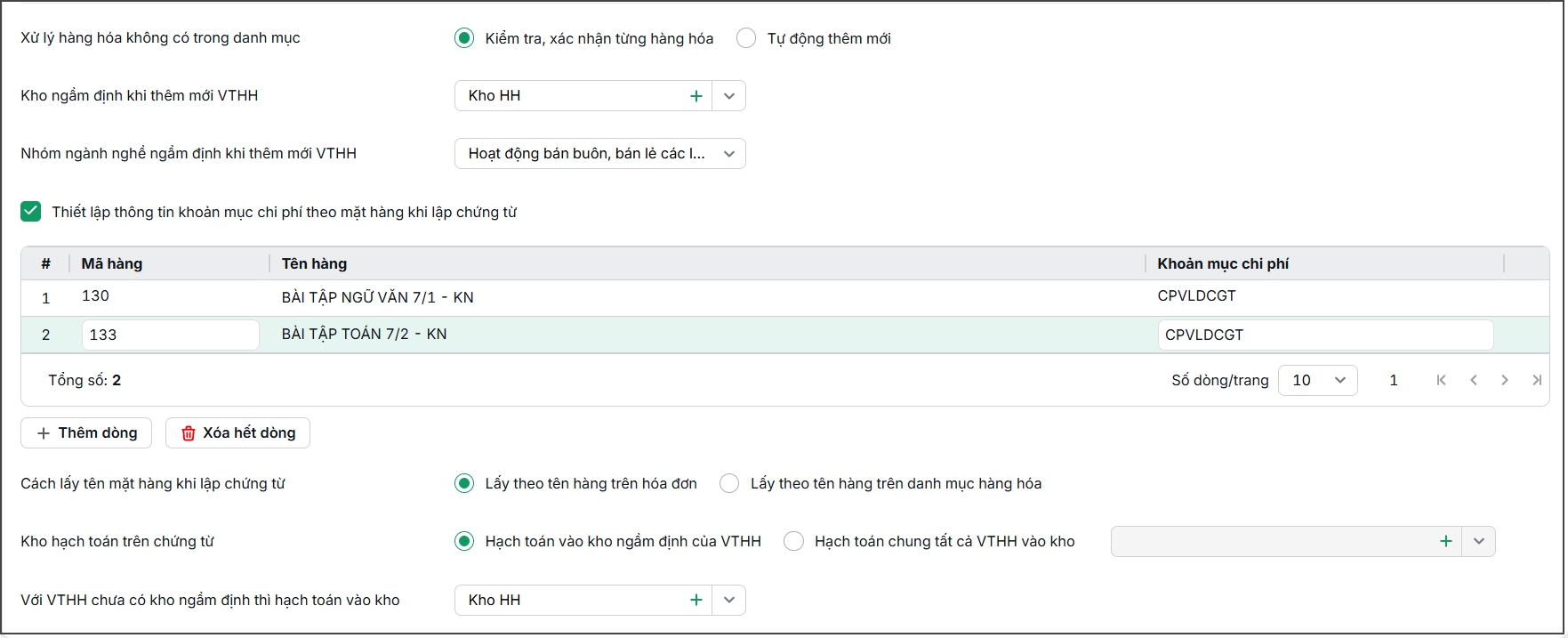
- Xử lý hàng hóa không có trong danh mục
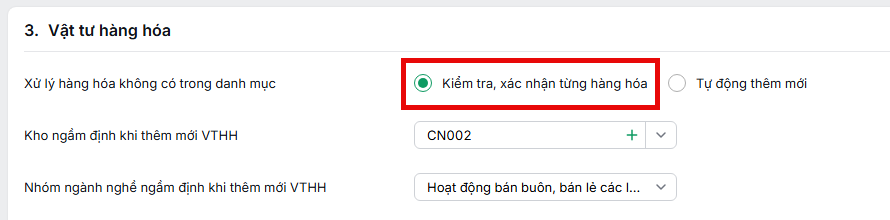
- Kiểm tra, xác nhận từng hàng hóa: AVA sẽ kiểm tra các mặt hàng trên hóa đơn và danh mục vật tư hàng hóa, từ đó đưa ra gợi ý ghép mã tương đồng hoặc gợi ý thêm mới nếu mặt hàng trên hóa đơn không ghép được với bất kỳ VTHH nào trong danh mục. Thông tin này cần được anh/chị xác nhận lại.
- Tự động thêm mới: Vật tư hàng hóa không ghép được với danh mục sẽ được AVA tự thêm mới vào danh mục, anh/chị không cần xác nhận.
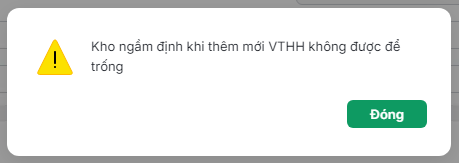
- Kho ngầm định khi thêm mới VTHH: Anh/chị thiết lập thông tin kho đầy đủ, AVA sẽ sử dụng thông tin kho này để ngầm định cho các VTHH được xử lý tự động.
Hệ thống bắt buộc chọn giá trị tại trường này. Nếu để trống, hệ thống hiển thị cảnh báo “Kho ngầm định khi thêm mới VTHH không được để trống”.
- Nhóm ngành nghề ngầm định khi thêm mới VTHH: Anh/chị thiết lập thông tin nhóm ngành nghề đầy đủ, AVA sẽ sử dụng thông tin này để ngầm định cho các VTHH được xử lý tự động. Thông tin này là bắt buộc.
- Thiết lập khoản mục chi phí theo mặt hàng khi lập chứng từ: Anh/chị khai báo thông tin tại đây trong trường hợp có nhu cầu thiết lập khoản mục chi phí theo từng mặt hàng. Như vậy, khi tạo chứng từ tự động, AVA sẽ có căn cứ để điền đầy đủ thông tin khoản mục chi phí lên chứng từ.
- Cách lấy tên mặt hàng khi lập chứng từ:
- Lấy theo tên hàng trên hóa đơn: Tên hàng trên chứng từ luôn lấy theo tên hàng trên hóa đơn, dù hàng hóa đó đã ghép với mã nào trong danh mục.
- Lấy theo tên hàng trên danh mục hàng hóa: Hàng hóa đã ghép mã thì tên hàng trên chứng từ ưu tiên lấy theo diễn giải mua của vật tư hàng hóa trong danh mục. Nếu diễn giải mua để trống, hệ thống lấy theo tên hàng trong danh mục.
- Kho hạch toán trên chứng từ:
- Hạch toán vào kho ngầm định của VTHH: Nếu chọn thiết lập này, thông tin trên chứng từ tự động lập sẽ lấy theo thông tin kho của VTHH.
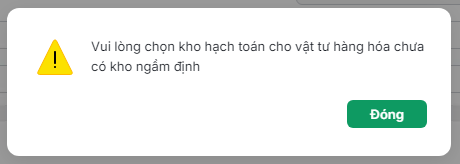
Anh/chị cần khai báo thêm với thiết lập Với VTHH chưa có kho ngầm định thì hạch toán vào kho, đối với những VTHH hiện tại trống kho thì AVA sẽ sử dụng thông tin này để tạo chứng từ. Như vậy khai báo đầy đủ thông tin tại thiết lập này sẽ đảm bảo toàn bộ chứng từ được tạo tự động sẽ có thông tin kho. Trường này bắt buộc chọn, nếu để trống, hệ thống cảnh báo “Vui lòng chọn kho hạch toán cho vật tư hàng hóa chưa có kho ngầm định”.
-
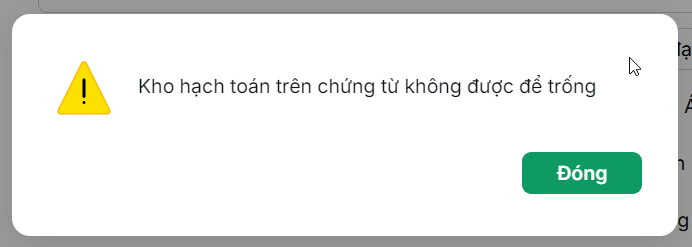
- Hạch toán chung vào một kho cố định: Tất cả vật tư hàng hóa trên chứng từ đều hạch toán vào một kho anh/chị chọn. Trường này bắt buộc chọn, nếu để trống, hệ thống cảnh báo “Kho hạch toán trên chứng từ không được để trống”.
Bước 4: Theo dõi và xử lý trên màn hình Tự động lập chứng từ
Sau khi kết nối và thiết lập thành công, hệ thống bắt đầu quá trình đồng bộ và xử lý hóa đơn.
Tại màn hình Kết quả xử lý hóa đơn, anh/chị cần thực hiện lần lượt: (1) xử lý vật tư hàng hóa cần xác nhận trước (nếu có), (2) sau đó mới kiểm tra các chứng từ đã được lập tự động do sau khi xác nhận VTHH cần xử lý, hệ thống sẽ bắt đầu tự động xử lý hóa đơn của những VTHH đó.
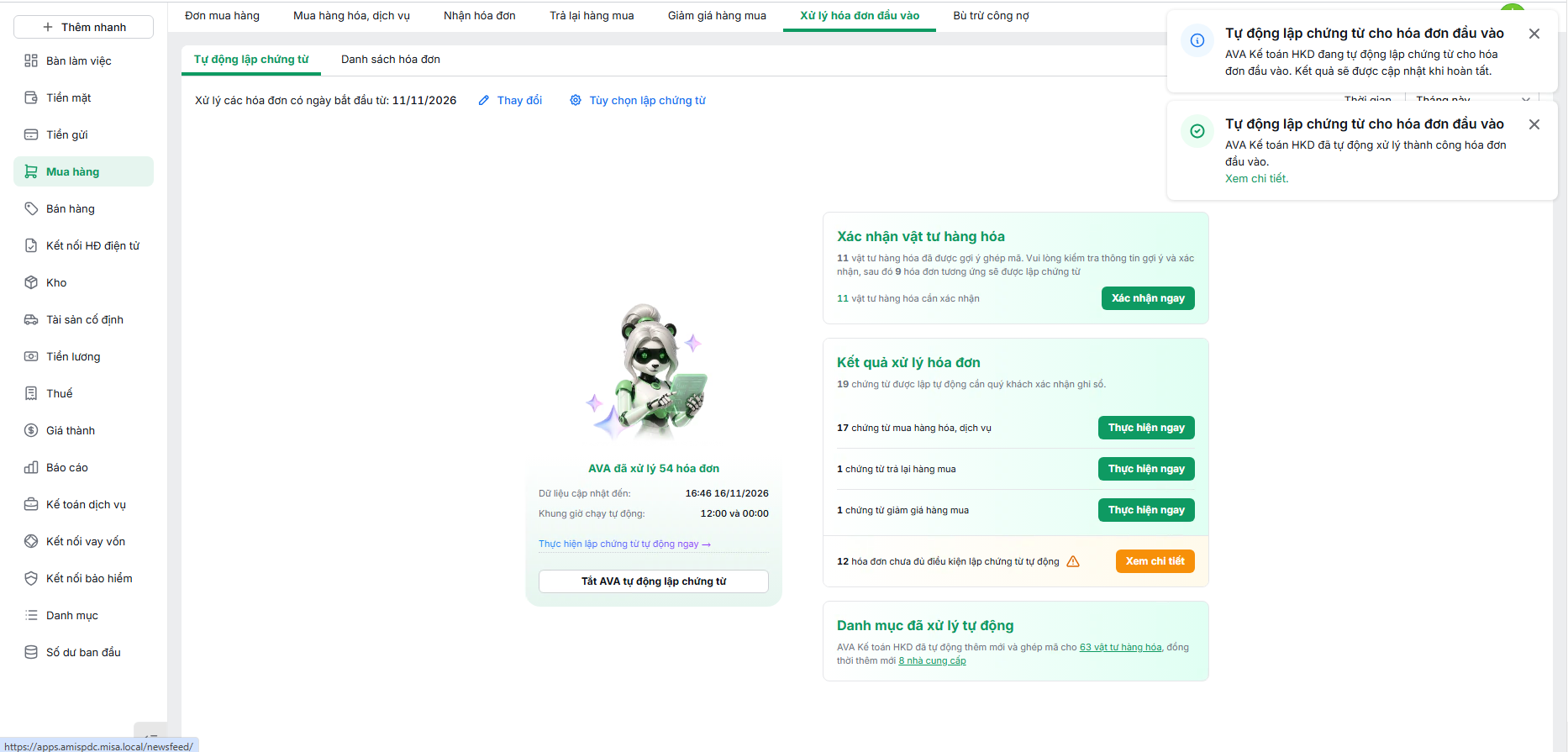
1. Xác nhận vật tư hàng hóa
Mục Xác nhận vật tư hàng hóa chỉ hiển thị khi người dùng chọn tùy chọn Kiểm tra xác nhận từng hàng hóa đối với vật tư hàng hóa không có trong danh mục.
Nếu chọn Tự động thêm mới, vật tư hàng hóa không ghép được với danh mục sẽ được AVA tự thêm mới vào danh mục và không hiển thị ở mục này.
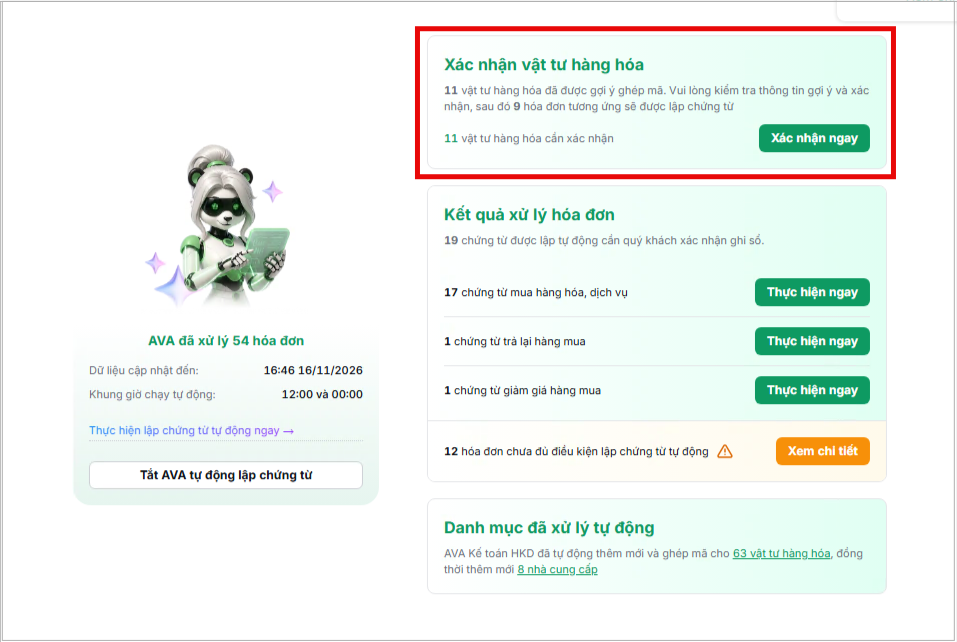
Nhấn Xác nhận ngay để mở cửa sổ Xác nhận vật tư hàng hóa
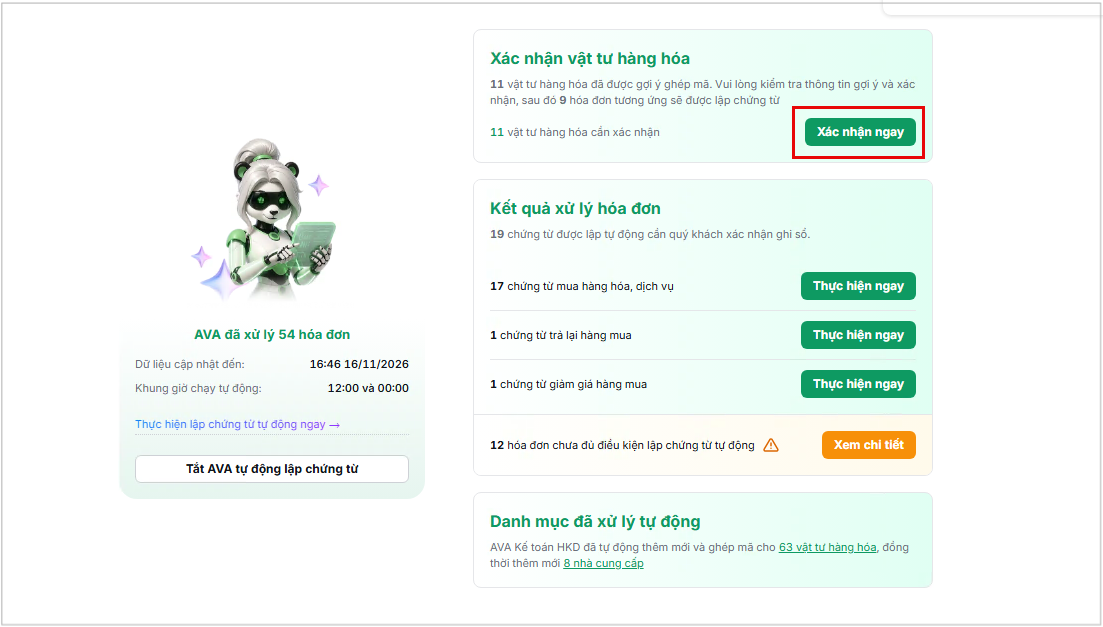
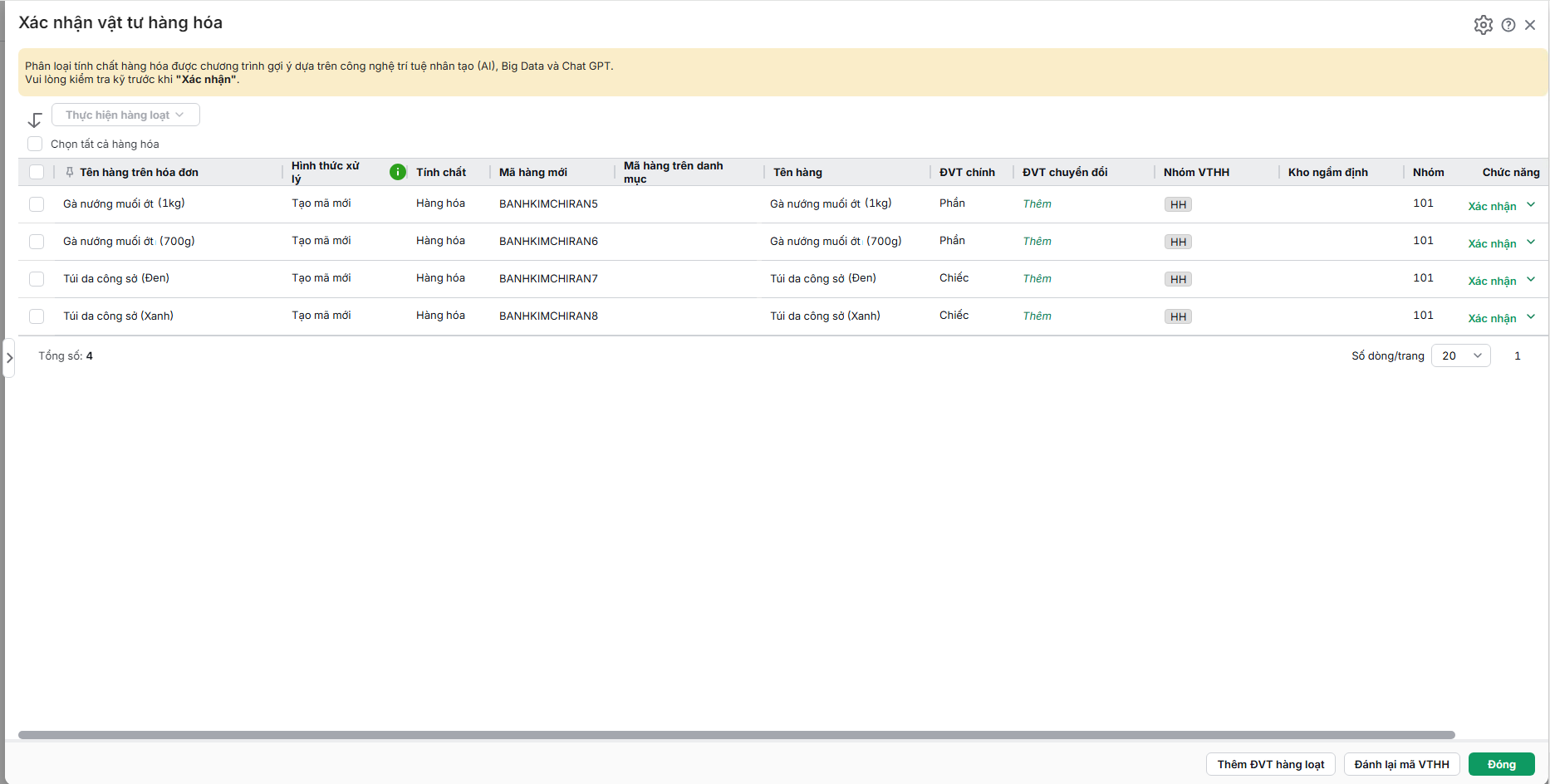
- Nhấn Xác nhận ở từng dòng VTHH tương ứng để thêm vào danh mục.
- Nhấn Thêm ĐVT hàng loạt nếu VTHH chưa có đơn vị tính.
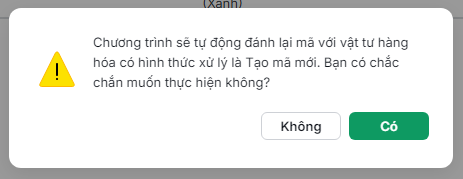
- Nhấn Đánh lại mã VTHH, hệ thống hiển thị thông báo “Chương trình sẽ tự động đánh lại mã với vật tư hàng hóa có hình thức xử lý là Tạo mã mới. Bạn có chắc chắn muốn thực hiện không?”
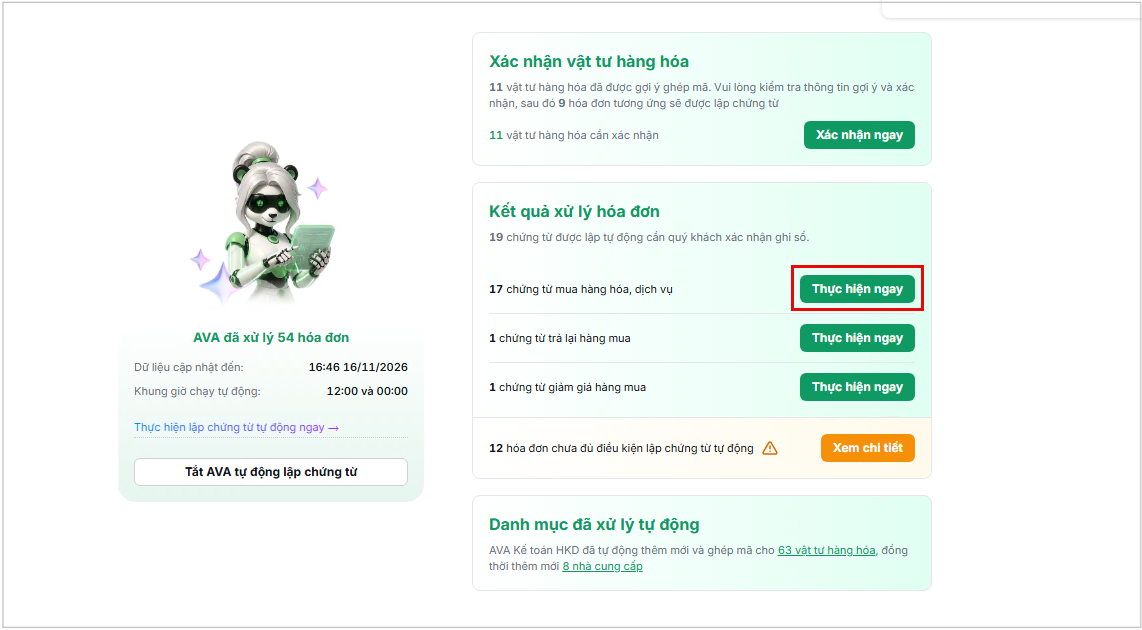
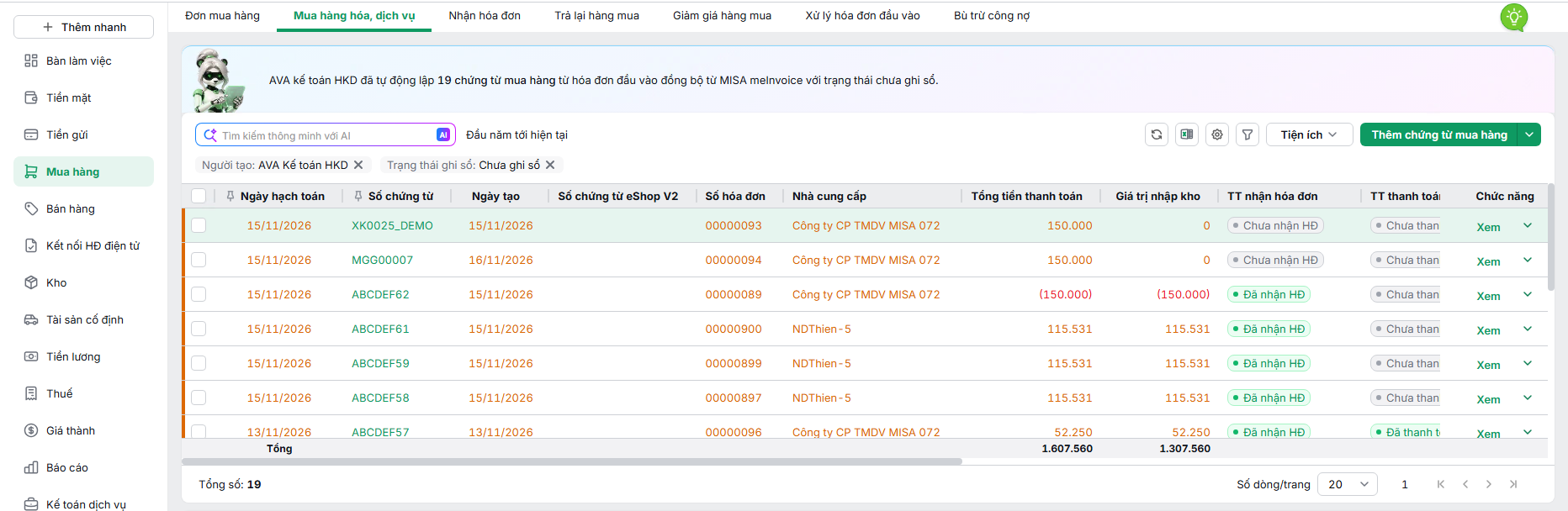
2. Xác nhận ghi sổ chứng từ
Các chứng từ, hóa đơn AVA lập ra sẽ ở trạng thái Đã lập và Chưa ghi sổ. Anh/chị nhấn Thực hiện ngay ở từng dòng của loại chứng từ để chuyển đến danh sách chứng từ tương ứng để kiểm tra lại thông tin chứng từ và thực hiện ghi sổ.
3. Hóa đơn chưa đủ điều kiện lập chứng từ
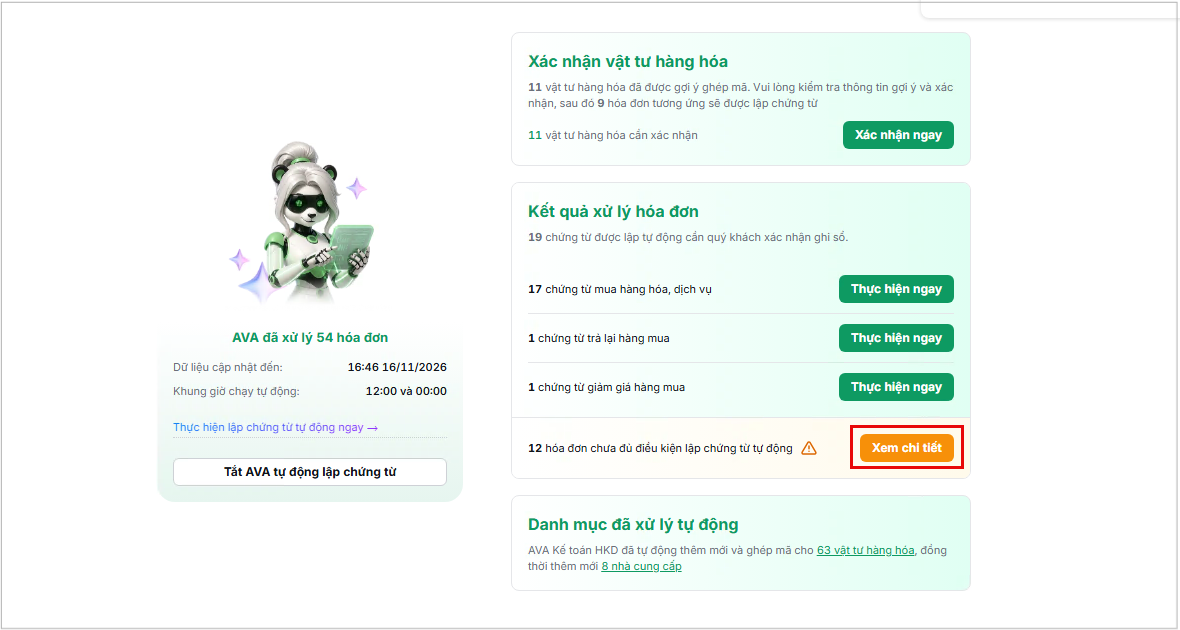
Ngoài việc xử lý tự động thành công, một số hóa đơn không thể lập chứng từ tự động. Các trường hợp này cũng được thể hiện kết quả tại màn hình này để anh/chị theo dõi và xử lý.
Nhấn Xem chi tiết để theo dõi các hóa đơn không đủ điều kiện lập chứng từ được lọc sẵn tại danh sách hóa đơn với nguyên nhân cụ thể.
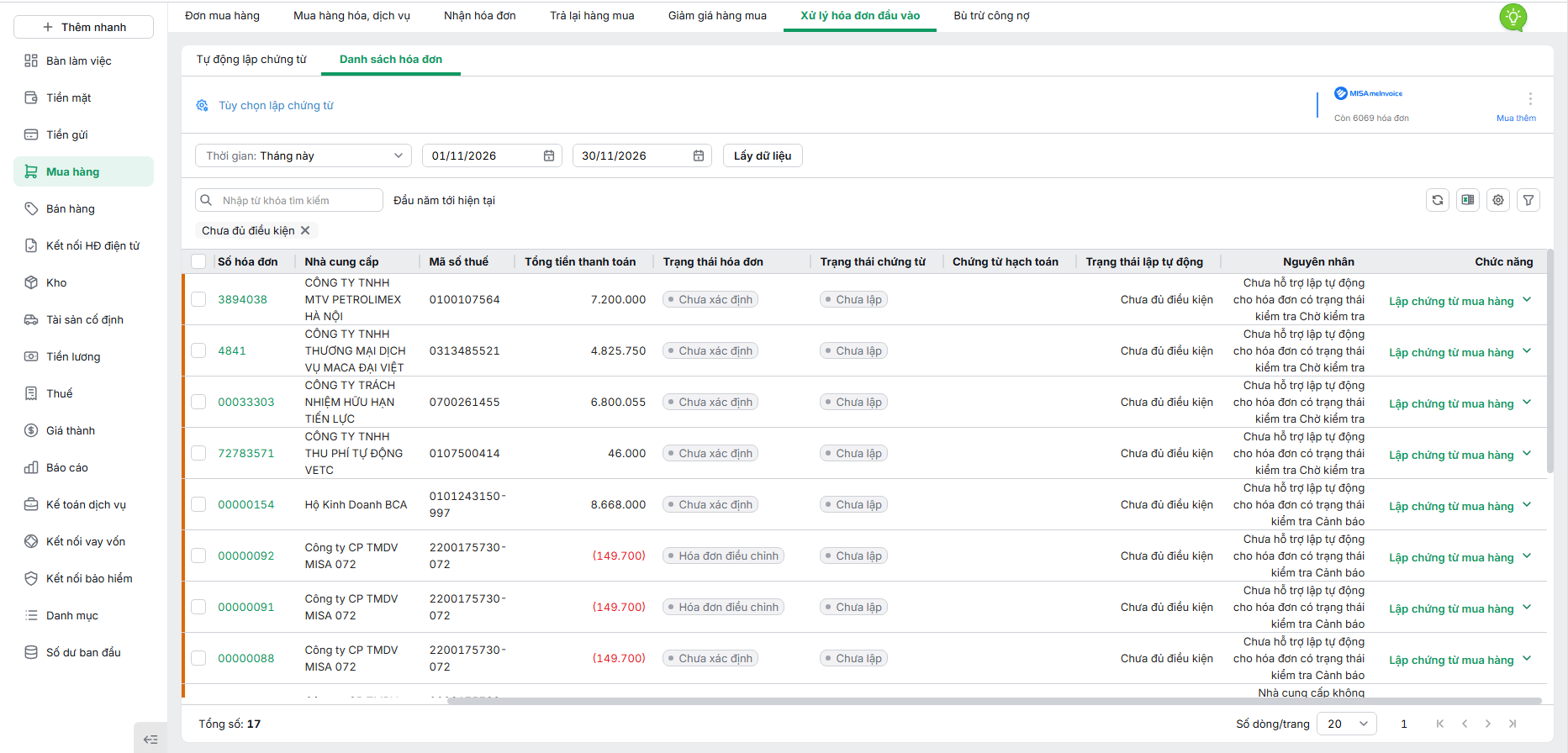
Các nguyên nhân hóa đơn chưa đủ điều kiện lập chứng từ gồm:
| Trường hợp | Nguyên nhân |
| Hóa đơn có trạng thái Chờ kiểm tra | Chưa hỗ trợ lập tự động cho hóa đơn có trạng thái kiểm tra Chờ kiểm tra |
| Hóa đơn có trạng thái kiểm tra Cảnh báo | Chưa hỗ trợ lập tự động cho hóa đơn có trạng thái kiểm tra Cảnh báo |
| Hóa đơn có trạng thái kiểm tra Không kiểm tra | Chưa hỗ trợ lập tự động cho hóa đơn có trạng thái kiểm tra Không kiểm tra |
| Hóa đơn thay thế đã tồn tại chứng từ của hóa đơn bị thay thế | Chưa hỗ trợ lập tự động cho hóa đơn thay thế đã tồn tại chứng từ hóa đơn bị thay thế |
| Hóa đơn bị thay thế | Không hỗ trợ lập chứng từ với hóa đơn bị thay thế |
| Hóa đơn điều chỉnh thông tin, không ảnh hưởng đến số lượng, thành tiền | Chưa hỗ trợ lập tự động cho hóa đơn điều chỉnh chứa dòng ghi chú/diễn giải |
| Hóa đơn điều chỉnh vừa tăng vừa giảm giá trị | Chưa hỗ trợ lập tự động cho hóa đơn điều chỉnh vừa tăng vừa giảm |
| Hóa đơn điều chỉnh giảm số lượng nhưng chưa bật nghiệp vụ trả lại hàng mua | Chưa bật nghiệp vụ Trả lại hàng mua |
| Hóa đơn điều chỉnh giảm giá trị nhưng chưa bật nghiệp vụ giảm giá hàng mua | Chưa bật nghiệp vụ Giảm giá hàng mua |
| Nhà cung cấp không được thiết lập tự động lập chứng từ | Nhà cung cấp không thuộc phạm vi thiết lập tự động lập chứng từ |
| Thiếu thông tin kho | Thiếu thông tin kho |
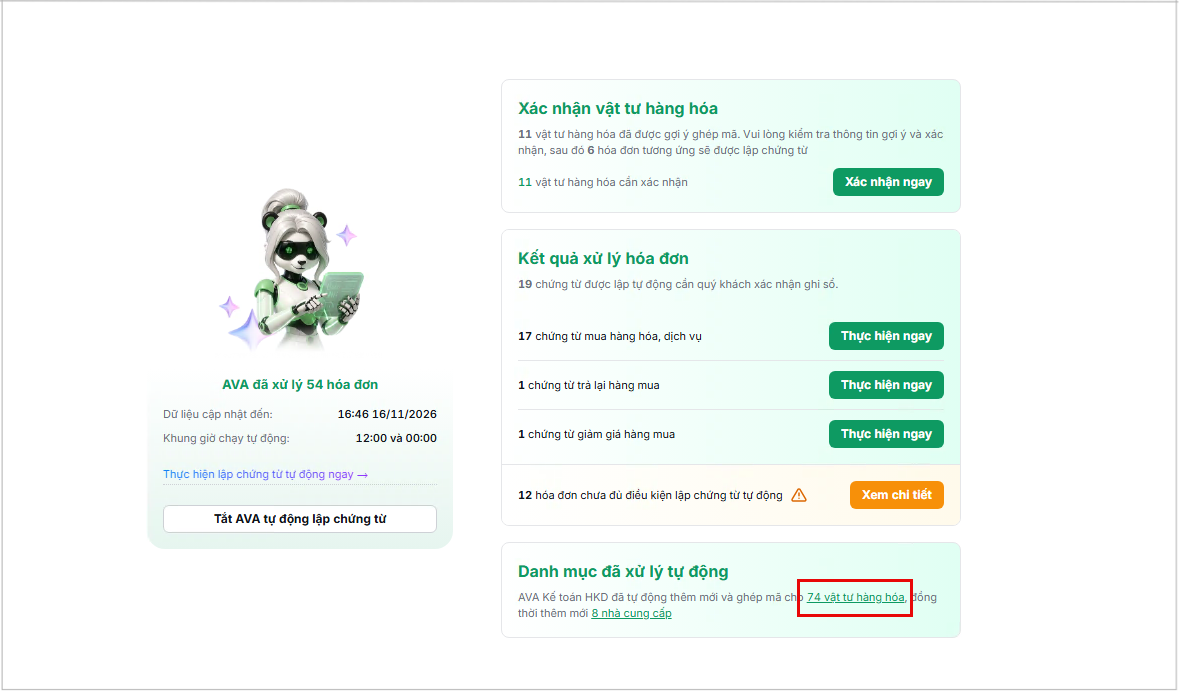
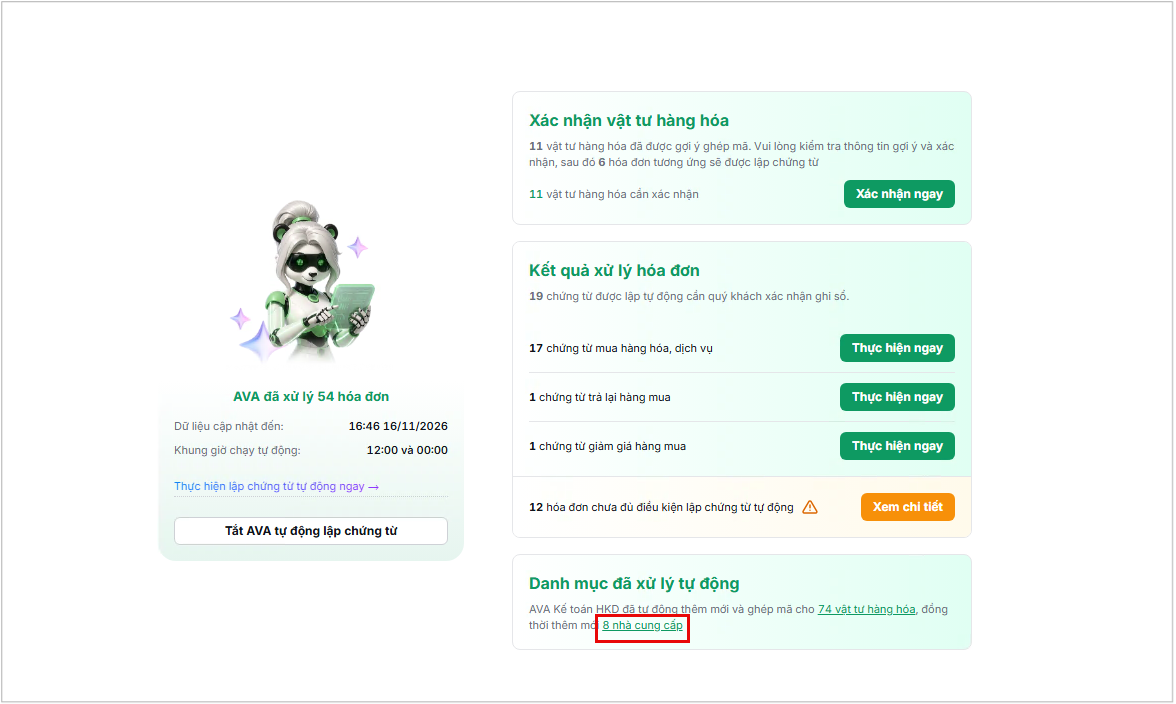
4. Danh mục đã xử lý tự động
Mục này chỉ hiển thị khi có danh mục đã được xử lý tự động. Hệ thống hiển thị thông báo tùy theo danh mục được xử lý:
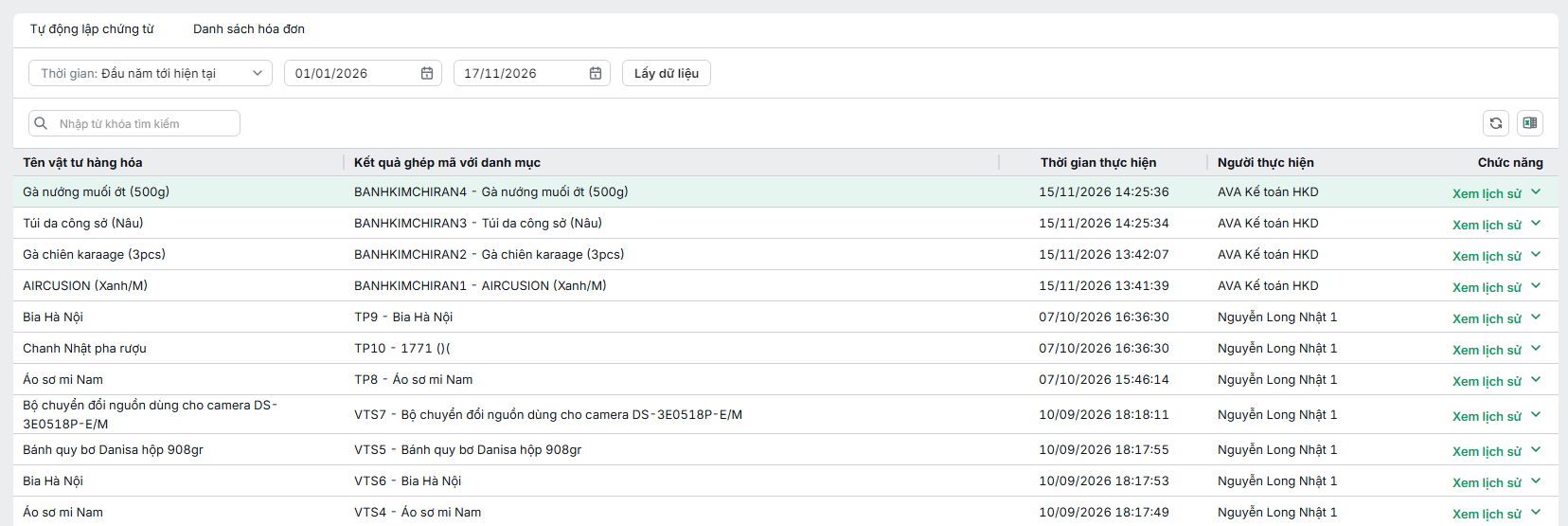
- Đối với VTHH: Nhấn vào số lượng VTHH để chuyển đến bảng ghép mã vật tư hàng hóa. Tại bảng ghép mã sẽ lưu lại các VTHH đã được tự động thêm mới (nếu anh/chị thiết lập) hoặc các kết quả ghép mã đã được người dùng xác nhận.
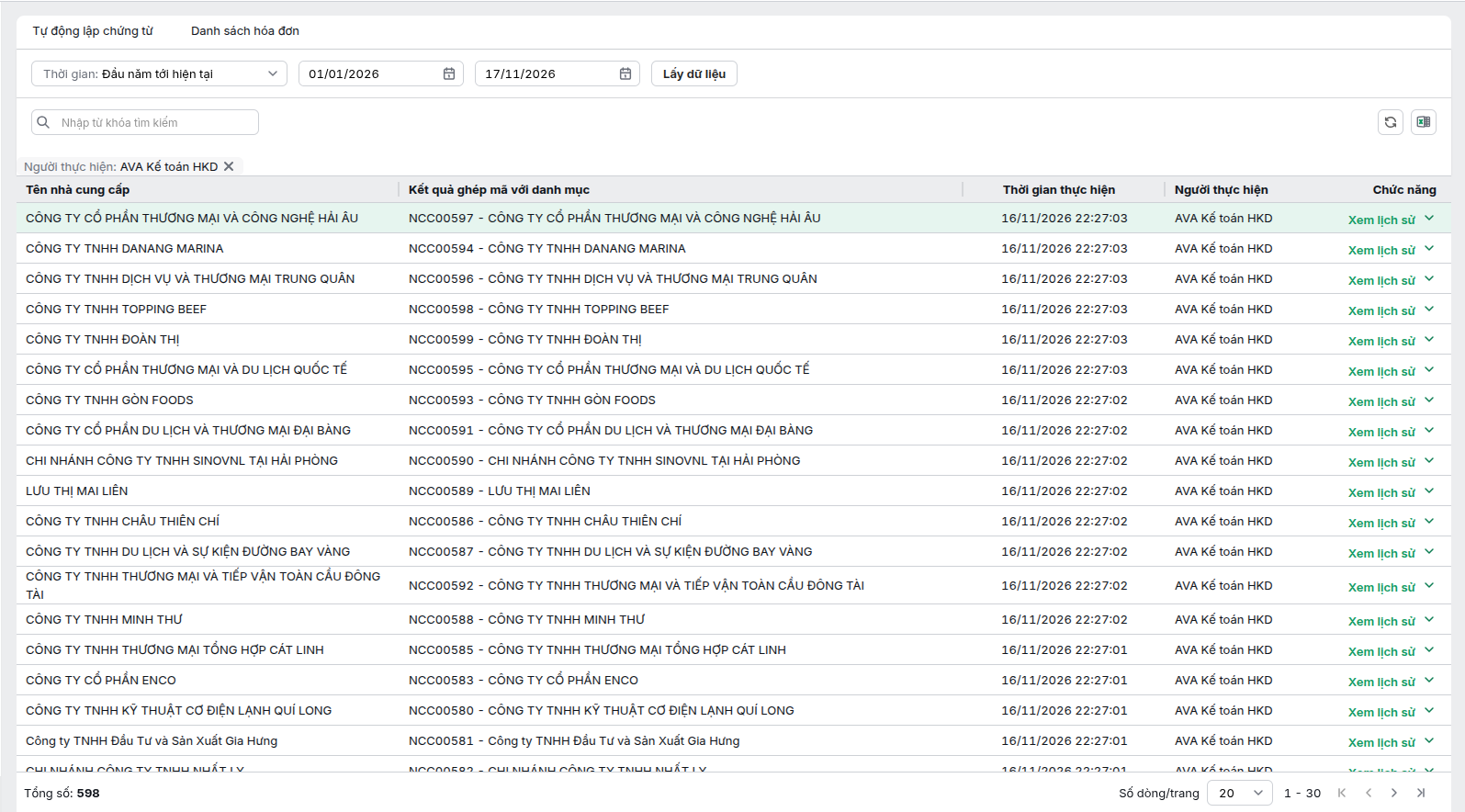
- Đối với Nhà cung cấp: Nhấn vào số lượng nhà cung cấp để chuyển đến bảng ghép mã nhà cung cấp. Tại bảng này sẽ lọc các nhà cung cấp đã được tự động thêm mới.
5. Thay đổi thiết lập và tắt tính năng
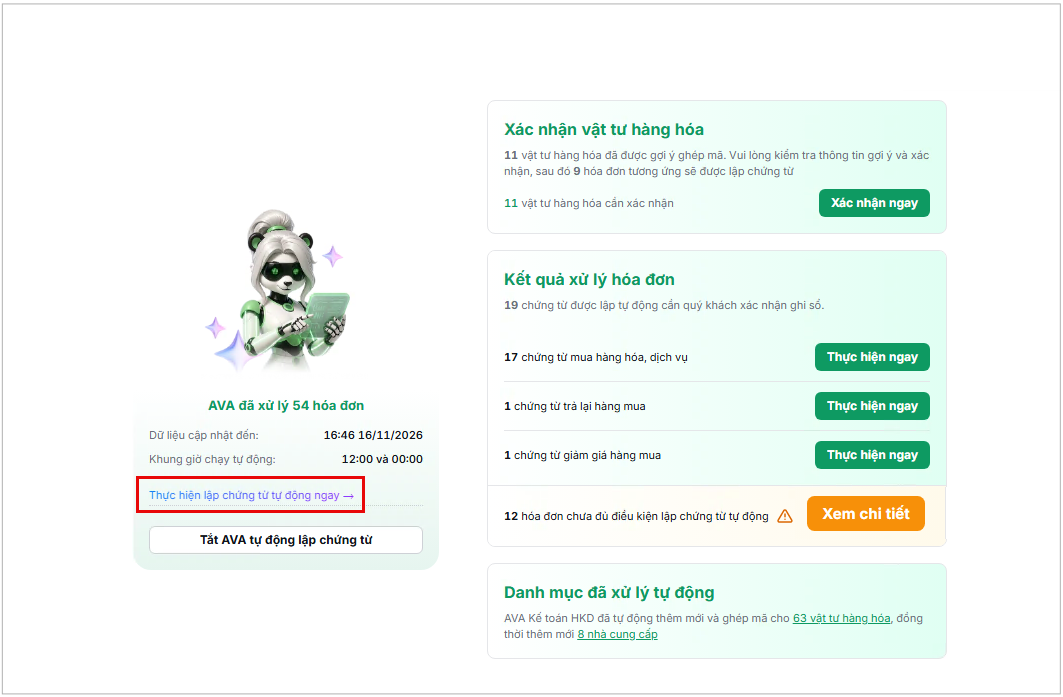
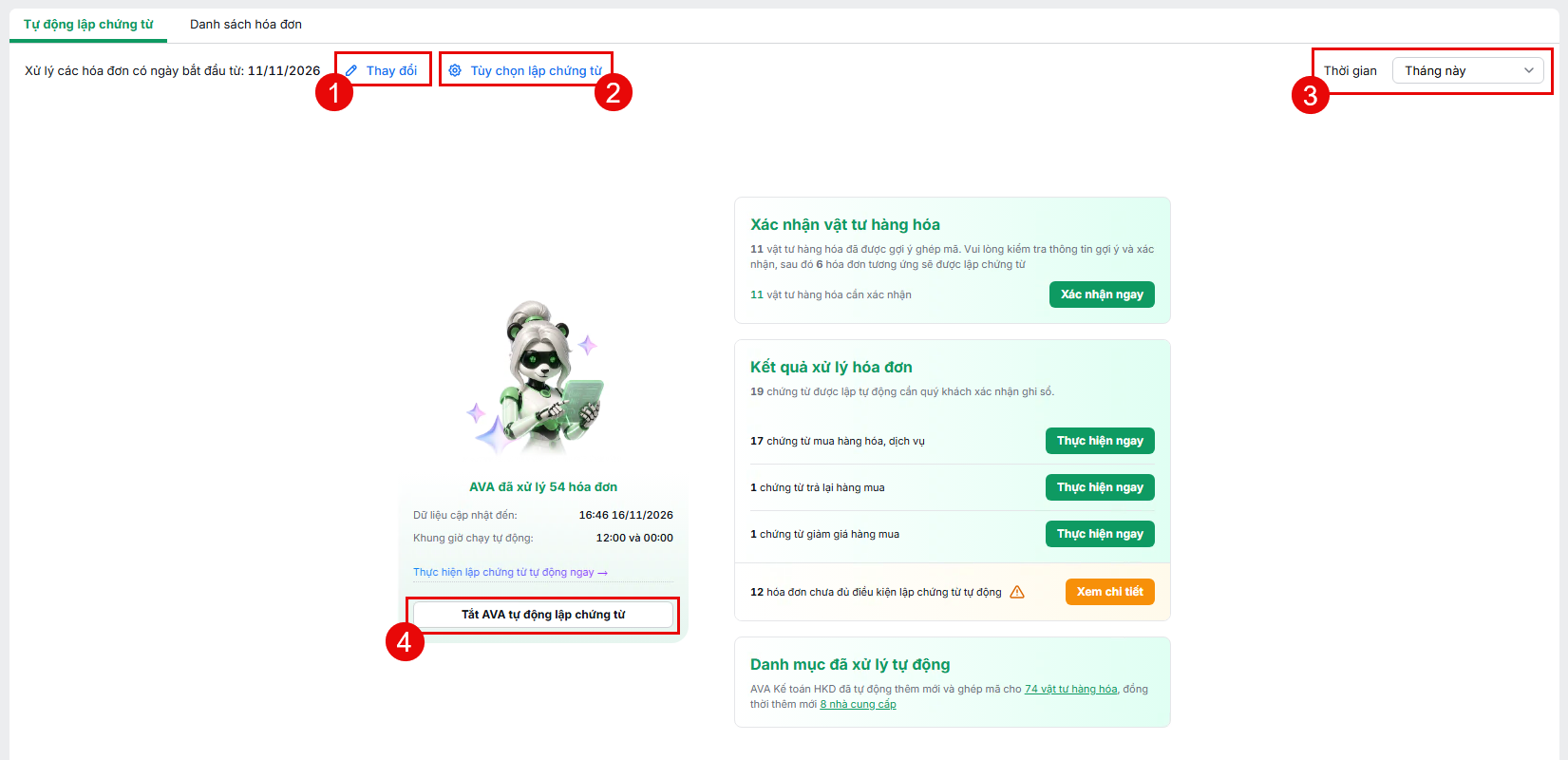
- Để thay đổi ngày bắt đầu xử lý hóa đơn, nhấn Thay đổi (1).
- Để thay đổi thiết lập lập chứng từ đã thực hiện ở bước 3, nhấn Tùy chọn lập chứng từ (2).
- Kết quả xử lý hóa đơn sẽ hiển thị tương ứng theo bộ lọc thời gian (3).
- Để tắt tính năng, nhấn Tắt AVA tự động lập chứng từ (4). Chương trình ngắt luồng hạch toán tự động và quay về màn hình giới thiệu khi chưa bật tính năng. Anh/chị có thể tự bật lại khi cần.
- Sau khi bật tính năng, hệ thống hiển thị Kết quả xử lý hóa đơn đầu vào với số lượng hóa đơn đã xử lý ngay tại màn hình Bàn làm việc. Anh/chị nhấn Xem chi tiết để truy cập tính năng.
Lưu ý:
- Khi tắt mà vẫn còn ít nhất 1 hóa đơn đang được xử lý, chương trình hiển thị cảnh báo: “Tồn tại hóa đơn đang được xử lý tự động. Khi tắt thiết lập tự động lập chứng từ, những hóa đơn này vẫn tiếp tục được hoàn thiện xử lý”. Nhấn Đóng để tiếp tục.
- Các hóa đơn đang xử lý trước khi tắt vẫn tiếp tục được xử lý để sinh chứng từ.
- Sau khi tắt, thông tin về số hóa đơn, danh mục, chứng từ đã xử lý vẫn được lưu lại và hiển thị khi bật lại tính năng.
- Khi thay đổi mã số thuế (đổi giấy phép/license hoặc đổi MST kết nối), hệ thống tự ngắt kết nối và ngừng hạch toán tự động, quay về màn hình ban đầu khi chưa thiết lập.
3. Nguyên tắc xử lý của luồng tự động lập chứng từ
- Thời gian đồng bộ hóa đơn đầu ra từ meInvoice:
- Hệ thống thực hiện đồng bộ tự động và xử lý hóa đơn theo khung giờ cố định là 12h trưa và 24h tối mỗi ngày.
- Đồng bộ tự động chỉ thực hiện khi đã bật Tự động lập chứng từ; việc đồng bộ vào tab Danh sách hóa đơn tại Xử lý hóa đơn đầu vào vẫn thực hiện theo cơ chế hiện hành.
- Chỉ xử lý các hóa đơn có trạng thái lập chứng từ là Chưa lập và chưa được đánh dấu Đã hạch toán trên danh sách hóa đơn đầu vào. Chỉ xử lý các hóa đơn có trạng thái hợp lệ.
- Các thiết lập tại đây chỉ áp dụng cho luồng tự động lập chứng từ, không ảnh hưởng tới thiết lập lập chứng từ tại tab Danh sách hóa đơn.
- Tại Danh sách hóa đơn, phần mềm vẫn chỉ tự động đồng bộ hóa đơn mới nhất. Trường hợp anh/chị muốn xử lý tự động các hóa đơn có sẵn trên Danh sách hóa đơn, chọn chức năng Thực hiện lập chứng từ tự động ngay.