
2. Các bước thực hiện
Để thực hiện sửa cấu trúc bảng lương trên phần mềm, anh/chị thực hiện theo các bước sau:
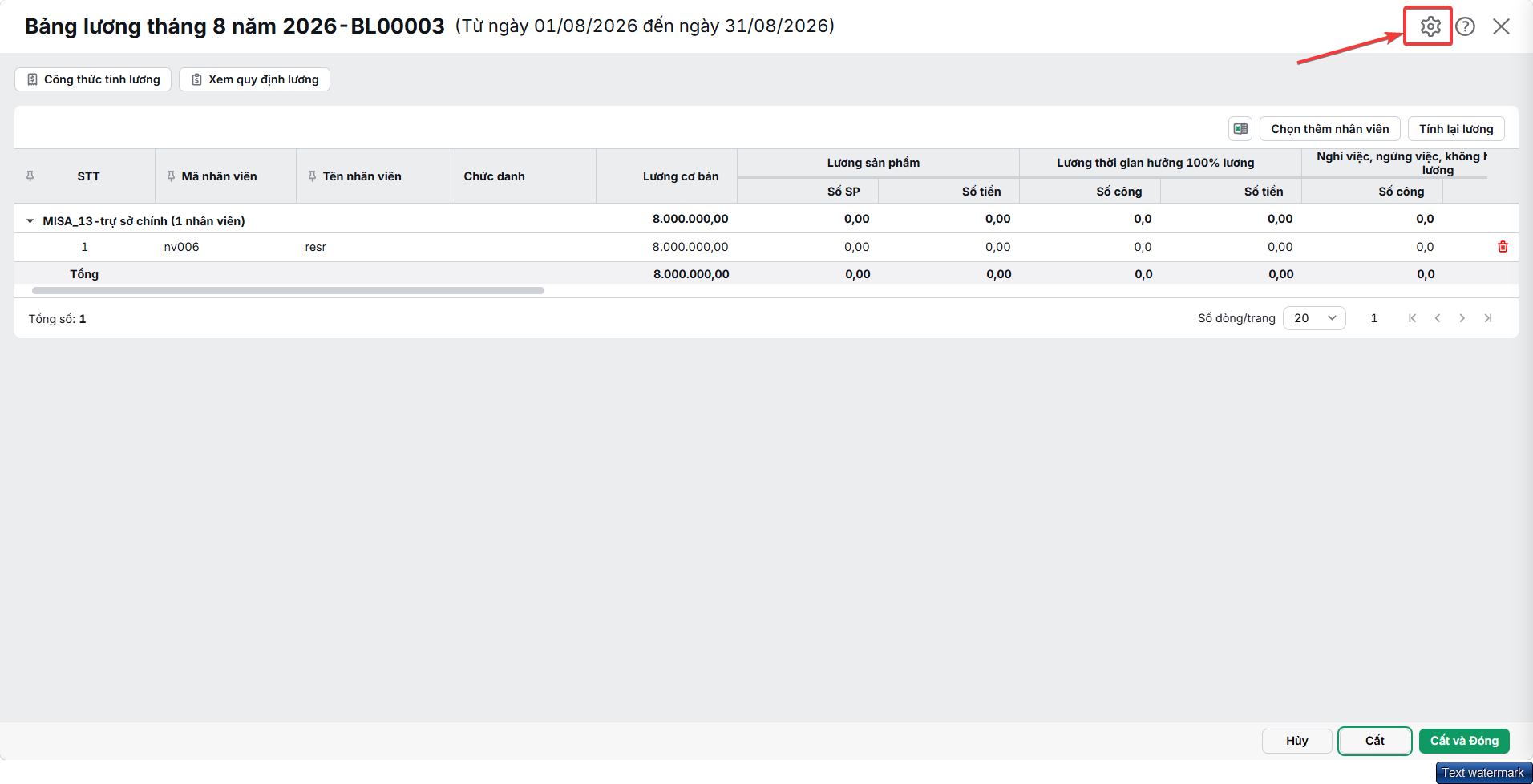
Bước 1: Trên giao diện chi tiết bảng lương, nhấn chuột vào biểu tượng bánh răng  để hiển thị giao diện cấu trúc bảng lương.
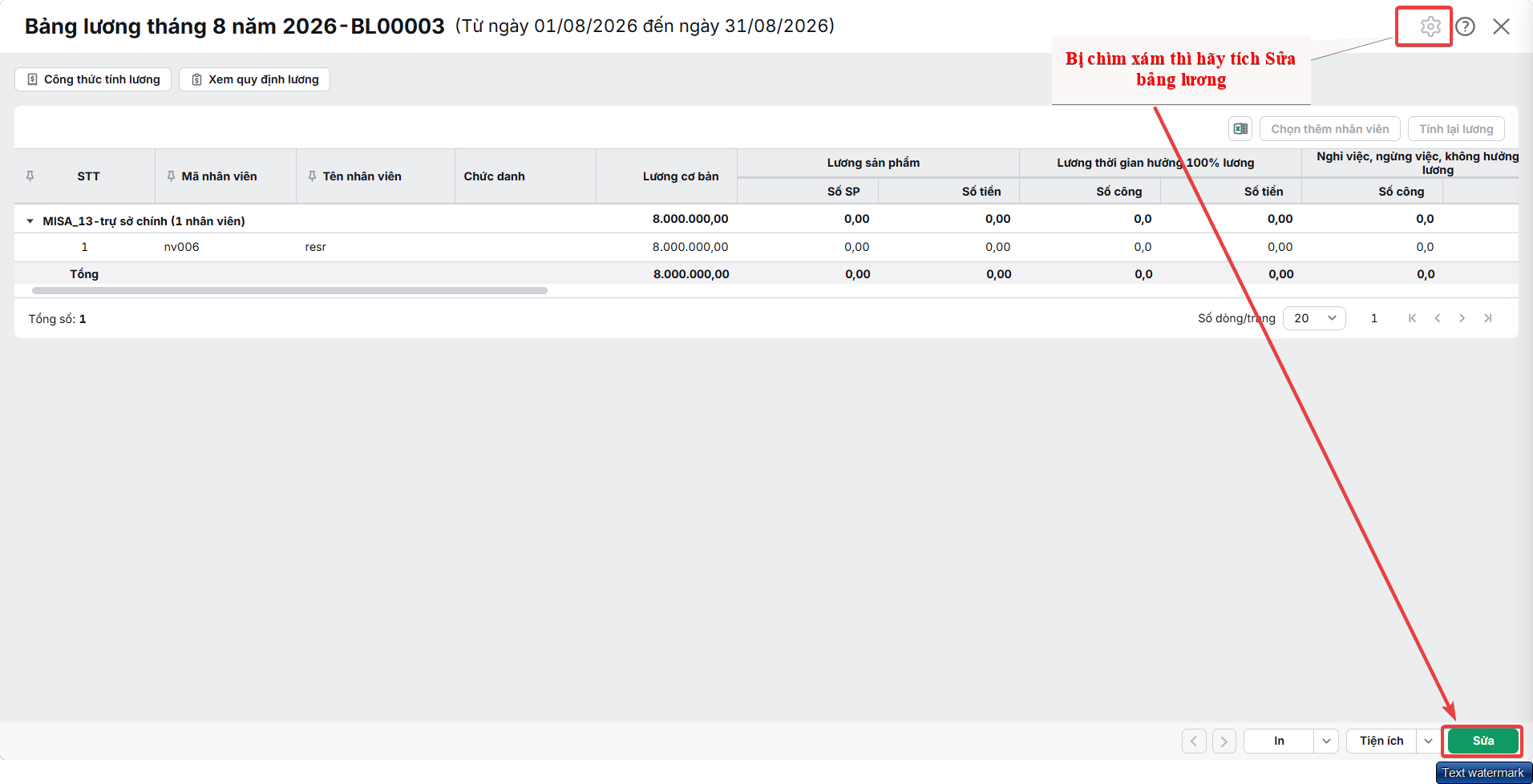
Lưu ý: Nếu trên giao diện bảng lương không nổi lên biểu tượng bánh răng để chọn, mà đang bị chìm xám thì anh/chị cần thực hiện tích Sửa bảng lương trước.
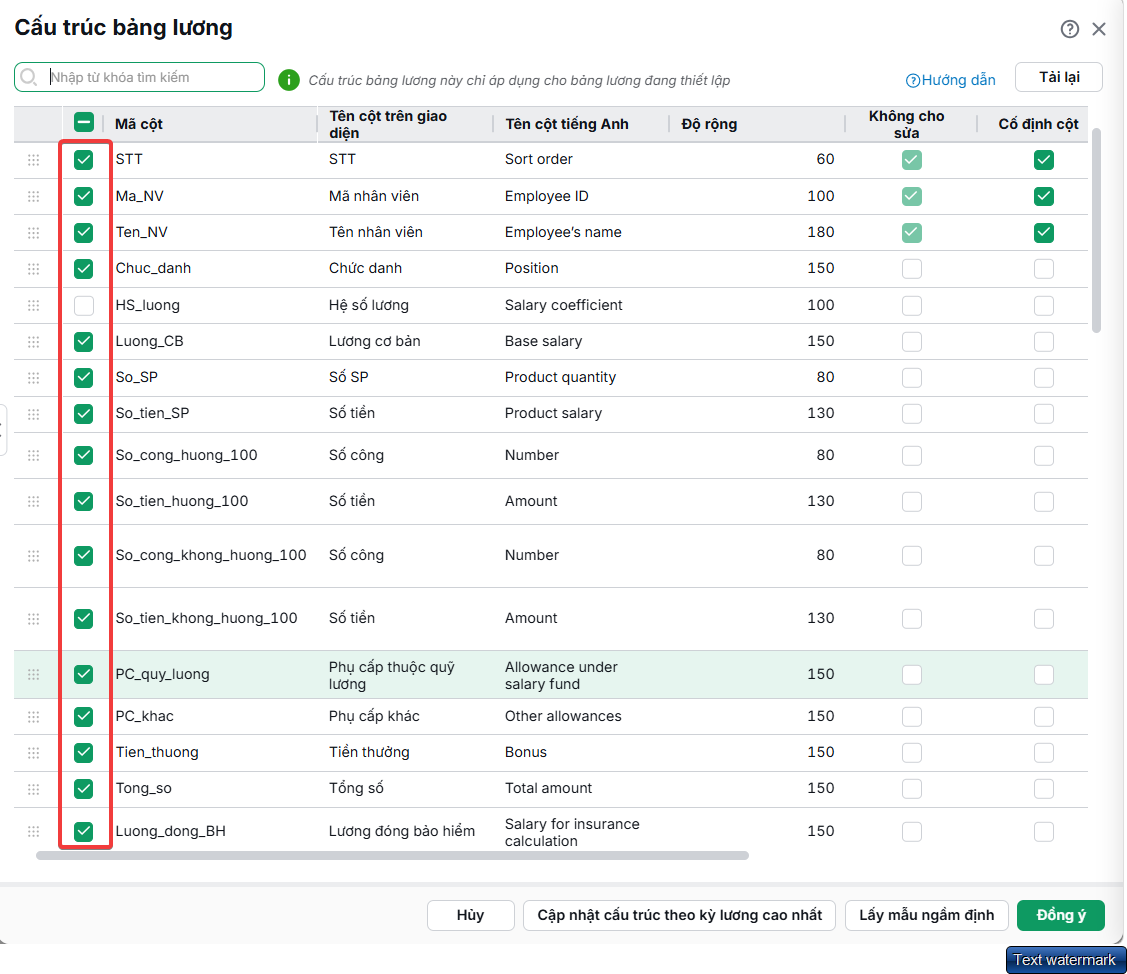
Bước 2: Tích chọn hiển thị đối với những cột muốn hiển thị trên bảng lương. Anh/chị cũng có thể sửa lại tên cột hiển thị trên giao diện và độ rộng của cột (nếu cần).
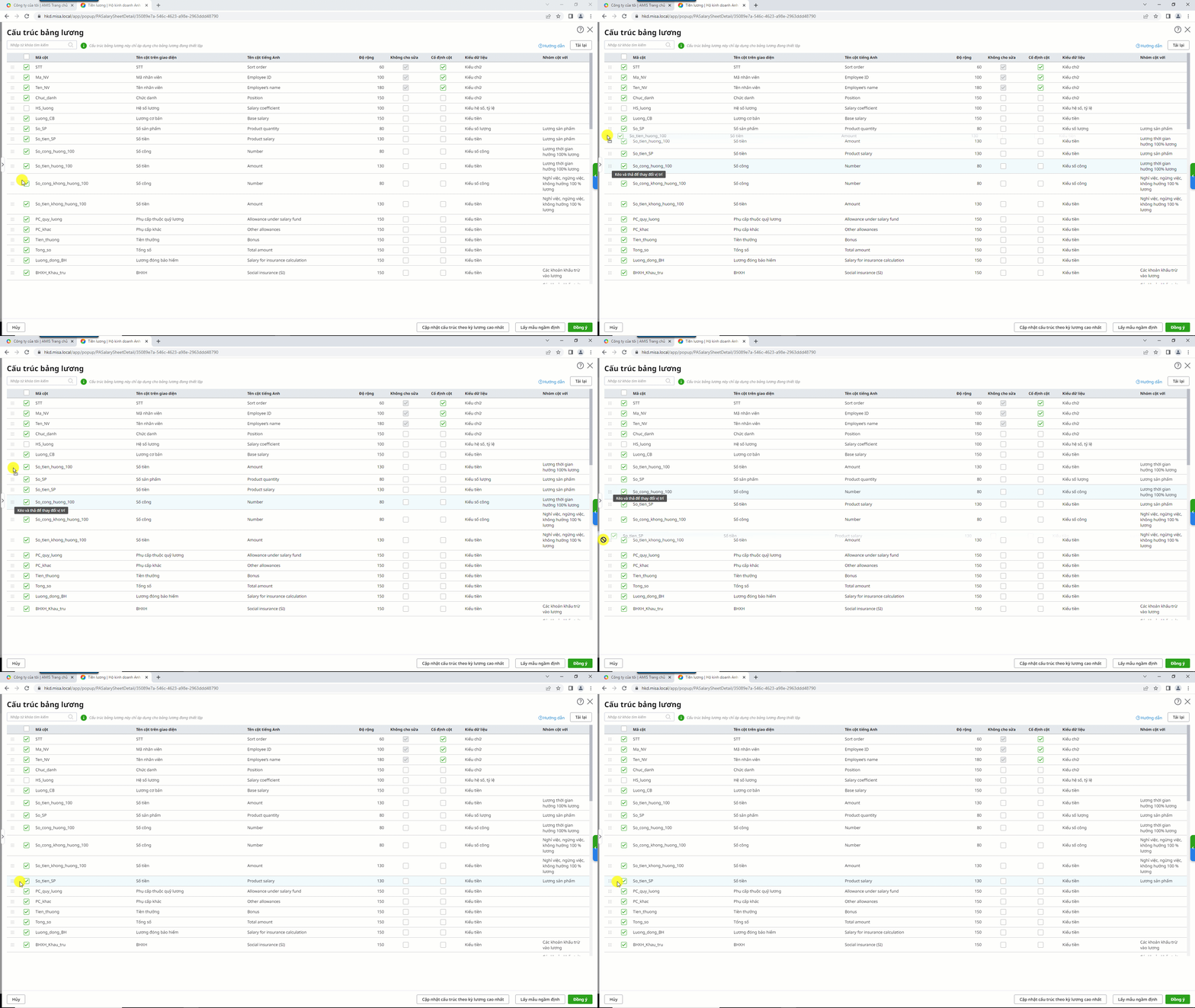
Bước 3: Anh/chị cũng có thể thực hiện sắp xếp lại vị trí của các cột hiển thị trên bảng lương bằng cách di chuột tới đầu dòng chỉ tiêu, tại biểu tượng ô vuông hiển thị Kéo và thả để thay đổi vị trí, sau đó nhấn Đồng ý để lưu lại các thay đổi.
Bước 4: Trường hợp anh/chị muốn thêm cột mới ngoài cột đã có trên bảng lương mặc định của phần mềm thì tích chọn vào ô vuông ở các mã cột có tên là Cột kiểu số 1, …,10; Cột kiểu tiền 1, …,10; …, sau đó nhập lại tên muốn hiển thị tại cột Tên cột trên giao diện.
- Cột kiểu số dùng cho các thông tin liên quan số lượng như số ngày công, số giờ công, ….
- Cột kiểu tiền dùng cho các thông tin liên quan đến tiền như Tiền lương làm thêm, Tiền ăn, Phụ cấp ăn trưa, ….
Ví dụ: Tích chọn cột Cột kiểu tiền 01 là Phụ cấp ăn trưa
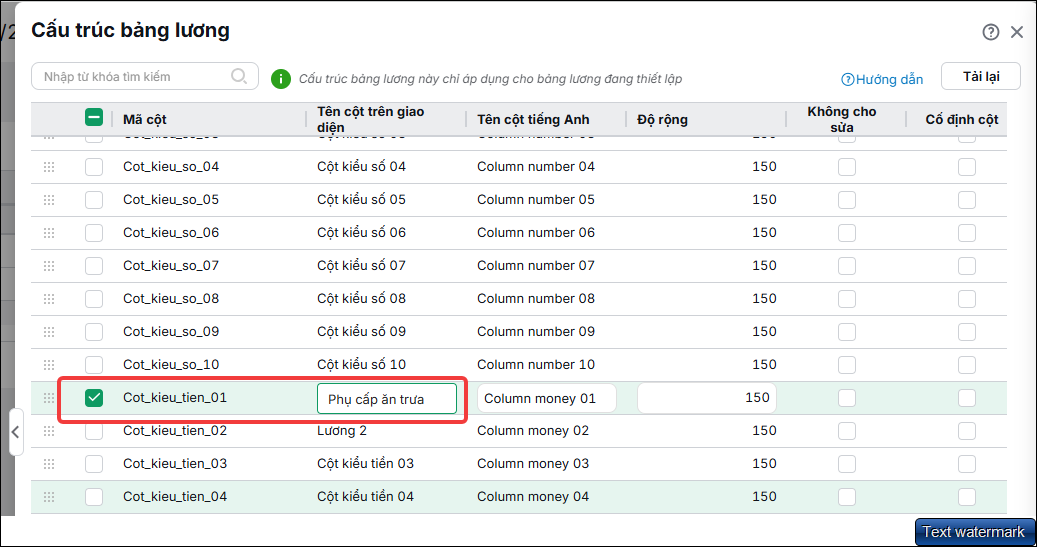
Lưu ý: Sau khi thêm các cột thông tin tiền trên bảng lương, muốn các khoản tiền này ghi nhận vào chi phí lương thì anh/chị cần phải thiết lập lại công thức các cột liên quan. Ví dụ anh/chị vừa thêm cột Phụ cấp ăn trưa thì cột Tổng số trên bảng lương cũng cần thiết lập lại công thức tính, cộng thêm khoản phụ cấp này vào, chi tiết tham khảo tại đây.
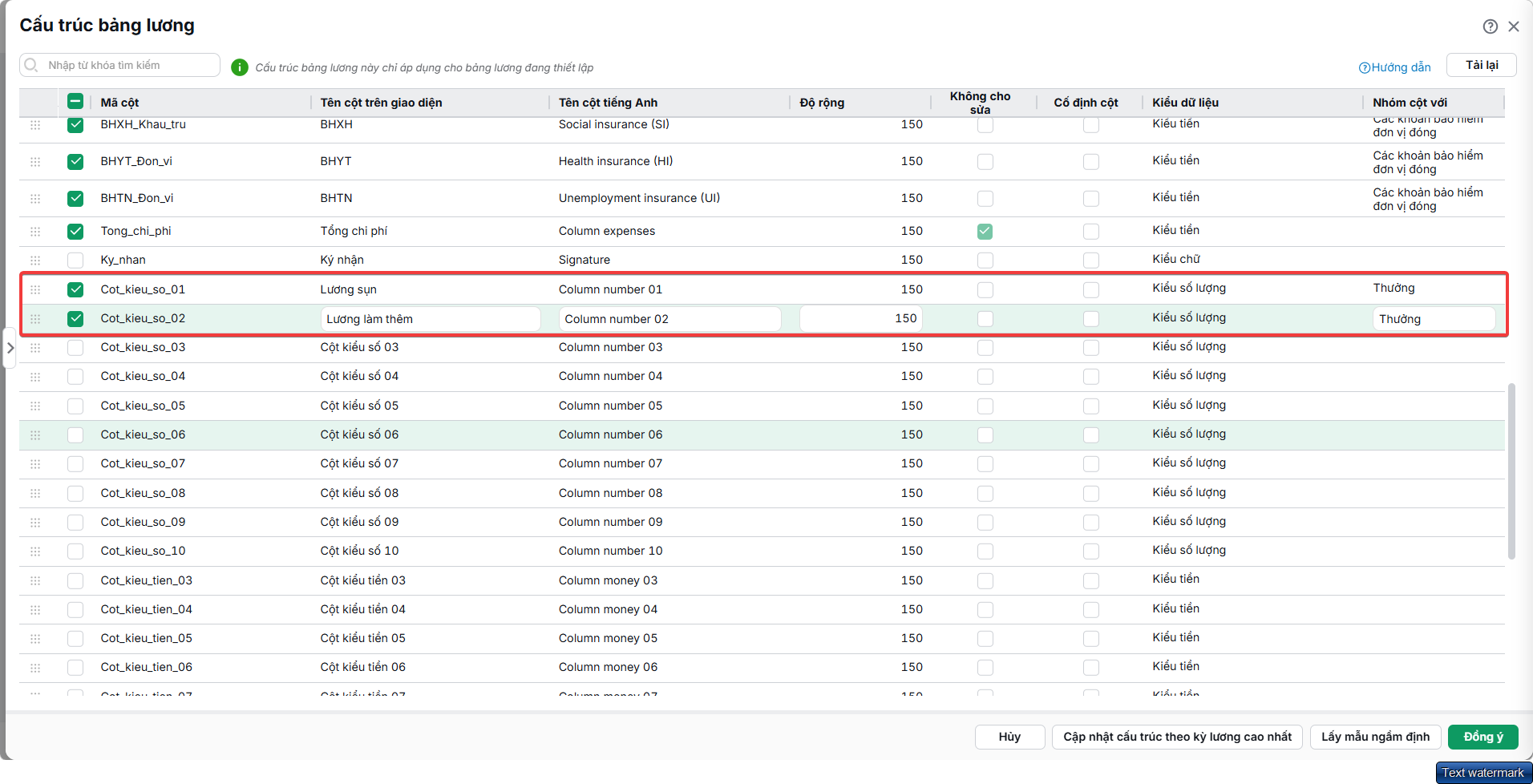
Bước 5: Trường hợp anh/chị muốn gom các cột thành 1 nhóm thì tại cột Nhóm cột với anh/chị lựa chọn cột đã có sẵn trên hệ thống hoặc có thể nhập trực tiếp tên cột để phần mềm tự lưu lại.
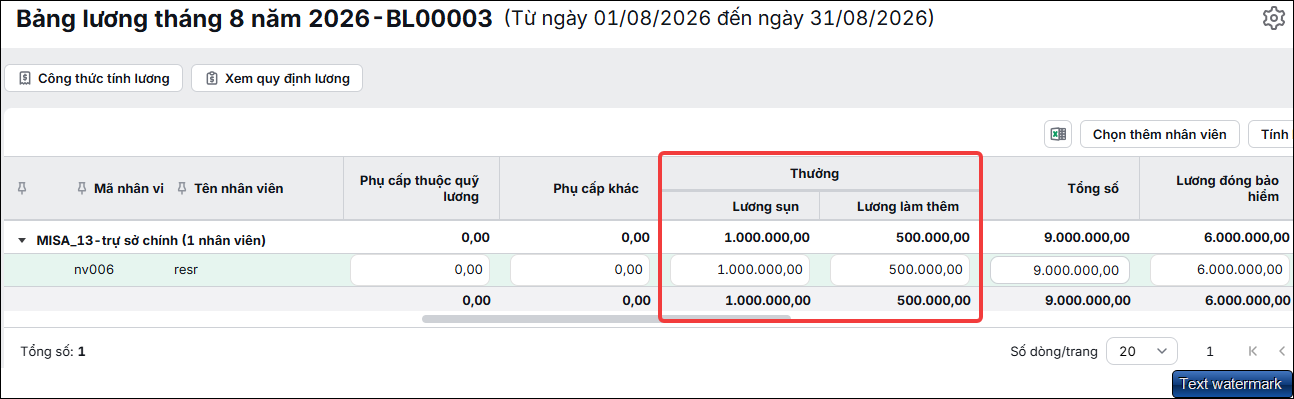
Ví dụ nhóm của 2 cột: Lương sụn và Lương làm thêm vào nhóm Thưởng. Tên nhóm Thưởng chưa có sẵn trên phần mềm nên anh/chị gõ trực tiếp cột Nhóm cột với là Thưởng.
Nhóm cột vừa thêm hiển thị trên bảng lương như sau:
Lưu ý:
- Với các cột đã được nhóm sẵn vào các nhóm mặc định của phần mềm, anh/chị không sửa tên nhóm được, đồng thời các cột thông tin bên trong cũng ngầm định được lựa chọn vào các nhóm sẵn, anh/chị không nên sửa lại. Ví dụ các nhóm không sửa được như: Nhóm Lương sản phẩm, nhóm Lương thời gian hưởng 100% lương, nhóm Các khoản khấu trừ vào lương, nhóm Các khoản bảo hiểm đơn vị đóng, …
- Với các tên nhóm anh/chị tự thêm, sau khi lưu lại bảng lương, anh/chị hoàn toàn có sửa lại tên nhóm này bằng cách vào bảng lương, nhấn Sửa, lại nhấn chuột vào biểu tượng hình bánh răng (⚙) để mở lại giao diện Cấu trúc bảng lương, tìm đến dòng đang để tên nhóm này, tại cột Nhóm cột với, anh/chị nhập lại tên nhóm theo nhu cầu.