
2. Các bước thực hiện
Nghiệp vụ Thay thế hóa đơn được thực hiện trên phần mềm theo các bước sau:
Bước 1: Lập Biên bản thỏa thuận trước khi lập hóa đơn thay thế
- Vào phân hệ Bán hàng, tại tab Hóa đơn. Nhấn Thêm hóa đơn\Hóa đơn thay thế\Lập biên bản
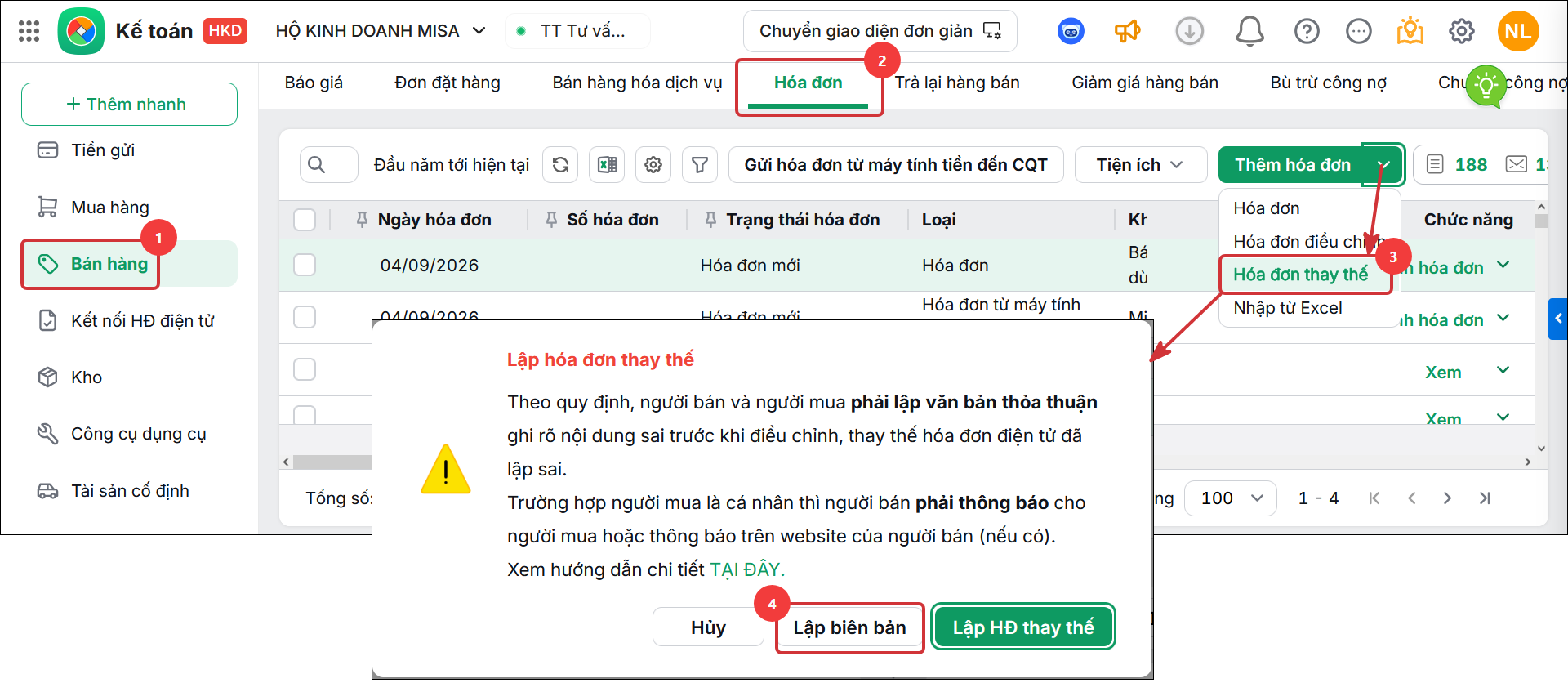
- Phần mềm sẽ hiển thị Thông báo về quy định lập hóa đơn thay thế, nhấn vào Lập biên bản hệ thống sẽ điều hướng sang Meinvoice Web để lập biên bản thỏa thuận.
Xem hướng dẫn Tại đây.
Bước 2 : Lập hóa đơn thay thế
- Vào phân hệ Bán hàng, tại tab Hóa đơn, chọn biểu tượng mũi tên (▼) bên cạnh Thêm hóa đơn\Hóa đơn thay thế\Nhấn Lập HĐ thay thế.
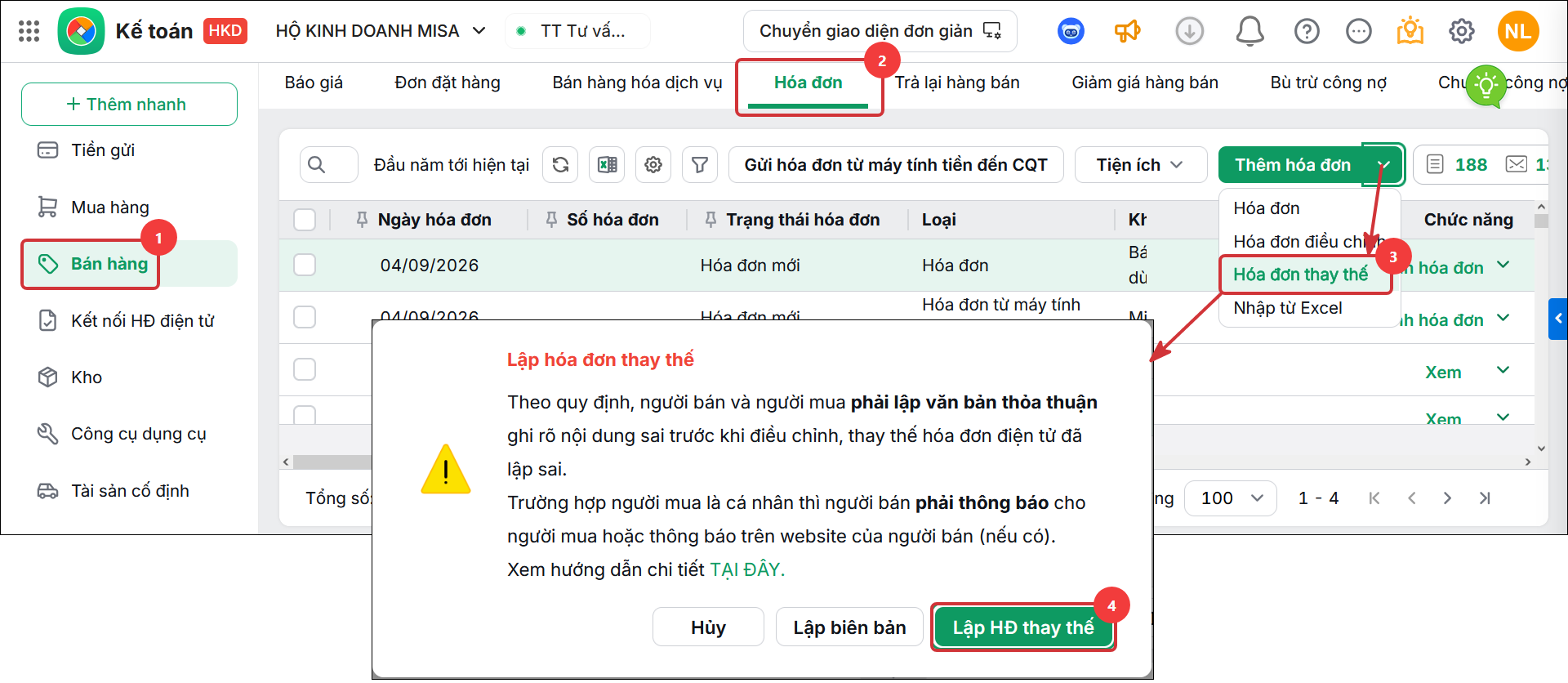
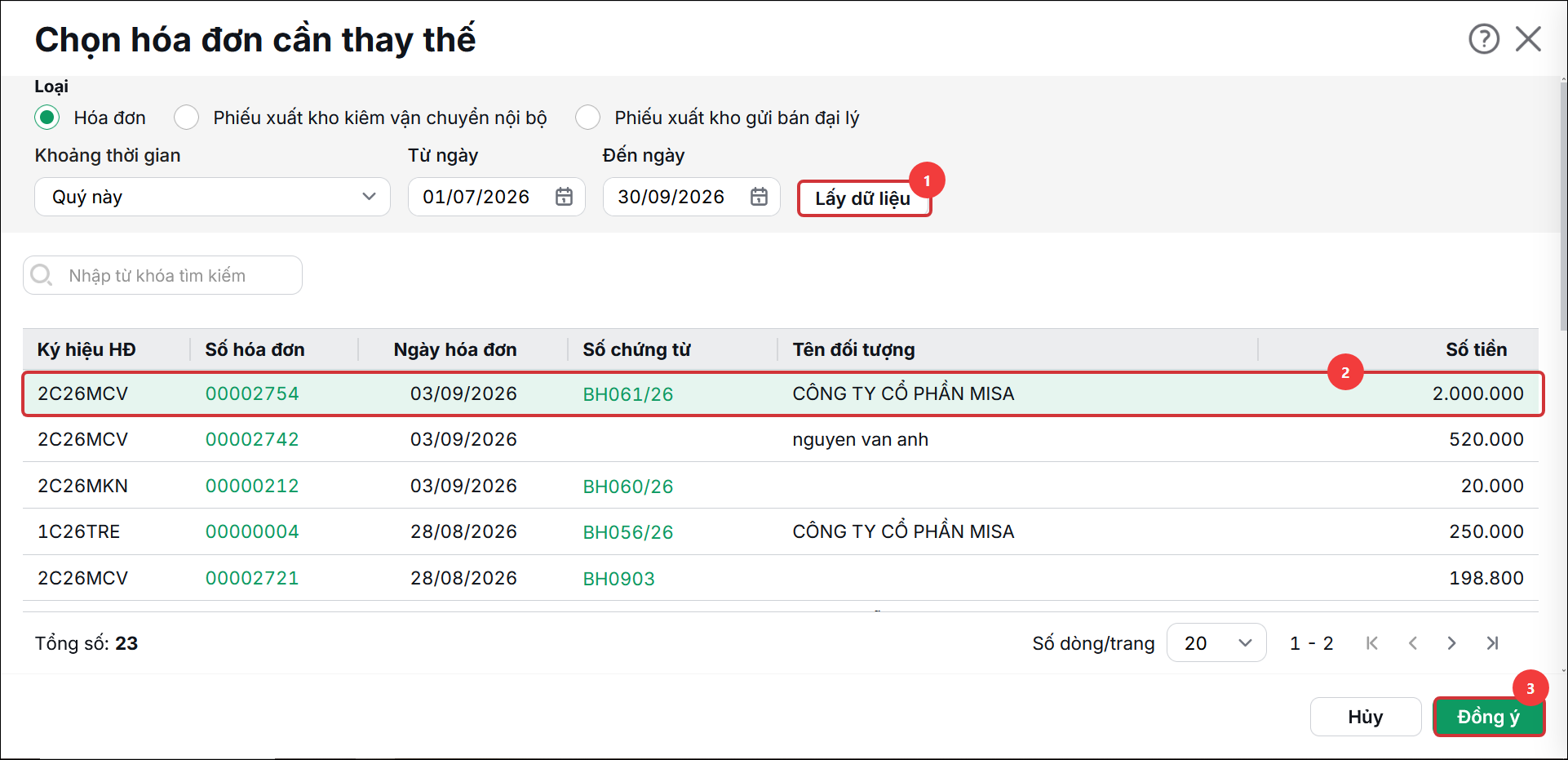
Bước 3: Khai báo khoảng thời gian và nhấn Lấy dữ liệu, hệ thống sẽ tải lên danh sách các hóa đơn thuộc khoảng thời gian đã khai báo.
- Lưu ý: Chỉ thay thế được cho các hóa đơn có trạng thái Đã cấp mã/ Đã phát hành.
Bước 4: Anh/chị chọn hóa đơn cần thay thế (hóa đơn bị sai), nhấn Đồng ý
Trường hợp 1: Hóa đơn bị thay thế là hóa đơn được lập kèm chứng từ
- Phần mềm hiển thị thông báo xác nhận tách hóa đơn bị thay thế (hóa đơn có sai sót) khỏi chứng từ bán hàng đã lập kèm hóa đơn đó. Nội dung thông báo như sau: “Phần mềm sẽ tách hóa đơn bị thay thế <…> ra khỏi “Chứng từ bán hàng”. Chương trình sẽ bỏ ghi <Chứng từ bán hàng> để bạn sửa lại chứng từ cho đúng và phát hành hóa đơn thay thế. Bạn có thực sự muốn lập hóa đơn thay thế cho hóa đơn này không?“
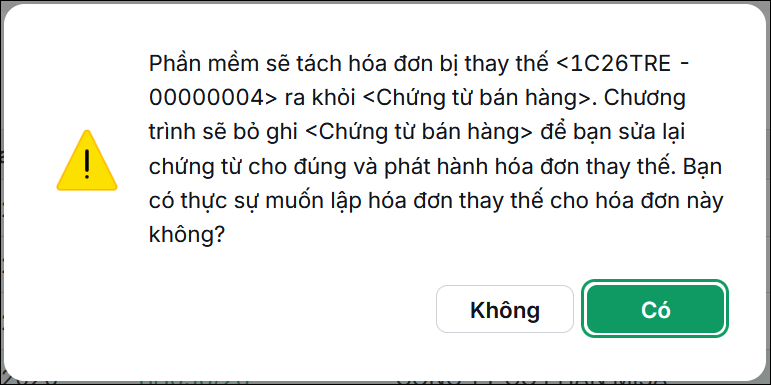
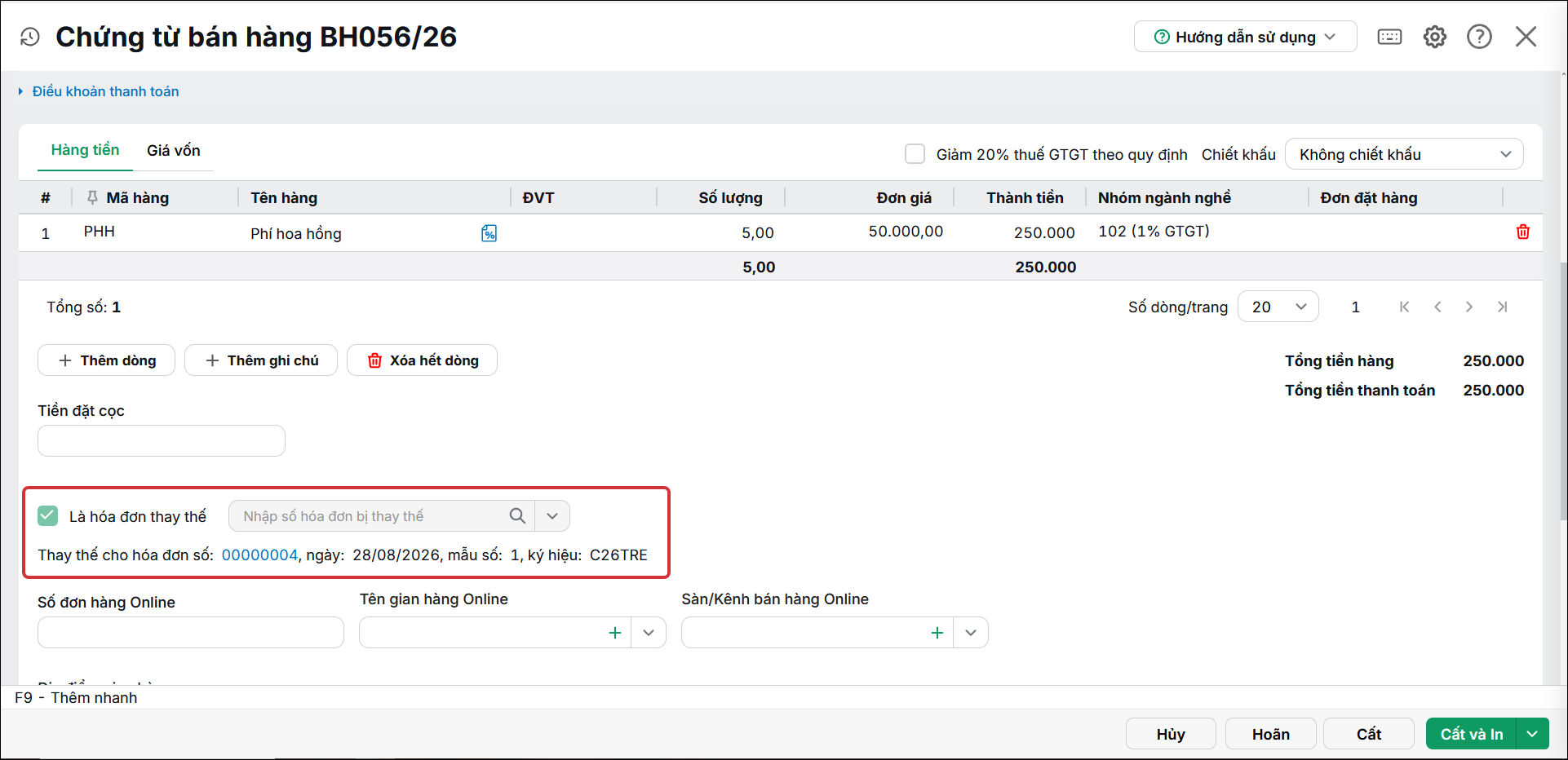
- Nhấn Có, chương trình sẽ tải lên giao diện chứng từ lập kèm hoá đơn ban đầu để Anh/Chị sử dụng luôn chứng từ này, chỉnh sửa các nội dung bị sai về nội dung đúng.
- Đồng thời, phần mềm cũng ngầm định tích chọn tại ô “Là hóa đơn thay thế” trên chứng từ và hiển thị các thông tin của hóa đơn bị thay thế để anh/chị dễ dàng đối chiếu thông tin khi cần.
- Anh/Chị chỉnh sửa xong thì nhấn Phát hành hóa đơn để phát hành hóa đơn thay thế.
Trường hợp 2: Hóa đơn bị thay thế là hóa đơn độc lập, không lập kèm chứng từ bán hàng
- Hệ thống cảnh báo “Hóa đơn bị thay thế sẽ hết hiệu lực ngay khi bạn lập hóa đơn thay thế. Bạn có chắc chắn muốn lập hóa đơn thay thế không?“
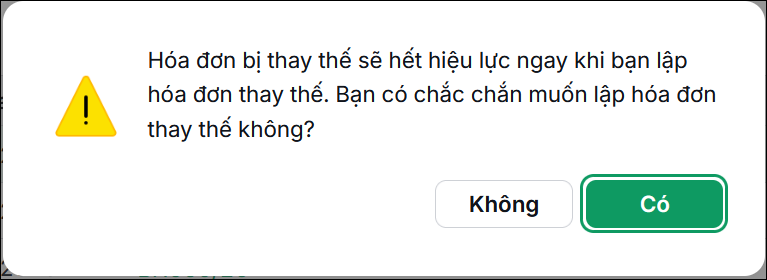
- Nhấn Có, chương trình sẽ hiển thị giao diện hóa đơn thay thế, cho phép Anh/Chị chỉnh sửa theo nhu cầu thực tế, bỏ tích ô Đã hạch toán, đồng thời phần mềm cũng ngầm định tích chọn tại ô “Là hóa đơn thay thế” trên chứng từ và hiển thị các thông tin của hóa đơn bị thay thế để Anh/Chị dễ dàng đối chiếu thông tin khi cần.
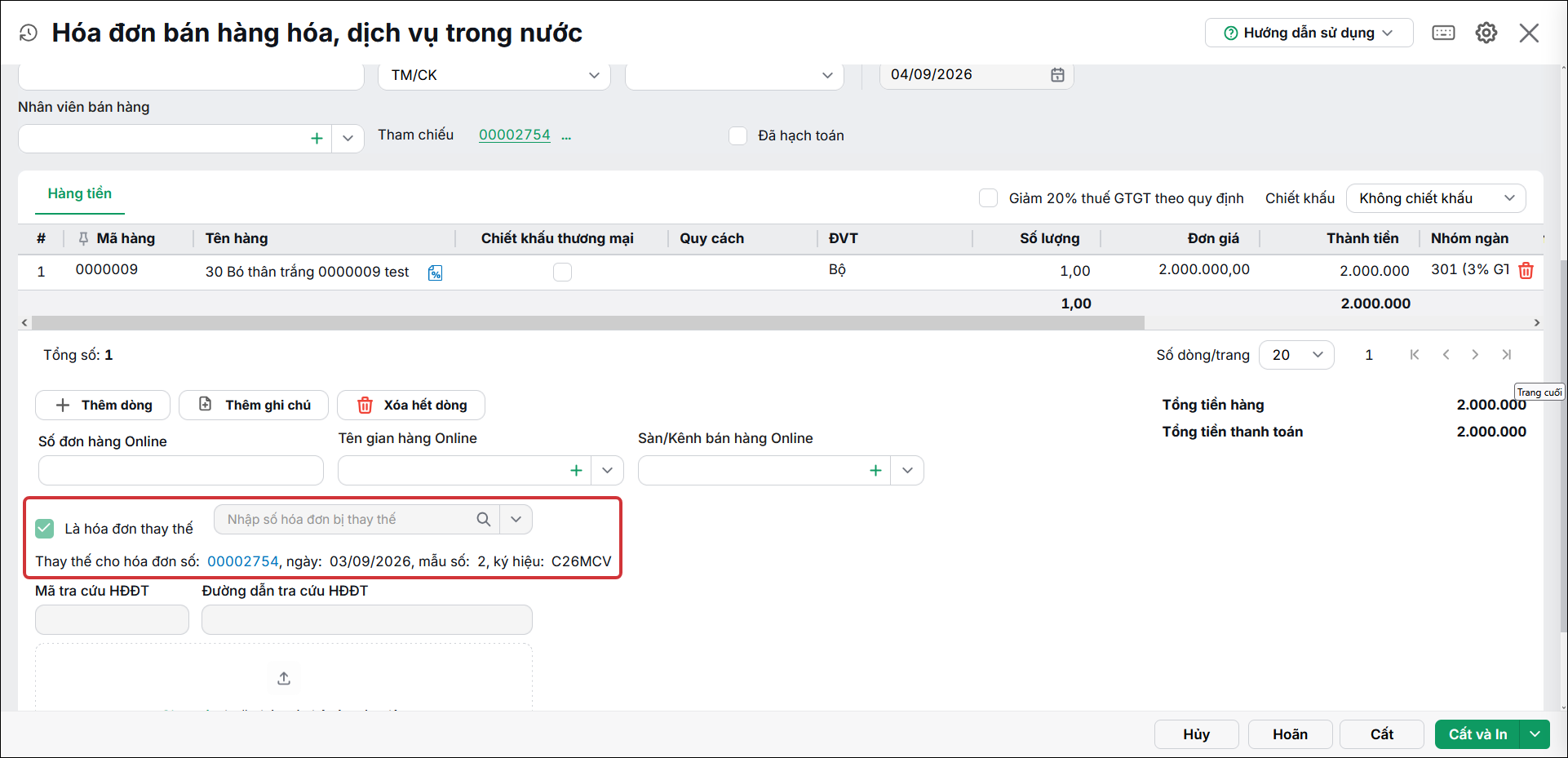
- Sau khi chỉnh sửa xong, Anh/Chị thực hiện phát hành hóa đơn.
Trên phân hệ Bán hàng, tab Hoá đơn, hoá đơn thay thế vừa phát hành sẽ thể hiện trên danh sách hoá đơn, trạng thái hoá đơn sẽ là Hoá đơn thay thế.
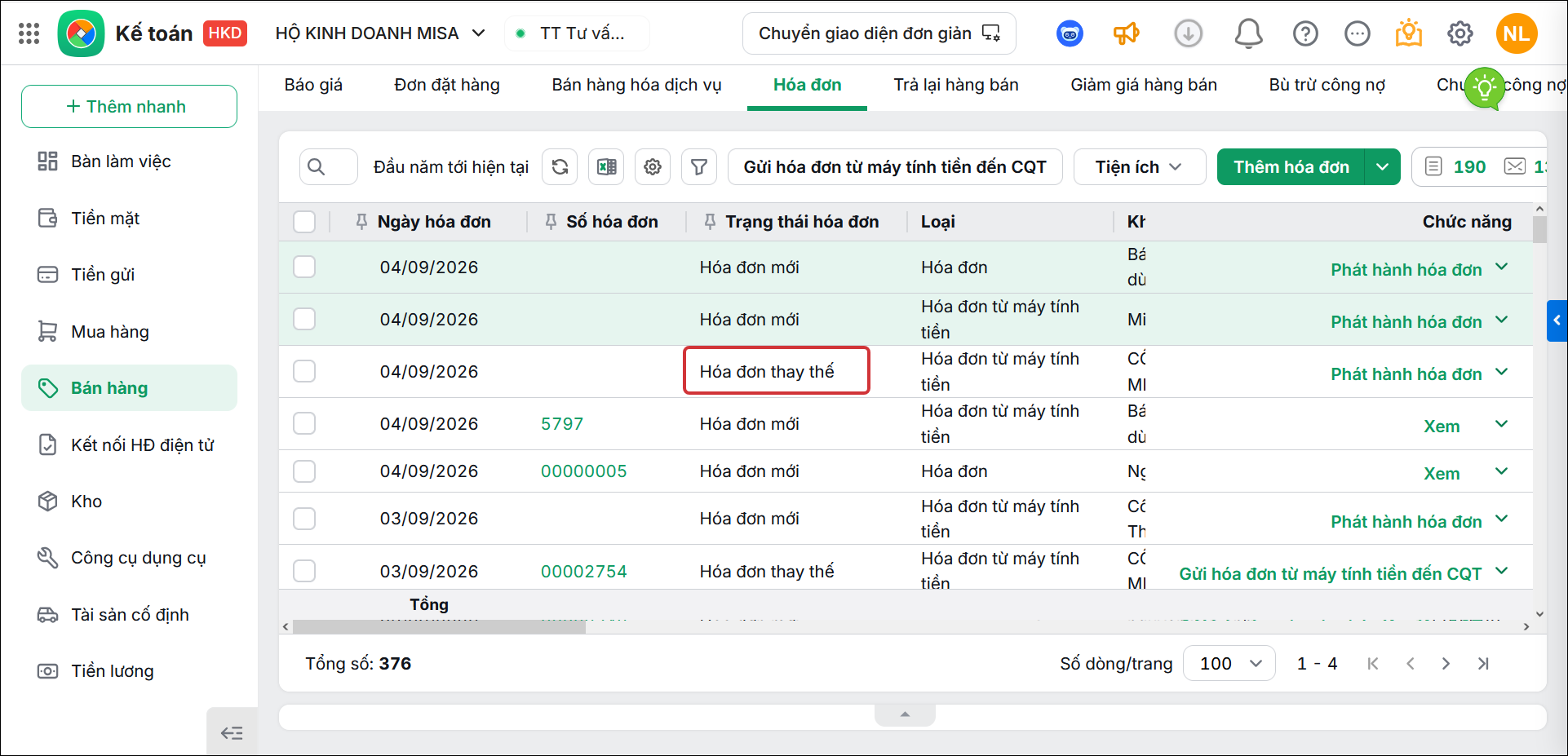
Lưu ý: Đối với trường hợp hoá đơn bị thay thế là hoá đơn độc lập, không lập kèm chứng từ bán hàng thì Anh/Chị cần kiểm tra như sau:
- Nếu hoá đơn bị thay thế là hoá đơn độc lập và cũng chưa được hạch toán bởi chứng từ bán hàng nào thì sau khi phát hành hoá đơn thay thế, Anh/Chị thực hiện lập chứng từ bán hàng cho hoá đơn thay thế đó để đảm bảo ghi nhận doanh thu đầy đủ.
- Nếu hoá đơn bị thay thế là hoá đơn độc lập và đã được hạch toán bởi một chứng từ bán hàng nào đó rồi thì sau khi phát hành hoá đơn thay thế, ngoài việc thực hiện lập chứng từ bán hàng cho hoá đơn thay thế đó, Anh/Chị cần phải mở lại chứng từ bán hàng đã hạch toán cho hoá đơn bị thay thế trước đó để xoá đi, tránh việc hạch toán 2 lần doanh thu.