1. Tổng quan
Khi phát sinh việc sửa, xóa chứng từ hay thêm mới chứng từ vào trước ngày của chứng từ đã lập sẽ làm cho các số chứng từ cùng loại không được đánh theo quy tắc liên tục như đã thiết lập tại Các tiện ích và thiết lập\ Tùy chọn\ Quy tắc đánh số CT, chương trình cho phép đánh lại số chứng từ liên tục đồng thời thiết lập lại các quy tắc đánh số chứng từ (nếu cần).
Nộ dung bao gồm: hướng dẫn các bước đánh lại số chứng từ trên phần mềm, cách thiết lập quy tắc đánh số chứng từ theo nhu cầu trong trường hợp muốn đánh số chứng từ theo tháng hoặc theo năm, một số ví dụ cụ thể và lỗi có thể phát sinh khi đánh lại chứng từ.
2. Nội dung
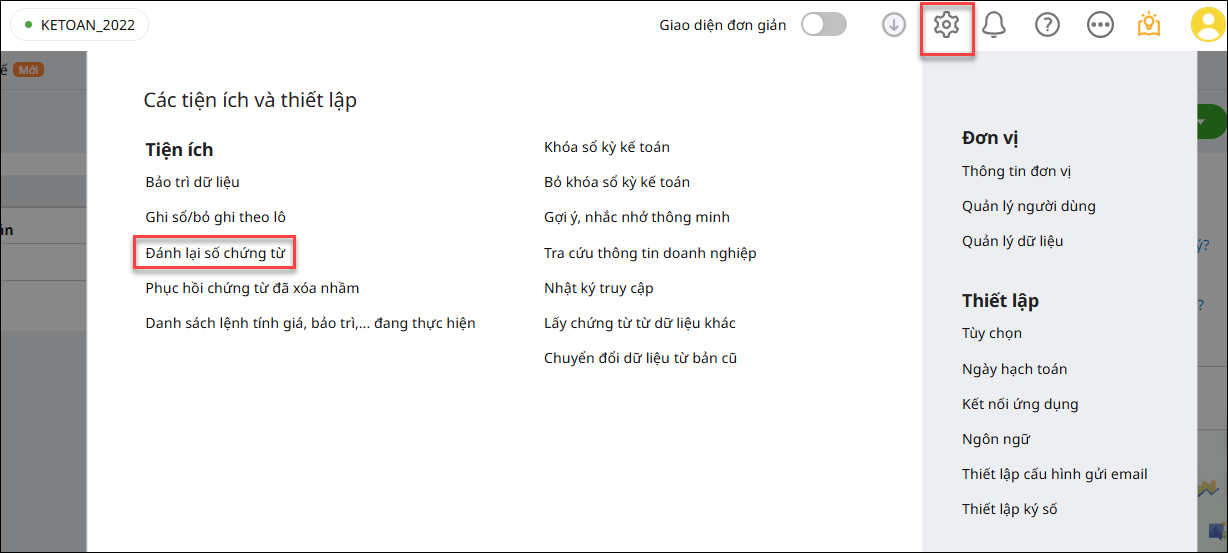
2.1. Các bước đánh lại số chứng từĐể thực hiện đánh lại số chứng từ, anh/chị thao tác như sau: Bước 1: Vào bánh răng (⚙) Các tiện ích và thiết lập, chọn Đánh lại số chứng từ.
Bước 2: Tại giao diện Đánh lại số chứng từ, chọn Loại chứng từ và Khoảng thời gian cần đánh lại số chứng từ. Bước 3: Tại mục Quy tắc đánh số chứng từ, chương trình hiển thị quy tắc đánh số chứng đã được thiết lập tại Các tiện ích và thiết lập \Tùy chọn\Quy tắc đánh số CT.
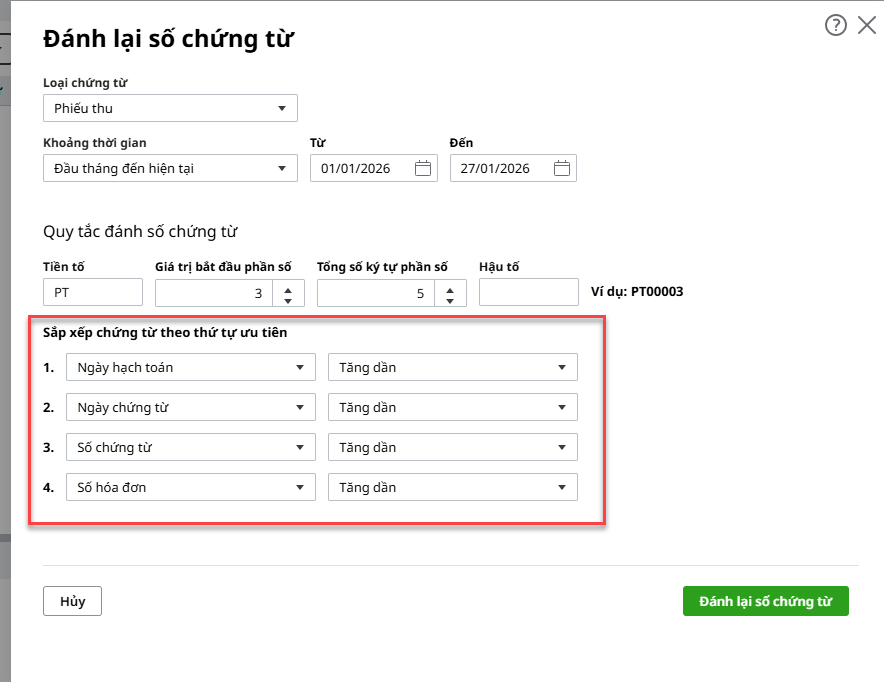
Ví dụ: Anh/chị thiết lập thứ tự sắp xếp như sau:
Khi đánh lại số chứng từ, hệ thống sẽ:
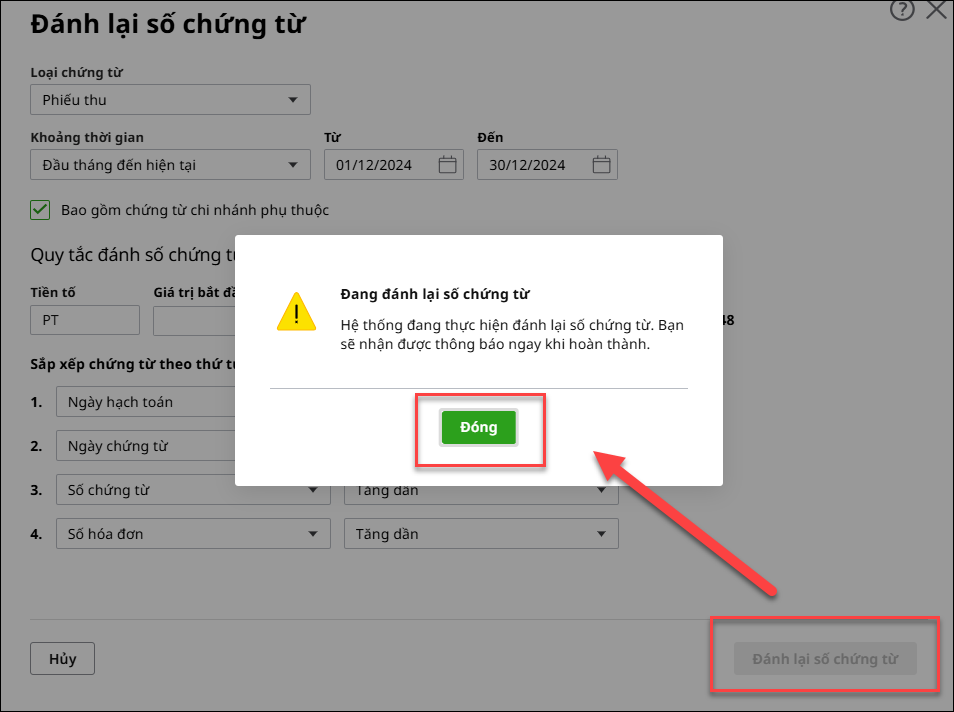
Bước 4: Nhấn Đánh lại số chứng từ
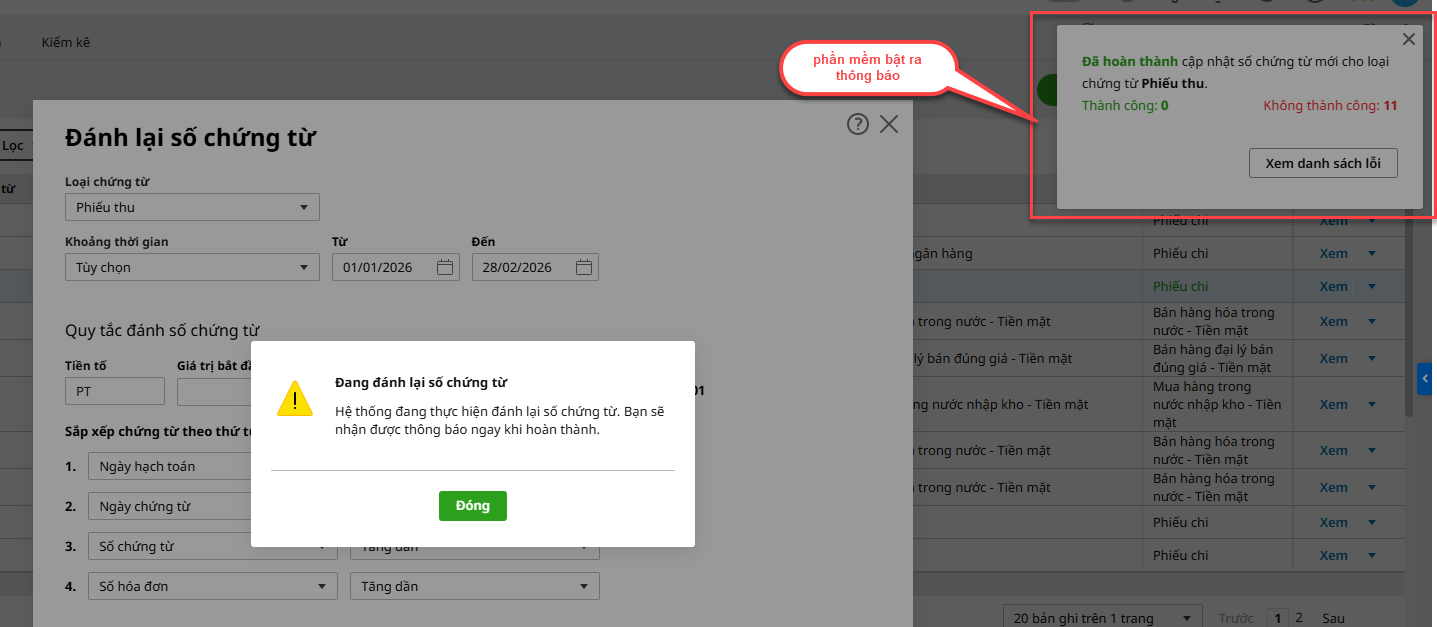
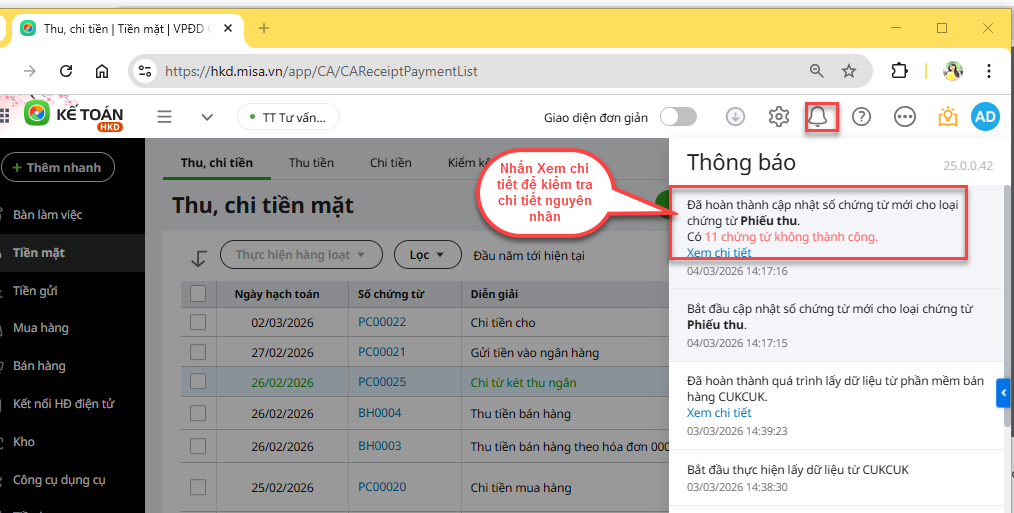
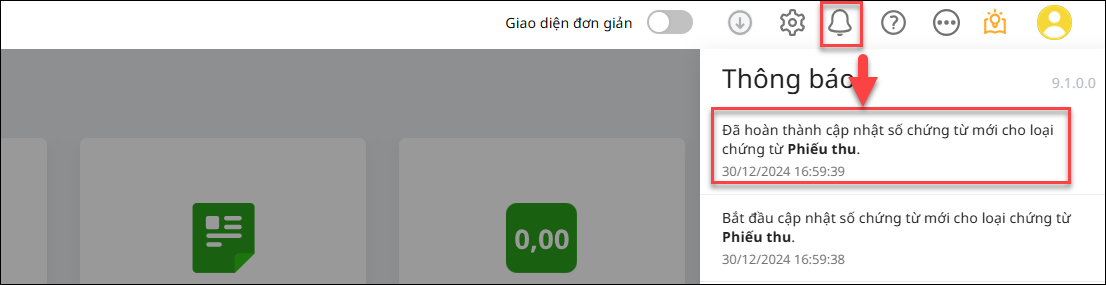
Sau khi chương trình đánh lại số chứng từ xong sẽ có thông báo hoàn thành cập nhập số chứng từ mới ở hình quả chuông.
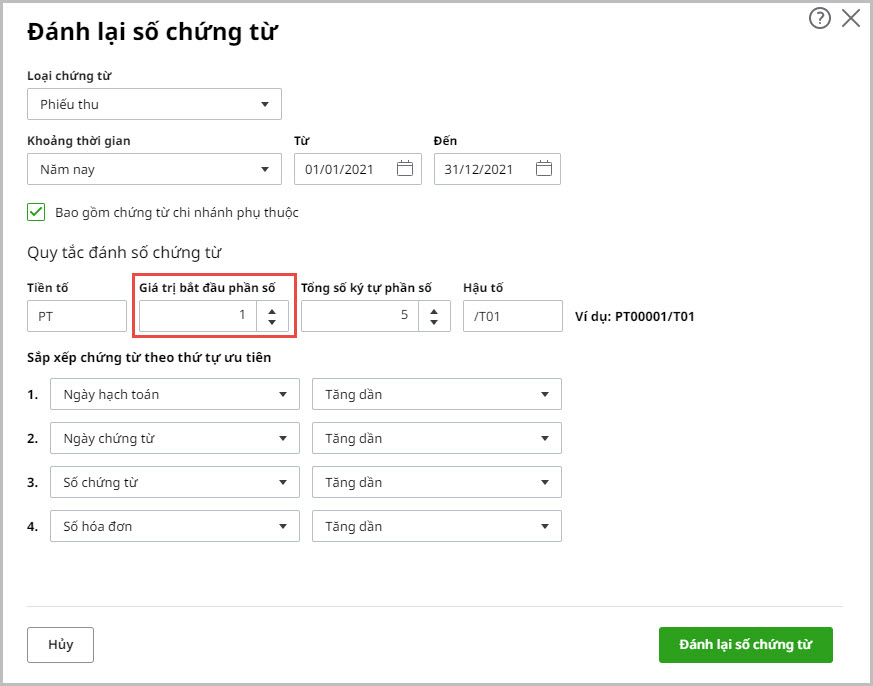
Lưu ý: Số chứng từ mới đầu tiên sẽ được lấy theo giá trị được nhập tại mục Giá trị bắt đầu phần số.
|
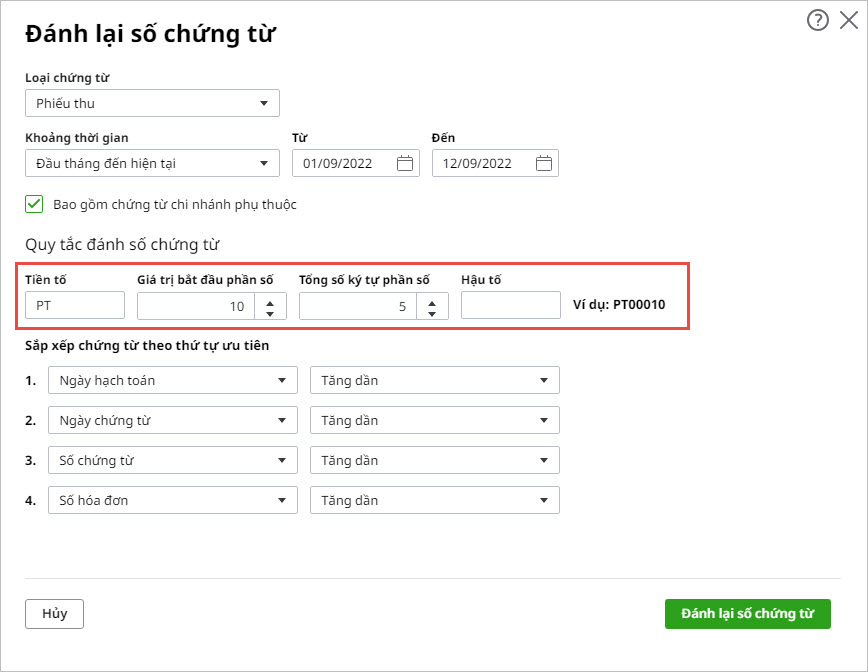
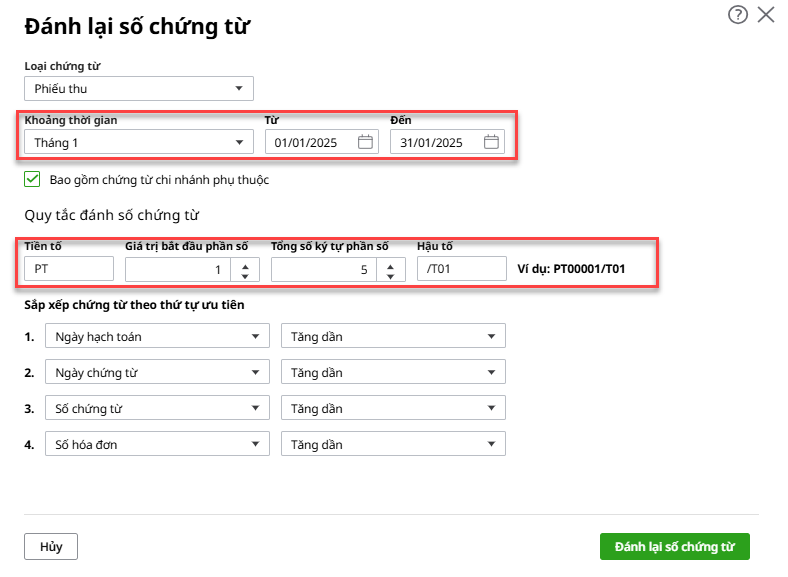
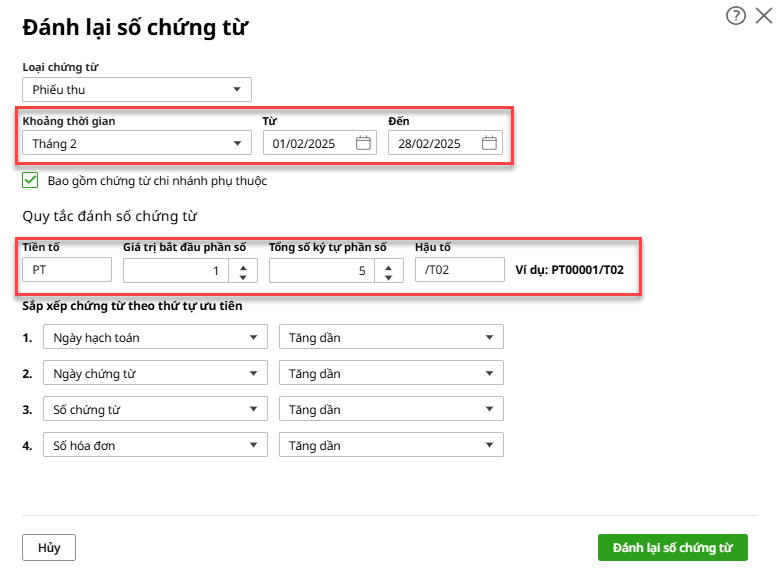
2.2. Một số ví dụCác ví dụ chi tiết theo từng trường hợp: Ví dụ 1: Anh/Chị muốn đánh số Phiếu thu để phân biệt được Phiếu thu của từng tháng.
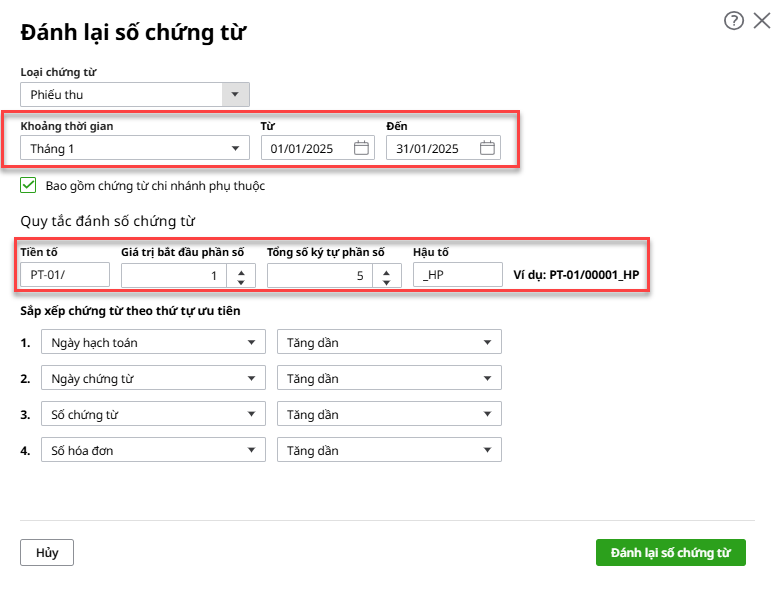
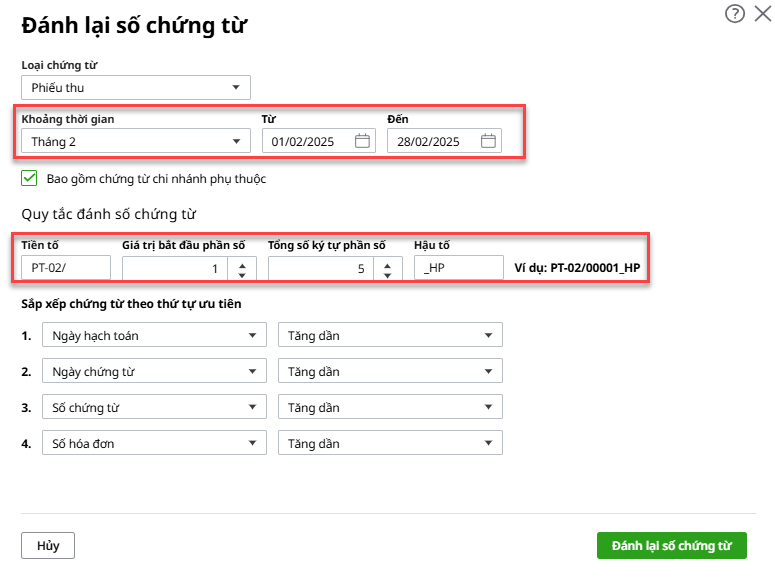
Ví dụ 2: Anh/chị muốn đánh số phiếu thu để phân biệt được phiếu thu của từng tháng và từng chi nhánh.
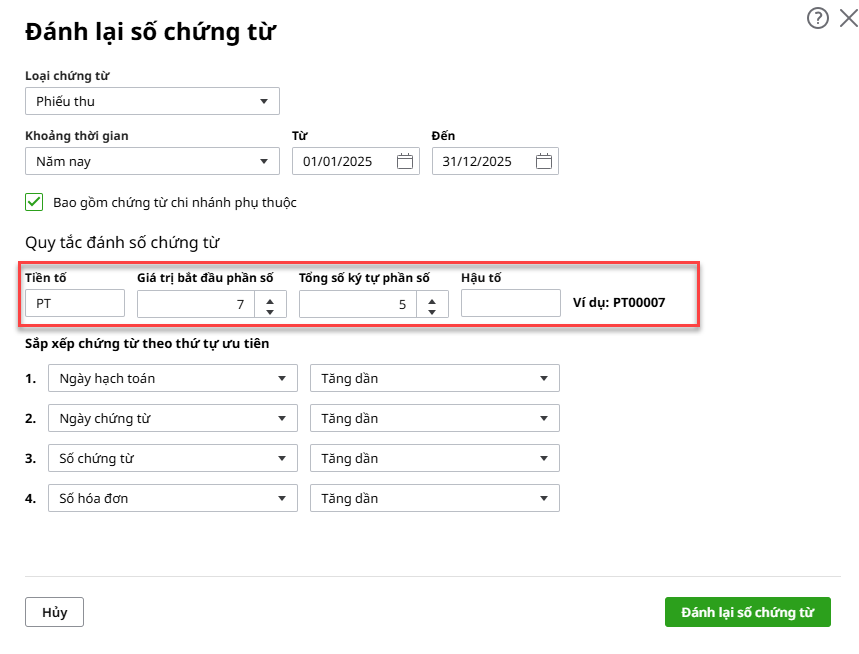
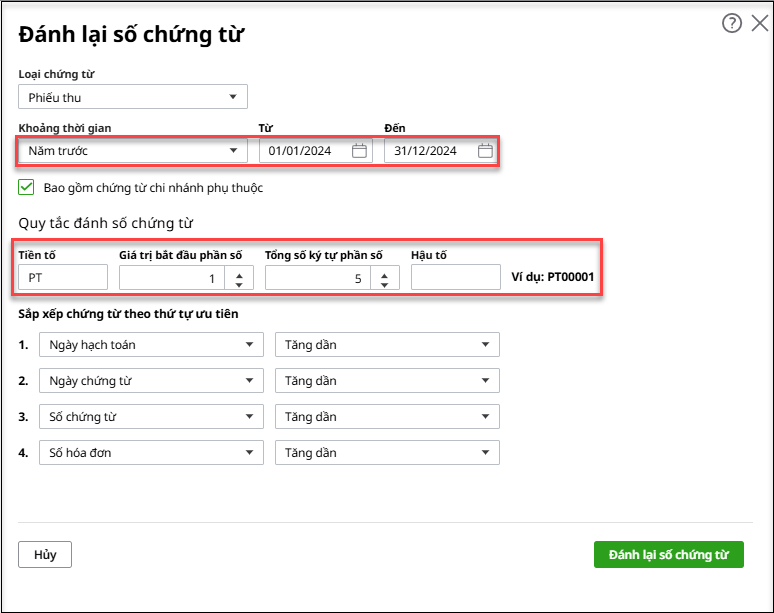
Ví dụ 3: Muốn đánh số Phiếu thu theo cấu trúc PT00001, PT00002… liên tục trong 1 năm thì Lọc chứng từ của cả năm và thiết lập quy tắc đánh số chứng từ như sau:
|
2.3. Lỗi có thể phát sinh khi đánh lại chứng từ
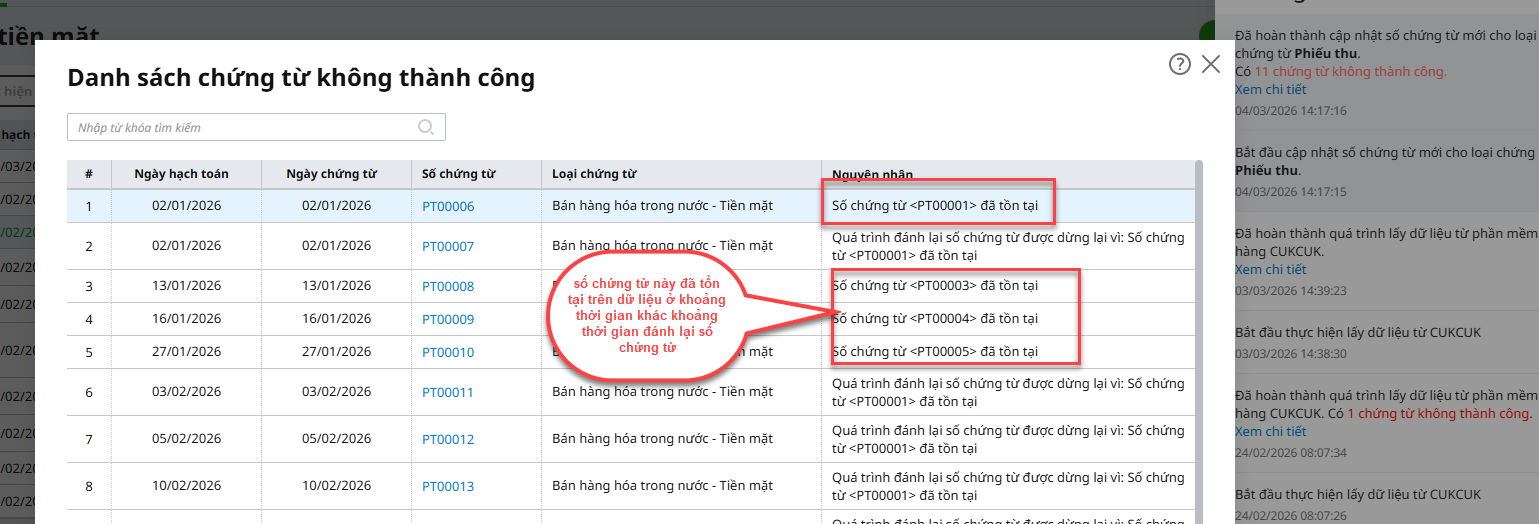
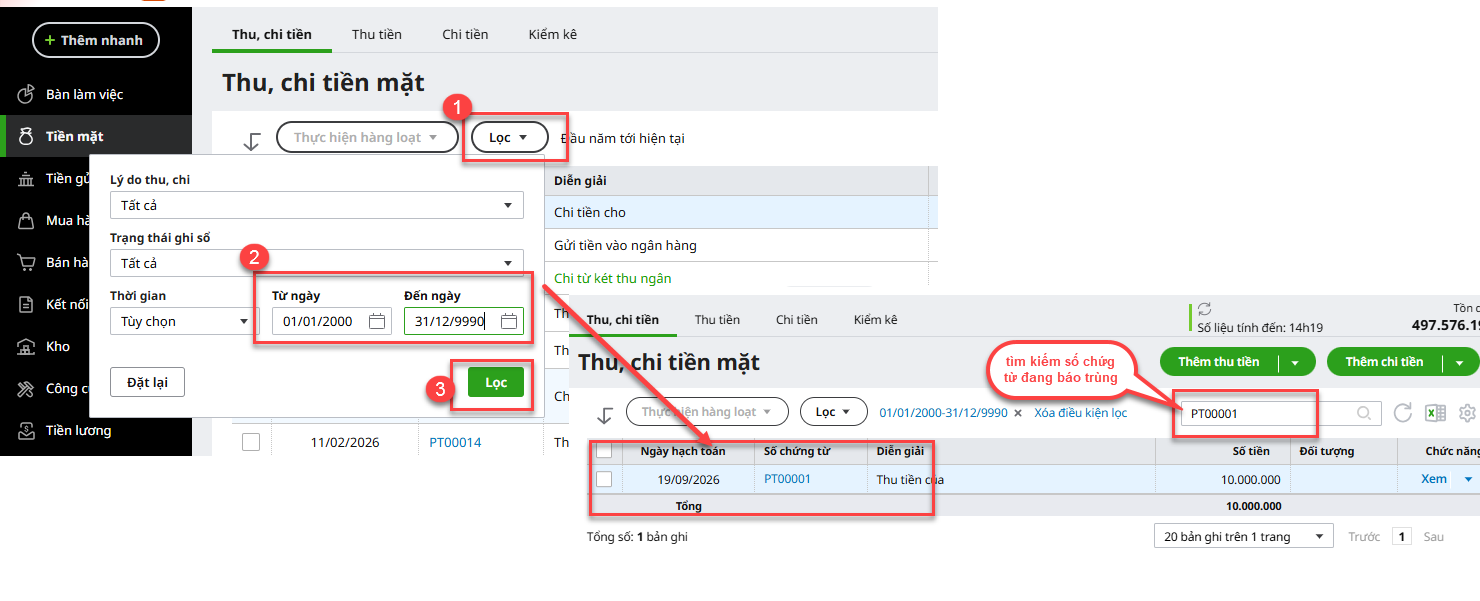
Ví dụ cụ thể: Muốn đánh lại số chứng từ phiếu thu trong khoảng thời gian từ 01/01/2026 đến 28/02/2026 theo cấu trúc PT00001, PT00002… nhưng không thành công, nguyên nhân chi tiết do Số chứng từ <PT00001> đã tồn tại, …
|