1. Trang chủ
  2. Tính năng mới
  3. Giới thiệu các điểm thay đổi trên giao diện mới của AMIS Kế toán HKD

Giới thiệu các điểm thay đổi trên giao diện mới của AMIS Kế toán HKD

1. Tổng quan

  • Bài viết giới thiệu các điểm cải tiến nổi bật của giao diện mới trên phần mềm AMIS Kế toán HKD, bao gồm thay đổi về màu sắc, hiển thị thông tin, tiện ích và trải nghiệm người dùng.
  • Việc thay đổi giao diện mới giúp:
    • Đồng bộ trải nghiệm trên toàn bộ nền tảng: Đảm bảo người dùng dễ dàng biết cách tương tác với giao diện sản phẩm trong nền tảng mà không phải học lại khi sử dụng các sản phẩm khác nhau
    • Thay đổi giao diện mới hiện đại, phù hợp với xu hướng AI hóa: Các giao diện kế toán cần được cải tiến để bắt kịp xu hướng thế giới: hiện đại hơn, phù hợp định hướng AI giúp sản phẩm trở nên thông minh và thân thiện hơn trong tương lai.

2. Chi tiết thay đổi

2.1. Menu phân hệ

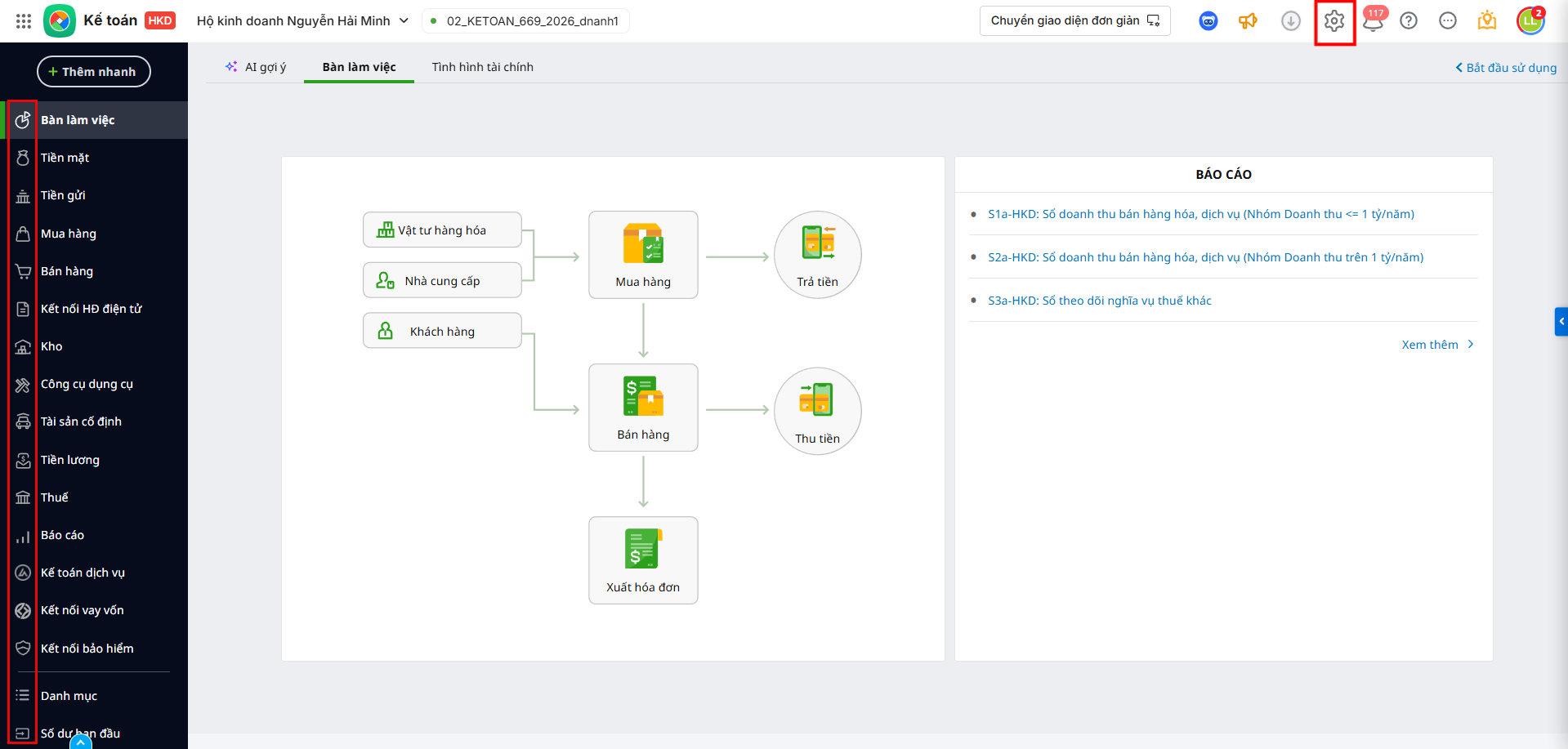
Giao diện cũ:

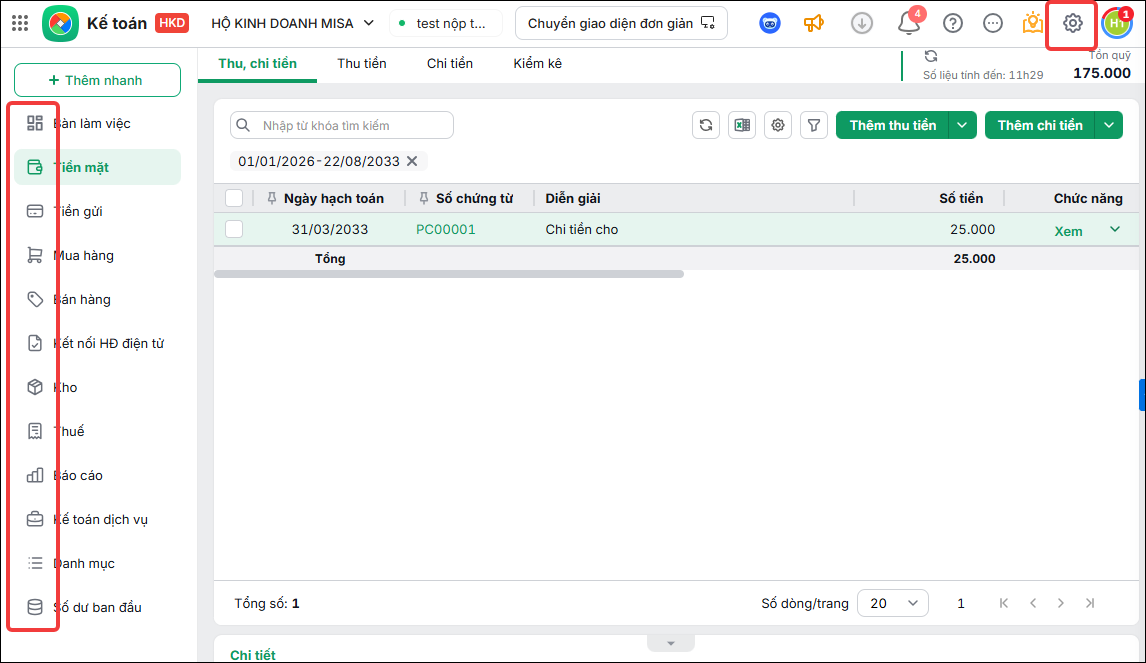
Giao diện mới: Menu phân hệ được cải tiến để người dùng nhận diện nhanh hơn.

  • Giữ nguyên cấu trúc quen thuộc, không cần làm quen lại
  • Bỏ nền đen và thay đổi icon mô tả cho từng phân hệ
  • Biểu tượng Các tiện ích và thiết lập (bánh răng) được chuyển sang vị trí sang góc phải, cạnh biểu tượng hồ sơ người dùng.

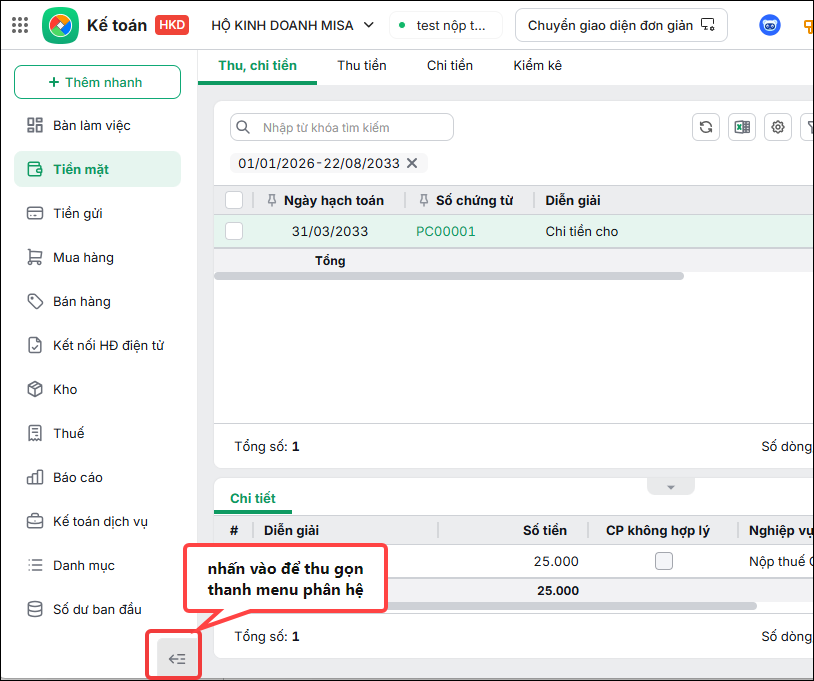
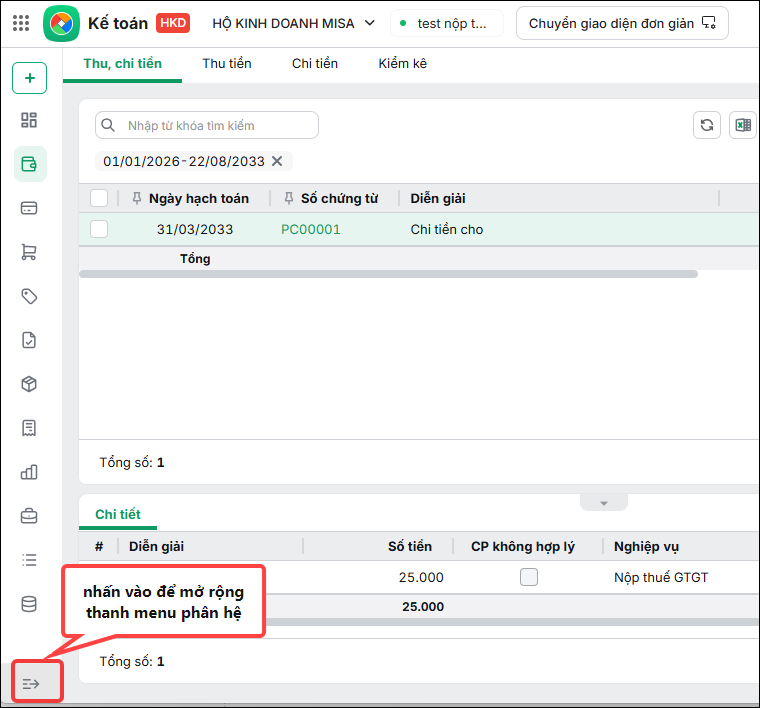
  • Bổ sung tính năng mở rộng/thu gọn menu phân hệ. Khi cần mở rộng/thu gọn thanh danh mục để tối ưu diện tích hiển thị theo nhu cầu, anh/chị nhấn vào chức năng dấu mũi tên ở góc dưới bên trái.

2.2. Chức năng lọc và tìm kiếm

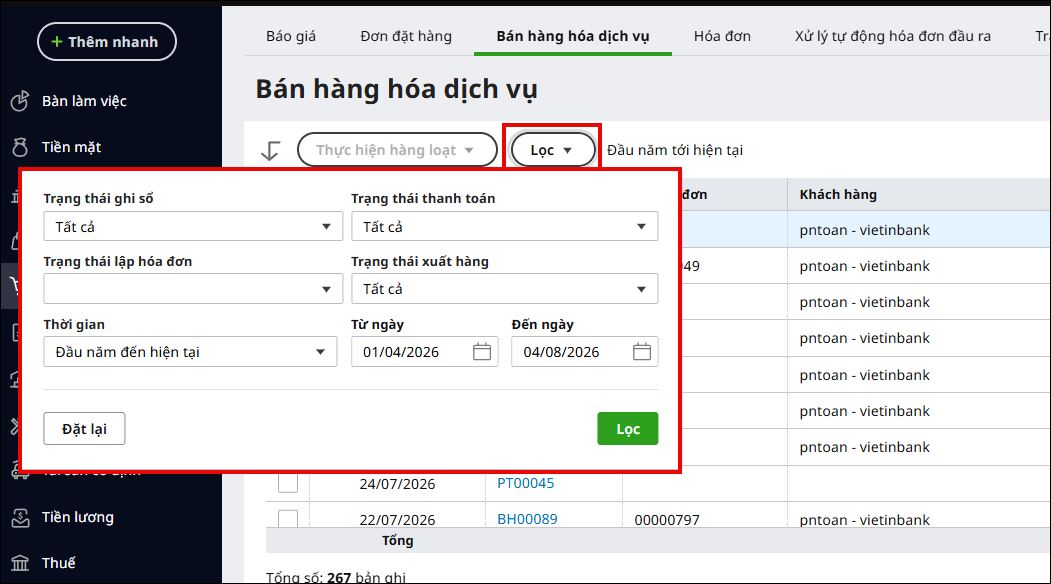
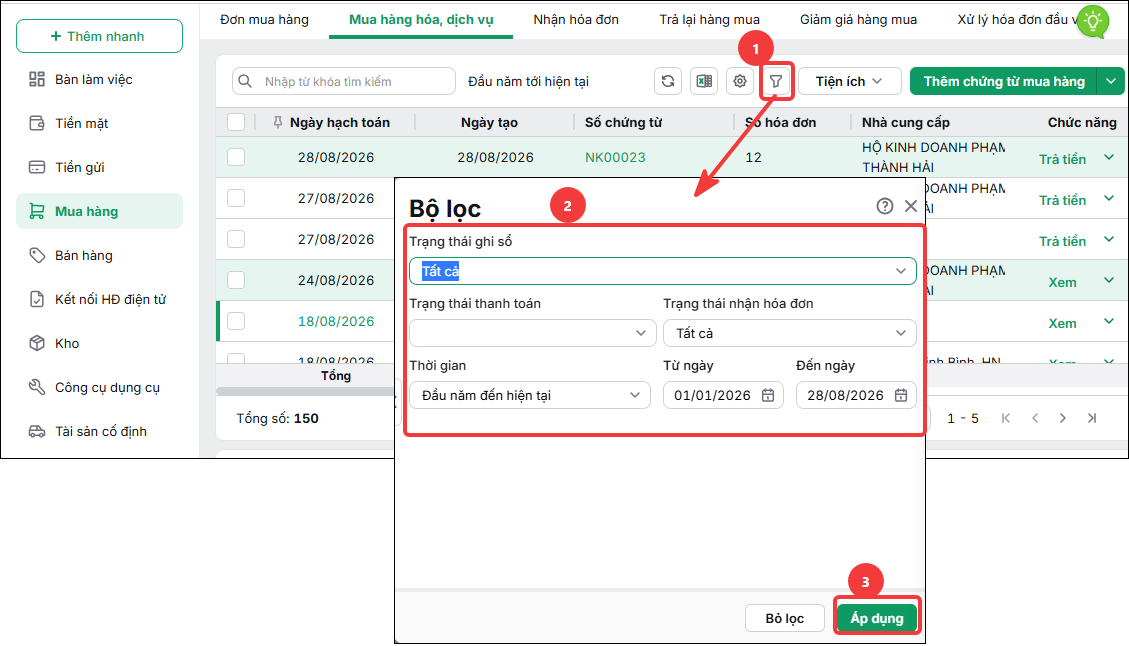
Chức năng Lọc trên danh sách

  • Giao diện cũ: Nút Lọc hiển thị cạnh nút chức năng Thực hiện hàng loạt, người dùng nhấn nút mũi trên trỏ xuống và lựa chọn chỉ tiêu lọc.

  • Giao diện mới: Biểu tượng lọc (hình cái phễu) nằm ở góc phải màn hình cùng các nút chức năng khác.

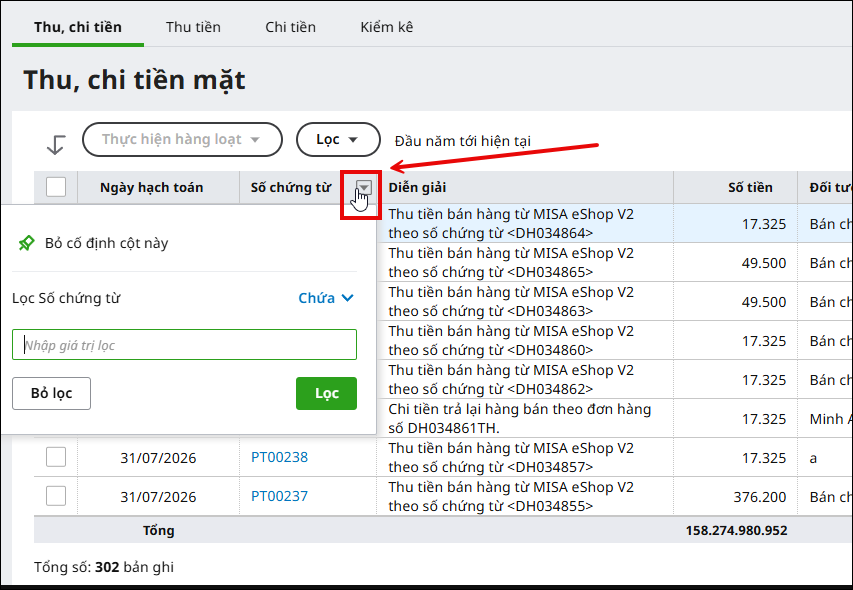
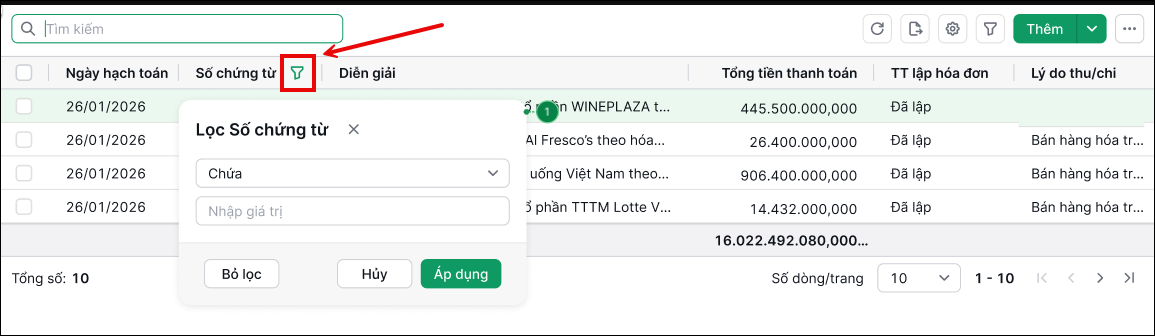
Chức năng lọc trên từng cột dữ liệu

  • Giao diện cũ: Người dùng nhấn biểu tượng mũi tên chỉ xuống cạnh các tên cột, sau đó nhập giá trị lọc và nhấn Lọc

  • Giao diện mới: Bên cạnh tên các cột là biểu tượng Lọc, người dùng nhấn vào biểu tượng này, nhập giá trị lọc và nhấn Áp dụng

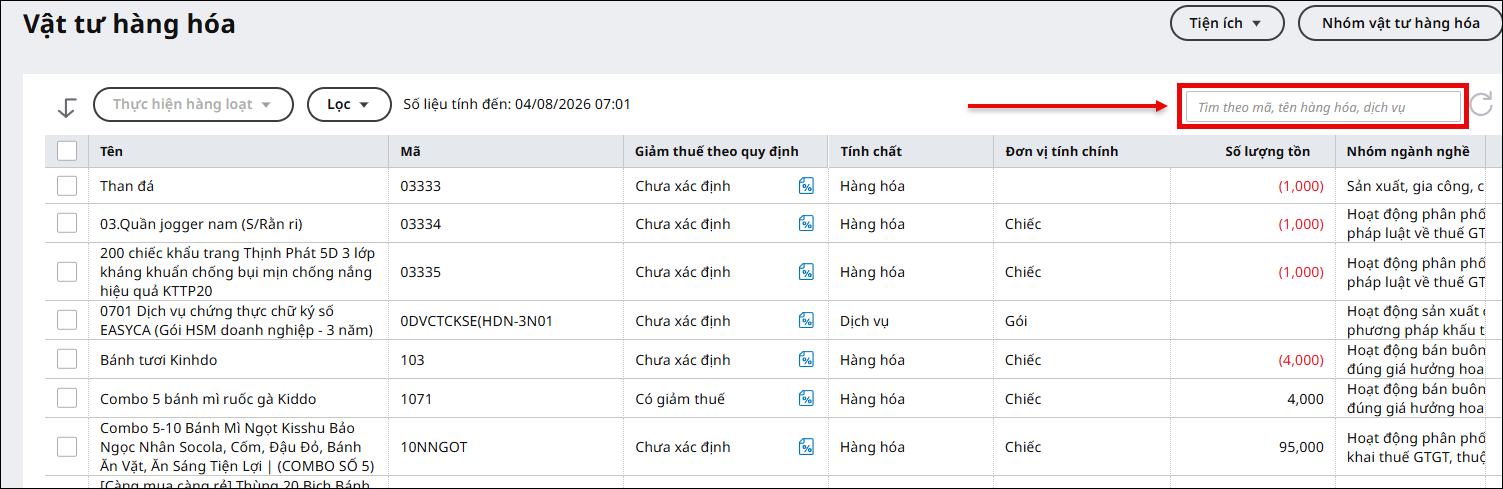
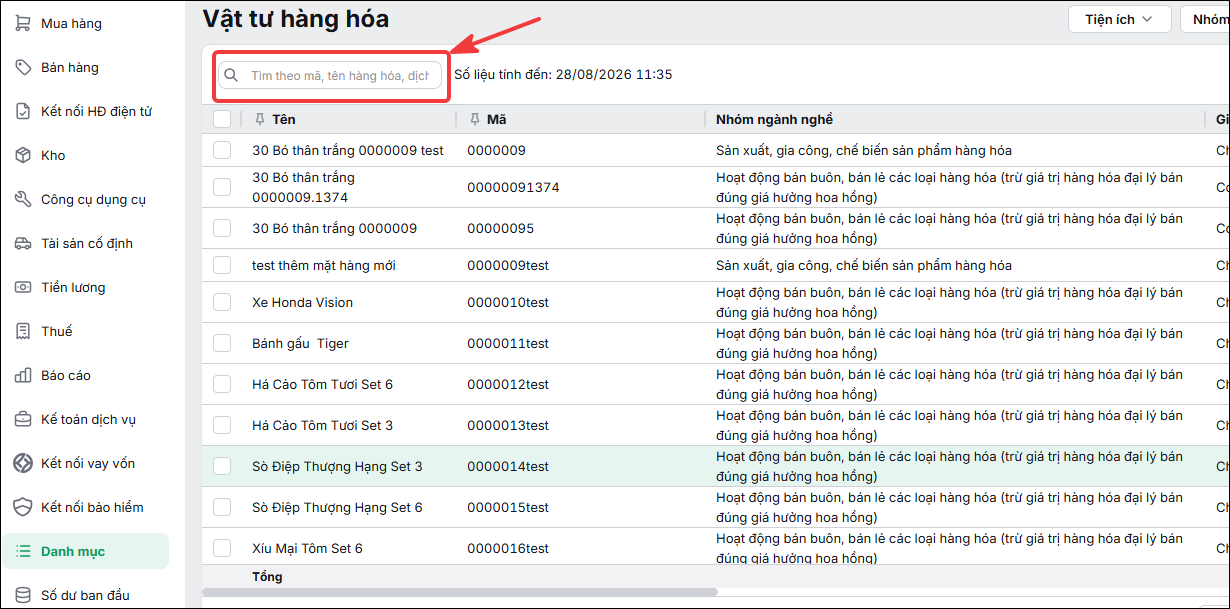
Chức năng tìm kiếm

  • Giao diện cũ:

  • Giao diện mới: Thanh tìm kiếm được chuyển sang bên trái

2.3. Chức năng ghim cột và sắp xếp cột

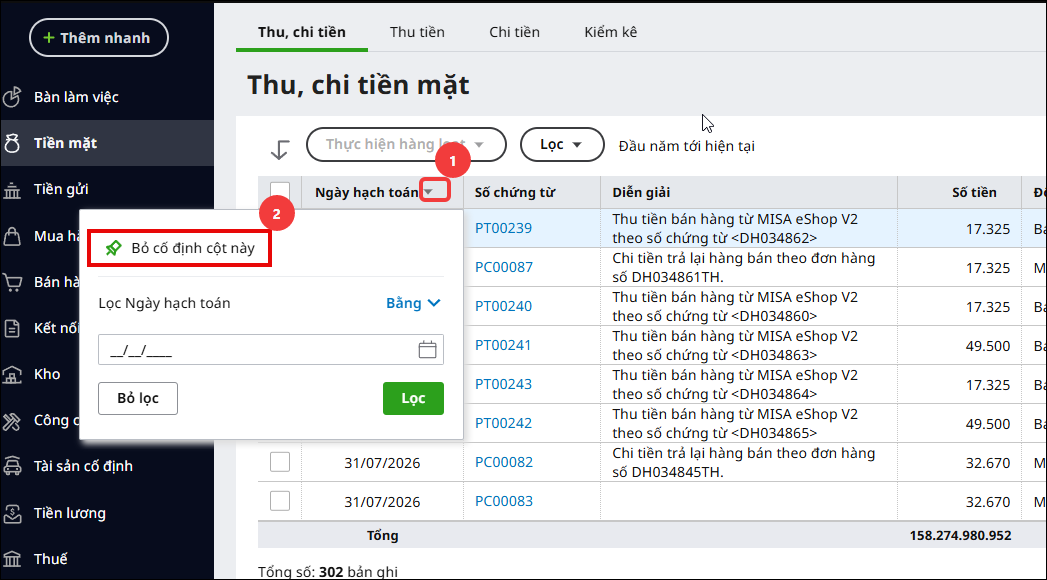
Giao diện cũ:

  • Để ghim/bỏ ghim cột, người dùng nhấn vào nút mũi tên chỉ xuống cạnh các tên cột và chọn Cố định/Bỏ cố định cột này.
  • Để sắp xếp cột, người dùng nhấn đúp vào các cột dữ liệu.

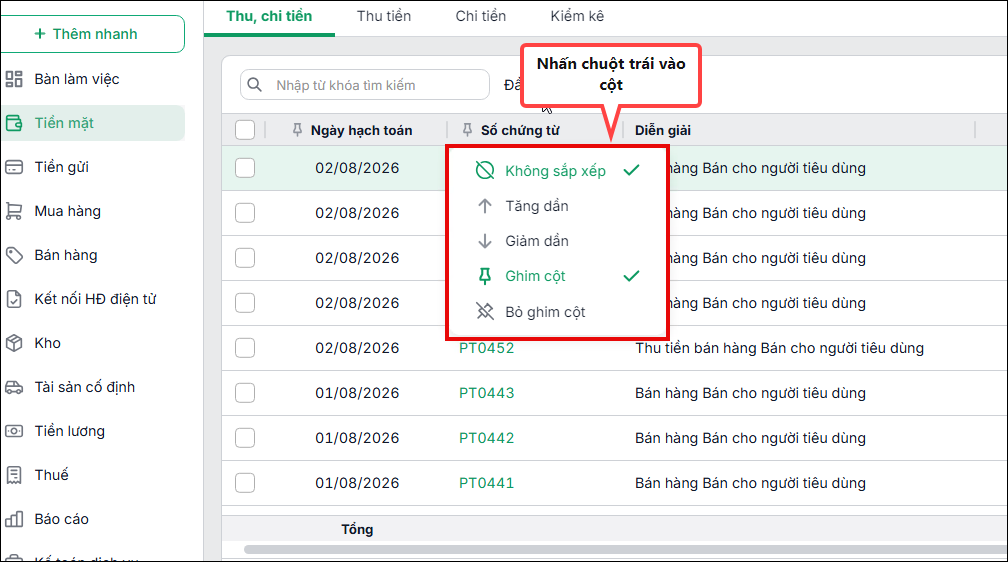
Giao diện mới: Để ghim/bỏ ghim cột và sắp xếp dữ liệu, người dùng nhấn vào tên cột và lựa chọn chức năng tương ứng.

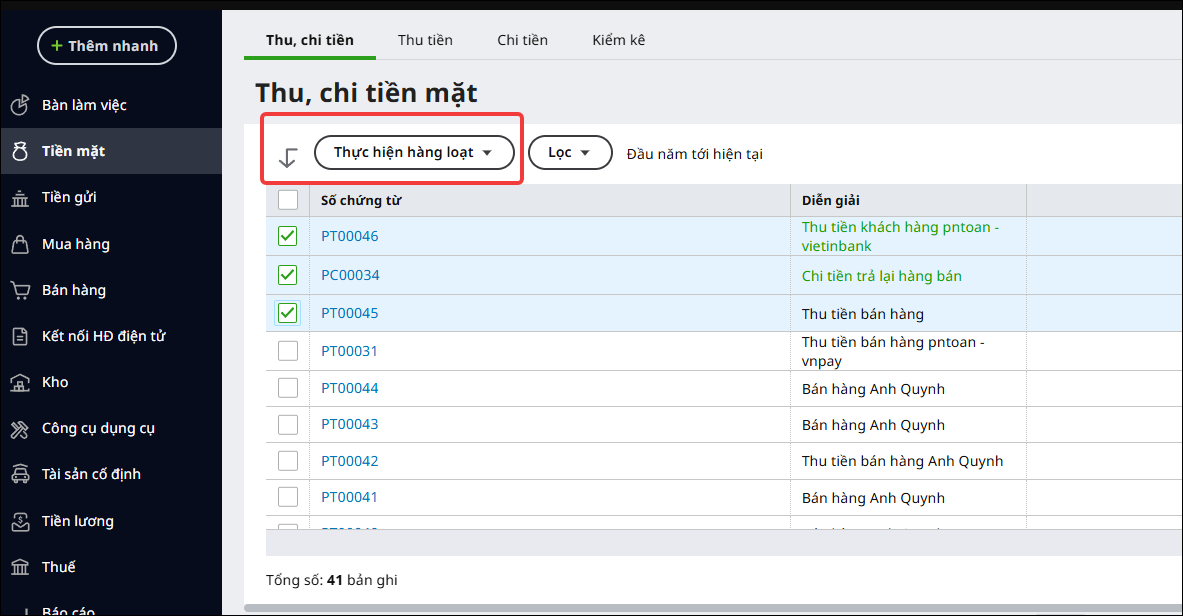
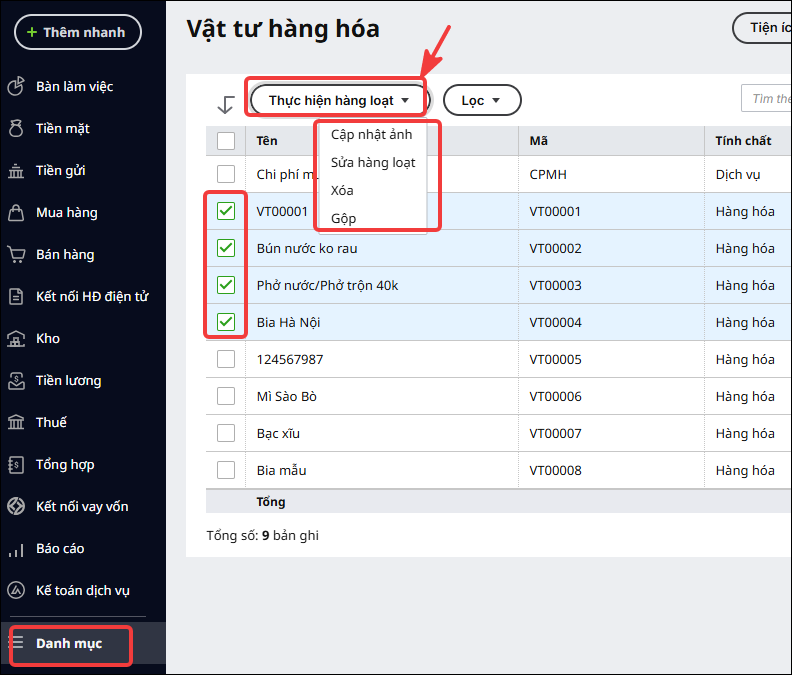
2.4. Chức năng Thực hiện hàng loạt

Giao diện cũ: 

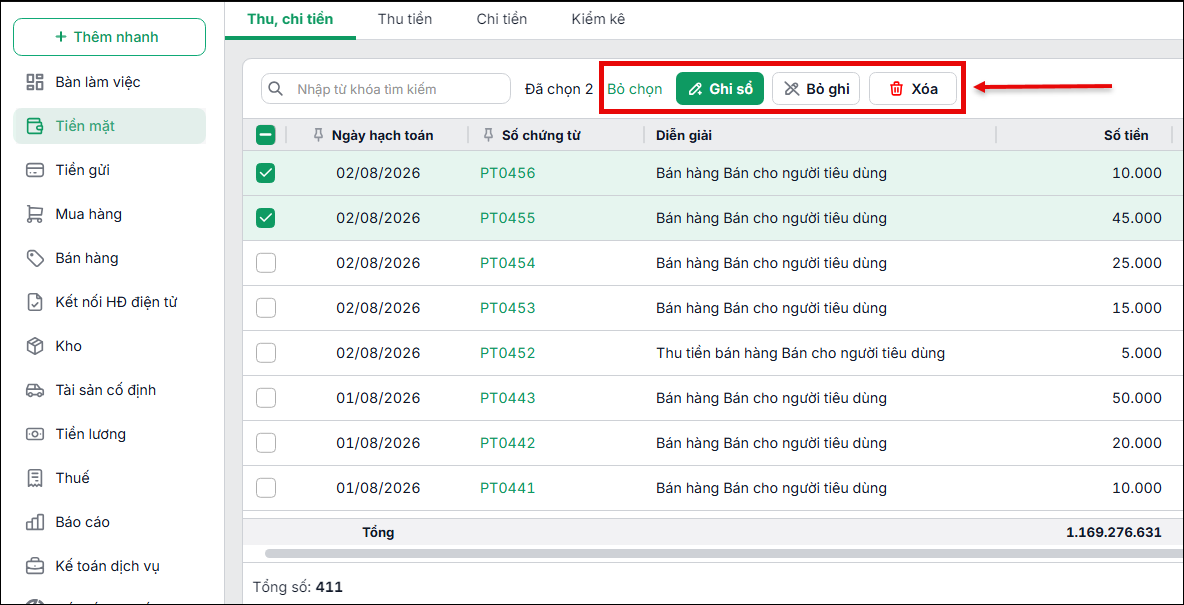
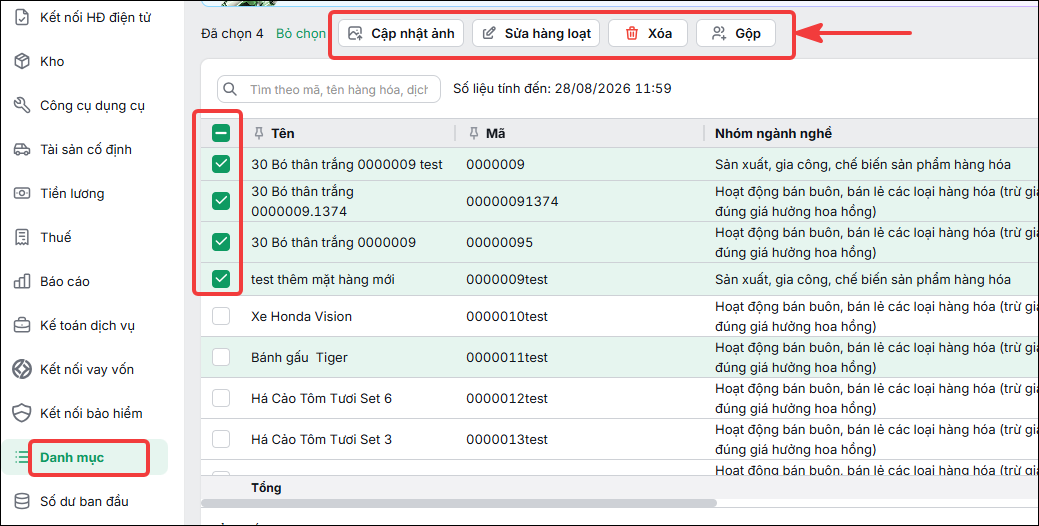
Giao diện mới:

  • Thay biểu tượng tích chọn thành
  • Khi tích chọn hàng loạt, thay nút Thực hiện hàng loạt bằng các nút chức năng cụ thể (ví dụ: Bỏ chọn, Ghi sổ, Bỏ ghi, Xóa và các chức năng khác (nếu có)) tại góc trên màn hình.

2.5. Chức năng xuất/nhập khẩu Excel

Xuất Excel

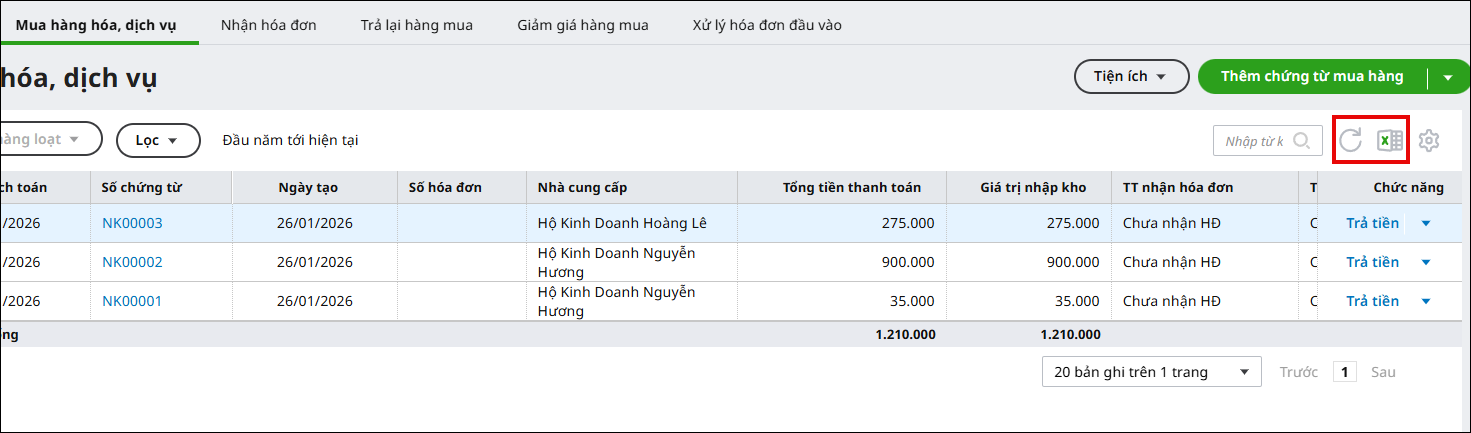
  • Giao diện cũ: 

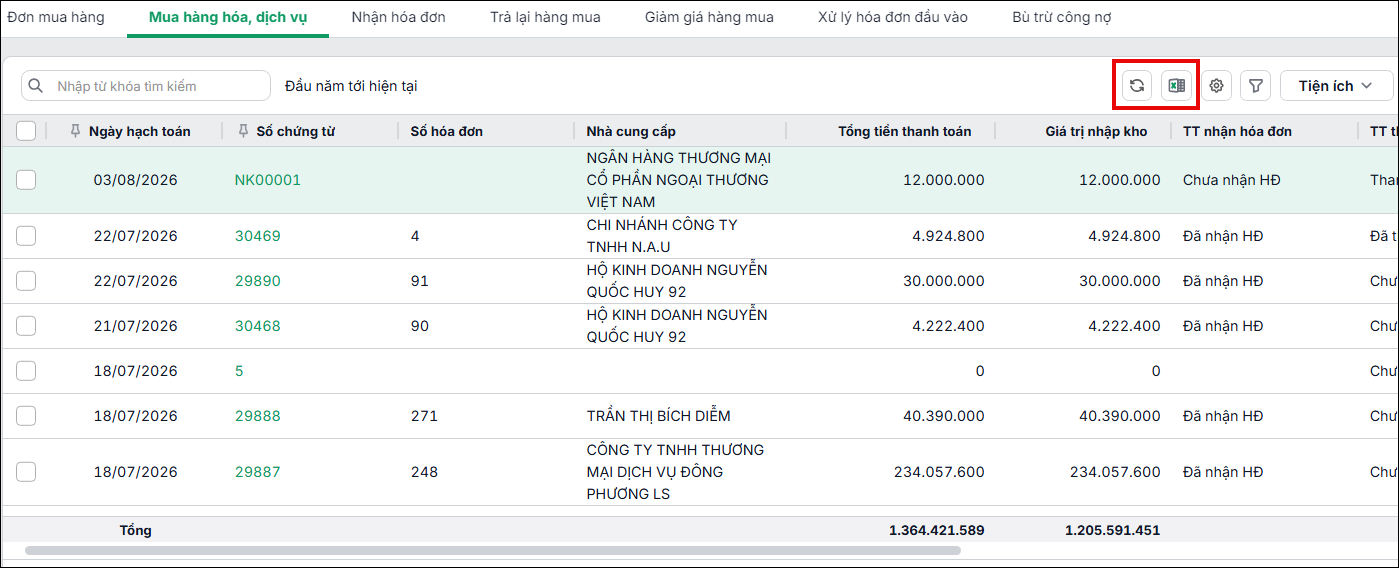
  • Giao diện mới: Thay đổi biểu tượng Lấy lại dữ liệu Xuất ra Excel

Nhập từ Excel

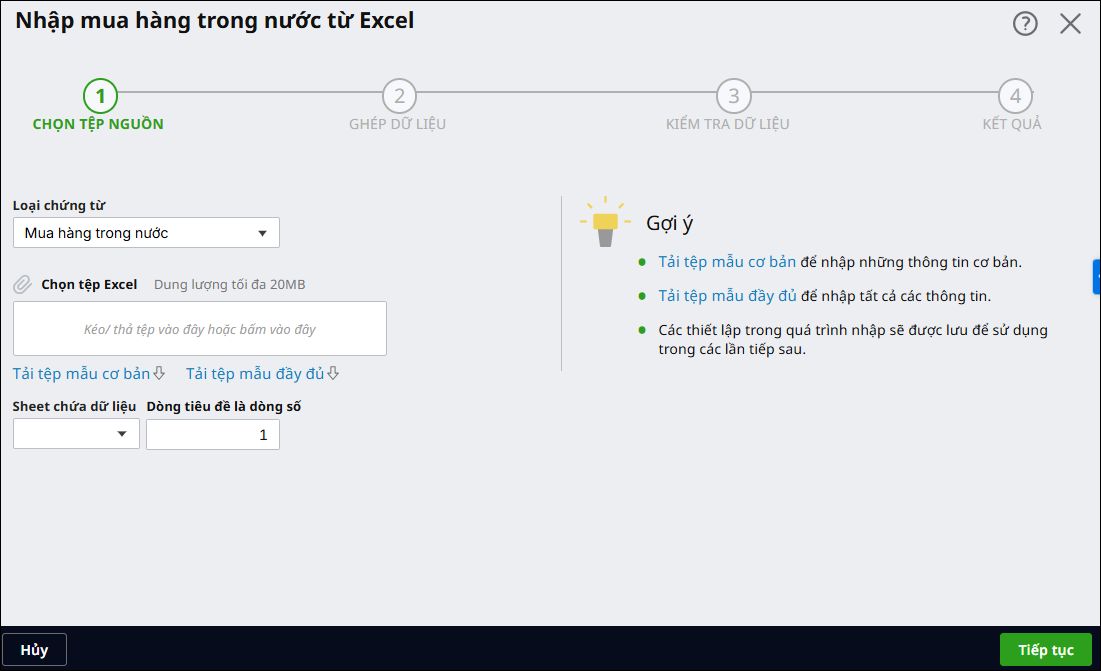
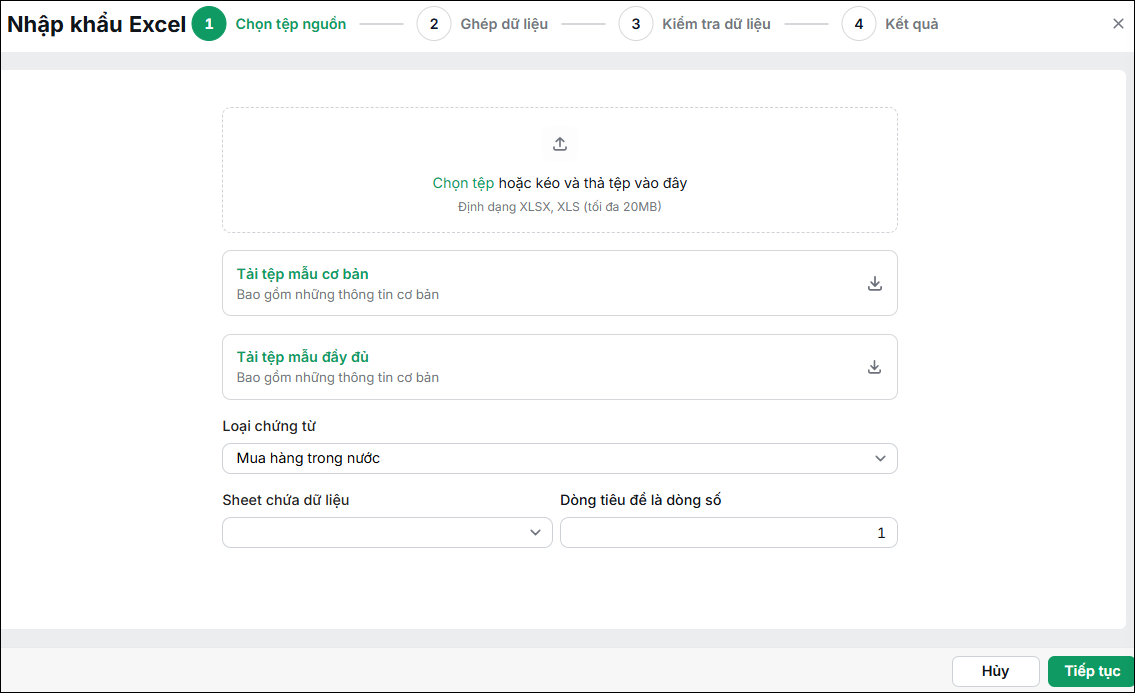
  • Giao diện cũ:

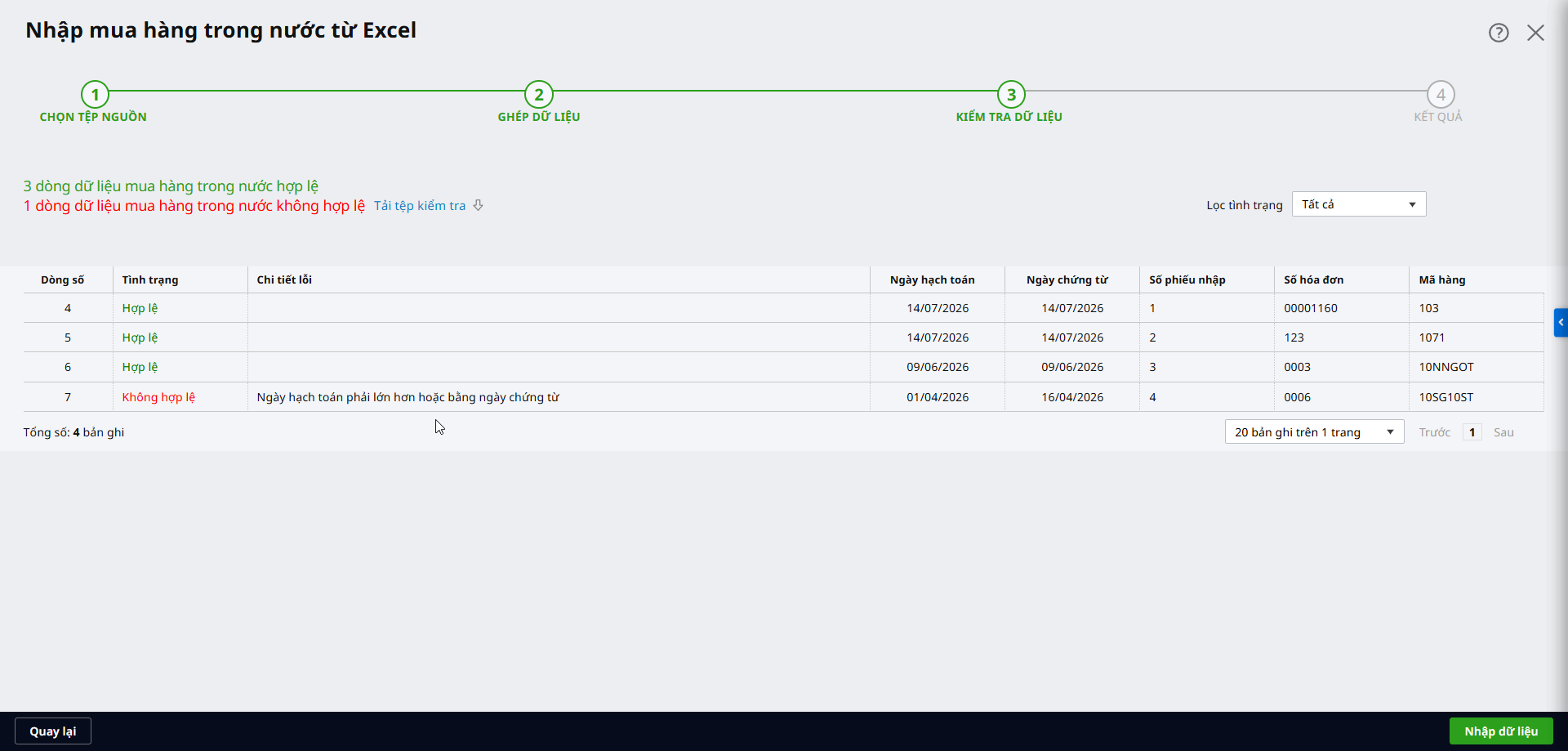
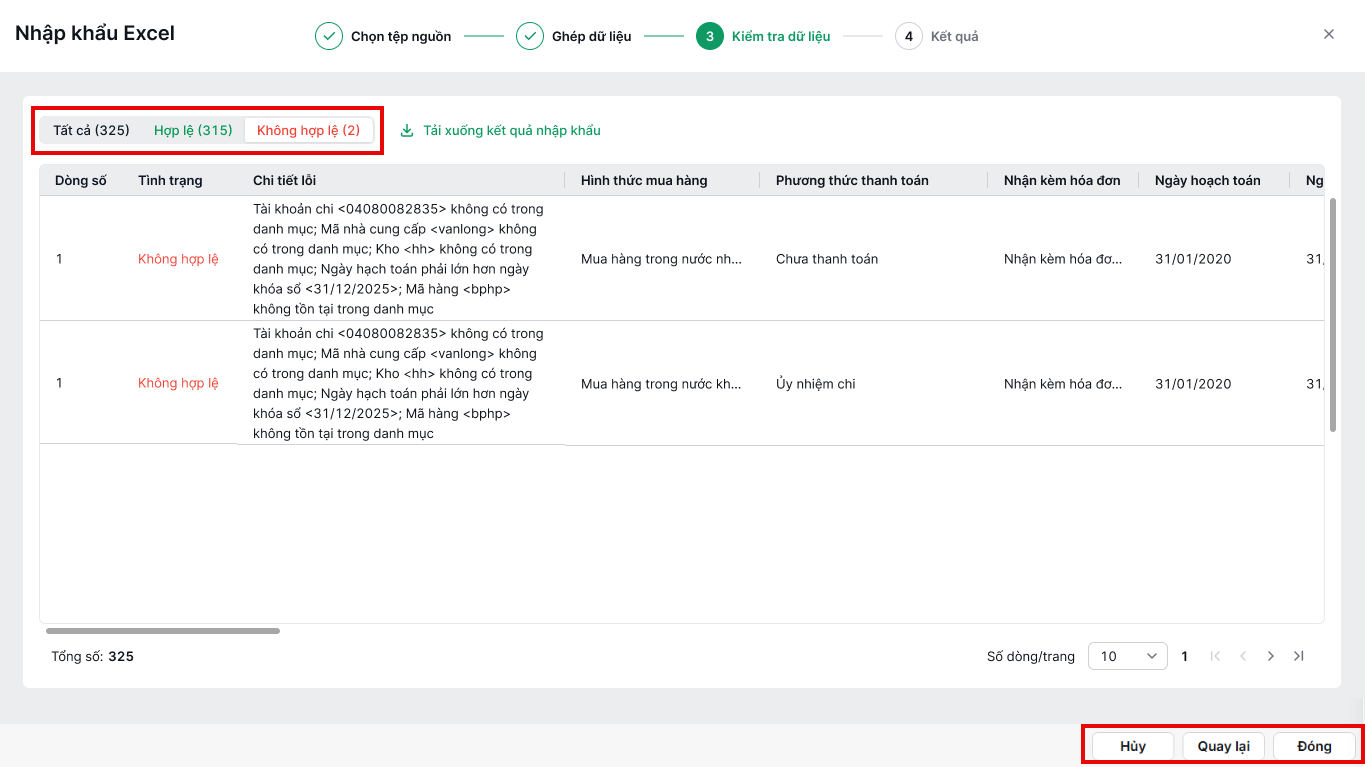
  • Giao diện mới:
    • Bố cục tại bước 1 màn nhập khẩu gọn gàng, trực quan hơn

    • Hiển thị các tab: Tất cảHợp lệKhông hợp lệ kèm số lượng bản ghi tương ứng. Cho phép nhấn chọn từng tab để lọc nhanh dữ liệu theo trạng thái.
    • Sắp xếp lại các nút Hủy, Quay lại, Nhập khẩu tại góc phải màn hình giúp linh hoạt thao tác hơn.

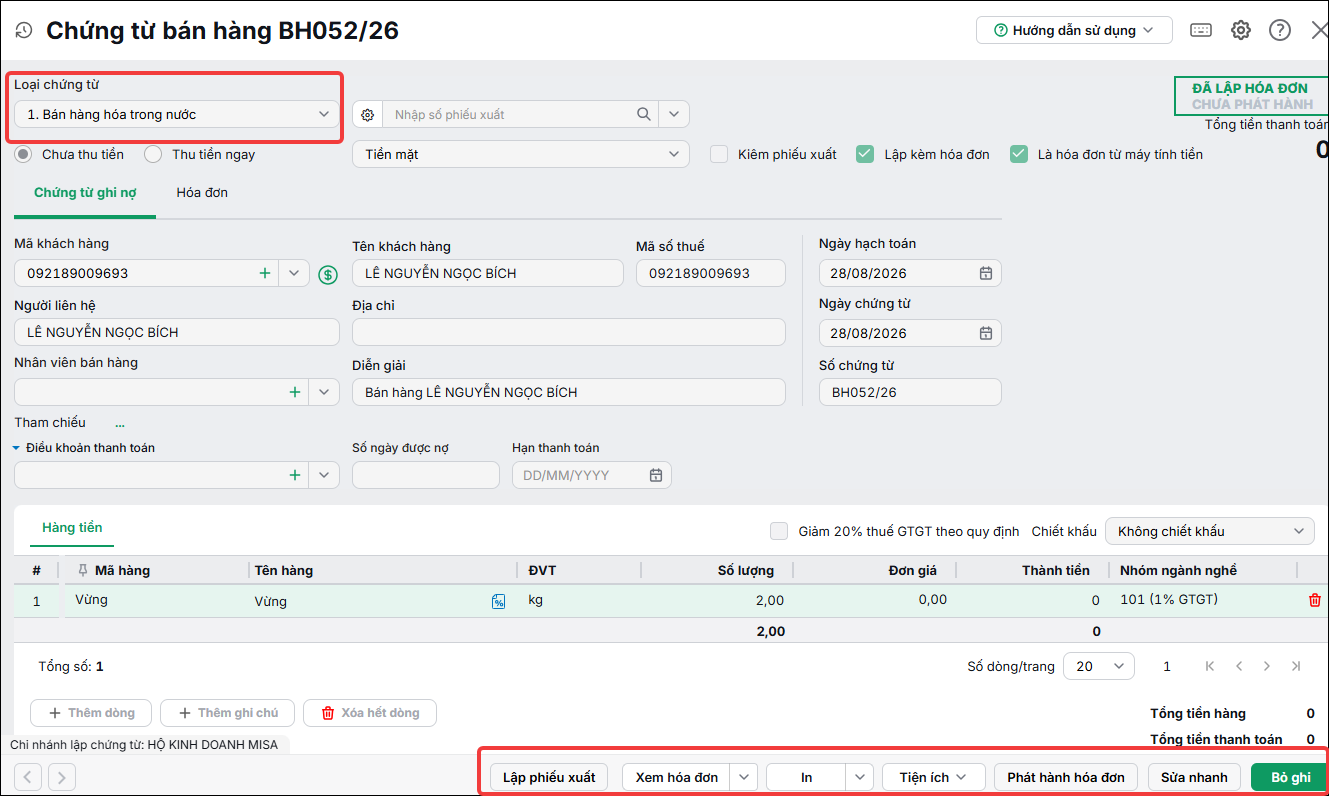
2.6. Chi tiết chứng từ

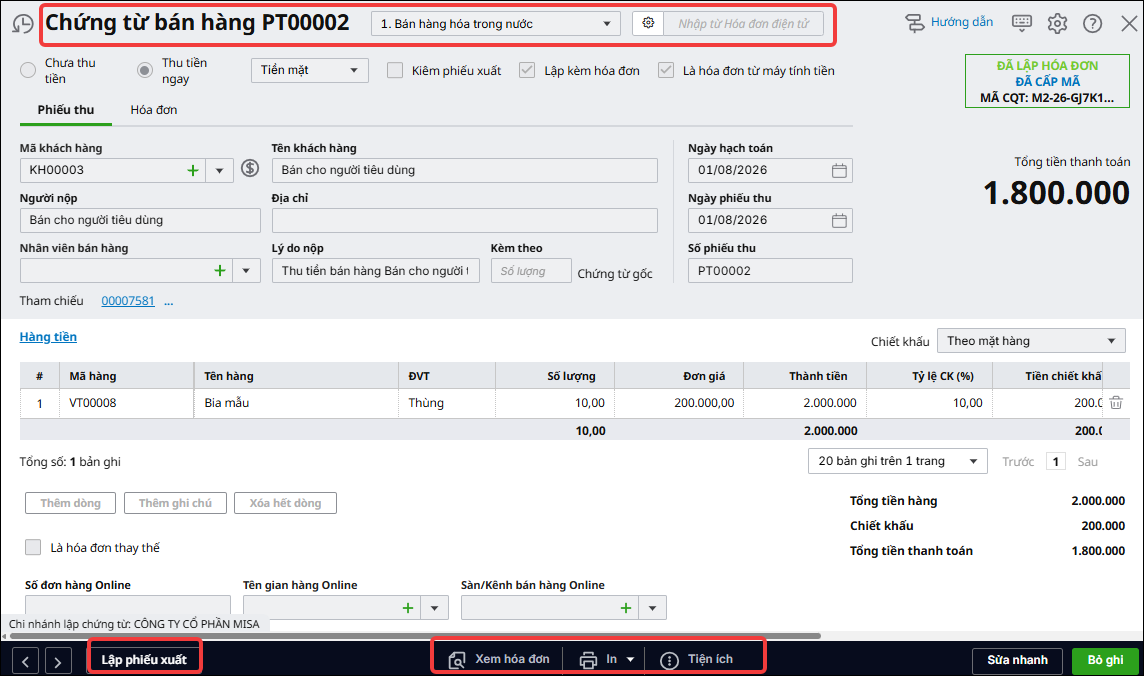
Giao diện cũ:

Giao diện mới: Sắp xếp lại bố cục header, footer, cập nhật lại cách sắp xếp các chức năng, v.v.

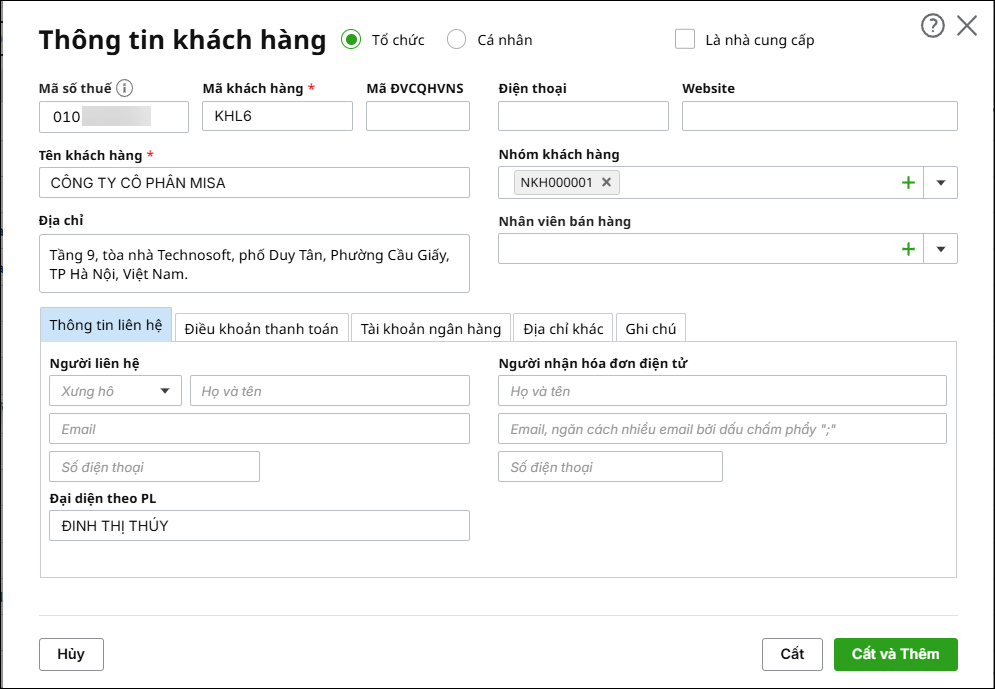
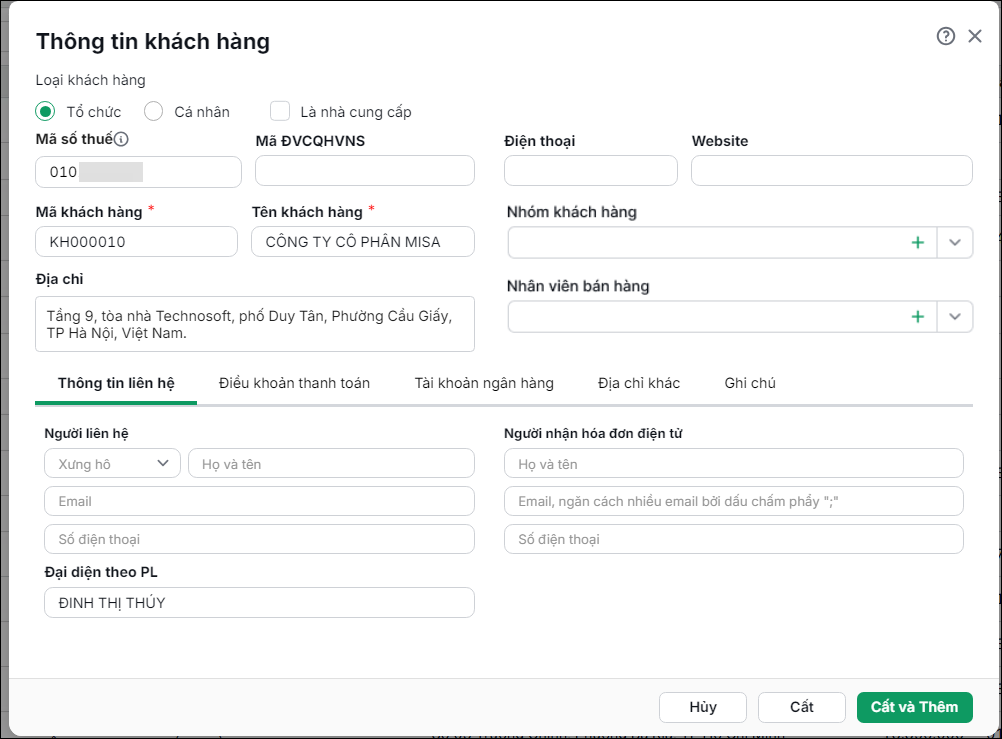
2.6. Chi tiết danh mục

Giao diện cũ:

Giao diện mới: Không thay đổi về chức năng, chỉ thay đổi về giao diện.

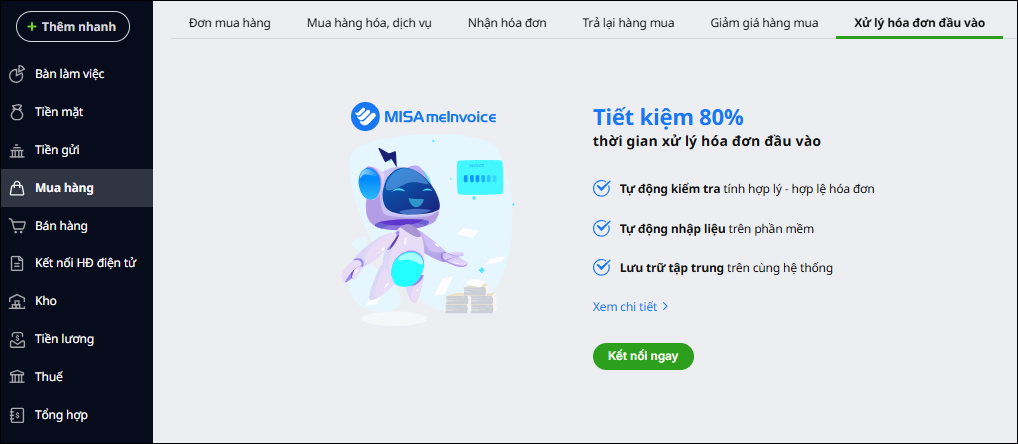
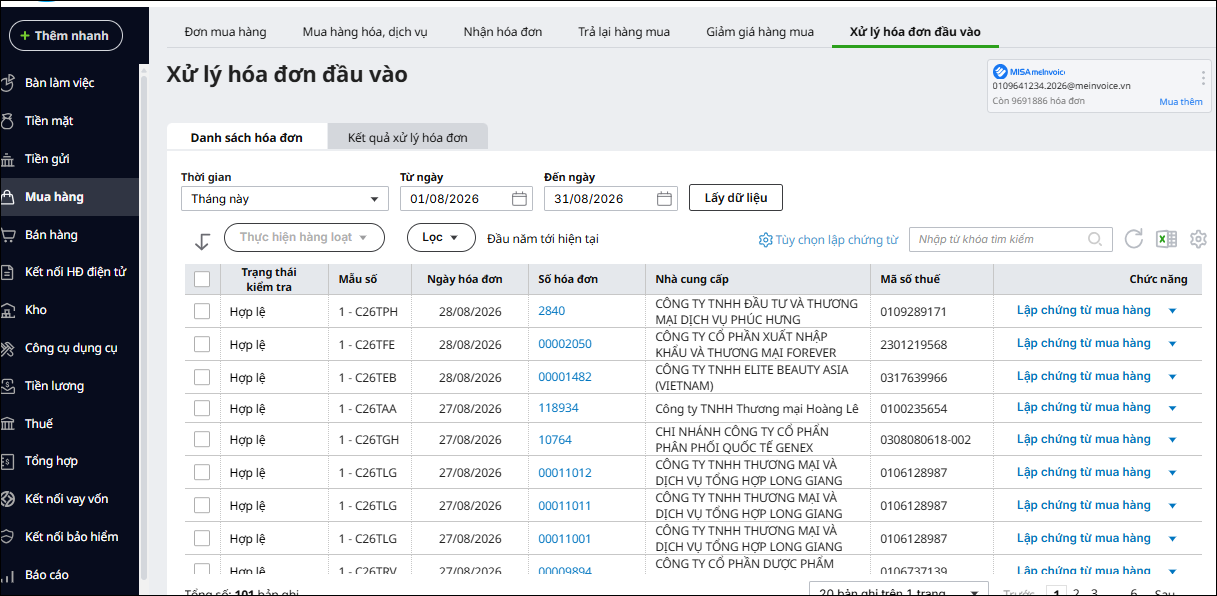
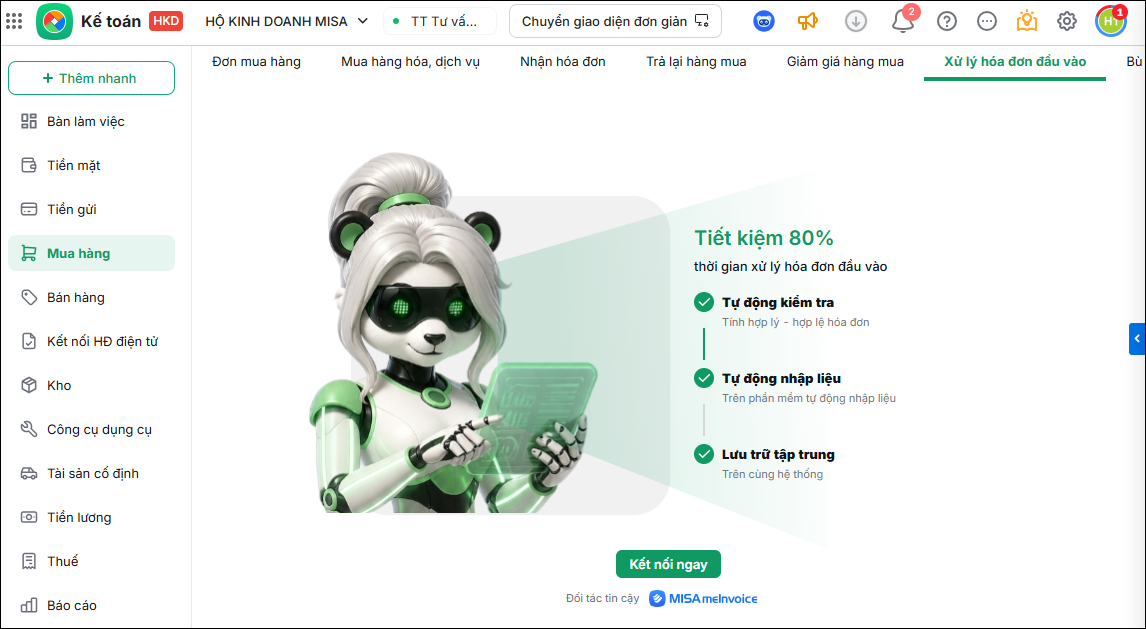
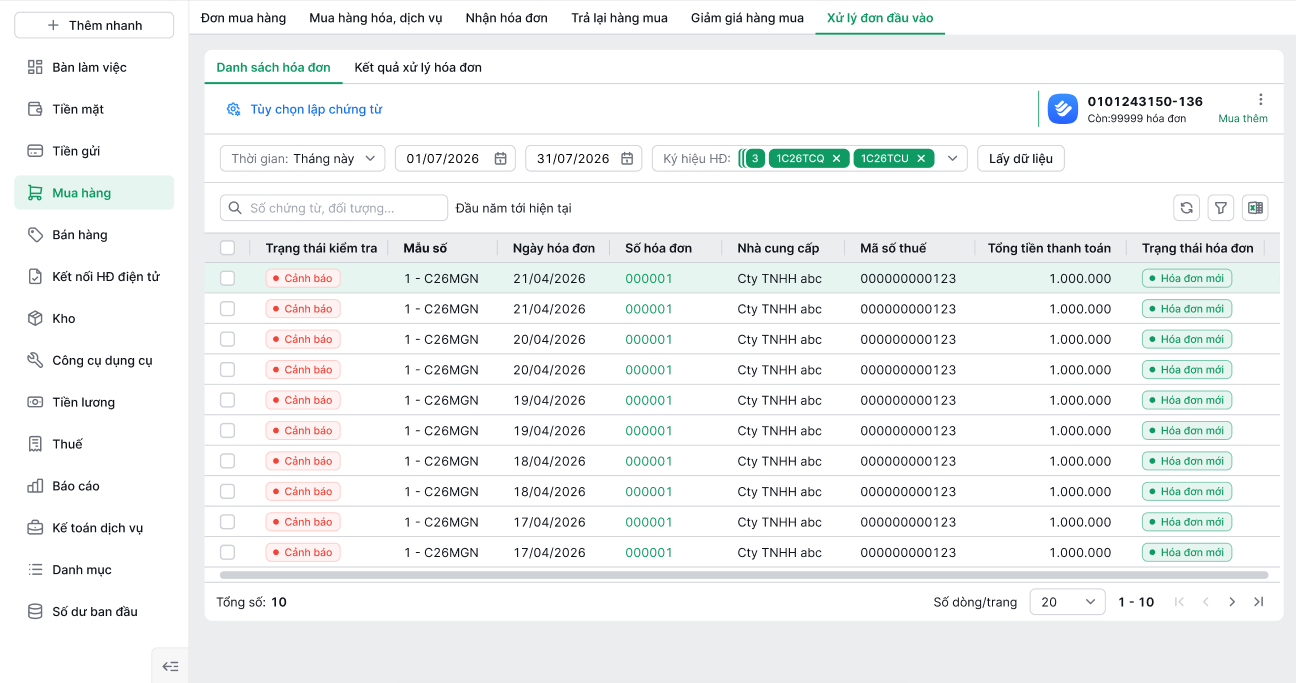
2.7. Giao diện Xử lý hóa đơn đầu vào/đầu ra

Giao diện cũ:

Giao diện mới: Không thay đổi về chức năng, chỉ thay đổi về giao diện.

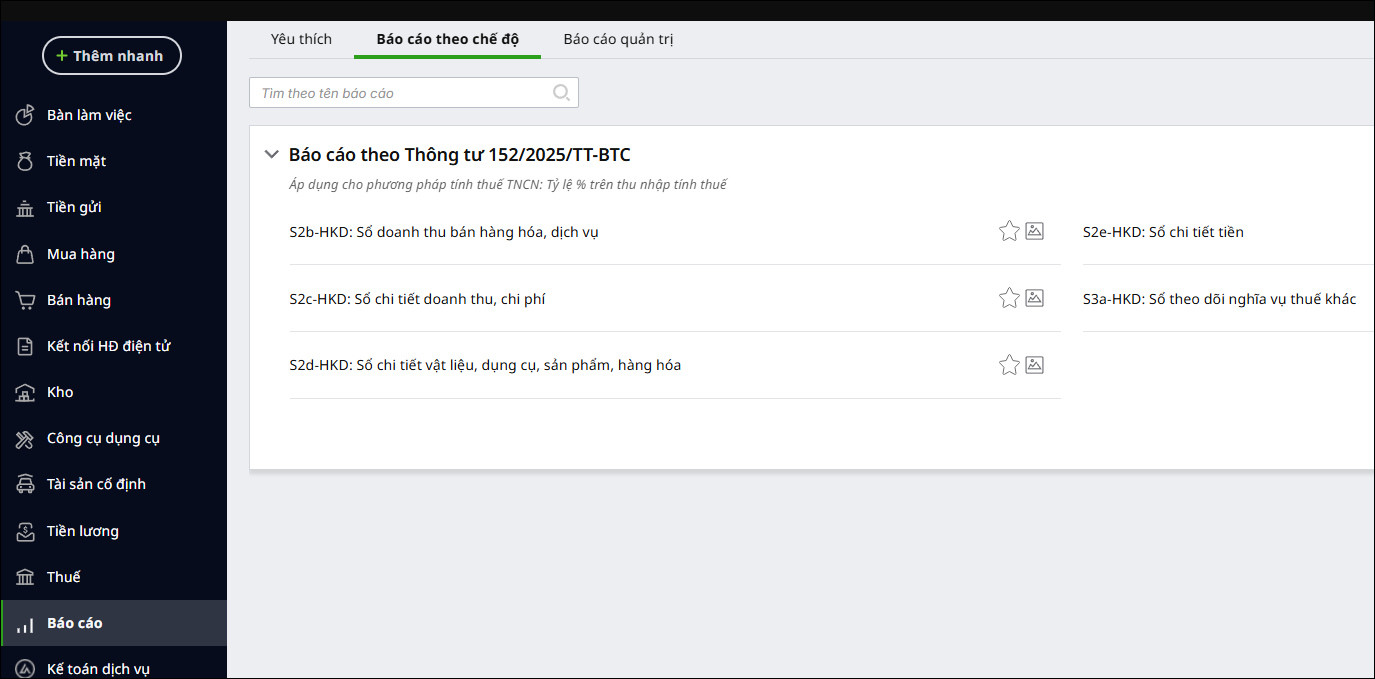
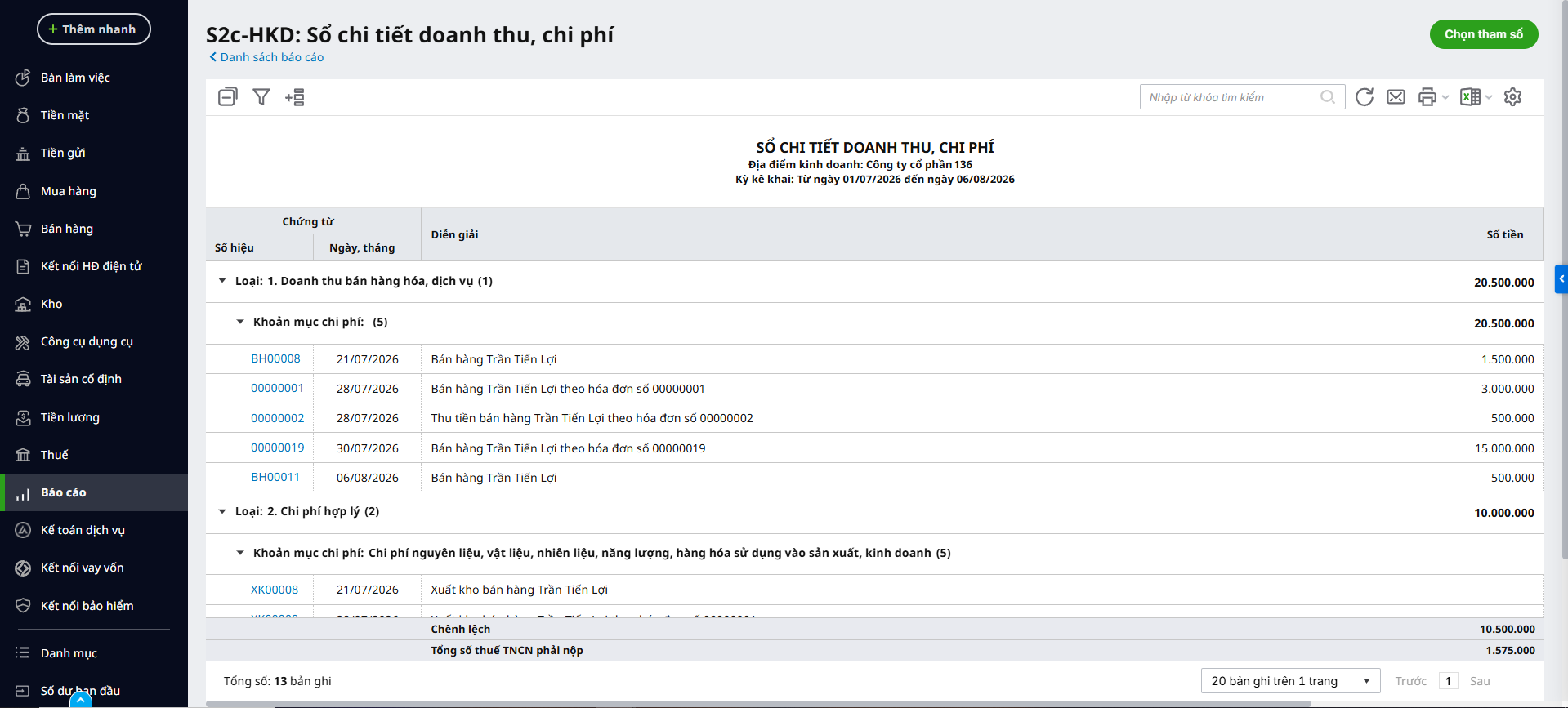
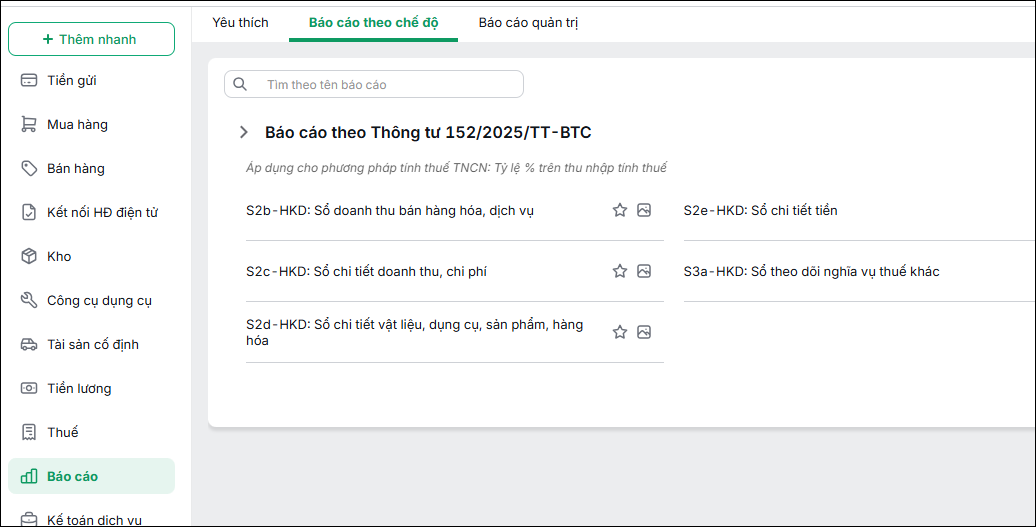
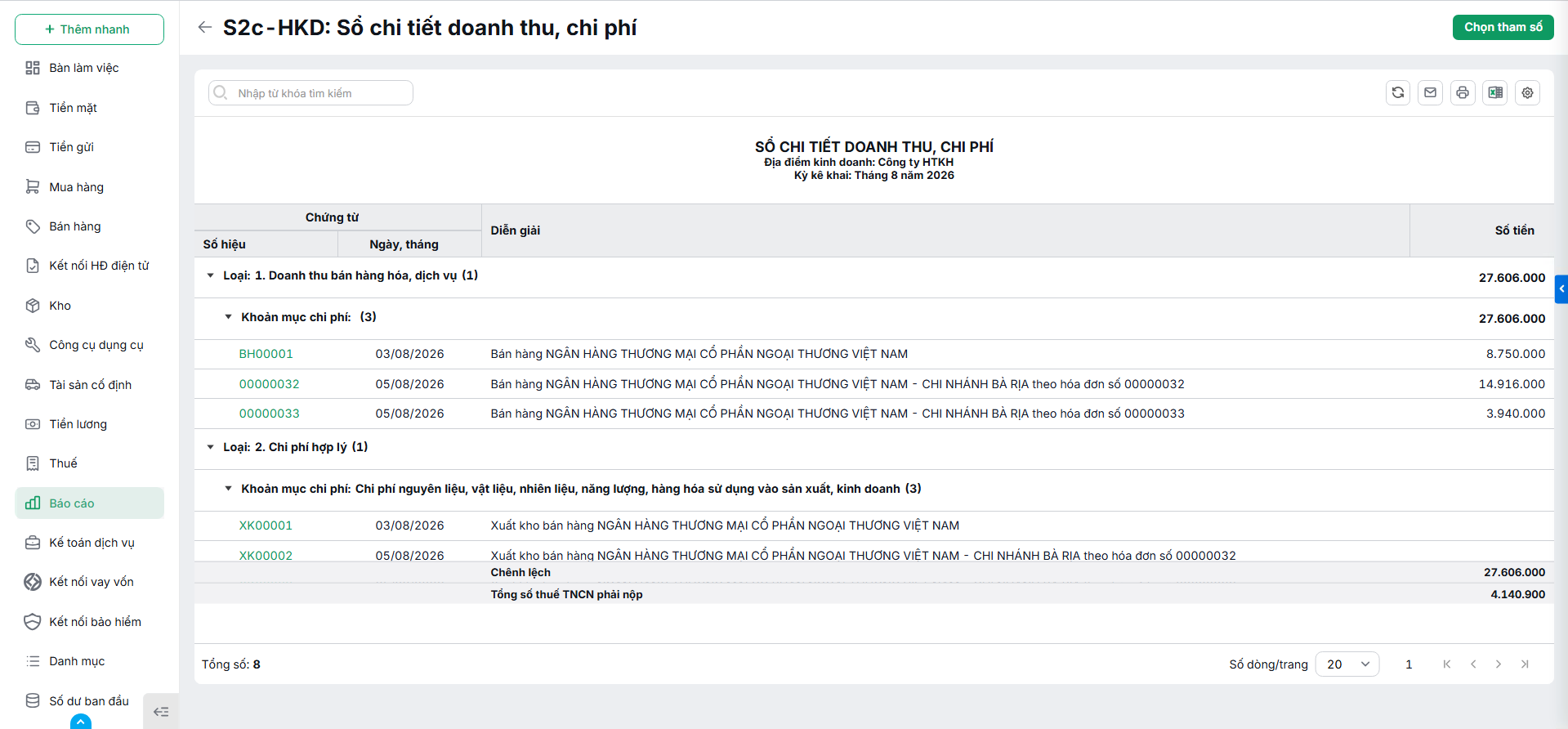
2.8. Phân hệ Báo cáo

Giao diện cũ:

Giao diện mới: Không thay đổi về chức năng, chỉ thay đổi về giao diện.


Cập nhật 14/08/2026

Bài viết này hữu ích chứ?

Bài viết liên quan

Giải đáp miễn phí qua Facebook
Nếu bạn vẫn còn thắc mắc hãy đăng câu hỏi vào Cộng đồng MISA qua facebook để được giải đáp miễn phí và nhanh chóng
ĐĂNG BÀI NGAY