2. Các bước thực hiện
Lưu ý: Để sử dụng tính năng này, trước hết anh/chị cần thực hiện mua Dịch vụ xử lý hóa đơn tại đây.
Hạch toán hóa đơn đầu ra lấy về từ meInvoice – Xử lý hóa đơn được thực hiện trên phần mềm theo các bước sau:
Bước 1: Thiết lập sử dụng dịch vụ Xử lý hóa đơn đầu ra.
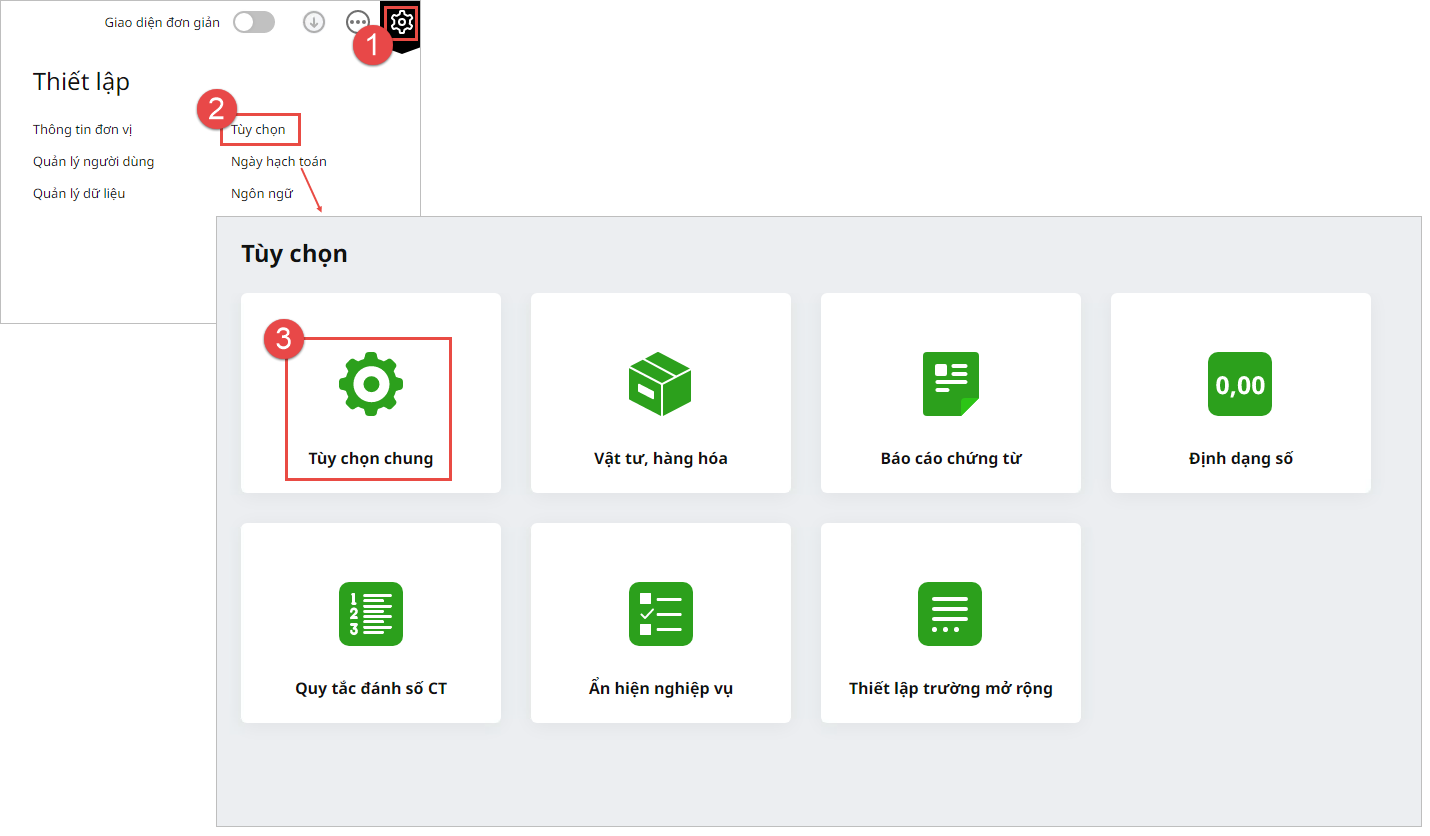
- Vào bánh răng (⚙️) ở góc phải trên cùng của phần mềm Các tiện ích và thiết lập\Tùy chọn\Tùy chọn chung.
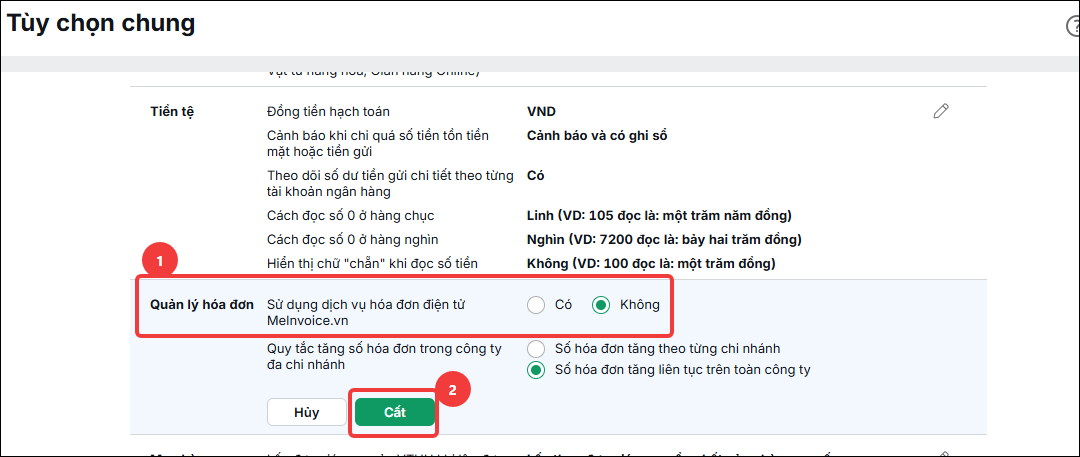
- Tích chọn Không sử dụng dịch vụ Hóa đơn điện tử MeInvoice.vn.
Bước 2: Kết nối với MISA meInvoice – Xử lý hóa đơn đầu ra.
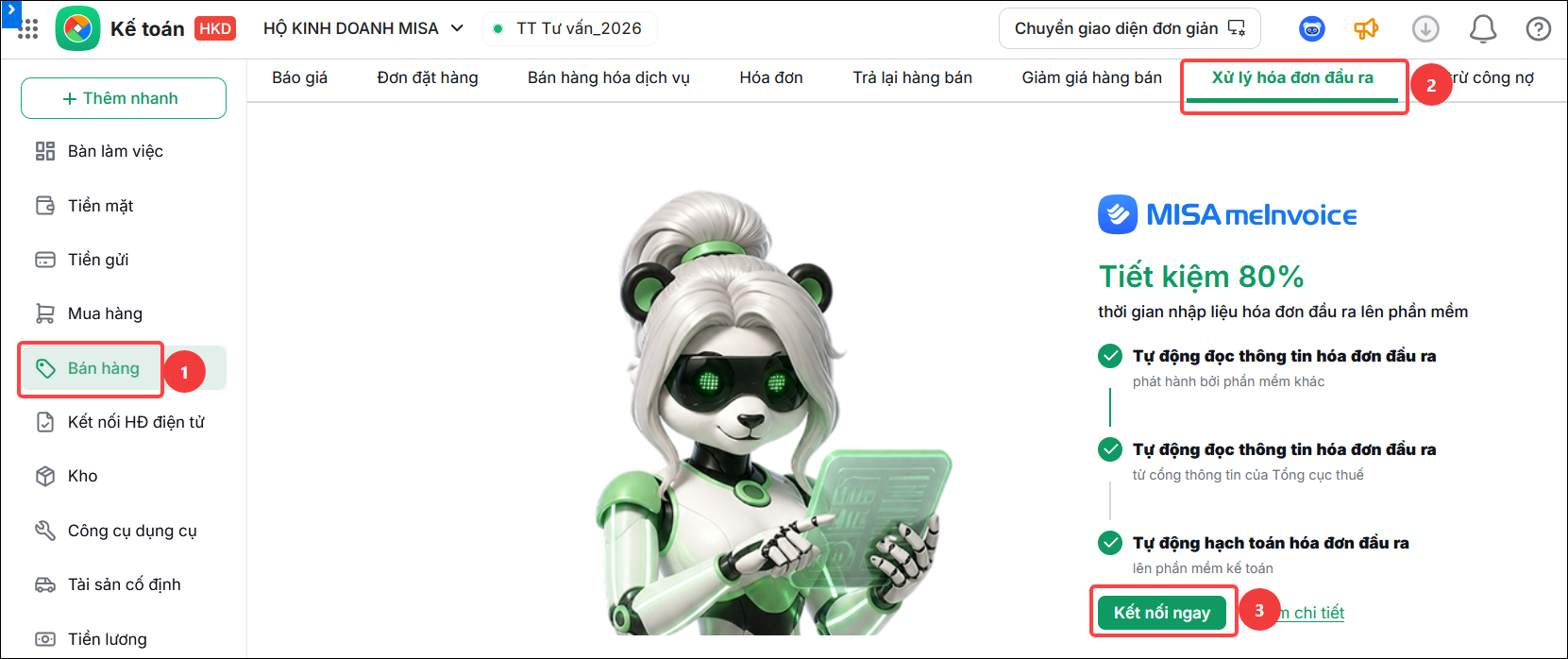
- Vào phân hệ Bán hàng tab Xử lý hóa đơn đầu ra.
- Nhấn Kết nối ngay.
-
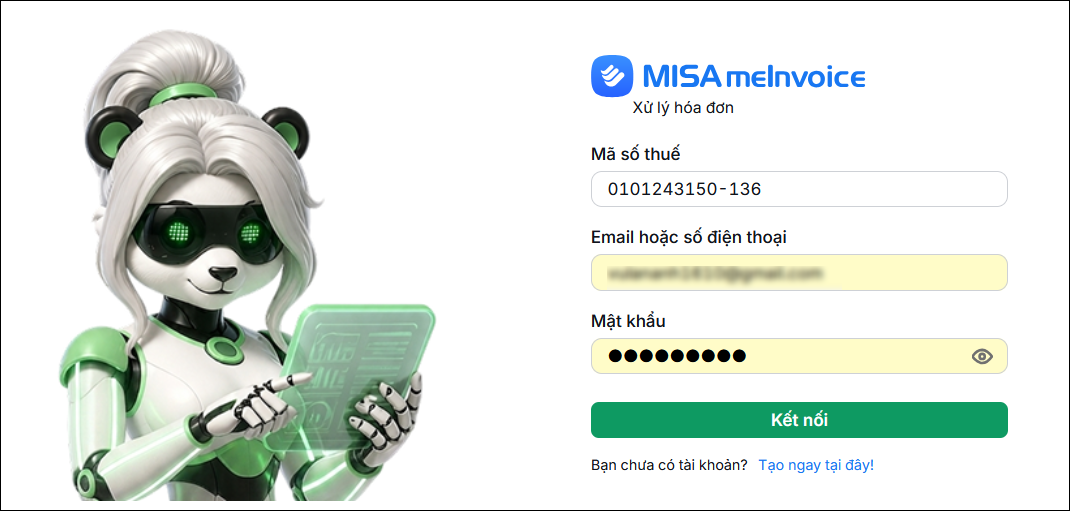
- Nhập thông tin tài khoản kết nối, nhấn Kết nối.
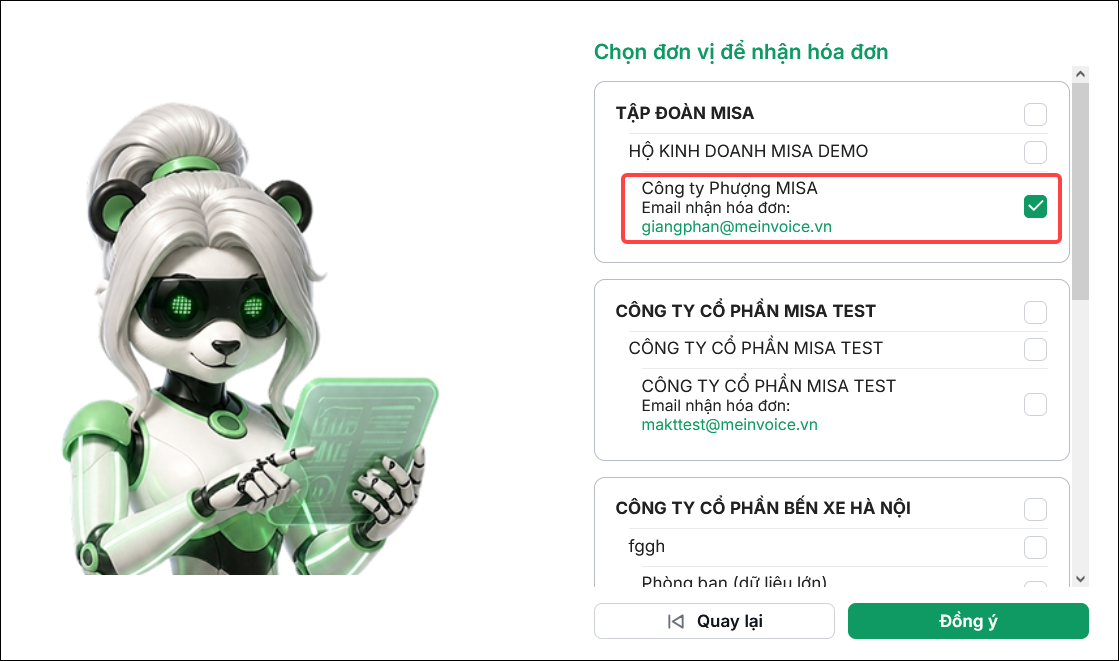
- Chọn đơn vị nhận hóa đơn. Nếu đơn vị có nhiều chi nhánh, mỗi chi nhánh quản lý riêng hóa đơn đầu ra, phần mềm cho phép chọn đồng thời nhiều đơn vị nhận hóa đơn.
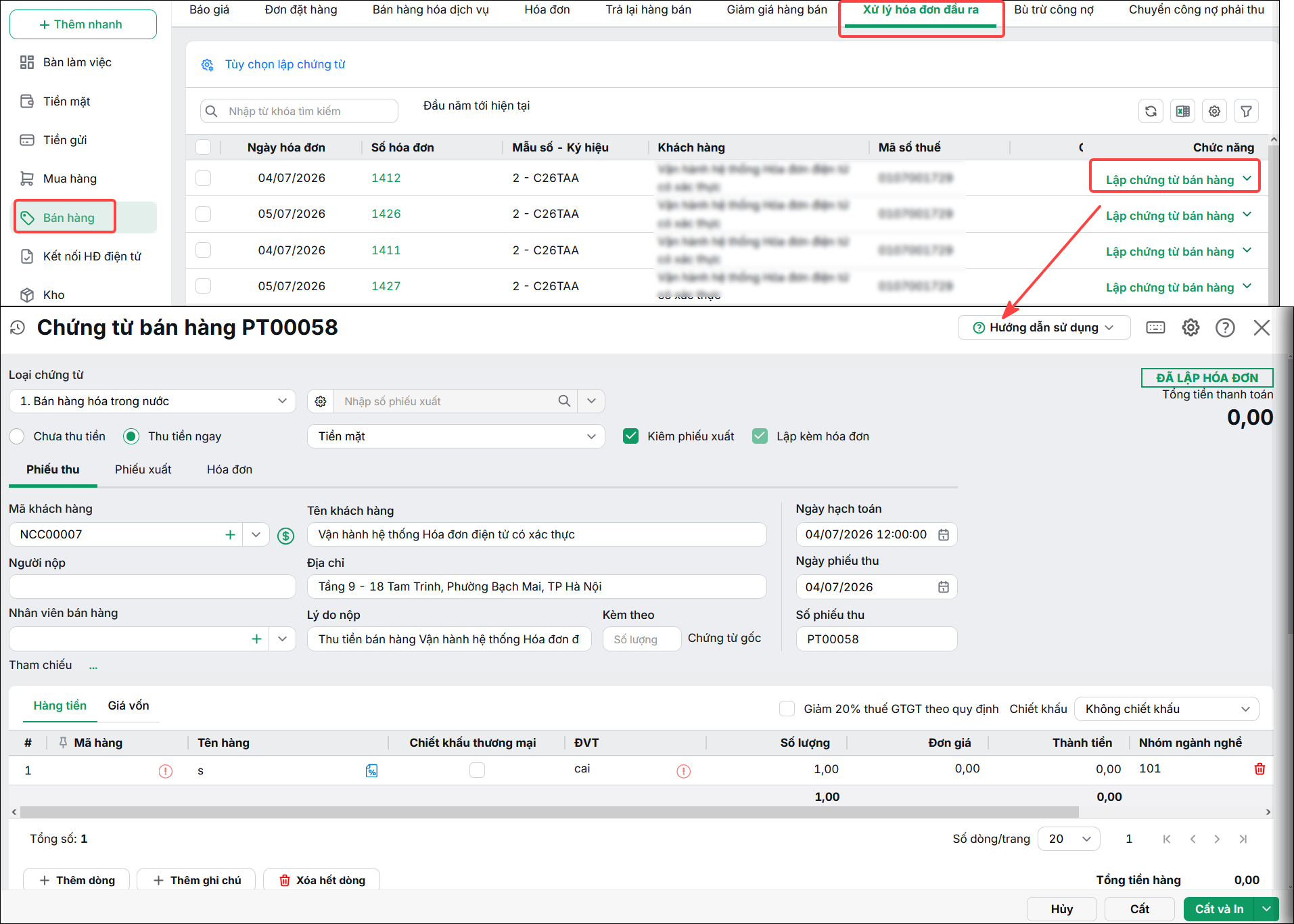
Bước 3: Lập chứng từ từ danh sách Xử lý hóa đơn đầu ra.
- Lập chứng từ bán hàng cho từng hóa đơn riêng lẻ:
- Tại tab Xử lý hóa đơn đầu ra, chọn kỳ và nhấn Lọc để hiển thị danh sách hóa đơn.
- Tại cột Chức năng, chọn Lập chứng từ bán hàng.
- Hệ thống tự động lấy thông tin từ hóa đơn sang chứng từ, kiểm tra lại nội dung chứng từ, bổ sung thông tin (nếu cần) và nhấn Cất lưu lại.
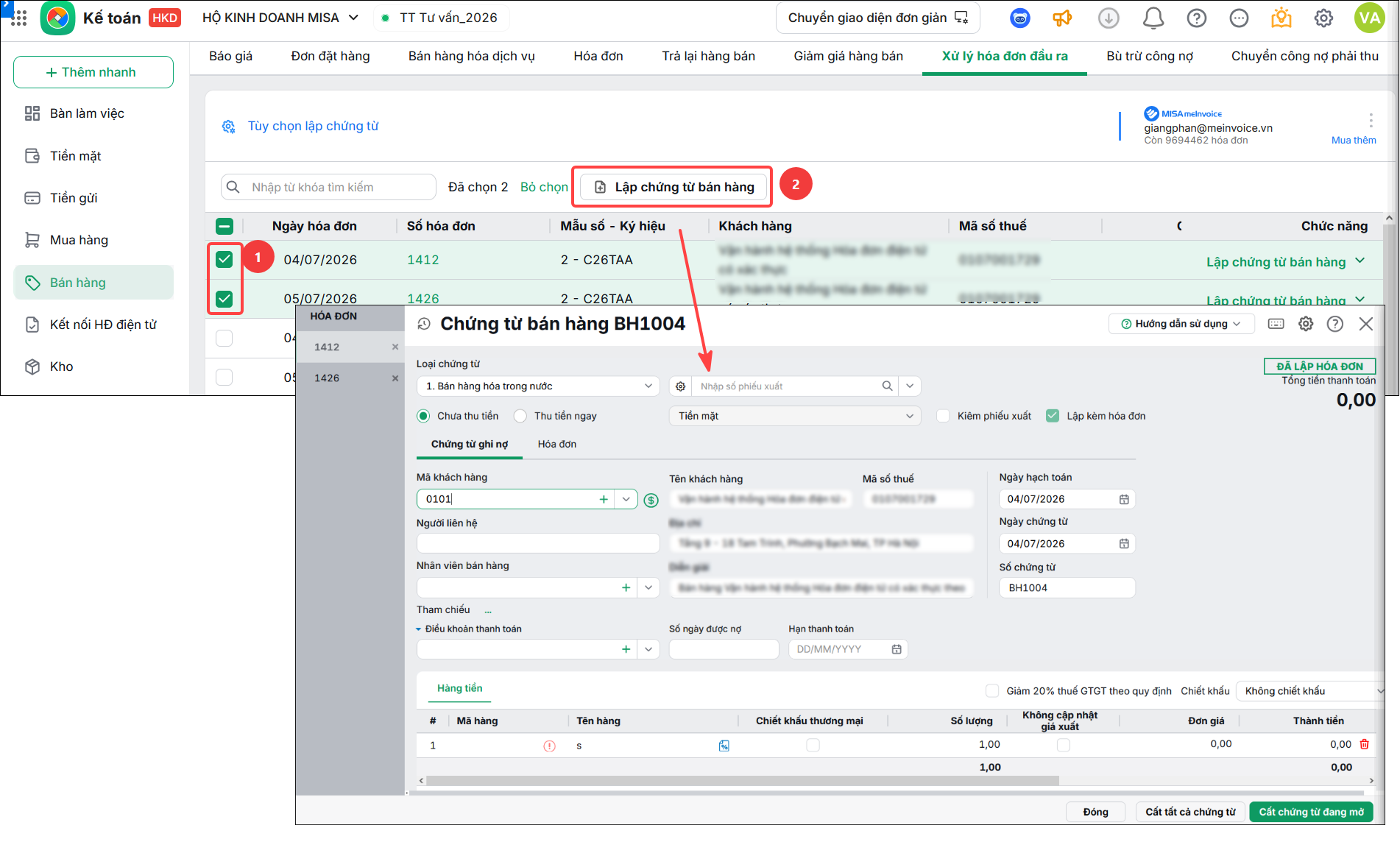
- Lập chứng từ bán hàng hàng loạt từ nhiều hóa đơn:
- Tại tab Xử lý hóa đơn đầu ra, Tích chọn các hóa đơn cần lập chứng từ (✓ ở cột đầu tiên).
- Nhấn Lập chứng từ bán hàng ở phía trên thanh công cụ danh sách chứng từ
- Hệ thống hiển thị danh sách các chứng từ đã lập. Kiểm tra lại nội dung chứng từ, bổ sung thông tin (nếu cần) và nhấn Cất tất cả chứng từ hoặc Cất chứng từ đang mở lưu lại.
3. Lưu ý
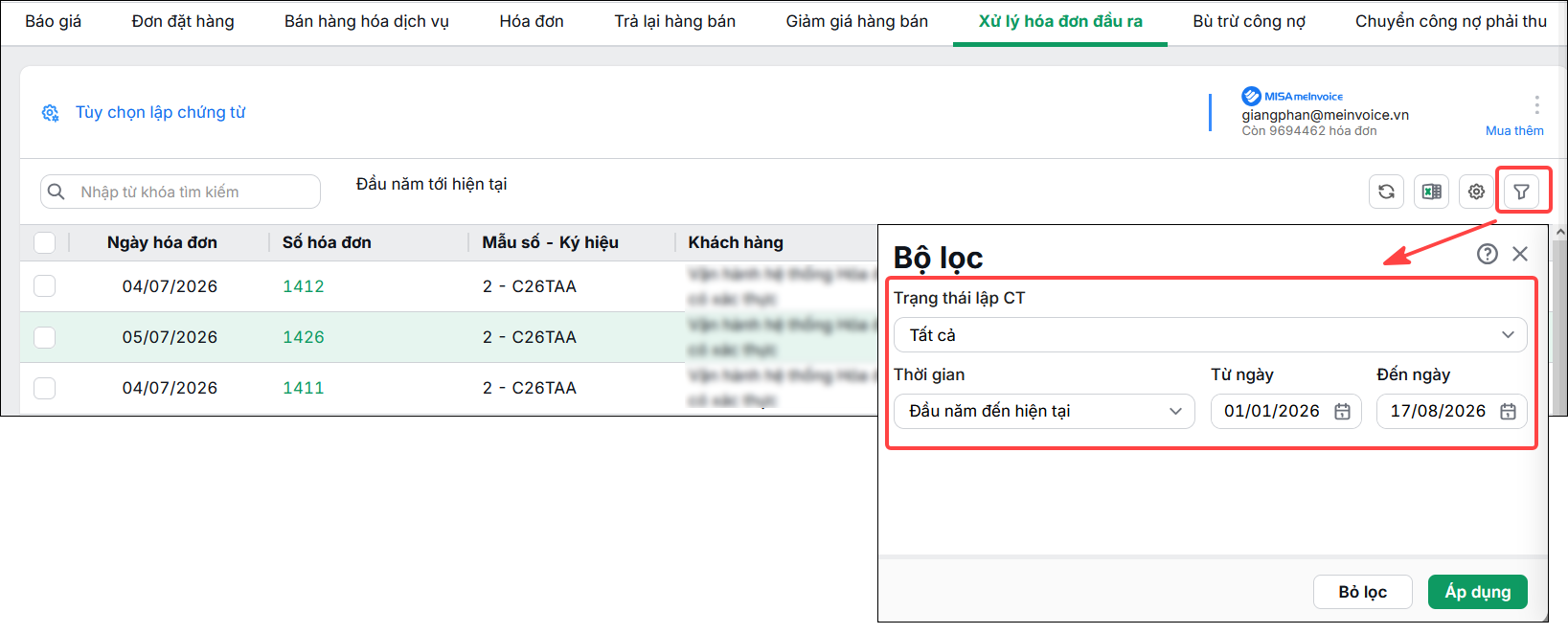
- Tại tab Xử lý hóa đơn đầu ra, anh/chị có thể thực hiện lọc danh sách hóa đơn bằng cách nhấn vào biểu tượng lọc (hình cái phễu) nằm ở góc phải màn hình và chọn các tiêu chí: Trạng thái lập CT, Thời gian.
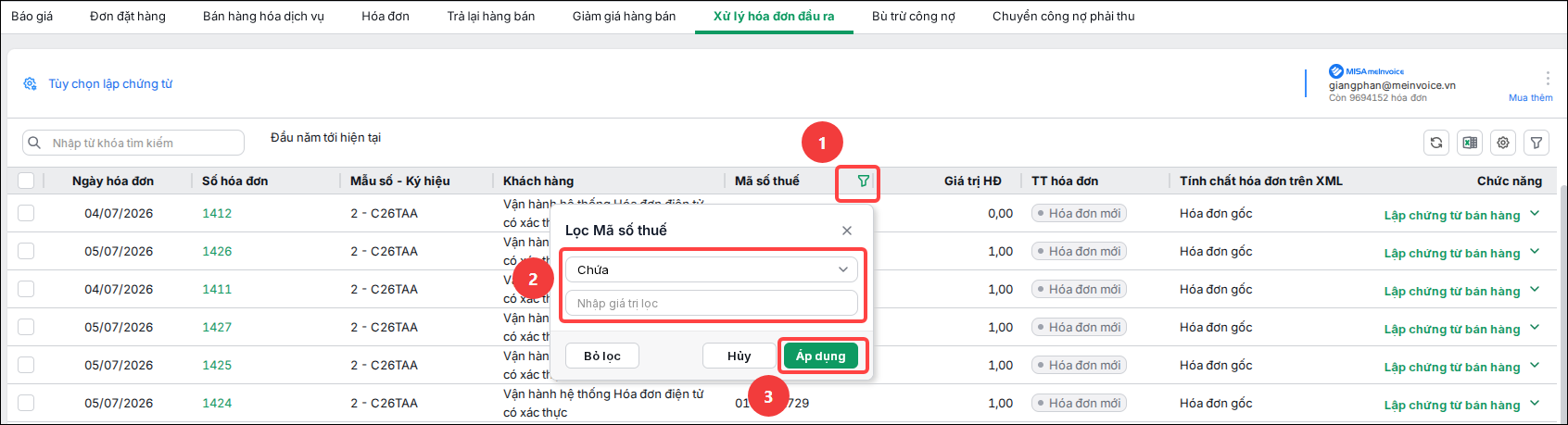
- Tại tab Xử lý hóa đơn đầu ra, anh/chị có thể thực hiện lọc cột bằng cách nhấn biểu tượng lọc (hình cái phễu trên tiêu đề cột
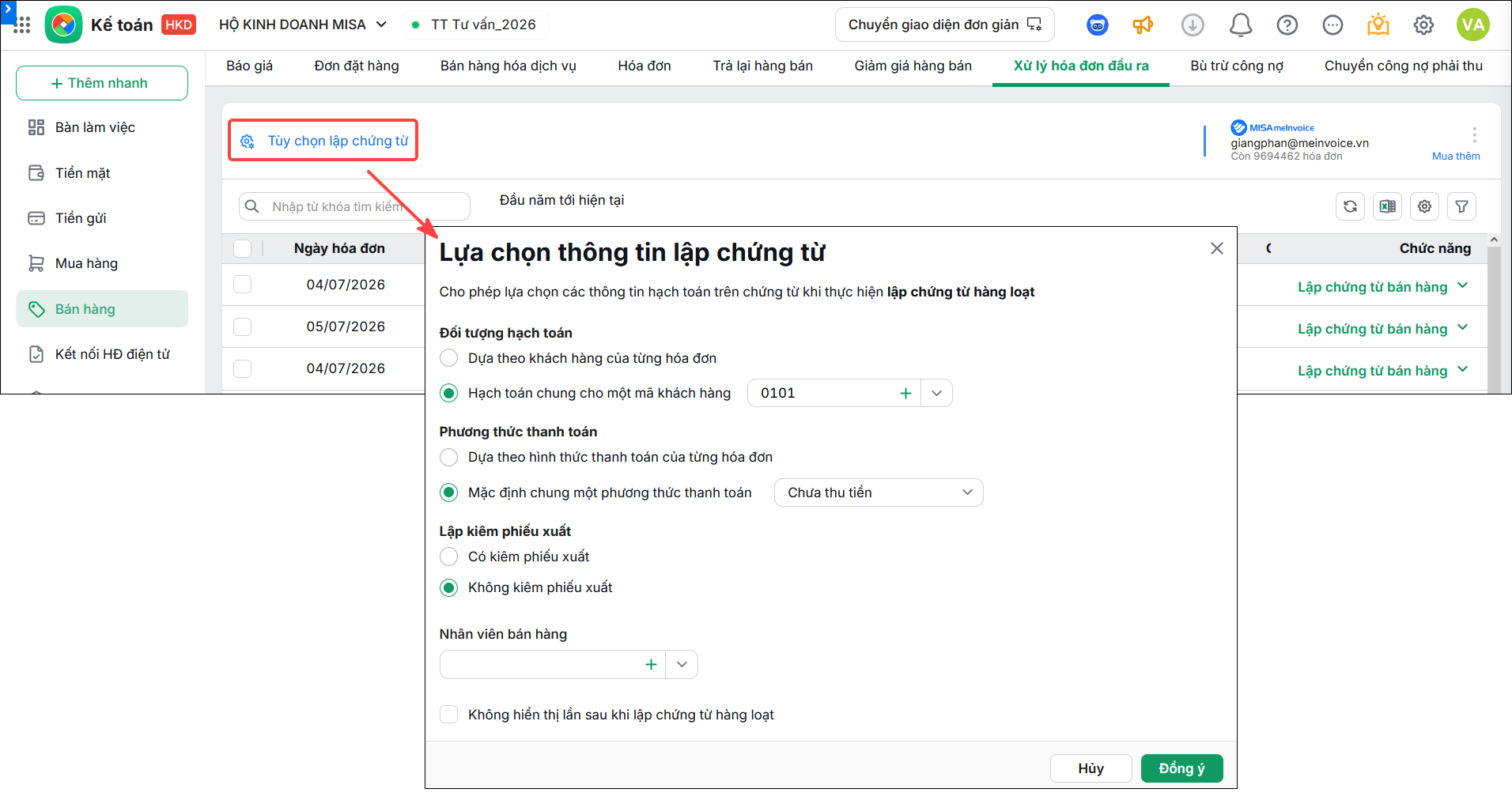
- Thiết lập tùy chọn chứng từ: tại giao diện ở tab Xử lý hóa đơn đầu ra, anh/chị tích vào bánh răng Tùy chọn lập chứng từ. Tùy chọn này áp dụng khi thực hiện lập chứng từ hàng loạt.
-
- Tại cửa sổ Lựa chọn thông tin lập chứng từ, anh/chị có thể lựa chọn:
- Đối tượng hạch toán là dựa theo khách hàng của từng hóa đơn hoặc hạch toán chung cho một mã khách hàng – chọn mã khách hàng chung.
- Phương thức hạch toán là dựa theo hình thức thanh toán của từng hóa đơn hoặc mặc định chung một phương thức thanh toán: Chưa thu tiền, Tiền mặt, Chuyển khoản.
- Lập kiêm phiêu xuất là anh/chị chọn khi lập chứng từ bán hàng từ xử lý hóa đơn đầu ra có kiêm phiếu xuất kho hay không.
- Nhân viên bán hàng: Lựa chọn mặc định vào 1 nhân viên hoặc để trống
- Cửa sổ Lựa chọn thông tin lập chứng từ sẽ tự động hiển thị mỗi khi anh/chị thực hiện lập chứng từ hàng loạt từ hóa đơn bán ra. Nếu anh/chị không muốn hiển thị lại giao diện này thì tích chọn Không hiển thị lần sau khi lập chứng từ hàng loạt.
- Tại cửa sổ Lựa chọn thông tin lập chứng từ, anh/chị có thể lựa chọn:
- Tại tab Xử lý hóa đơn đầu ra, phần mềm không hỗ trợ lập chứng từ/hóa đơn cho hóa đơn bị thay thế, hóa đơn điều chỉnh.
- Khi nhấn Lập chứng từ bán hàng cho hóa đơn có trạng thái là hóa đơn bị thay thế, phần mềm sẽ hiển thị cảnh báo: “Hóa đơn <…> có trạng thái là Hóa đơn hủy/Hóa đơn bị thay thế. Chương trình không hỗ trợ lập chứng từ từ loại hóa đơn này.“
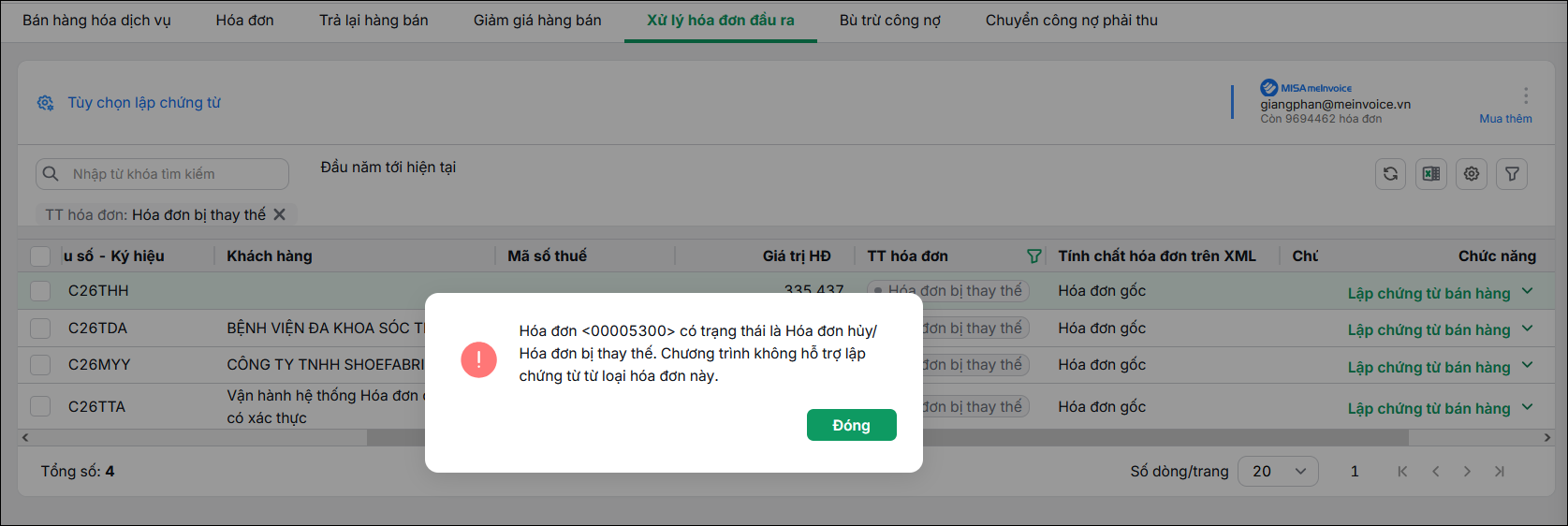
=> Cách xử lý: Đối với hóa đơn bị thay thế, bản chất không cần hạch toán, vì vậy anh/chị không cần thực hiện lập chứng từ bán hàng cho hóa đơn này.
-
- Khi nhấn Lập hóa đơn với các hóa đơn có trạng thái là hóa đơn điều chỉnh, phần mềm sẽ hiển thị cảnh báo: “Hóa đơn <…> có trạng thái là Hóa đơn điều chỉnh. Chương trình không hỗ trợ lập chứng từ từ loại hóa đơn này.“
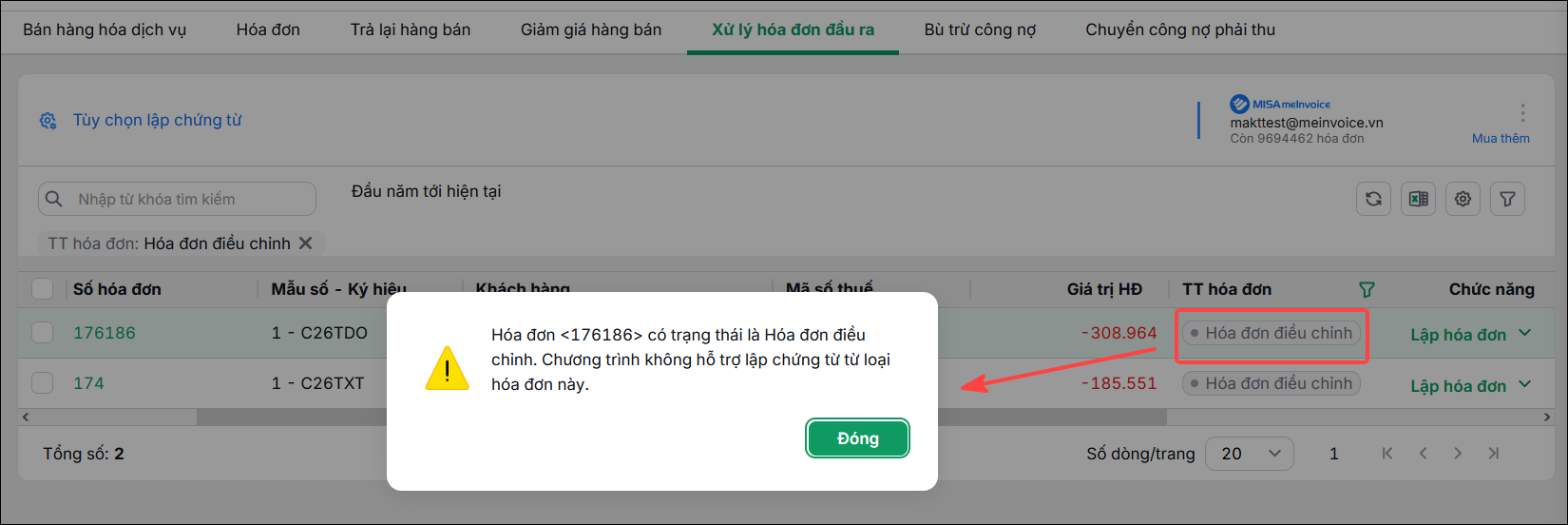
=> Cách xử lý:
-
- Nếu hóa đơn điều chỉnh tăng số lượng và giá trị hoặc không tăng số lượng nhưng tăng giá trị hoặc tăng số lượng không tăng giá trị thì lập chứng từ bán hàng để hạch toán. .
- Nếu hóa đơn điều chỉnh giảm số lượng và giảm giá trị hoặc giảm số lượng, không giảm giá trị thì hạch toán chứng từ trả lại hàng bán.
- Nếu hóa đơn điều chỉnh giảm giá trị nhưng KHÔNG GIẢM số lượng thì hạch toán chứng từ giảm giá hàng bán.
- Nếu hóa đơn điều chỉnh thông tin như: tên khách hàng, địa chỉ, họ và tên người mua hàng, mã số thuế, tên hàng, đơn vị tính, …, không ảnh hưởng đến giá trị thì không cần hạch toán, anh/chị có thể quay về hóa đơn .gốc để sửa lại thông tin luôn (nếu cần).
- Trường hợp không lấy đủ hóa đơn đầu ra, anh/chị đăng nhập vào MISA meInvoice – Xử lý hóa đơn và thực hiện lấy hóa đơn thiếu về như sau: Vào mục Kết nối cơ quan thuế, nhấn Đồng bộ ngay, chọn khoảng thời gian thiếu hóa đơn để đồng bộ lại. (hoặc nhấn mũi tên (∇) bên cạnh chức năng Đồng bộ ngay chọn Đồng bộ bằng công cụ sau đó thực hiện cài đặt và chọn khoảng thời gian đồng bộ về. Xem chi tiết tại đây.)
- Ngay tại tab Xử lý hóa đơn đầu ra, tại mục thông tin kết nối, anh/chị có thể nắm được số lượng hóa đơn còn được phép sử dụng, nếu hết tài nguyên xử lý hóa đơn đầu ra cần mua thêm thì tích chức năng Mua thêm.
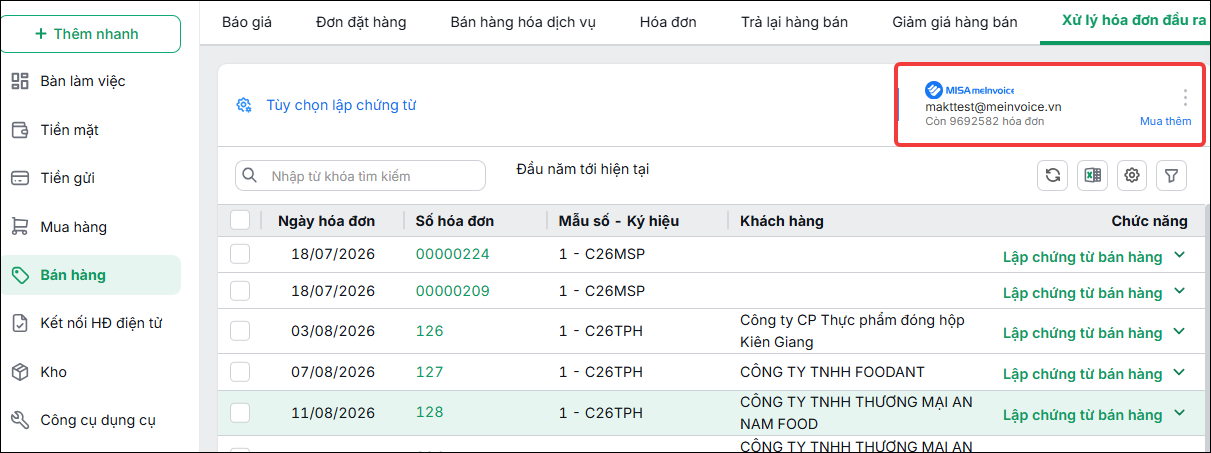
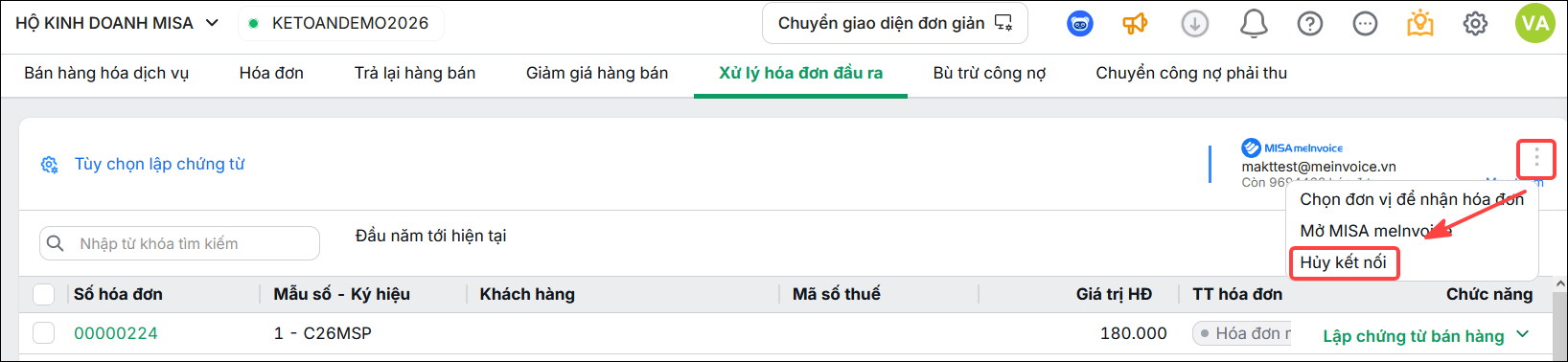
- Nếu anh/chị muốn hủy kết nối dịch vụ Xử lý hóa đơn đầu ra thì anh/chị vào phân hệ Bán hàng, tab Xử lý hóa đơn đầu ra, tại phần thông tin kết nối MISA meInvoice góc phải trên cùng anh/chị tích dấu 3 chấm nhấn Hủy kết nối.