
2. Các bước thực hiện
Để hiển thị thêm thông tin trên mẫu hóa đơn, anh/chị thực hiện trên phần mềm theo các bước sau:
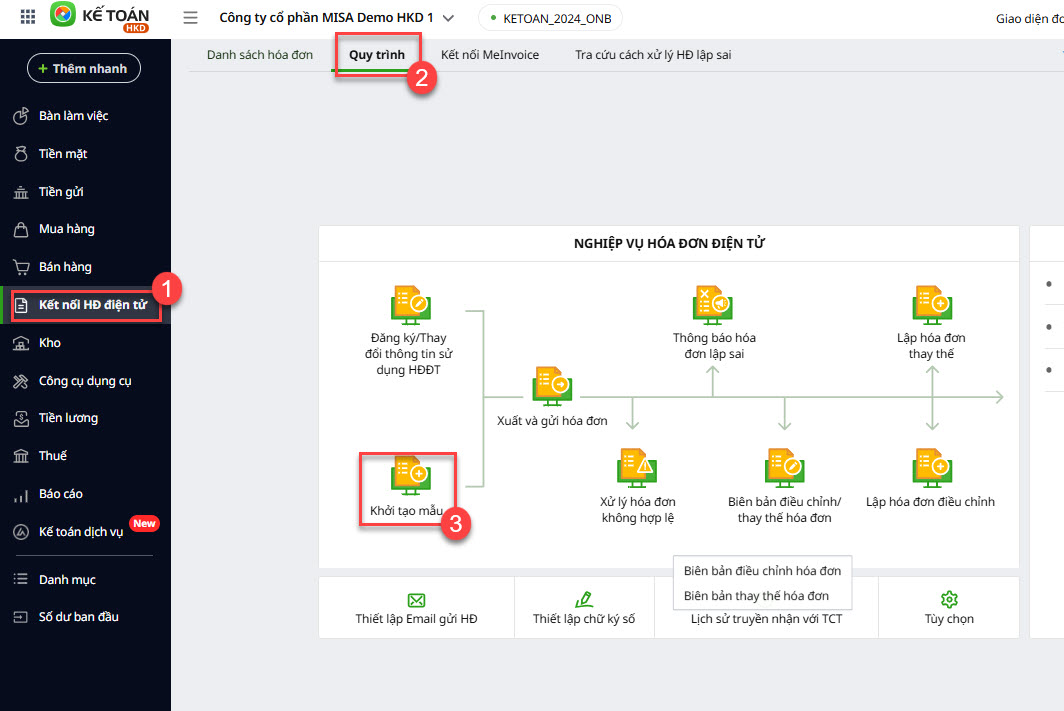
Bước 1: Vào phân hệ Kết nối HĐ điện tử\ Quy trình\ Khởi tạo mẫu, phần mềm sẽ chuyển giao diện đến trang meInvoice web để sửa mẫu hóa đơn.
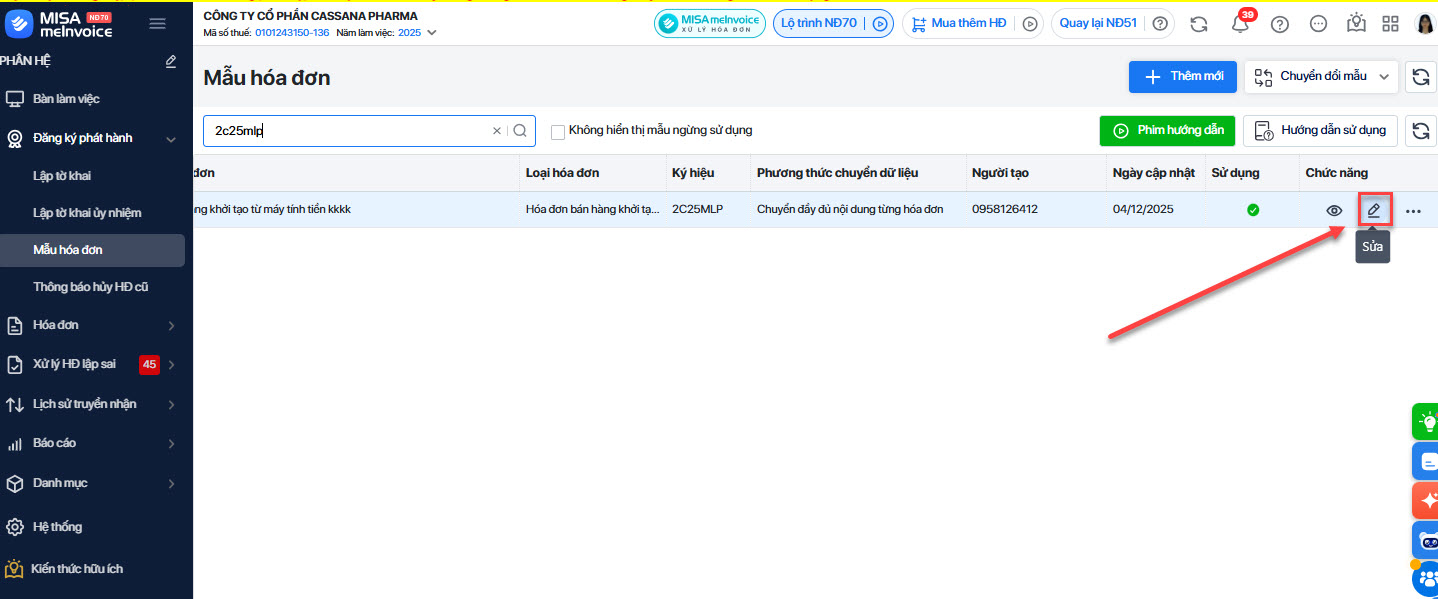
Bước 2: Tại giao diện Mẫu hóa đơn trên web meInvoice, chọn đến mẫu hóa đơn cần sửa và tích chọn biểu tượng cây bút để Sửa.
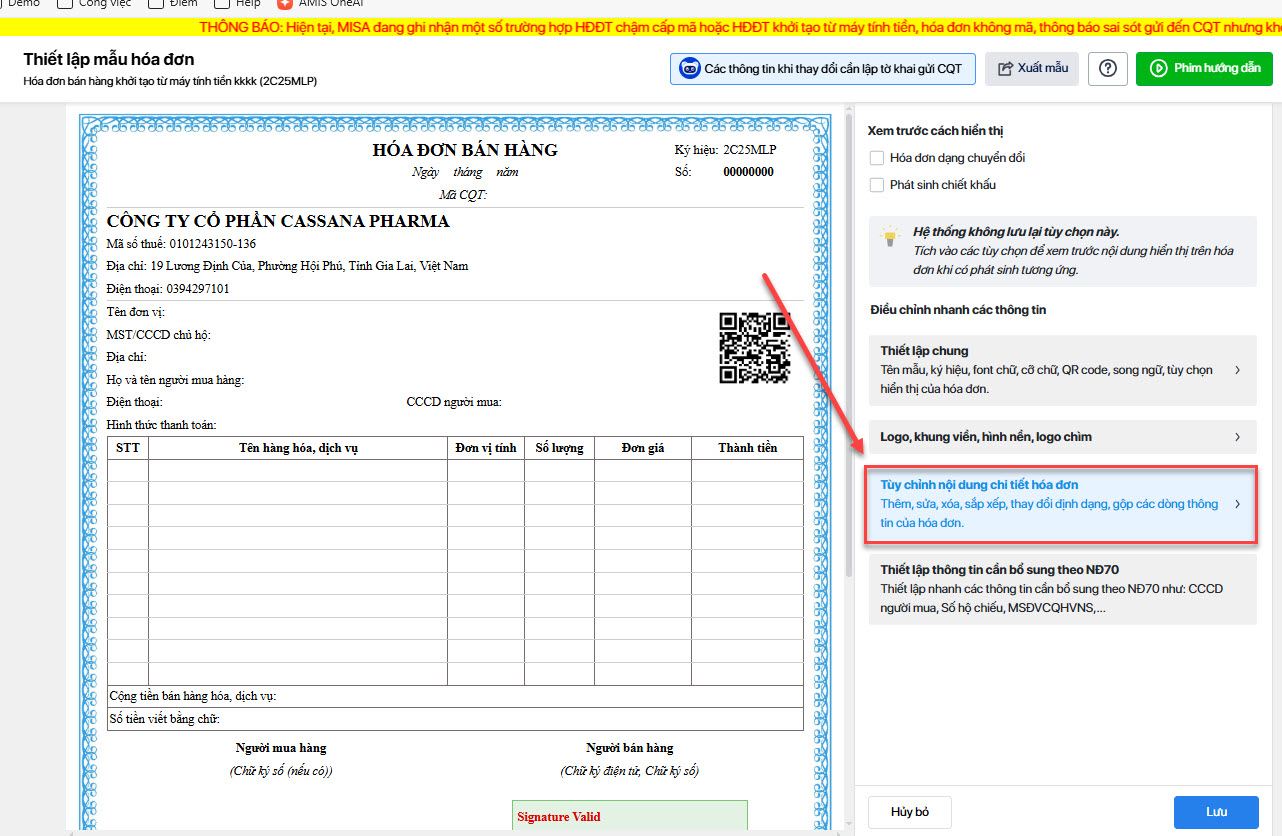
Bước 3: Tại giao diện sửa mẫu, chọn Tùy chỉnh nội dung chi tiết hóa đơn.
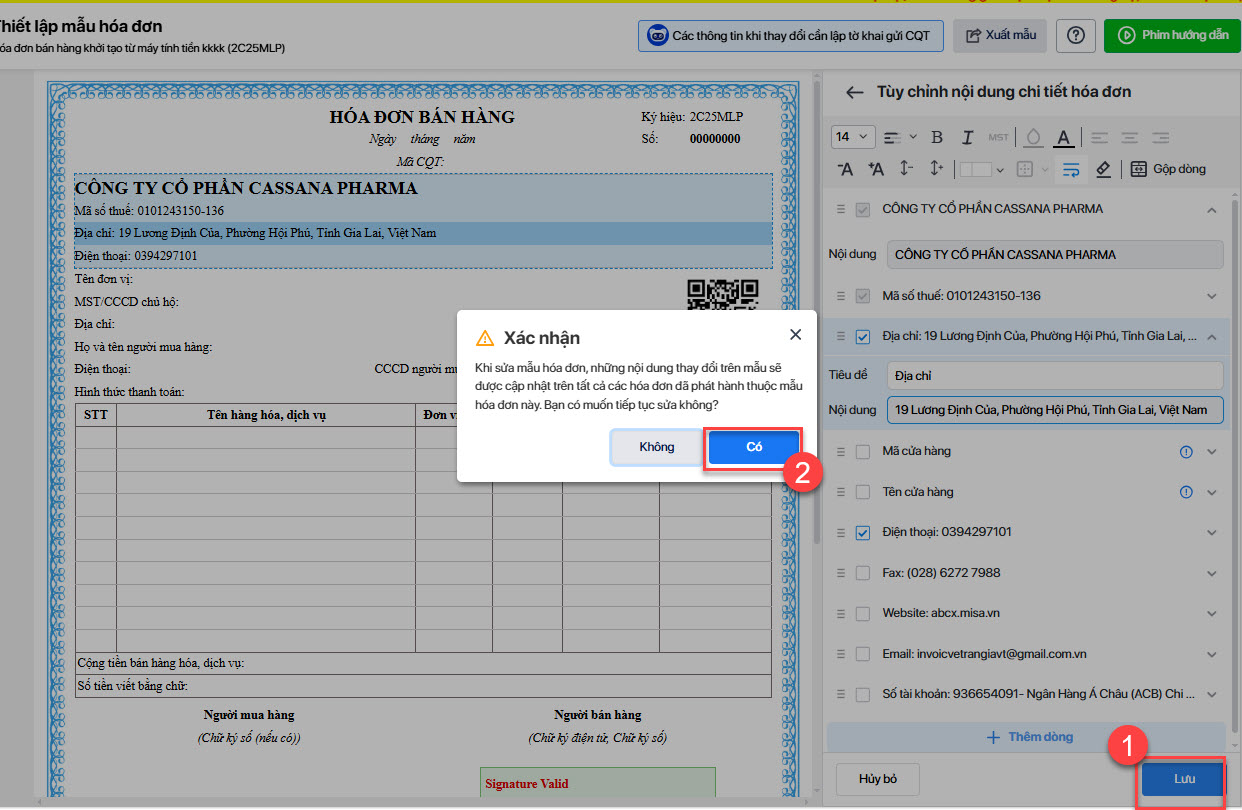
Bước 4: Tại giao diện thiết lập Tùy chỉnh nội dung chi tiết hóa đơn thực hiện:
- Tích chuột vùng thông tin muốn hiển thị thêm thông tin chi tiết ở giao diện hóa đơn.
- Tích chọn vào ô vuông tương ứng với thông tin muốn hiển thị thêm, ví dụ: Số tài khoản (người mua), Họ và tên người mua hàng, Điện thoại, Hình thức thanh toán,…
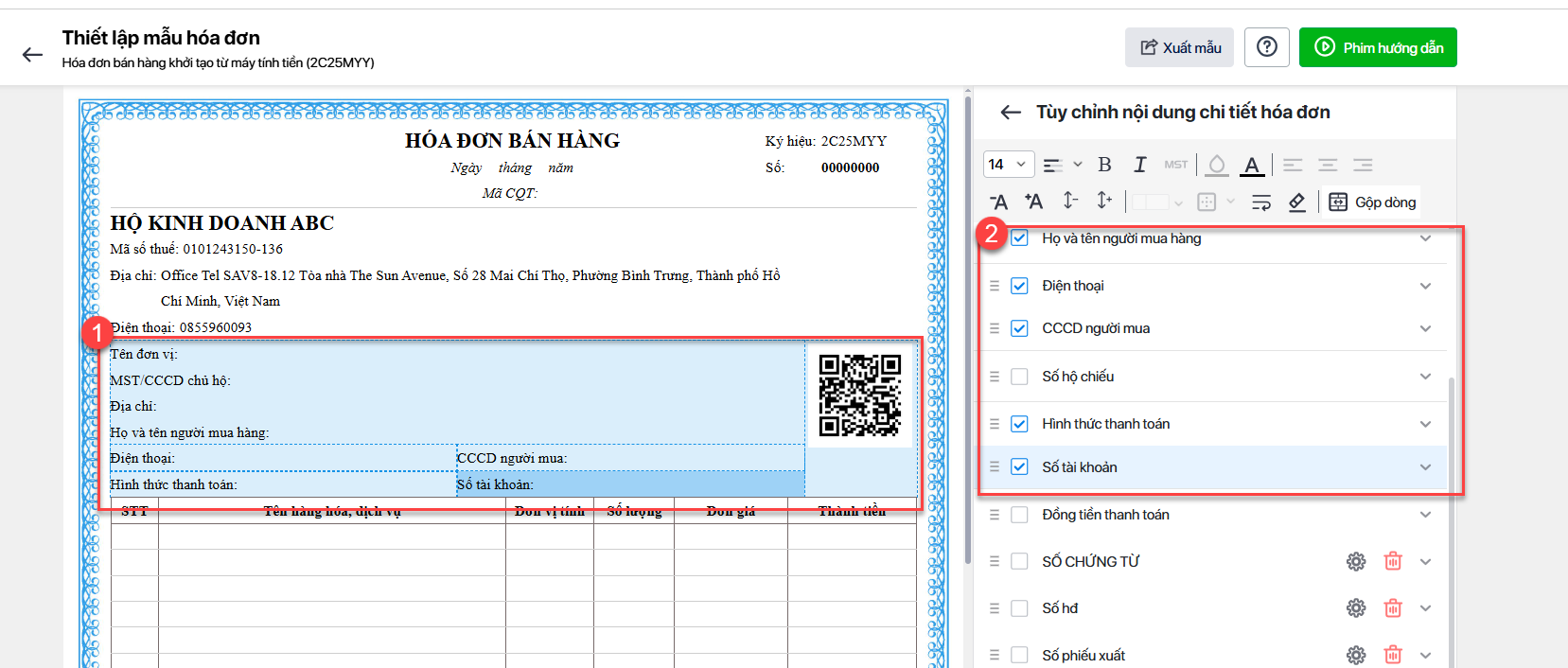
- Nếu muốn thay đổi vị trí của các thông tin thì tích chuột vào đầu dòng thông tin đó và giữ chuột rồi kéo thả đến vị trí mong muốn.
Bước 5: Sau khi sửa xong, ấn Lưu. Xác nhận Có để cất mẫu.
Bước 6: Sau đó xem và kiểm tra lại mẫu hóa đơn trên Amis Kế toán HKD.
Trường hợp mẫu chưa cập nhật, thực hiện Hủy kết nối Hóa đơn điện tử và kết nối lại theo hướng dẫn tại đây.
Lưu ý: Trường hợp đã sửa mẫu hóa đơn điện tử hiển thị mục Số tài khoản ngân hàng (người mua), trong danh mục Khách hàng đã khai báo đầy đủ thông tin nhưng khi xem hóa đơn lại không thấy hiển thị nội dung số tài khoản ngân hàng người mua, chỉ hiển thị tiêu đề Số tài khoản thì anh/chị mở lại chứng từ vừa hạch toán của khách hàng này, nhấn Bỏ ghi/Sửa, ở tab Hóa đơn tìm đến các mục Tài khoản ngân hàng thao tác chọn lại để phần mềm mới cập nhật thông tin mới nhất.


