2. Các bước thực hiện
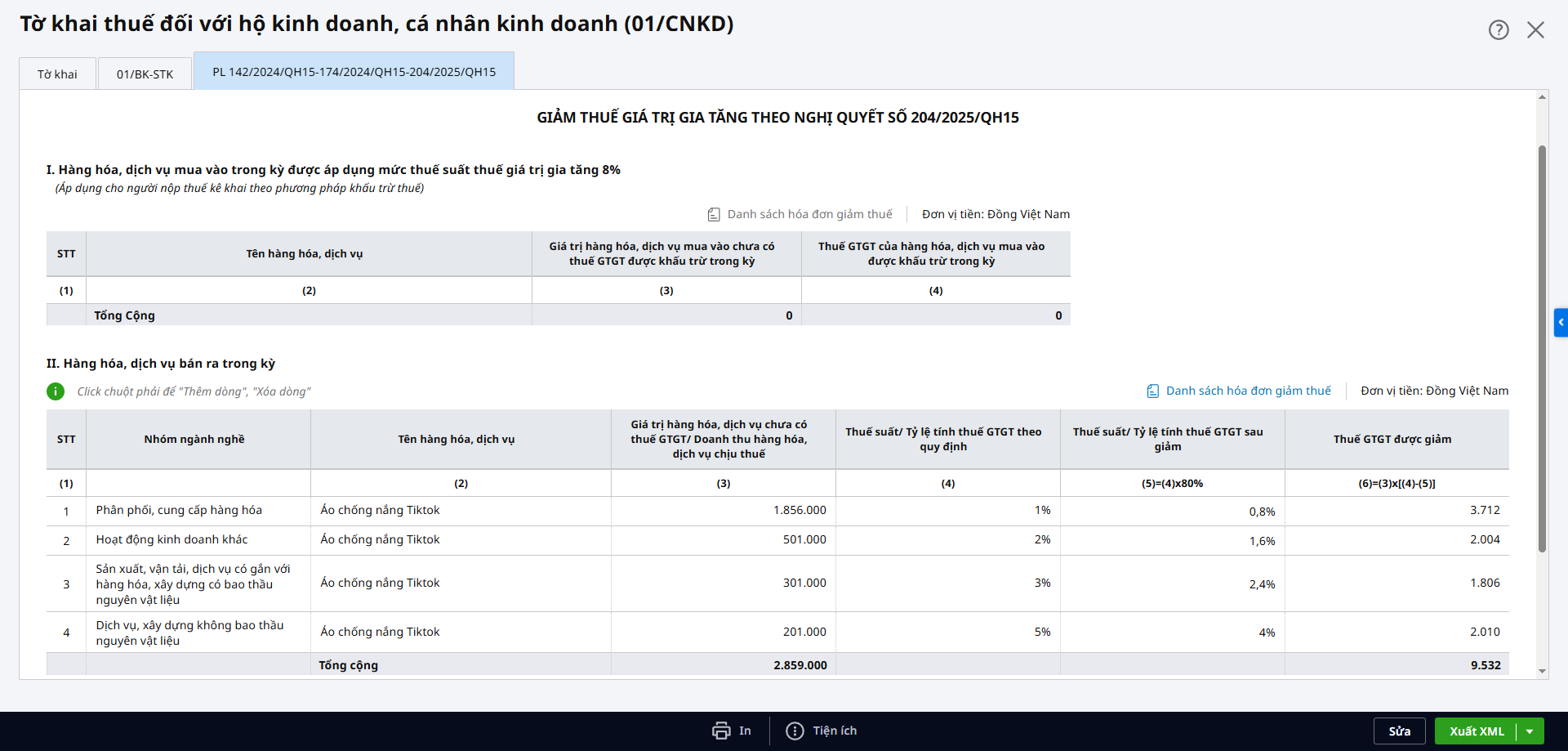
2.1. Khởi tạo tờ khai
Tại phân hệ Thuế\ Khai thuế, nhấn Lập tờ khai, chọn Tờ khai thuế đối với hộ kinh doanh, cá nhân kinh doanh (01/CNKD)
2.2. Thiết lập tham số và chọn mẫu tờ khai
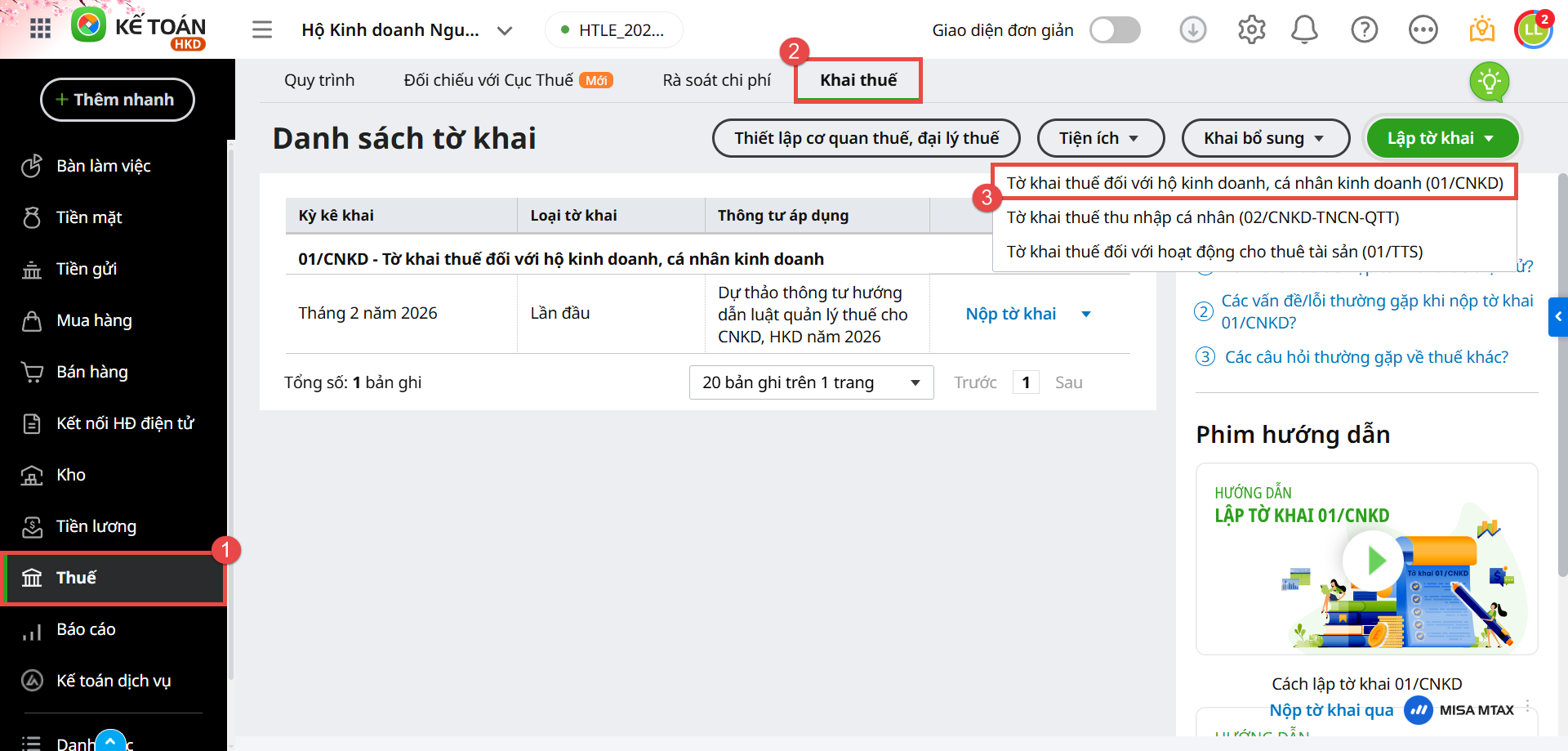
Tại màn Chọn kỳ tính thuế, với kỳ năm 2026, tùy theo nhu cầu kê khai, anh/chị chọn một trong hai tùy chọn sau tại mục Thông tư áp dụng (Lưu ý: Tùy vào tùy chọn được chọn, các tham số bên dưới sẽ thay đổi tương ứng):
Tùy chọn 1: Thông tư 40/2021/TT-BTC.
- Hiện tại, chưa có quy định cụ thể về quản lý thuế hộ kinh doanh áp dụng từ năm 2026. Do đó, phần mềm vẫn đáp ứng việc lập tờ khai theo quy định của Thông tư 40/2021/TT-BTC để đảm bảo tuân thủ hướng dẫn của cơ quan thuế hiện hành.
- Tham khảo cách lập tờ khai theo thông tư này tại đây.
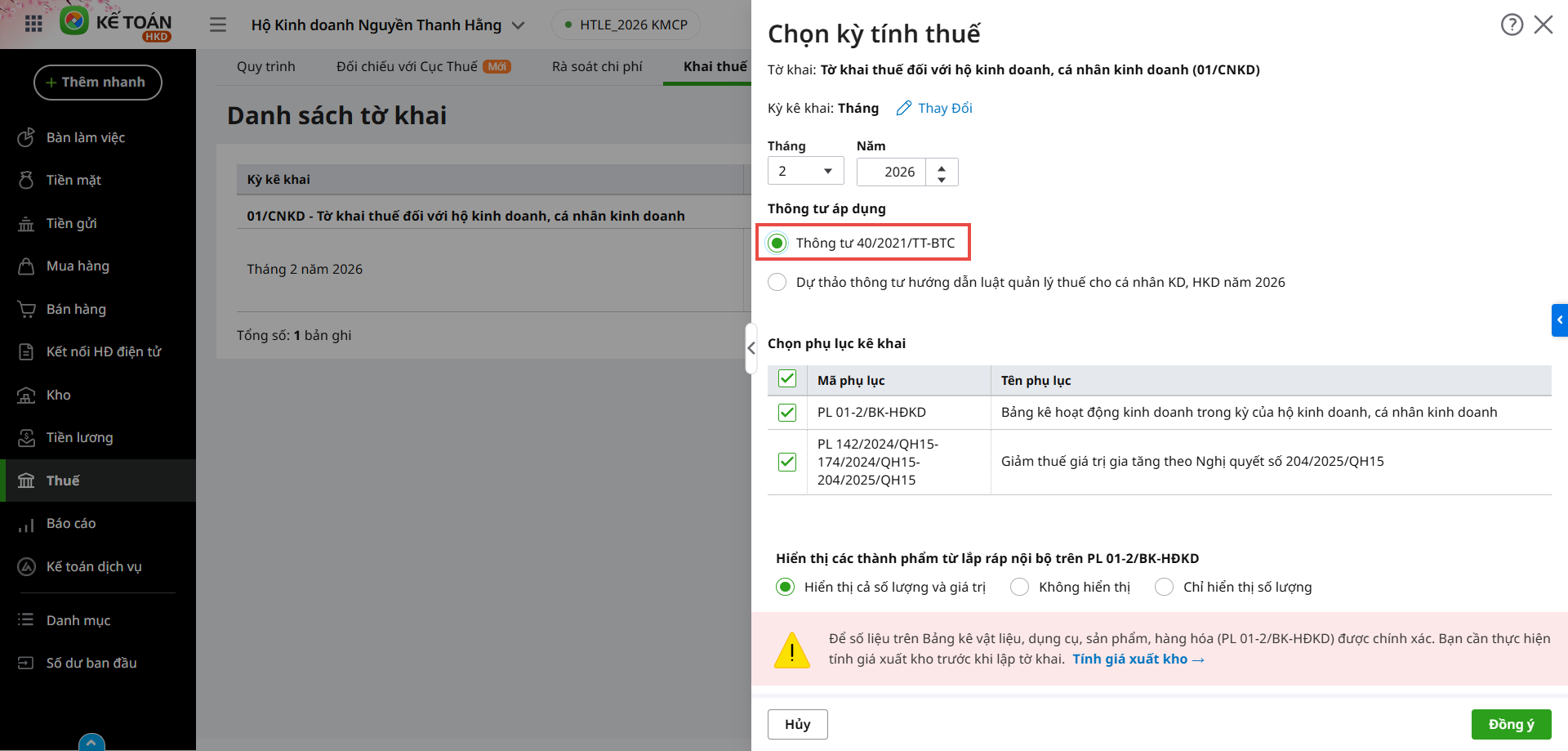
Tùy chọn 2: Dự thảo thông tư hướng dẫn luật quản lý thuế cho CNKD, HKD năm 2026.
- Chọn tùy chọn này để lập tờ khai theo mẫu biểu mới nhất tại dự thảo quy định quản lý thuế dành cho hộ kinh doanh, cá nhân kinh doanh áp dụng từ năm 2026. Mẫu này bổ sung phụ lục 01/BK-STK.
- Đối tượng kê khai: Hiển thị theo thiết lập phương pháp tính thuế TNCN của HKD trong Thiết lập thông tin chung
- Tích chọn Kê khai phát sinh nếu bao gồm các loại thuế khác (như thuế TTĐB, thuế tài nguyên, thuế/phí bảo vệ môi trường)
- Dữ liệu trên tờ khai này được mặc định lấy theo hóa đơn.
- Tích chọn phụ lục kê khai kèm theo.
2.3. Nội dung chi tiết các phần trên tờ khai và Cách lấy dữ liệu
Tại giao diện Tờ khai thuế đối với Hộ kinh doanh, cá nhân kinh doanh (01/CNKD), nhấn Thiết lập thông tin hộ, CNKD trên tờ khai để thiết lập thông tin: ngành nghề kinh doanh, diện tích kinh doanh, địa chỉ kinh doanh, v.v. và nhấn Cất.
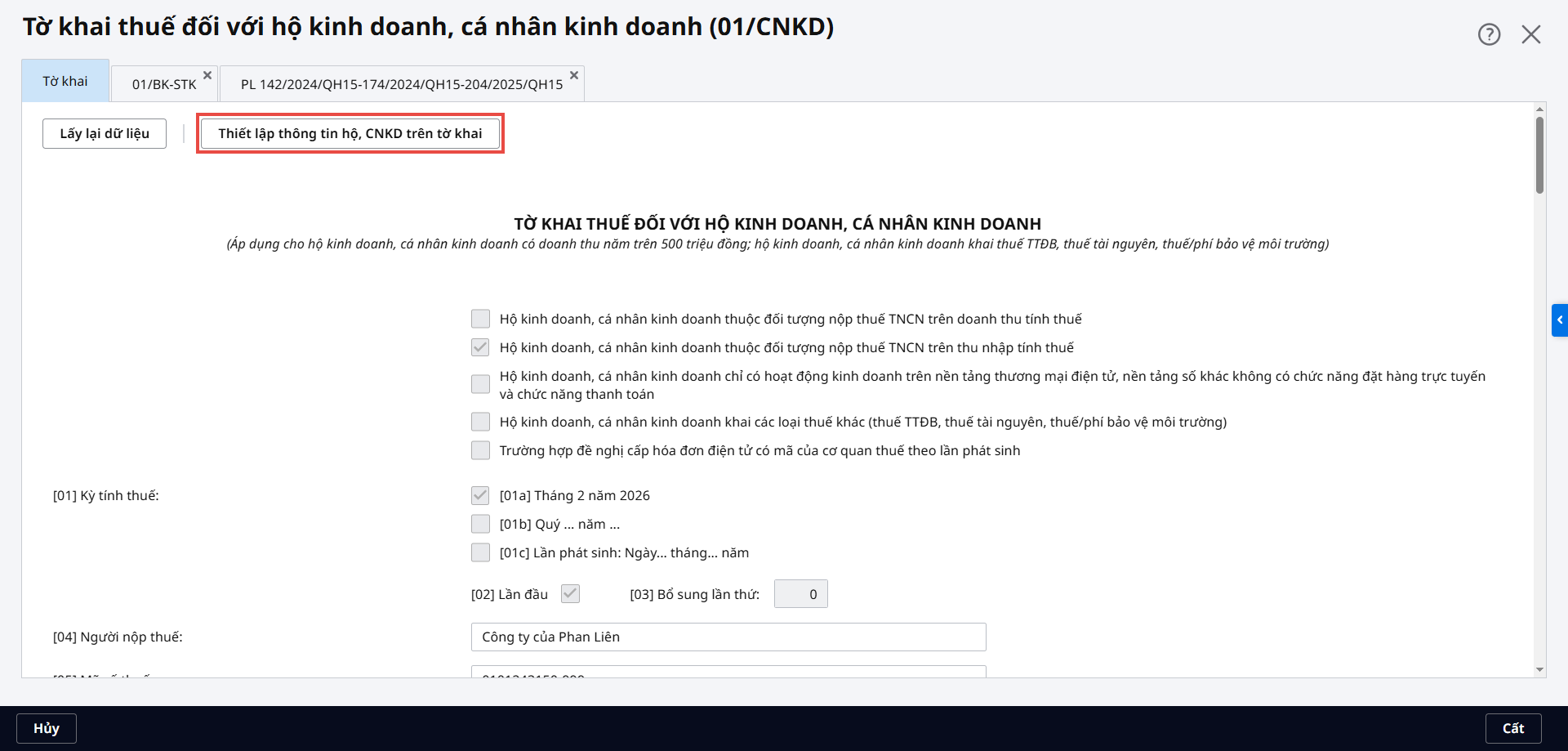
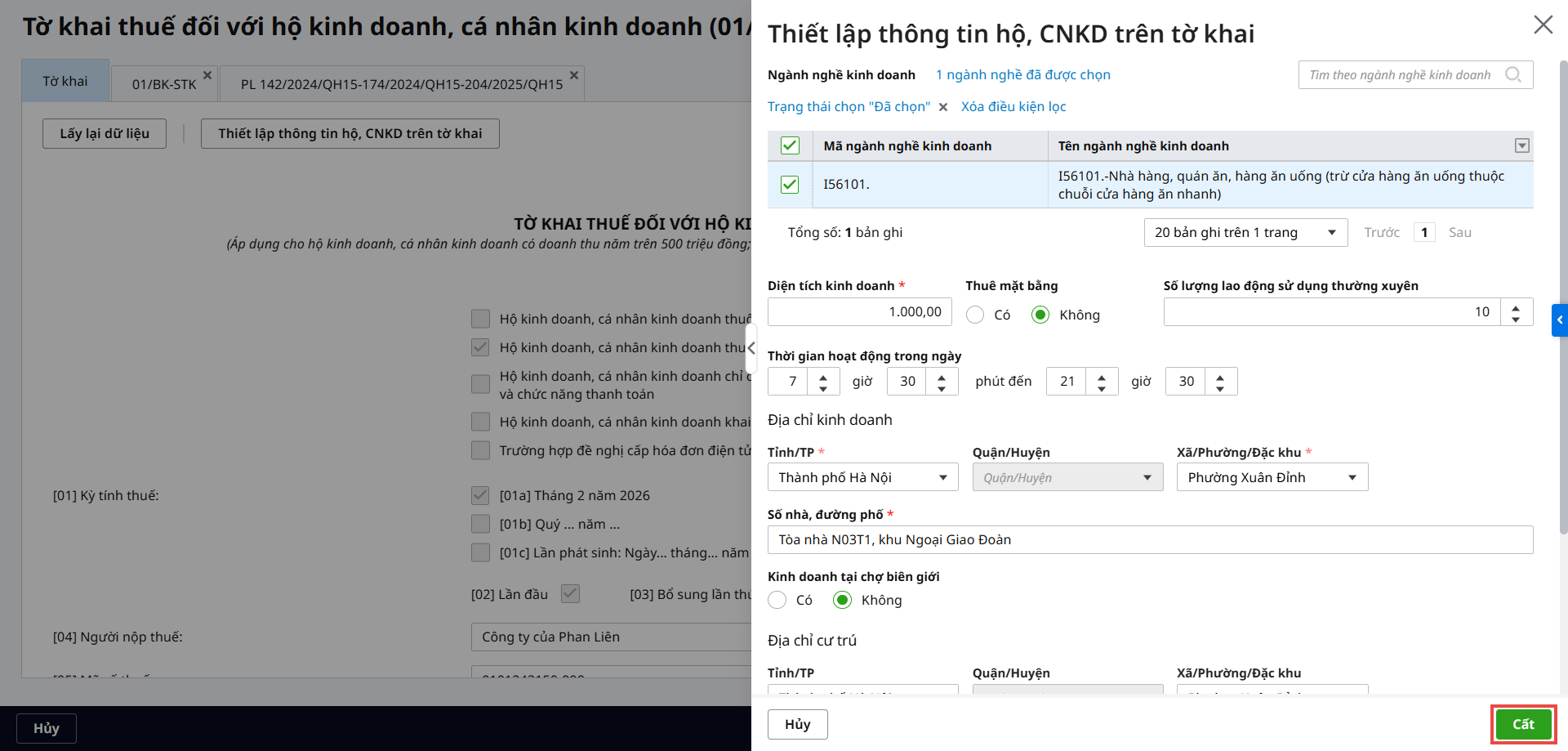
Tờ khai 01/CNKD theo Dự thảo mới nhất
A. Kê khai thuế GTGT, TNCN
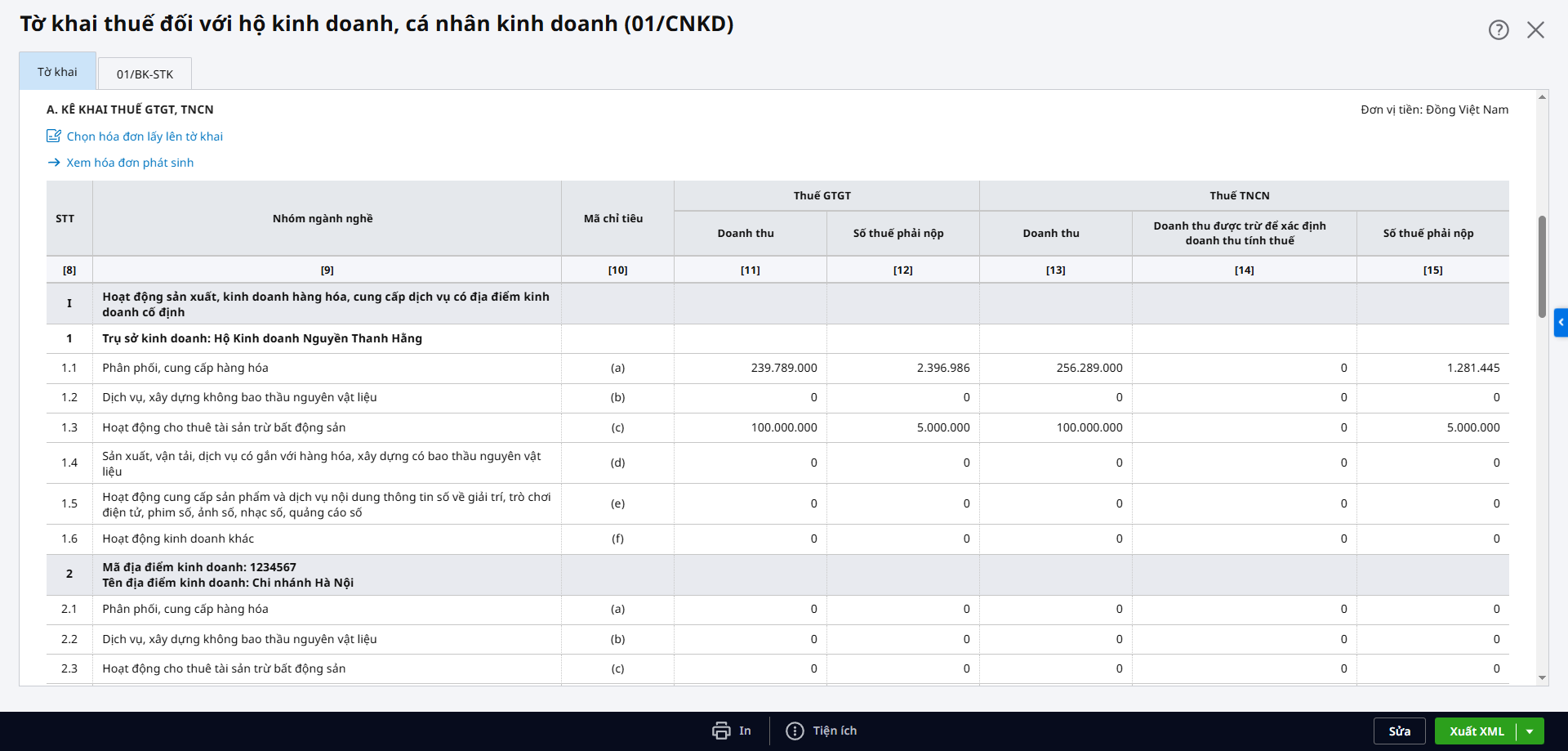
Phần này ghi nhận các chỉ tiêu về doanh thu, thuế GTGT và thuế TNCN phát sinh từ hoạt động kinh doanh của từng nhóm ngành nghề tại từng điểm kinh doanh.
Phần mềm lấy số liệu tương ứng theo Nhóm ngành nghề, Thuế GTGT, Thuế TNCN. Thông tin thuế TNCN (Doanh thu tính thuế và Số thuế TNCN) chỉ hiển thị nếu Hộ kinh doanh thiết lập phương pháp tính thuế là Tỷ lệ trên doanh thu.
1. Nguồn tổng hợp dữ liệu
Dữ liệu tại phần này được tổng hợp theo:
- Nếu sử dụng meInvoice:
- Chứng từ mua/bán hàng hóa, dịch vụ kèm hóa đơn;
- Hóa đơn bán hàng hóa, dịch vụ trong nước độc lập;
- Hóa đơn điều chỉnh, thay thế;
- Hóa đơn mua hàng có tiền chiết khấu (nếu thiết lập lấy tiền chiết khấu lên tờ khai)
- Nếu không sử dụng meInvoice:
- Chứng từ mua/bán hàng hóa, dịch vụ kèm hóa đơn
- Chứng từ trả lại, giảm giá có đầy đủ thông tin hóa đơn;
- Hóa đơn bán hàng hóa, dịch vụ trong nước độc lập.
- Hóa đơn mua hàng có tiền chiết khấu (nếu thiết lập lấy tiền chiết khấu lên tờ khai)
Lưu ý: Hệ thống chỉ lấy dữ liệu từ các hóa đơn/chứng từ không thuộc hoạt động kinh doanh trên các sàn/kênh bán hàng online có chức năng thanh toán.
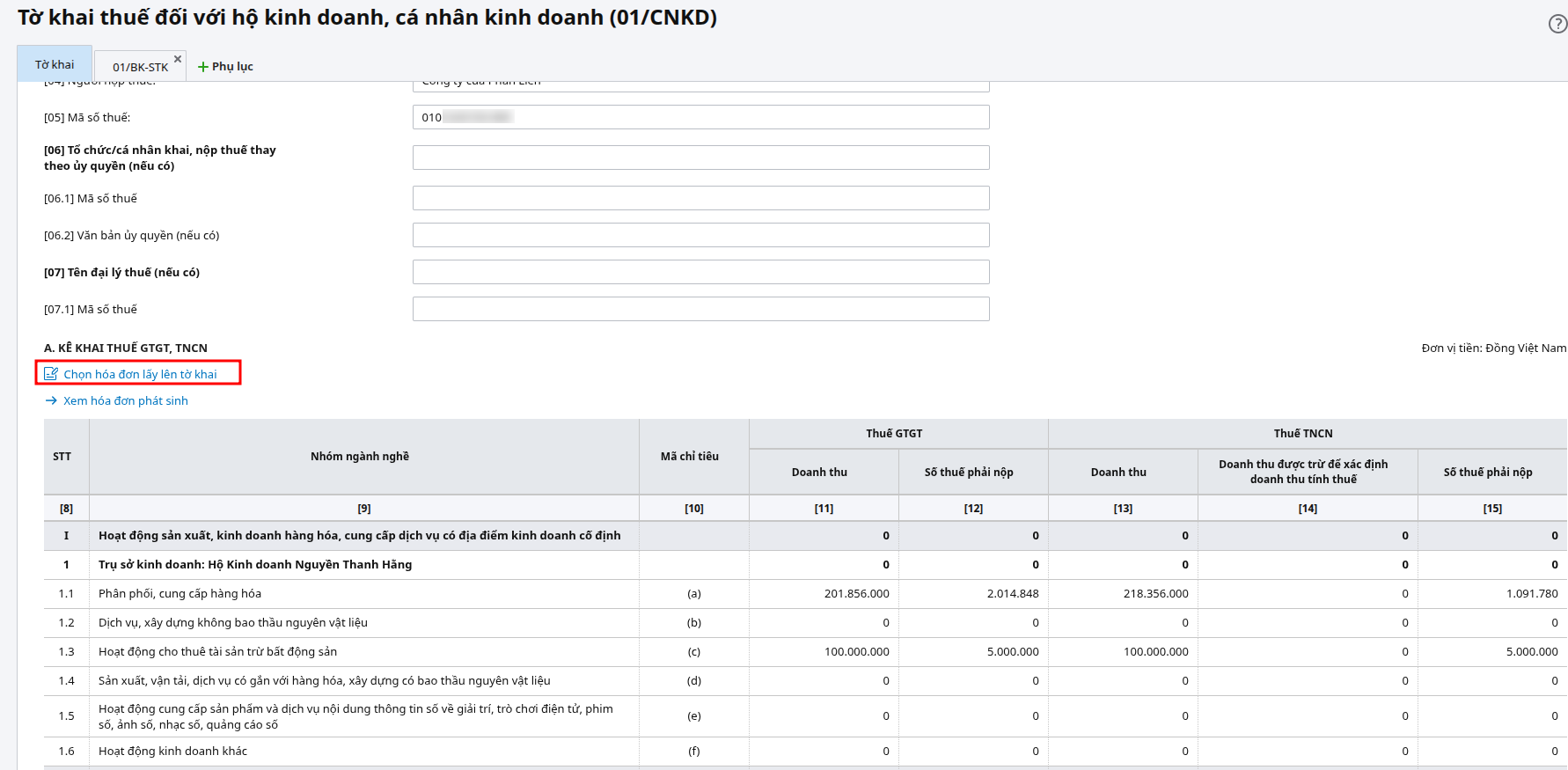
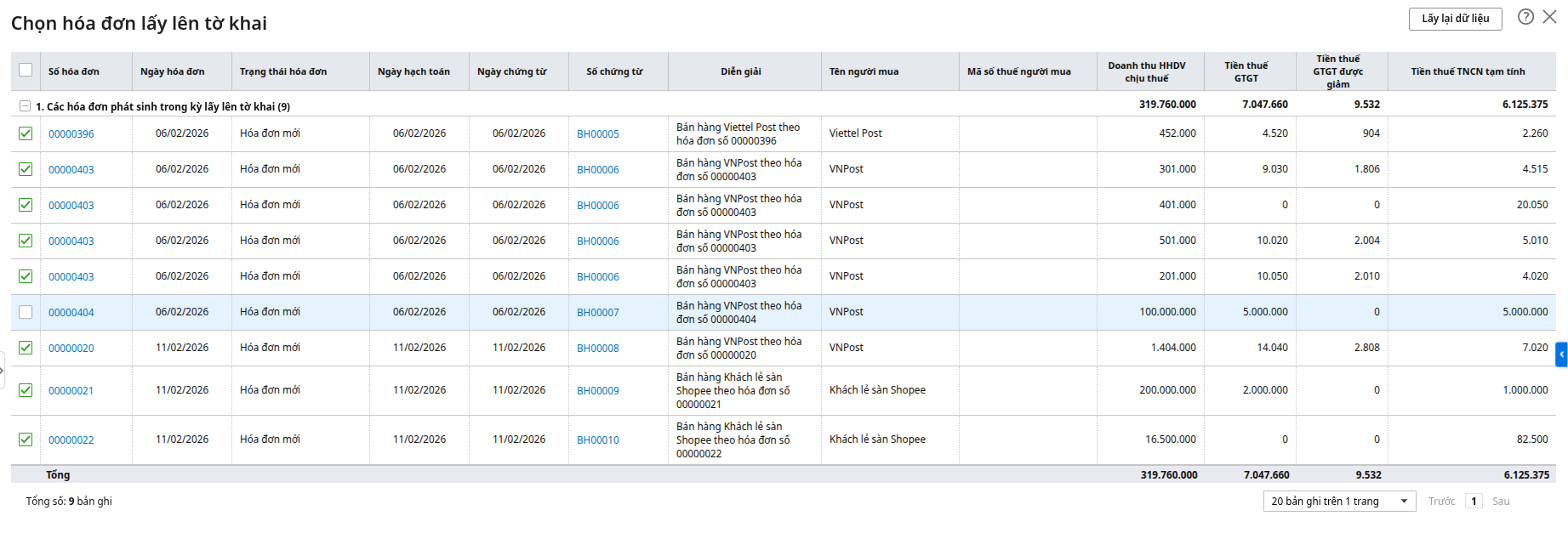
Nhấn Chọn hóa đơn lấy lên tờ khai để xem chi tiết danh sách hóa đơn được lấy lên tờ khai. Tích chọn hoặc bỏ chọn những hóa đơn không muốn kê khai và nhấn Đồng ý.
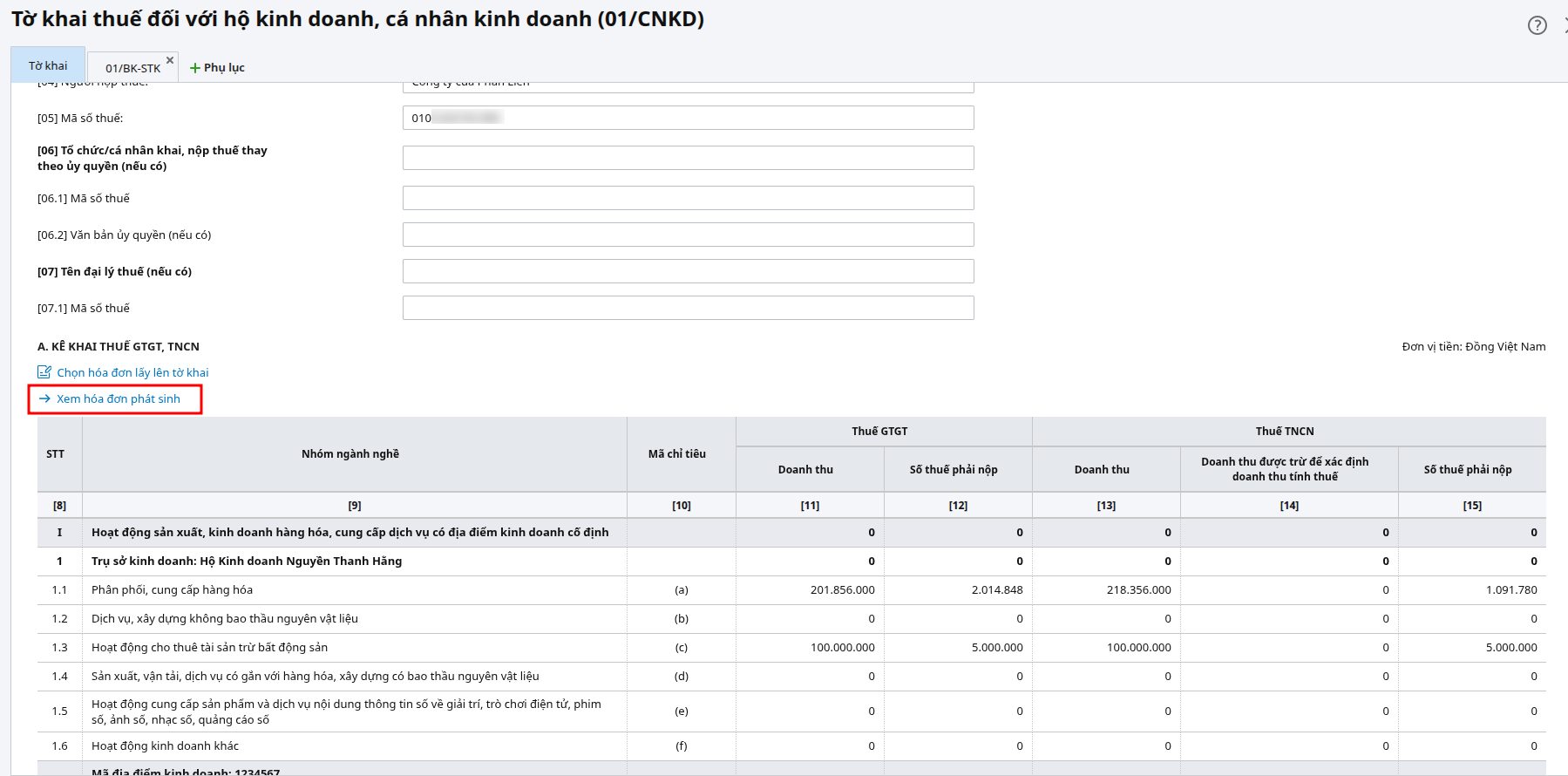
Nhấn vào Xem hóa đơn phát sinh để đối chiếu số liệu tờ khai với các hóa đơn phát sinh trong kỳ tờ khai.
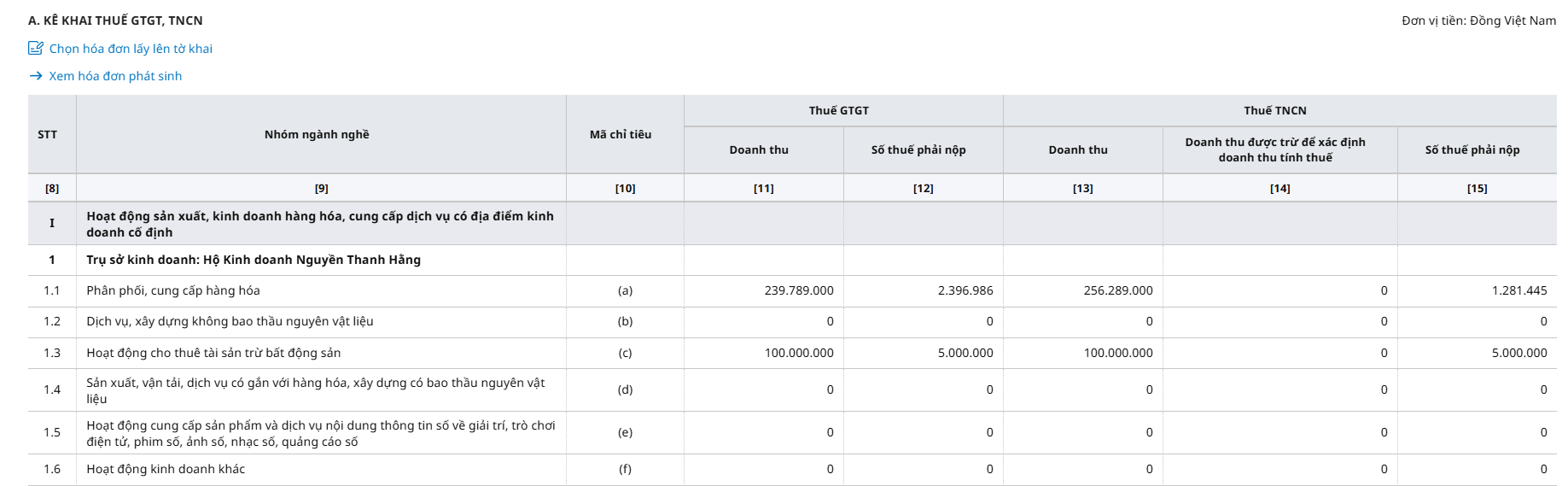
2. Cách hiển thị dữ liệu trên tờ khai
Dữ liệu sau khi tổng hợp sẽ được phần mềm tự động phân bổ vào 02 nhóm chính dựa trên loại hình kinh doanh:
- Nhóm 1: Hoạt động sản xuất, kinh doanh hàng hóa, cung cấp dịch vụ có địa điểm kinh doanh cố định: Căn cứ vào các Hóa đơn/Chứng từ bỏ trống trường thông tin Sàn/Kênh bán hàng Online.
- Nhóm 2: Hoạt động kinh doanh trên nền tảng thương mại điện tử, nền tảng số khác không có chức năng đặt hàng trực tuyến và chức năng thanh toán: Căn cứ vào các Hóa đơn/Chứng từ có trường thông tin Sàn/Kênh bán hàng Online nhưng không được thiết lập “Có chức năng thanh toán”

B. Kê khai thuế TTĐB
Phần này dành cho việc kê khai các khoản thuế TTĐB liên quan đến hàng hóa, dịch vụ thuộc đối tượng chịu thuế đặc biệt tại từng địa bàn kinh doanh (đã khai báo nhóm HHDV trong danh mục VTHH).
1. Nguồn tổng hợp dữ liệu
Dữ liệu tại phần này được tổng hợp từ các hóa đơn/chứng từ có phát sinh các mặt hàng chịu thuế TTĐB:
- Nếu sử dụng meInvoice:
- Chứng từ mua/bán hàng hóa, dịch vụ kèm hóa đơn;
- Hóa đơn bán hàng hóa, dịch vụ trong nước độc lập;
- Hóa đơn điều chỉnh, thay thế;
- Hóa đơn mua hàng có tiền chiết khấu (nếu thiết lập lấy tiền chiết khấu lên tờ khai)
- Nếu không sử dụng meInvoice:
- Chứng từ mua/bán hàng hóa, dịch vụ kèm hóa đơn
- Chứng từ trả lại, giảm giá có đầy đủ thông tin hóa đơn;
- Hóa đơn bán hàng hóa, dịch vụ trong nước độc lập.
- Hóa đơn mua hàng có tiền chiết khấu (nếu thiết lập lấy tiền chiết khấu lên tờ khai)
2. Cách hiển thị dữ liệu trên tờ khai
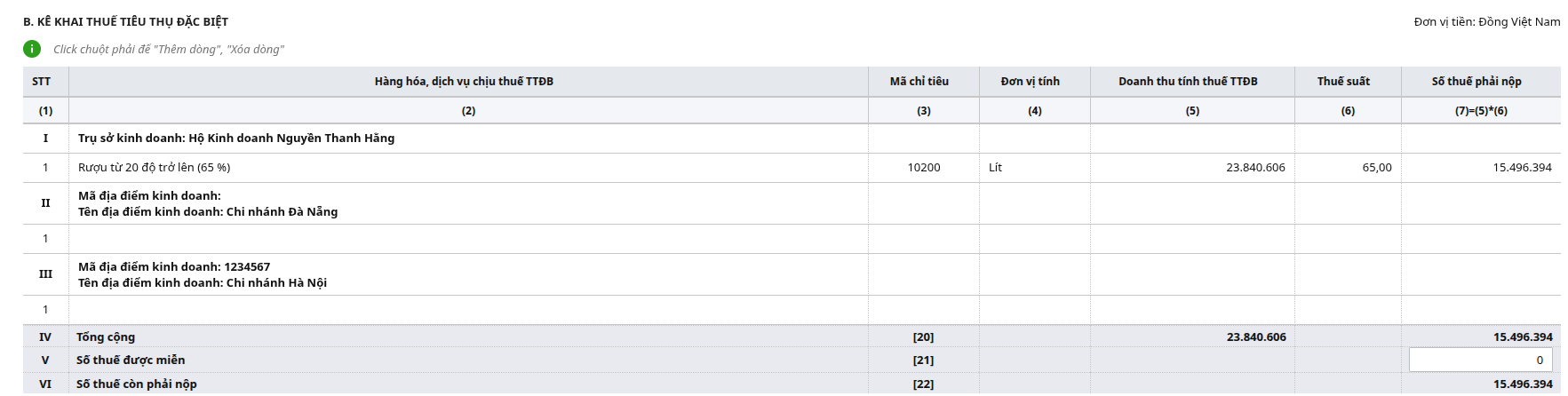
Phần mềm tự động tính toán và tổng hợp số liệu dựa trên các mặt hàng đã được khai báo Nhóm HHDV chịu thuế TTĐB trong danh mục Vật tư hàng hóa
- Mã, Đơn vị tính, Thuế suất: Hiển thị tương ứng với nhóm HHDC chịu thuế TTĐB theo biểu thuế tiêu thụ đặc biệt.
- Doanh thu tính thuế TTĐB: Lấy số liệu từ các hóa đơn/chứng từ bán hàng trong kỳ (Cộng gộp theo nhóm HHDV chịu thuế TTĐB)
- Số thuế phải nộp = Doanh thu tính thuế TTĐB x Thuế suất
Người dùng có thể điều chỉnh trực tiếp các thông tin về Đơn vị tính hoặc Doanh thu nếu cần thiết để phù hợp với thực tế kê khai.
C. Kê khai thuế Bảo vệ môi trường hoặc Thuế tài nguyên
Phần này được sử dụng để người dùng kê khai thủ công các khoản thuế tài nguyên, thuế bảo vệ môi trường, và phí bảo vệ môi trường phát sinh trong kỳ (nếu có).
- Khai thuế Tài nguyên
- Tài nguyên, hàng hóa, sản phẩm: Chọn danh mục biểu thuế tài nguyên
- Địa điểm kinh doanh: Chọn Địa điểm kinh doanh phát sinh thuế tài nguyên
- Mã chỉ tiêu, Đơn vị tính, Thuế suất: Lấy tương ứng với Tài nguyên, hàng hóa, sản phẩm đã chọn như danh mục biểu thuế tài nguyên
- Sản lượng, Giá tính thuế tài nguyên/mức thuế hoặc phí BVMT : Người dùng tự nhập
- Số thuế= Sản lượng x Giá tính thuế tài nguyên x Thuế suất
- Khai thuế bảo vệ môi trường
- Tài nguyên, hàng hóa, sản phẩm: Chọn danh mục biểu thuế bảo vệ môi trường
- Địa điểm kinh doanh: Chọn Địa điểm kinh doanh phát sinh thuế BVMT
- Mã chỉ tiêu, Đơn vị tính, Thuế suất : Lấy tương ứng với Tài nguyên, hàng hóa, sản phẩm đã chọn như danh mục biểu thuế BVMT
- Sản lượng, Giá tính thuế tài nguyên/mức thuế hoặc phí BVMT : Người dùng tự nhập
- Số thuế/phí BVMT = Sản lượng x Mức thuế BVMT x Thuế suất
- Khai phí bảo vệ môi trường
- Tài nguyên, hàng hóa, sản phẩm: Chọn danh mục biểu phí bảo vệ môi trường
- Địa điểm kinh doanh: Chọn Địa điểm kinh doanh phát sinh thuế BVMT
- Mã chỉ tiêu, Đơn vị tính, Thuế suất: Lấy tương ứng với Tài nguyên, hàng hóa, sản phẩm đã chọn như danh mục biểu phí BVMT
- Sản lượng, phí BVMT: Người dùng tự nhập
- Số phí BVMT = Sản lượng x Mức phí BVMT x Thuế suất
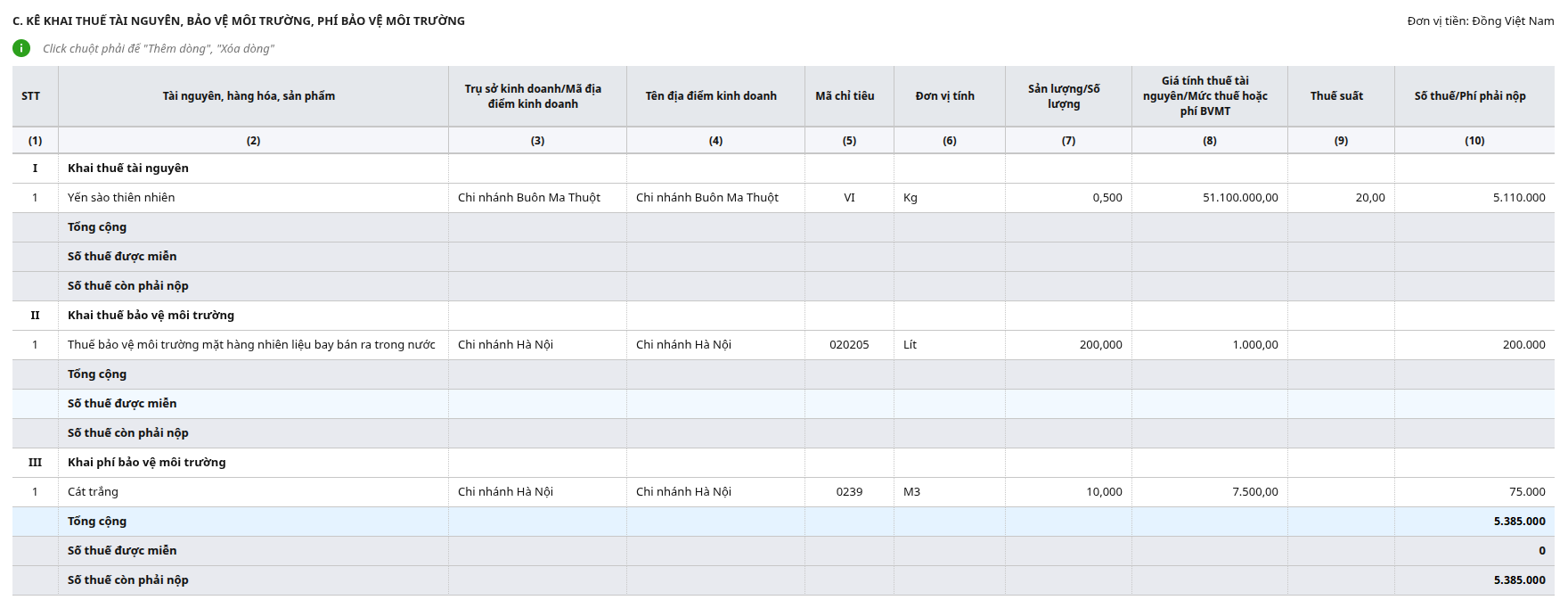
Lưu ý: Khi khai báo tại phần III. Khai phí bảo vệ môi trường, người dùng cần nhập mức phí tại cột Giá tính thuế tài nguyên/Mức thuế hoặc phí BVMT theo đúng khung quy định tại Nghị định số 27/2023/NĐ-CP. Trường hợp giá trị nhập vào vượt quá khung cho phép, phần mềm sẽ hiển thị cảnh báo để xác nhận lại thông tin trước khi lưu.
D. Hỗ trợ tự động thông tin nộp thuế
Phần này dùng để tổng hợp các thông tin về khoản nộp ngân sách Nhà nước (NSNN) của hộ, cá nhân kinh doanh tại từng địa điểm kinh doanh trong kỳ.
Người dùng kê khai thủ công. Phần mềm hỗ trợ lựa chọn nhanh các thông tin định danh dựa trên danh mục hệ thống:
- Mã địa điểm kinh doanh: Chọn danh mục cơ cấu tổ chức tương ứng.
- Chương, Tiểu mục: Chọn từ danh mục chương, tiểu mục có sẵn trên phần mềm.
- Mã địa bàn hành chính: Chọn từ danh mục địa bàn hành chính tương ứng theo địa điểm nộp thuếh
- Cơ quan thuế: Chọn từ danh mục cơ quan thuế có sẵn trên phần mềm.

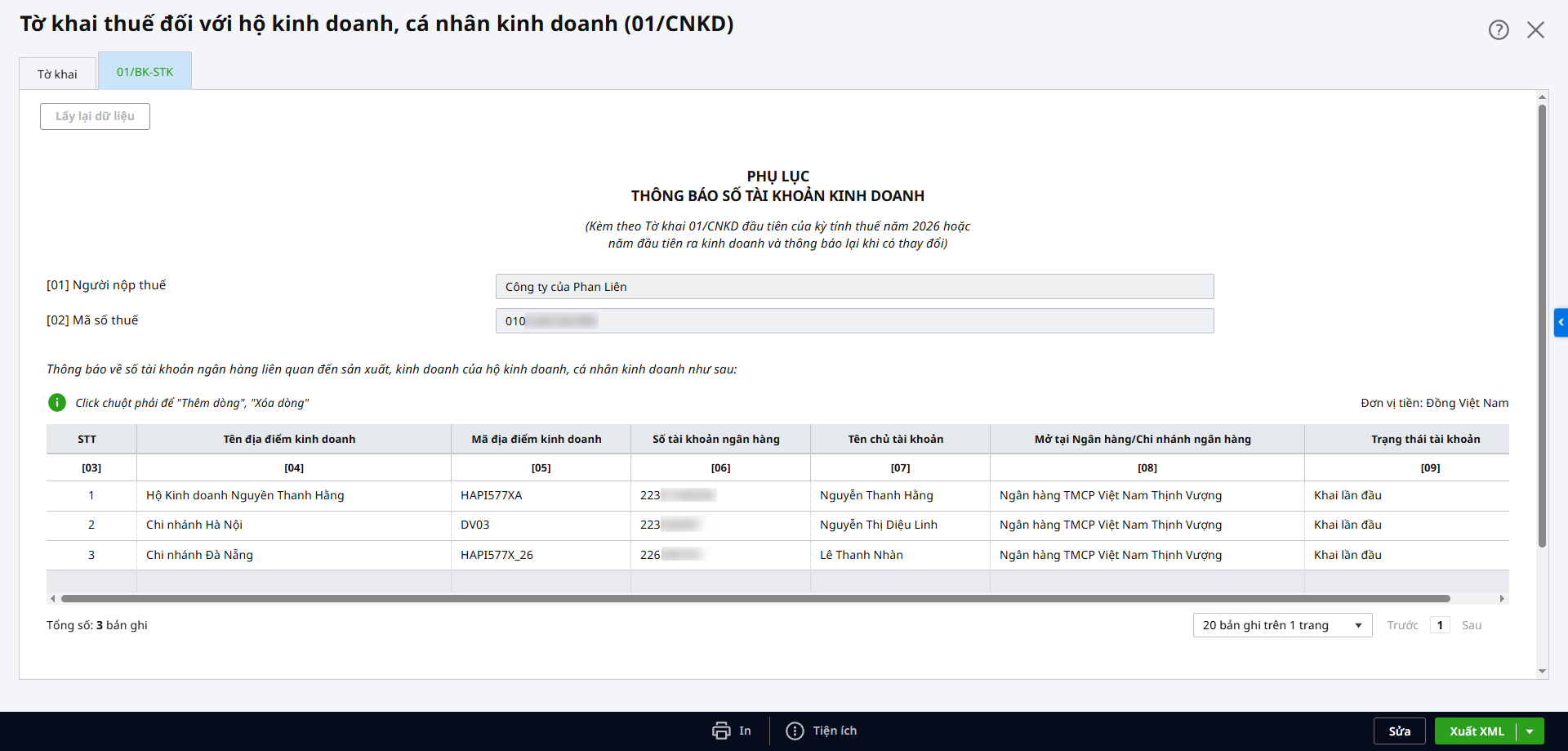
Phụ lục thông báo số tài khoản kinh doanh (01/BK-STK)
Phụ lục này nhằm kê khai số tài khoản ngân hàng mà HKD và cá nhân kinh doanh sử dụng trong hoạt động kinh doanh với cơ quan thuế.
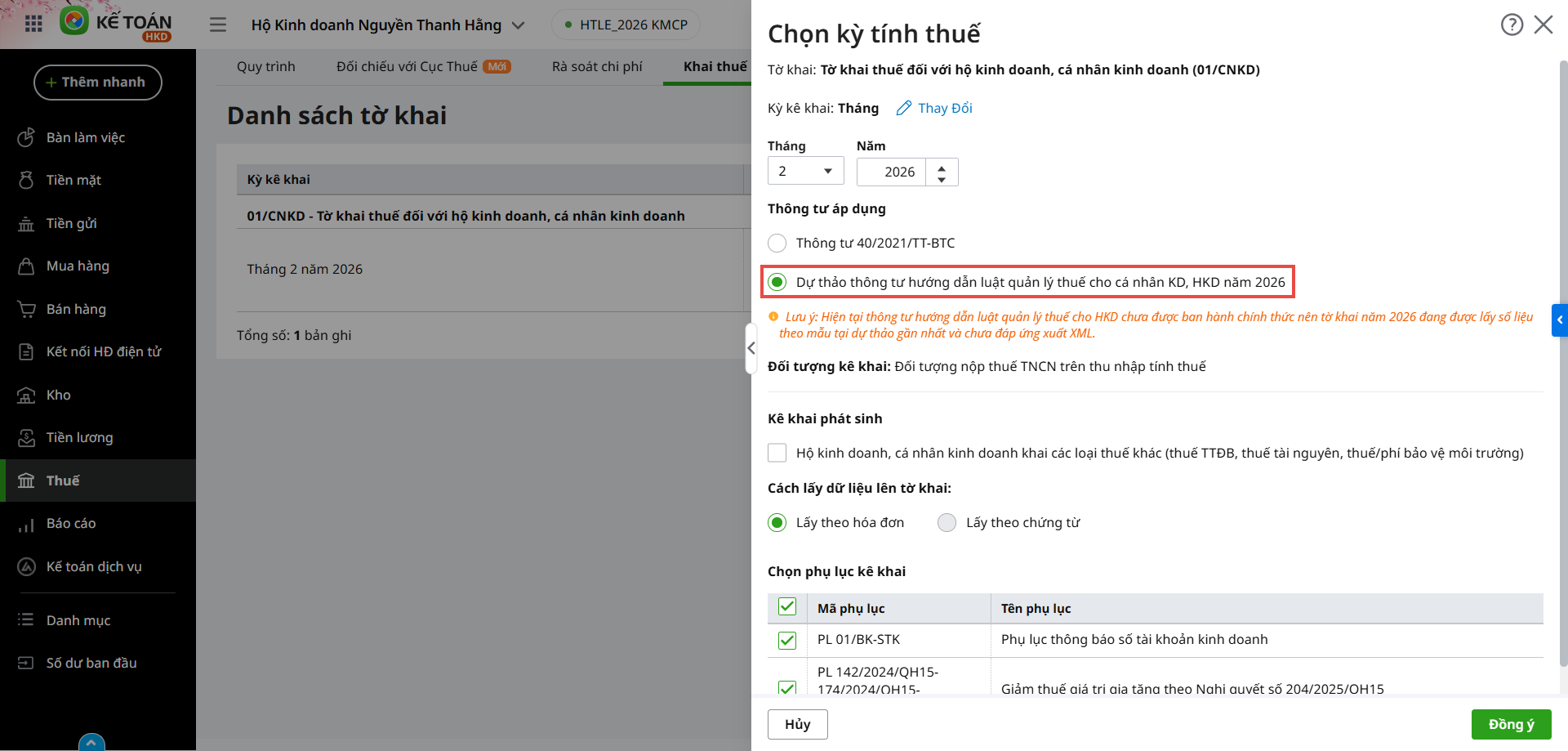
Phụ lục giảm thuế giá trị gia tăng
Phụ lục giảm thuế GTGT nhằm kê khai khai danh mục hàng hóa, dịch vụ được áp dụng mức giảm thuế giá trị gia tăng theo nghị định hiện hành.
Dữ liệu tại phụ lục này được tổng hợp từ chứng từ, hóa đơn bán hàng, cung cấp dịch vụ có các mặt hàng, dịch vụ thuộc đối tượng được giảm thuế GTGT.