
2. Các bước thực hiện
Để nộp tờ khai 01/CNKD bằng website mới Dịch vụ công, anh/chị thực hiện như sau:
Bước 1: Truy cập Hệ thống thông tin giải quyết thủ tục hành chính (Dịch vụ công)
https://dichvucong.gdt.gov.vn/tthc/homelogin.
Bước 2: Đăng nhập
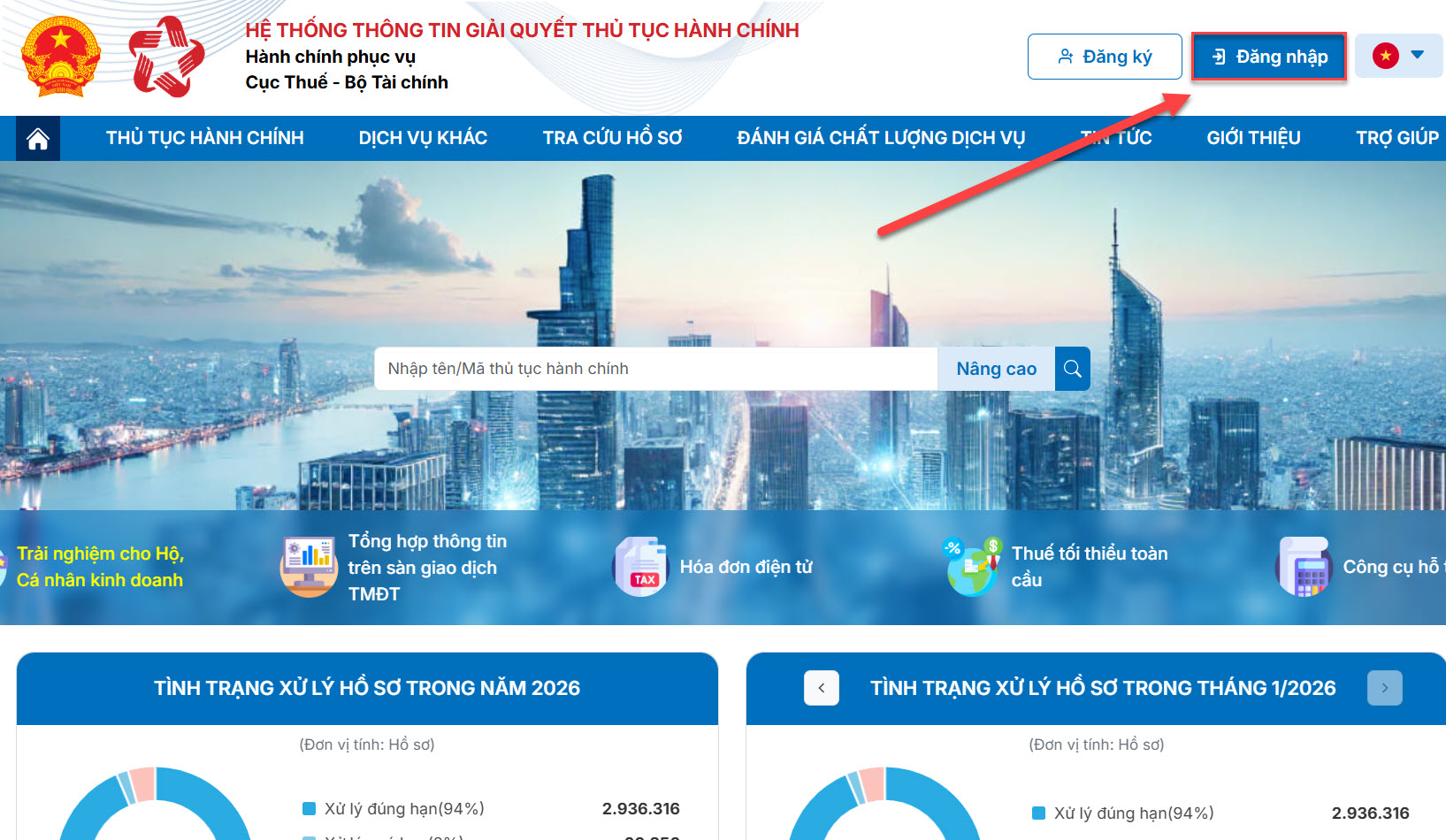
- Tại giao diện trang Dịch vụ công, chọn Đăng nhập
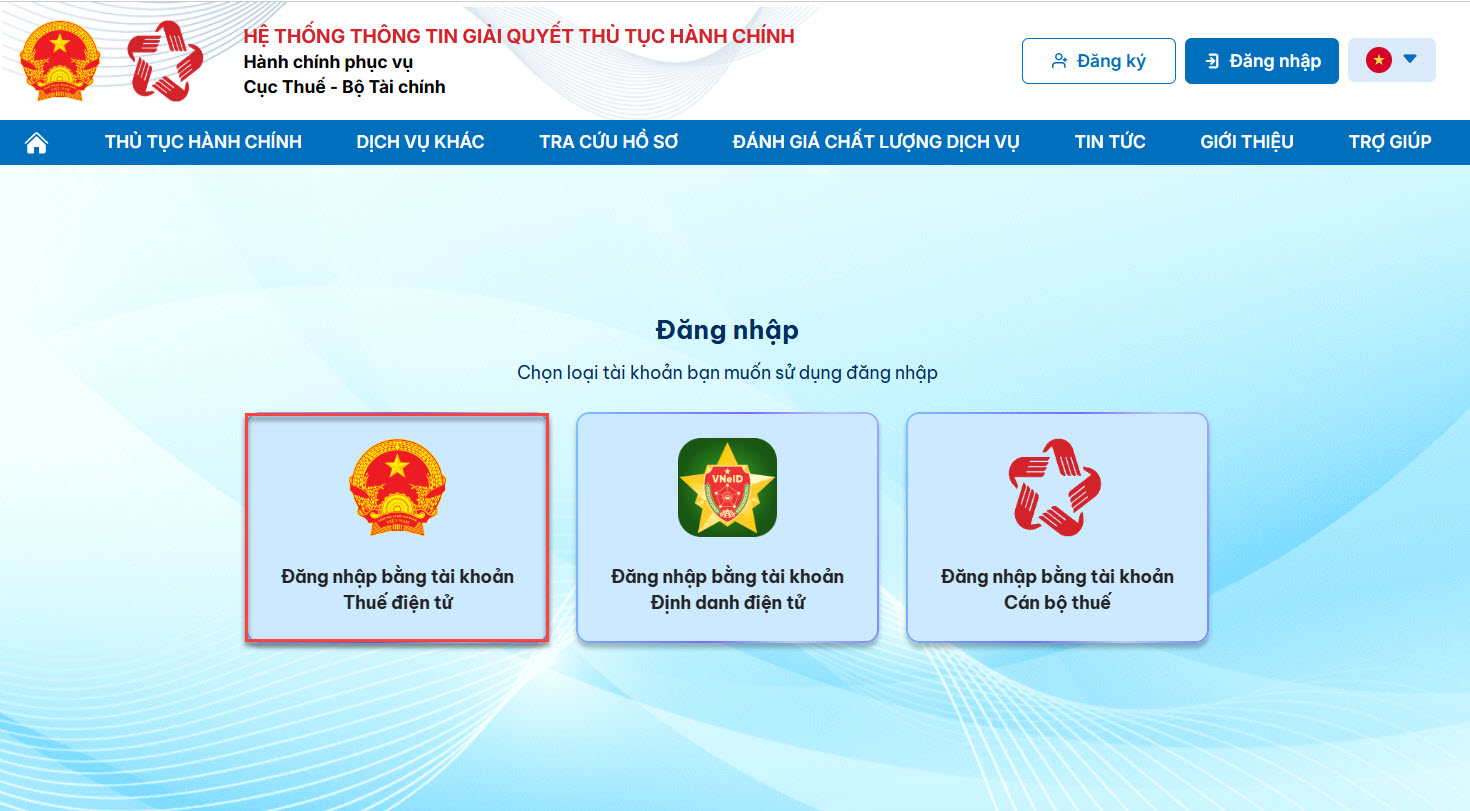
- Chọn 1 trong 2 loại tài khoản anh/chị muốn sử dụng đăng nhập:
– Cách 1: Chọn Đăng nhập bằng tài khoản Thuế điện tử
-
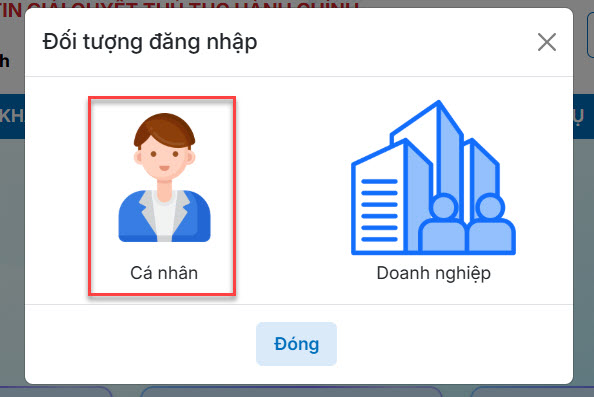
- Đối tượng đăng nhập: chọn Cá nhân
-
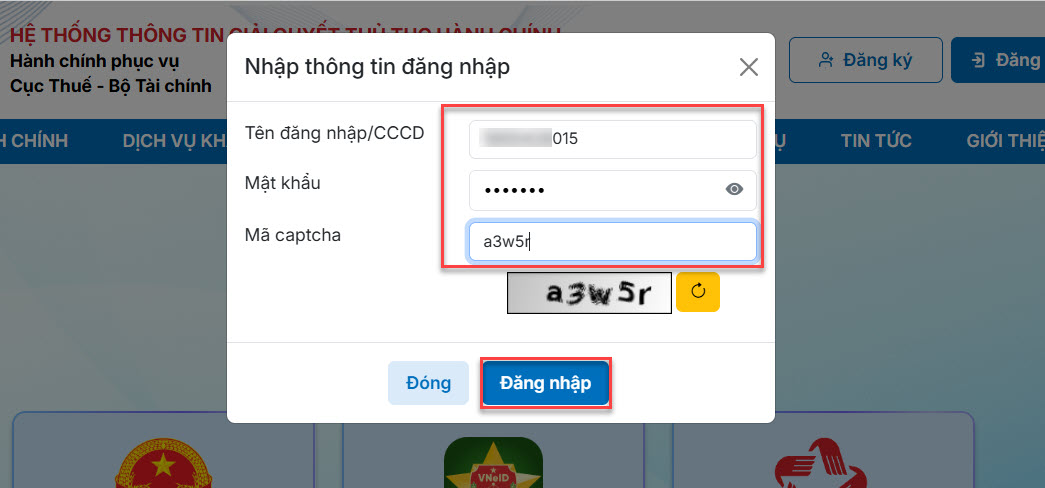
- Thực hiện nhập thông tin đăng nhập:
- Nhập tên đăng nhập/CCCD và mật khẩu của đơn vị vào hệ thống
- Nhập Mã captcha
- Bấm vào Đăng nhập để đăng nhập vào Hệ thống thông tin giải quyết thủ tục hành chính.
- Thực hiện nhập thông tin đăng nhập:
– Cách 2: Chọn Đăng nhập bằng tài khoản Định danh điện tử
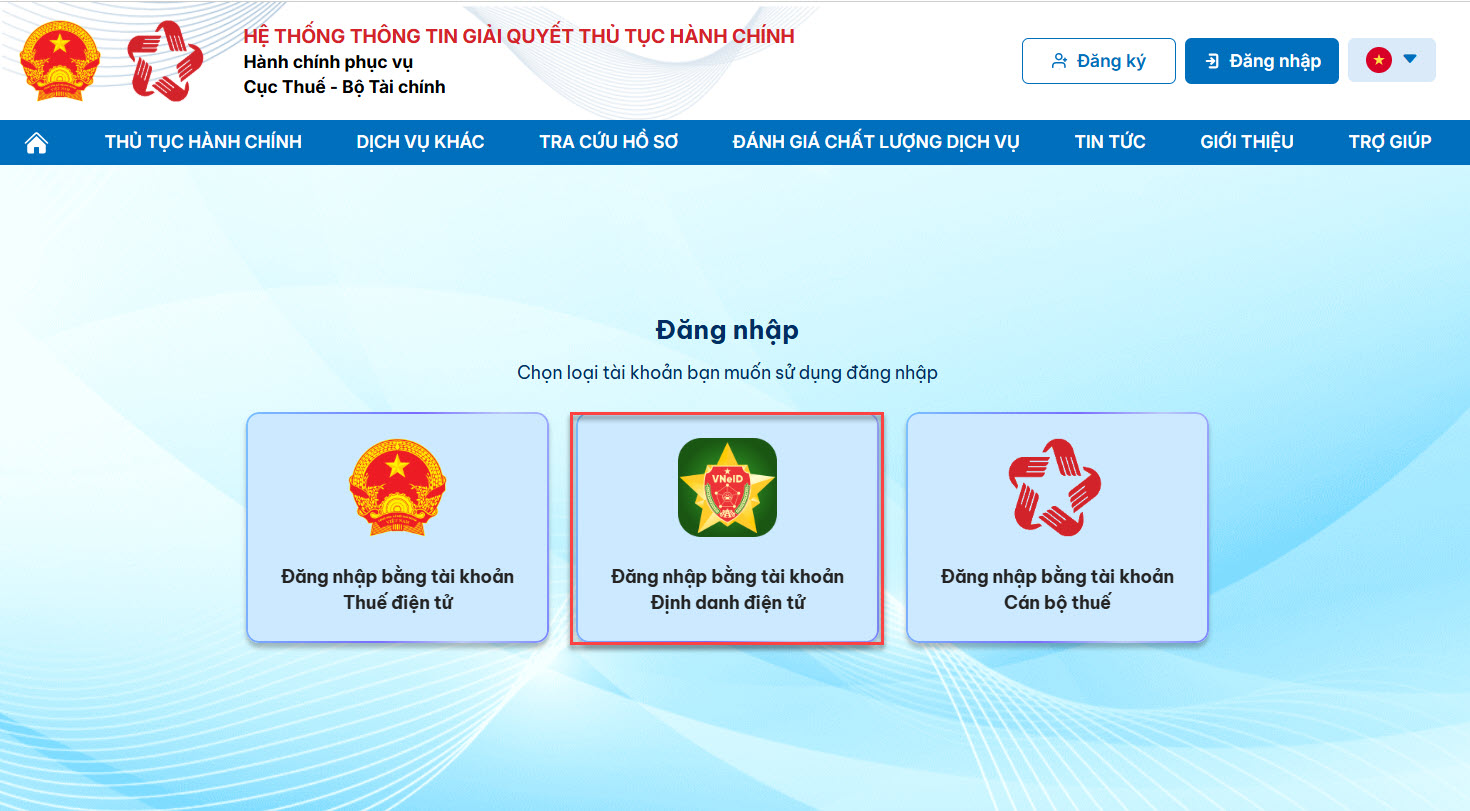
-
- Đối tượng đăng nhập: chọn Cá nhân
-
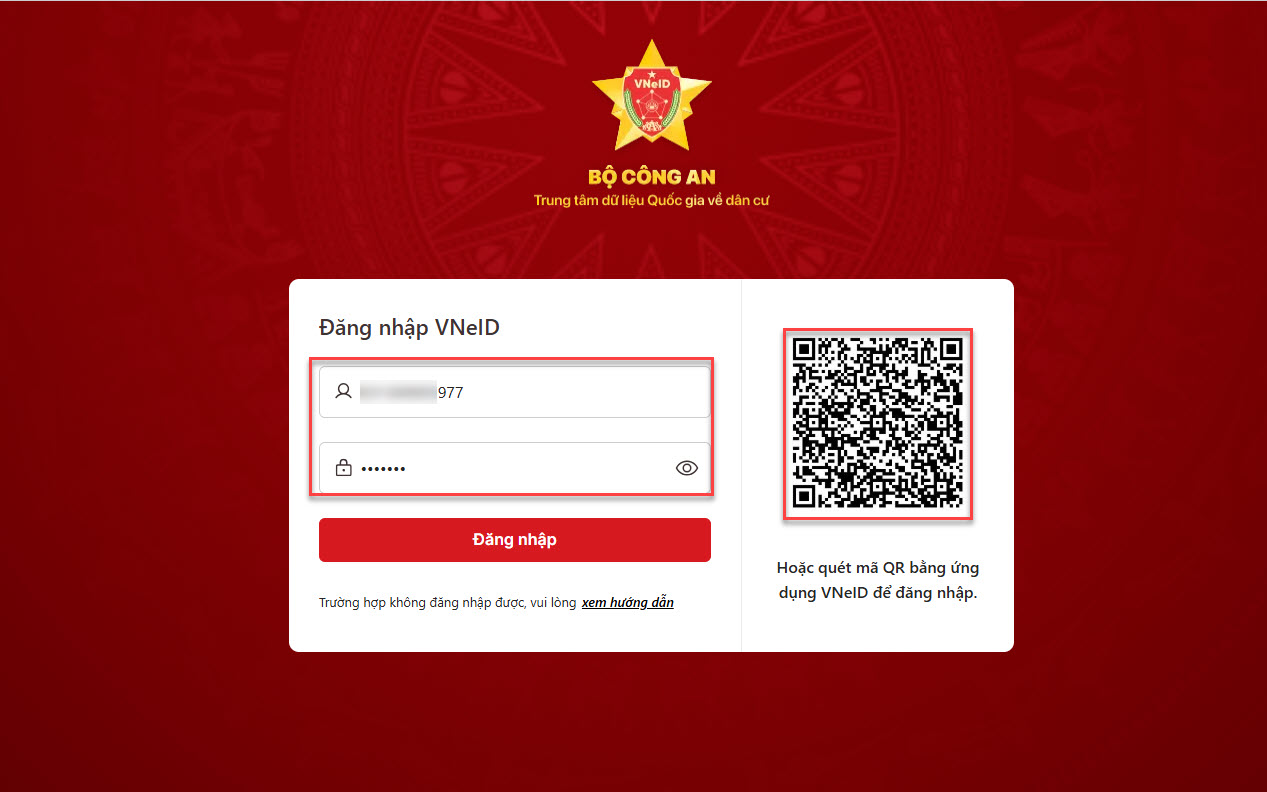
- Thực hiện nhập thông tin đăng nhập:
- Nhập số định danh cá nhân và mật khẩu của tài khoản VNeID chủ hộ kinh doanh
- Bấm vào Đăng nhập để đăng nhập vào Hệ thống thông tin giải quyết thủ tục hành chính
- Hoặc quét mã QR bằng ứng dụng VNeID để đăng nhập.
- Thực hiện nhập thông tin đăng nhập:
Bước 3: Thực hiện nộp tờ khai
Anh/chị thao tác theo 1 trong 2 cách sau:
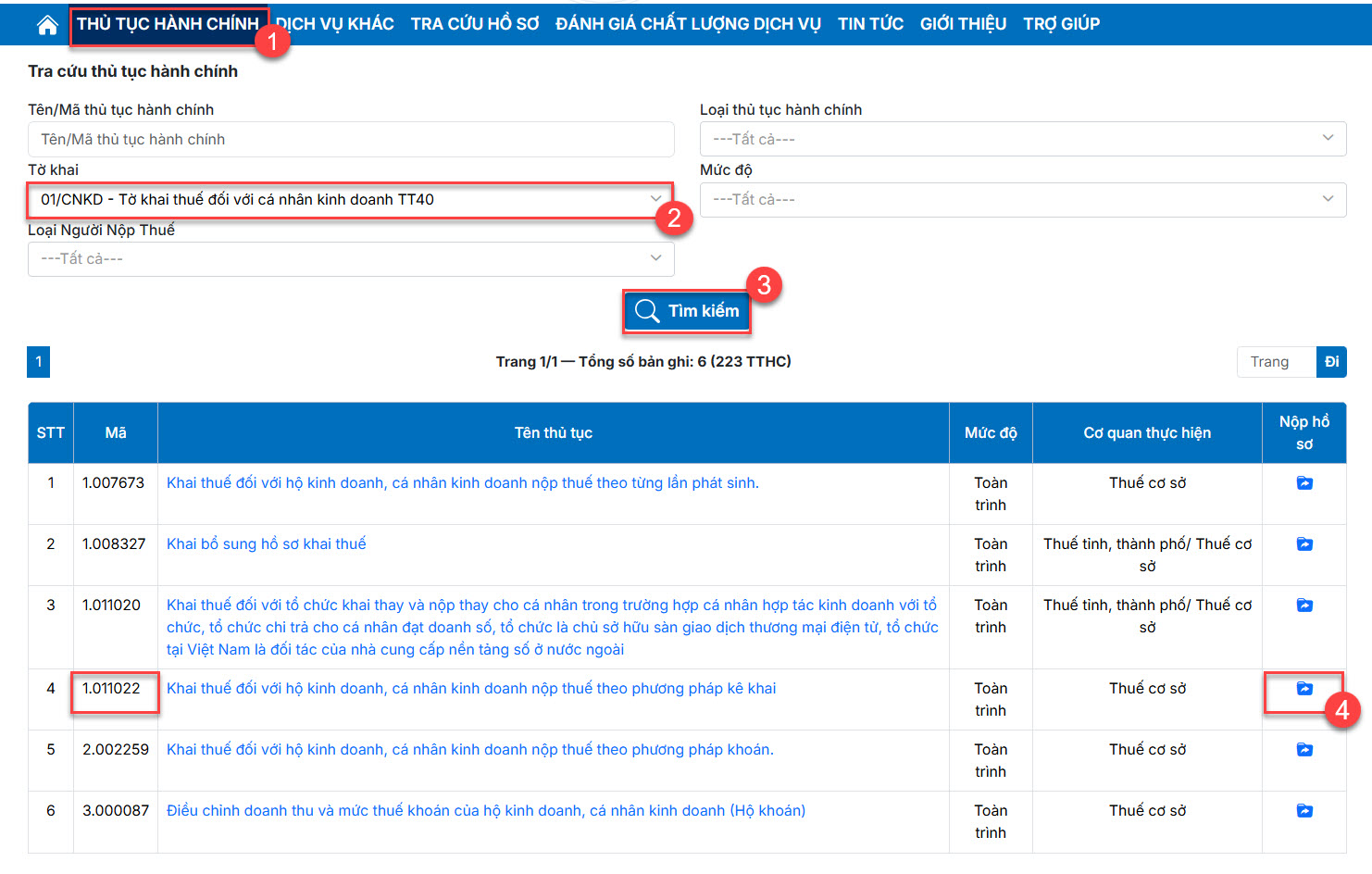
CÁCH 1: Nộp qua THỦ TỤC HÀNH CHÍNH
- Chọn Tờ khai 01/CNKD – Tờ khai thuế đối với cá nhân kinh doanh TT40. Nhấn Tìm kiếm.
- Tại dòng Mã thủ tục 1.011022: Khai thuế đối với hộ kinh doanh, cá nhân kinh doanh nộp thuế theo phương pháp kê khai nhấn biểu tượng cột Nộp hồ sơ.
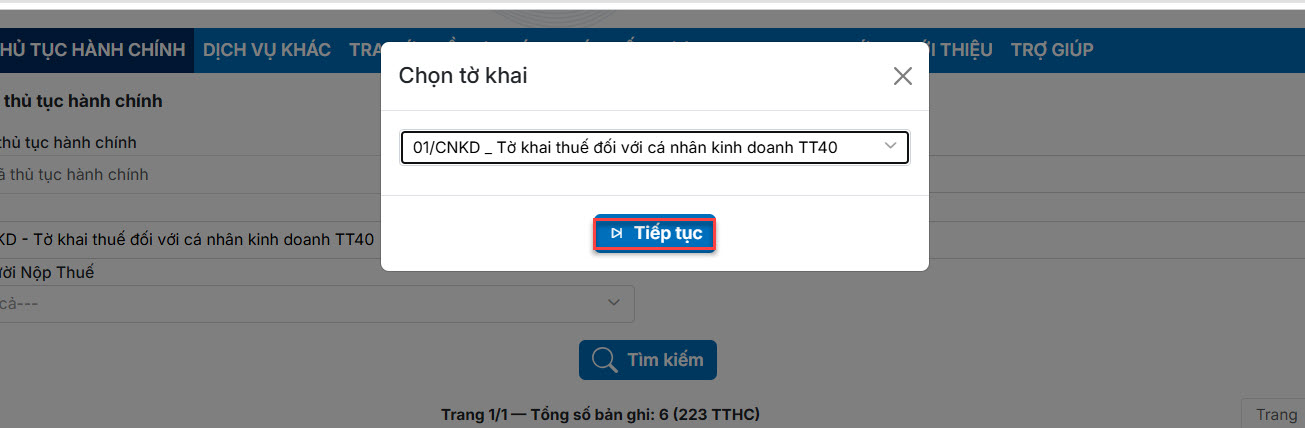
- Chọn tờ khai 01/CNKD _ Tờ khai thuế đối với cá nhân kinh doanh TT40, rồi nhấn Tiếp tục.
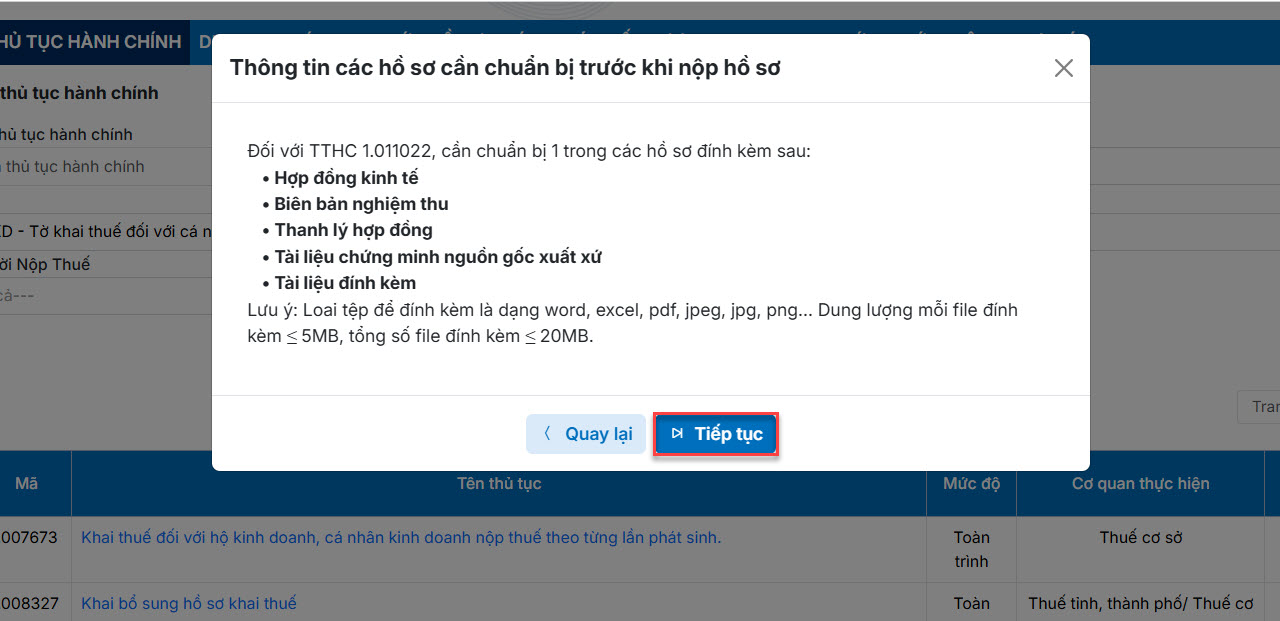
- Màn hình hiển thị Thông tin các hồ sơ cần chuẩn bị trước khi nộp hồ sơ mà anh/chị cần chuẩn bị, nhấn Tiếp tục.
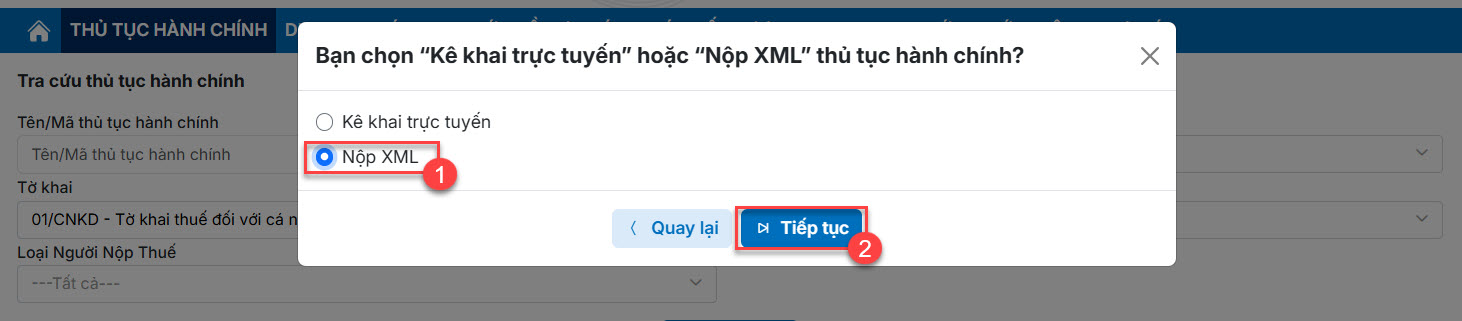
- Chọn Nộp XML và nhấn Tiếp tục.
Lưu ý: Trường hợp muốn lập tờ khai 01/CNKD thủ công ngay trên trang dịch vụ công, anh/chị chọn Kê khai trực tuyến (Tham khảo hướng dẫn kê khai thủ công tại đây)
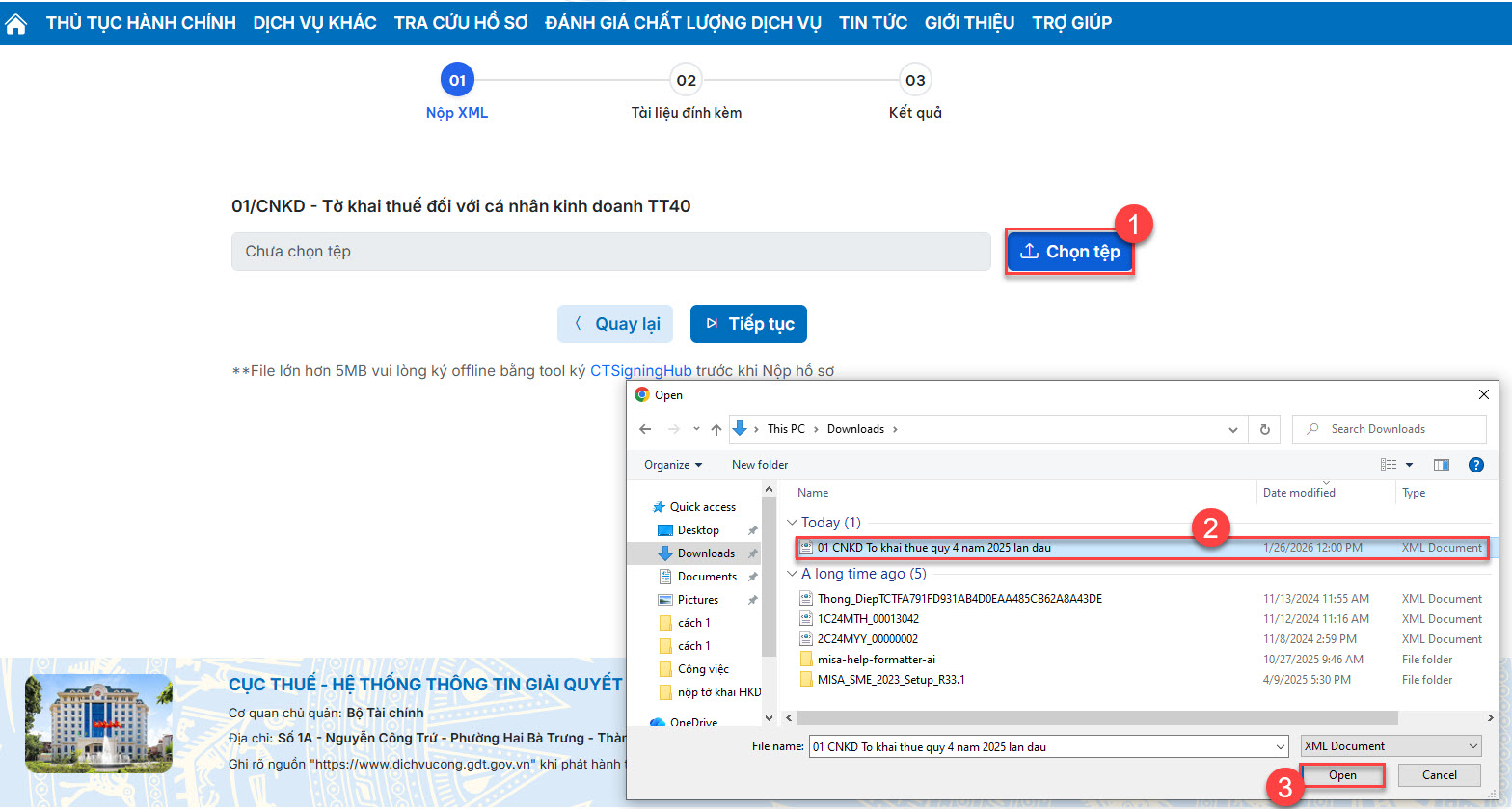
- Tại đây, nhấn Chọn tệp sau đó chọn file xml của tờ khai 01/CNKD đã lưu về máy, nhấn Open.
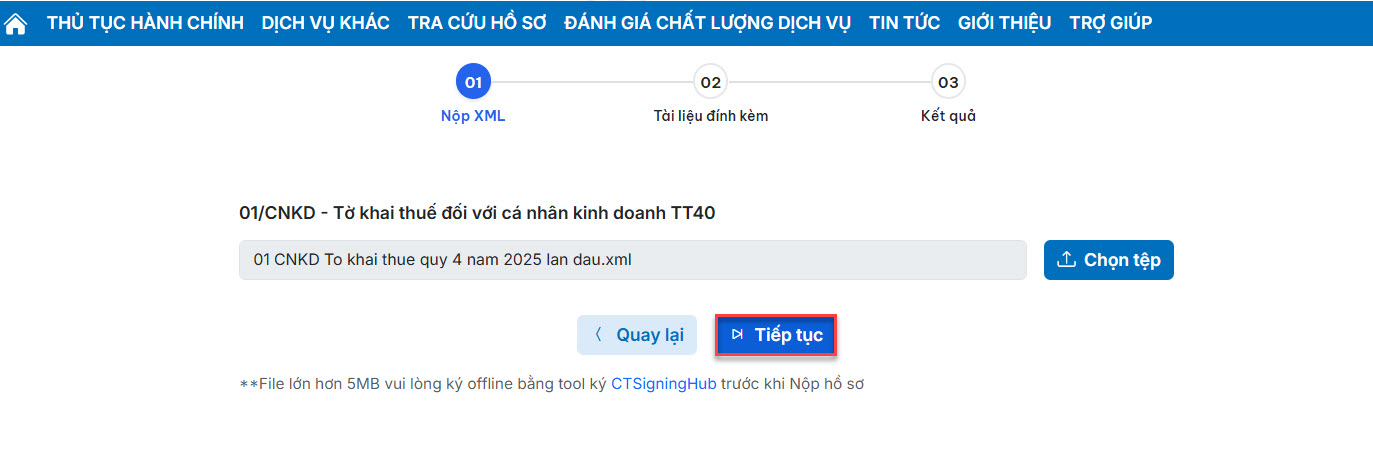
- Sau khi chọn tờ khai xong, anh/chị nhấn Tiếp tục.
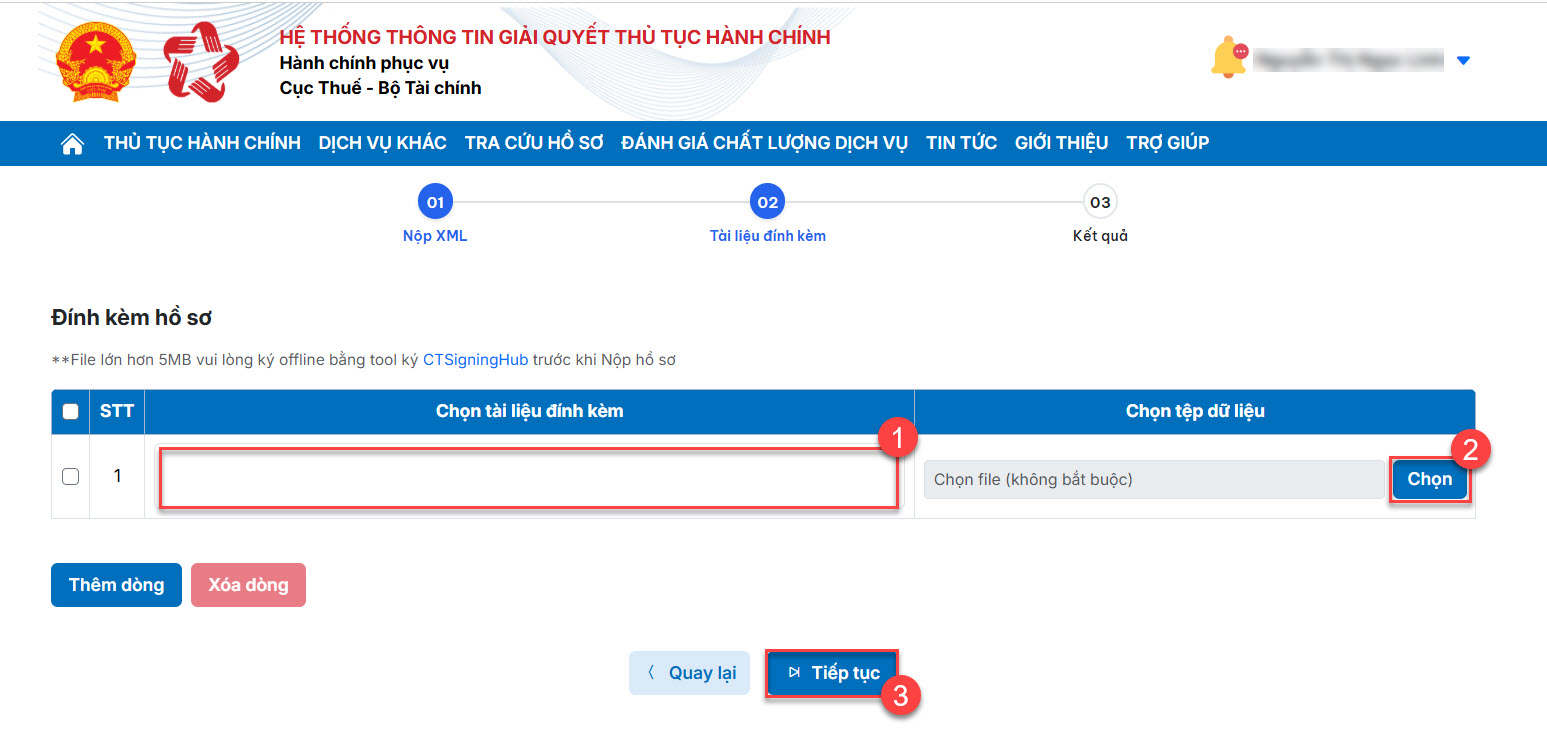
- Tại giao diện Tài liệu đính kèm, anh/chị khai báo các Tài liệu và chọn tệp dữ liệu tương ứng (nếu cần), sau đó nhấn Tiếp tục.
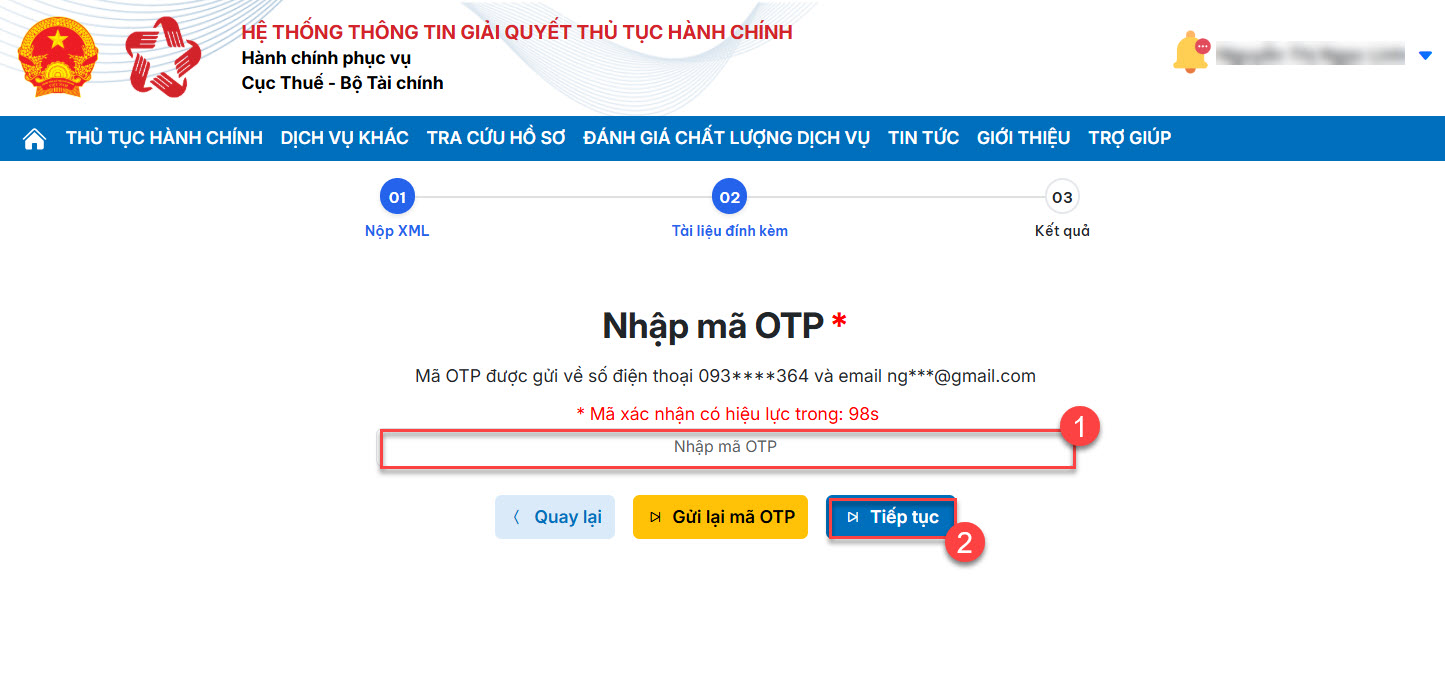
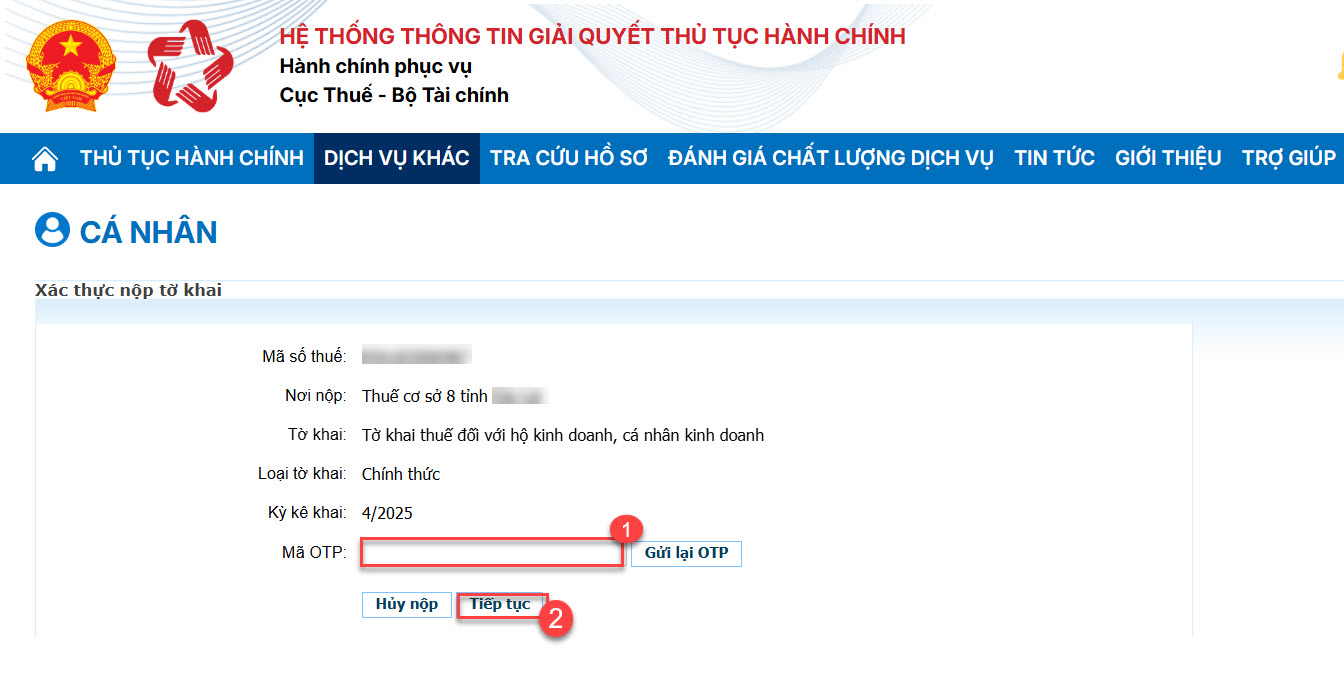
- Màn hình hiển thị giao diện Nhập mã OTP, anh/chị lấy mã OTP được DVC gửi về số điện thoại hoặc email tài khoản đã đăng ký trước đó, sau đó nhấn Tiếp tục để hoàn thiện kê khai.
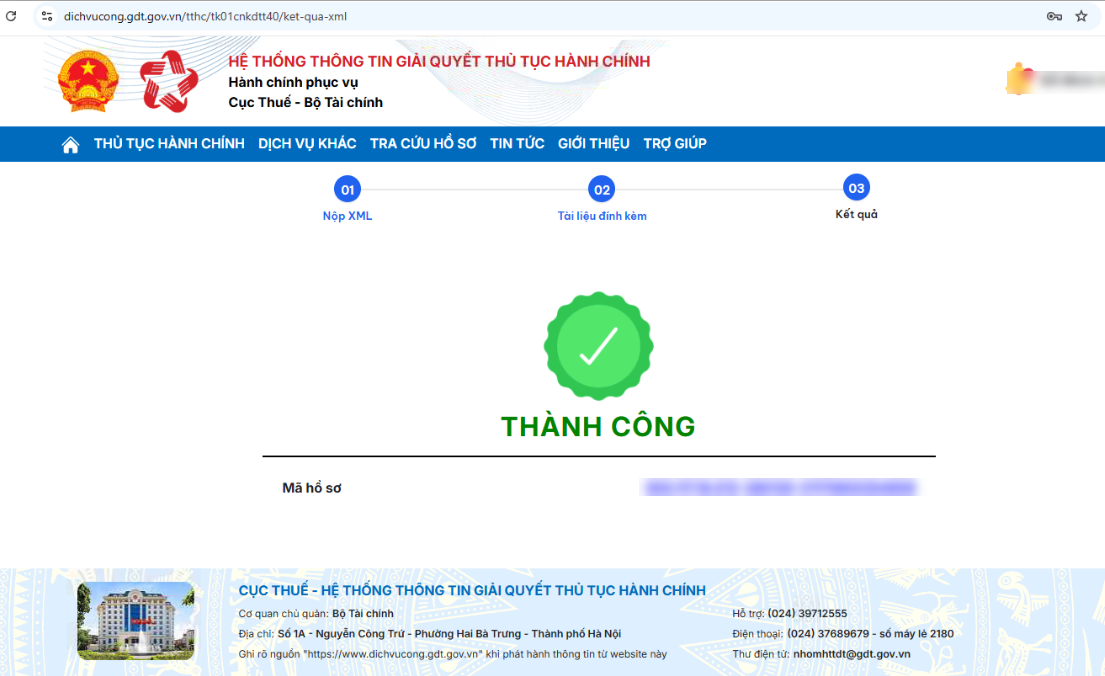
- Tờ khai nộp thành công sẽ được thông báo ngay trên giao diện và có thêm mã hồ sơ để anh/chị chủ động tra cứu tình trạng tờ khai.
CÁCH 2: Nộp qua DỊCH VỤ KHÁC
- Anh/chị thực hiện chọn DỊCH VỤ KHÁC\Nộp tờ khai\Nộp tờ khai từ HTKK
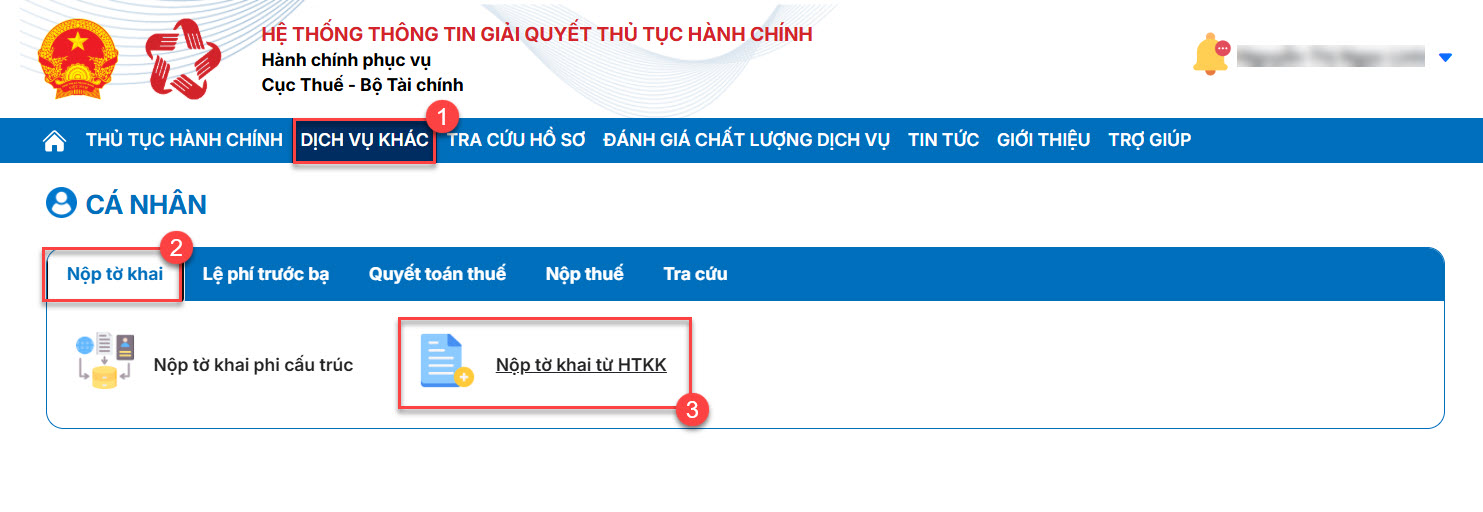
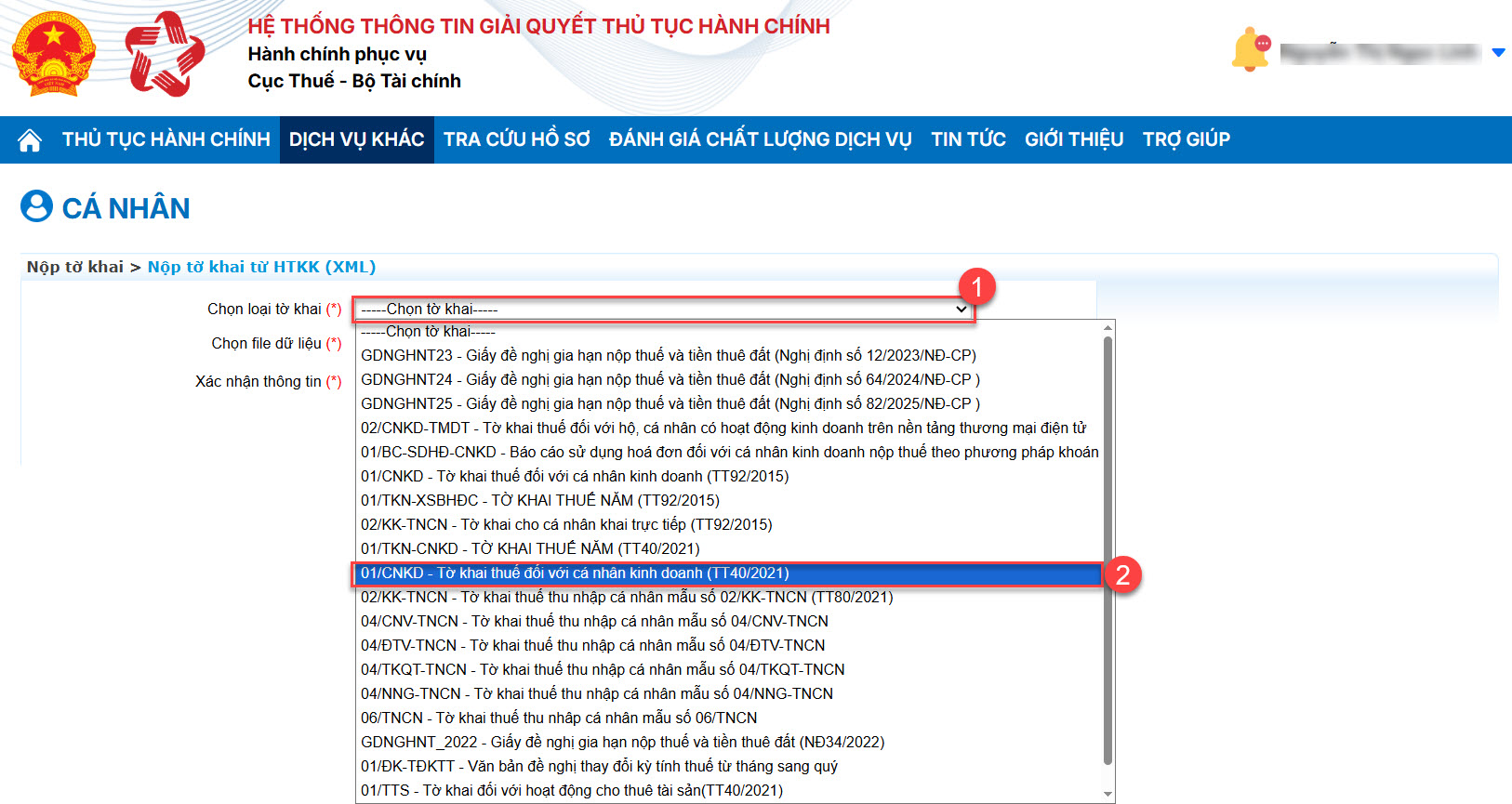
- Tại giao diện Nộp tờ khai từ HTKK (XML), anh/chị chọn loại tờ khai 01/CNKD – Tờ khai thuế đối với cá nhân kinh doanh (TT40/2021)
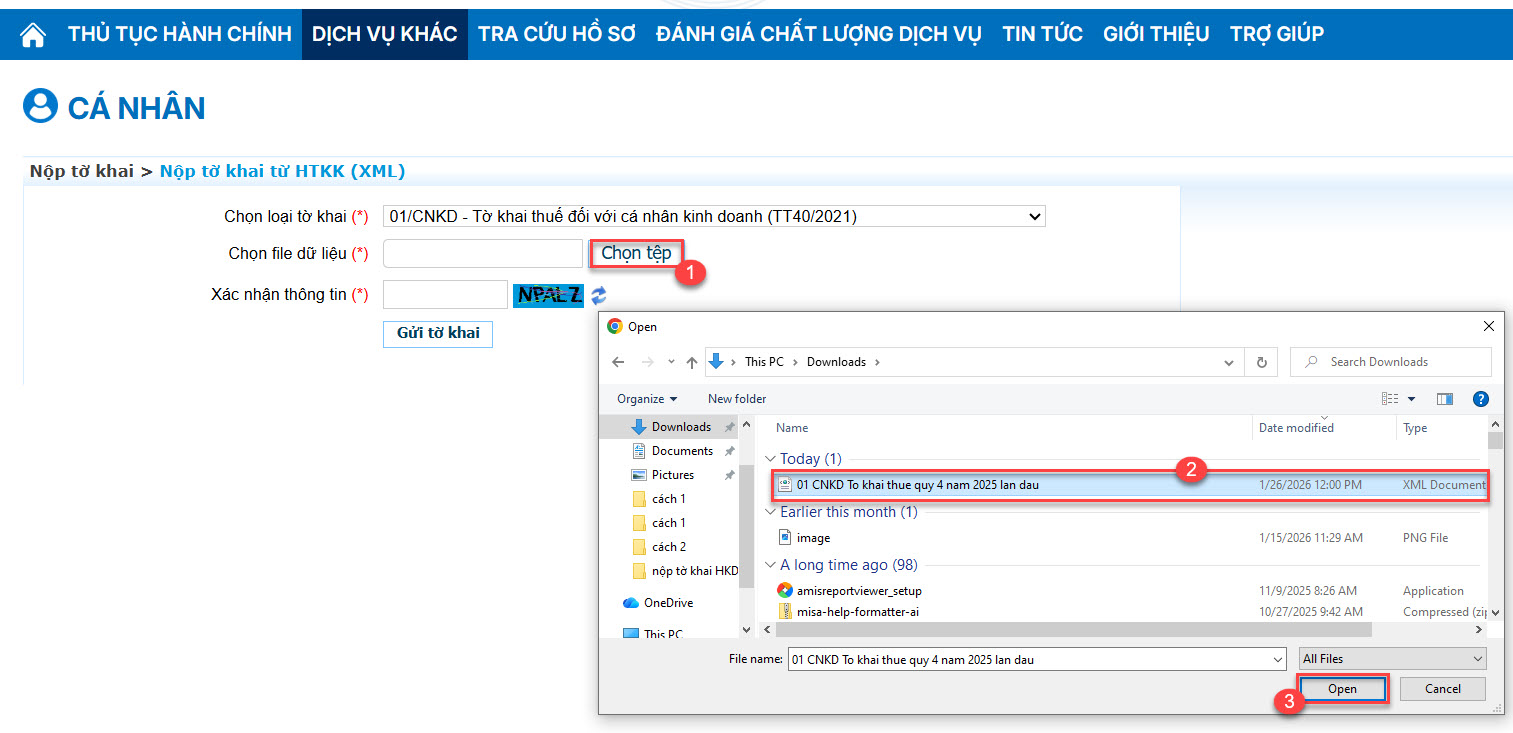
- Sau đó anh/chị nhấn Chọn tệp, chọn file xml của tờ khai 01/CNKD đã lưu về máy, nhấn Open.
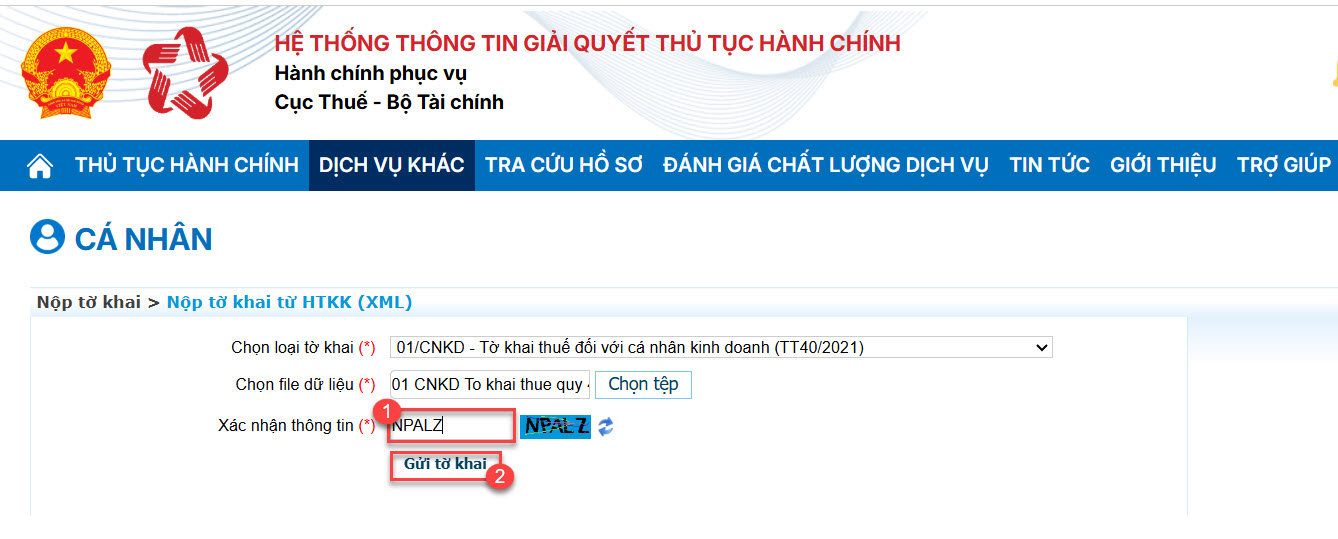
- Chọn tệp xong, anh/chị nhập mã Xác nhận thông tin và nhấn Gửi tờ khai.
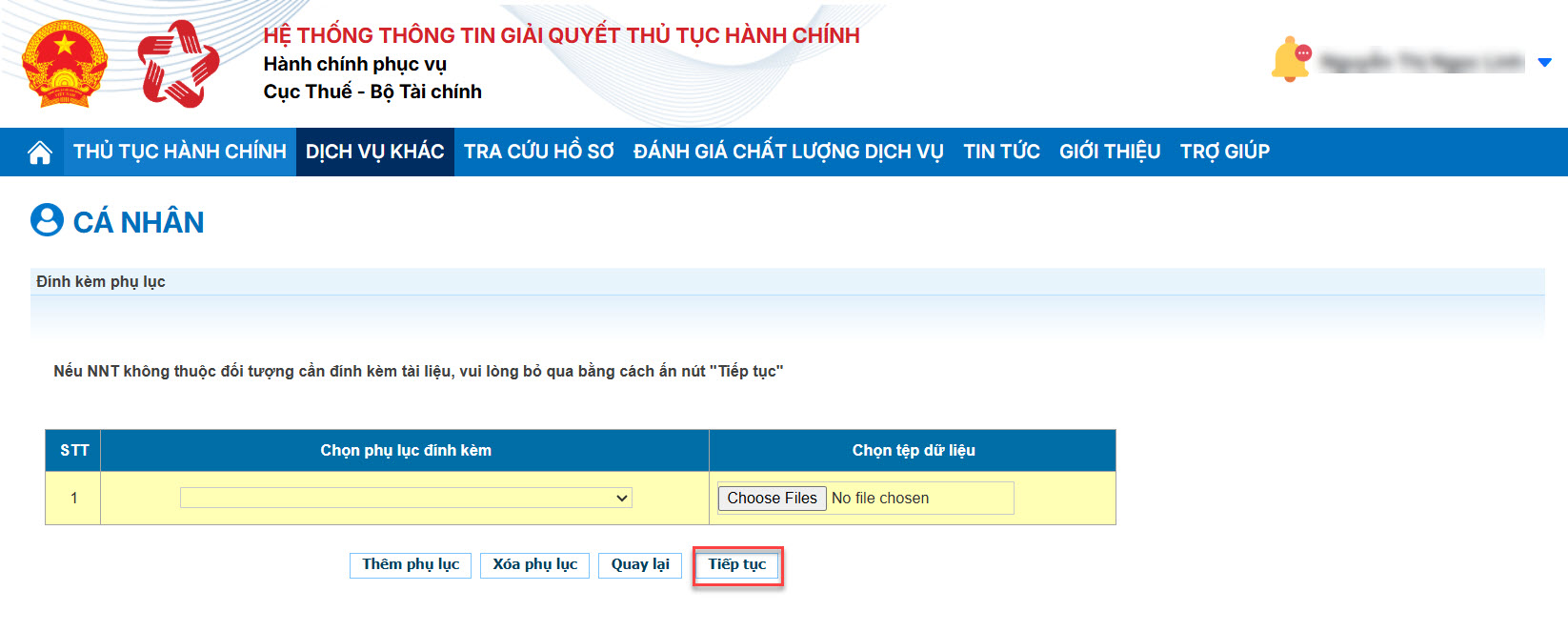
- Anh/chị bổ sung phụ lục đính kèm (nếu cần), sau đó nhấn Tiếp tục.
- Tại giao diện Xác thực nộp tờ khai, anh/chị nhập mã OTP gửi về số điện thoại hoặc email của tài khoản đã đăng ký trước đó, và nhấn Tiếp tục để hoàn thiện kê khai.
- Tờ khai nộp thành công sẽ được thông báo ngay trên giao diện và có thêm mã hồ sơ để anh/chị chủ động tra cứu tình trạng tờ khai.
Lưu ý: Trường hợp nộp trên trang dịch vụ công bị lỗi như: “Xảy ra lỗi trong quá trình cập nhật tờ khai, vui lòng kiểm tra lại” hoặc báo lỗi “Lỗi khi parse XML: Content is not allowed in prolog.” thì anh/chị sang https://canhan.gdt.gov.vn/ để nộp lại.


