
2. Các bước thực hiện
Anh/chị vui lòng xem hướng dẫn kết nối MISA eShop V2 tại đây.
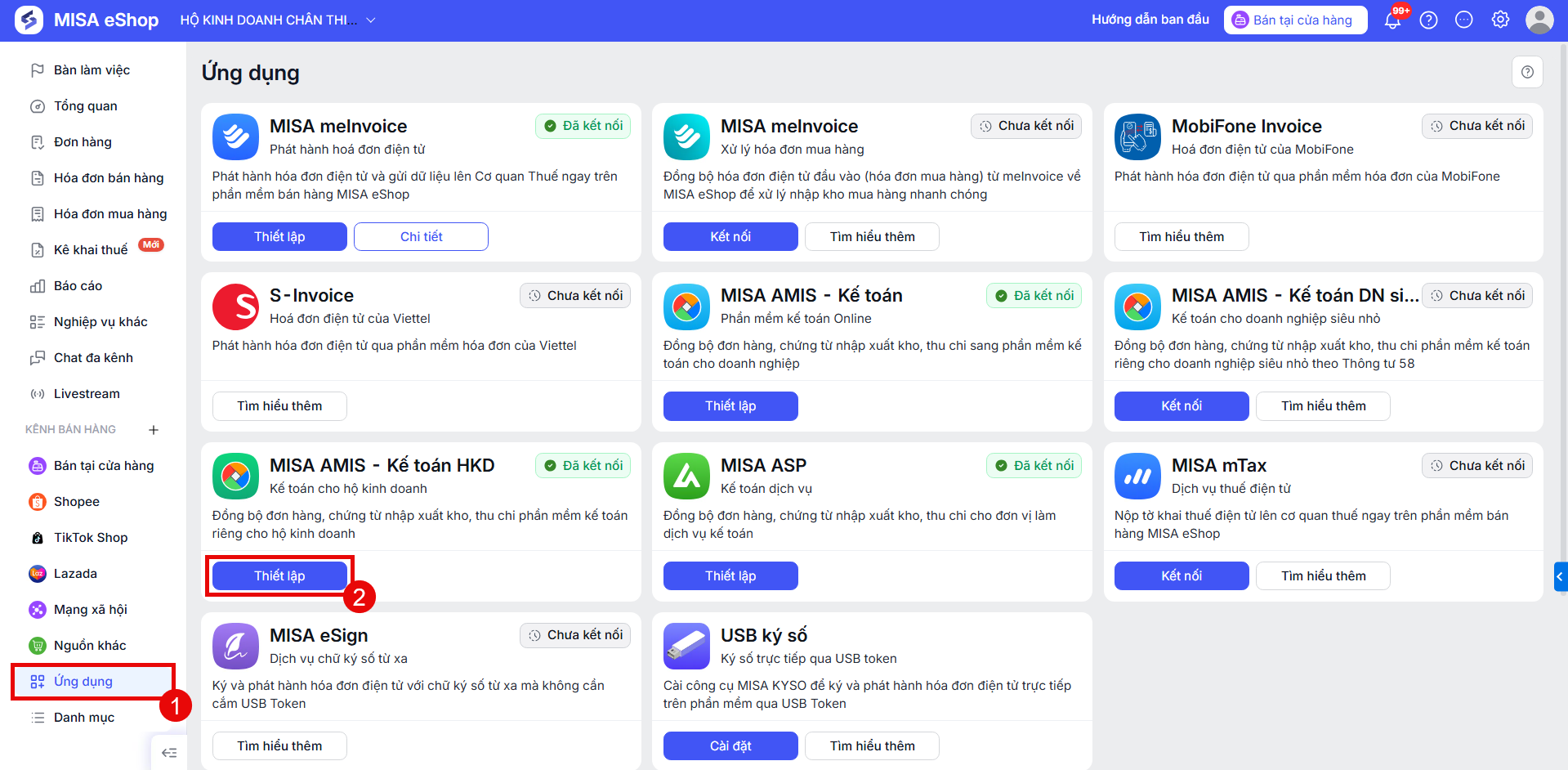
Bước 1: Tại MISA eShop V2, danh mục Ứng dụng, nhấn Thiết lập tại MISA AMIS – Kế toán HKD
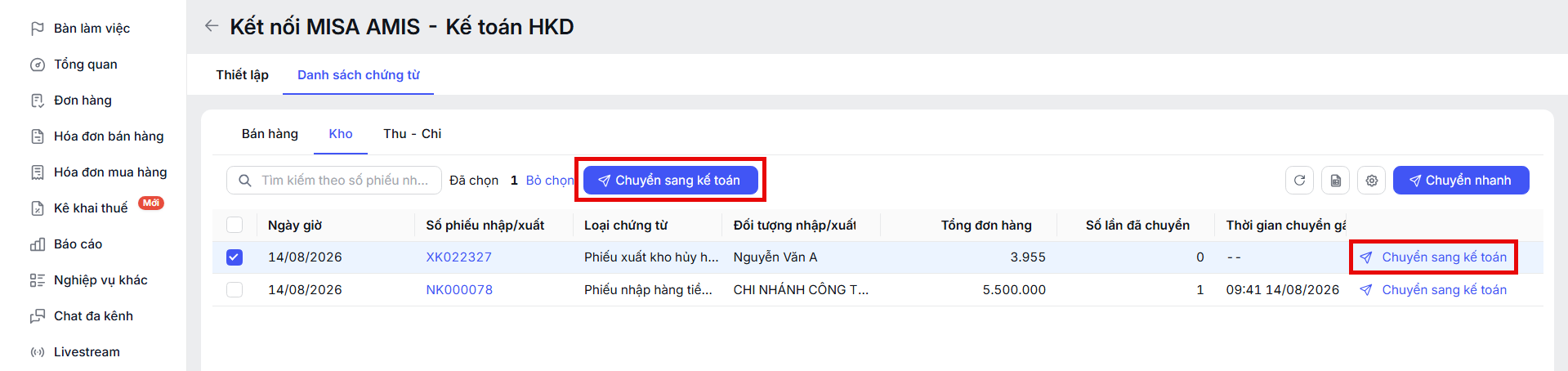
Bước 2: Truy cập Danh sách chứng từ\Kho, tích chọn phiếu xuất kho hủy hàng muốn đồng bộ sang AMIS Kế toán HKD và nhấn Chuyển sang kế toán.
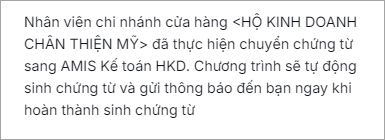
Bước 3: Khi MISA eShop V2 thông báo chuyển chứng từ thành công, hệ thống sẽ hiển thị thông báo tại Quả chuông trên ứng dụng AMIS Kế toán HKD với nội dung: “Nhân viên chi nhánh cửa hàng <Tên chi nhánh> đã thực hiện chuyển chứng từ sang AMIS Kế toán HKD. Chương trình sẽ tự động sinh chứng từ và gửi thông báo đến bạn ngay khi hoàn thành sinh chứng từ”.
- Trường hợp đồng bộ thành công:
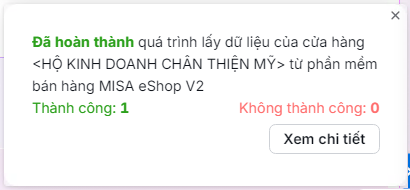
- Hệ thống hiển thị thông báo Thành công.
-
- Nhấn Xem chi tiết để kiểm tra Kết quả lấy chứng từ từ MISA eShop V2. Một chứng từ mới loại Xuất kho khác được tự động khởi tạo trong danh mục chứng từ kho của AMIS Kế toán HKD, giúp anh/chị không cần nhập liệu thủ công.
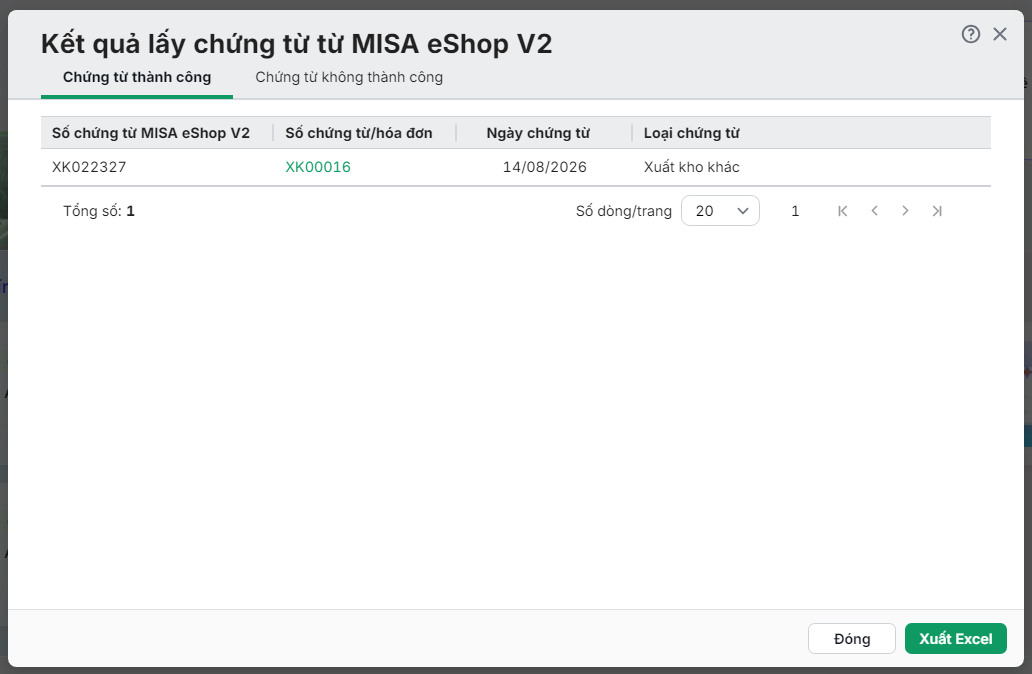
-
- Anh/chị có thể nhấn vào số chứng từ tại cột Số chứng từ/hóa đơn để truy cập nhanh và kiểm tra lại các thông tin về số lượng, đơn giá, kho, v.v. trên AMIS Kế toán HKD để đảm bảo các thông số này khớp chính xác với phiếu xuất kho hủy hàng trên MISA eShop V2.
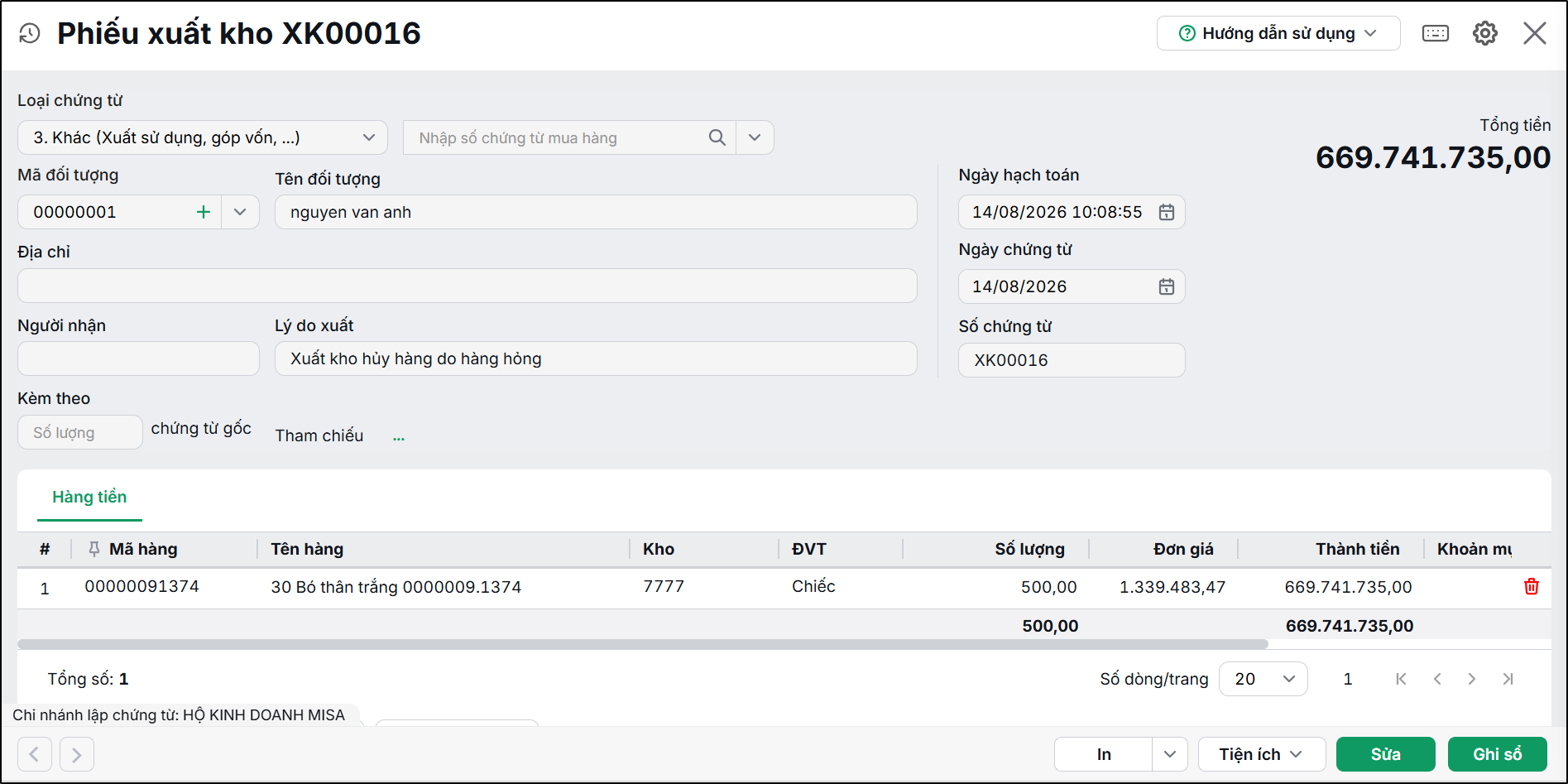
-
- Chứng từ xuất kho này đồng thời sẽ xuất hiện tab mục Kho\Xuất kho
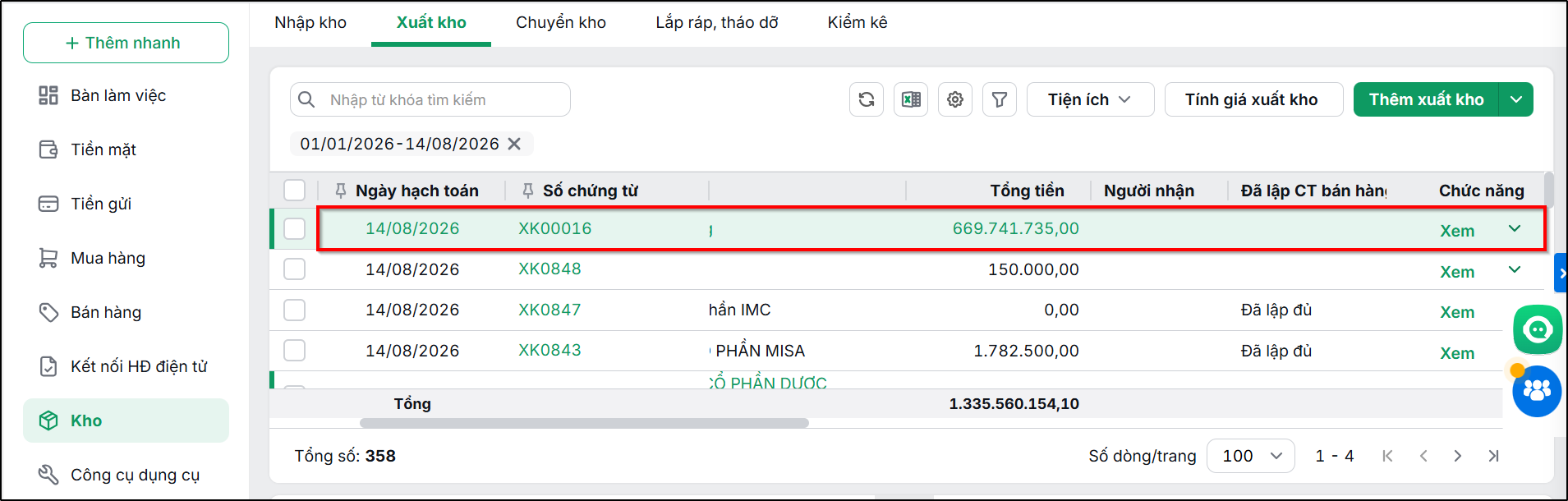
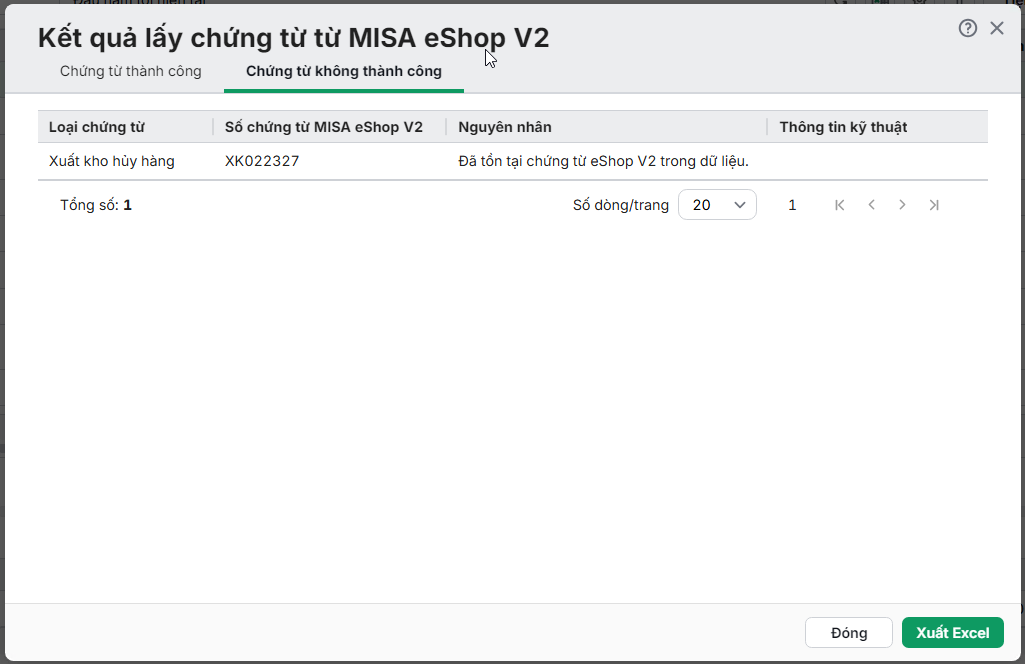
- Trường hợp đồng bộ không thành công:
- Hệ thống hiển thị trạng thái Không thành công. Anh/chị nhấn Xem chi tiết để xem Mã lỗi/Thông báo lỗi cụ thể và tiến hành điều chỉnh.
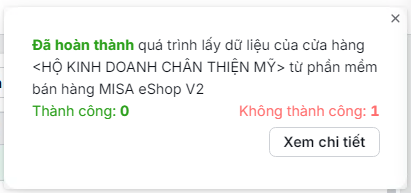
- Xử lý các lỗi thường gặp:
| Tên lỗi | Nguyên nhân | Cách xử lý |
| Lỗi ngày hạch toán | Ngày hạch toán của chứng từ nhỏ hơn hoặc bằng ngày khóa sổ chung | Kiểm tra lại ngày khóa sổ trên AMIS Kế toán HKD hoặc xem lại ngày chứng từ trên MISA eShop V2 đảm bảo hợp lệ. |
| Lỗi không tìm thấy trong danh mục | Các thông tin như Mã hàng, Mã kho, Tài khoản ngân hàng, Khách hàng, Nhà cung cấp, Đối tác hoặc Nhân viên chưa tồn tại trong danh mục hệ thống tại AMIS Kế toán HKD. | Cách 1: Tự động thêm các vật tư hàng hóa, kho, khách hàng,… vào danh mục tương ứng tại AMIS Kế toán HKD và thực hiện đồng bộ lại Cách 2: Sửa lại Thiết lập đồng bộ dữ liệu, tích chọn “Tự động thêm mới hàng hóa/kho/… chưa có trên danh mục” để hệ thống tự động thêm các thông tin còn thiếu vào danh mục tương ứng tại AMIS Kế toán HKD và thực hiện đồng bộ lại. |
| Lỗi đã tồn tại ở chi nhánh khác | Khi hệ thống tự động thêm mới danh mục nhưng mã này đã tồn tại ở một chi nhánh khác trên AMIS Kế toán HKD | Kiểm tra lại danh mục tại AMIS Kế toán HKD. |
| Lỗi dữ liệu đã tồn tại nhưng khác tên | Thông tin thiết lập giữa mã danh mục, số điện thoại, email, mã nhân viên, v.v. giữa MISA eShop V2 và AMIS Kế toán HKD không khớp nhau. | Kiểm tra và cập nhật lại thông tin để đảm bảo tính thống nhất. |
| Lỗi đã tồn tại chứng từ | Chứng từ này đã được đồng bộ trước đó. | Kiểm tra lại chứng từ trên AMIS Kế toán HKD để tránh đồng bộ trùng lặp. |
| Lỗi đơn vị tính (ĐVT) | Hệ thống tự động bổ sung ĐVT đó thành ĐVT chuyển đổi cho VTHH trên AMIS Kế toán HKD | |
| Lỗi mã hàng hóa (Combo) |
Mã hàng trên AMIS Kế toán HKD là mặt hàng Combo nhưng trên MISA eShop V2 đang được thiết lập là hàng hóa thông thường. | Chỉnh sửa lại loại hàng hóa để đồng nhất dữ liệu giữa 2 phần mềm. |