2. Các bước thực hiện
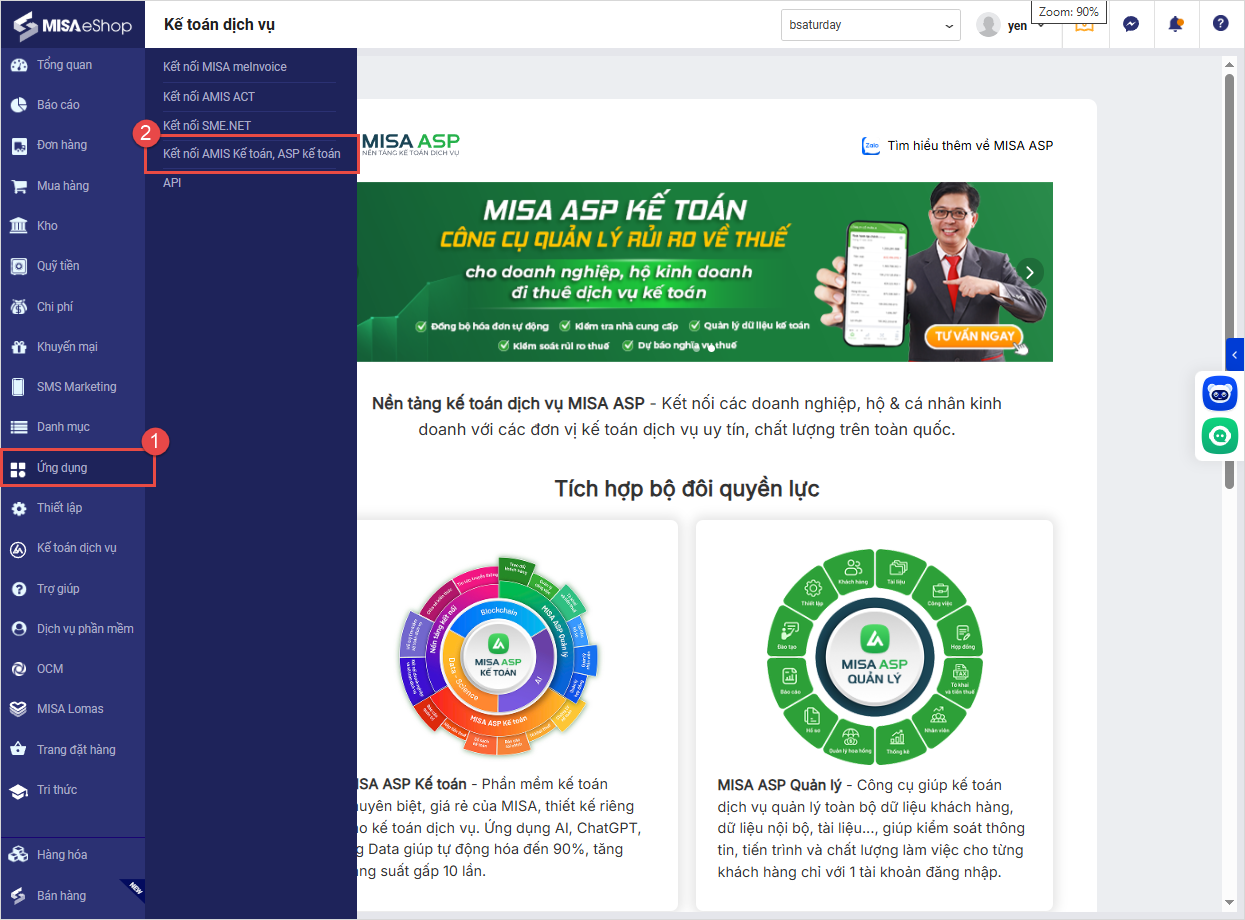
2.1. Kết nối phần mềm MISA eShop với AMIS Kế toán HKDBước 1: Đăng nhập vào trang quản lý MISA eShop Bước 2: vào Ứng dụng\Kết nối AMIS Kế toán, ASP kế toán thực hiện thiết lập kết nối. Chi tiết hướng dẫn kết nối MISA eShop với phần mềm AMIS Kế toán HKD xem tại đây.
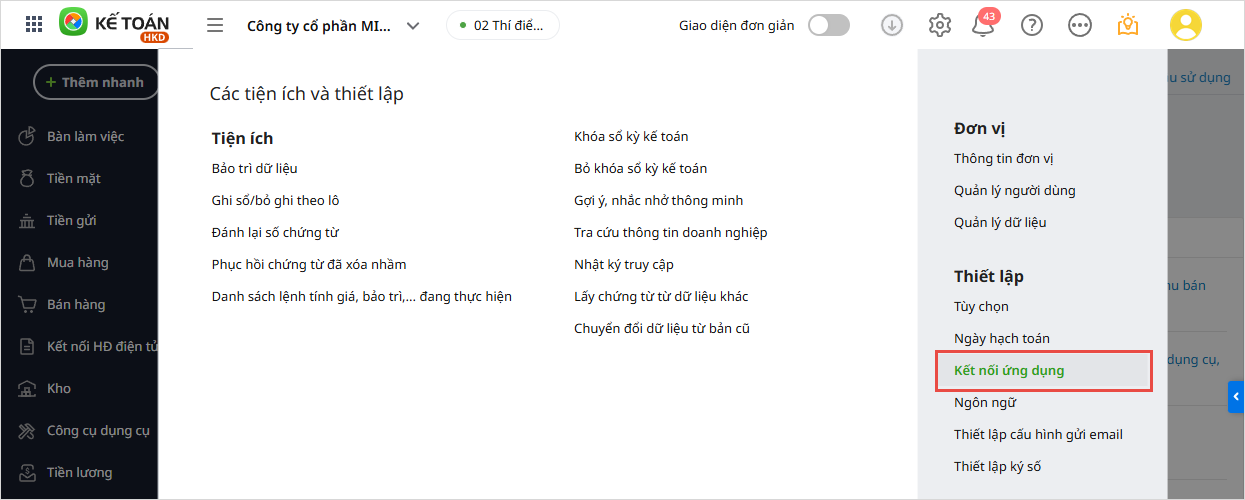
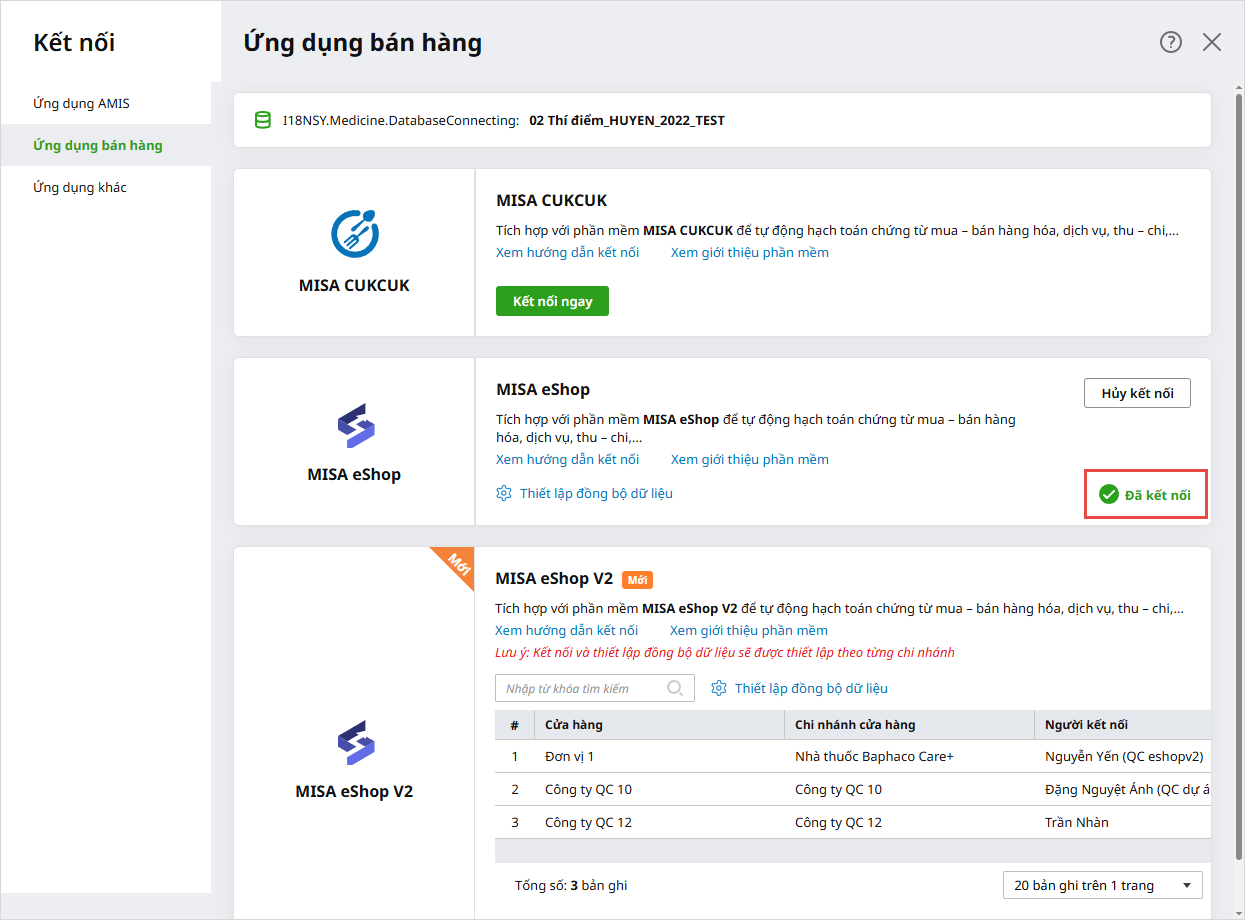
2.2. Kết nối phần mềm AMIS Kế toán HKD với MISA eShopBước 1: Đăng nhập vào ứng dụng AMIS Kế toán HKD, nhấn vào biểu tượng bánh răng (⚙) Các tiện ích và thiết lập chọn Kết nối ứng dụng
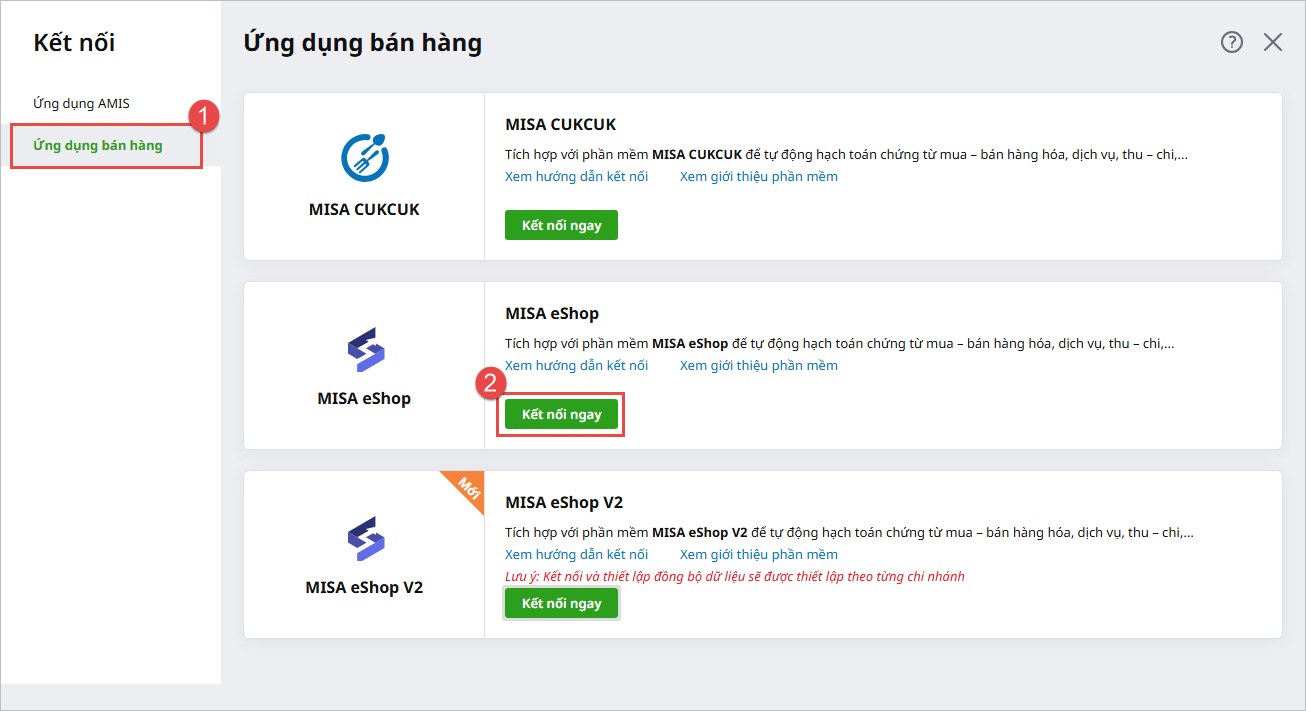
Bước 2: Tại Ứng dụng bán hàng, chọn ứng dụng MISA eShop, nhấn Kết nối ngay
Bước 3: Nhập thông tin tài khoản kết nối, sau đó nhấn Kết nối.
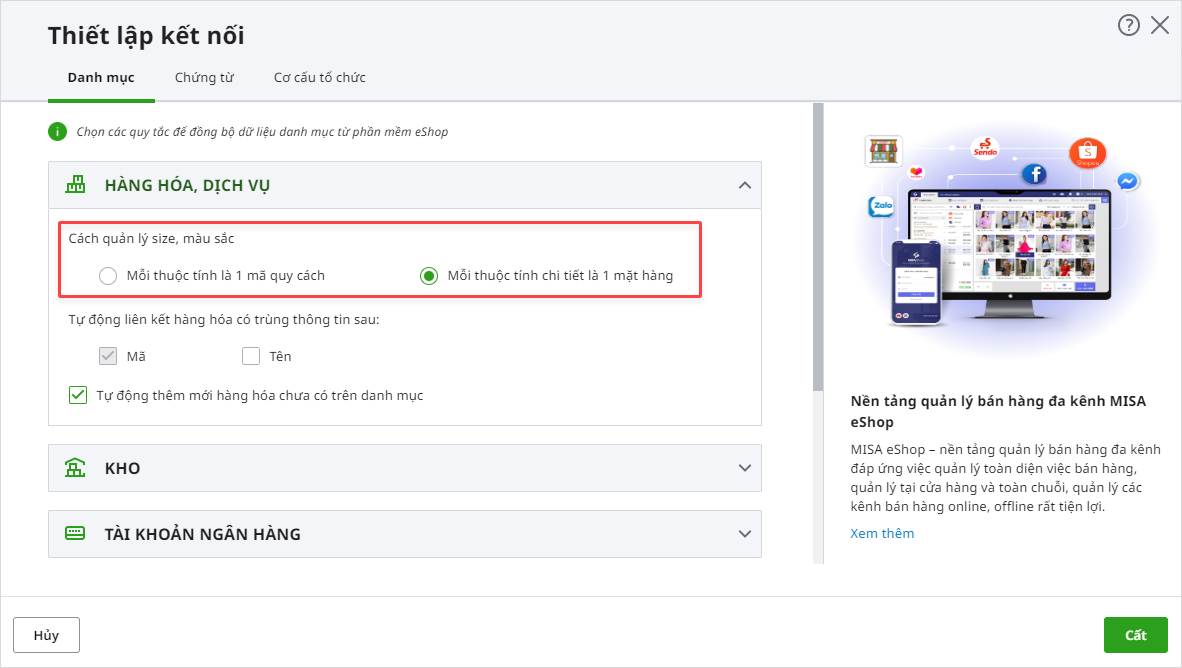
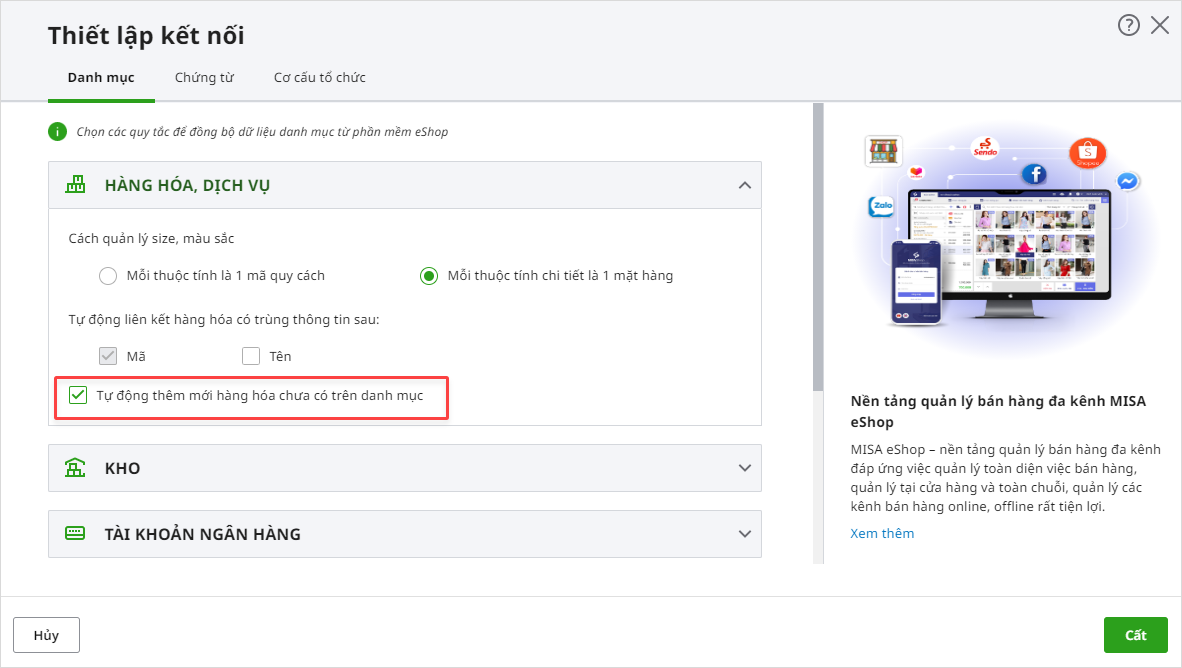
2.3. Thiết lập quy tắc lấy dữ liệu từ eShop về AMIS Kế toán HKDBước 1: Tại Tab Danh mục, chọn các quy tắc để đồng bộ dữ liệu danh mục từ phần mềm eShop: 1. Đối với mục HÀNG HÓA, DỊCH VỤ
Lưu ý: Trường hợp anh/chị tích chọn Mỗi thuộc tính là một mã quy cách, cần thiết lập theo dõi vật tư, hàng hóa theo mã quy cách tại Thiết lập\Tùy chọn.
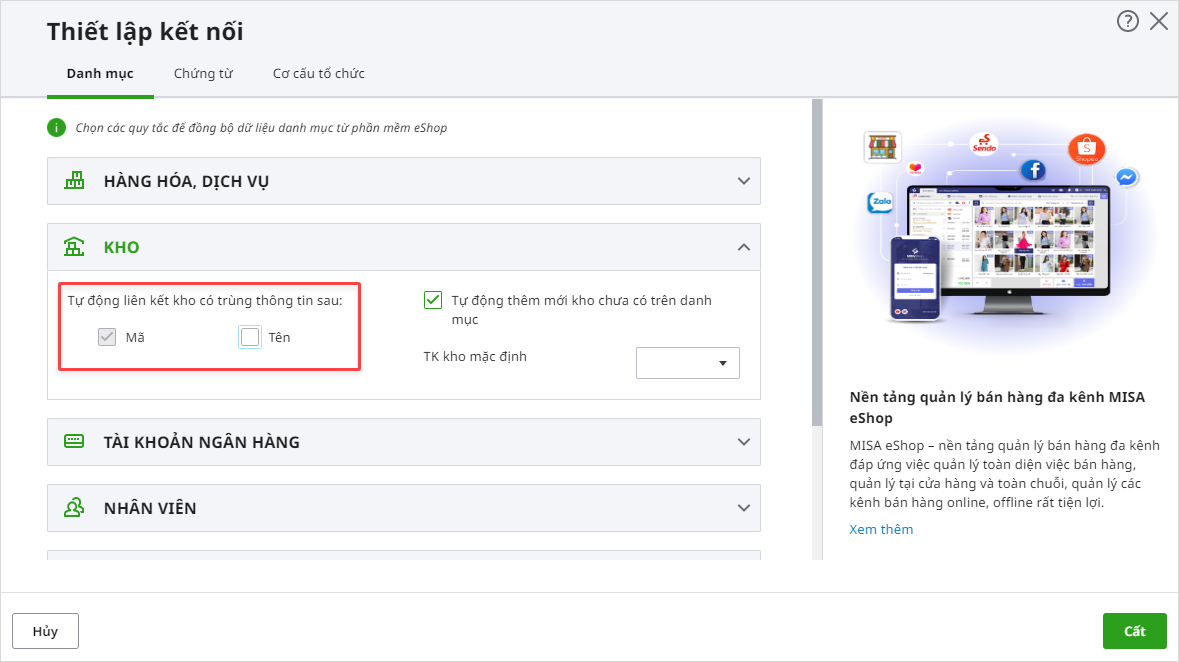
2. Đối với mục KHO
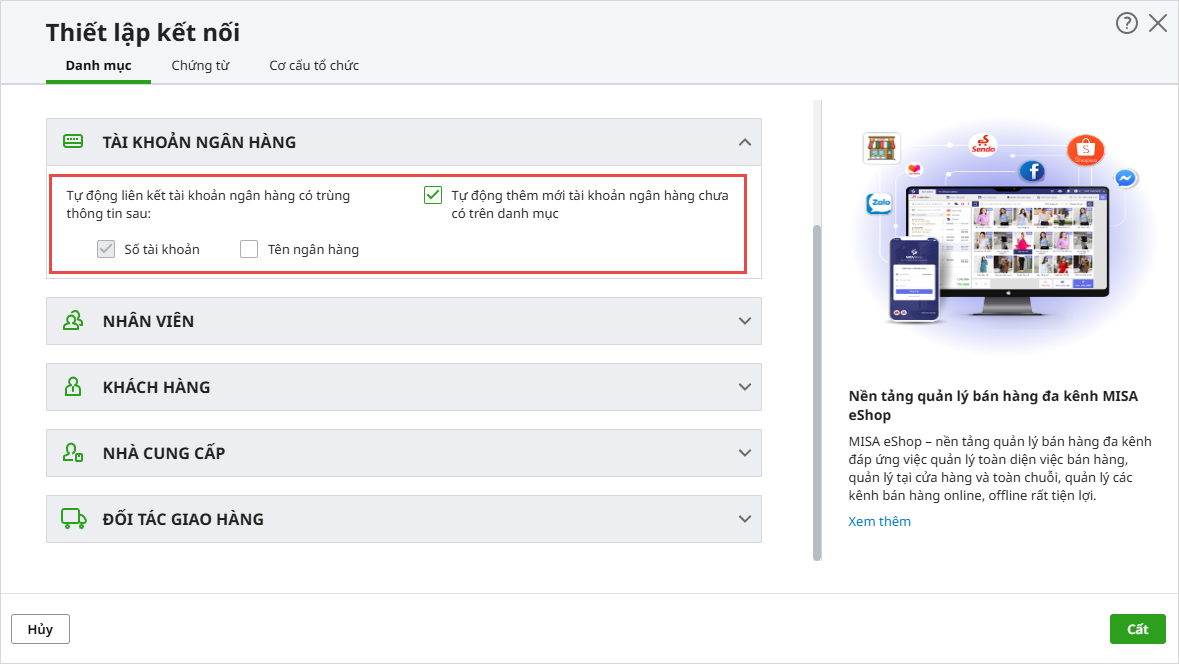
3. Đối với mục TÀI KHOẢN NGÂN HÀNG
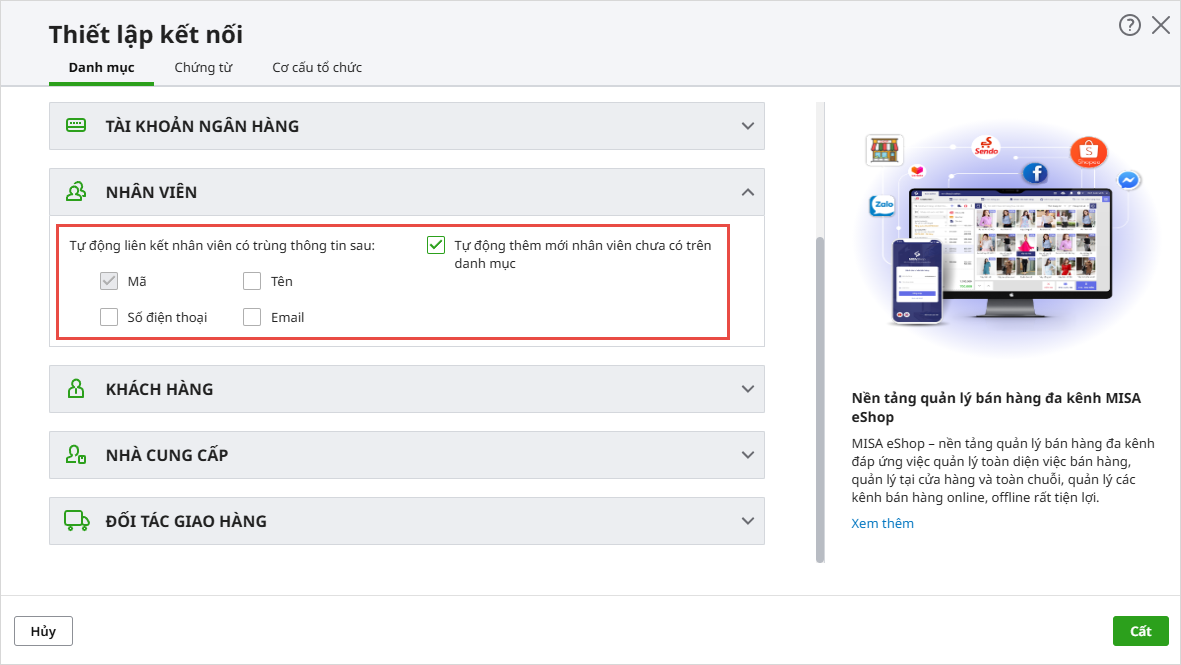
4. Đối với mục NHÂN VIÊN
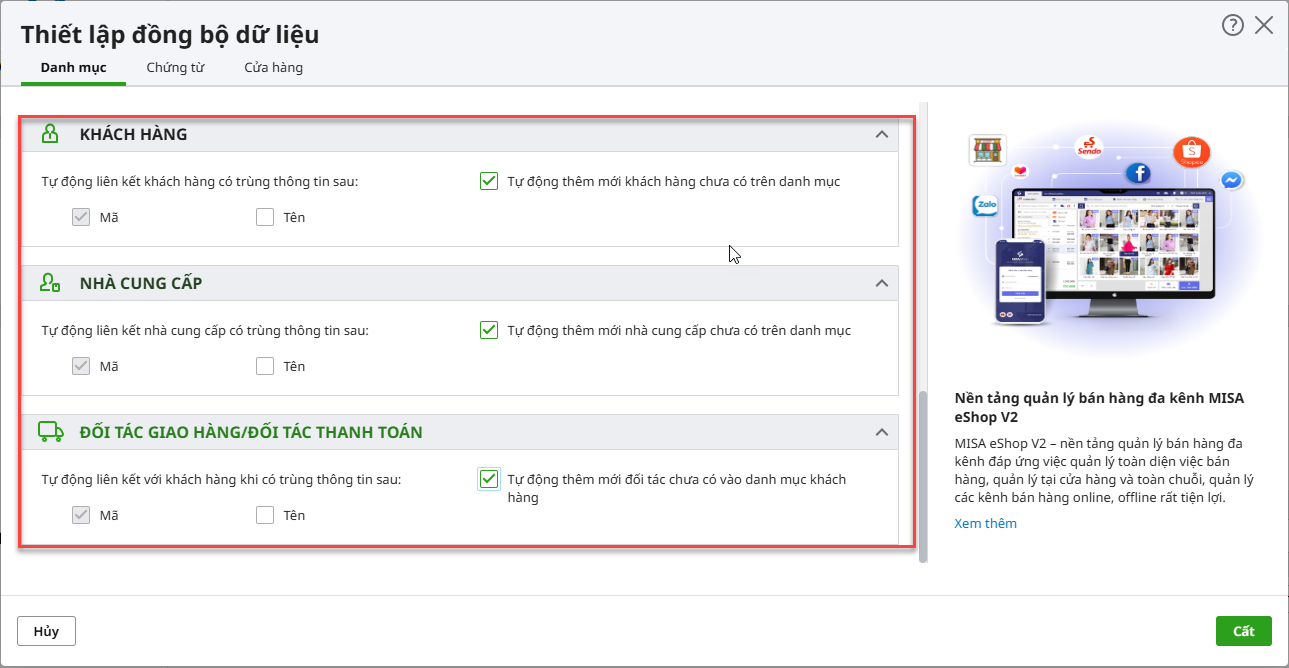
5. Đối với mục KHÁCH HÀNG, NHÀ CUNG CẤP, ĐỐI TÁC GIAO HÀNG
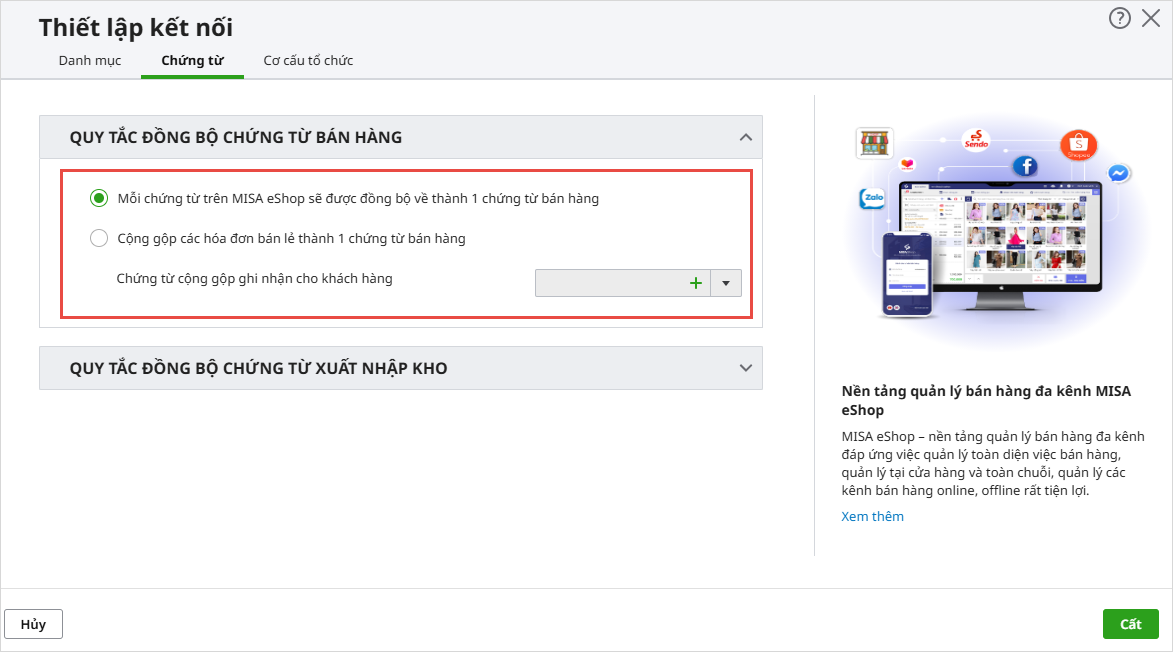
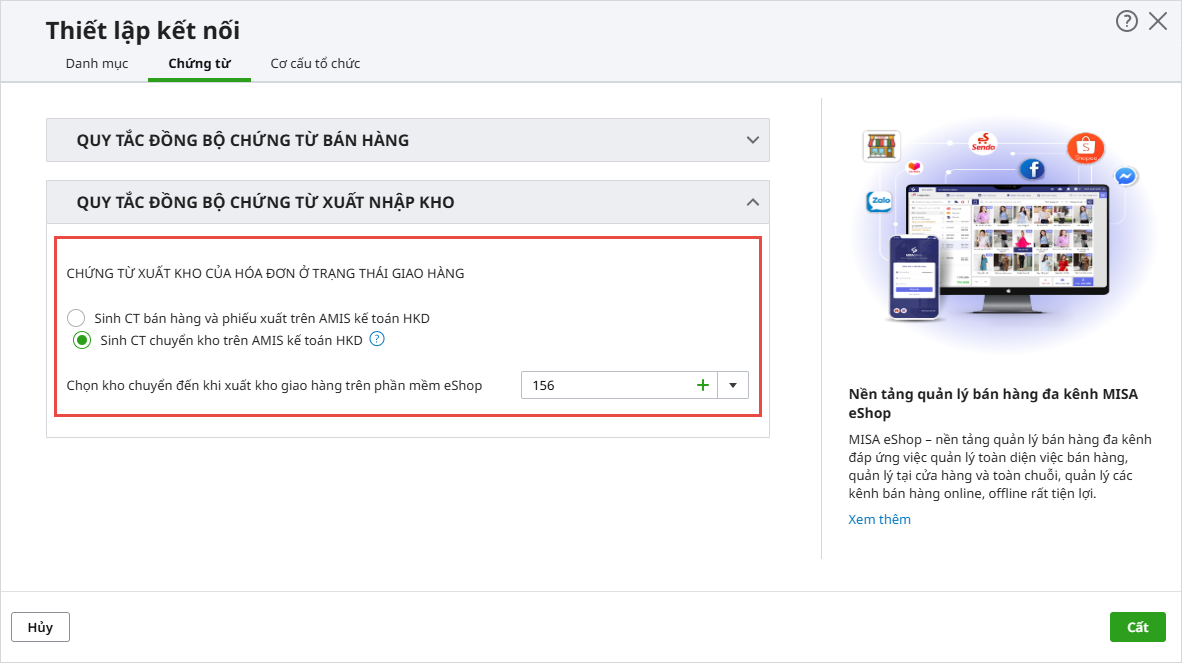
Bước 2: Tại tab Chứng từ, lựa chọn quy tắc đồng bộ cho chứng từ Bán hàng, xuất nhập kho và chứng từ thu chi:
Ví dụ:
Lưu ý: Trường hợp lựa chọn Sinh CT chuyển kho trên AMIS Kế toán HKD, anh/chị cần:
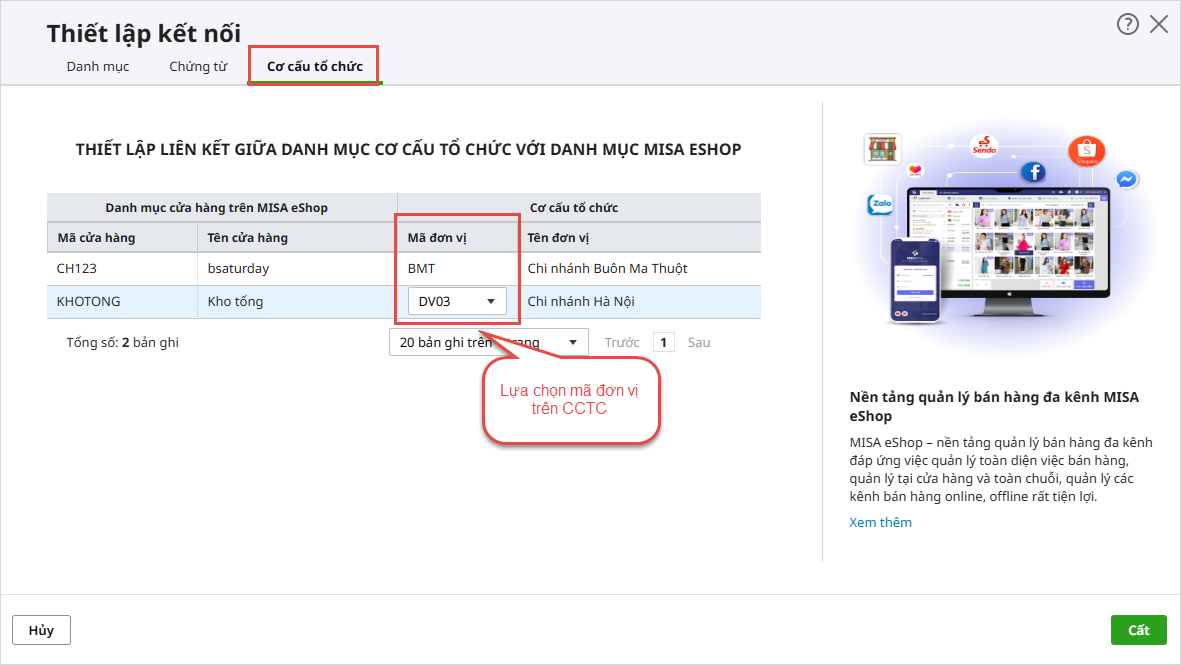
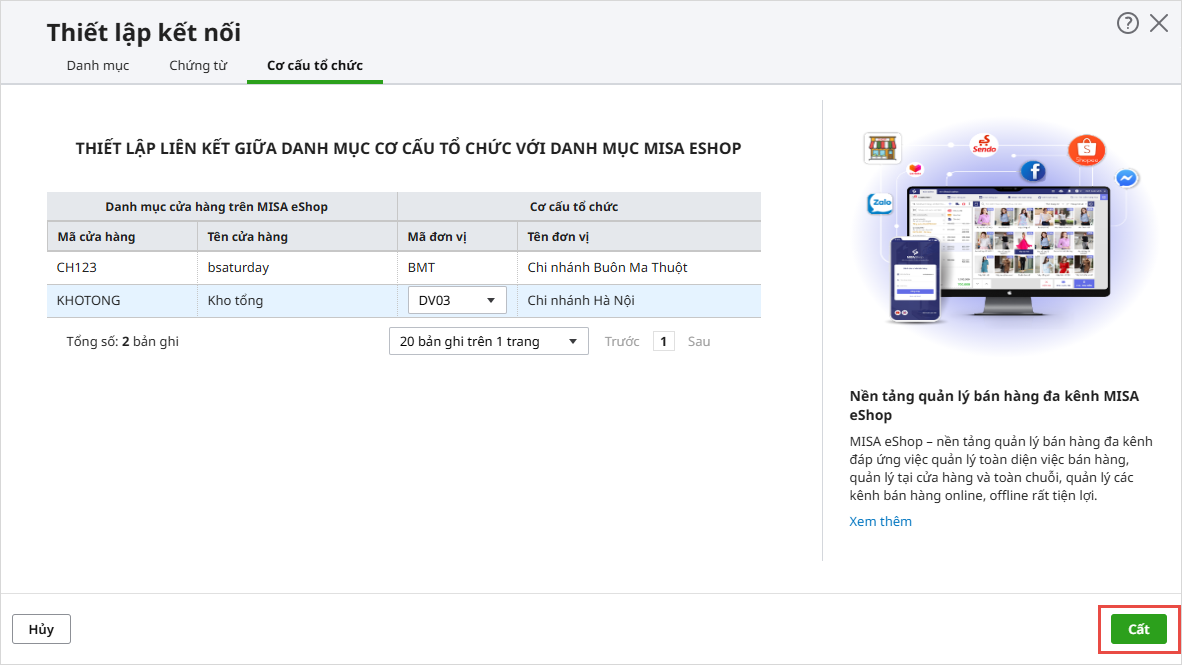
Bước 3: Tại Tab Cơ cấu tổ chức, thực hiện thiết lập liên kết giữa danh mục cơ cấu tổ chức với danh mục MISA eShop
Bước 4: Sau khi thiết lập xong, nhấn Cất để lưu lại thông tin thiết lập.
Lúc này chương trình sẽ hiển thị thông tin kết nối thành công giữa AMIS Kế toán HKD và MISA eShop.
2.4. Lấy, kiểm tra, ghi sổ chứng từ từ MISA eShop sang AMIS Kế toán HKDSau khi thực hiện kết nối thành công, chương trình sẽ tự động đồng bộ dữ liệu, các loại chứng từ được lấy từ phần mềm MISA eShop về ứng dụng AMIS Kế toán HKD, bao gồm:
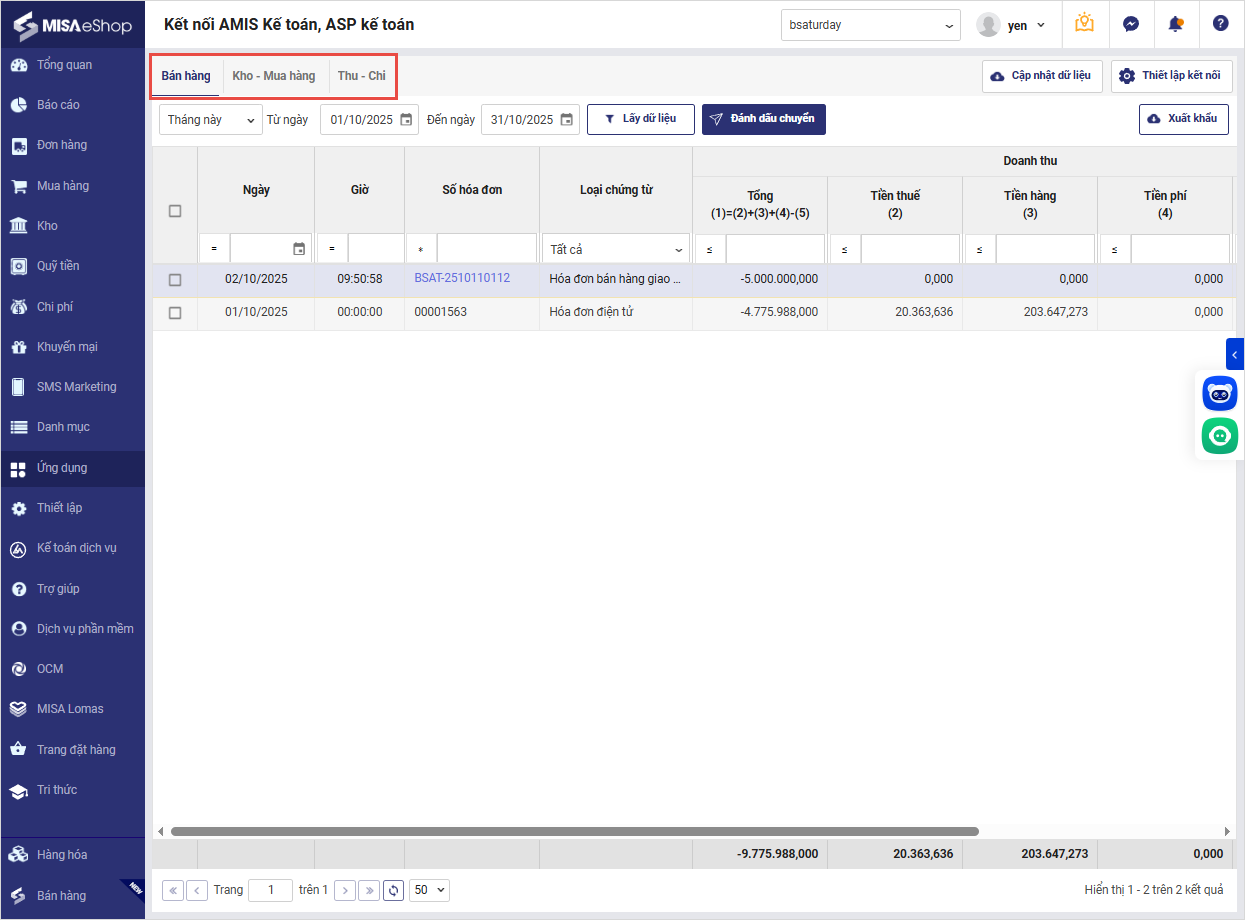
Ví dụ: Hướng dẫn cách lấy chứng từ từ MISA eShop sang AMIS Kế toán HKD như sau: Bước 1: Đăng nhập vào trang quản lý MISA eShop, vào Ứng dụng/Kết nối AMIS Kế toán, ASP kế toán.
Bước 2: Chọn loại chứng từ cần lấy ở các tab: Bán hàng, Kho – Mua hàng hoặc Thu – Chi
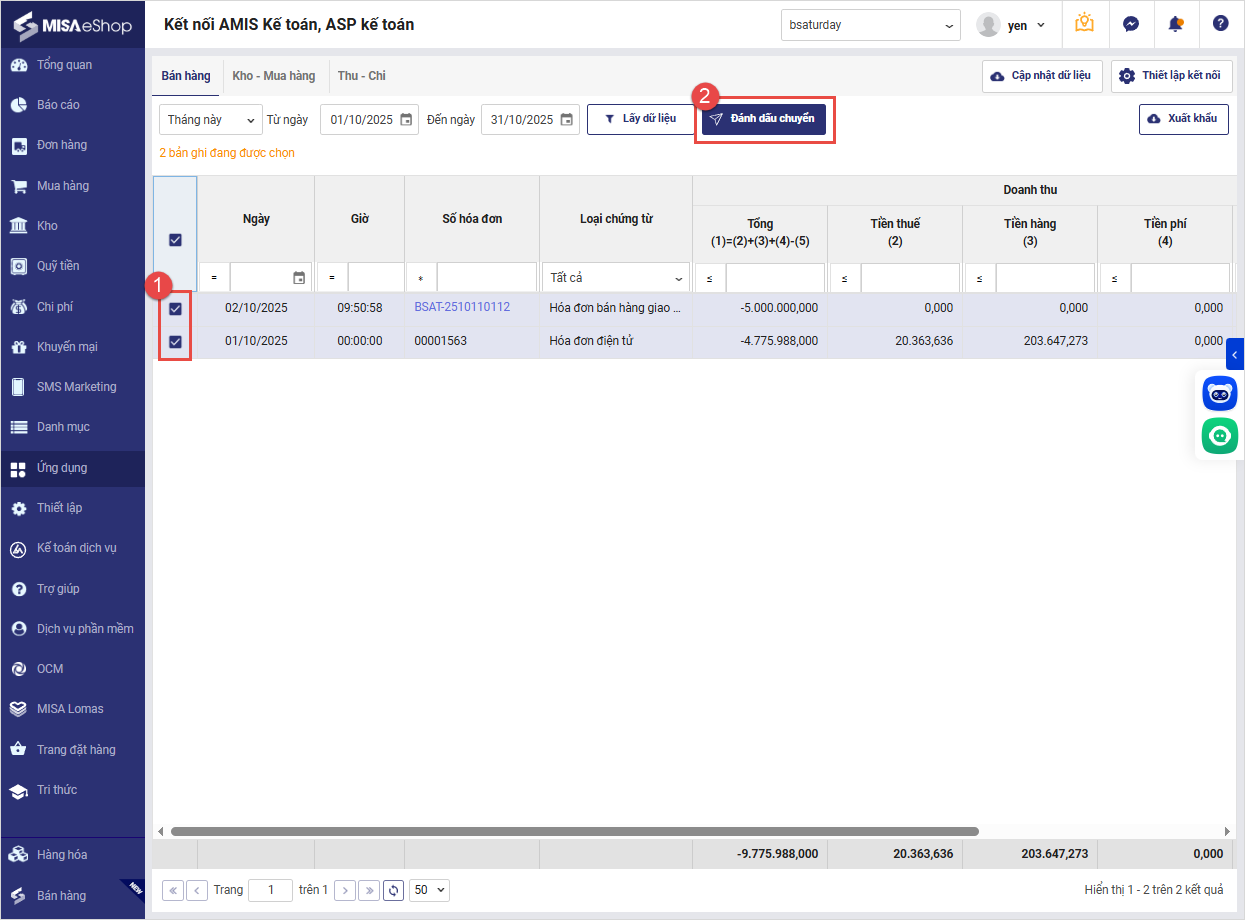
Bước 3: Tích chọn các chứng từ cần lấy sang AMIS Kế toán HKD, sau đó, nhấn Đánh dấu chuyển
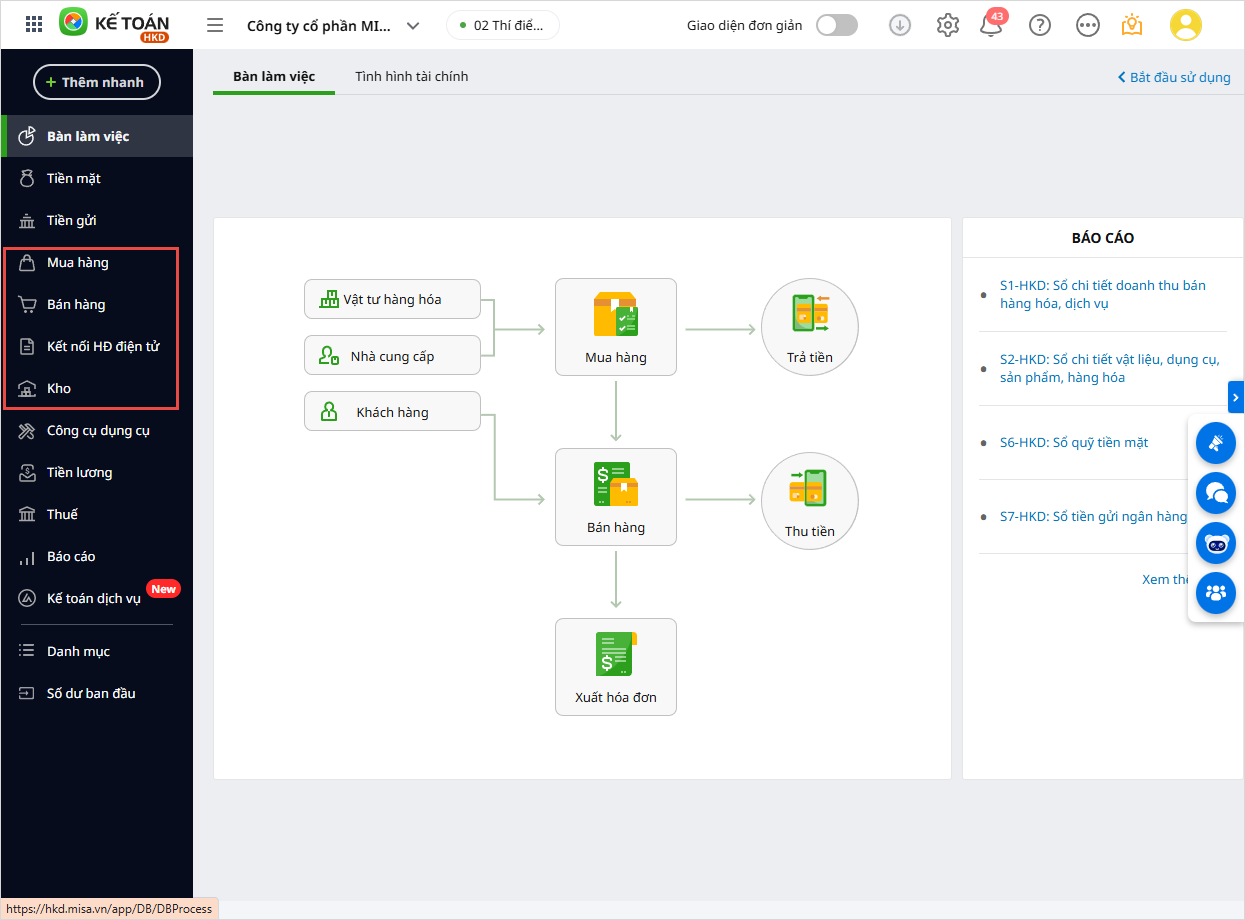
Bước 4: Đăng nhập vào AMIS Kế toán HKD, xác định phân hệ mà chứng từ vừa lấy về thuộc (Mua hàng, Bán hàng hoặc Kho)
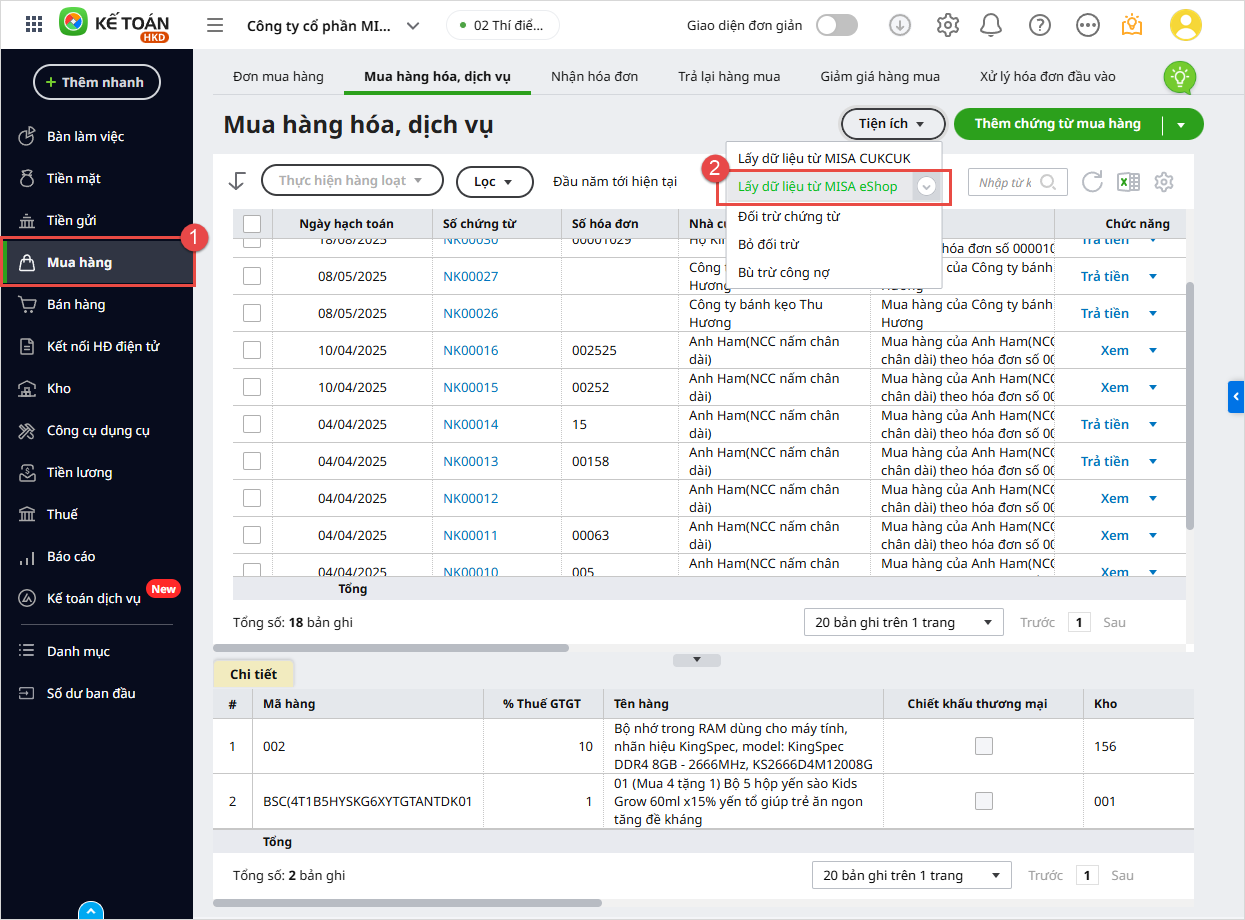
Bước 5: Tại mục Tiện tích của mỗi phân hệ (Mua hàng, Bán hàng hoặc Kho), chọn Lấy dữ liệu từ MISA eShop.
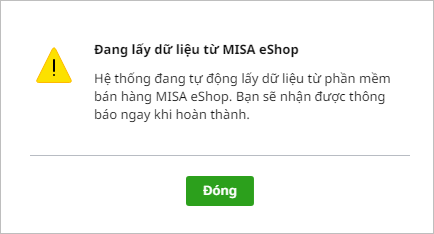
Bước 6: Chương trình hiển thị thông báo Đang lấy dữ liệu từ MISA eShop.
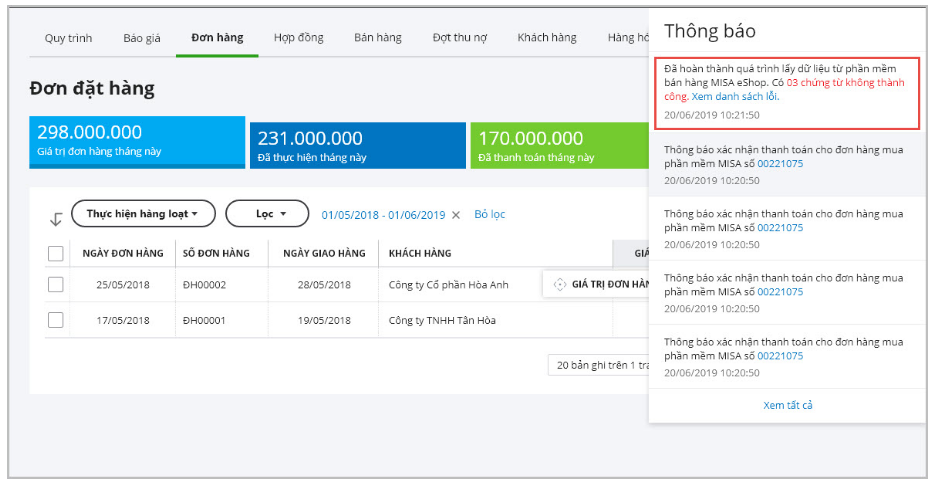
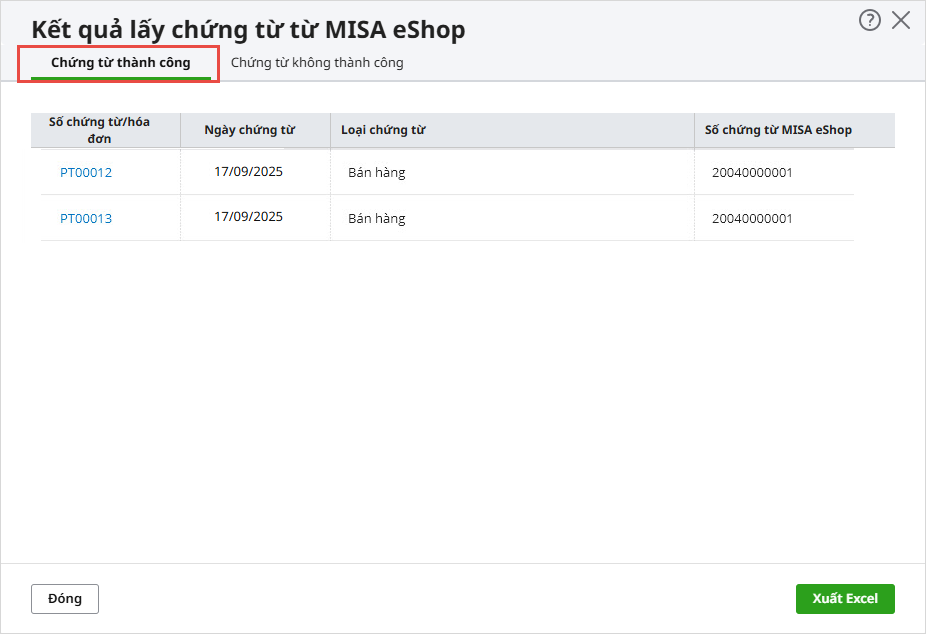
Sau khi lấy hoàn tất quá trình lấy dữ liệu, chương trình sẽ hiển thị thông báo phía trên góc phải màn hình để anh/chị nắm được.
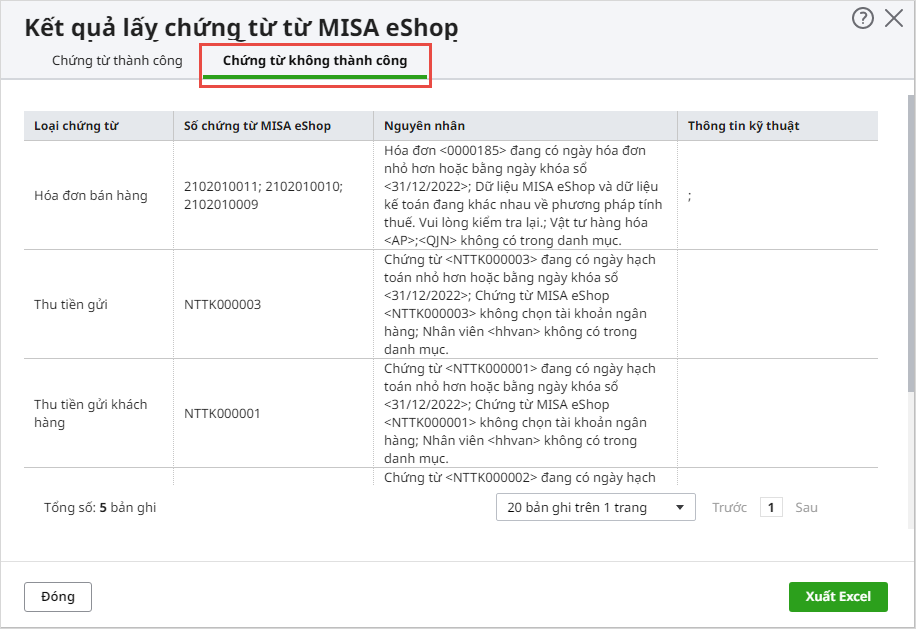
Bước 7: Anh/chị có thể xem chi tiết các chứng từ được lấy về từ MISA eShop
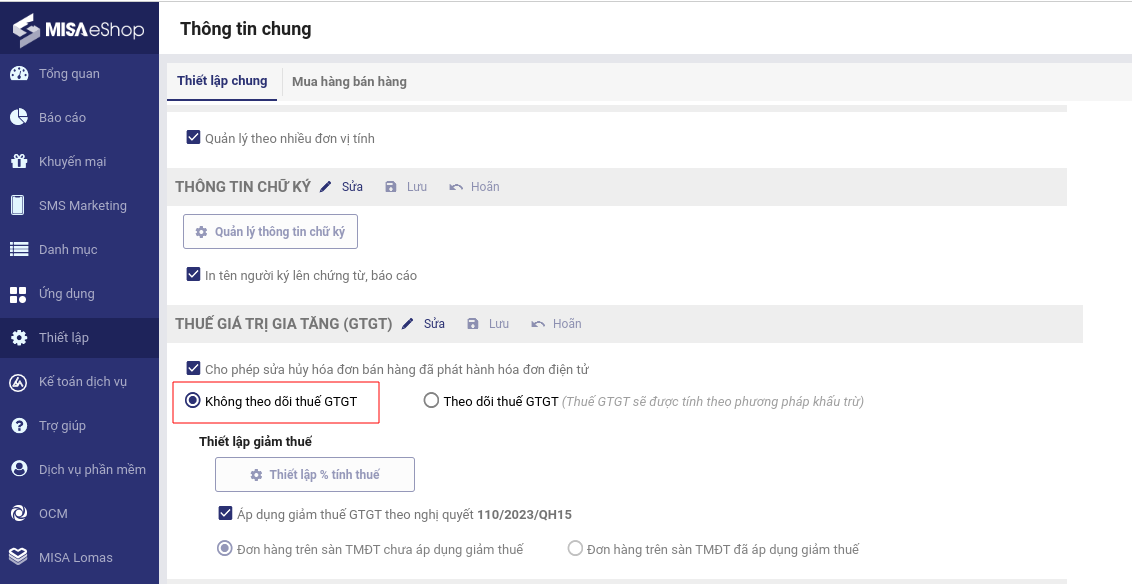
2.5. Lưu ý– Khi đánh dấu chuyển trên eShop v1 và kéo về từ HKD, Phần mềm báo đồng bộ không thành công với nguyên nhân “Dữ liệu MISA eShop và dữ liệu kế toán đang khác nhau về phương pháp tính thuế. Vui lòng kiểm tra lại.”
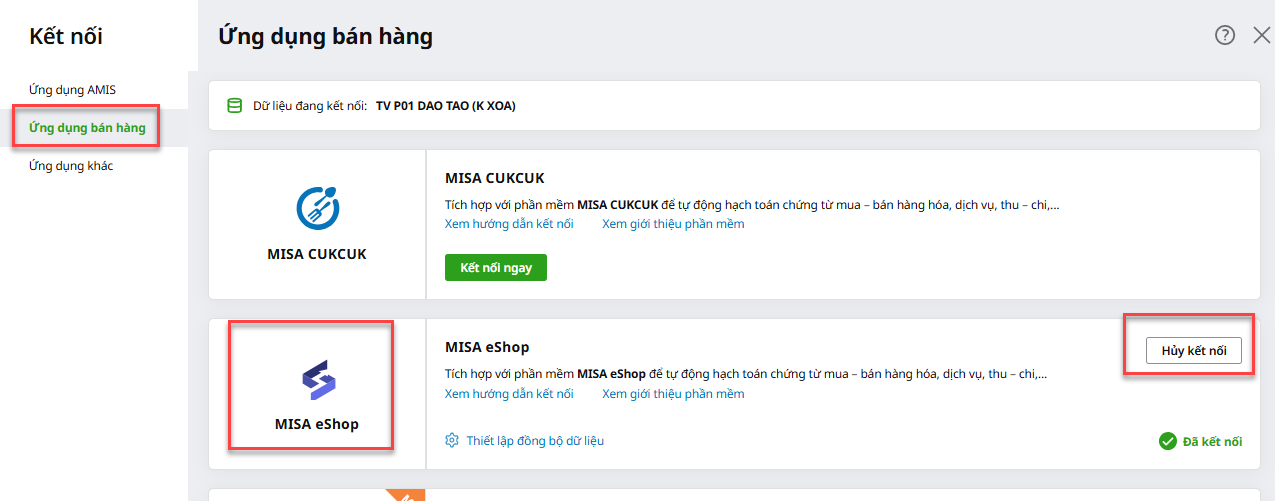
– Trường hợp anh/chị muốn hủy kết nối eShop v1 trên phần mềm AMIS Kế toán HKD thì vào phần bánh răng (⚙) và chọn Kết nối ứng dụng – tại Ứng dụng bán hàng – dòng ứng dụng MISA eShop, nhấn Hủy kết nối.
|