2. Hướng dẫn chi tiết
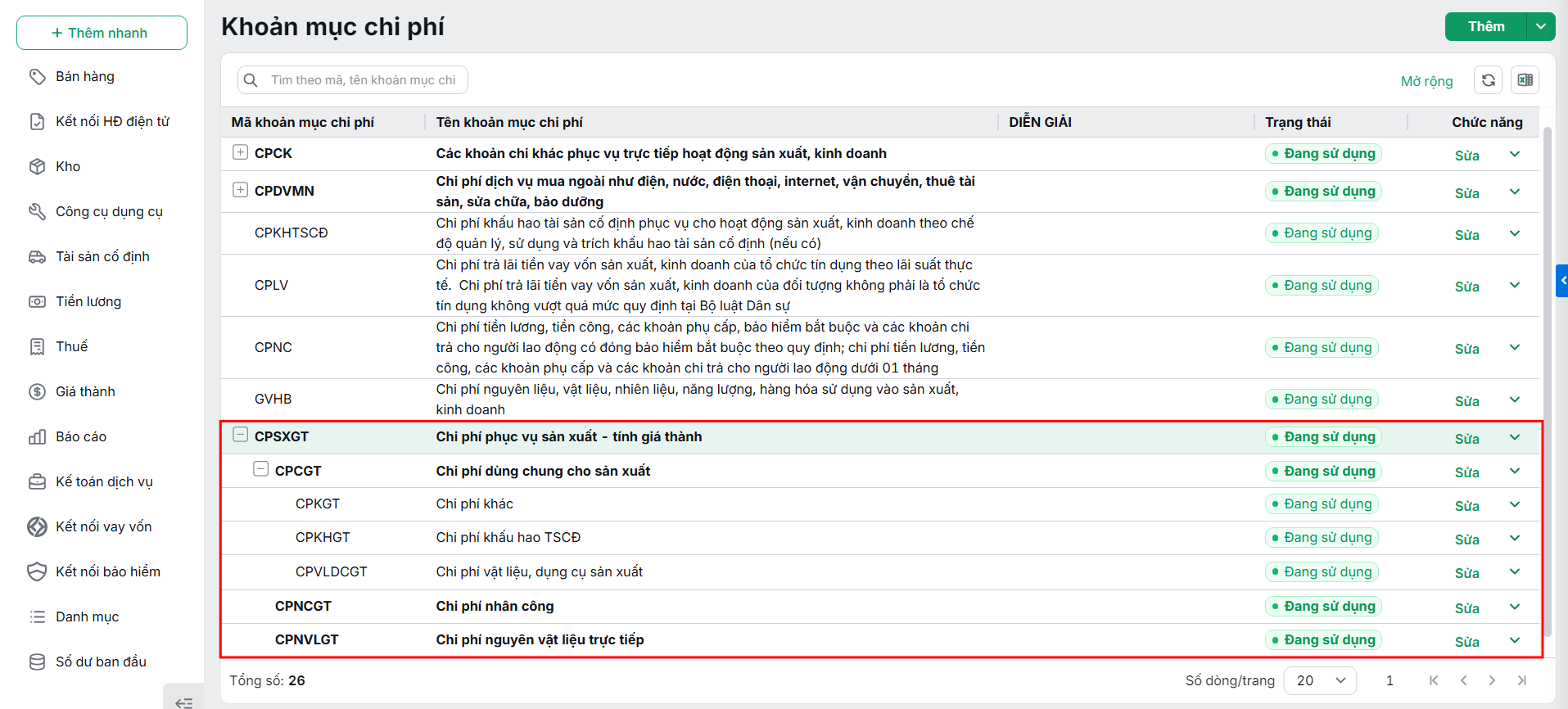
2.1. Bổ sung nhóm khoản mục chi phí sản xuất và tính giá thànhTại phân hệ Danh mục\Khác\Khoản mục chi phí, phần mềm bổ sung nhóm khoản mục mặc định CPSXGT – Chi phí phục vụ sản xuất – tính giá thành, bao gồm:
Lưu ý:
|
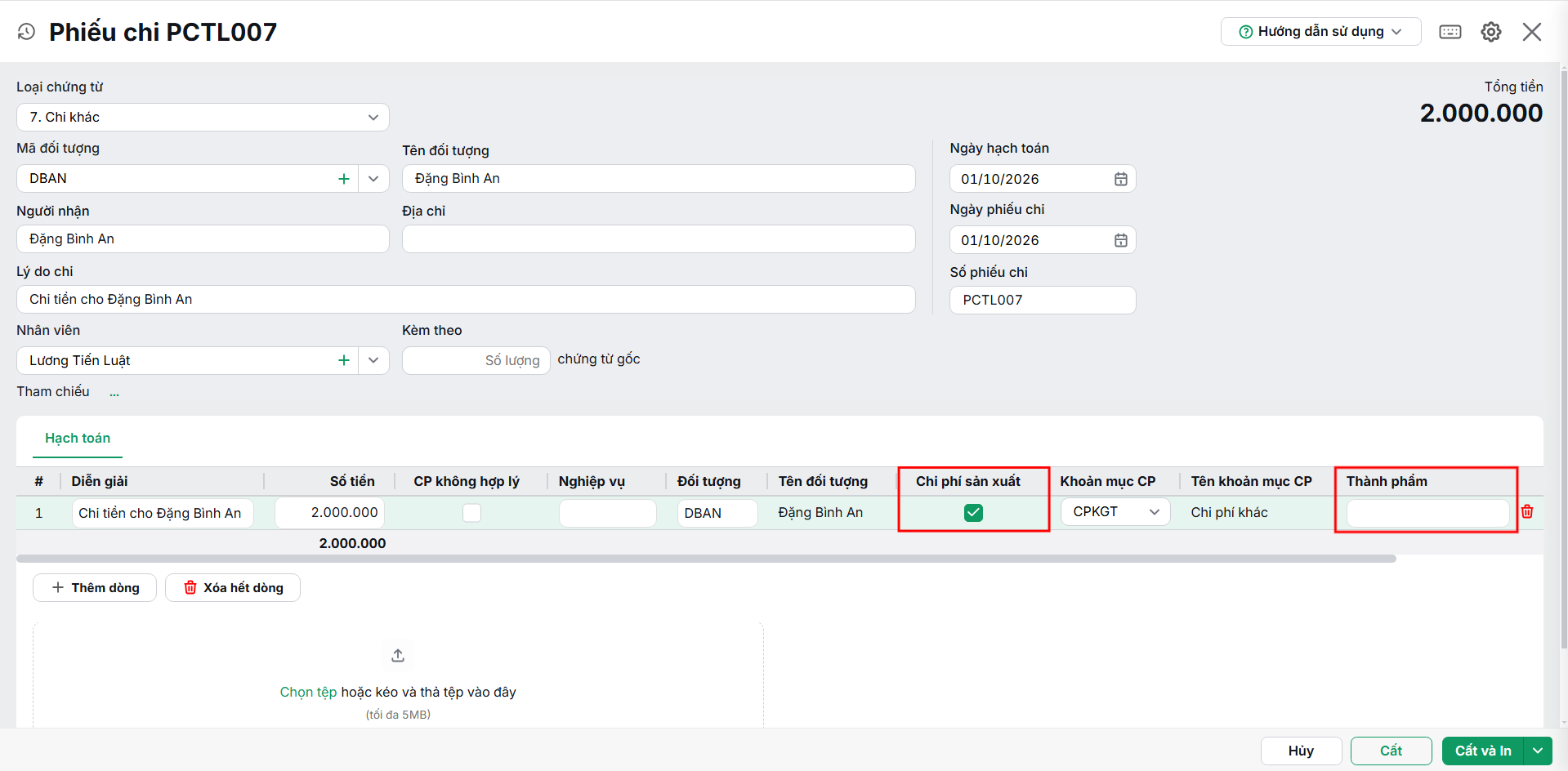
2.2. Bổ sung trường Chi phí sản xuất và Thành phẩm trên chứng từBổ sung 2 trường Chi phí sản xuất và Thành phẩm trên các loại chứng từ sau:
Để đánh dấu một dòng chi phí là chi phí sản xuất:
Lưu ý:
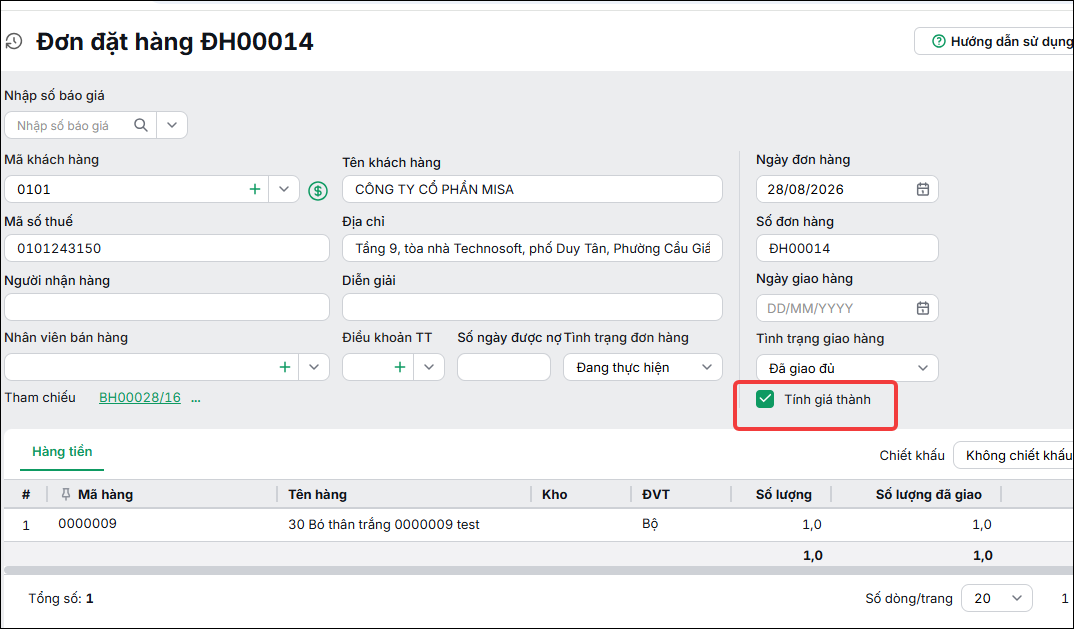
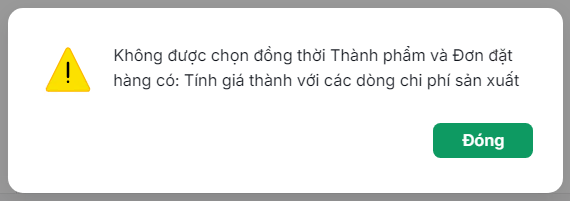
Ngoài ra, phần mềm có bổ sung ràng buộc khi chọn Đơn đặt hàng. Trên giao diện nhập liệu Đơn đặt hàng, phần mềm bổ sung nút tích Tính giá thành để xác định việc tính giá thành theo đơn đặt hàng. (Lưu ý: Tính giá thành theo đơn đặt hàng – Tính năng đang phát triển)
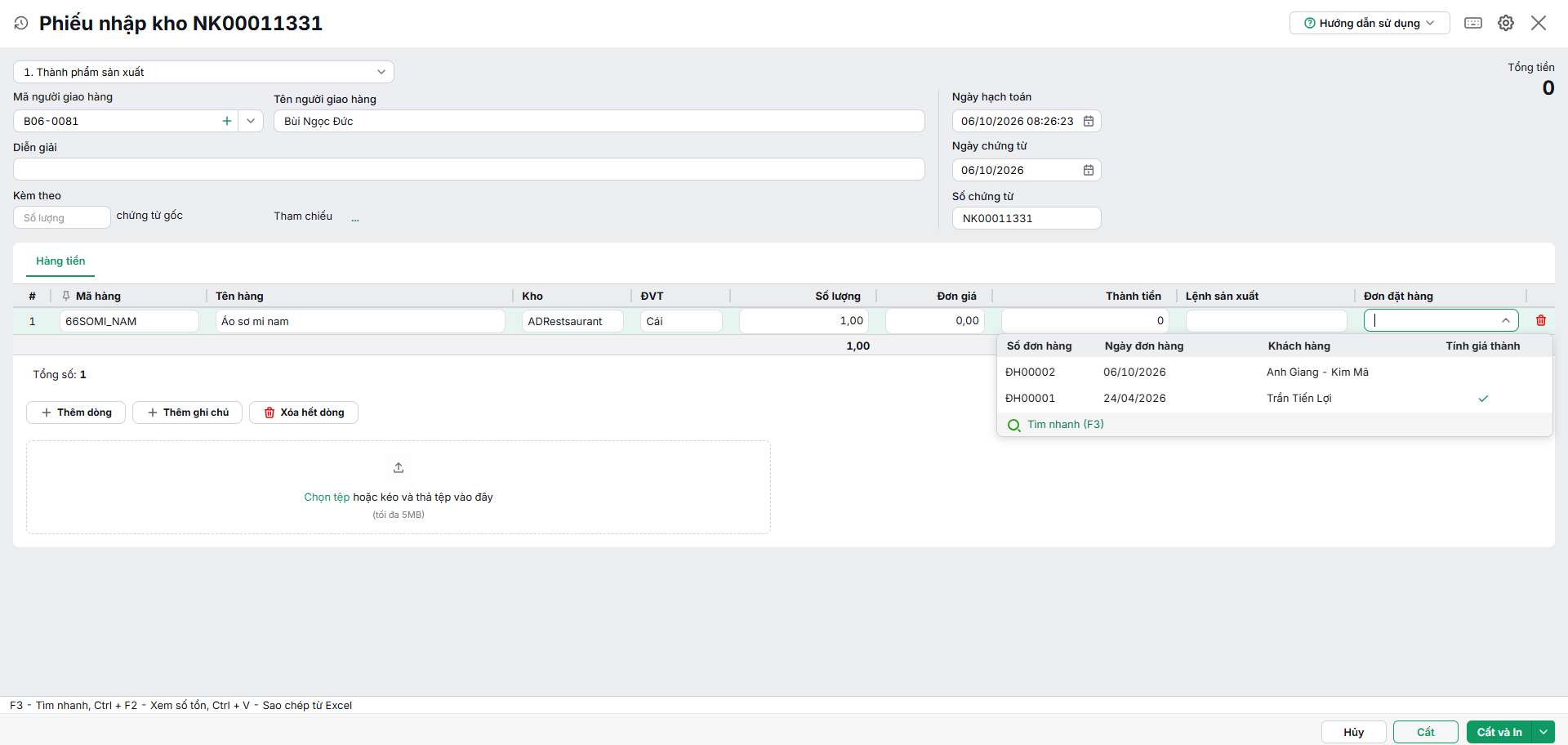
Trên giao diện nhập liệu chứng từ, tại cột Đợt đặt hàng, anh/chị chọn đơn đặt hàng cần theo dõi chi phí tương ứng. Phầm mềm sẽ hiển thị danh sách đơn đặt hàng, thể hiện thông tin: Số đơn hàng, Ngày đơn hàng, Khách hàng và Tính giá thành. Đơn hàng được chọn tính giá thành sẽ hiển thị biểu tượng tích ✔. Đơn hàng không được chọn sẽ để trống.
Lưu ý:
|
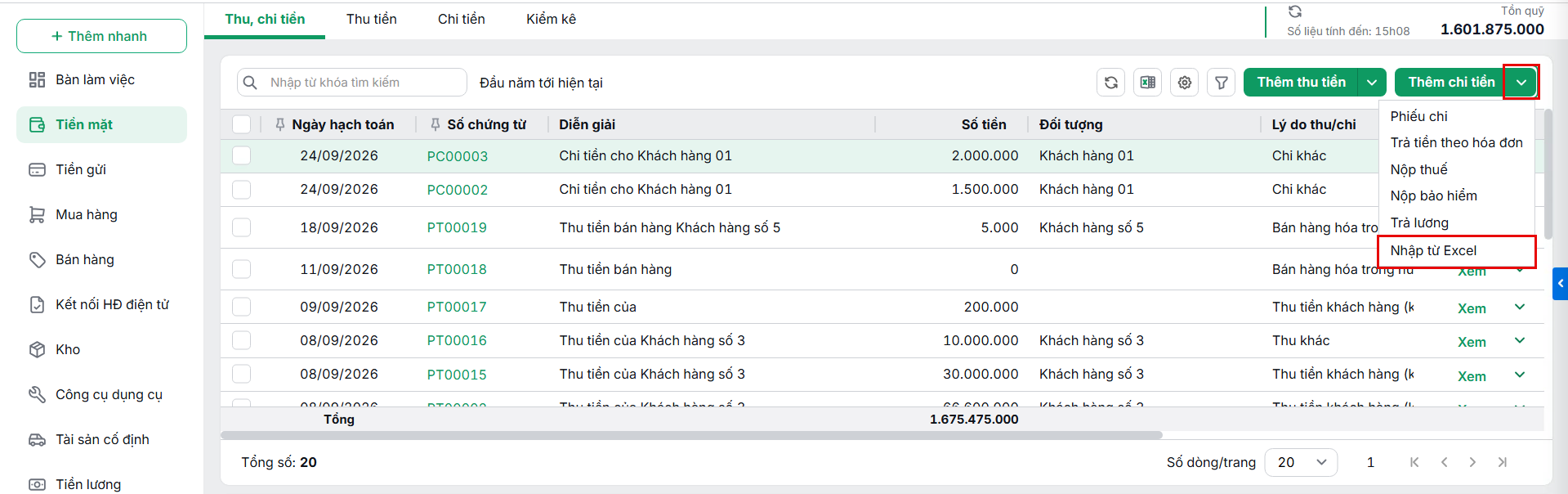
2.3. Ảnh hưởng mẫu nhập khẩu chứng từ từ ExcelAnh/chị tham khảo chi tiết các bước nhập khẩu dữ liệu từ file Excel tại đây.
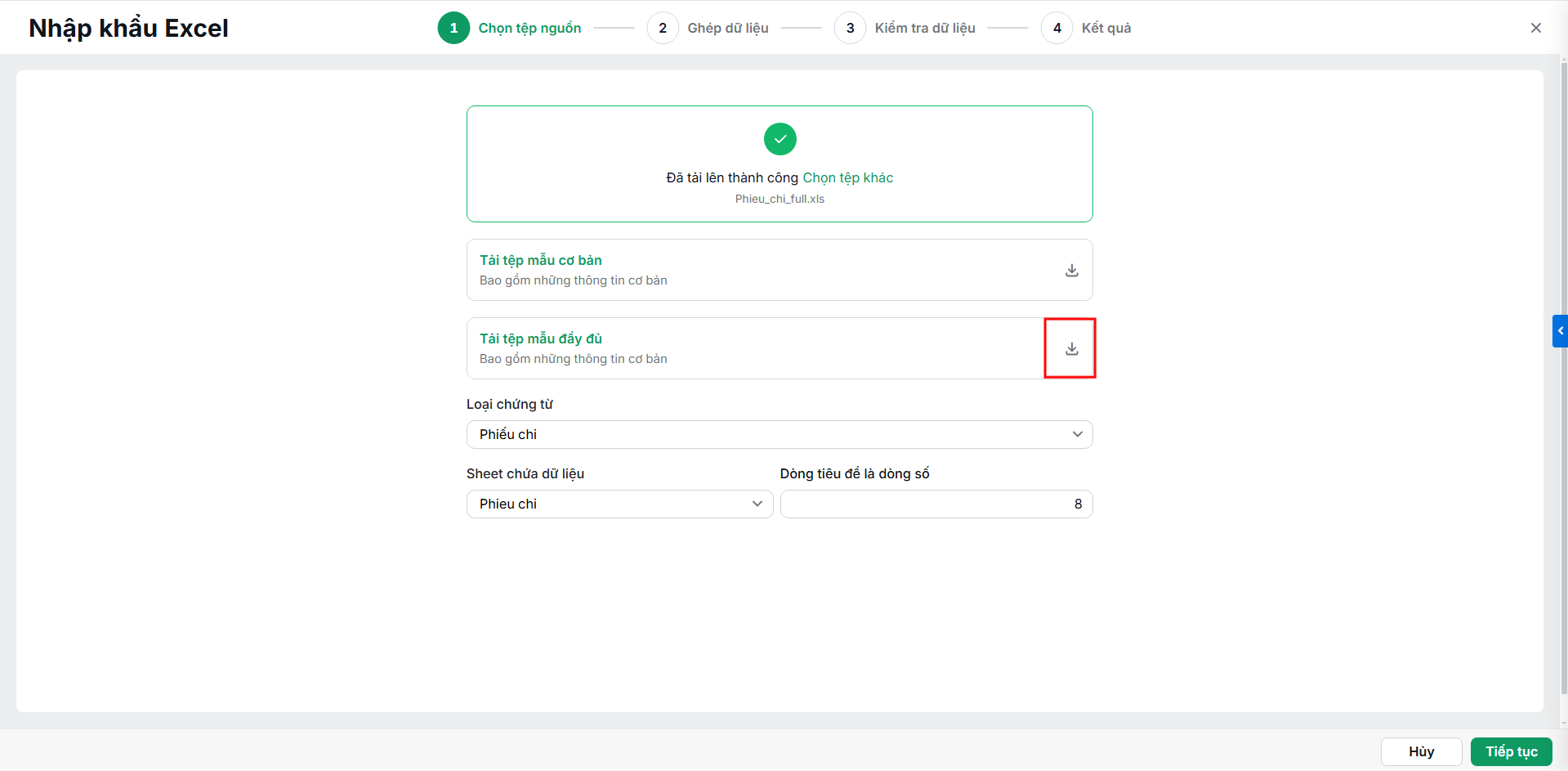
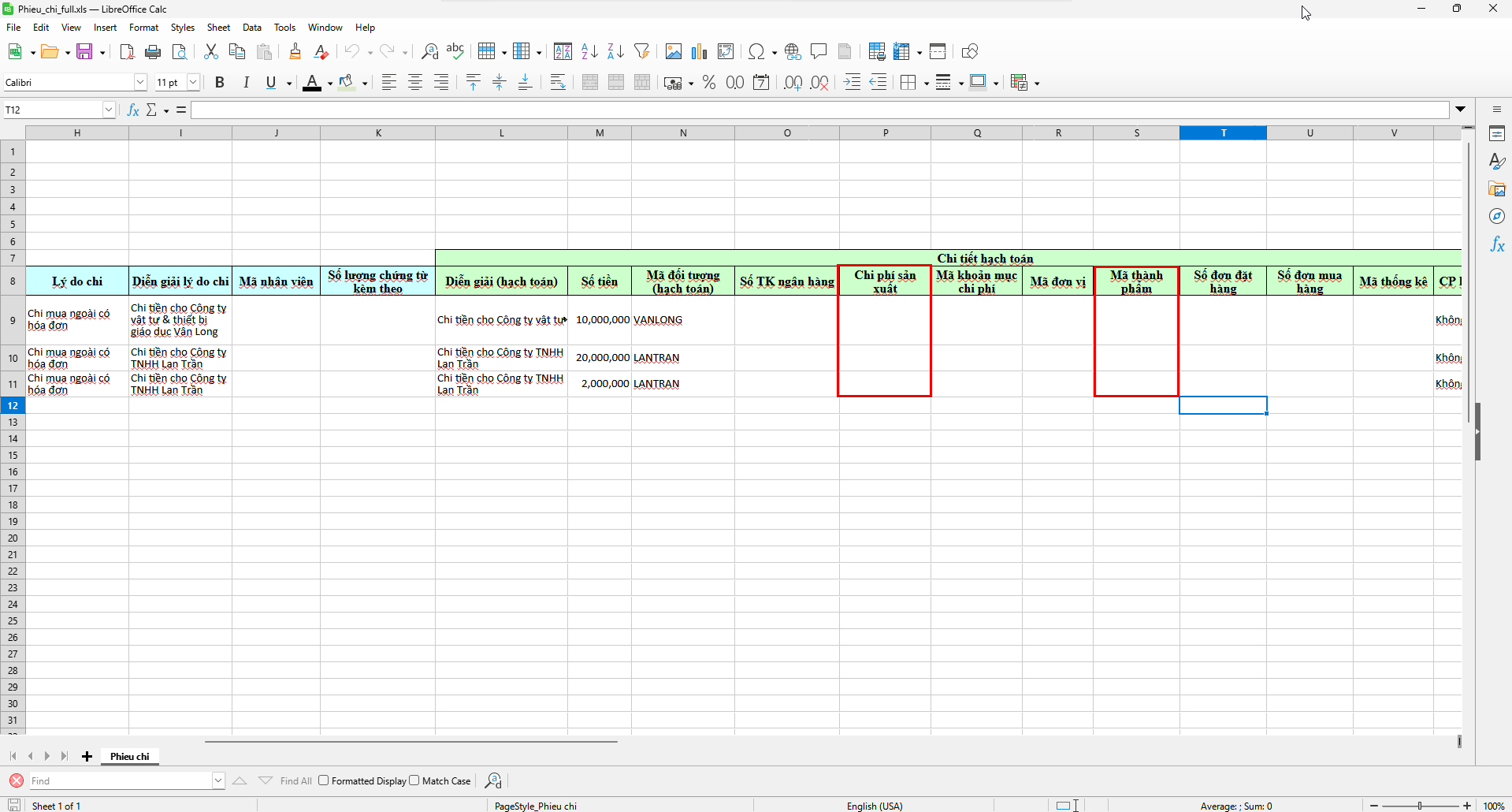
Lưu ý: Khi nhập khẩu chứng từ mua hàng, chi tiền mặt/tiền gửi,… từ excel, tại bước 1:Chọn tệp nguồn, anh/chị chọn tải tệp mẫu đầy đủ để nhập khẩu, phần mềm đã tự động bổ sung các trường Chi phí sản xuất và Mã thành phẩm.
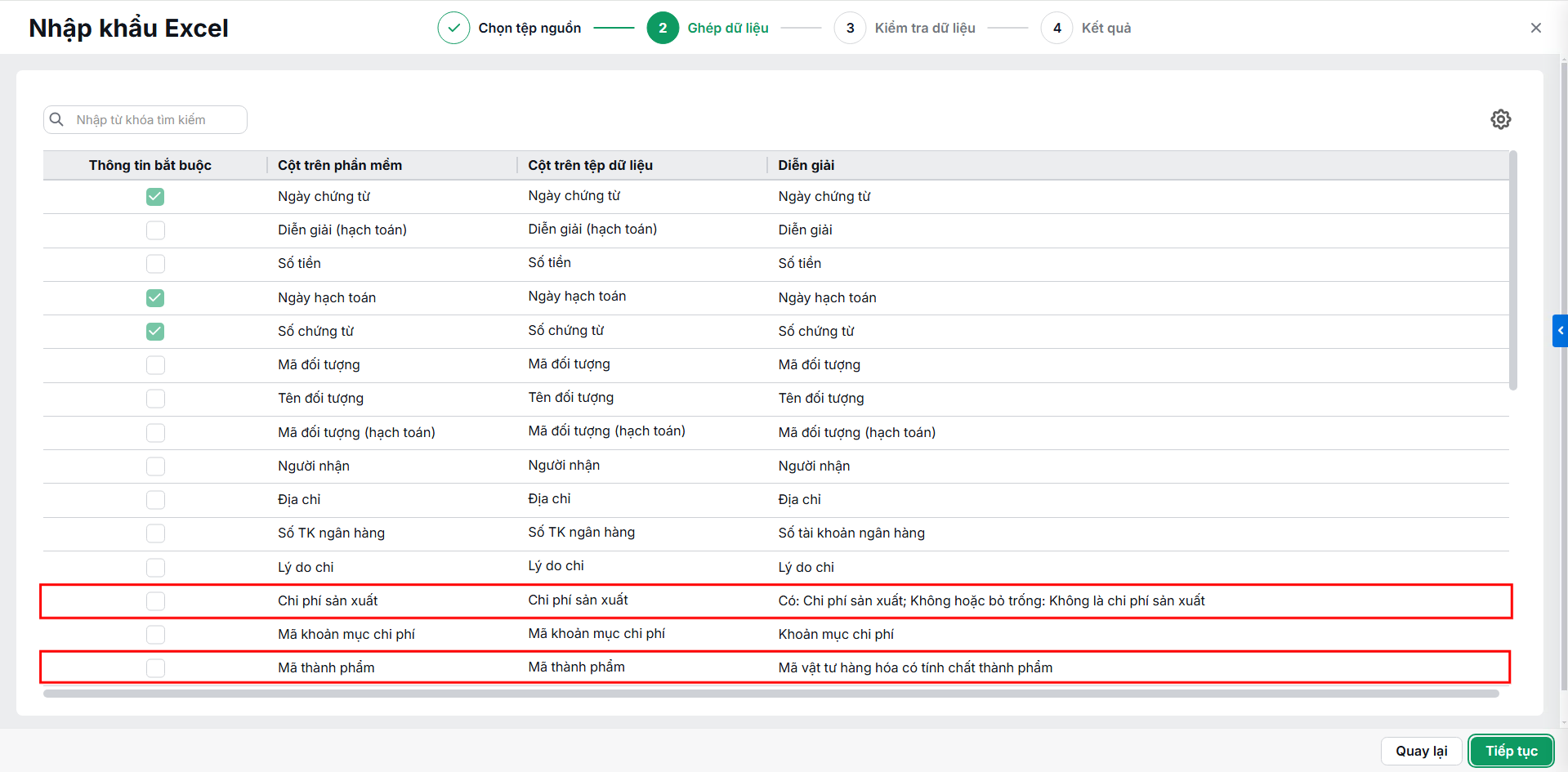
2 cột này trên tệp dữ liệu mẫu sẽ được ghép với cột tương ứng trên phần mềm ở bước 2. Trường hợp ở bước ghép dữ liệu không thấy 2 cột này, anh/chị nhấn biểu tượng bánh răng ở góc phải phía trên Ẩn/ hiện thông tin để tích hiển thị.
|