
2. Các bước thực hiện
Trên AMIS Kế toán HKD, việc quản lý tình hình nhập, xuất, tồn kho hàng khuyến mại, hàng được tặng kèm khi mua hàng được thực hiện theo 4 bước sau:
Bước 1: Thêm Kho hàng khuyến mại
- Vào Danh mục\Vật tư, hàng hoá\Kho, nhấn Thêm.
- Khai báo kho quản lý hàng khuyến mại.
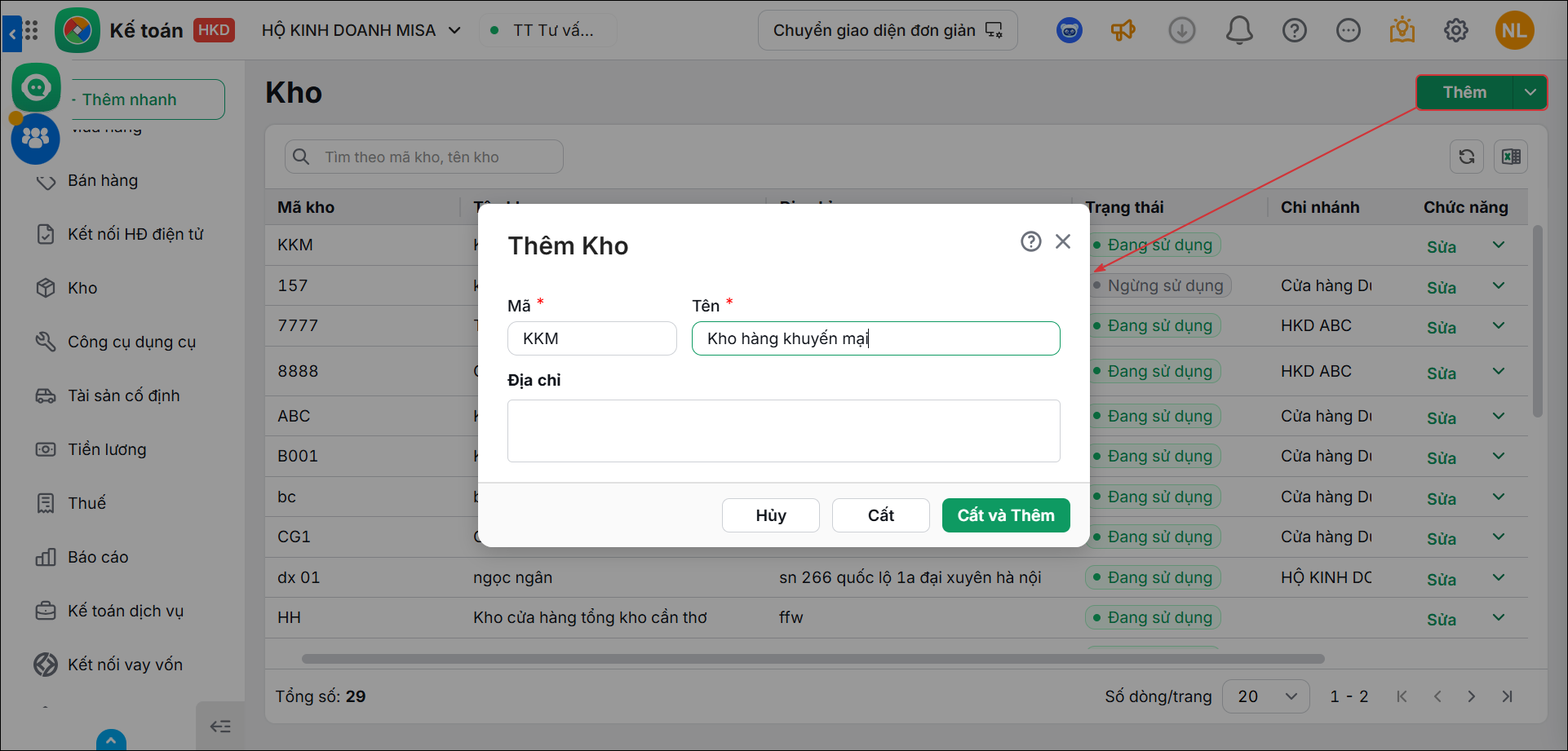
- Nhấn Cất.
Xem hướng dẫn chi tiết tại đây.
Bước 2: Lập chứng từ để nhập kho hàng khuyến mại
Trường hợp 1: Trên hóa đơn mua vào, hàng khuyến mại có đơn giá, thành tiền đều là 0.
- Vào phân hệ Mua hàng, chọn Mua hàng trong nước nhập kho
- Khai báo thông tin chứng từ: thông tin chung, thông tin chi tiết các mặt hàng.
- Tại dòng hàng khuyến mại chọn Kho hàng khuyến mại vừa thêm, nhập thông tin: số lượng, đơn giá = 0, thành tiền =0.
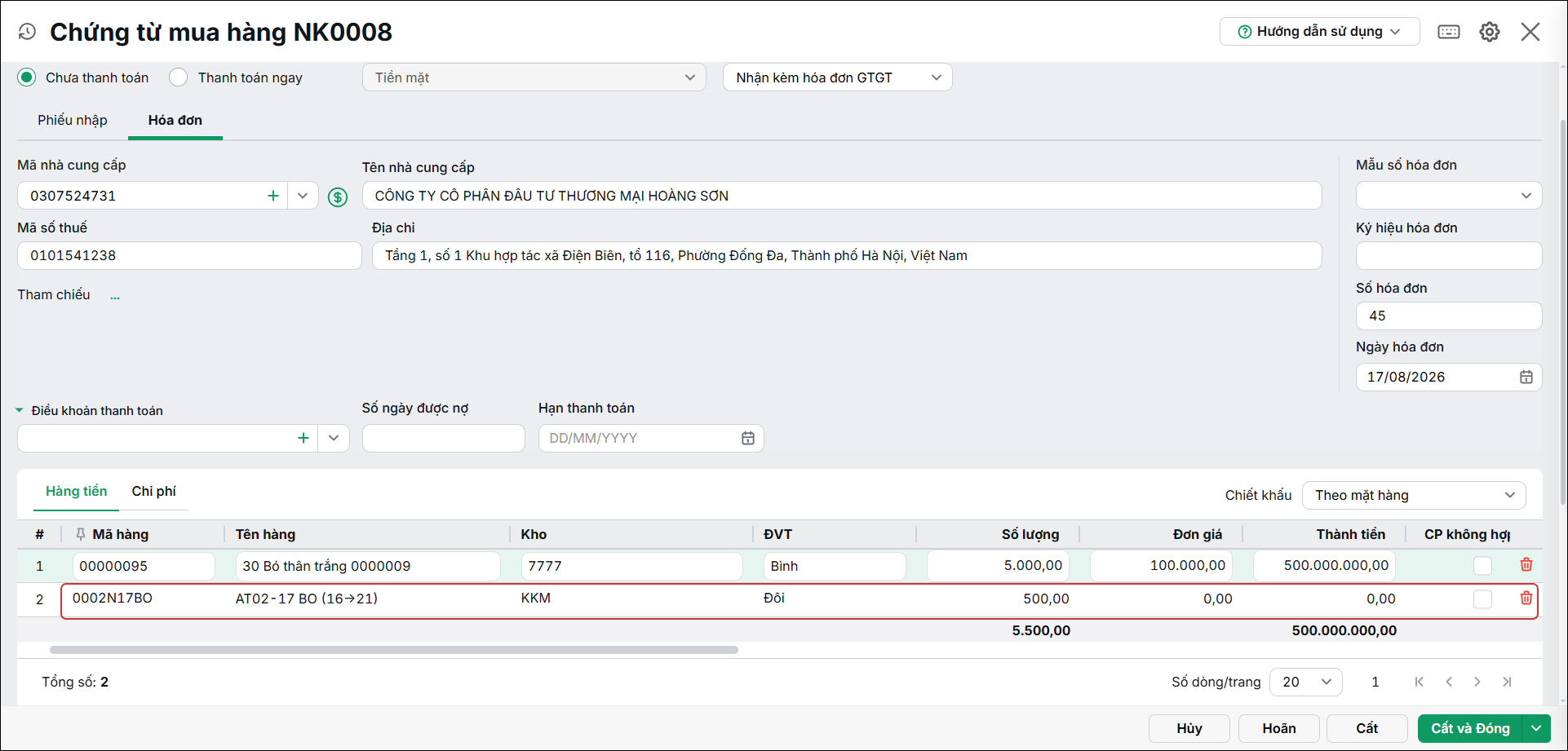
- Nhấn Cất.
Trường hợp 2: Trên hóa đơn mua vào, hàng khuyến mại có đơn giá, thành tiền đều khác 0 nhưng không muốn ghi nhận công nợ phải trả.
Để không ghi nhận công nợ cho hàng khuyến mại này mà anh/chị vẫn cần theo dõi nhập kho thì thực hiện như sau:
- Vào phân hệ Kho – tab Nhập kho – Thêm nhập kho – chọn loại chứng từ là 2. Khác (NVL thừa, HH thuê gia công, …)
- Khai báo thông tin chứng từ:
- Mã đối tượng: anh/chị để trống mã đối tượng để tránh ghi nhận công nợ phải trả.
- Diễn giải, Mã hàng, Số lượng, Đơn giá, Thành tiền, …
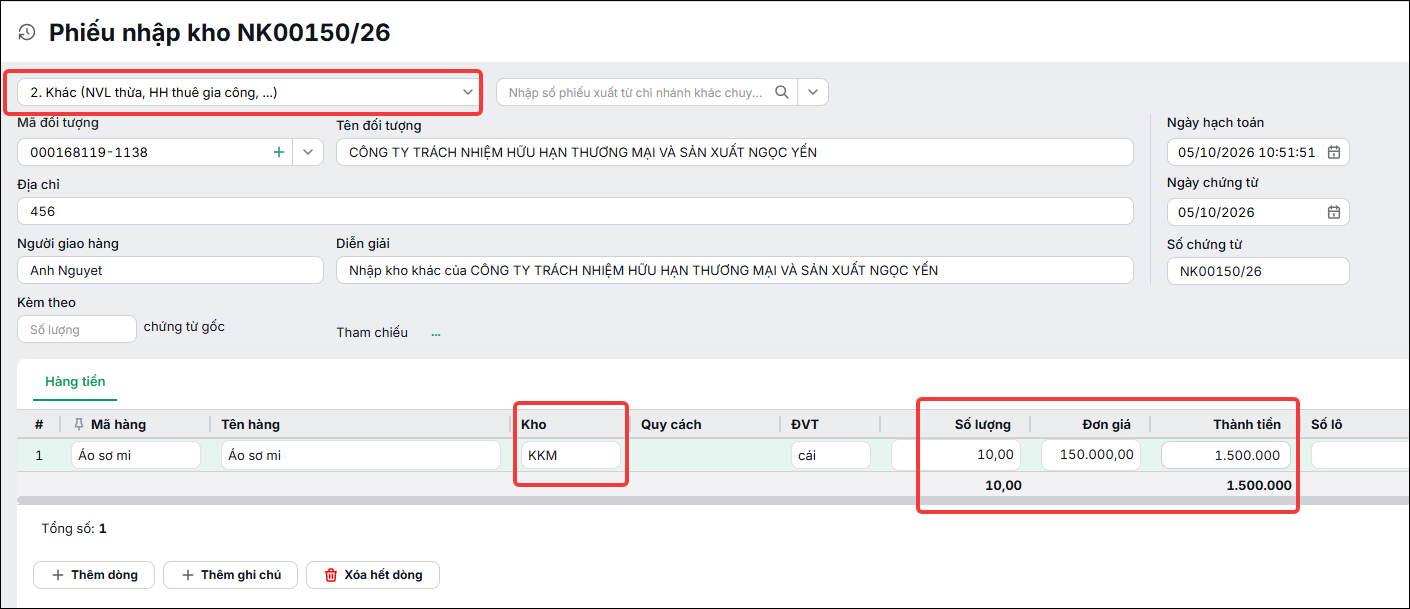
- Nhấn Cất.
Lưu ý:
- Nếu hóa đơn đầu vào là hóa đơn GTGT thì ở chứng từ nhập kho khác này, thông tin đơn giá, thành tiền là đơn giá, thành tiền sau thuế GTGT, vì vậy anh/chị chủ động tính toán lại số tiền cho khớp với hóa đơn hàng tặng nhận được.
- Đối với trường hợp nhận được hàng khuyến mại có tiền, HKD thực hiện nhập kho hàng khuyến mại đồng thời phải ghi nhận giá trị hàng khuyến mại này vào doanh thu tính thuế. Khi lập tờ khai thuế 01/CNKD, phần mềm chưa hỗ trợ cập nhật tự động doanh thu đối với trường hợp này, vì vậy, anh/chị chủ động cộng lại số liệu và gõ tay lại doanh thu tính thuế.
Trường hợp 3: HKD đi mua hàng từ nhà cung cấp về, sau đó dùng hàng đi mua này để tặng khuyến mại khi bán hàng cho khách hàng.
Trường hợp này, anh/chị vẫn hạch toán hàng đi mua như một chứng từ mua hàng bình thường.
- Vào phân hệ Mua hàng, chọn Mua hàng trong nước nhập kho
- Khai báo thông tin chứng từ: thông tin chung, thông tin chi tiết các mặt hàng.
- Hàng đi mua về sau này bán khuyến mại: anh/chị có thể chọn vào kho khuyến mại vừa tạo thêm hoặc nhập vào kho hàng hóa bình thường mà đơn vị vẫn theo dõi tồn kho.
- Nhập thông tin: số lượng, đơn giá, thành tiền theo thông tin ghi trên hóa đơn
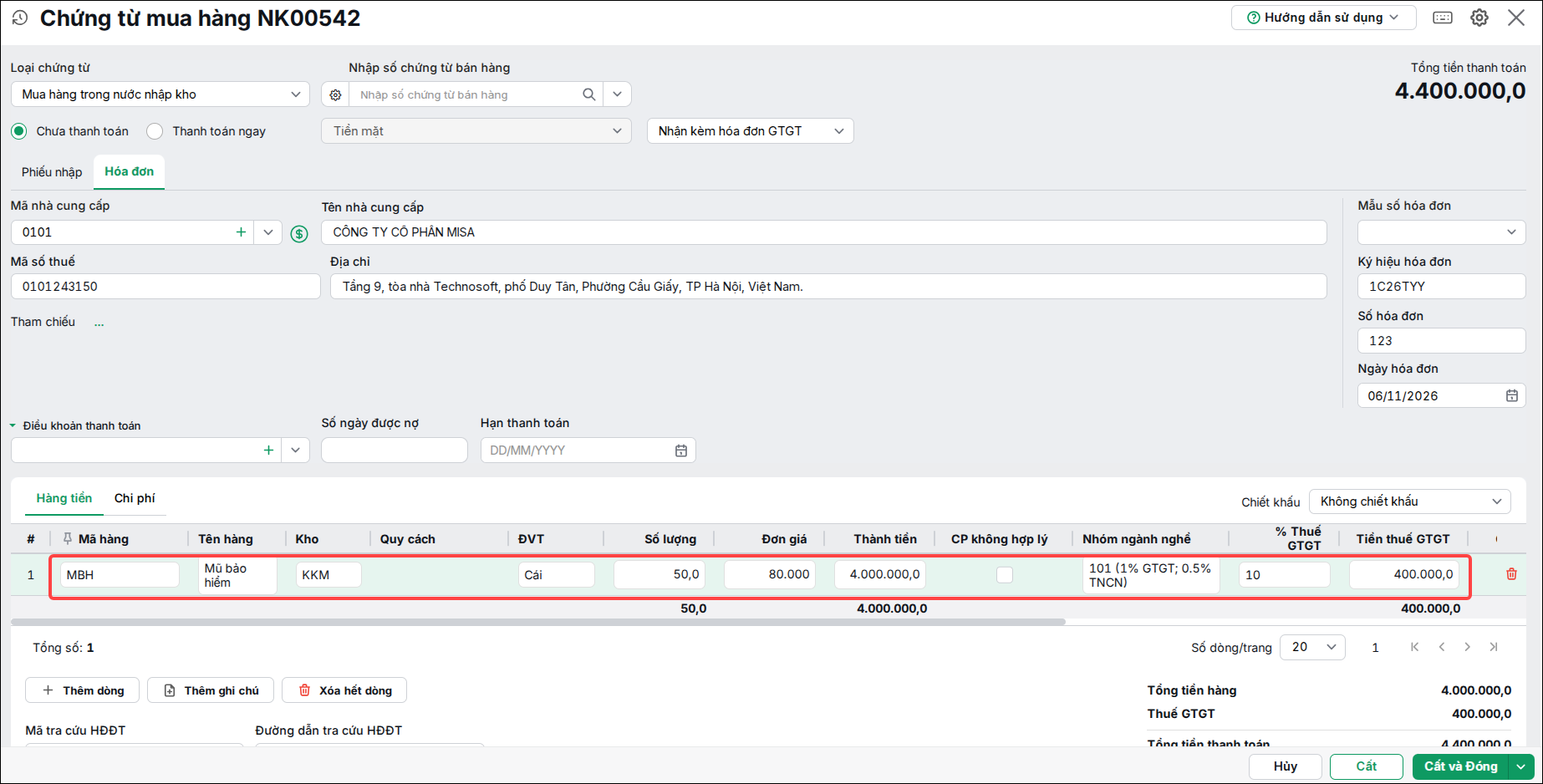
- Nhấn Cất.
Bước 3: Khi bán hàng có khuyến mại, anh/chị thực hiện lập Chứng từ bán hàng
- Vào phân hệ Bán hàng, chọn Bán hàng hóa trong nước và tích Kiêm phiếu xuất
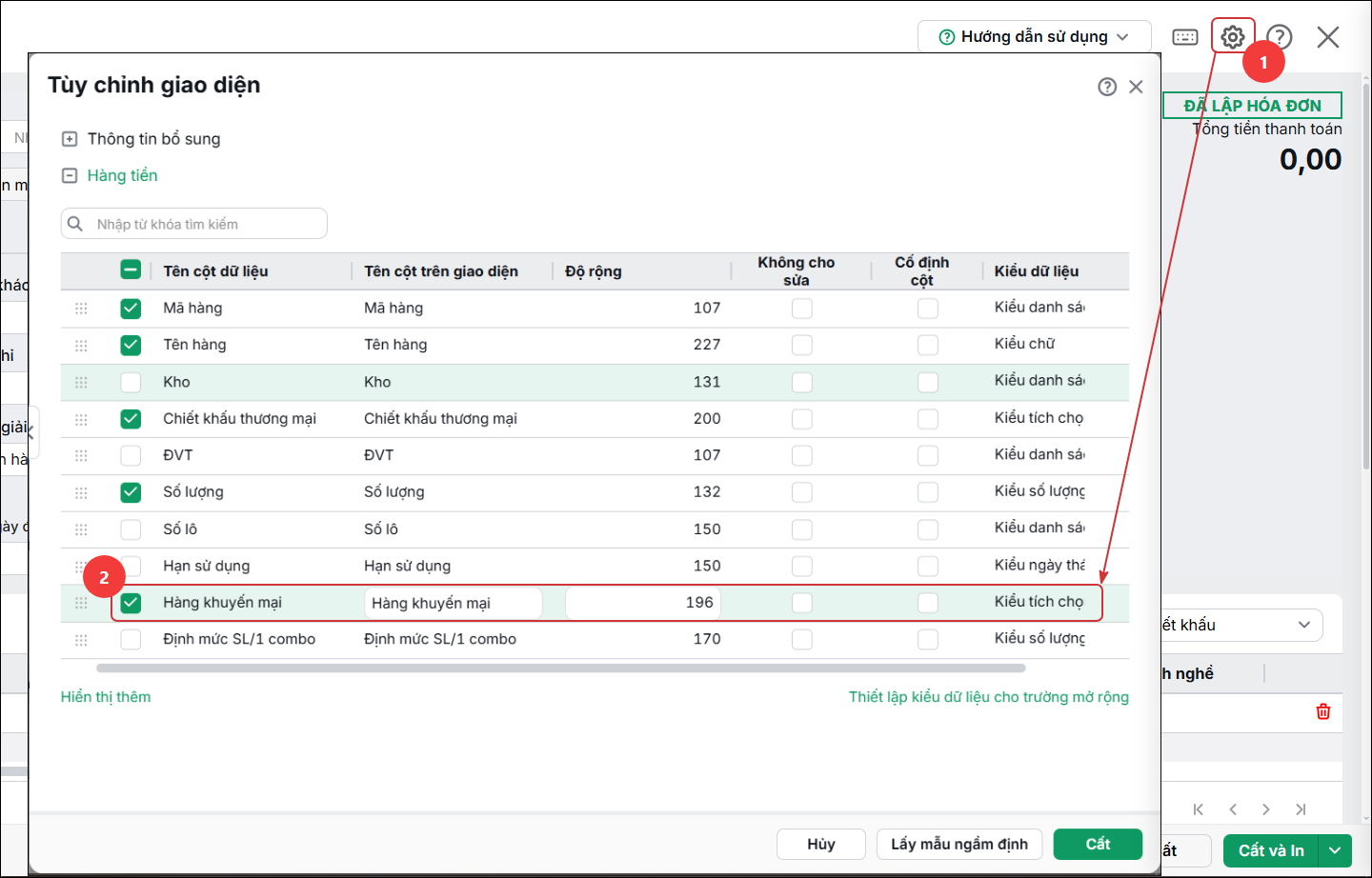
- Nhấp hình bánh răng (⚙) Tùy chỉnh giao diện, thiết lập hiển thị cột Hàng khuyến mại
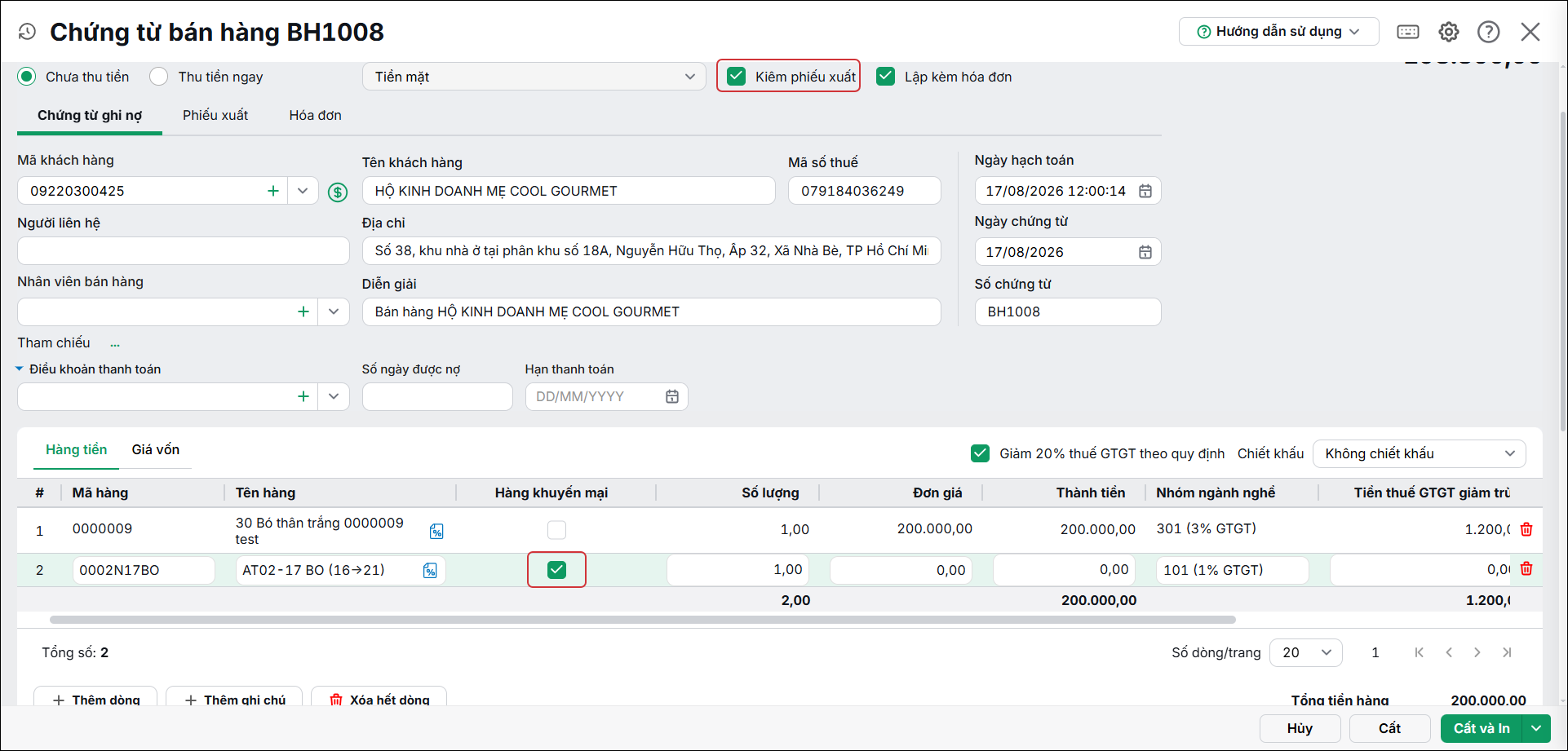
- Khai báo chứng từ bán hàng => Tích chọn cột Hàng khuyến mại đối với những mặt hàng được khuyến mại.
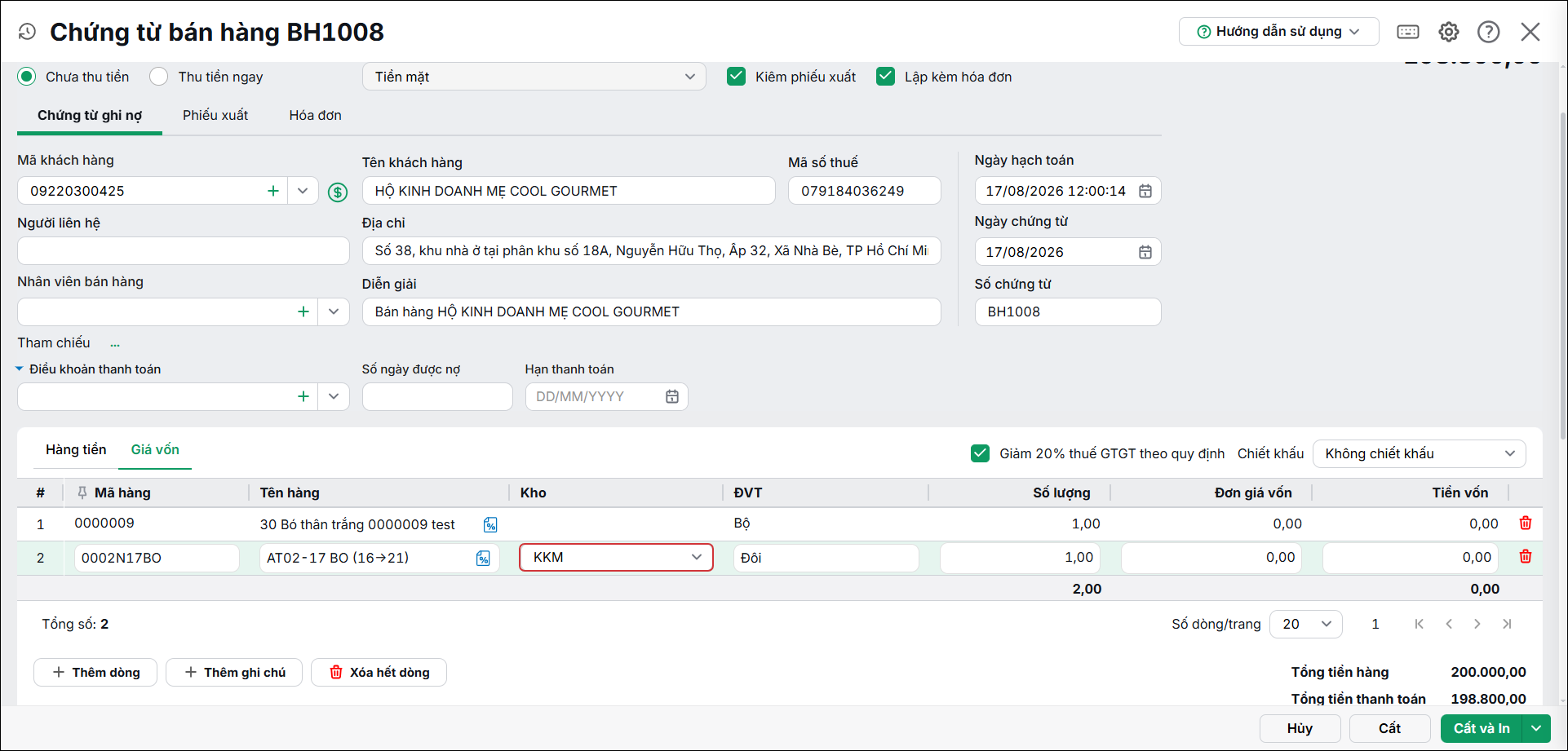
- Tại tab Giá vốn, dòng hàng khuyến mại chọn đúng Kho hàng khuyến mại:
- Nhấn Cất.
Xem hướng dẫn chi tiết tại đây.
Bước 4: Xem các báo cáo tồn kho hàng khuyến mại
- Vào Báo cáo\Báo cáo quản trị\Kho. Chọn báo cáo cần xem.
- Thiết lập các tham số báo cáo. Sau đó nhấn Xem báo cáo.
Xem hướng dẫn tại đây.