1. Trang chủ
  2. Khác
  3. Hướng dẫn chung
  4. Nghiệp vụ
  5. Kho
  6. Làm thế nào để quản lý Phiếu xuất kho kiêm vận chuyển nội bộ, Phiếu xuất kho gửi bán đại lý như hóa đơn điện tử?

Làm thế nào để quản lý Phiếu xuất kho kiêm vận chuyển nội bộ, Phiếu xuất kho gửi bán đại lý như hóa đơn điện tử?

1. Tổng quan

Bài viết hướng dẫn tổng quan quy trình khởi tạo, phát hành và thực hiện các nghiệp vụ liên quan đến Phiếu xuất kho kiêm vận chuyển nội bộ, Phiếu xuất kho gửi bán đại lý như Hóa đơn điện tử trên phần mềm AMIS Kế toán HKD.

Phiếu xuất kho kiêm vận chuyển nội bộ áp dụng khi:

  • Xuất hàng trả ủy thác nhập khẩu trong trường hợp hàng hóa chưa nộp thuế GTGT khâu nhập khẩu.
  • Xuất hàng giao cho cơ sở nhận ủy thác, cơ sở có hàng hóa ủy thác xuất khẩu.
  • Xuất hàng hóa để vận chuyển đến cửa khẩu hay đến nơi làm thủ tục xuất khẩu.
  • Xuất, điều chuyển hàng hóa giữa các chi nhánh hạch toán phụ thuộc với nhau.
  • Góp vốn bằng tài sản của tổ chức, cá nhân kinh doanh tại Việt Nam để thành lập doanh nghiệp
  • Điều chuyển tài sản khi chia, tách, hợp nhất, sáp nhập, chuyển đổi loại hình doanh nghiệp.

Phiếu xuất kho hàng gửi bán đại lý áp dụng khi:

  • Xuất hàng hóa cho cơ sở nhận làm đại lý bán đúng giá, hưởng hoa hồng, căn cứ vào phương thức tổ chức kinh doanh và hạch toán kế toán..

2. Các bước thực hiện

Để quản lý Phiếu xuất kho kiêm vận chuyển nội bộ, Phiếu xuất kho gửi bán đại lý như hóa đơn điện tử, anh/chị thực hiện theo các bước sau:

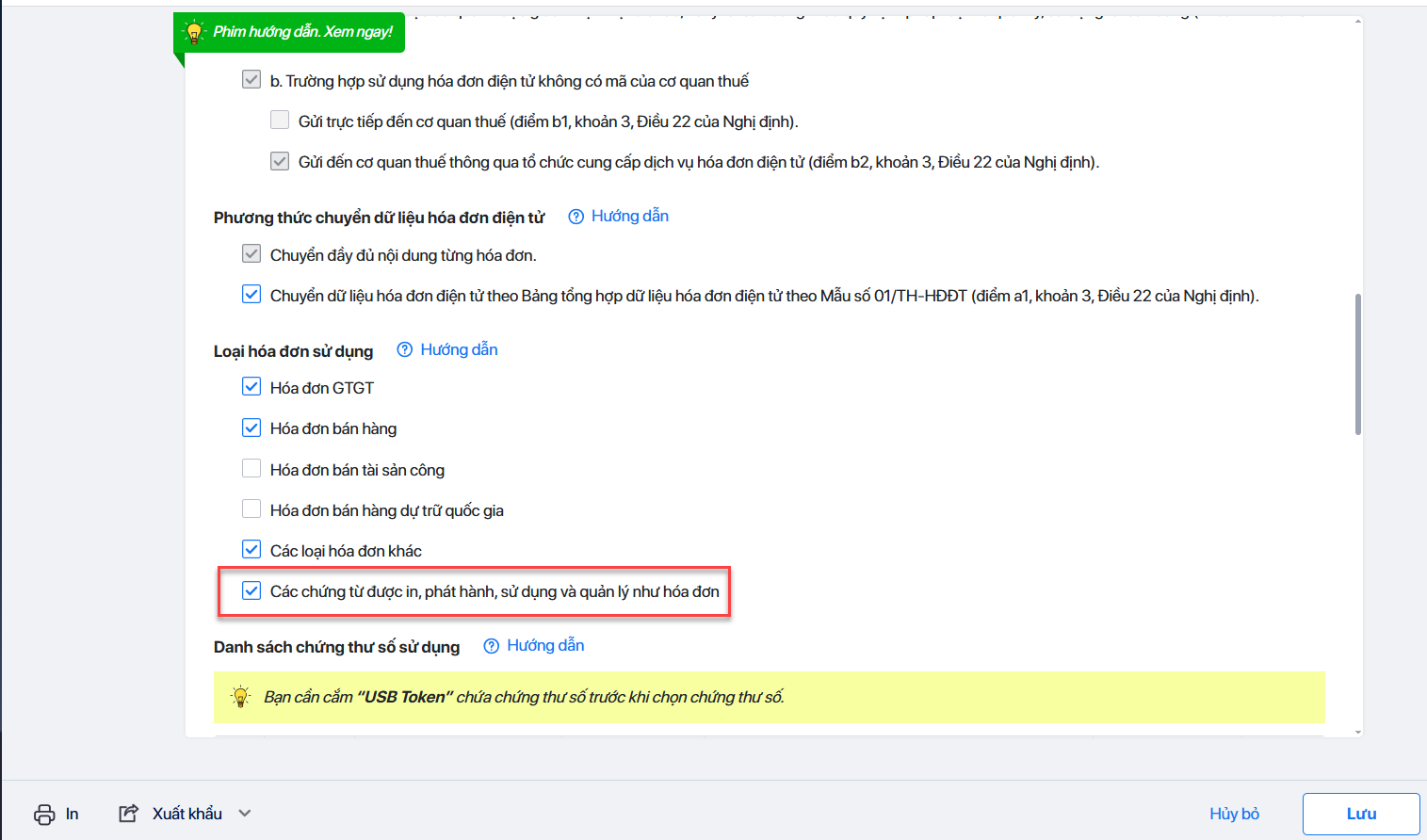
Bước 1: Đăng ký/Thay đổi thông tin sử dụng Phiếu xuất kho kiêm vận chuyển nội bộ điện tử, Phiếu xuất kho gửi bán đại lý điện tử với Cơ quan thuế theo mẫu 01/ĐKTĐ-HĐĐT.

Để lập và phát hành phiếu xuất kho điện tử, đơn vị cần lập tờ khai đăng ký sử dụng hóa đơn điện tử hoặc lập tờ khai thay đổi thông tin sử dụng hóa đơn điện tử với Cơ quan thuế trên meInvoice.

Trên tờ khai đăng ký – mẫu 01/ĐKTĐ-HĐĐT, tại mục Loại hóa đơn sử dụng tích chọn vào Các chứng từ được in, phát hành, sử dụng và quản lý như hóa đơn.
Bước 2: Khởi tạo mẫu phiếu xuất kiêm vận chuyển nội bộ, phiếu xuất kho gửi bán đại lý từ meInvoice về phần mềm.

Khởi tạo mẫu trên meInvoice Web chi tiết hướng dẫn tại đây.

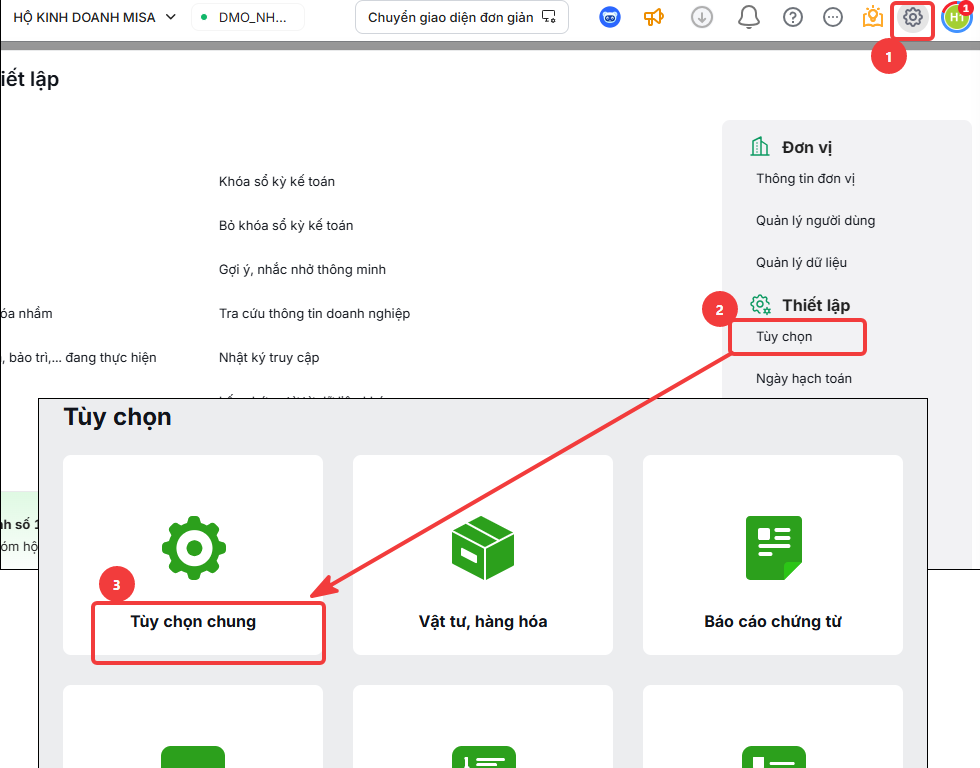
Bước 3: Thiết lập Quản lý phiếu xuất kho kiêm vận chuyển nội bộ, phiếu xuất kho gửi bán đại lý giống hóa đơn trên AMIS Kế toán HKD.

  • Nhấn biểu tượng bánh răng (⚙) Các tiện ích và thiết lập\Tùy chọn\Tùy chọn chung
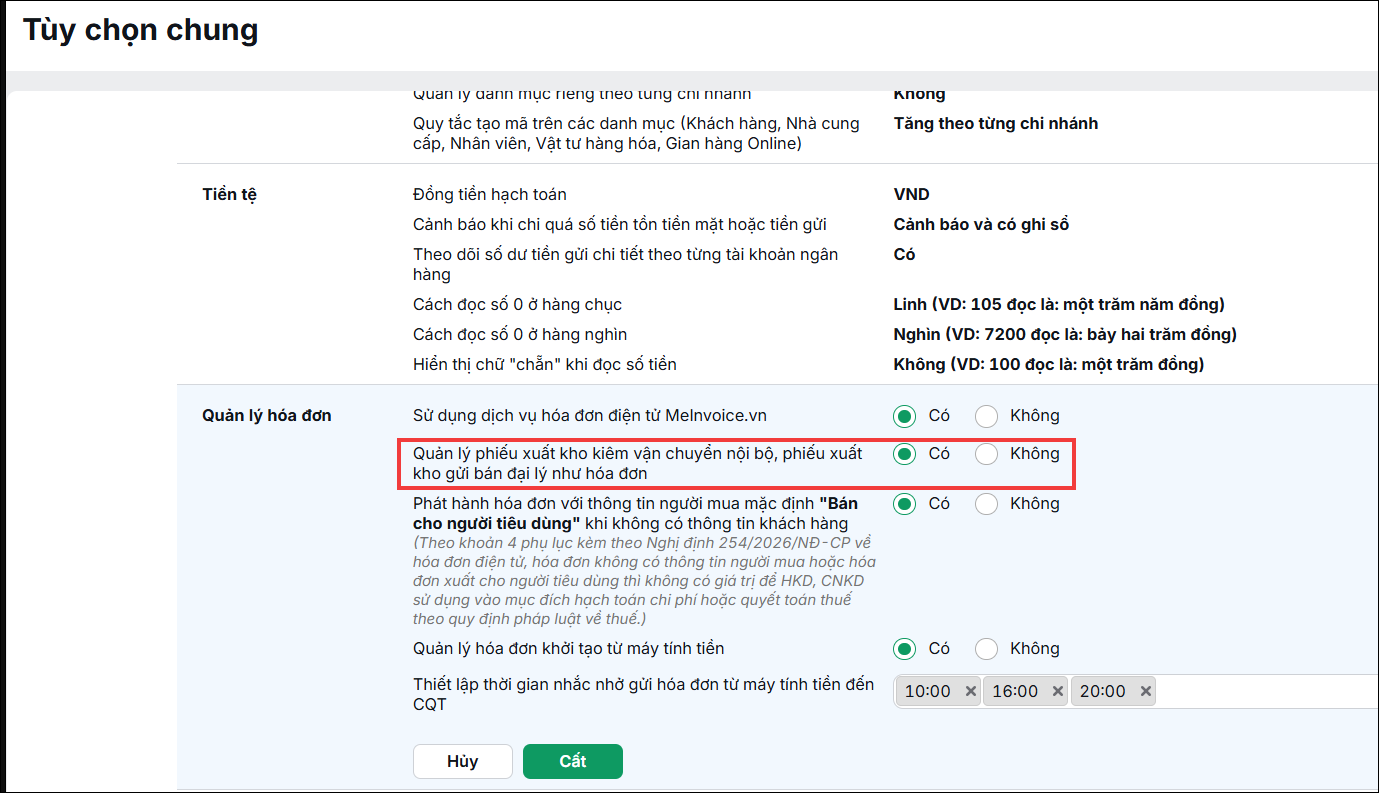
  • Tại mục Quản lý hóa đơn, tích chọn Có quản lý phiếu xuất kho kiêm vận chuyển nội bộ, phiếu xuất kho gửi bán đại lý như hóa đơn
Bước 4: Lập và phát hành Phiếu xuất kho kiêm vận chuyển nội bộ, phiếu xuất kho gửi bán đại lý.

Lập và phát hành phiếu xuất kho kiêm vận chuyển nội bộ

Trên phần mềm AMIS Kế toán HKD, phiếu xuất kho kiêm vận chuyển nội bộ điện tử có thể lập ở chứng từ Chuyển kho hoặc chứng từ Xuất kho – Xuất hàng cho chi nhánh khác.

  • Trường hợp 1: Hạch toán ở chứng từ Chuyển kho 
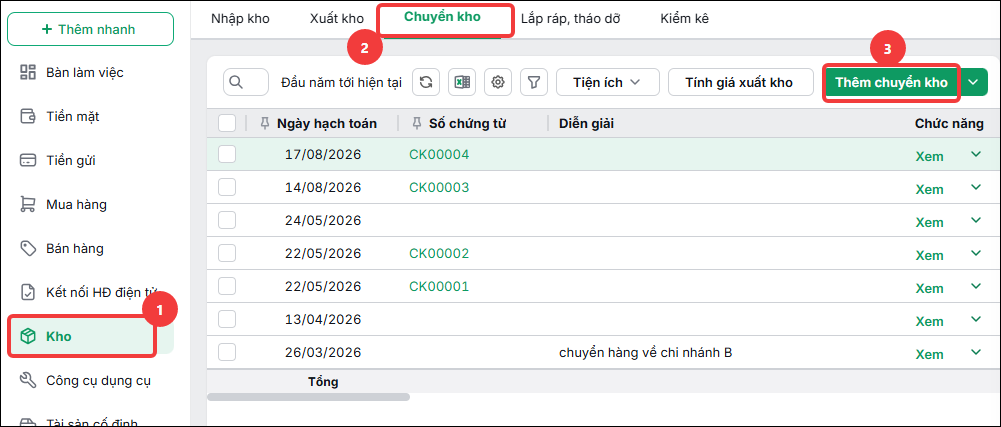
    • Bước 1: Vào phân hệ Kho, chọn Chuyển khoThêm chuyển kho.

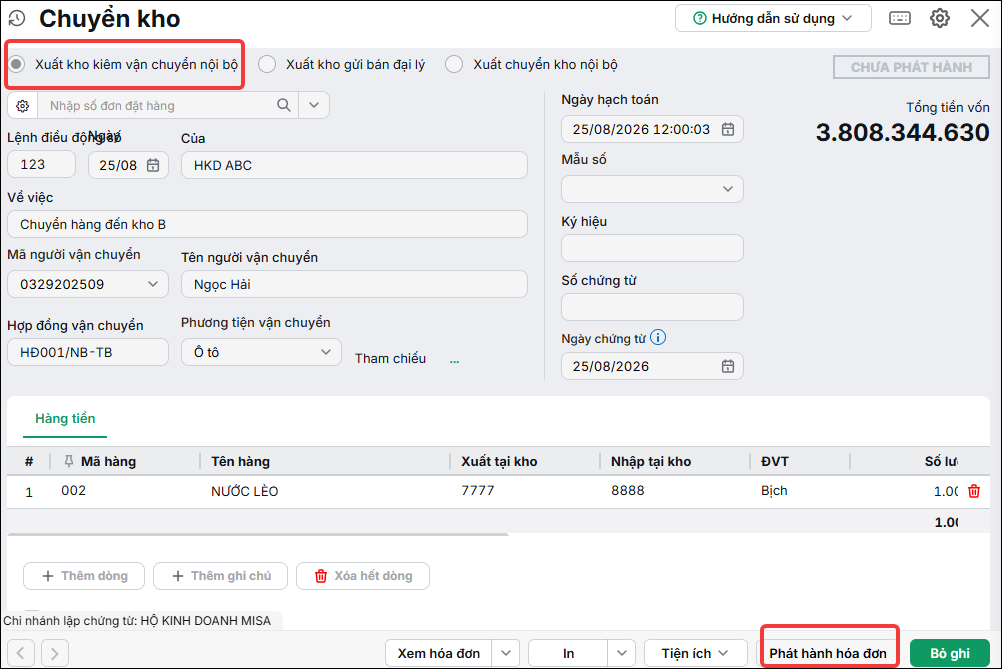
    • Bước 2: Chọn loại chứng từ là Xuất kho kiêm vận chuyển nội bộ.
    • Bước 3: Khai báo chứng từ chuyển kho:
      • Khai báo thông tin chung: Lệnh điều động số, Ngày, Của, Về việc, Người vận chuyển, Hợp đồng, Phương tiện, Ngày hạch toán,….
      • Thông tin chi tiết: Mã hàng, Tên hàng, Xuất tại kho, Nhập tại kho, ĐVT, Số lượng, Đơn giá bán, Thành tiền,….
      • Lưu ý: thông tin Ngày chứng từ, Số chứng từ, Đơn giá vốn mặc định ẩn, không sửa được. Đơn giá vốn, Tiền vốn sẽ được cập nhật theo phương pháp tính giá xuất kho đang được thiết lập trên dữ liệu.

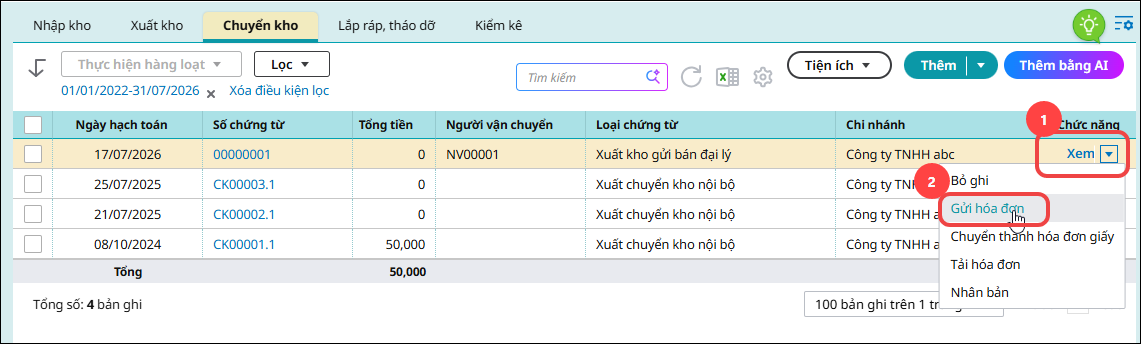
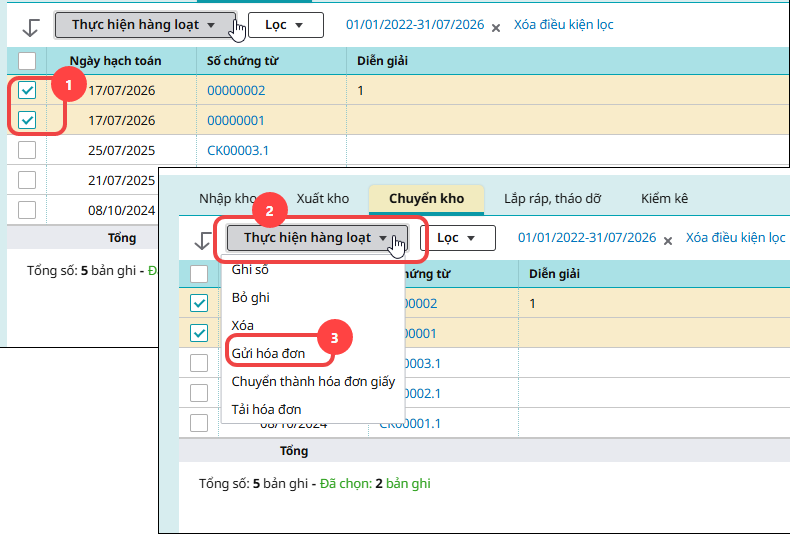
    • Bước 4: Nhấn Cất. Sau đó nhấn Phát hành hóa đơn.

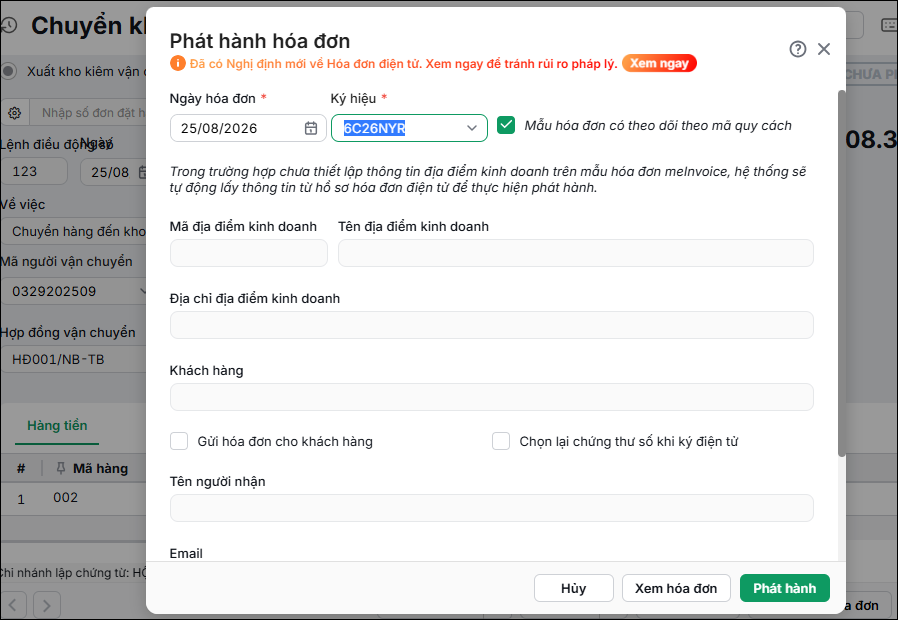
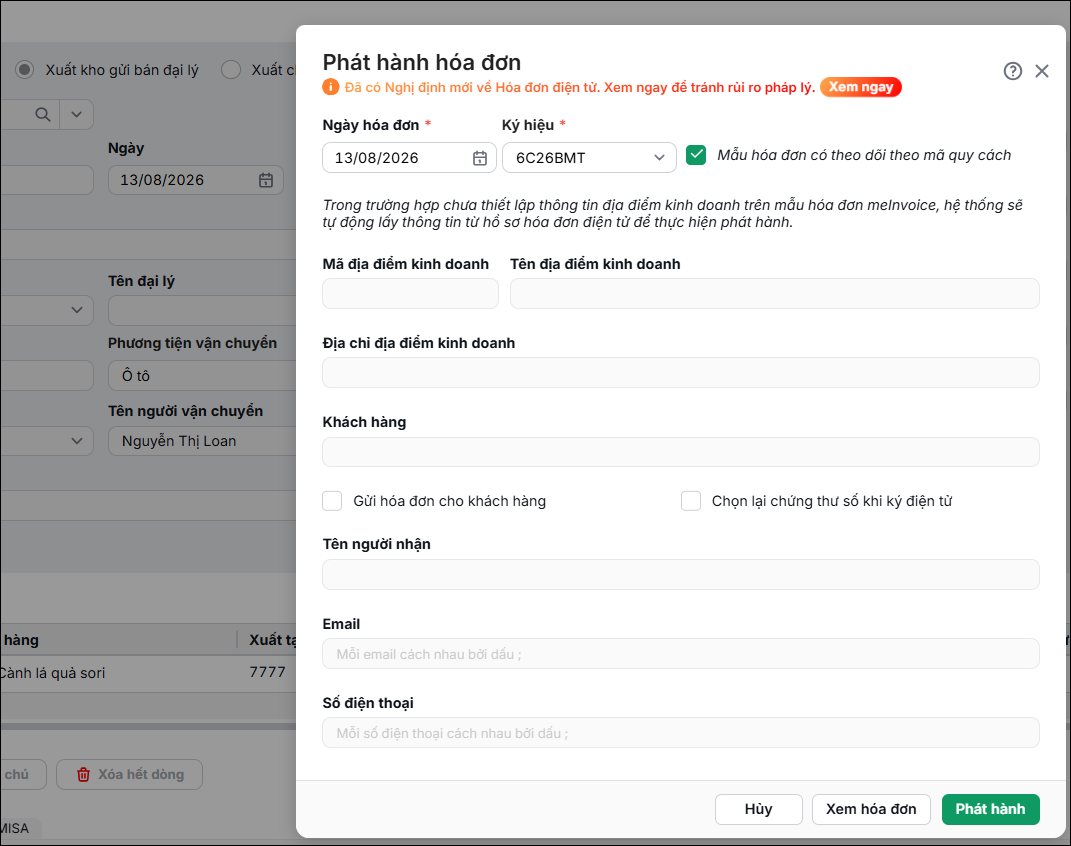
Tại giao diện Phát hành hóa đơn, thực hiện các thao tác

      • Ngày hóa đơn: Mặc định theo ngày chứng từ trên chứng từ chuyển kho nhưng anh/chị vẫn có thể sửa lại ngày hóa đơn nếu cần.
      • Ký hiệu: Mặc định lấy ký hiệu phiếu xuất kho kiêm vận chuyển nội bộ theo lần phát hành gần nhất nhưng anh/chị vẫn có thể chọn lại nếu cần.
      • Tích chọn/hoặc không chọn Gửi hóa đơn cho khách hàng: nếu tích chọn thì chương trình tự động gửi thông tin phiếu xuất kho kiêm vận chuyển nội bộ cho khách hàng ngay sau khi thực hiện chức năng phát hành. 
      • Nhấn Xem hóa đơn: xem trước nội dung phiếu xuất kho kiêm vận chuyển nội bộ trước khi phát hành.
      • Nhấn Phát hành.

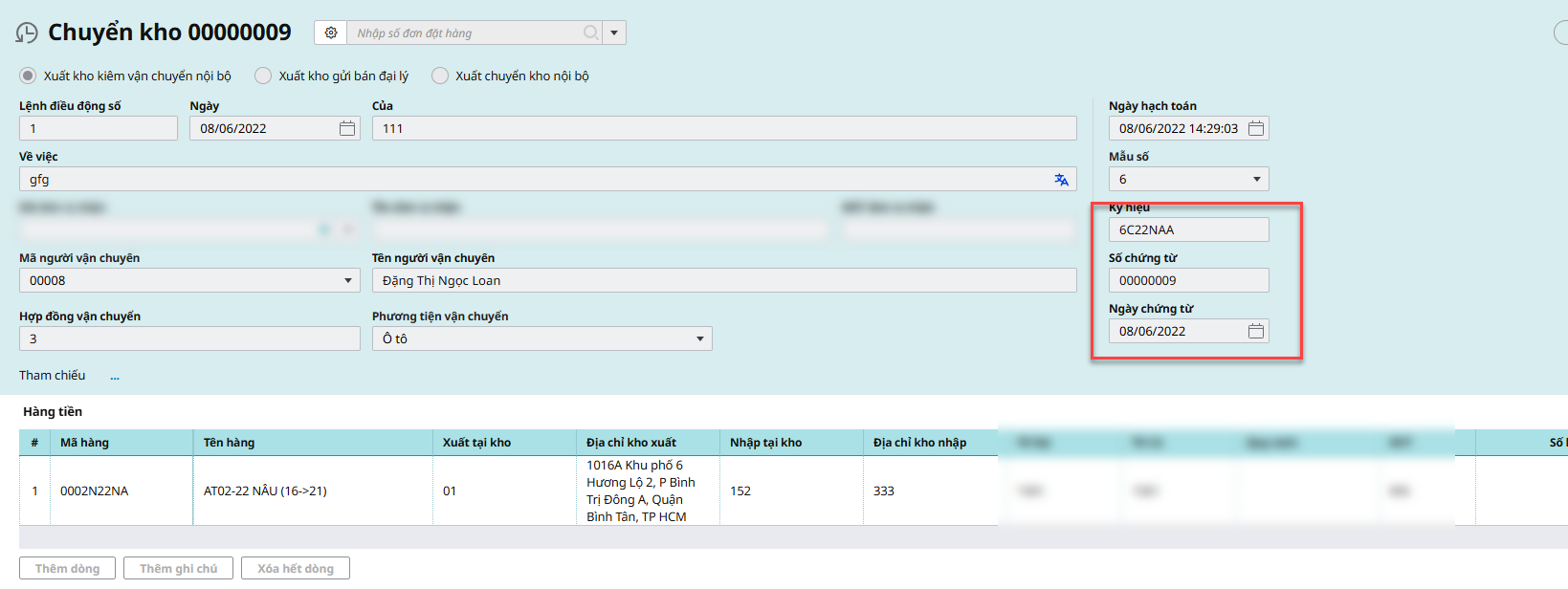
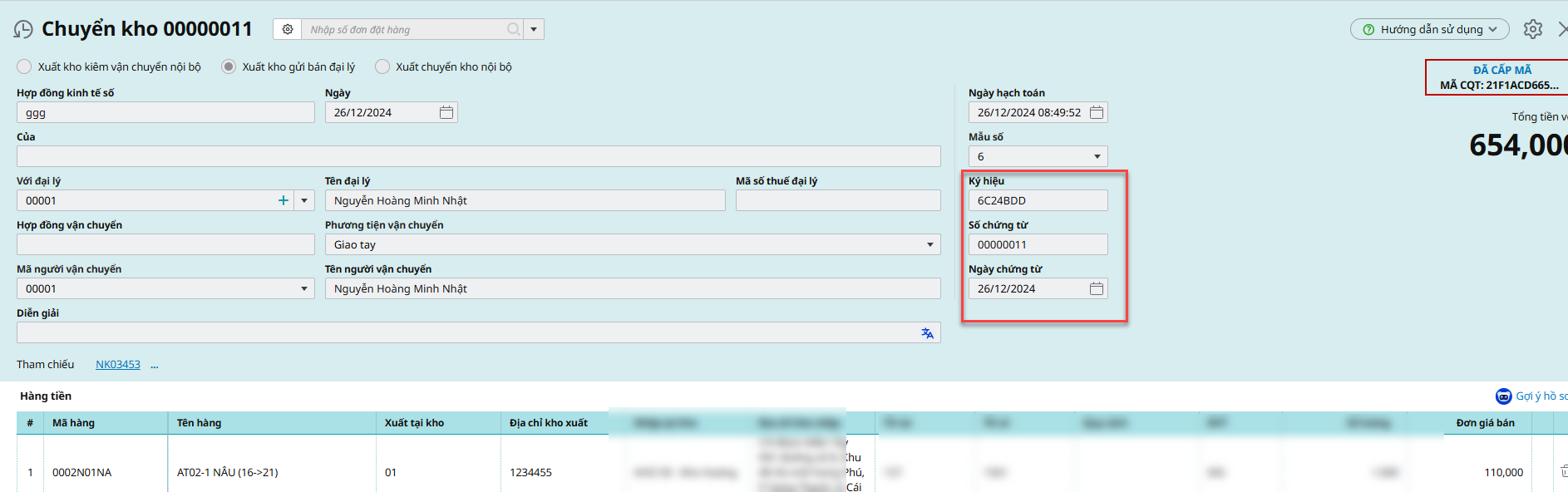
Sau khi phát hành xong, trên giao diện chứng từ chuyển kho, phần mềm tự động điền các thông tin Số chứng từ, Ngày chứng từ, Ký hiệu,… chính là thông tin số, ngày, ký hiệu,… của phiếu xuất kho kiêm vận chuyển nội bộ điện tử vừa phát hành.

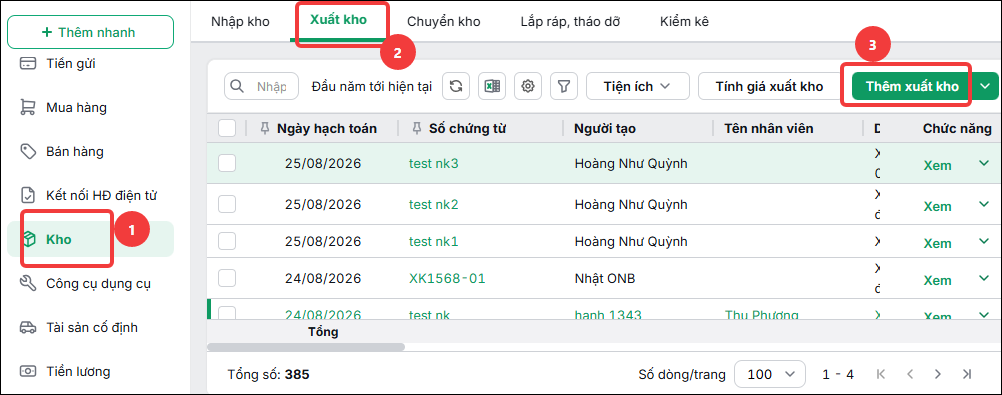
  • Trường hợp 2: Hạch toán ở chứng từ Xuất kho – Xuất hàng cho chi nhánh khác
    • Bước 1: Vào phân hệ Kho\tab Xuất kho, chọn chức năng Thêm xuất kho.

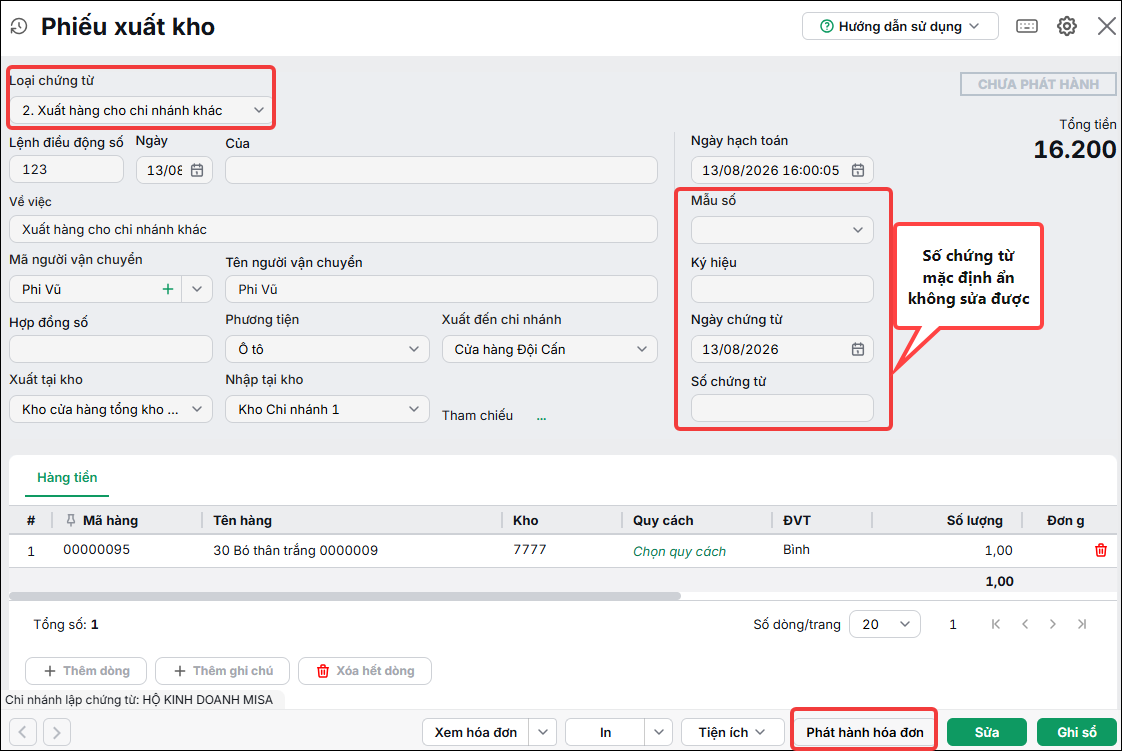
    • Bước 2: Chọn loại phiếu xuất kho là 2. Xuất hàng cho chi nhánh khác.
    • Bước 3: Khai báo thông tin phiếu xuất kho:
      • Khai báo thông tin chung: Thông tin Lệnh điều động, Người vận chuyển, Hợp đồng, Phương tiện, Xuất đến chi nhánh, Xuất tại kho, Nhập tại kho, Ngày hạch toán,…
      • Thông tin chi tiết: Mã hàng, Tên hàng, Kho, ĐVT, Số lượng, Đơn giá bán, Thành tiền,…
      • Lưu ý: thông tin Ngày chứng từ, Số chứng từ, Đơn giá vốn mặc định ẩn, không sửa được. Đơn giá vốn, Tiền vốn sẽ được cập nhật theo phương pháp tính giá xuất kho đang được thiết lập trên dữ liệu.

    • Bước 4: Nhấn Cất. Sau đó nhấn Phát hành hóa đơn.

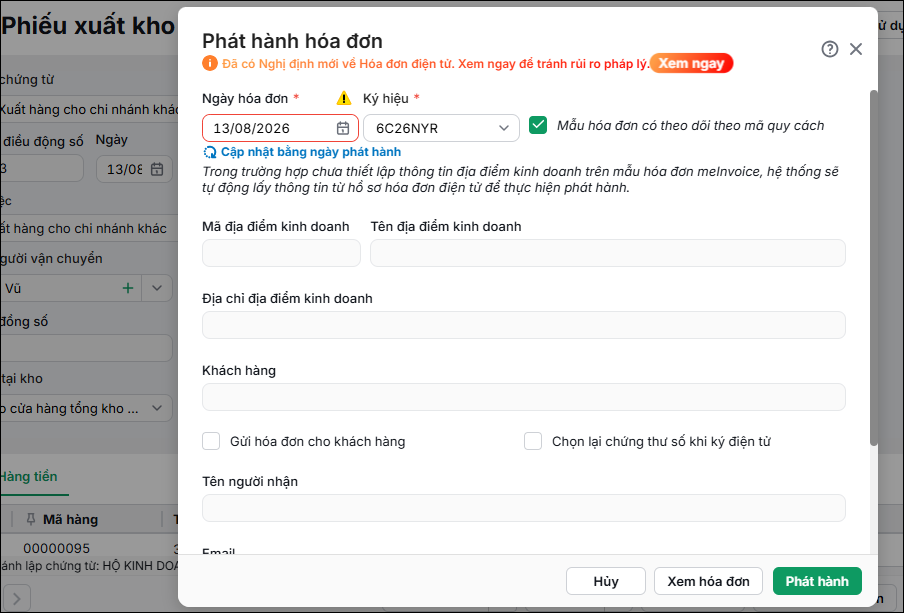
Tại giao diện Phát hành hóa đơn, thực hiện các thao tác

      • Ngày hóa đơn: Mặc định theo ngày chứng từ trên chứng từ xuất hàng cho chi nhánh khác nhưng anh/chị vẫn có thể sửa lại ngày hóa đơn nếu cần.
      • Ký hiệu: Mặc định lấy ký hiệu phiếu xuất kho kiêm vận chuyển nội bộ theo lần phát hành gần nhất nhưng anh/chị vẫn có thể chọn lại nếu cần.
      • Tích chọn/hoặc không chọn Gửi hóa đơn cho khách hàng: nếu tích chọn thì chương trình tự động gửi thông tin phiếu xuất kho kiêm vận chuyển nội bộ cho khách hàng ngay sau khi thực hiện chức năng phát hành. 
      • Nhấn Xem hóa đơn: xem trước nội dung phiếu xuất kho kiêm vận chuyển nội bộ trước khi phát hành.
      • Nhấn Phát hành.

Sau khi phát hành xong, trên giao diện chứng từ xuất hàng cho chi nhánh khác, phần mềm tự động điền các thông tin Số chứng từ, Ngày chứng từ, Ký hiệu,… chính là thông tin số, ngày, ký hiệu,… của phiếu xuất kho kiêm vận chuyển nội bộ điện tử vừa phát hành.

Lập và phát hành phiếu xuất kho gửi bán đại lý
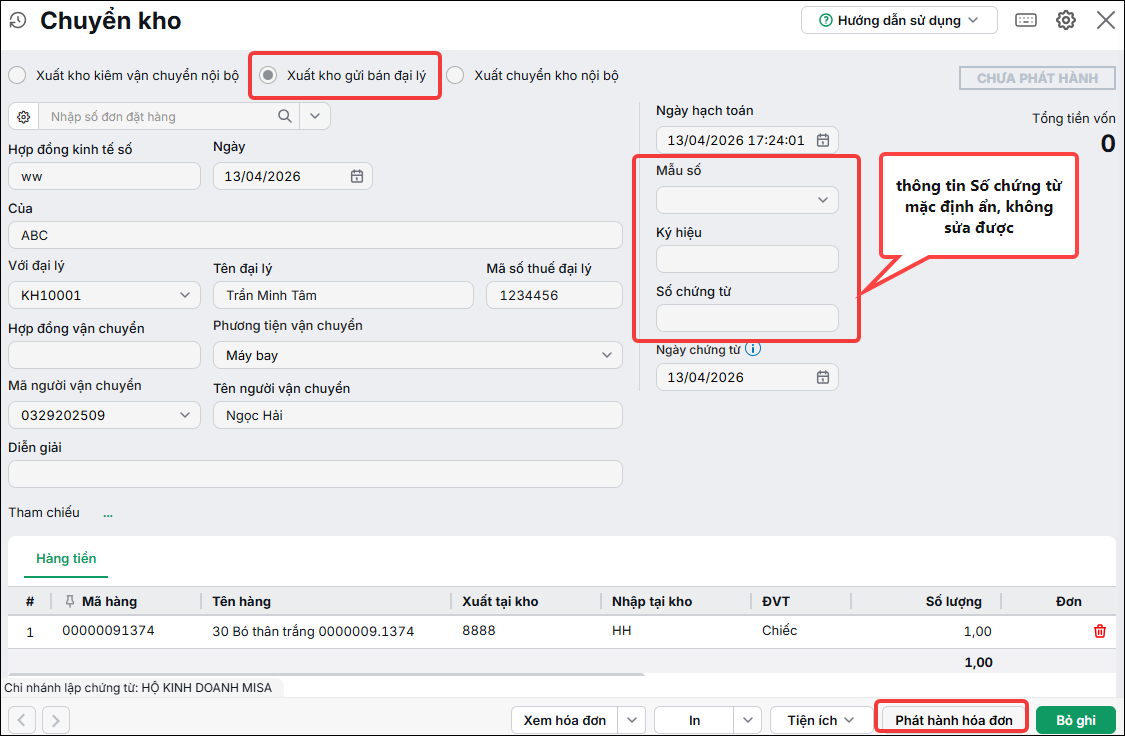
  • Bước 1: Vào phân hệ Kho, chọn Chuyển khoThêm chuyển kho.

  • Bước 2: Chọn loại chứng từ là Xuất kho gửi bán đại lý
  • Bước 3: Khai báo chứng từ chuyển kho:
    • Khai báo thông tin chung: Hợp đồng kinh tế, Đại lý, Người vận chuyển, Hợp đồng vận chuyển, Phương tiện, Ngày hạch toán,…
    • Thông tin chi tiết: Mã hàng, Tên hàng, Xuất tại kho, Nhập tại kho, ĐVT, Số lượng, Đơn giá bán, Thành tiền,…
    • Lưu ý: thông tin Ngày chứng từ, Số chứng từ, Đơn giá vốn mặc định ẩn, không sửa được. Đơn giá vốn, Tiền vốn sẽ được cập nhật theo phương pháp tính giá xuất kho đang được thiết lập trên dữ liệu.

  • Bước 4: Nhấn Cất. Sau đó nhấn Phát hành hóa đơn.

Tại giao diện Phát hành hóa đơn, thực hiện các thao tác

    • Ngày hóa đơn: Mặc định theo ngày chứng từ trên chứng từ xuất kho gửi bán đại lý nhưng anh/chị vẫn có thể sửa lại ngày hóa đơn nếu cần.
    • Ký hiệu: Mặc định lấy ký hiệu phiếu xuất kho gửi bán đại lý theo lần phát hành gần nhất nhưng anh/chị vẫn có thể chọn lại nếu cần.
    • Tích chọn/hoặc không chọn Gửi hóa đơn cho khách hàng: nếu tích chọn thì chương trình tự động gửi thông tin phiếu xuất kho gửi bán đại lý cho khách hàng ngay sau khi thực hiện chức năng phát hành. 
    • Nhấn Xem hóa đơn: xem trước nội dung phiếu xuất kho gửi bán đại lý trước khi phát hành.
    • Nhấn Phát hành.

Sau khi phát hành xong, trên giao diện chứng từ xuất kho gửi bán đại lý, phần mềm tự động điền các thông tin Số chứng từ, Ngày chứng từ, Ký hiệu,… chính là thông tin số, ngày, ký hiệu,… của phiếu xuất kho gửi bán đại lý điện tử vừa phát hành.

Cập nhật 26/03/2026

Bài viết này hữu ích chứ?

Bài viết liên quan

Giải đáp miễn phí qua Facebook
Nếu bạn vẫn còn thắc mắc hãy đăng câu hỏi vào Cộng đồng MISA qua facebook để được giải đáp miễn phí và nhanh chóng
ĐĂNG BÀI NGAY