1. Trang chủ
  2. Khác
  3. Hướng dẫn chung
  4. Kho
  5. Lập phiếu xuất kho sản xuất và phiếu nhập kho thành phẩm sản xuất

Lập phiếu xuất kho sản xuất và phiếu nhập kho thành phẩm sản xuất

1. Tổng quan

Bài viết hướng dẫn anh/chị cách lập phiếu xuất kho sản xuất và phiếu nhập kho thành phẩm sản xuất theo 3 cách: lập từ lệnh sản xuất, lập thủ công hoặc nhập dữ liệu từ Excel, hỗ trợ hộ/cá nhân kinh doanh quản lý chính xác lượng thành phẩm tồn kho và tính giá thành.

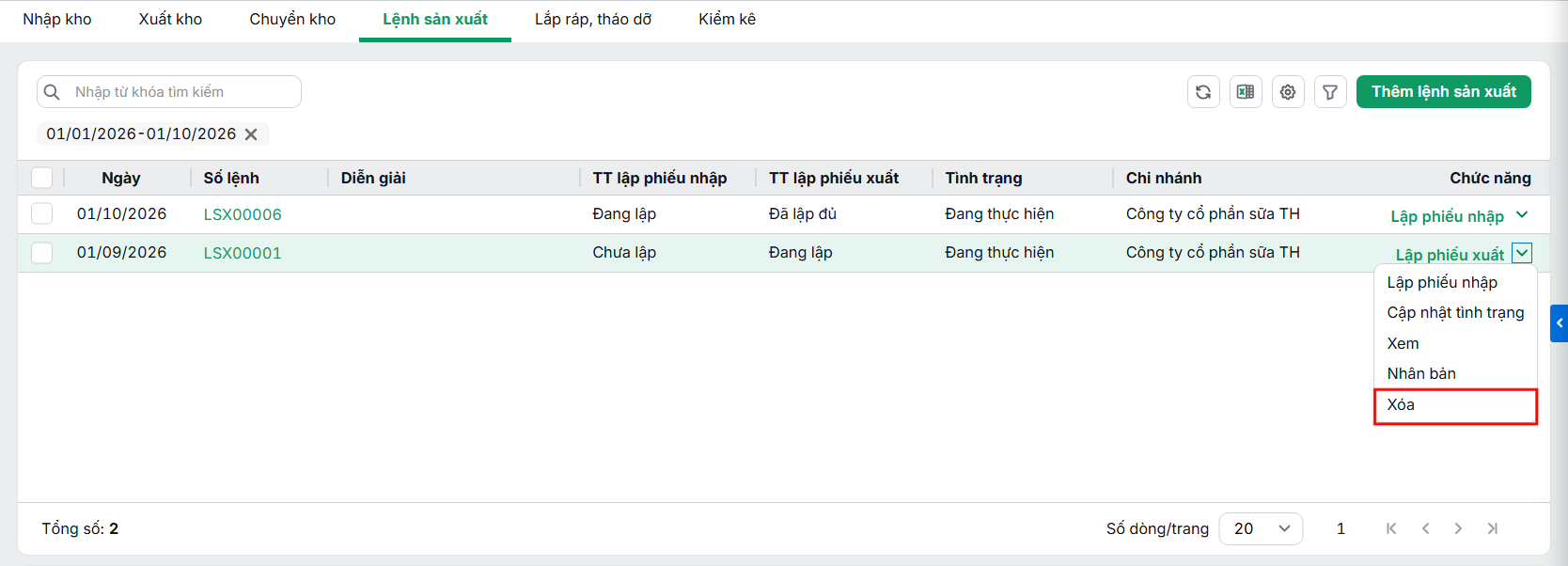
Ngoài ra, bài viết cũng giới thiệu các chức năng khác trên giao diện danh sách lệnh sản xuất, bao gồm: Cập nhật tình trạng, Xem, Nhân bản, Xóa.

2. Hướng dẫn chi tiết

2.1. Lập phiếu xuất kho sản xuất

Phiếu Xuất kho (loại Sản xuất) được sử dụng để ghi nhận số nguyên vật liệu xuất kho cho hoạt động sản xuất.

2.1.1. Lập từ lệnh sản xuất

Cách lập này giúp phần mềm tự động lấy thông tin thành phẩm, định mức nguyên vật liệu và số lượng cần xuất từ lệnh sản xuất.

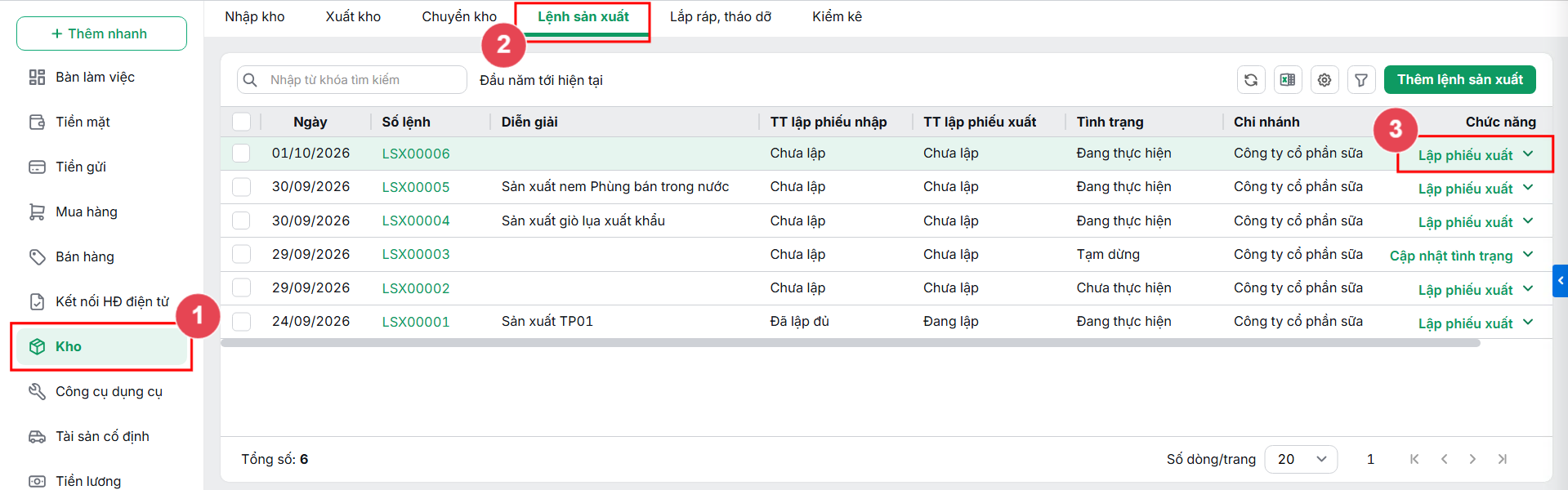
  • Tại danh sách Lệnh sản xuất hoặc giao diện xem chi tiết Lệnh sản xuất, chọn Lập phiếu xuất (không áp dụng với các lệnh ở trạng thái Tạm dừng, Hoàn thành, Đã hủy bỏ).

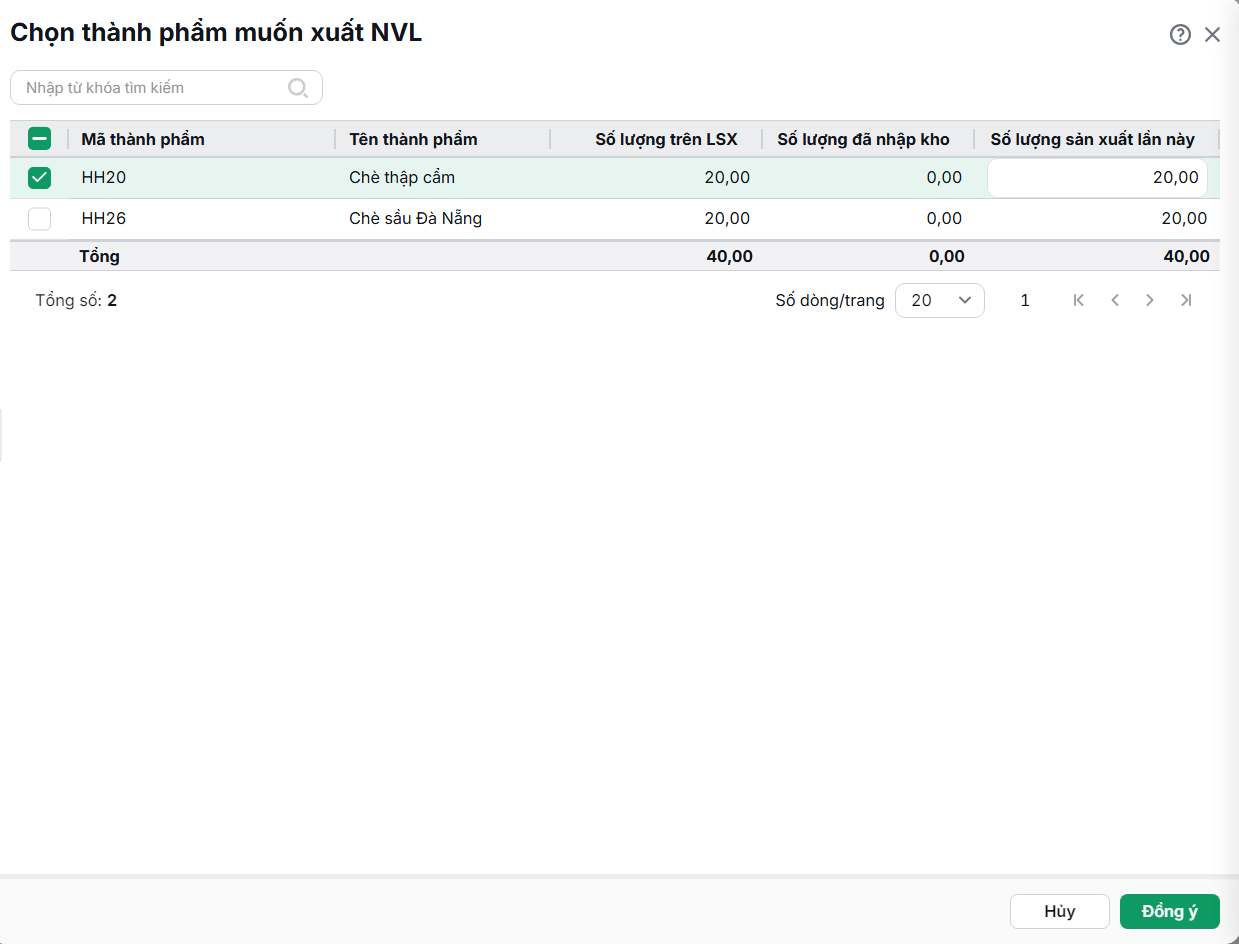
  • Hệ thống hiển thị bảng Chọn thành phẩm muốn xuất nguyên vật liệu:
    • Tìm kiếm theo Mã thành phẩm hoặc Tên thành phẩm.
    • Tích chọn 1 hoặc nhiều thành phẩm cần xuất NVL.
    • Kiểm tra cột Số lượng sản xuất lần này (hệ thống mặc định = Số lượng trên lệnh sản xuất – Số lượng đã nhập kho, cho phép sửa).

    • Nhấn Đồng ý.

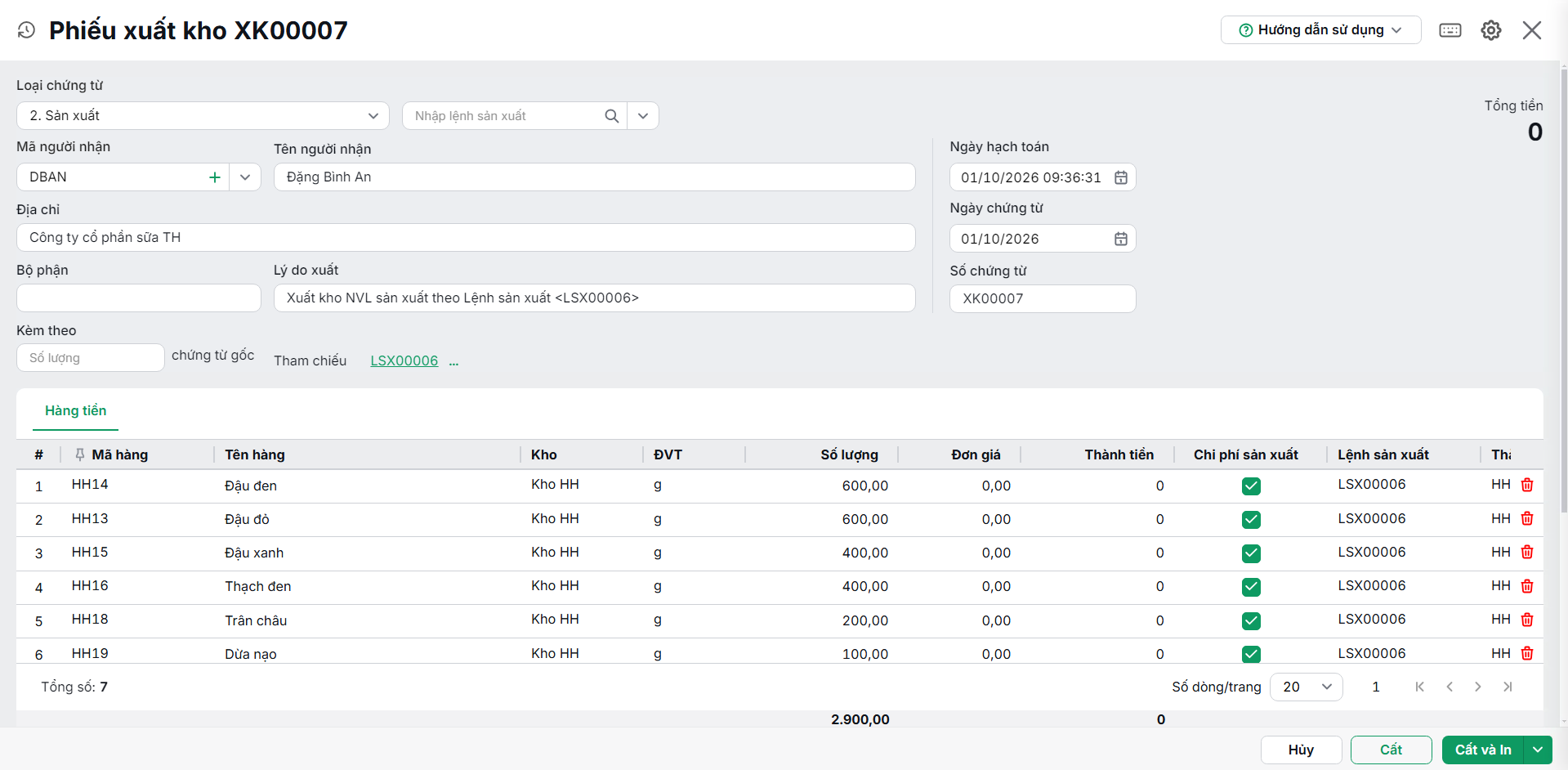
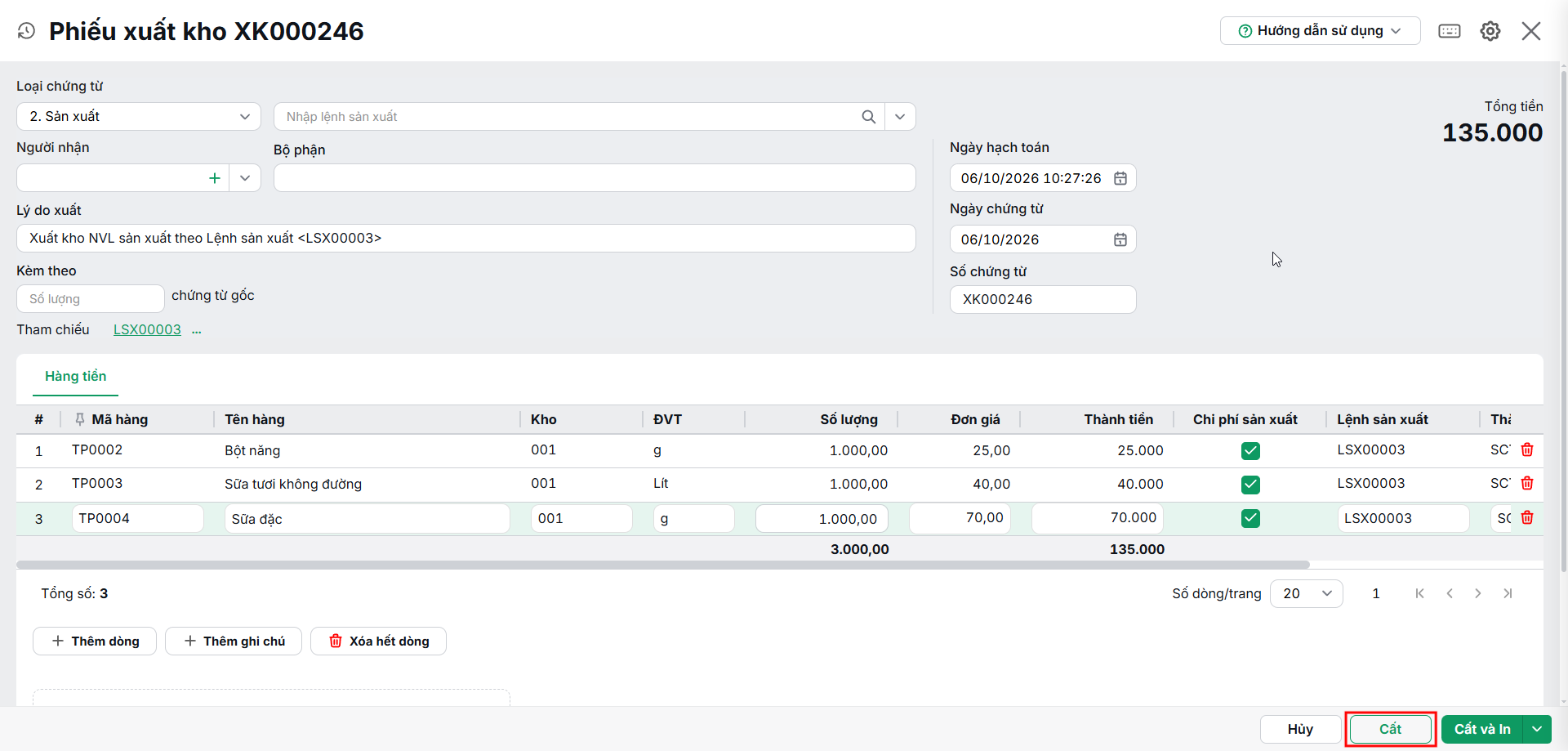
  • Phần mềm hiển thị màn hình Phiếu xuất kho loại sản xuất và tự động lấy các nguyên vật liệu theo định mức của thành phẩm đã chọn. Anh/chị kiểm tra và bổ sung các thông tin và nhấn Cất để lưu chứng từ.

2.1.2. Lập thủ công

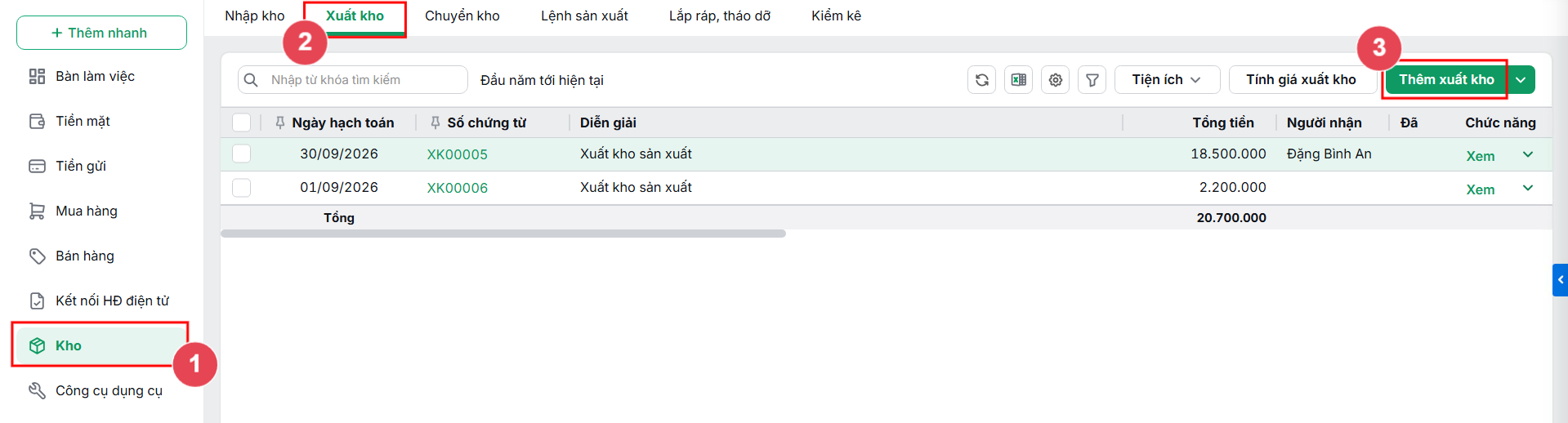
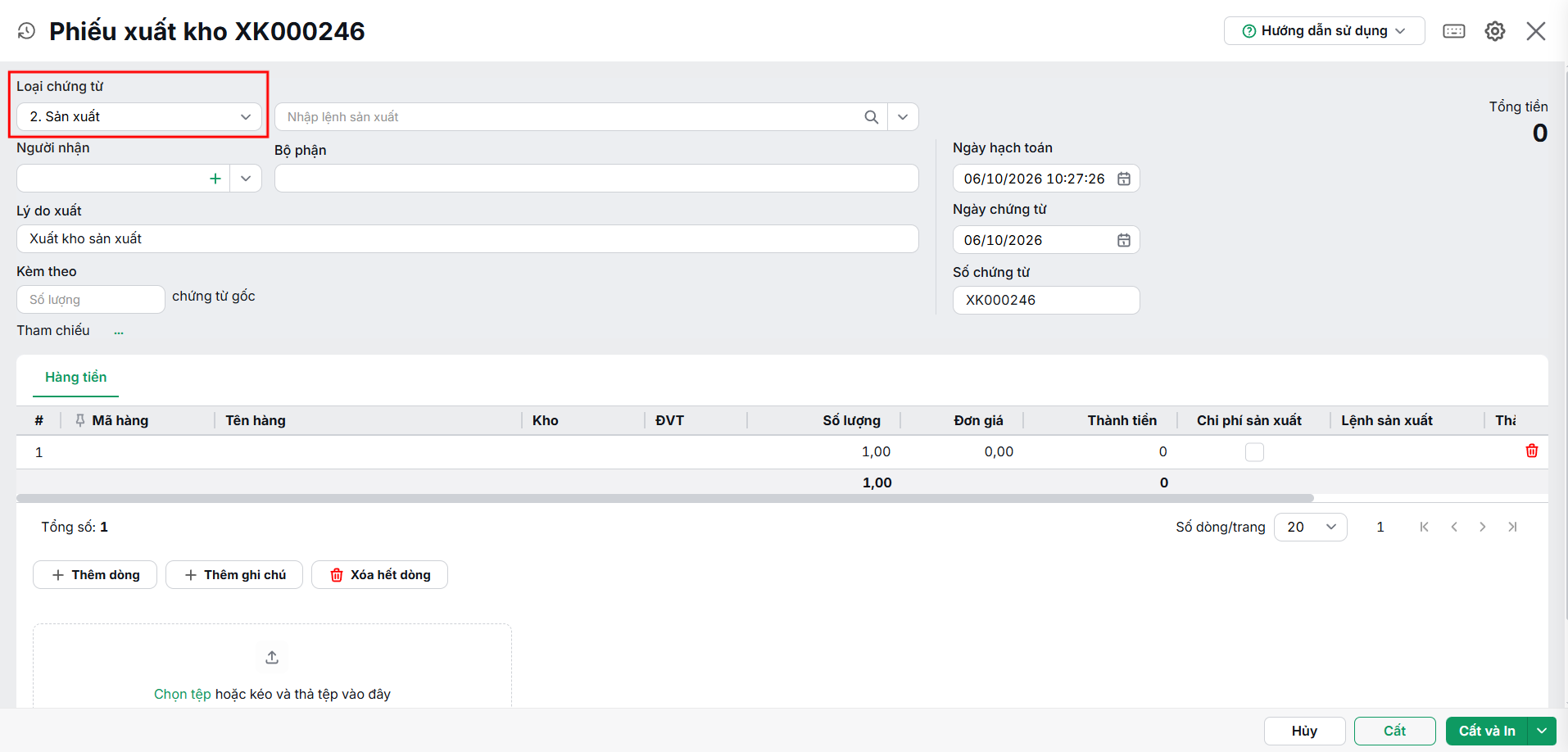
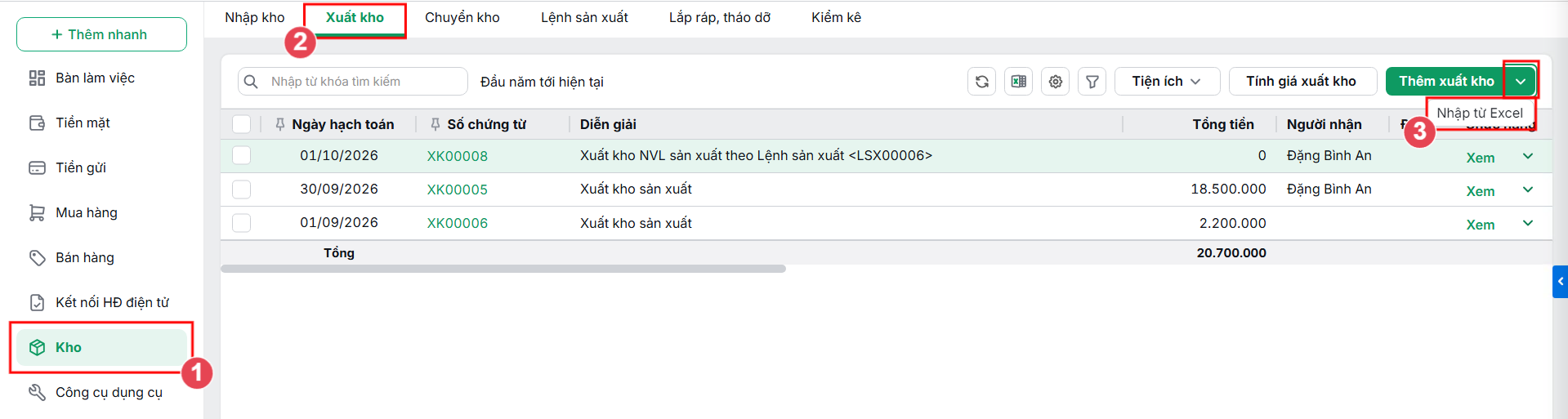
Tại phân hệ Kho, tab Xuất kho, nhấn Thêm xuất kho

Tại giao diện Phiếu xuất kho, trường Loại chứng từ, chọn Sản xuất.

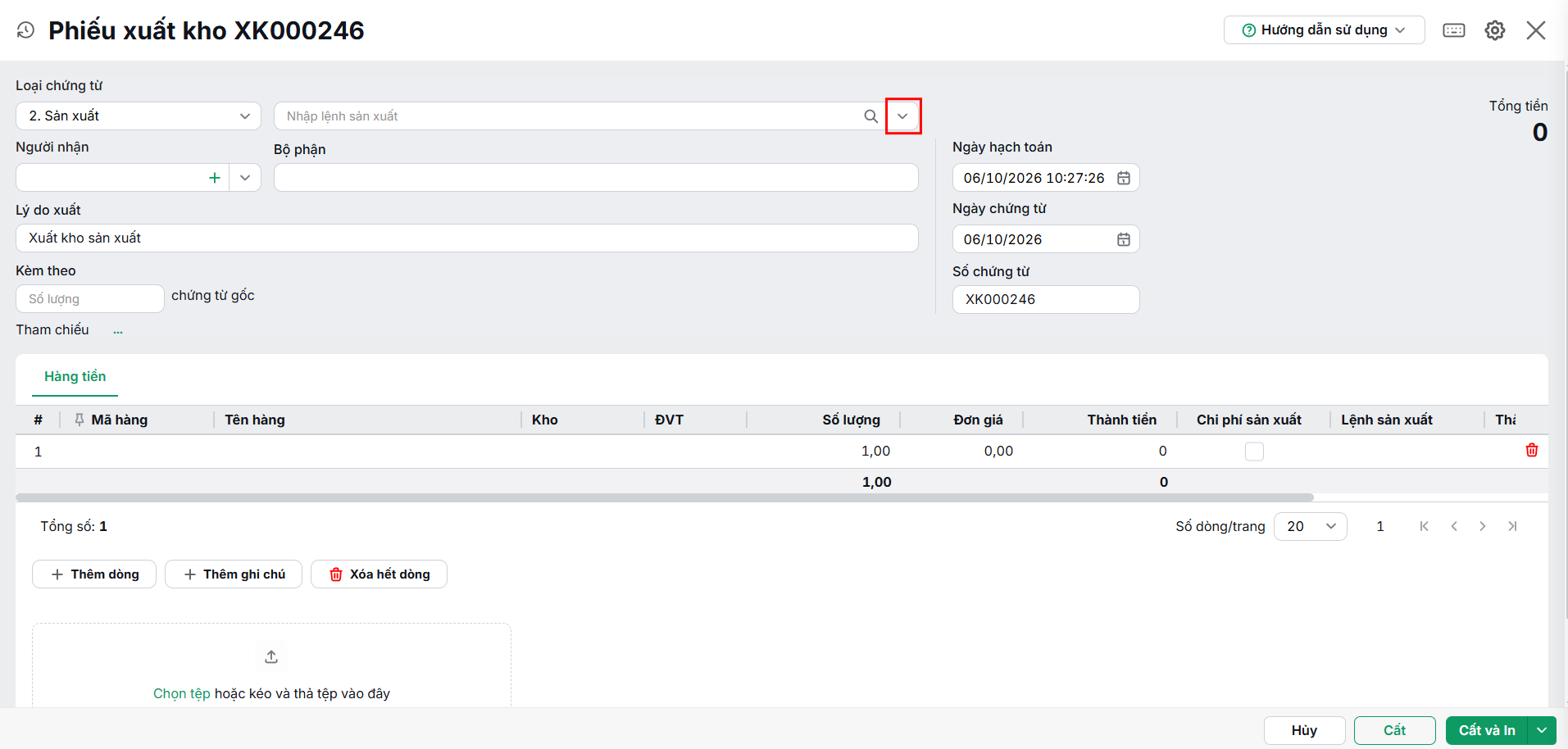
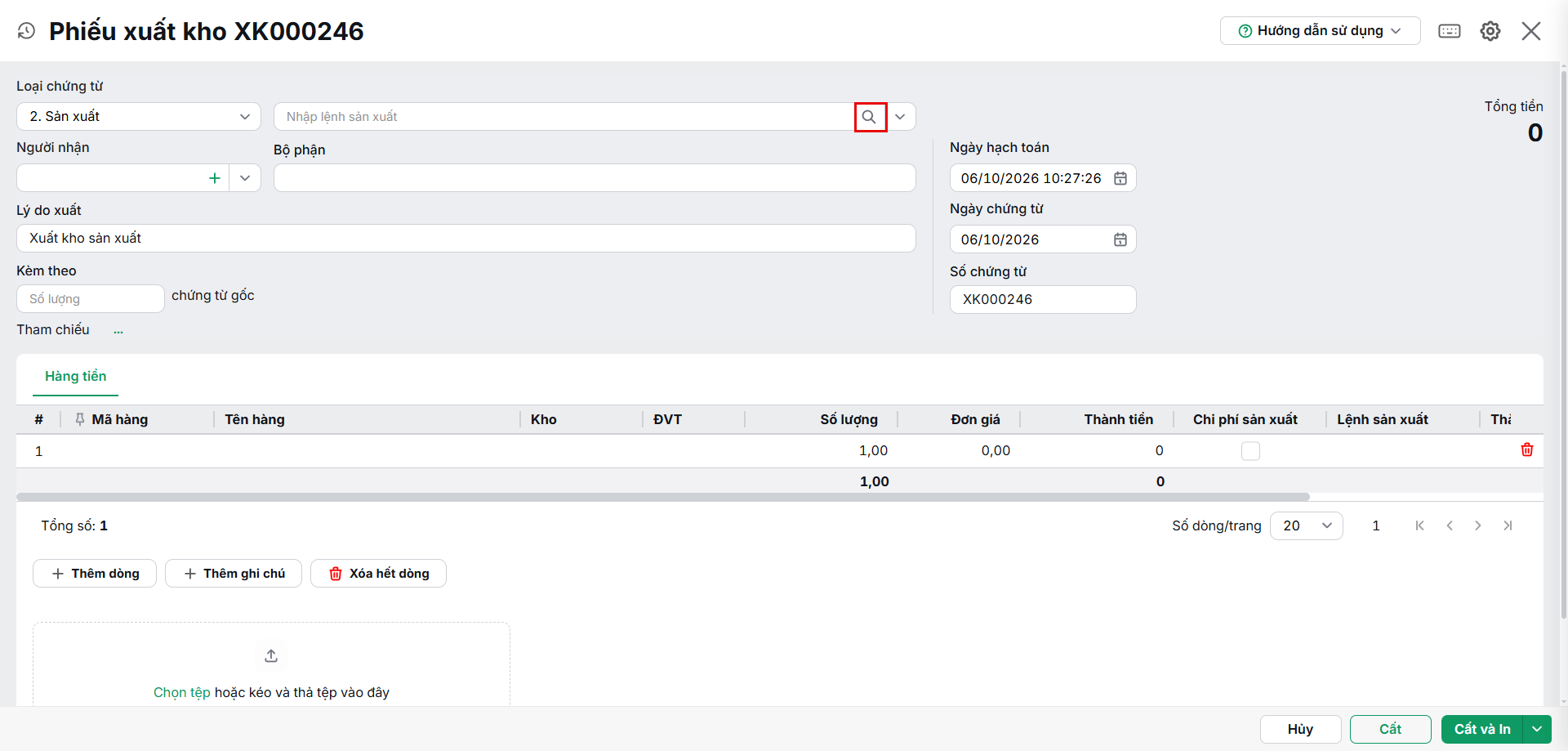
Tại trường Nhập lệnh sản xuất, anh/chị chọn Lệnh sản xuất tham chiếu bằng cách:

  • Nhập số lệnh sản xuất hoặc Nhấn mũi tên đi xuống để chọn lệnh sản xuất từ danh sách các lệnh sản xuất của chi nhánh đang làm việc.

  • Hoặc nhấn vào biểu tượng kính lúp để mở giao diện tìm kiếm chi tiết.

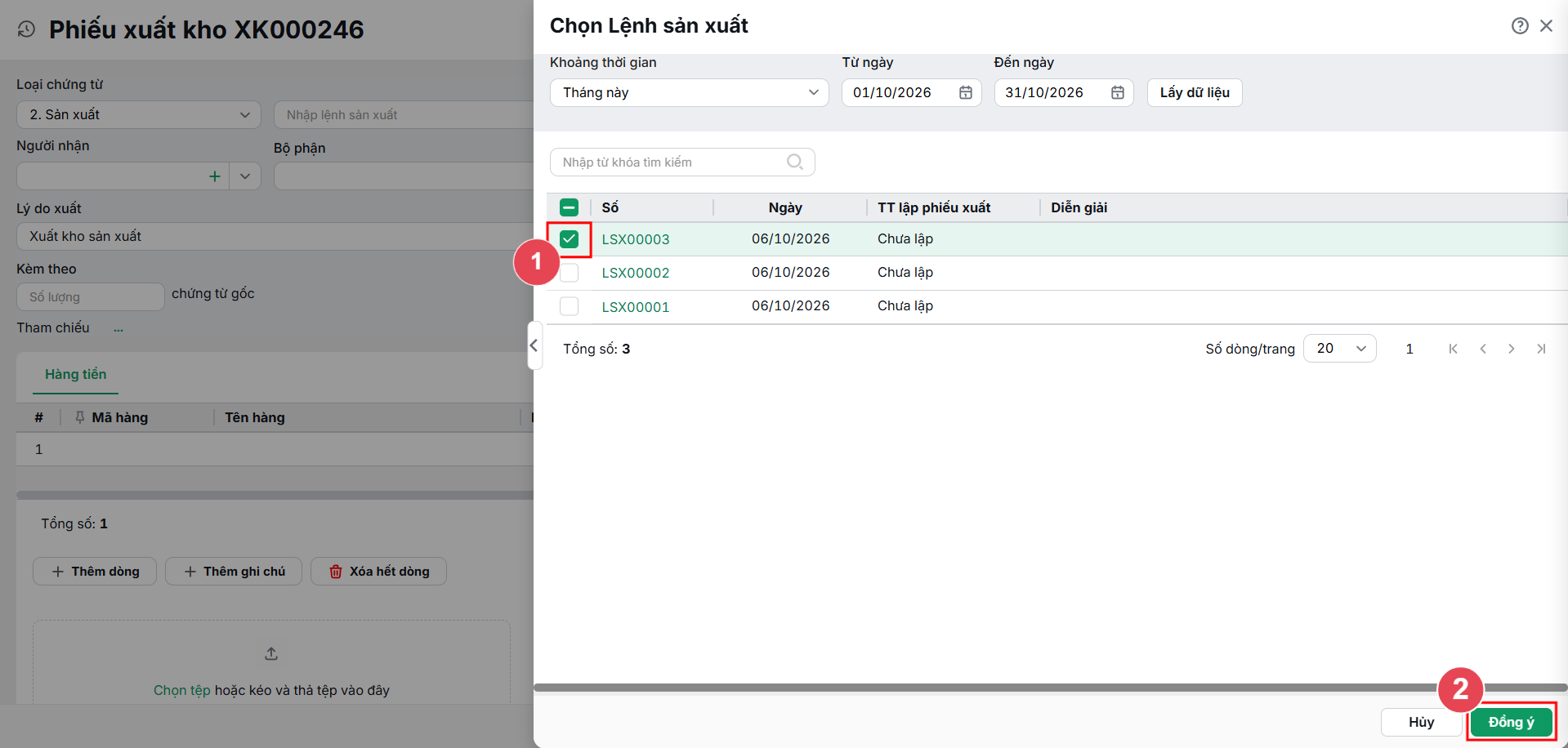
Tại đây, anh/chị có thể tìm theo thời gian. Nhấn Lấy dữ liệu, chương trình hiển thị các dòng lệnh sản xuất phù hợp với điều kiện tìm kiếm.

Anh/chị tích chọn lệnh sản xuất (hệ thống cho phép chọn nhiều đơn đặt hàng cùng lúc) và nhấn Đồng ý.

Anh/chị kiểm tra các thông tin và nhấn Cất để lưu chứng từ.

2.1.3. Nhập từ Excel

Tại phân hệ Kho, tab Xuất kho, nhấn vào mũi tên đi xuống bên cạnh nút Thêm xuất kho và chọn Nhập từ Excel.

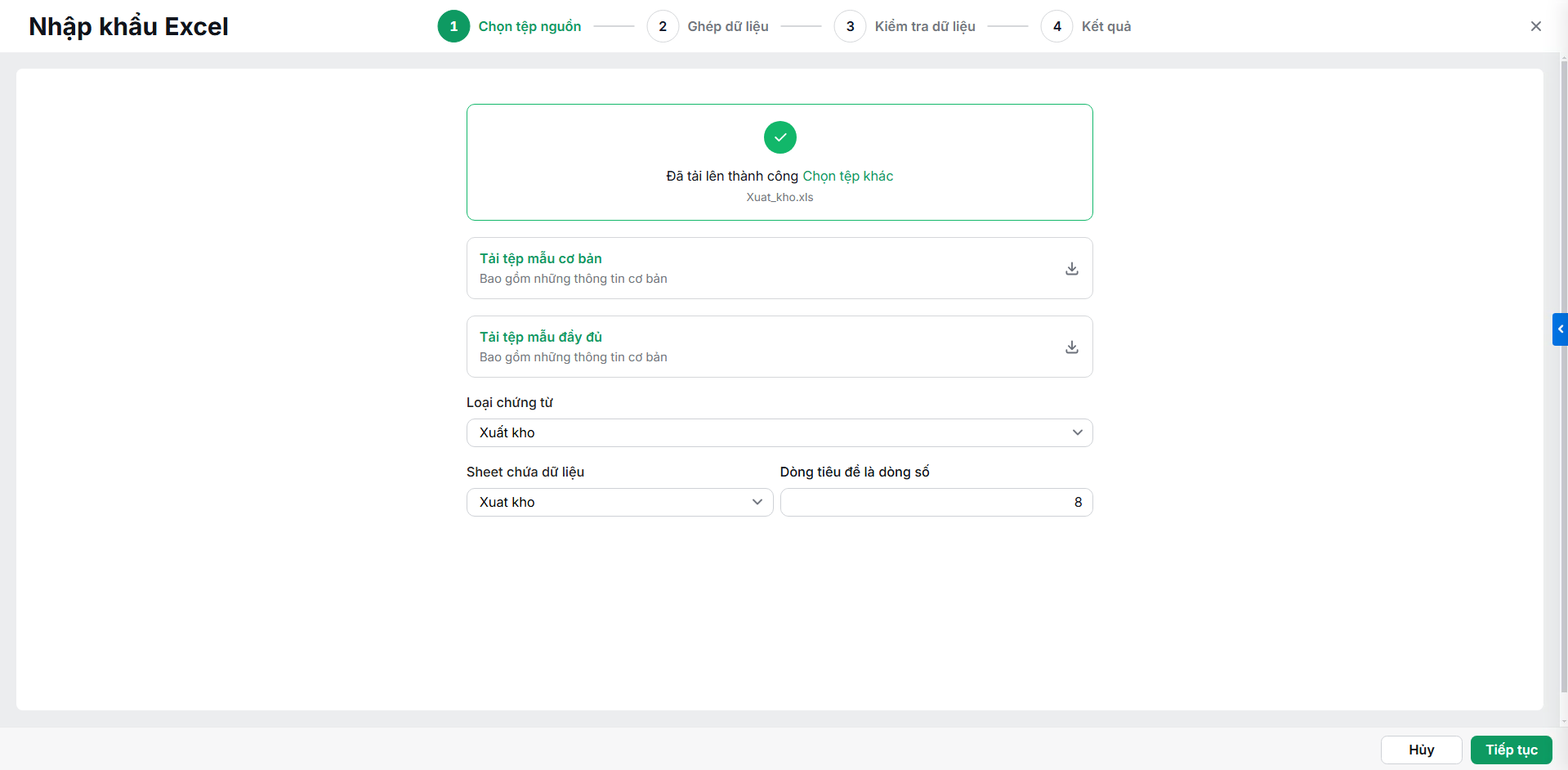
Bước 1: Chọn tệp nguồn

  • Chọn file nhập khẩu từ các file dữ liệu sẵn có trên máy tính hoặc có thể tải file mẫu về để tạo file dữ liệu nhập khẩu.
  • Chọn sheet có chứa dữ liệu cần nhập và lựa chọn dòng bắt đầu lấy dữ liệu.
  • Sau khi đã lựa chọn xong, nhấn Tiếp tục để chuyển qua bước 2.

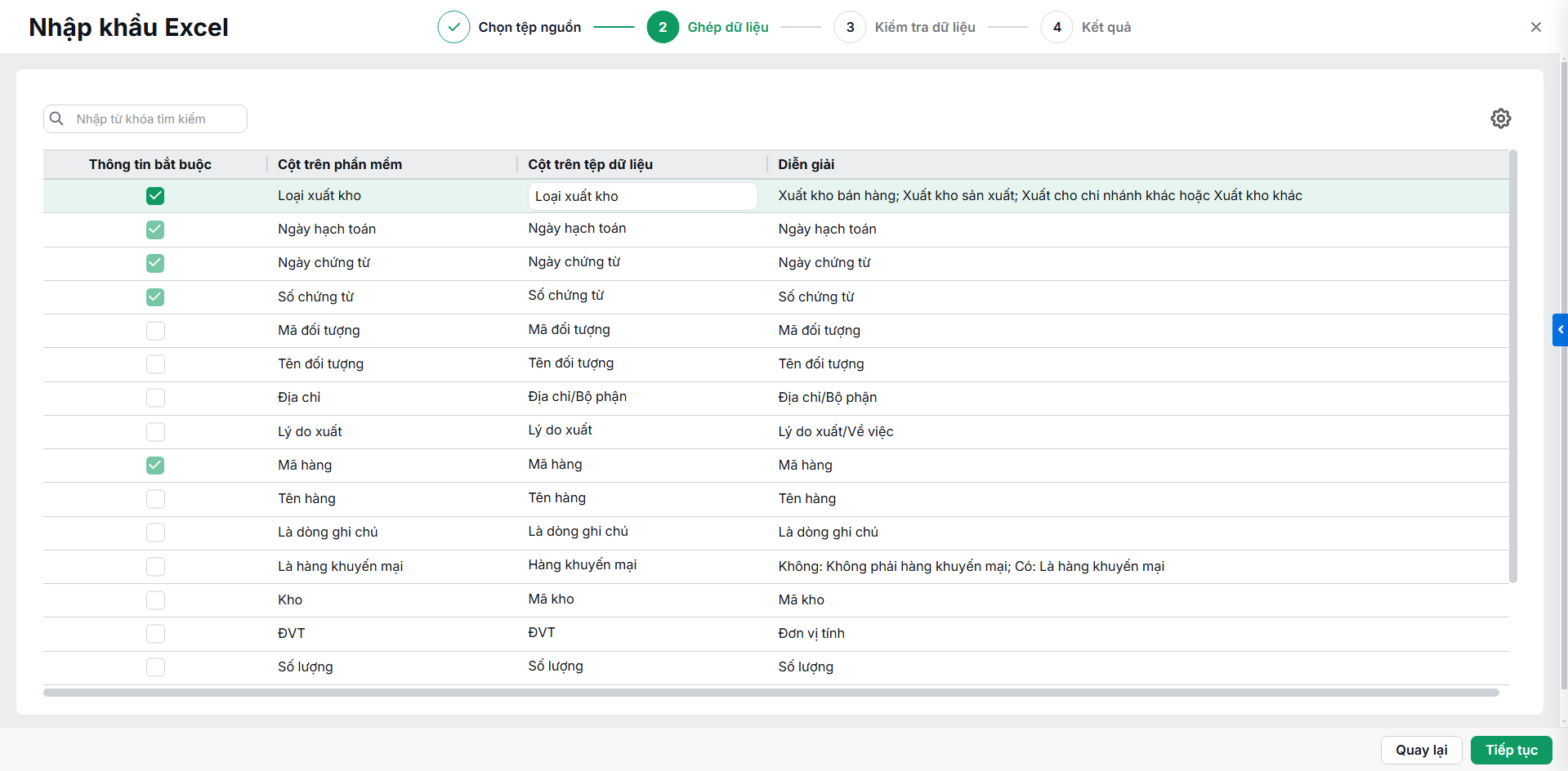
Bước 2: Ghép dữ liệu

  • Trường hợp lấy từ file mẫu thì chương trình sẽ tự động ghép các cột trên file dữ liệu và các cột thông tin trên chương trình.
  • Trường hợp là file tự tạo không theo mẫu chương trình thì có thể thực hiện ghép cột thủ công.
  • Trường hợp mong muốn lấy thêm hoặc bỏ bớt các thông tin trên các mã danh mục cần nhập khẩu thì có thể nhấn vào biểu tượng bánh răng để mở giao diện Ẩn/hiện thông tin. 

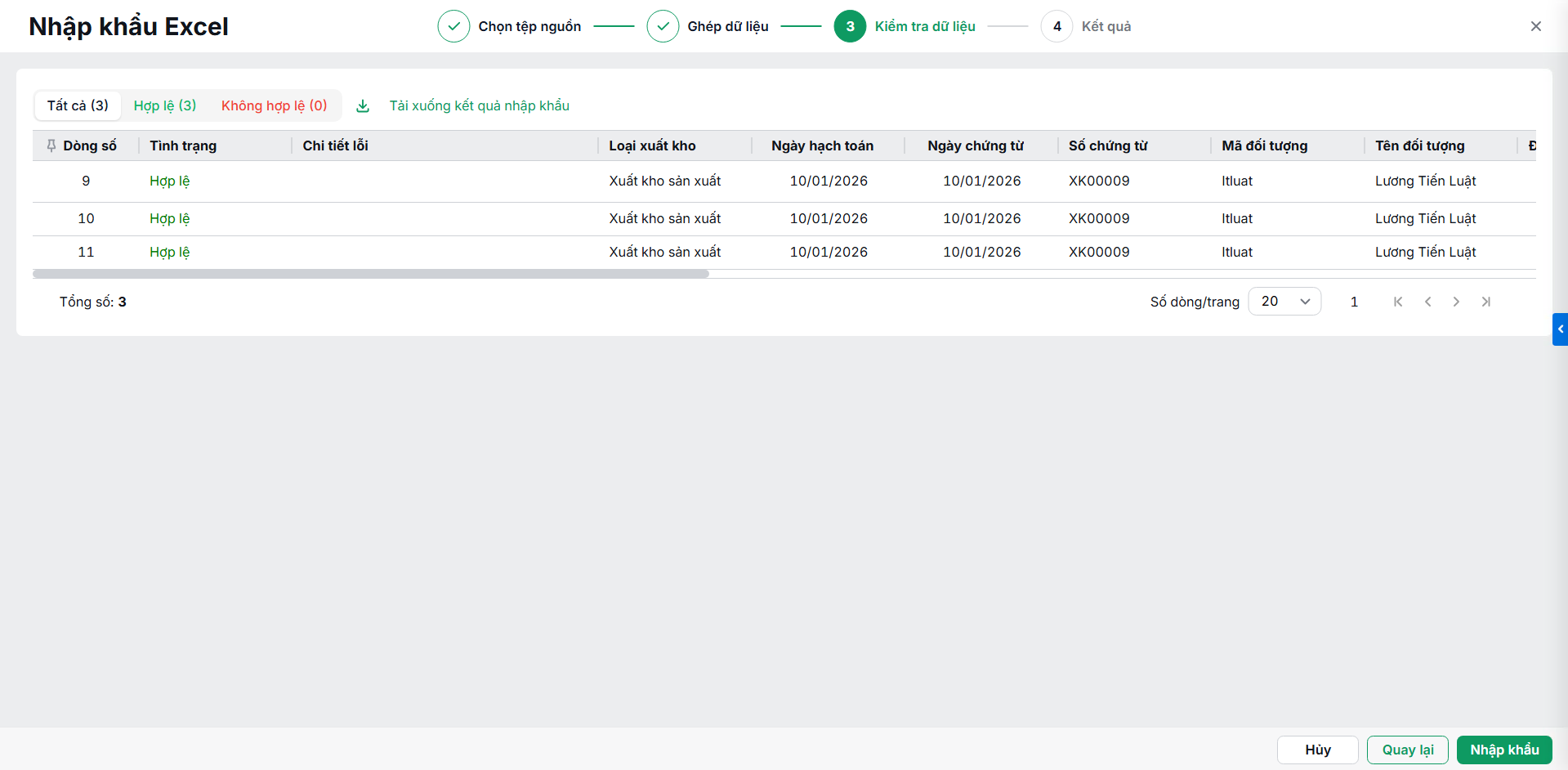
Bước 3: Kiểm tra dữ liệu

  • Chương trình sẽ kiểm tra toàn bộ dữ liệu trong các cột với dữ liệu đã tồn tại trên chương trình và hiển thị thông báo .
  • Khi đó có thể lựa chọn:
    • Nhấn Nhập khẩu: Chương trình sẽ bỏ qua các mã không hợp lệ và chỉ nhập lên hệ thống các mã có tình trạng hợp lệ.
    • Kiểm tra thông tin chi tiết lỗi trên giao diện hoặc tải file kết quả để kiểm tra lại. Sau đó có thể quay lại bước 1 để cập nhật lại file nhập khẩu.

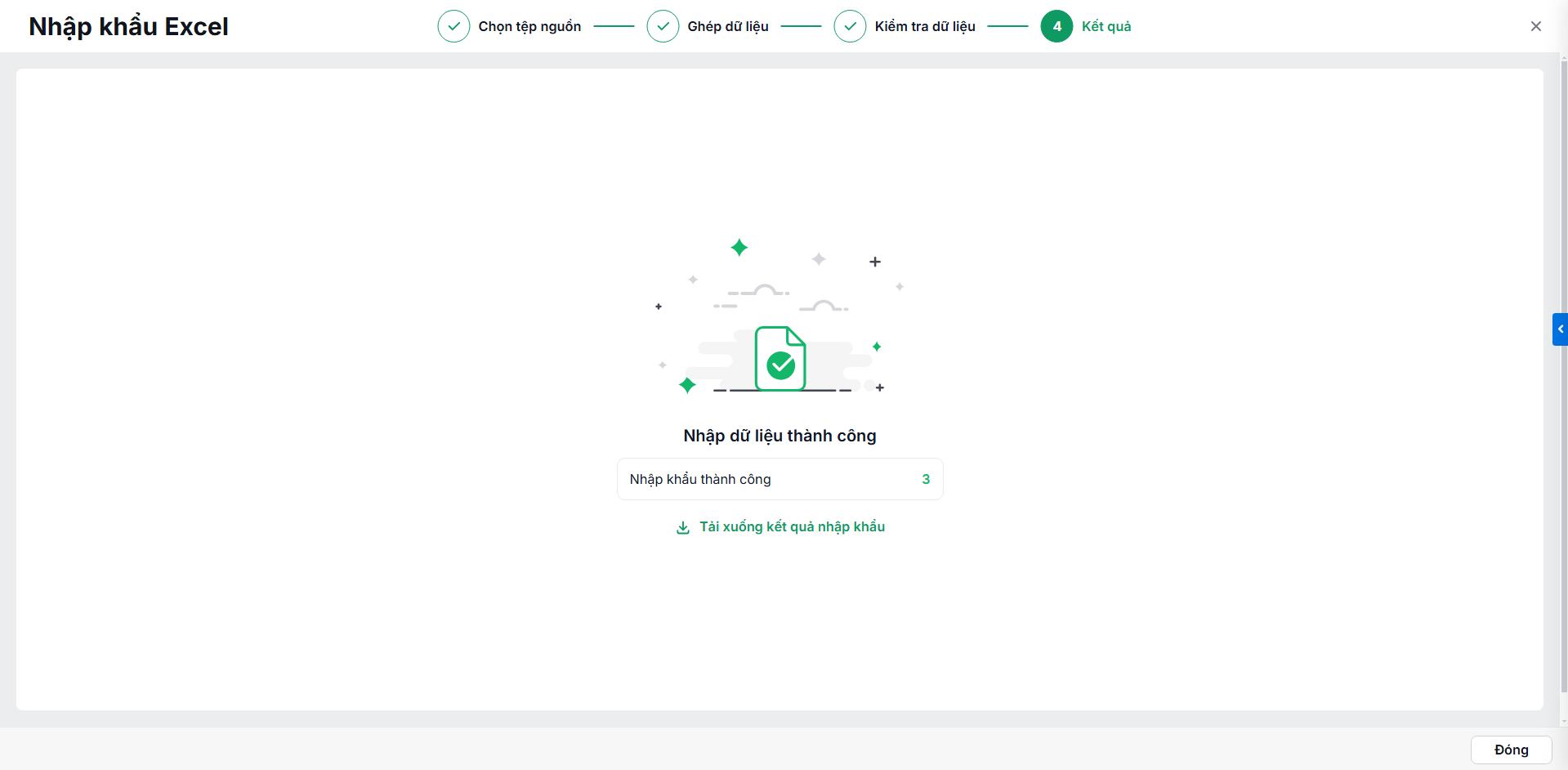
Bước 4: Kết quả nhập khẩu dữ liệu

Chương trình sẽ trả về kết quả các mã đã nhập thành công hoặc không thành công dựa theo kết quả kiểm tra ở bước 3.

2.2. Lập phiếu nhập kho thành phẩm sản xuất

Phiếu Nhập kho (loại Thành phẩm sản xuất) giúp ghi nhận số lượng thành phẩm hoàn thành sau quá trình sản xuất được nhập vào kho, hỗ trợ quản lý chính xác lượng thành phẩm tồn kho và tính giá thành.

2.2.1. Lập từ lệnh sản xuất

Cách lập này giúp chương trình tự động lấy thành phẩm và số lượng còn phải nhập từ lệnh sản xuất.

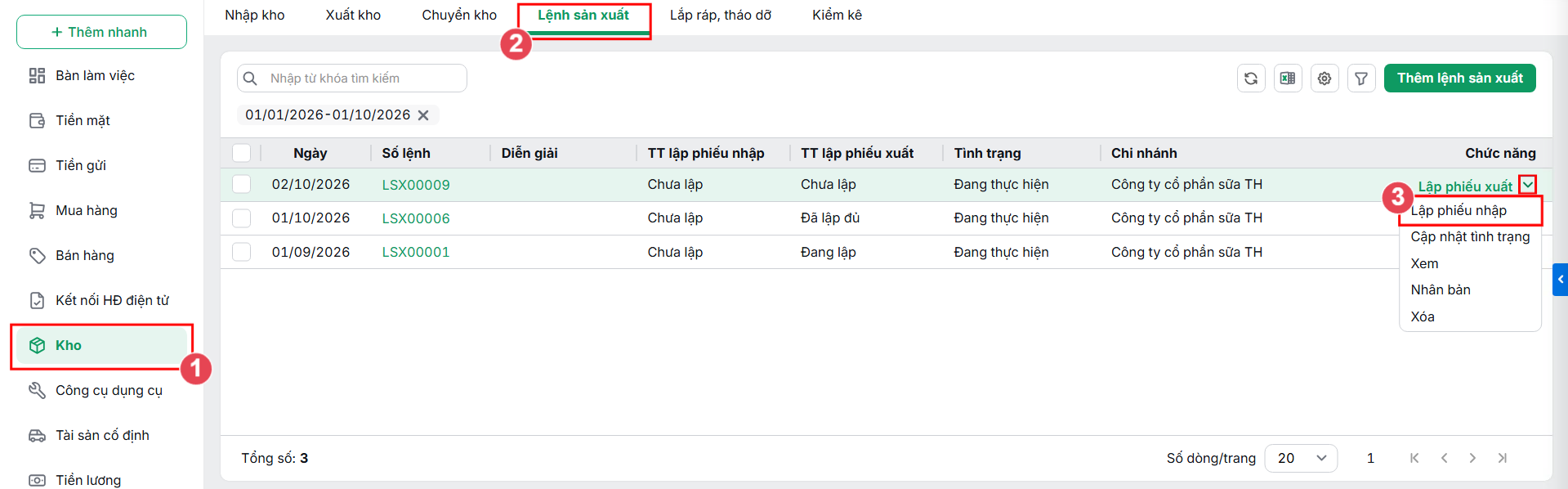
  • Tại danh sách Lệnh sản xuất hoặc giao diện xem chi tiết Lệnh sản xuất,  nhấn mũi tên đi xuống và chọn Lập phiếu nhập (không áp dụng với các lệnh ở trạng thái Tạm dừng, Hoàn thành, Đã hủy bỏ).

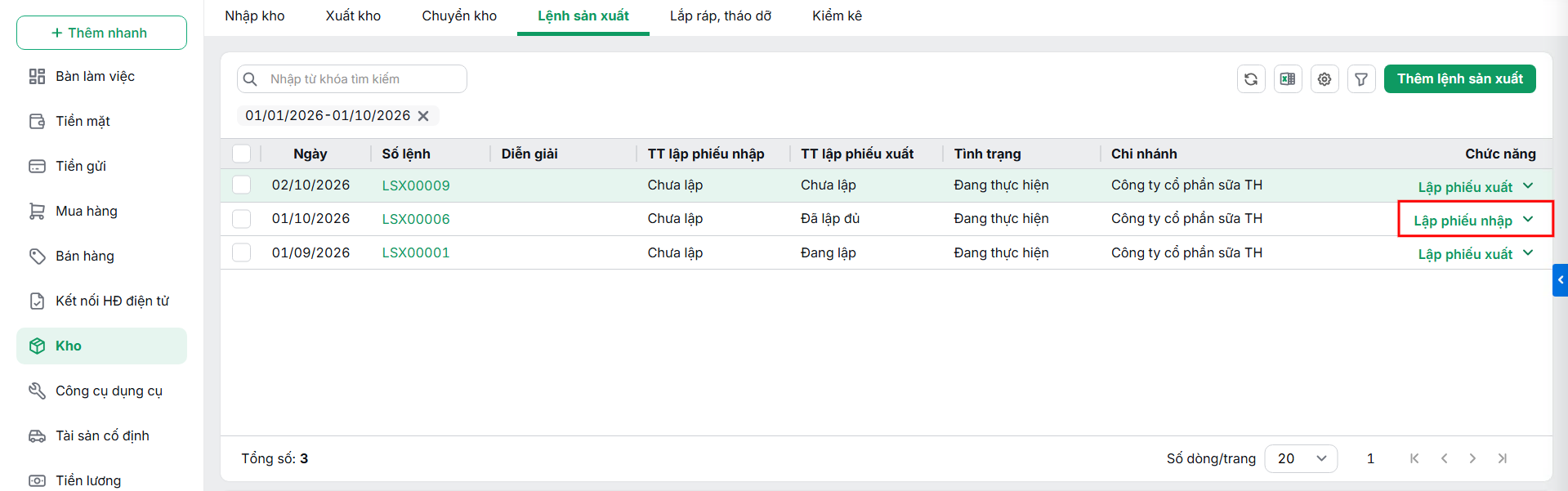
hoặc nhấn Lập phiếu nhập ngay tại cột Chức năng.

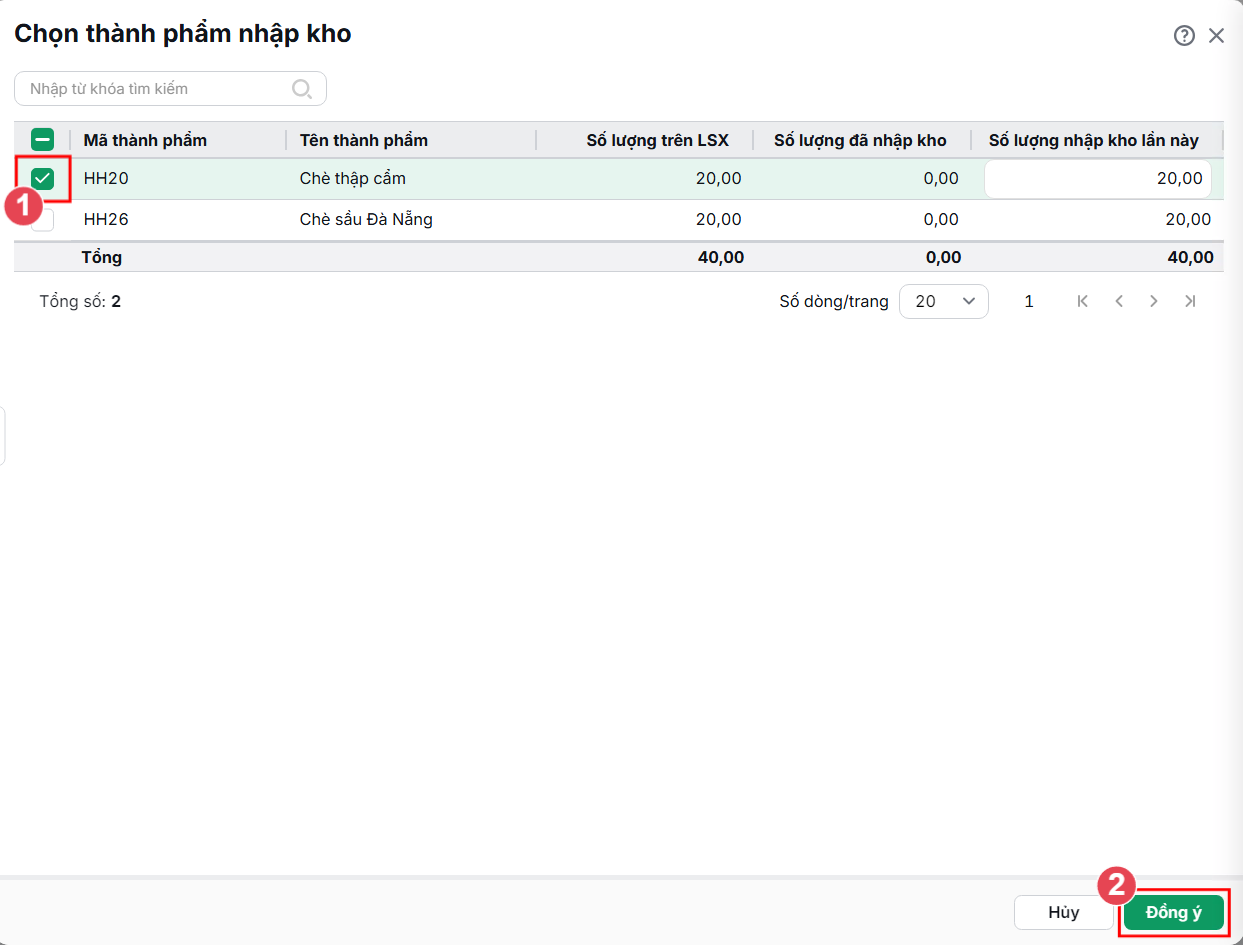
  • Hệ thống hiển thị bảng Chọn thành phẩm nhập kho:
    • Tìm kiếm theo Mã thành phẩm hoặc Tên thành phẩm.
    • Tích chọn 1 hoặc nhiều thành phẩm cần nhập kho.

    • Kiểm tra cột Số lượng sản xuất lần này (hệ thống mặc định = Số lượng trên lệnh sản xuất – Số lượng đã nhập kho, cho phép sửa).

    • Nhấn Đồng ý.


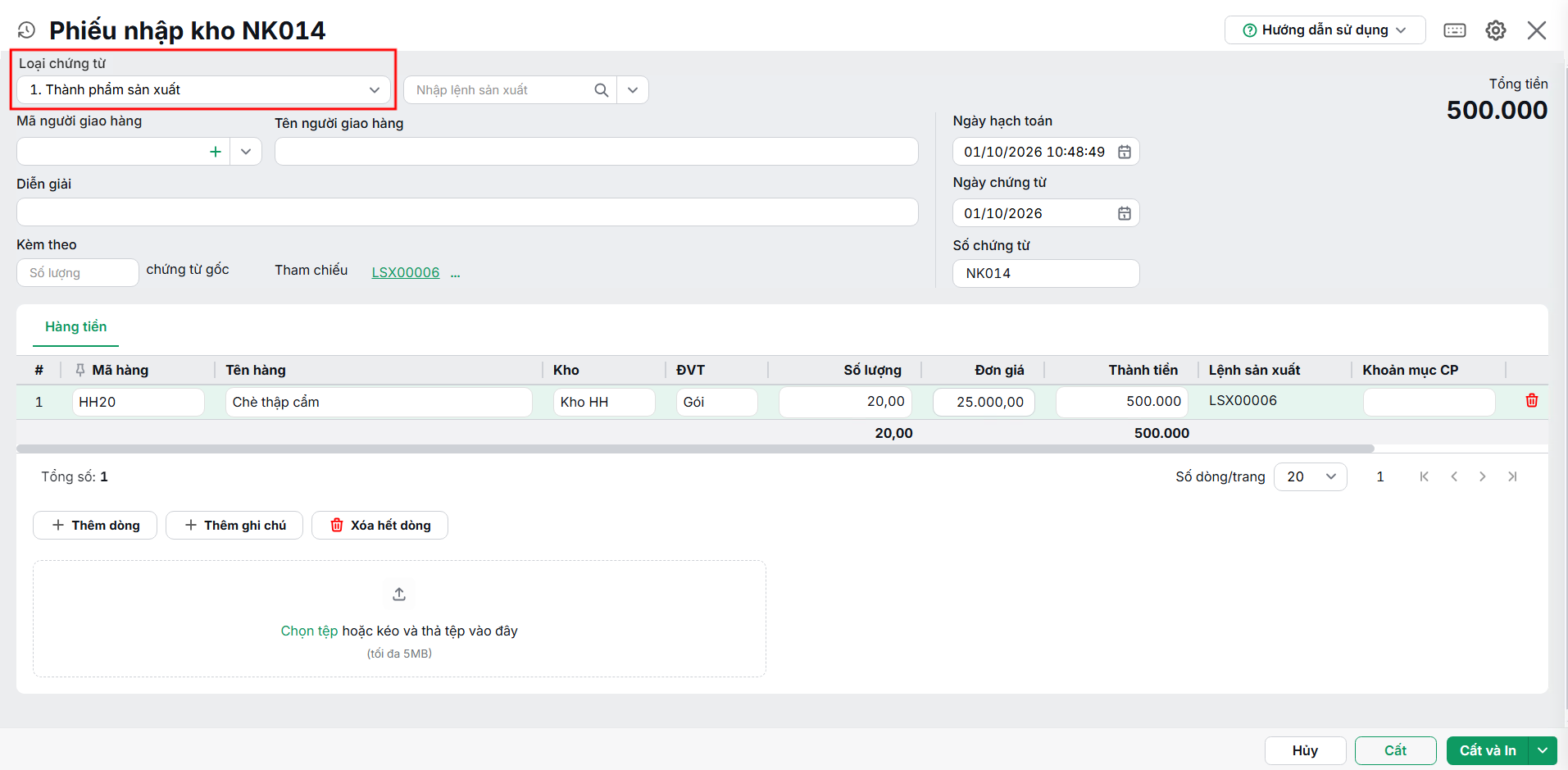
  • Phần mềm hiển thị màn hình Phiếu nhập kho loại Thành phẩm sản xuất và tự động cập nhật thông tin thành phẩm đã chọn.
  • Anh/chị kiểm tra các thông tin và nhấn Cất để lưu chứng từ.

2.2.2. Lập thủ công

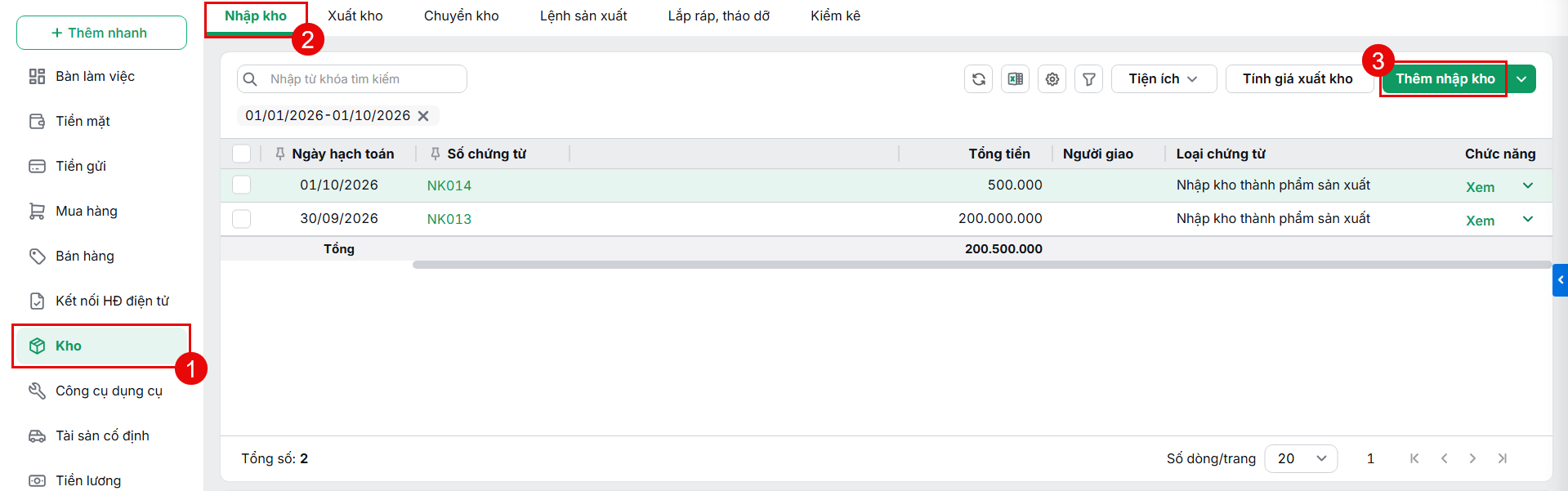
Tại phân hệ Kho, tab Nhập kho, nhấn Thêm phiếu nhập kho


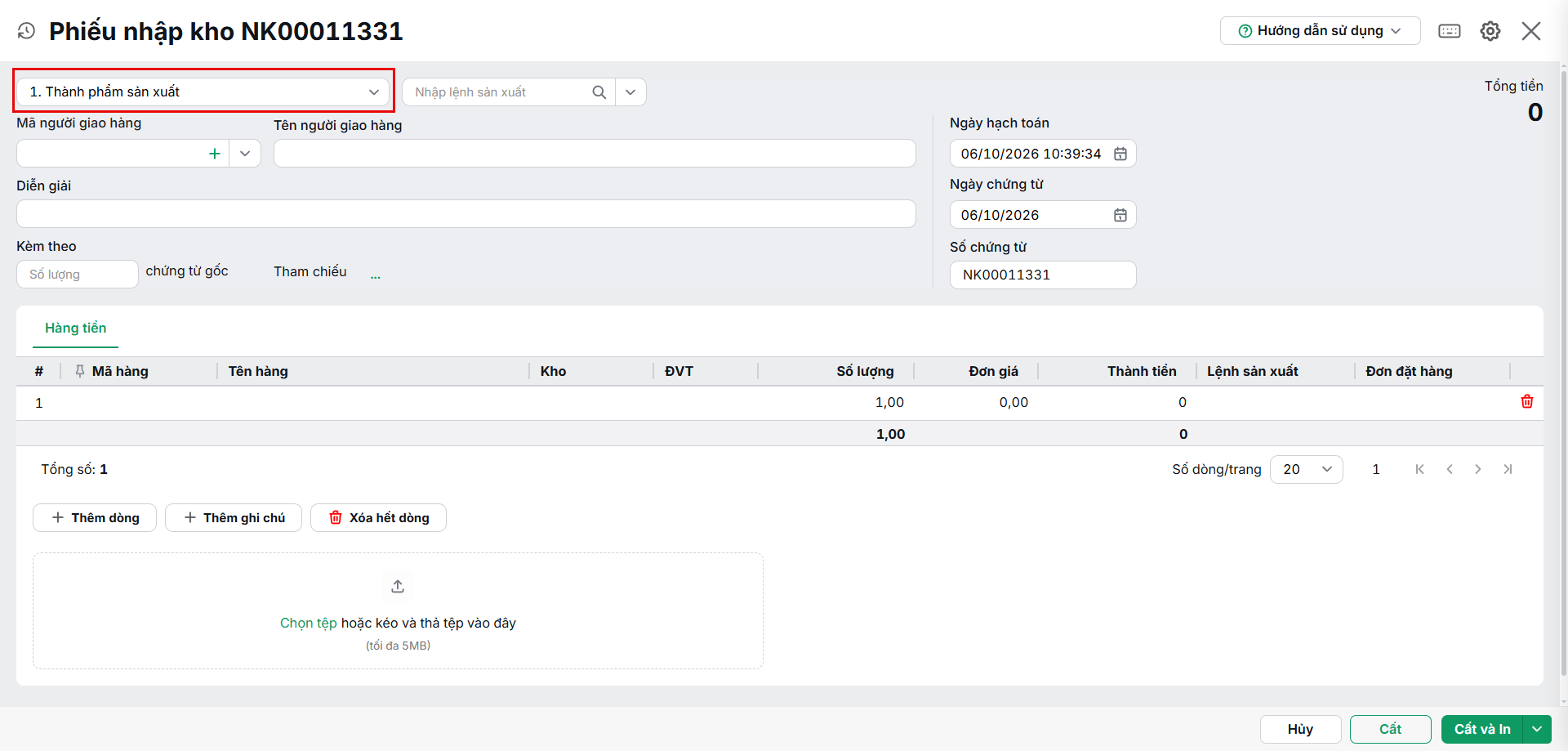
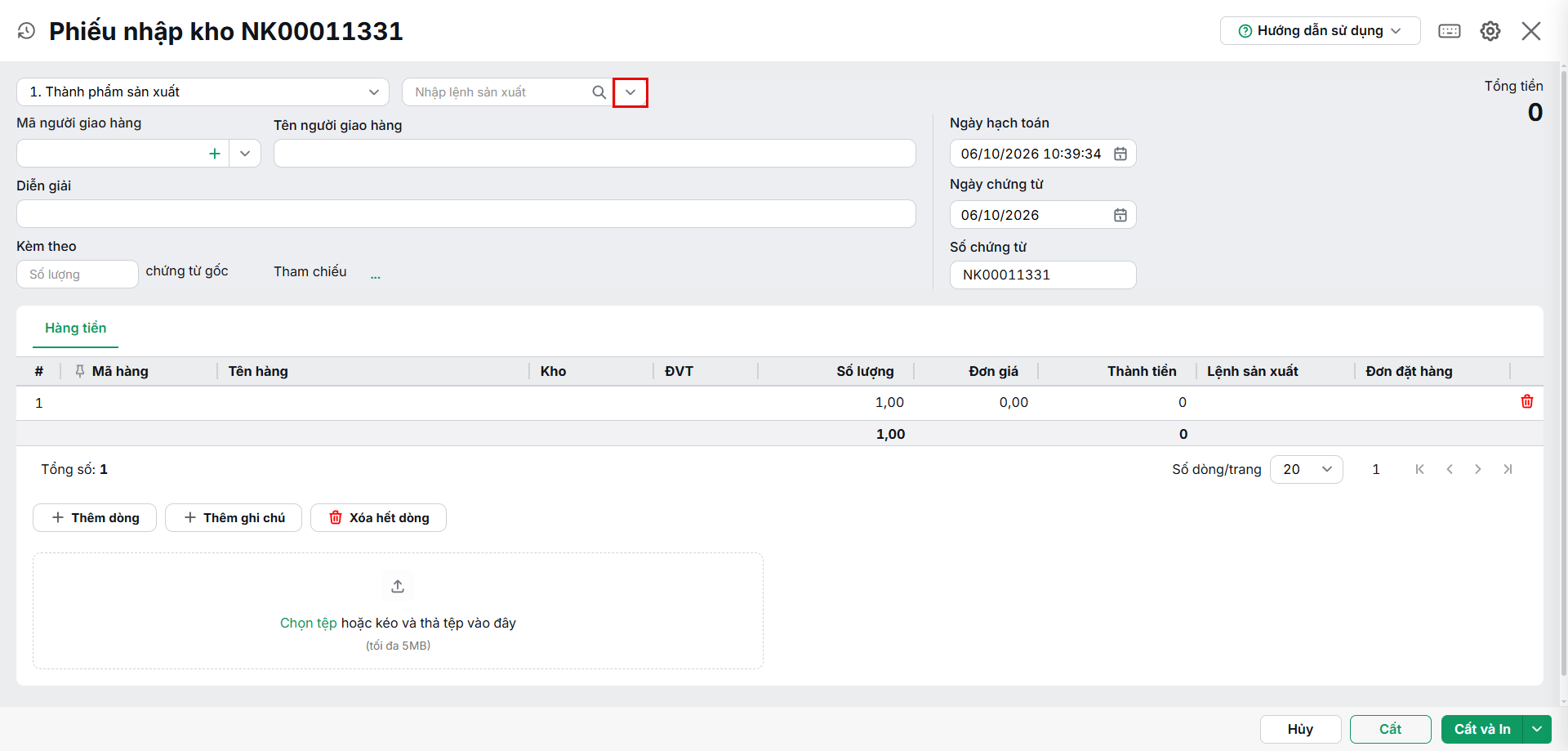
Tại giao diện Phiếu nhập kho, trường Loại chứng từ, chọn Thành phẩm sản xuất. 

Tại trường Nhập lệnh sản xuất, anh/chị chọn Lệnh sản xuất tham chiếu bằng cách:

  • Nhập số lệnh sản xuất hoặc nhấn mũi tên đi xuống để chọn lệnh sản xuất từ danh sách các lệnh sản xuất của chi nhánh đang làm việc.

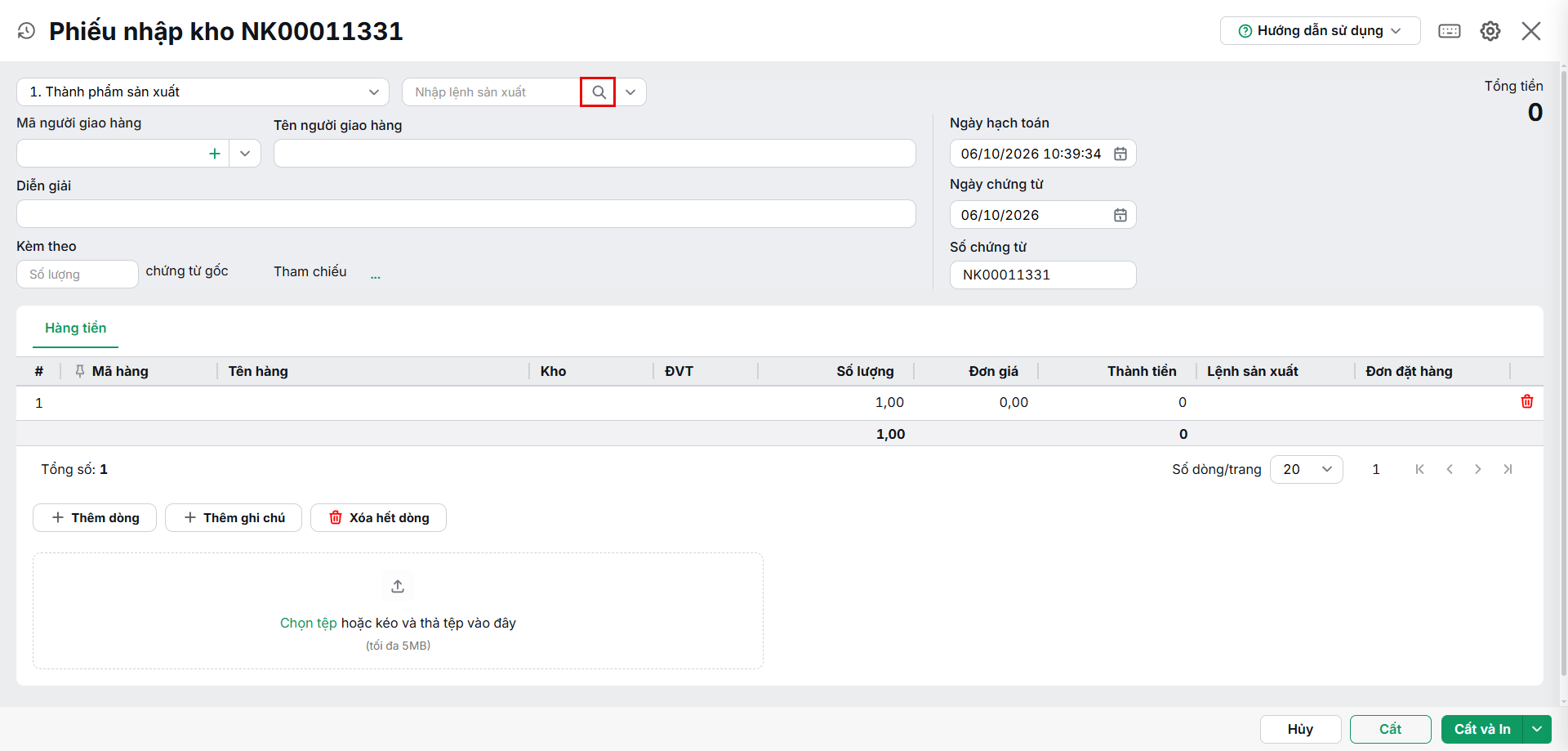
  • Hoặc nhấn vào biểu tượng kính lúp để mở giao diện tìm kiếm chi tiết. Tại đây, anh/chị có thể tìm theo thời gian.

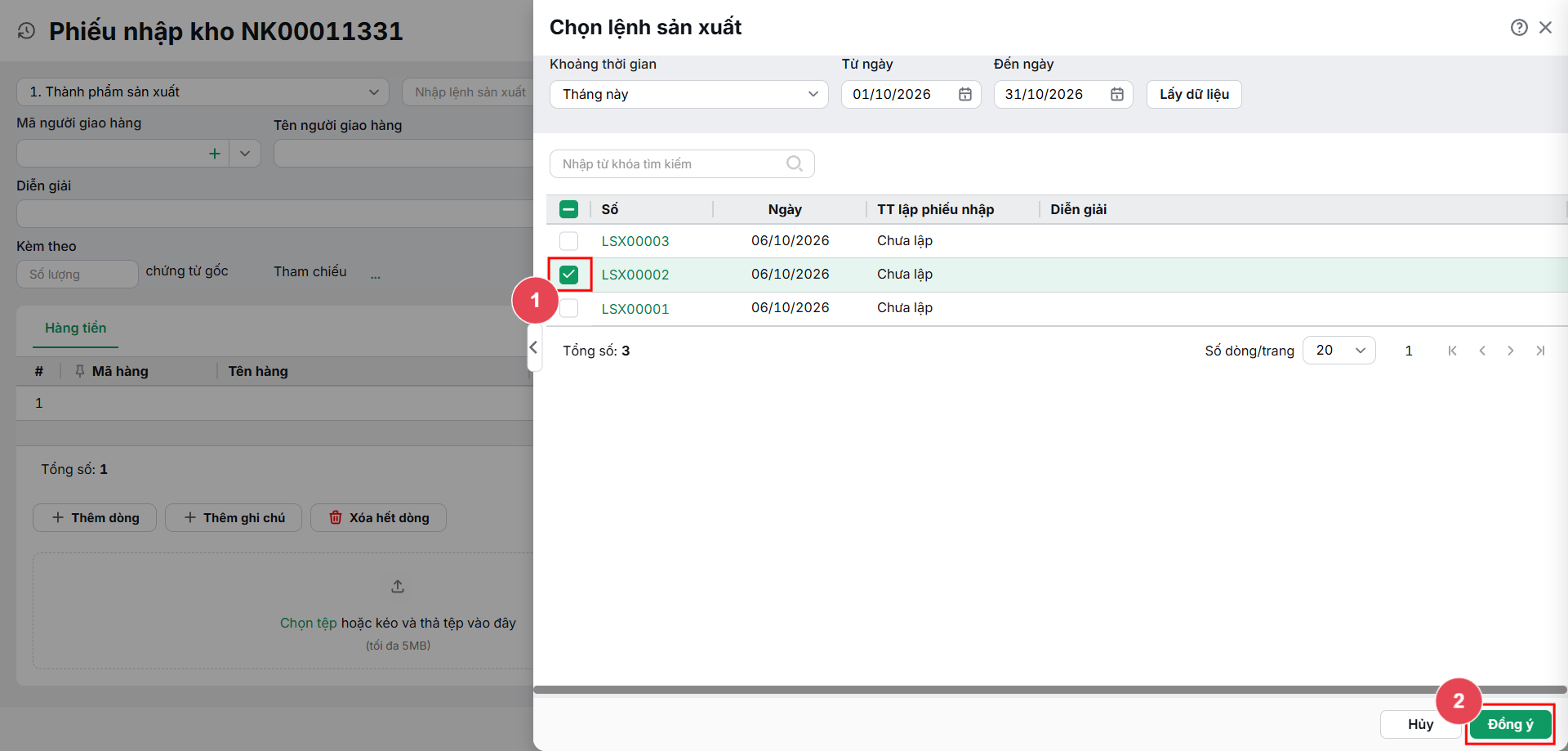
Nhấn Lấy dữ liệu, chương trình hiển thị các dòng lệnh sản xuất phù hợp với điều kiện tìm kiếm. Anh/chị tích chọn lệnh sản xuất (hệ thống cho phép chọn nhiều đơn đặt hàng cùng lúc) và nhấn Đồng ý.

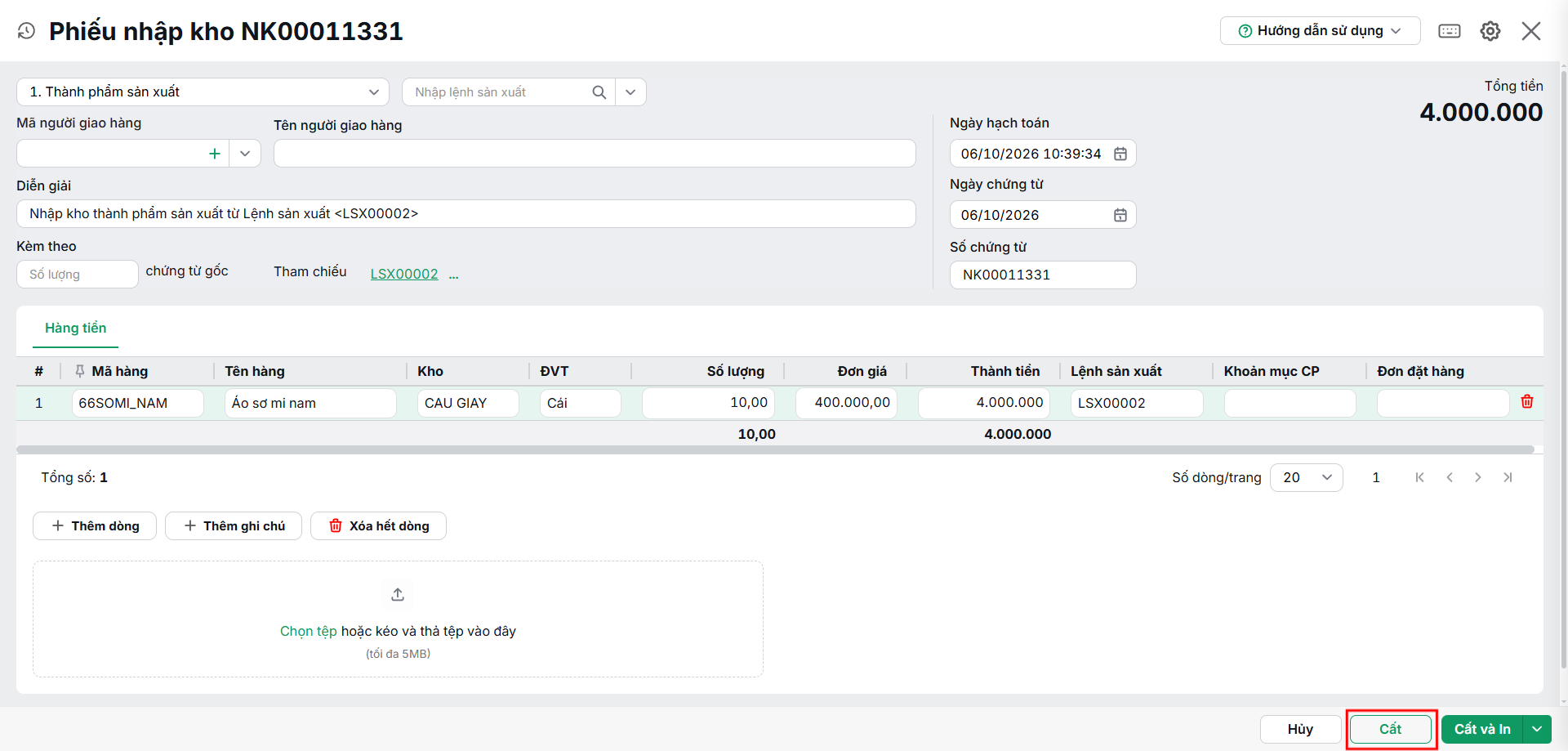
Anh/chị kiểm tra các thông tin và nhấn Cất để lưu chứng từ.

2.2.3. Nhập từ Excel

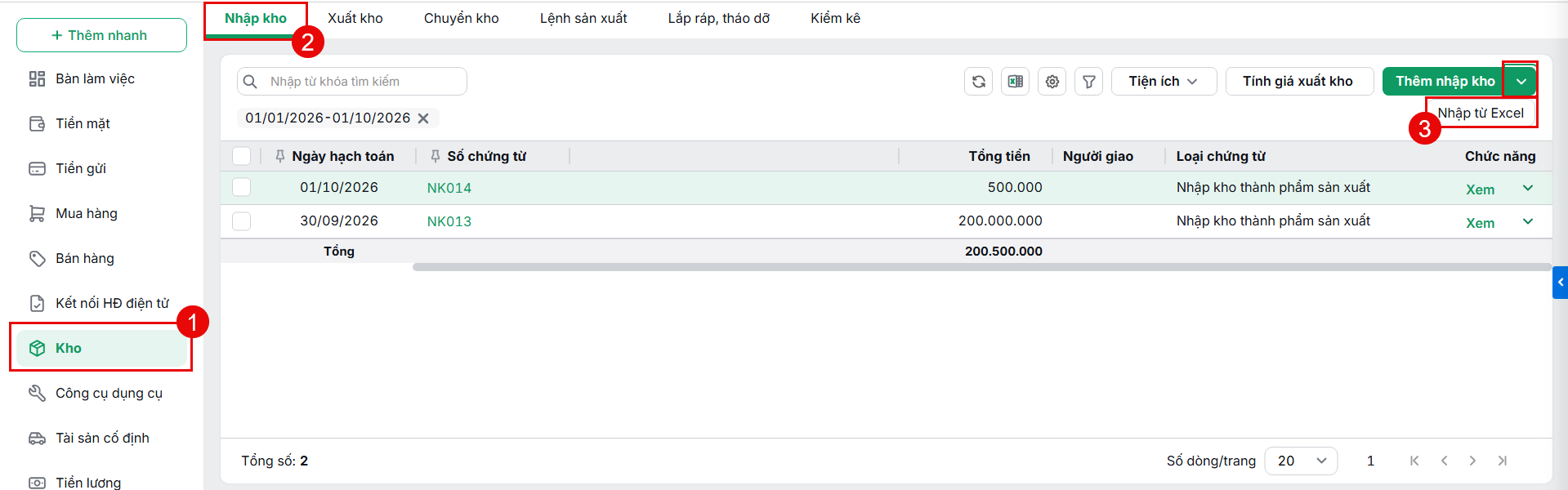
Tại phân hệ Kho, tab Nhập kho, nhấn vào mũi tên đi xuống bên cạnh nút Thêm nhập kho và chọn Nhập từ Excel. 

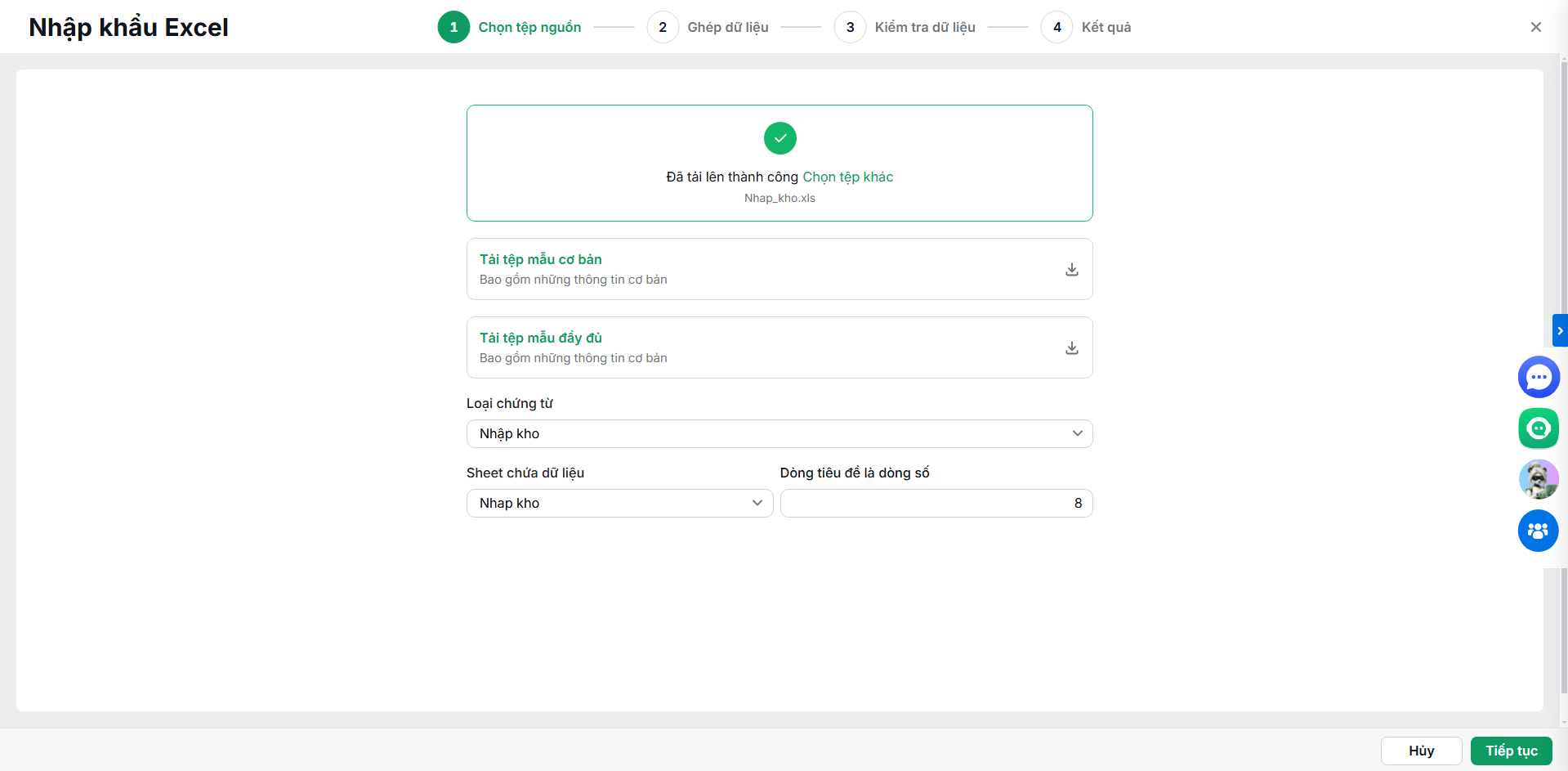
Bước 1: Chọn tệp nguồn

  • Chọn file nhập khẩu từ các file dữ liệu sẵn có trên máy tính hoặc có thể tải file mẫu về để tạo file dữ liệu nhập khẩu. 
  • Chọn sheet có chứa dữ liệu cần nhập và lựa chọn dòng bắt đầu lấy dữ liệu.
  • Sau khi đã lựa chọn xong, nhấn Tiếp tục để chuyển qua bước 2.

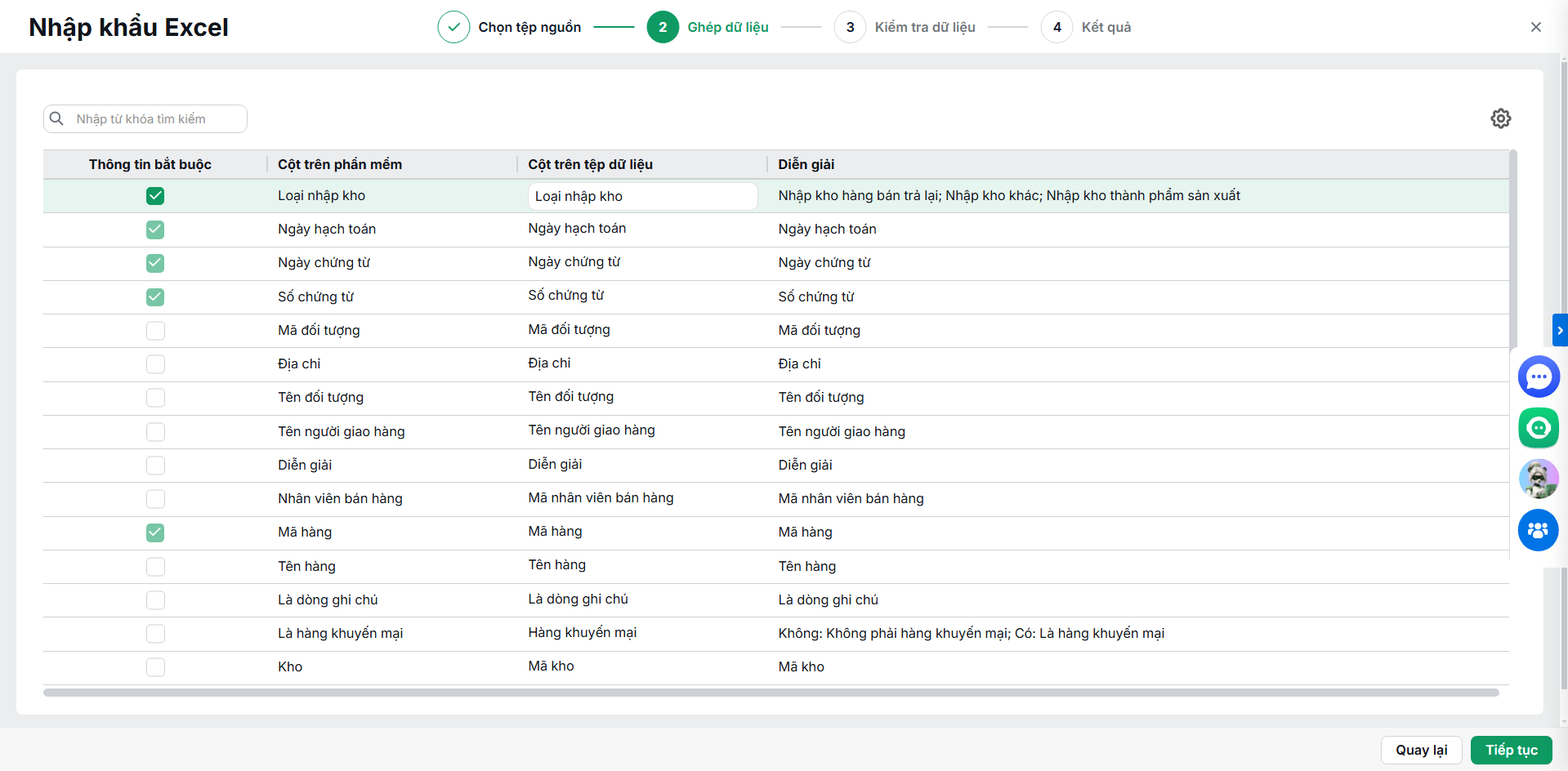
Bước 2: Ghép dữ liệu

  • Trường hợp lấy từ file mẫu thì chương trình sẽ tự động ghép các cột trên file dữ liệu và các cột thông tin trên chương trình.
  • Trường hợp là file tự tạo không theo mẫu chương trình thì có thể thực hiện ghép cột thủ công.
  • Trường hợp mong muốn lấy thêm hoặc bỏ bớt các thông tin trên các mã danh mục cần nhập khẩu thì có thể nhấn vào biểu tượng bánh răng để mở giao diện Ẩn/hiện thông tin. 

Bước 3: Kiểm tra dữ liệu 

  • Chương trình sẽ kiểm tra toàn bộ dữ liệu trong các cột với dữ liệu đã tồn tại trên chương trình và hiển thị thông báo .
  • Khi đó có thể lựa chọn:
    • Nhấn Nhập khẩu: Chương trình sẽ bỏ qua các mã không hợp lệ và chỉ nhập lên hệ thống các mã có tình trạng hợp lệ.
    • Kiểm tra thông tin chi tiết lỗi trên giao diện hoặc tải file kết quả để kiểm tra lại. Sau đó có thể quay lại bước 1 để cập nhật lại file nhập khẩu.

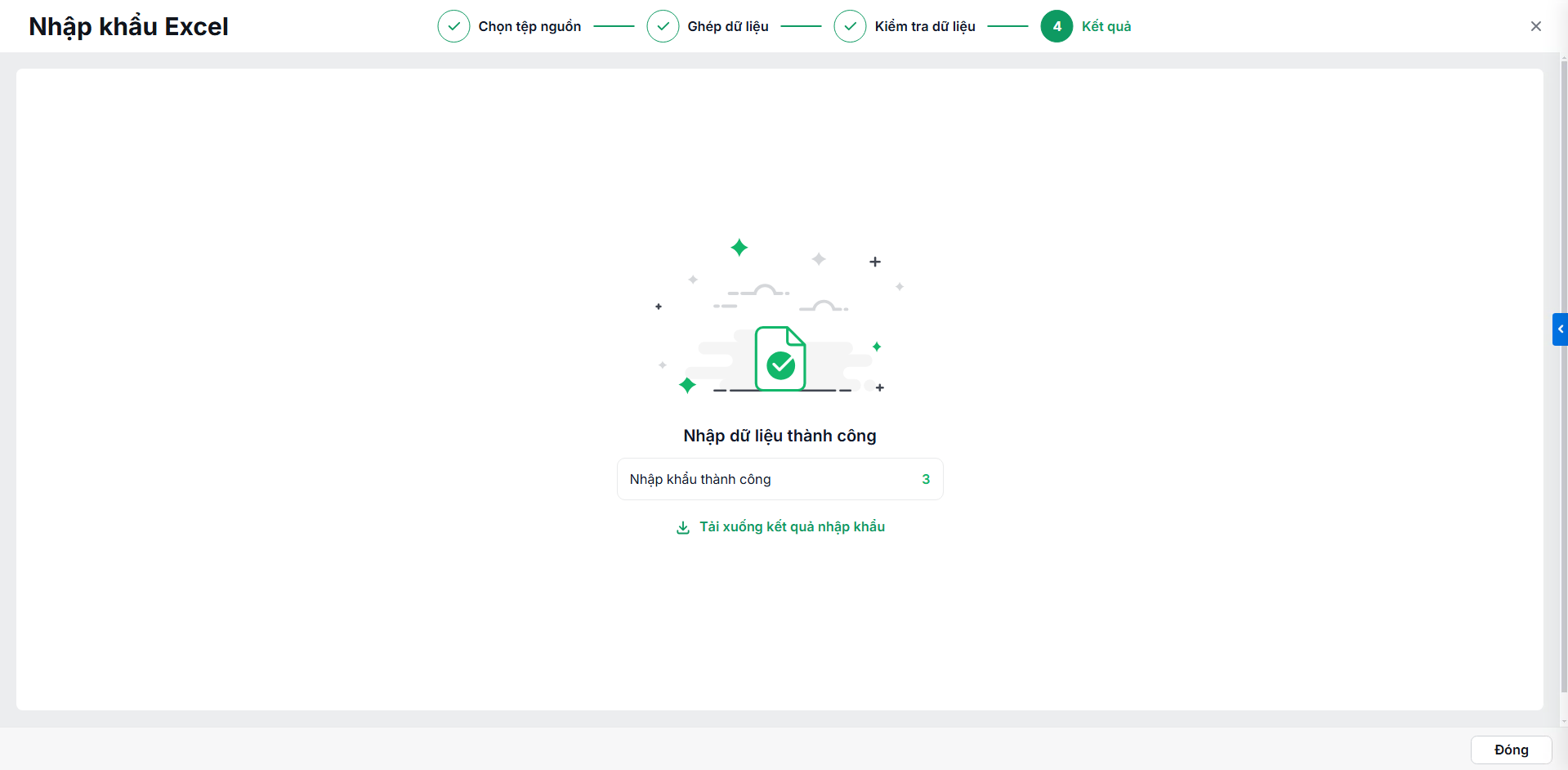
Bước 4: Kết quả nhập khẩu dữ liệu

Chương trình sẽ trả về kết quả các mã đã nhập thành công hoặc không thành công dựa theo kết quả kiểm tra ở bước 3.

2.3. Cập nhật tình trạng

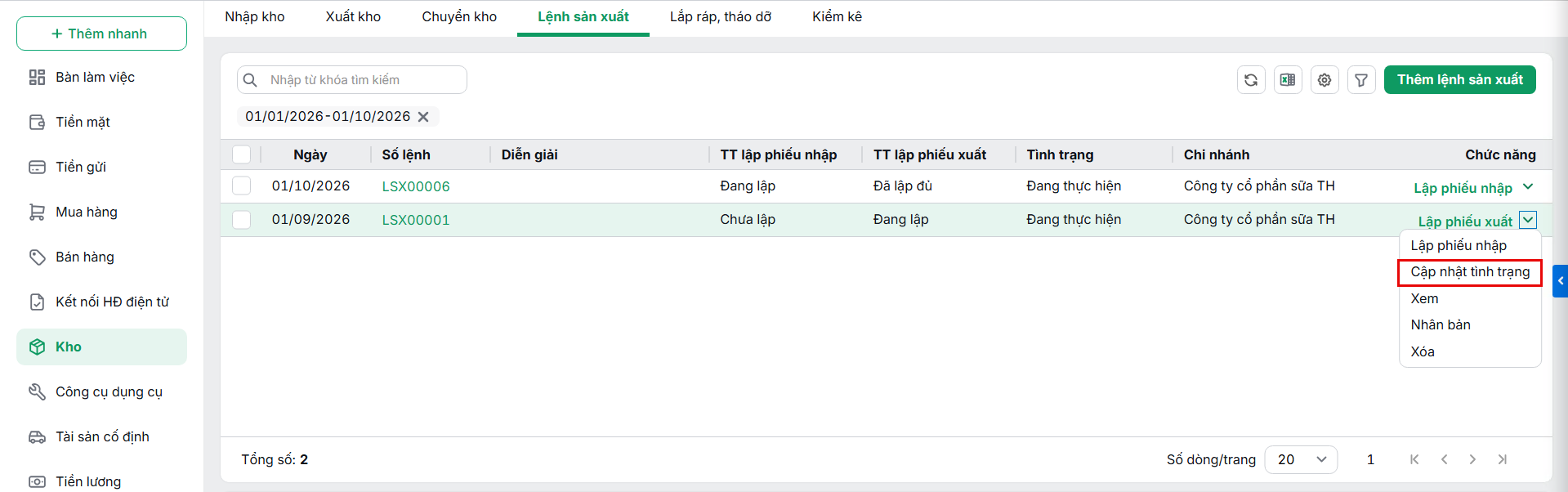
Để cập nhật tình trạng cho lệnh sản xuất theo đúng tiến độ xử lý, tại dòng lệnh sản xuất tương ứng, nhấn mũi tên đi xuống tại cột Chức năng và chọn Cập nhật tình trạng.

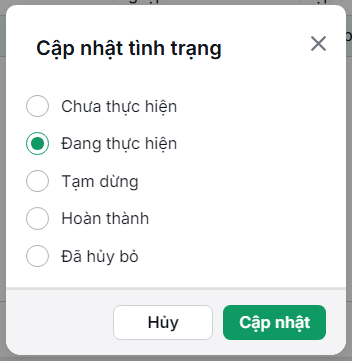
Hệ thống mở giao diện Cập nhật tình trạng, anh/chị tích chọn tình trạng tương ứng:

  • Chưa thực hiện: Lệnh mới được lập nhưng chưa bắt đầu thực hiện.
  • Đang thực hiện: Lệnh đang được triển khai sản xuất.
  • Tạm dừng: Lệnh tạm thời dừng thực hiện.
  • Hoàn thành: Lệnh đã hoàn tất.
  • Đã hủy bỏ: Lệnh không còn được thực hiện.

Nhấn Cập nhật.

2.4. Các chức năng khác

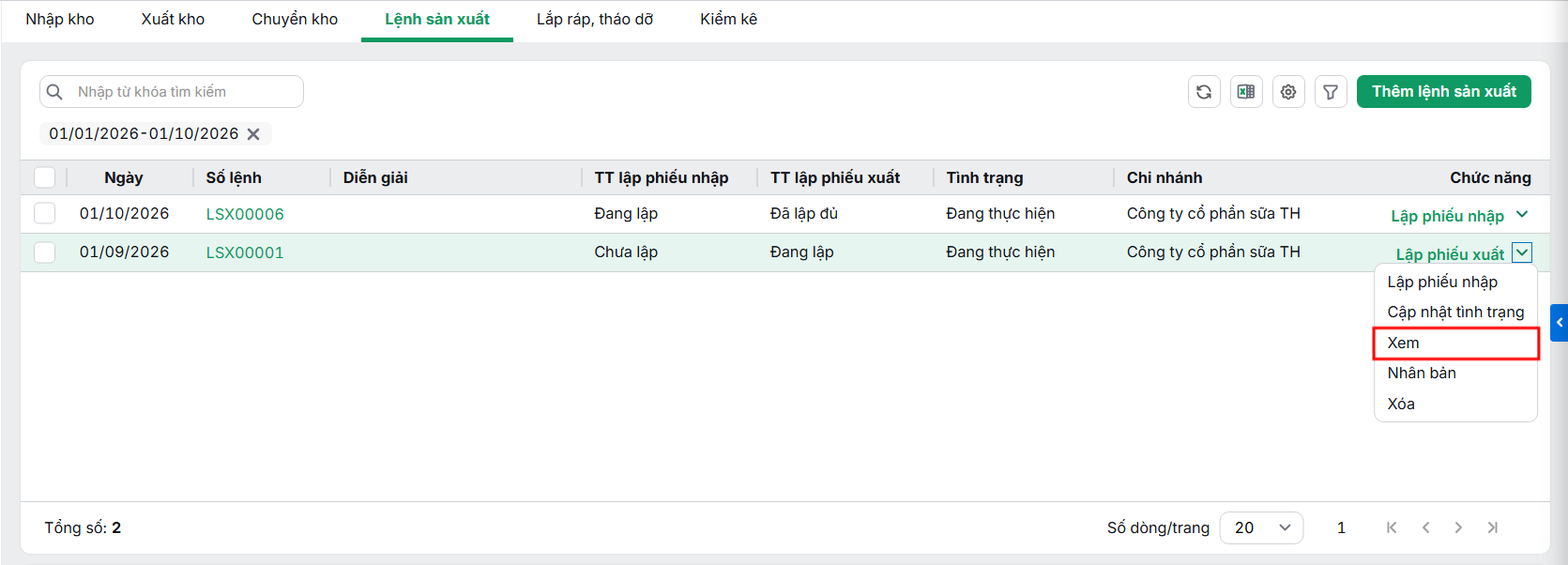
  • Xem: Cho phép mở xem chi tiết thông tin Lệnh sản xuất.

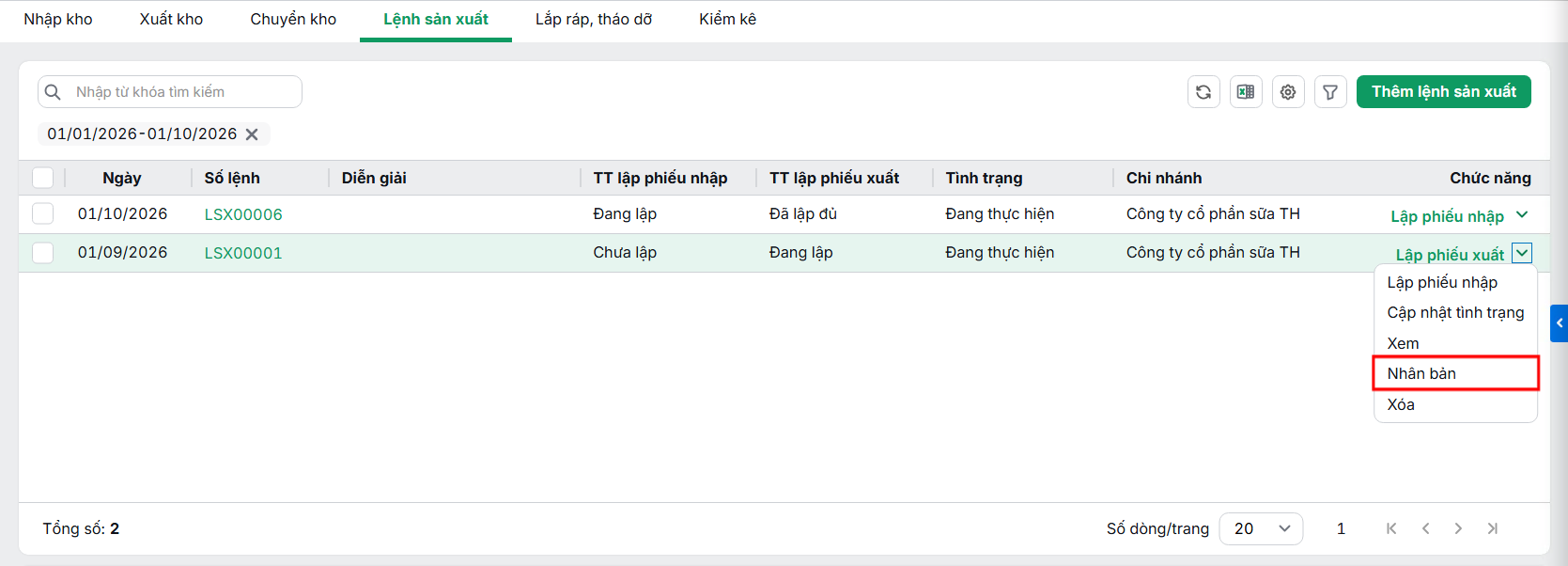
  • Nhân bản: Tạo nhanh một Lệnh sản xuất mới có thông tin tương tự lệnh hiện tại.

  • Xóa: Chọn chức năng Xóa trên từng dòng hoặc chọn hàng loạt.

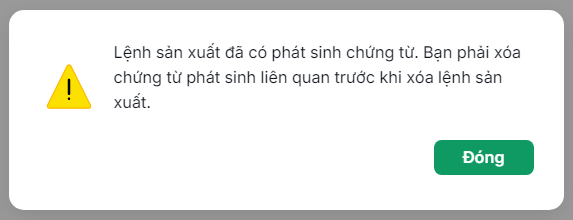
Lưu ý: Nếu Lệnh sản xuất đã có phát sinh chứng từ (Phiếu nhập kho/Phiếu xuất kho), hệ thống sẽ cảnh báo và yêu cầu xóa các chứng từ phát sinh liên quan trước khi xóa Lệnh sản xuất.

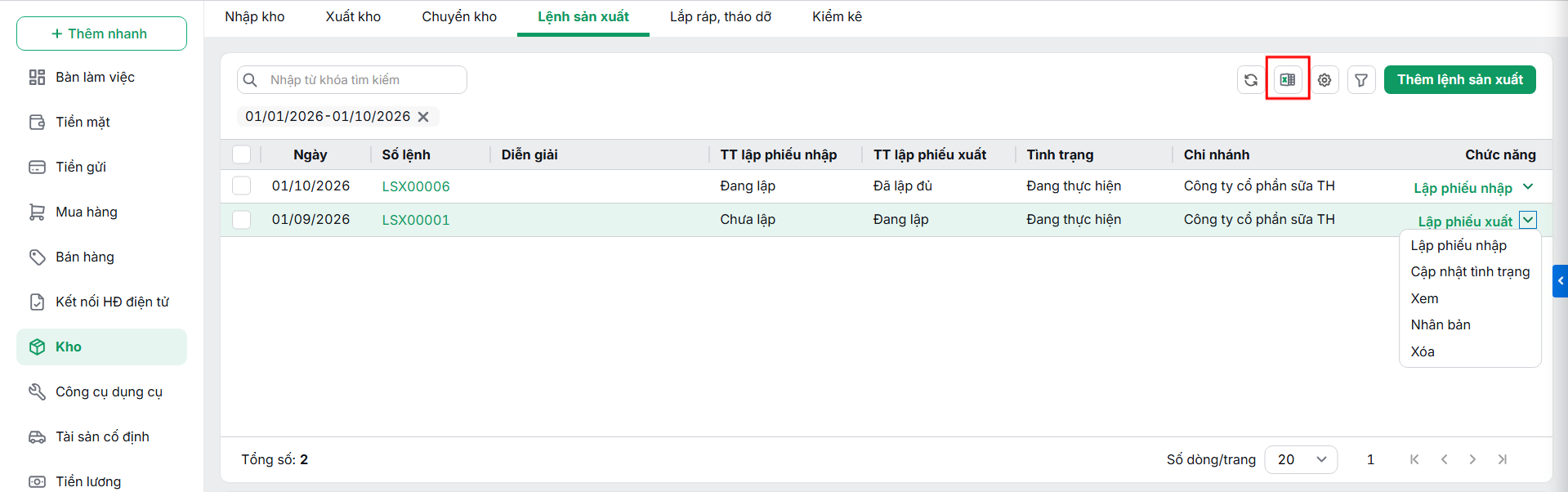
  • Xuất Excel: Nhấn vào icon/chức năng Xuất Excel để tải danh sách Lệnh sản xuất về máy tính dưới dạng tệp dữ liệu Excel.


Cập nhật 06/10/2026

Bài viết này hữu ích chứ?

Bài viết liên quan

Giải đáp miễn phí qua Facebook
Nếu bạn vẫn còn thắc mắc hãy đăng câu hỏi vào Cộng đồng MISA qua facebook để được giải đáp miễn phí và nhanh chóng
ĐĂNG BÀI NGAY