1. Trang chủ
  2. Khác
  3. Hướng dẫn chung
  4. Kho
  5. Lập phiếu xuất kho sản xuất và phiếu nhập kho thành phẩm từ lệnh sản xuất

Lập phiếu xuất kho sản xuất và phiếu nhập kho thành phẩm từ lệnh sản xuất

1. Tổng quan

Bài viết hướng dẫn anh/chị cách lập phiếu xuất kho sản xuất và phiếu nhập kho thành phẩm từ lệnh sản xuất.

2. Hướng dẫn chi tiết

2.1. Lập lệnh sản xuất

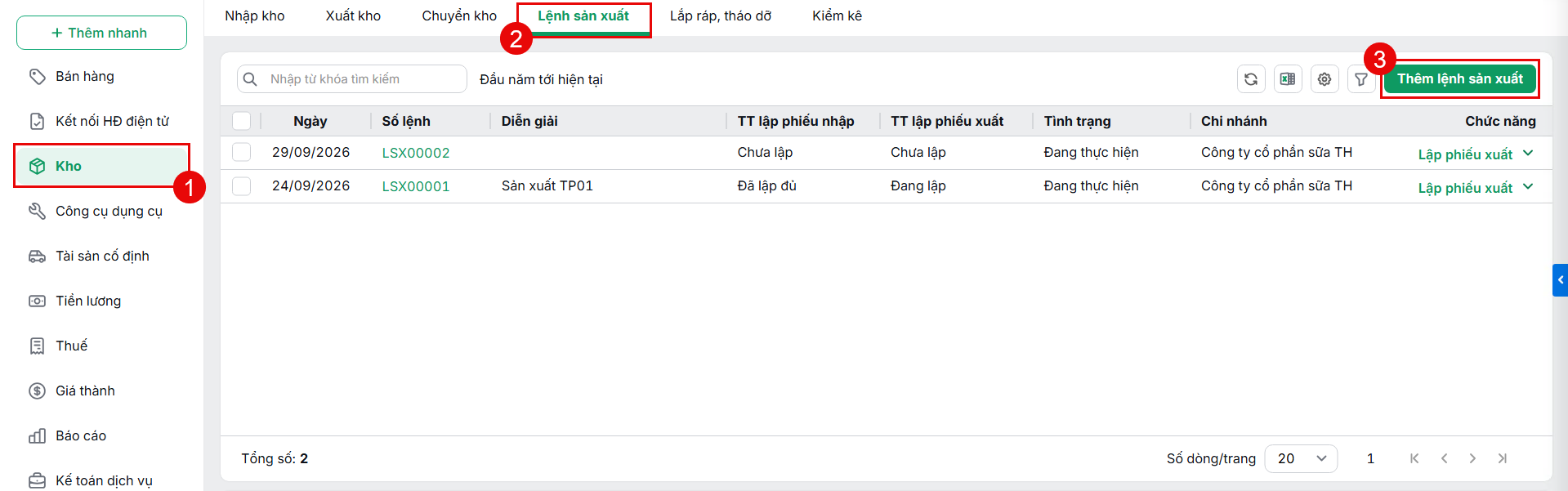
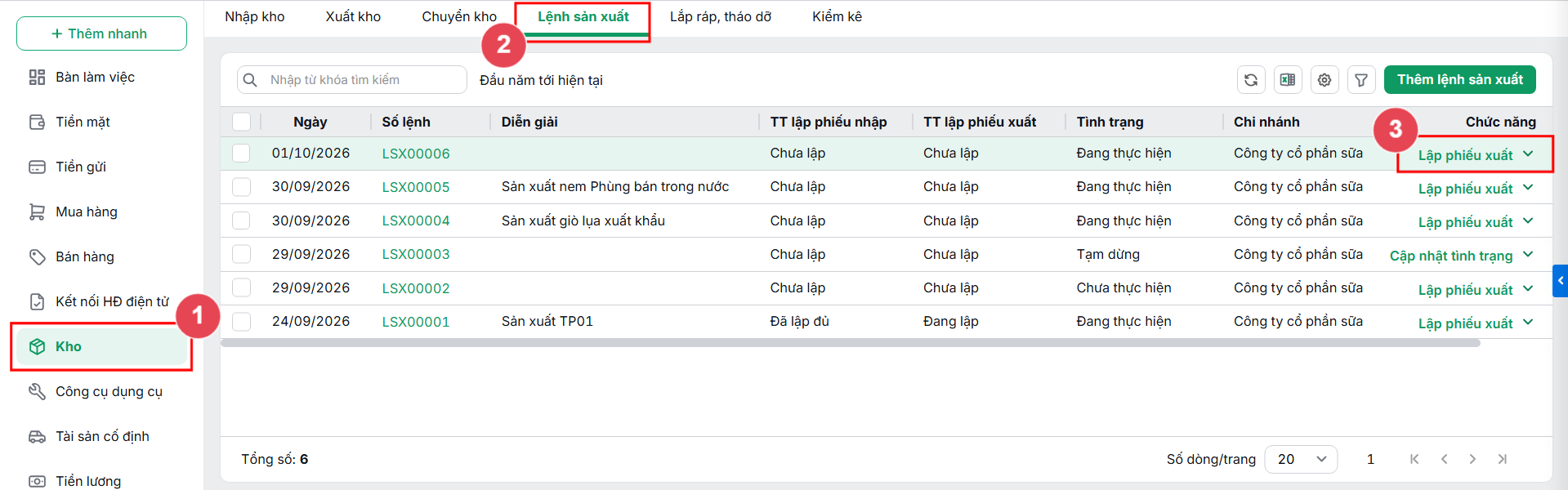
Bước 1: Tại phân hệ Kho, chọn tab Lệnh sản xuất và chọn Thêm lệnh sản xuất.

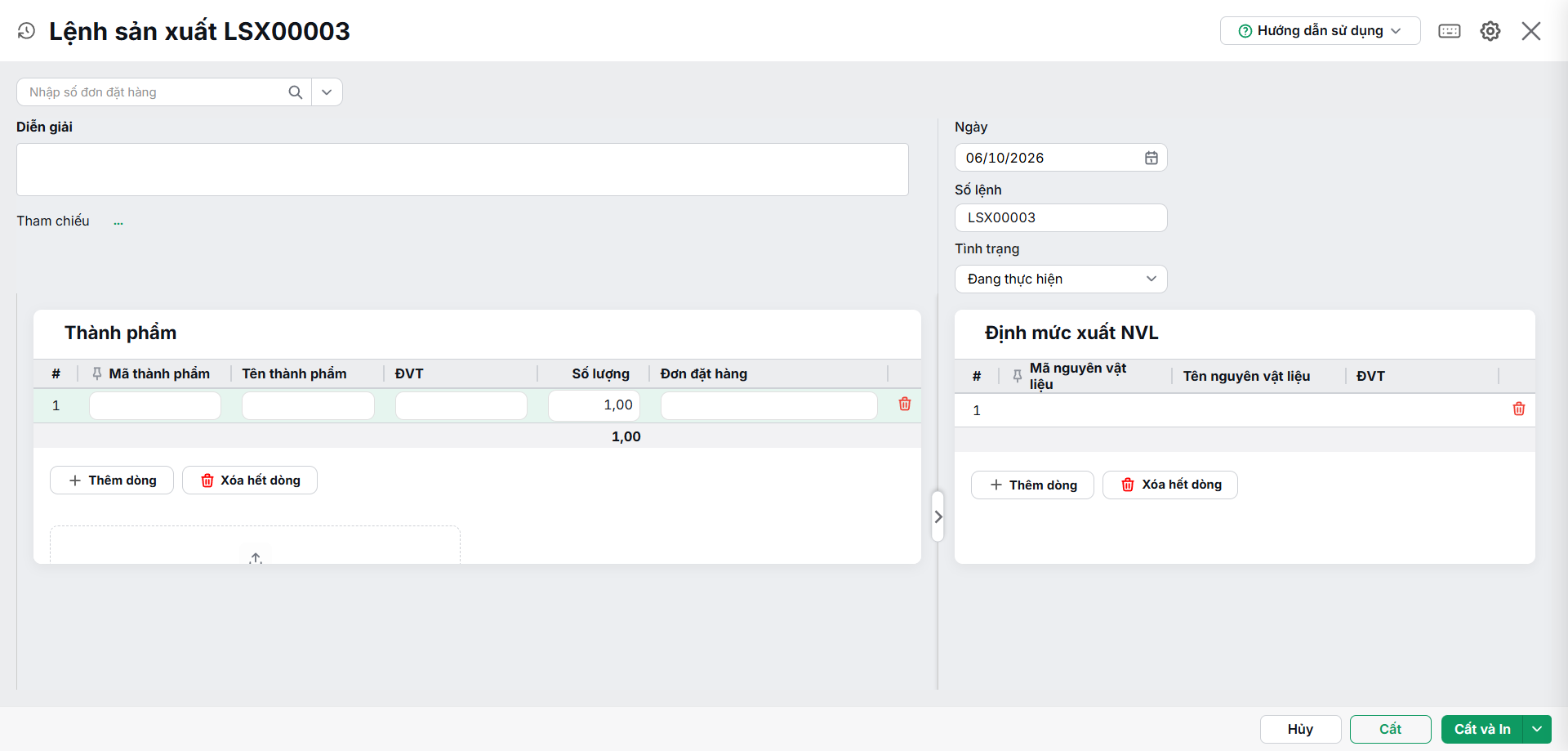
Hệ thống mở màn hình Lệnh sản xuất chi tiết.

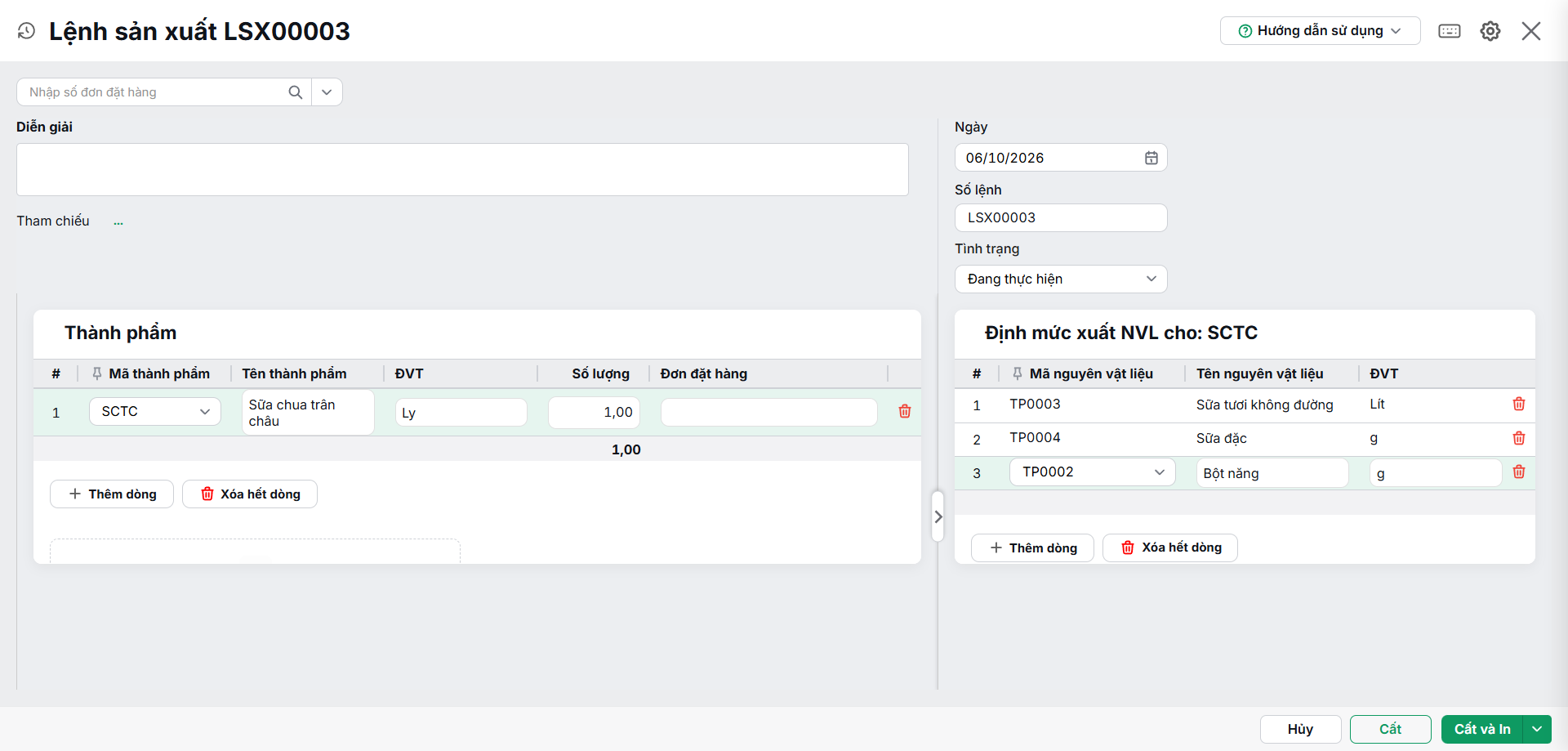
Bước 2: Khai báo thông tin chi tiết trên lệnh sản xuất

  • Anh/chị khai báo các thông tin chung: Ngày, Diễn giải, ….
  • Tại mục Thành phẩm:
    • Chọn Mã thành phẩm: Hệ thống sẽ tự động hiển thị Tên thành phẩm và Đơn vị tính (ĐVT).

    • Nhập Số lượng thành phẩm cần sản xuất.

  • Tại mục Định mức NVL cho thành phẩm:
    • Chọn mã nguyên vật liệu: Nếu mã thành phẩm có khai báo định mức NVL trong danh mục VTHH thì phần mềm tự động tải lên danh sách NVL và định mức tương ứng của từng thành phẩm. Trường hợp thành phẩm không khai báo định mức NVL thì anh/chị chủ động chọn các NVL đi sản xuất.

    • Anh/chị có thể điều chỉnh lại Mã NVL, Số lượng NVL/1 đơn vị SP hoặc Số lượng NVL nếu có thay đổi thực tế.

Bước 3: Nhấn Cất để lưu lại Lệnh sản xuất.

Chi tiết tham khảo tại đây.

2.2. Lập phiếu xuất kho sản xuất từ lệnh sản xuất

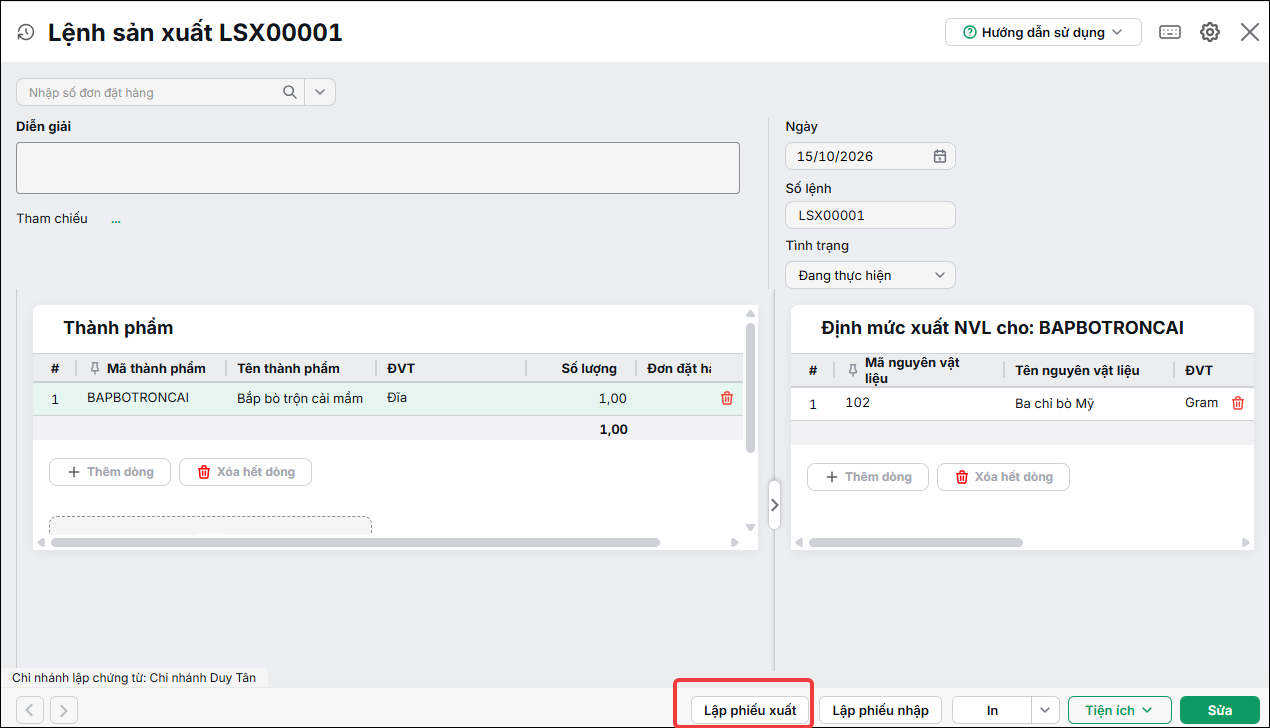
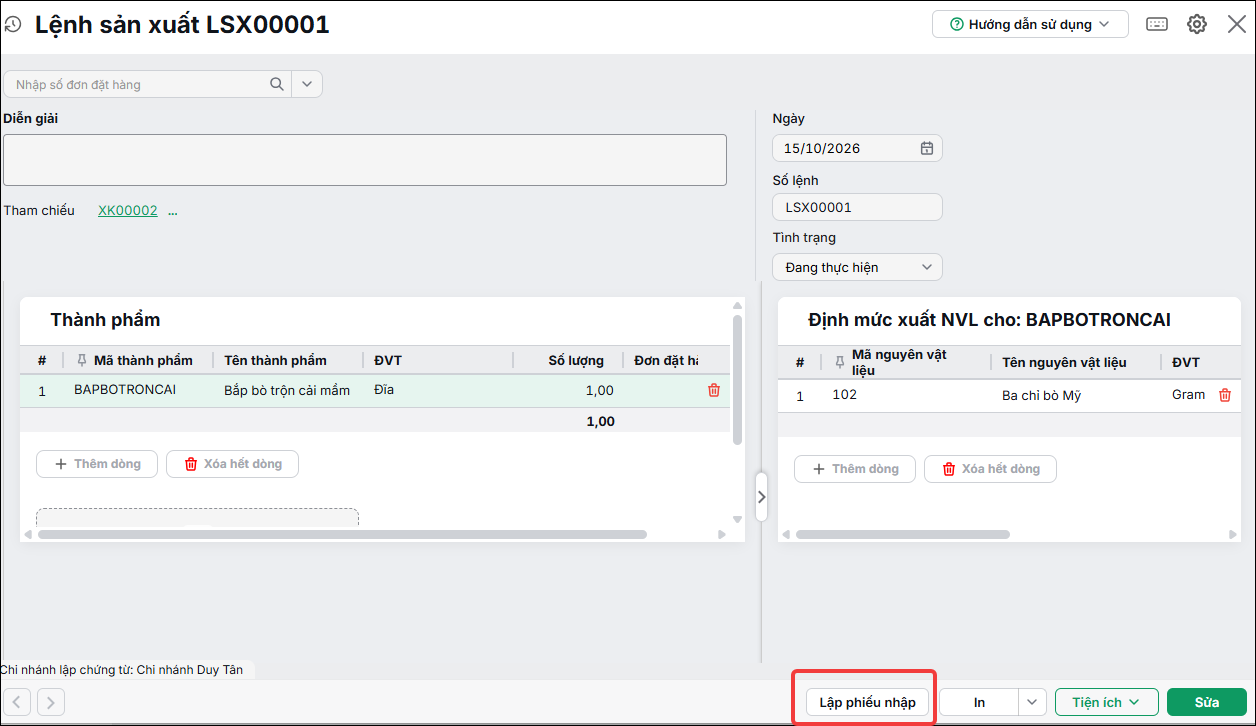
Bước 1: Tại giao diện xem chi tiết Lệnh sản xuất chọn Lập phiếu xuất (không áp dụng với các lệnh ở trạng thái Tạm dừng, Hoàn thành, Đã hủy bỏ).

Hoặc từ danh sách Lệnh sản xuất, nhấn Lập phiếu xuất ở dòng lệnh sản xuất muốn lập.

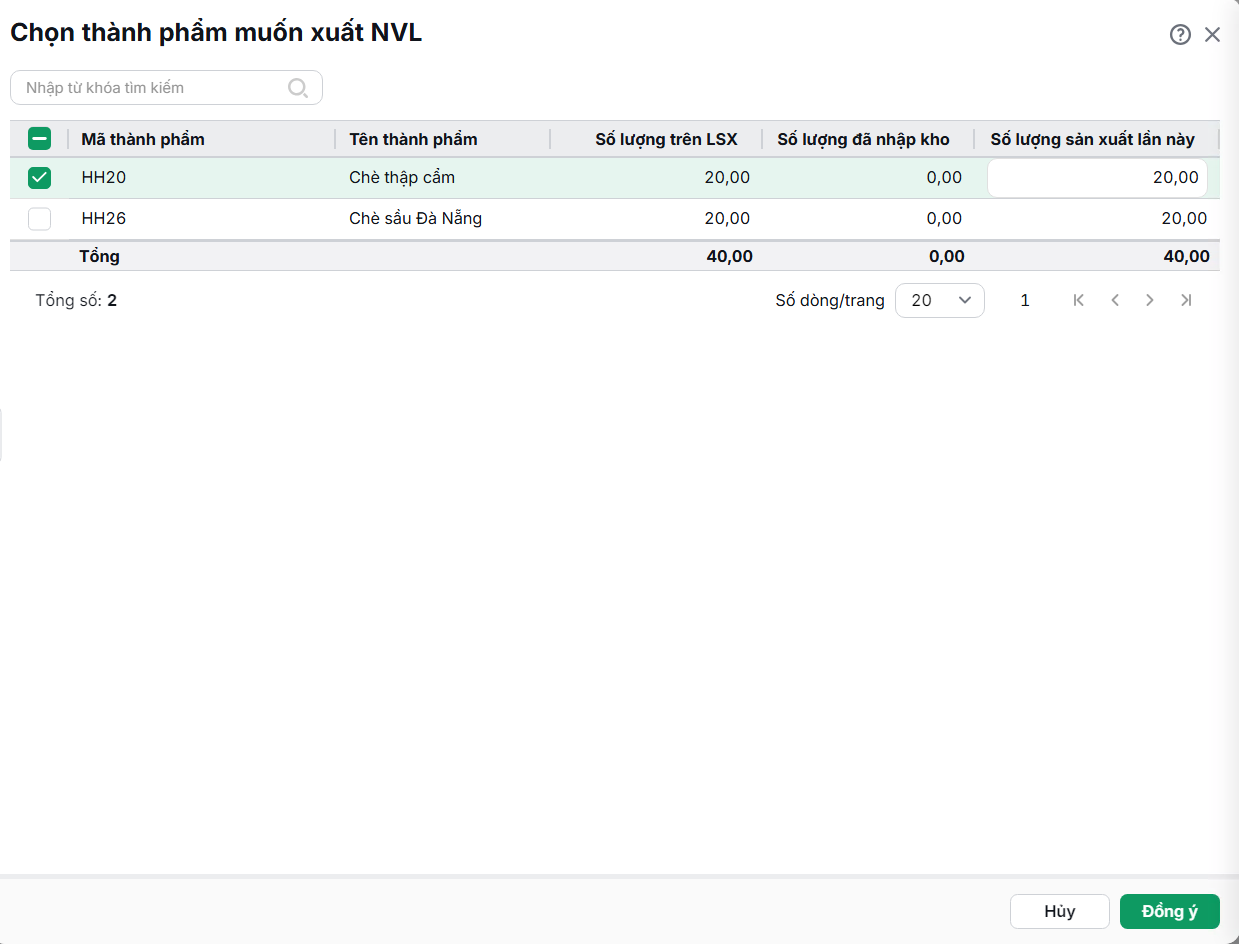
Bước 2: Hệ thống hiển thị bảng Chọn thành phẩm muốn xuất nguyên vật liệu:

  • Tìm kiếm theo Mã thành phẩm hoặc Tên thành phẩm.
  • Tích chọn 1 hoặc nhiều thành phẩm cần xuất NVL.
  • Kiểm tra cột Số lượng sản xuất lần này (hệ thống mặc định = Số lượng trên lệnh sản xuất – Số lượng thành phẩm đã nhập kho, cho phép sửa).
  • Nhấn Đồng ý.

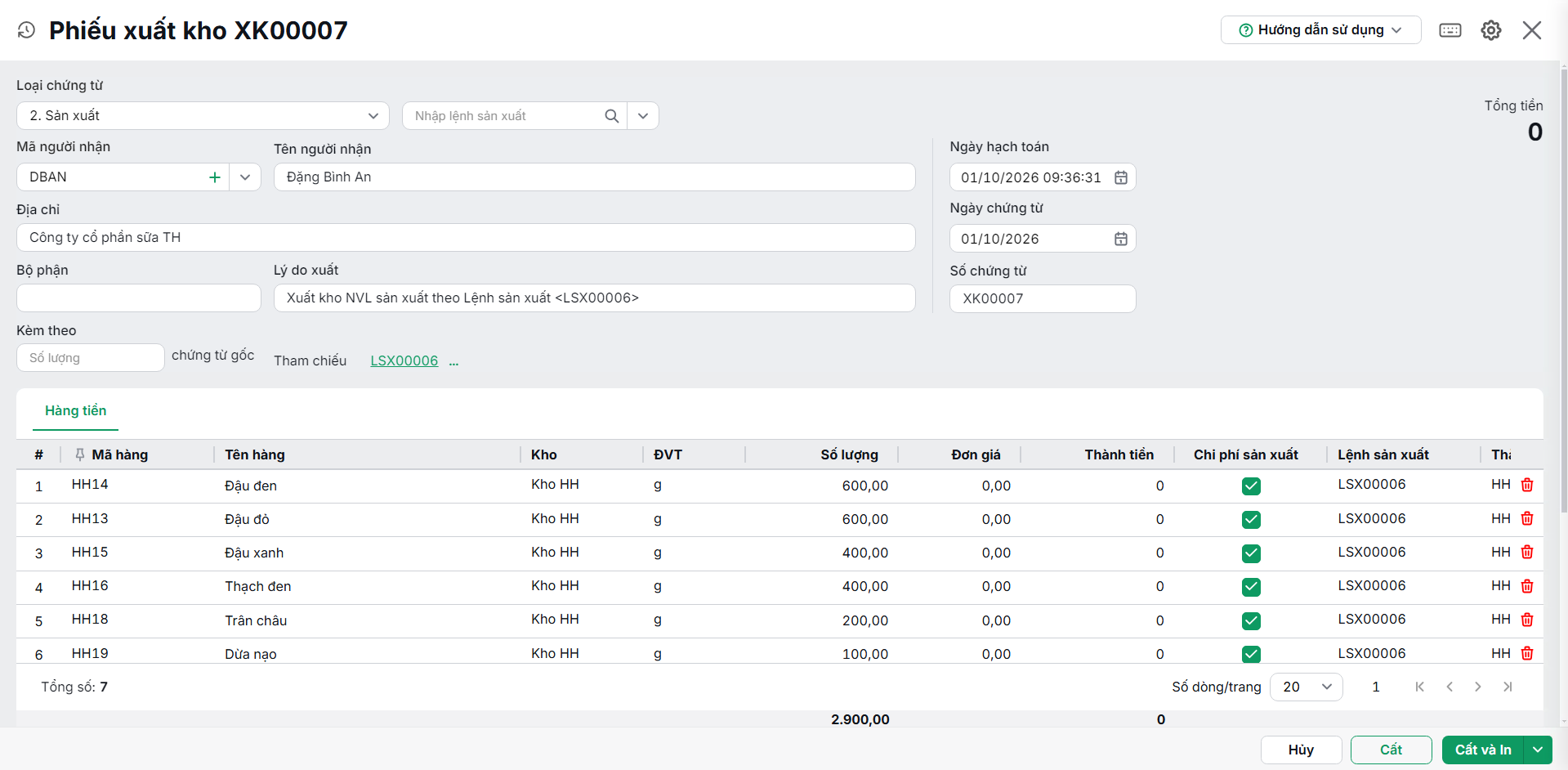
Bước 3: Phần mềm hiển thị màn hình Phiếu xuất kho loại Sản xuất và tự động lấy các nguyên vật liệu theo định mức của thành phẩm đã chọn. Trên chứng từ này, phần mềm tự động tích chọn Chi phí sản xuất, tự động lấy số lệnh sản xuất, mã thành phẩm và ngầm định chọn luôn Khoản mục CP là CPNVLGT: Chi phí nguyên vật liệu trực tiếp.

Bước 4: Anh/chị kiểm tra và bổ sung các thông tin và nhấn Cất để lưu chứng từ.

2.3. Lập nhập kho thành phẩm từ lệnh sản xuất

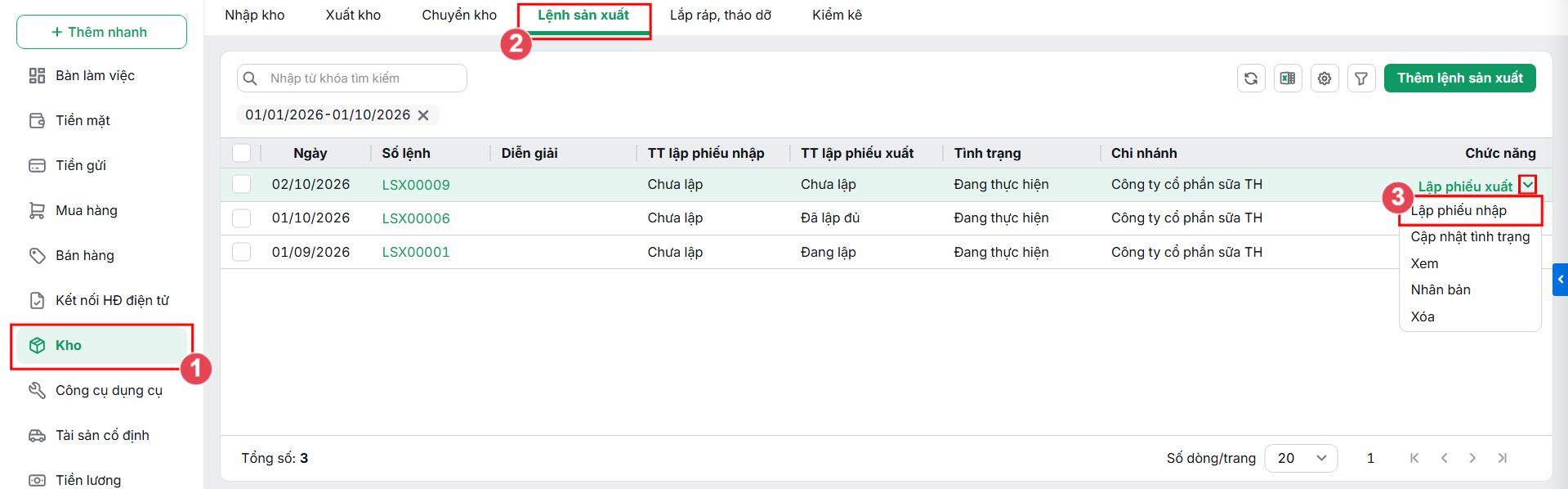
Bước 1: Tại giao diện xem chi tiết Lệnh sản xuất, chọn Lập phiếu nhập (không áp dụng với các lệnh ở trạng thái Tạm dừng, Hoàn thành, Đã hủy bỏ).

hoặc từ danh sách Lệnh sản xuất, nhấn Lập phiếu nhập ngay tại cột Chức năng ở dòng lệnh sản xuất tương ứng.

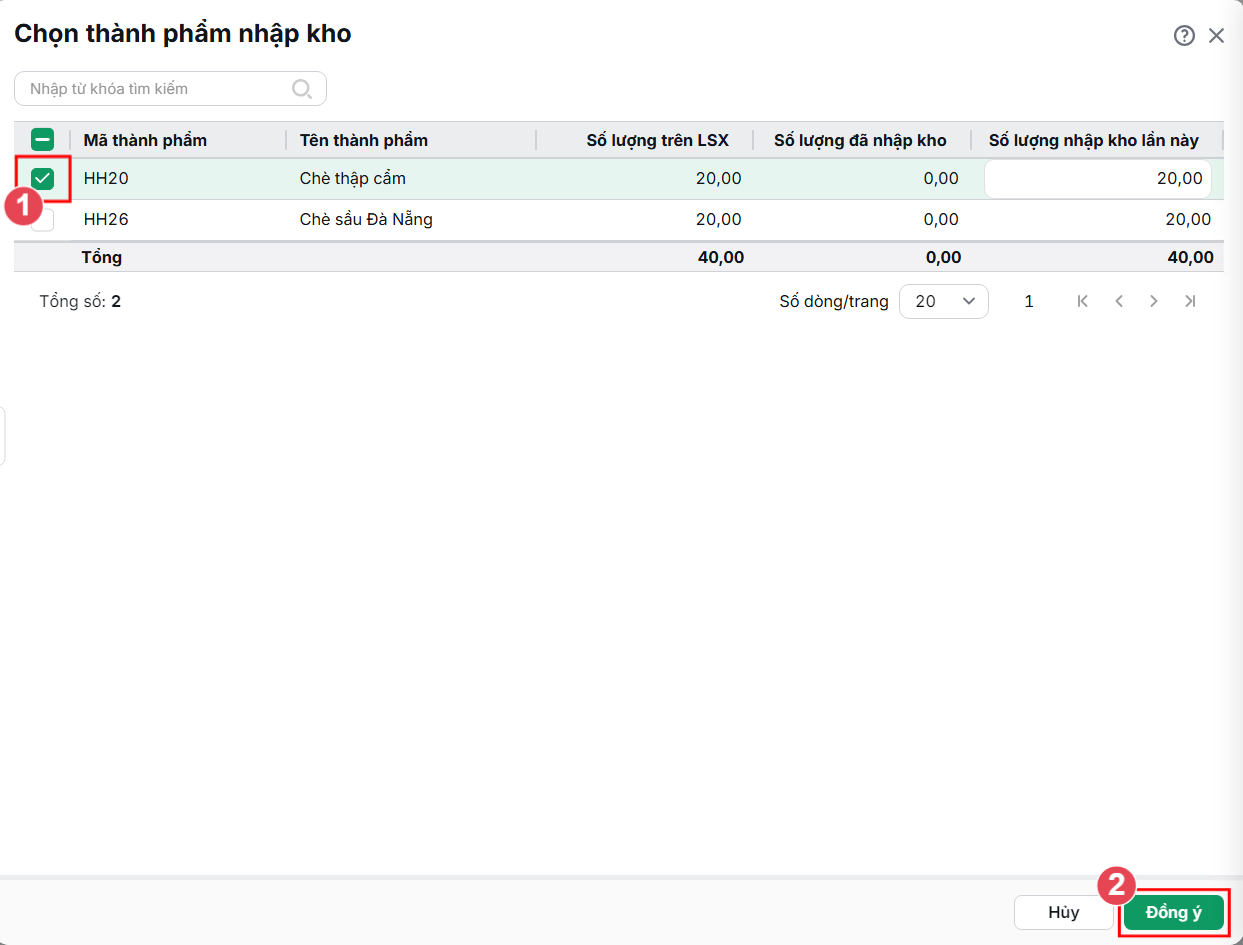
Bước 2: Hệ thống hiển thị bảng Chọn thành phẩm nhập kho

  • Tìm kiếm theo Mã thành phẩm hoặc Tên thành phẩm.
  • Tích chọn 1 hoặc nhiều thành phẩm cần nhập kho.
  • Kiểm tra cột Số lượng sản xuất lần này (hệ thống mặc định = Số lượng trên lệnh sản xuất – Số lượng đã nhập kho, cho phép sửa).
  • Nhấn Đồng ý.

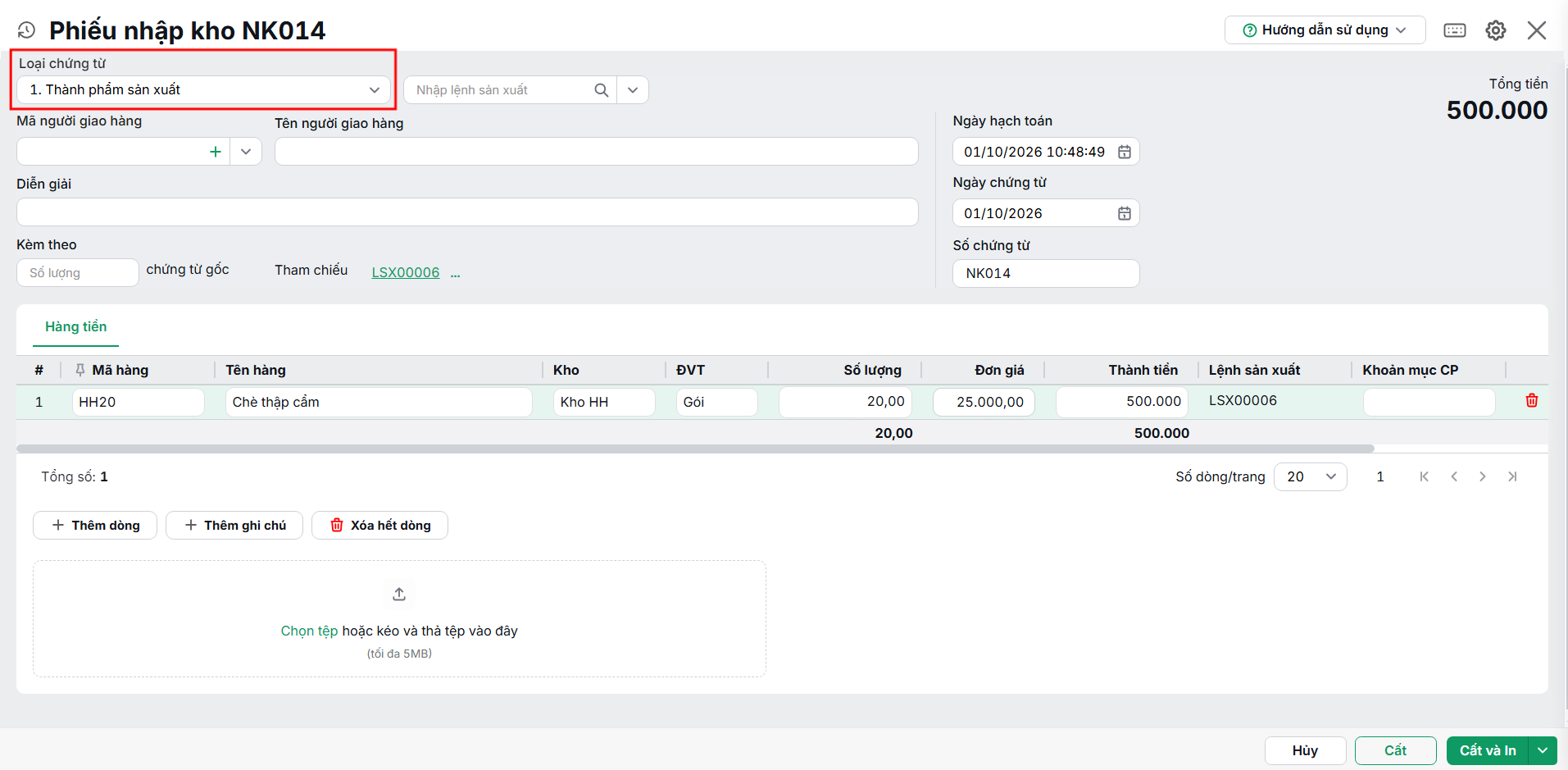
  • Phần mềm hiển thị màn hình Phiếu nhập kho loại Thành phẩm sản xuất và tự động cập nhật thông tin thành phẩm đã chọn.
  • Anh/chị kiểm tra các thông tin và nhấn Cất để lưu chứng từ.

3. Lưu ý

Phần mềm đáp ứng nhập khẩu excel loại chứng từ xuất kho sản xuất, nhập kho thành phẩm nhưng chưa đáp ứng nhập khẩu excel có thông tin lệnh sản xuất. Do đó, để hiểu được phiếu xuất kho, nhập kho này của lệnh sản xuất nào thì sau khi đã nhập khẩu phiếu xuất kho sản xuất, nhập kho thành phẩm từ excel vào phần mềm, anh/chị vui lòng mở lại chứng từ đó nhấn Sửa – bổ sung số lệnh sản xuất vào.

Cập nhật 12/11/2026

Bài viết này hữu ích chứ?

Bài viết liên quan

Giải đáp miễn phí qua Facebook
Nếu bạn vẫn còn thắc mắc hãy đăng câu hỏi vào Cộng đồng MISA qua facebook để được giải đáp miễn phí và nhanh chóng
ĐĂNG BÀI NGAY