1. Trang chủ
  2. Khác
  3. Hướng dẫn chung
  4. Nghiệp vụ
  5. Thuế
  6. Lập tờ khai 01/CNKD theo Nghị định quản lý thuế dành cho Cá nhân, Hộ kinh doanh có phương pháp tính thuế GTGT và TNCN dựa trên doanh thu 2026

Lập tờ khai 01/CNKD theo Nghị định quản lý thuế dành cho Cá nhân, Hộ kinh doanh có phương pháp tính thuế GTGT và TNCN dựa trên doanh thu 2026

1. Tổng quan

Bài viết hướng dẫn cách lập tờ khai thuế 01/CNKD năm 2026 đối với hộ/cá nhân kinh doanh theo Thông tư 18/2026/TT-BTC trên phần mềm AMIS Kế toán HKD.

Đối tượng áp dụng: Hộ/cá nhân kinh doanh áp dụng phương pháp tính thuế GTGT trực tiếp trên doanh thu và thuế TNCN theo tỷ lệ % trên doanh thu.

2. Các bước thực hiện

2.1. Cách lập tờ khai

Để lập tờ khai thuế 01/CNKD, anh/chị thực hiện như sau:

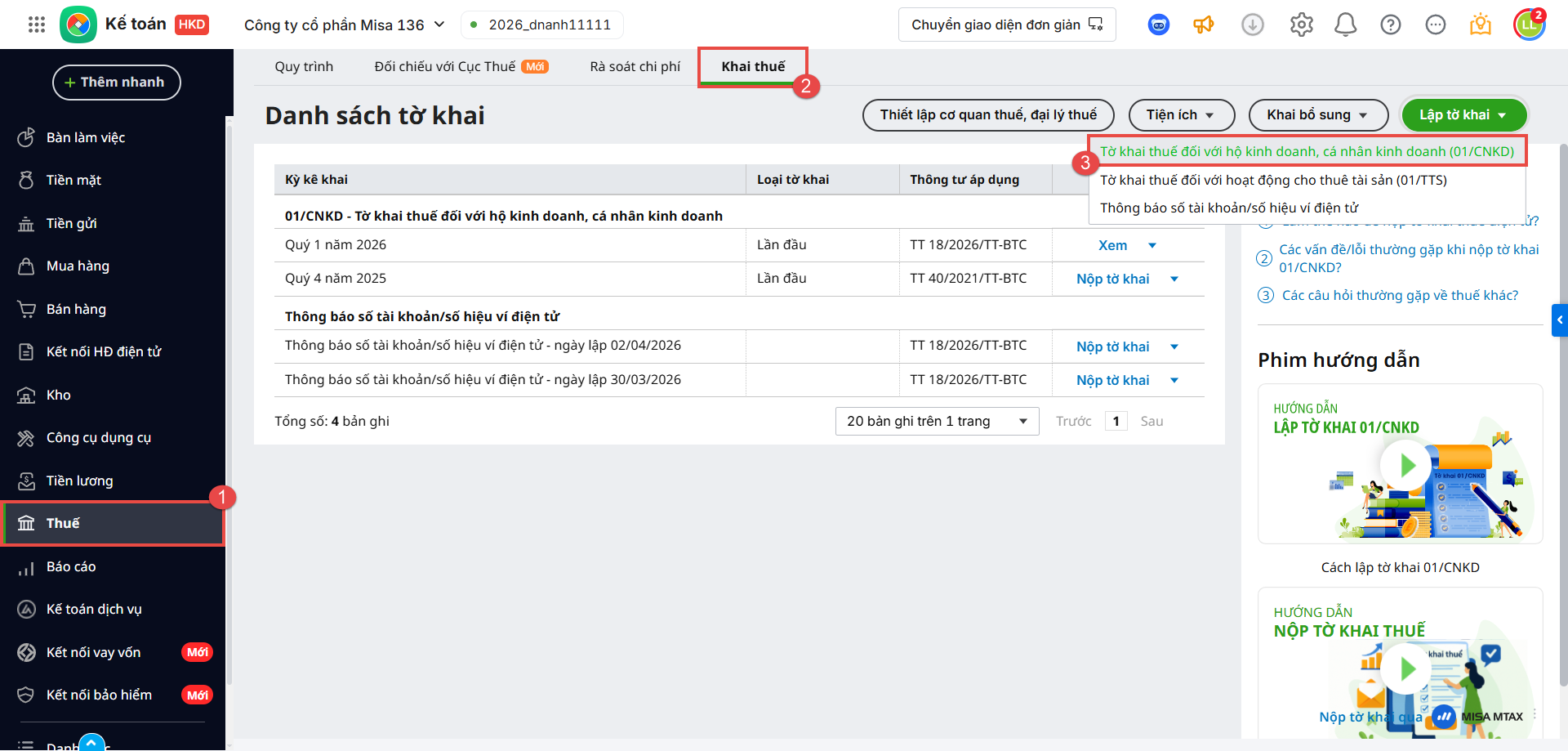
Bước 1: Vào phân hệ Thuế, tab Khai thuế, nhấn Lập tờ khai, chọn Tờ khai thuế đối với hộ kinh doanh, cá nhân kinh doanh (01/CNKD).

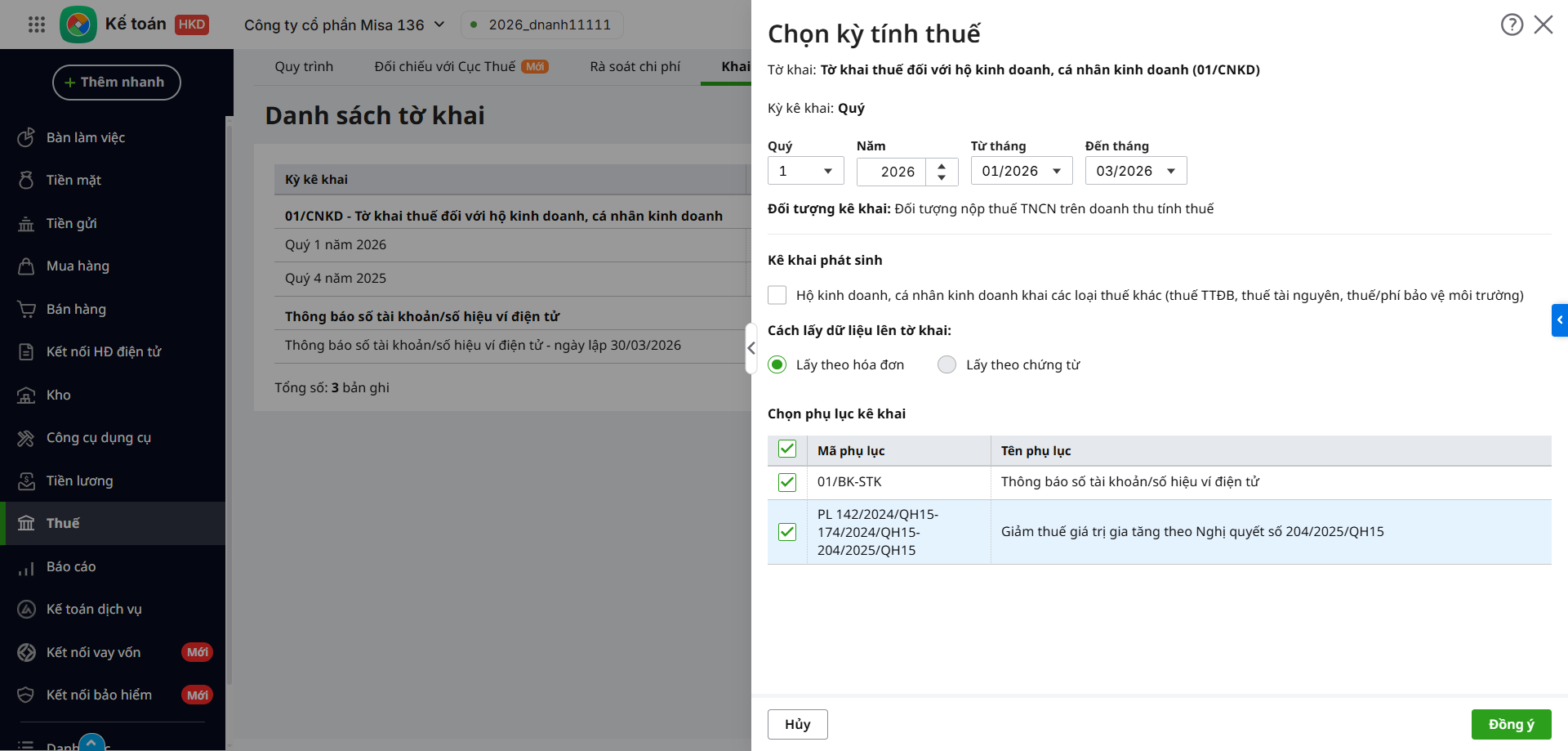
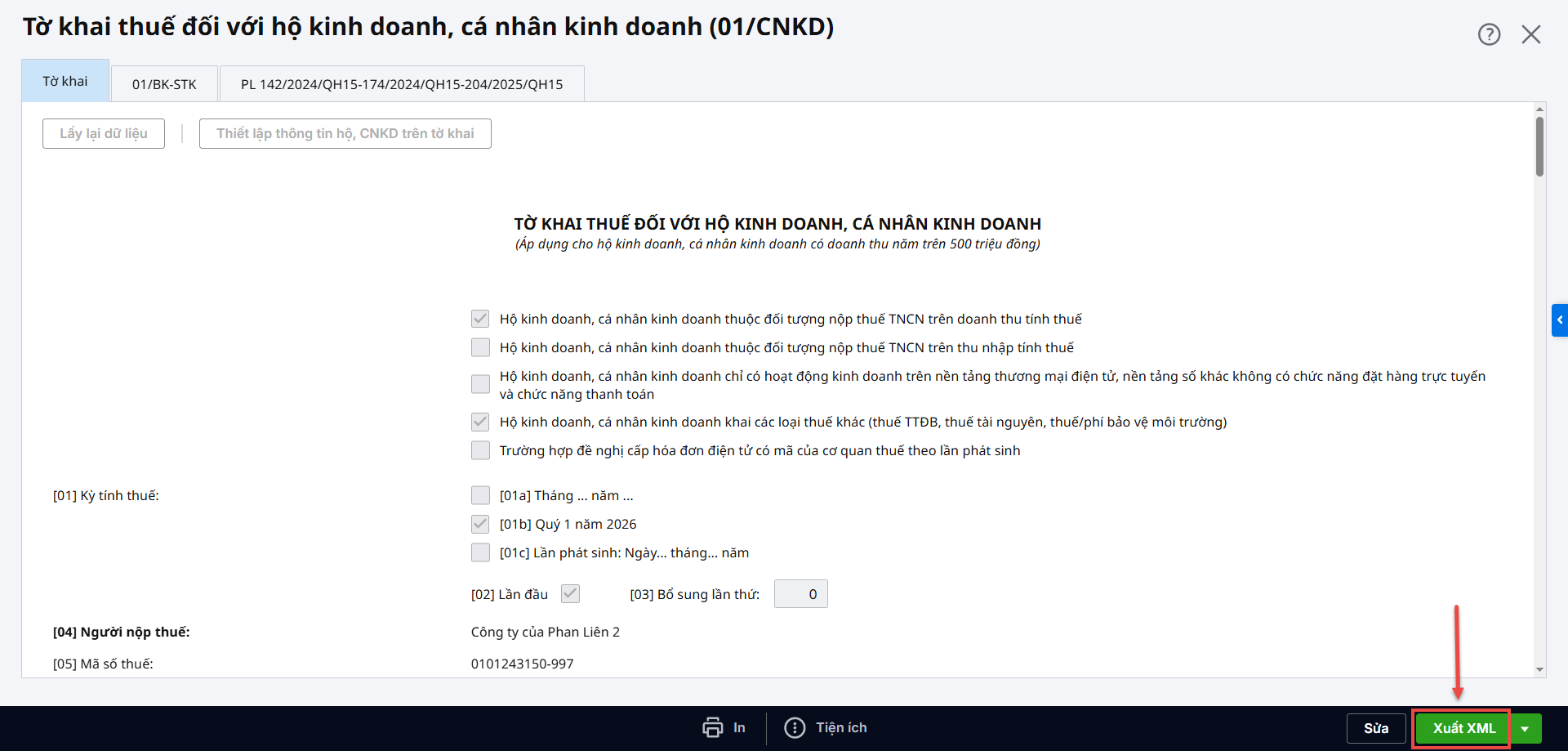
Bước 2: Thiết lập tham số tờ khai

  • Kỳ kê khai: chọn quý cần kê khai thuế
  • Kê khai phát sinh: tích chọn vào ô vuông dòng Hộ kinh doanh, cá nhân kinh doanh khai các loại thuế khác (thuế TTĐB, thuế tài nguyên, thuế/phí bảo vệ môi trường) nếu có phát sinh các loại thuế khác (thuế TTĐB, thuế tài nguyên, thuế/phí bảo vệ môi trường).
  • Cách lấy dữ liệu lên tờ khai: Dữ liệu trên tờ khai được mặc định lấy theo hóa đơn.
  • Tích chọn phụ lục kê khai kèm theo:
    • 01/BK-STK: Thông báo số tài khoản/số hiệu ví điện tử. Xem cách lập phụ lục 01/BK-STK tại đây.
    • PL 142/2024/QH15-174/2024/QH15-204/2025/QH15: Giảm thuế giá trị gia tăng theo Nghị quyết số 204/2025/QH15.

Lưu ý: Trường hợp hộ kinh doanh không có mặt hàng nào bán ra được giảm thuế thì không cần phải lập phụ lục giảm thuế GTGT.

Bước 3: Nhấn Đồng ý.

2.2. Chi tiết các phần tờ khai và cách lấy số liệu tương ứng

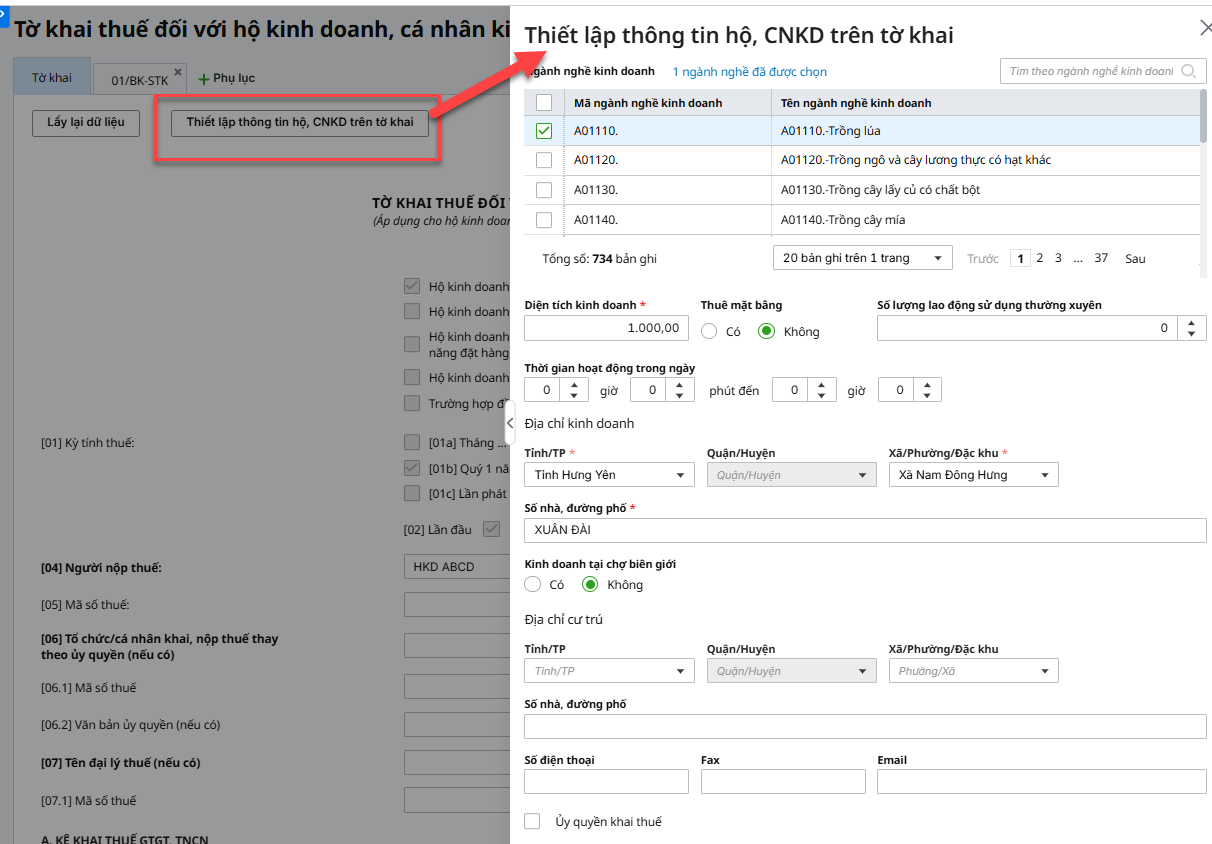
Lưu ý: Tại giao diện Tờ khai thuế đối với Hộ kinh doanh, cá nhân kinh doanh (01/CNKD), anh/chị nhấn Thiết lập thông tin hộ, CNKD trên tờ khai để thiết lập thông tin: ngành nghề kinh doanh, diện tích kinh doanh, địa chỉ kinh doanh, v.v. và nhấn Cất.

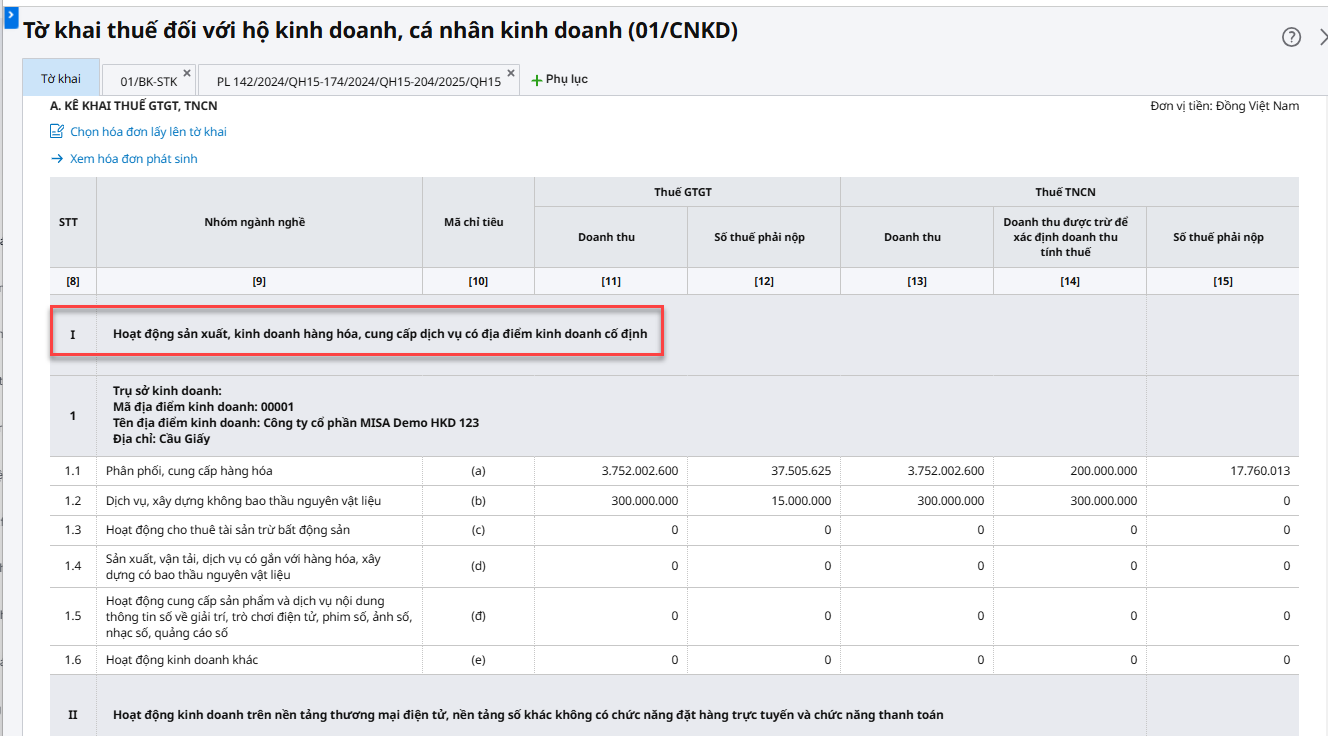
A. Kê khai thuế GTGT, TNCN

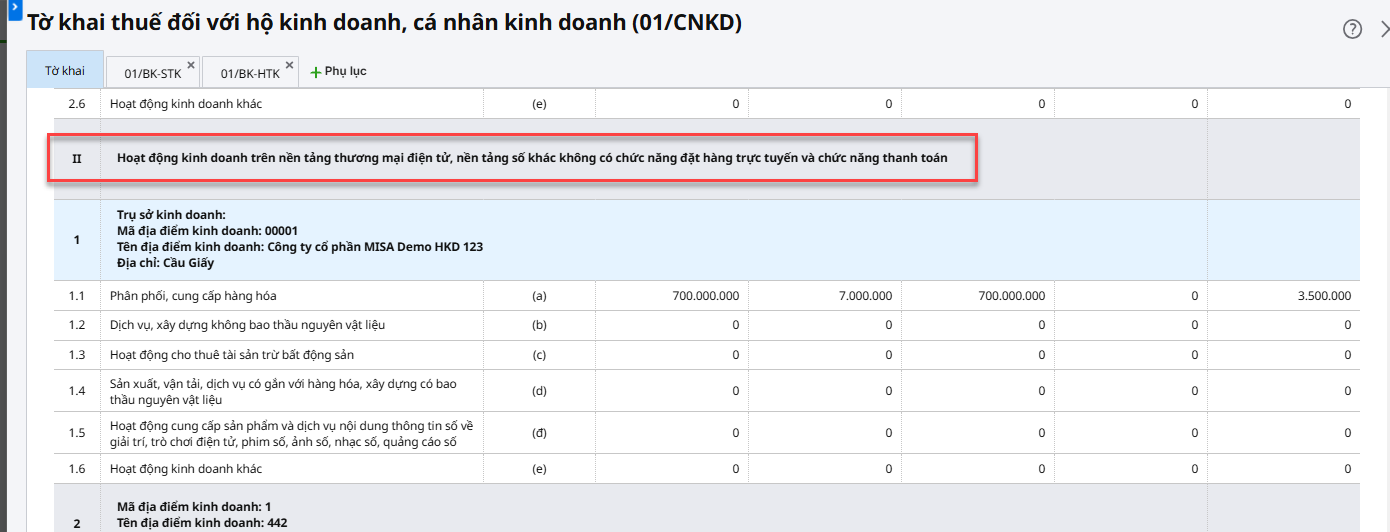
Kê khai thuế GTGT, TNCN được lấy từ hoạt động sản xuất, kinh doanh theo từng nhóm ngành nghề, tại từng điểm kinh doanh. Phần này ghi nhận các chỉ tiêu:

  • Doanh thu tính thuế GTGT
  • Thuế GTGT phải nộp
  • Doanh thu tính thuế TNCN
  • Doanh thu được trừ để xác định doanh thu tính thuế TNCN
  • Thuế TNCN phải nộp

Dữ liệu sau khi tổng hợp sẽ được phần mềm tự động phân bổ vào 02 nhóm chính dựa trên loại hình kinh doanh, cụ thể:

  • Nhóm 1Hoạt động sản xuất, kinh doanh hàng hóa, cung cấp dịch vụ có địa điểm kinh doanh cố định

  • Nhóm 2: Hoạt động kinh doanh trên nền tảng thương mại điện tử, nền tảng số khác không có chức năng đặt hàng trực tuyến và chức năng thanh toán. 

Chi tiết cách lấy số liệu các chỉ tiêu như sau:

  • Doanh thu tính thuế GTGT, TNCN (Mã số 11, 13): 
    • Nhóm 1:  được tổng hợp từ các Hóa đơn/Chứng từ bỏ trống trường thông tin Sàn/Kênh bán hàng Online.
    • Nhóm 2: được tổng hợp từ các Hóa đơn/Chứng từ có chọn trường thông tin Sàn/Kênh bán hàng Online nhưng các Sàn/Kênh bán hàng Online này không được thiết lập “Có chức năng thanh toán”.

 Cụ thể các loại chứng từ:

    • Chứng từ bán hàng hóa, dịch vụ trong nước lập kèm hóa đơn.
    • Hóa đơn bán hàng hóa, dịch vụ trong nước độc lập.
    • Trường hợp HKD sử dụng meInvoice để phát hành hóa đơn: Phần mềm lấy thêm dữ liệu từ các Hóa đơn điều chỉnh, Hóa đơn thay thế mà thay thế/điều chỉnh cho các hóa đơn kỳ này.
    • Trường hợp HKD không sử dụng meInvoice để phát hành hóa đơn: Phần mềm lấy thêm dữ liệu từ các Chứng từ trả lại hàng bán và Chứng từ giảm giá hàng bán (có đầy đủ thông tin hóa đơn tương ứng).
    • Chứng từ mua hàng nhận kèm hóa đơn bán hàng/GTGT và chứng từ mua hàng liên quan (nếu thiết lập Có Lấy khoản thưởng doanh số, chiết khấu khi mua hàng lên tờ khai 01/CNKD trong phần Các tiện ích và thiết lập\Tùy chọn\Tùy chọn chung\Thuế). Chi tiết hướng dẫn tại đây.
  • Thuế GTGT phải nộp (Mã số 12) = Doanh thu tính thuế GTGT x % thuế suất thuế GTGT theo từng nhóm ngành nghề.
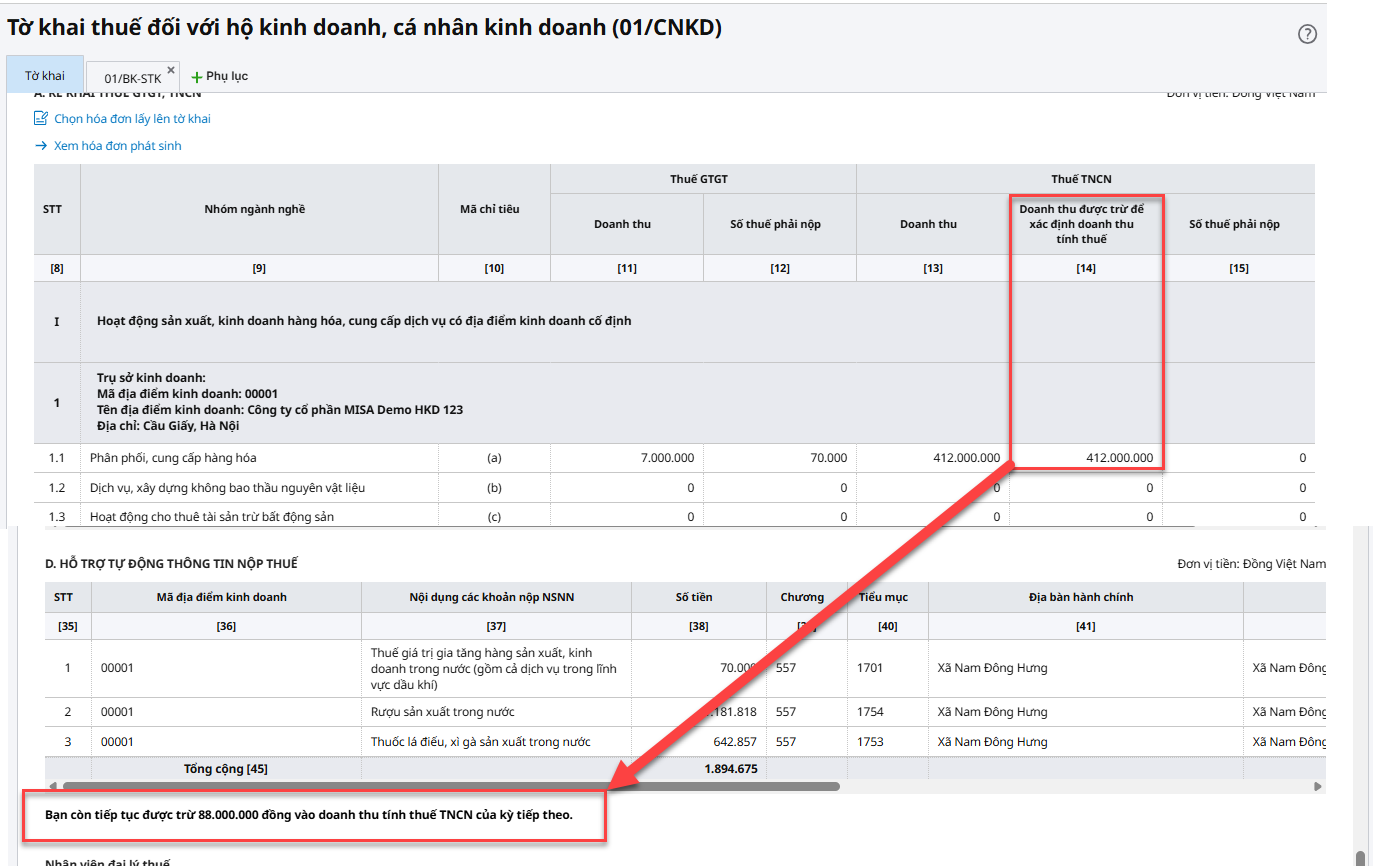
  • Doanh thu được trừ để xác định doanh thu tính thuế TNCN (Mã số 14): Phần mềm tự động nhảy số liệu theo quy tắc như sau:
    • Tổng mức giảm trừ tối đa: 500 triệu đồng/năm. Nếu kỳ này chưa giảm trừ hết thì tiếp tục chuyển phần còn lại sang kỳ sau để giảm trừ tiếp.
    • Phân bổ theo thứ tự: Ưu tiên nhóm ngành có thuế suất TNCN cao nhất trước. Sau đó mới đến nhóm có thuế suất thuế TNCN thấp hơn.
    • Không được giảm trừ vượt quá doanh thu của từng nhóm ngành nghề.

Ví dụ: Doanh thu được trừ để xác định doanh thu tính thuế TNCN kỳ này là 412 triệu thì anh/chị vẫn tiếp tục được trừ ở kỳ sau số tiền = 500 triệu – 412 triệu = 88 triệu. Ở phần cuối cùng của tờ khai kỳ này, anh/chị sẽ nhìn thấy dòng “Bạn còn tiếp tục được trừ 88.000.000 đồng vào doanh thu tính thuế TNCN của kỳ tiếp theo.”

  • Thuế TNCN phải nộp (Mã số 15) = (Doanh thu tính thuế TNCN – Doanh thu được trừ để xác định doanh thu tính thuế TNCN) x % thuế suất thuế TNCN theo từng nhóm ngành nghề.

Lưu ý: 

  • Phần mềm không lấy lên các hóa đơn/chứng từ thuộc hoạt động kinh doanh trên các sàn/kênh bán hàng online có chức năng thanh toán.
  • Hóa đơn phải có đầy đủ số hóa đơn, ngày hóa đơn. Lấy các hóa đơn đã bị thay thế, bị hủy, xử lý hóa đơn không hợp lệ nhưng số tiền = 0.
  • Lấy dữ liệu theo dòng chi tiết tại chứng từ/hóa đơn, lấy các dòng chọn Nhóm ngành nghề khác nhóm 217a, 218, 219.
  • Chứng từ phải được ghi sổ và ngày hạch toán thuộc kỳ tính thuế.

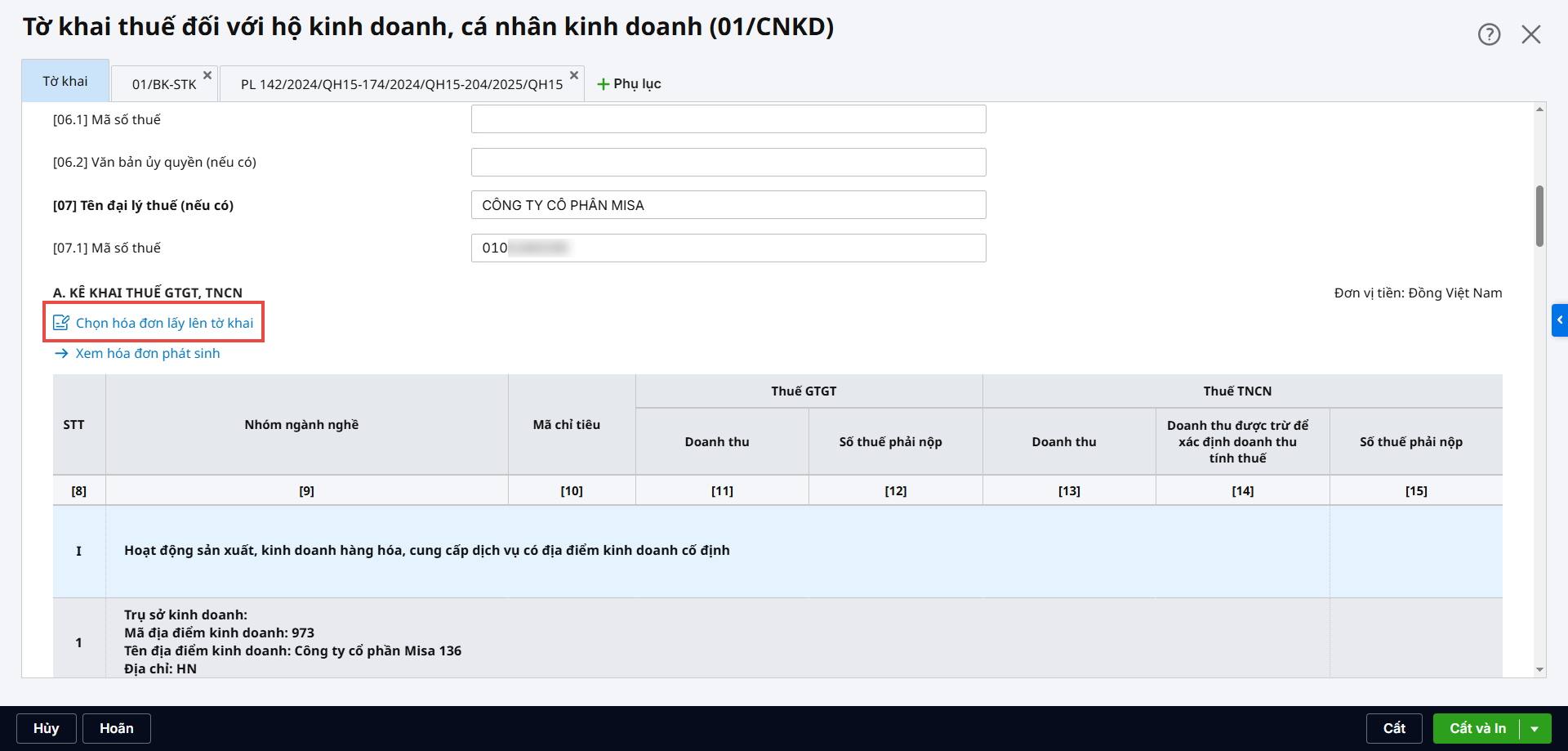
Chương trình tự động kê khai và tổng hợp thuế. Anh/chị có thể xem danh sách hóa đơn được lấy lên tờ khai, chủ động tích chọn hoặc bỏ chọn những hóa đơn không muốn kê khai bằng cách tích vào chức năng Chọn hóa đơn lấy lên tờ khai.

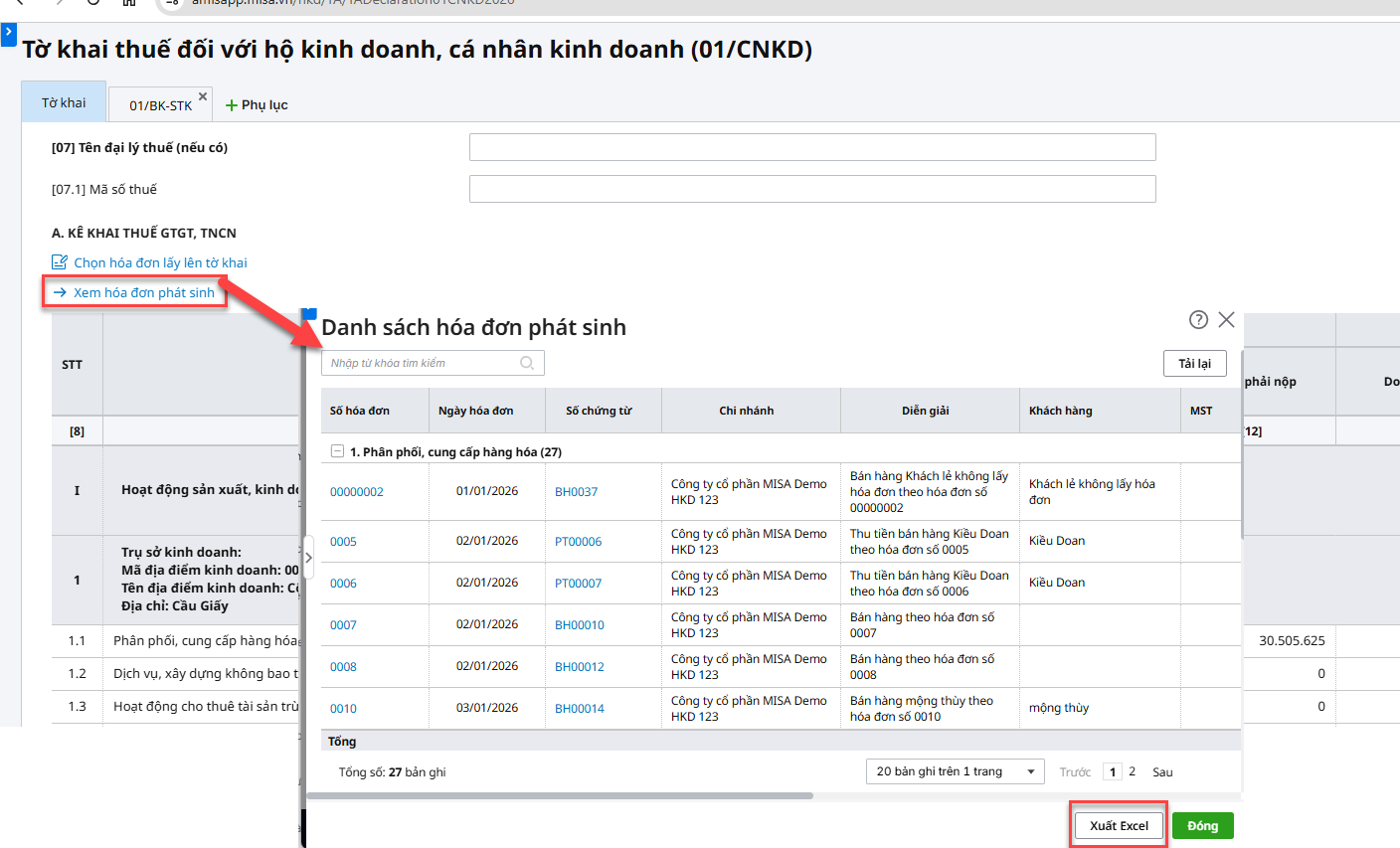
Nhấn vào Xem hóa đơn phát sinh để đối chiếu số liệu tờ khai với các hóa đơn phát sinh trong kỳ tờ khai. Ngay trên giao diện Danh sách hóa đơn phát sinh, anh/chị có thể xuất khẩu excel danh sách hóa đơn này bằng cách nhấn vào chức năng Xuất Excel.

B. Kê khai thuế tiêu thụ đặc biệt

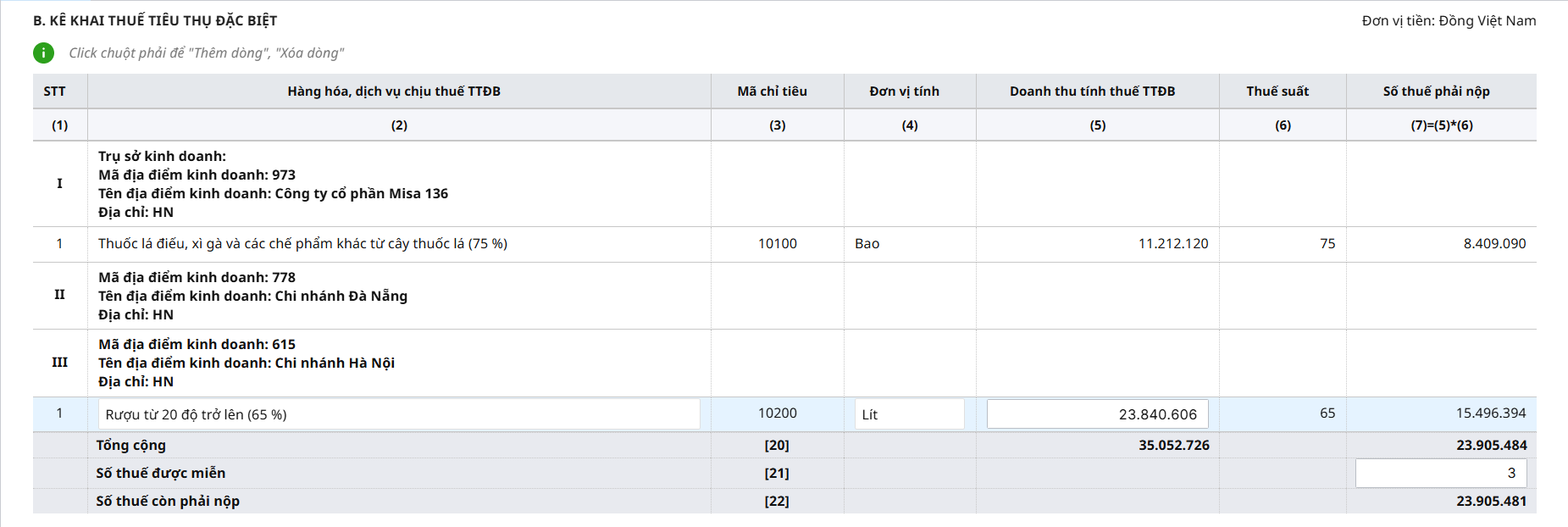
Áp dụng cho HKD có phát sinh các loại thuế tiêu thụ đặc biệt (TTĐB), khi lập tờ khai thuế tích chọn Hộ kinh doanh, cá nhân kinh doanh khai các loại thuế khác (thuế TTĐB, thuế tài nguyên, thuế/phí bảo vệ môi trường).

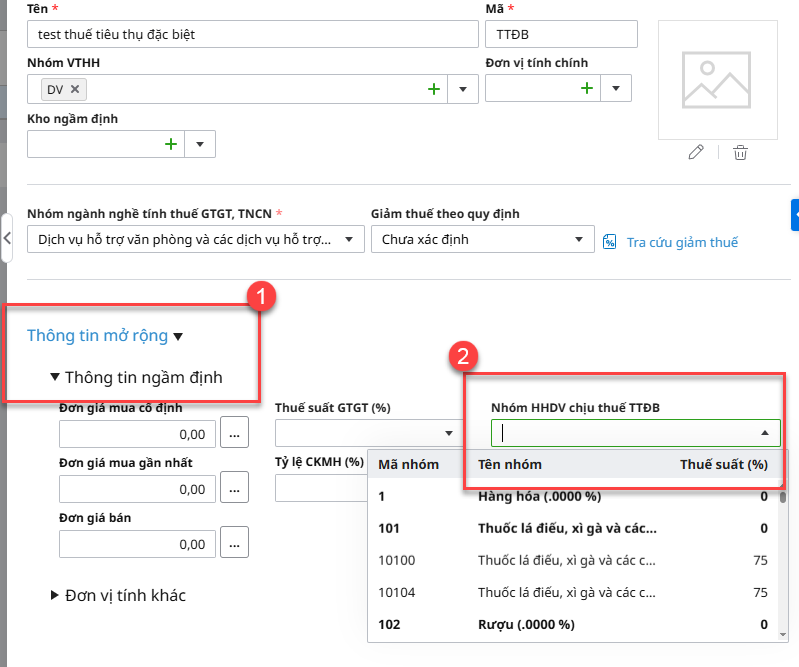
Phần mềm tự động tính toán và tổng hợp số liệu dựa trên các mặt hàng đã được khai báo Nhóm HHDV chịu thuế TTĐB trong danh mục Vật tư hàng hóa.

  • Mã chỉ tiêu, Đơn vị tính, Thuế suất: Hiển thị tương ứng với nhóm HHDV chịu thuế TTĐB theo biểu thuế tiêu thụ đặc biệt.
  • Doanh thu tính thuế TTĐB = Doanh thu chưa bao gồm thuế GTGT /(1+ Thuế suất TTĐB).
  • Số thuế TTĐB = Doanh thu tính thuế TTĐB x Thuế suất thuế TTĐB.

Trong đó: Doanh thu chưa bao gồm thuế GTGT được tổng hợp từ các hóa đơn/chứng từ có phát sinh các mặt hàng chịu thuế TTĐB, cụ thể:

  • Chứng từ bán hàng hóa, dịch vụ trong nước lập kèm hóa đơn.
  • Hóa đơn bán hàng hóa, dịch vụ trong nước độc lập.
  • Trường hợp HKD sử dụng meInvoice để phát hành hóa đơn: Phần mềm lấy thêm dữ liệu từ các Hóa đơn điều chỉnh, Hóa đơn thay thế mà thay thế/điều chỉnh cho các hóa đơn kỳ này.
  • Trường hợp HKD không sử dụng meInvoice để phát hành hóa đơn: Phần mềm lấy thêm dữ liệu từ các Chứng từ trả lại hàng bán và Chứng từ giảm giá hàng bán (có đầy đủ thông tin hóa đơn tương ứng).

Anh/chị có thể chỉnh sửa trực tiếp các thông tin về Đơn vị tính hoặc Doanh thu, nhấn chuột phải Thêm dòng, Xóa dòng để khai báo thêm các mặt hàng khác nếu cần thiết để phù hợp với thực tế kê khai.

Lưu ý:

  • Hóa đơn phải có đầy đủ số hóa đơn, ngày hóa đơn. Lấy các hóa đơn đã bị thay thế, bị hủy, xử lý hóa đơn không hợp lệ nhưng số tiền = 0.
  • Lấy theo dòng chi tiết tại chứng từ/hóa đơn, lấy các dòng mặt hàng có chọn nhóm HDDV chịu thuế TTĐB.
  • Chứng từ phải được ghi sổ và có ngày hóa đơn/ngày hạch toán thuộc kỳ tính thuế.

C. Kê khai thuế tài nguyên, bảo vệ môi trường, phí bảo vệ môi trường

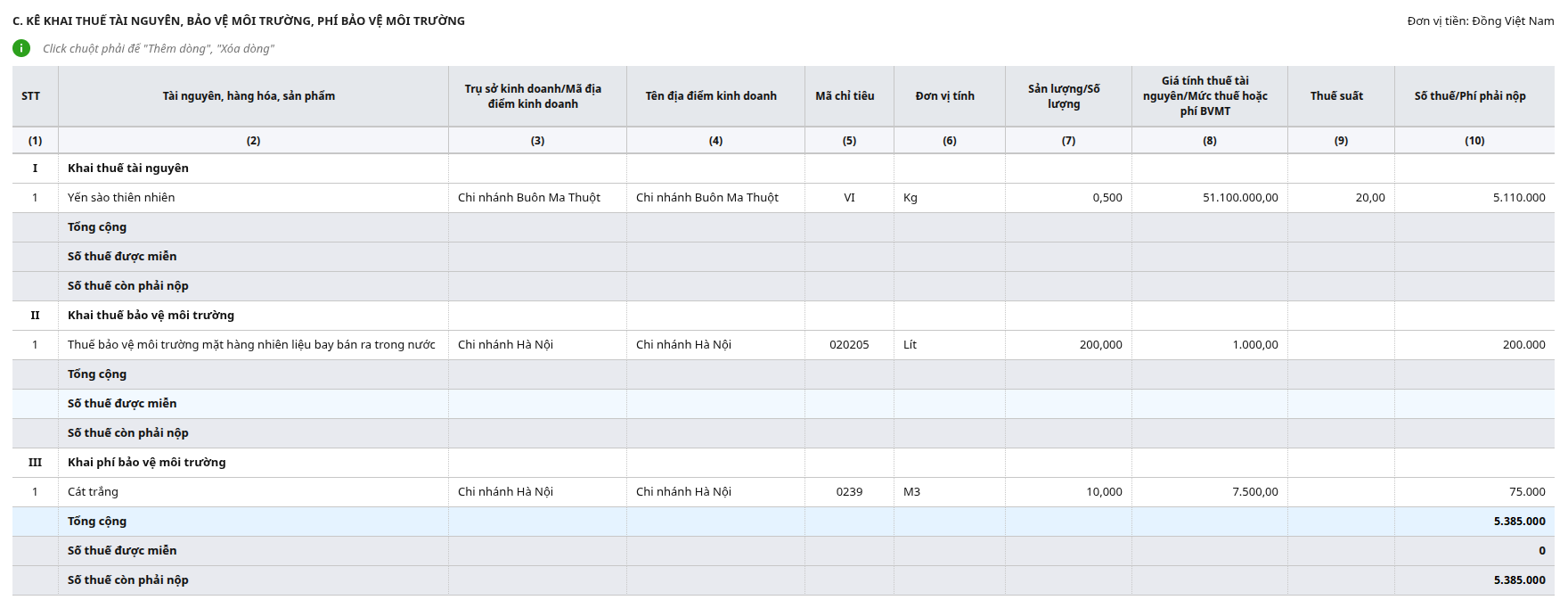
Áp dụng cho HKD có phát sinh các loại thuế tài nguyên, thuế bảo vệ môi trường, phí bảo vệ môi trường; khi lập tờ khai thuế tích chọn Hộ kinh doanh, cá nhân kinh doanh khai các loại thuế khác (thuế TTĐB, thuế tài nguyên, thuế/phí bảo vệ môi trường).

Phần này được sử dụng để anh/chị kê khai thủ công các khoản thuế phát sinh trong kỳ.

  • I. Khai thuế tài nguyên
    • Tài nguyên, hàng hóa, sản phẩm: Chọn danh mục biểu thuế tài nguyên.
    • Địa điểm kinh doanh: Chọn địa điểm kinh doanh phát sinh thuế tài nguyên.
    • Mã chỉ tiêu, Đơn vị tính, Thuế suất: Lấy tương ứng với tài nguyên, hàng hóa, sản phẩm đã chọn như danh mục biểu thuế tài nguyên.
    • Sản lượng/Số lượng: Nhập thủ công (định dạng 3 chữ số sau dấu phẩy, không nhập số âm).
    • Giá tính thuế tài nguyên/mức thuế hoặc phí BVMT:
      • Cho phép nhập thủ công, định dạng 2 chữ số sau dấu phẩy, không cho nhập âm.
      • Mặc định lấy theo thông tin giá tính thuế tài nguyên khai báo trong Danh mụcBiểu thuế tài nguyên. Nếu giá nhập thấp hơn giá quy định của UBND tỉnh hoặc giá tối thiểu của Bộ Tài chính, phần mềm sẽ hiển thị cảnh báo.
    • Số thuế/phí phải nộp = Sản lượng x Giá tính thuế tài nguyên x Thuế suất.
  • II. Khai thuế bảo vệ môi trường
    • Tài nguyên, hàng hóa, sản phẩm: Chọn danh mục biểu thuế bảo vệ môi trường.
    • Địa điểm kinh doanh: Chọn địa điểm kinh doanh phát sinh thuế BVMT.
    • Mã chỉ tiêu, Đơn vị tính: Lấy tương ứng với tài nguyên, hàng hóa, sản phẩm đã chọn như danh mục biểu thuế BVMT.
    • Sản lượng/Số lượng: Nhập thủ công (định dạng 3 chữ số sau dấu phẩy, không nhập số âm).
    • Giá tính thuế tài nguyên/mức thuế hoặc phí BVMT:
      • Cho phép nhập thủ công, định dạng 2 chữ số sau dấu phẩy, không cho nhập âm.
      • Mặc định lấy theo biểu thuế.
    • Số thuế/phí phải nộp = Sản lượng x Mức thuế BVMT.
  • III. Khai phí bảo vệ môi trường
    • Tài nguyên, hàng hóa, sản phẩm: Chọn danh mục biểu phí bảo vệ môi trường.
    • Địa điểm kinh doanh: Chọn địa điểm kinh doanh phát sinh phí BVMT.
    • Mã chỉ tiêu, Đơn vị tính: Lấy tương ứng với tài nguyên, hàng hóa, sản phẩm đã chọn như danh mục biểu phí BVMT.
    • Sản lượng/Số lượng: Nhập thủ công (định dạng 3 chữ số sau dấu phẩy, không nhập số âm).
    • Giá tính thuế tài nguyên/mức thuế hoặc phí BVMT:
      • Cho phép nhập thủ công, định dạng 2 chữ số sau dấu phẩy, không cho nhập âm.
      • Mặc định lấy theo biểu thuế.
    • Số thuế/phí BVMT = Sản lượng x Mức phí BVMT.

Lưu ý: Khi khai báo tại phần III. Khai phí bảo vệ môi trường, anh/chị cần nhập mức phí tại cột Giá tính thuế tài nguyên/Mức thuế hoặc phí BVMT theo đúng khung quy định tại Nghị định số 27/2023/NĐ-CP. Trường hợp giá trị nhập vào vượt quá khung cho phép, phần mềm sẽ hiển thị cảnh báo để xác nhận lại thông tin trước khi lưu.

D. Hỗ trợ tự động thông tin nộp thuế

Phần mềm tự động tổng hợp các thông tin về khoản nộp ngân sách Nhà nước (NSNN) của hộ, cá nhân kinh doanh tại từng địa điểm kinh doanh trong kỳ.

  • Mã địa điểm kinh doanh: Tự động lấy mã các địa điểm kinh doanh có phát sinh thuế phải nộp từ danh mục Cơ cấu tổ chức.
  • Nội dung các khoản nộp: Tự động xác định theo tên tiểu mục tương ứng.
  • Số tiền: Tự động tổng hợp từ cột Số thuế/phí còn phải nộp tại các phần kê khai chi tiết phía trên.
  • Chương: Phần mềm sẽ căn cứ vào Cơ quan thuế quản lý của HKD để tự động lấy mã chương tương ứng, cụ thể:
    • Chương 557: dành cho HKD do Cục thuế tỉnh quản lý.
    • Chương 857: dành cho HKD do Chi cục thuế quản lý.
  • Tiểu mục: Tự động xác định theo từng khoản thuế phải nộp tương ứng với địa điểm kinh doanh.
  • Địa bàn hành chính, Cơ quan thu, Cơ quan thuế: Tự động lấy theo danh mục Cơ cấu tổ chức tương ứng với địa điểm kinh doanh.
  • Hạn nộp thuế: Tự động xác định theo kỳ kê khai:
    • Kê khai tháng: Ngày 20 của tháng tiếp theo.
    • Kê khai quý: Ngày cuối cùng của tháng đầu quý tiếp theo liền kề phát sinh nghĩa vụ thuế.
    • Riêng năm 2026: Đối với các kỳ tính thuế tháng 1, 2, 3 năm 2026, phần mềm tự động chốt hạn nộp là 20/04/2026.

2.3. In và xuất khẩu tờ khai thuế

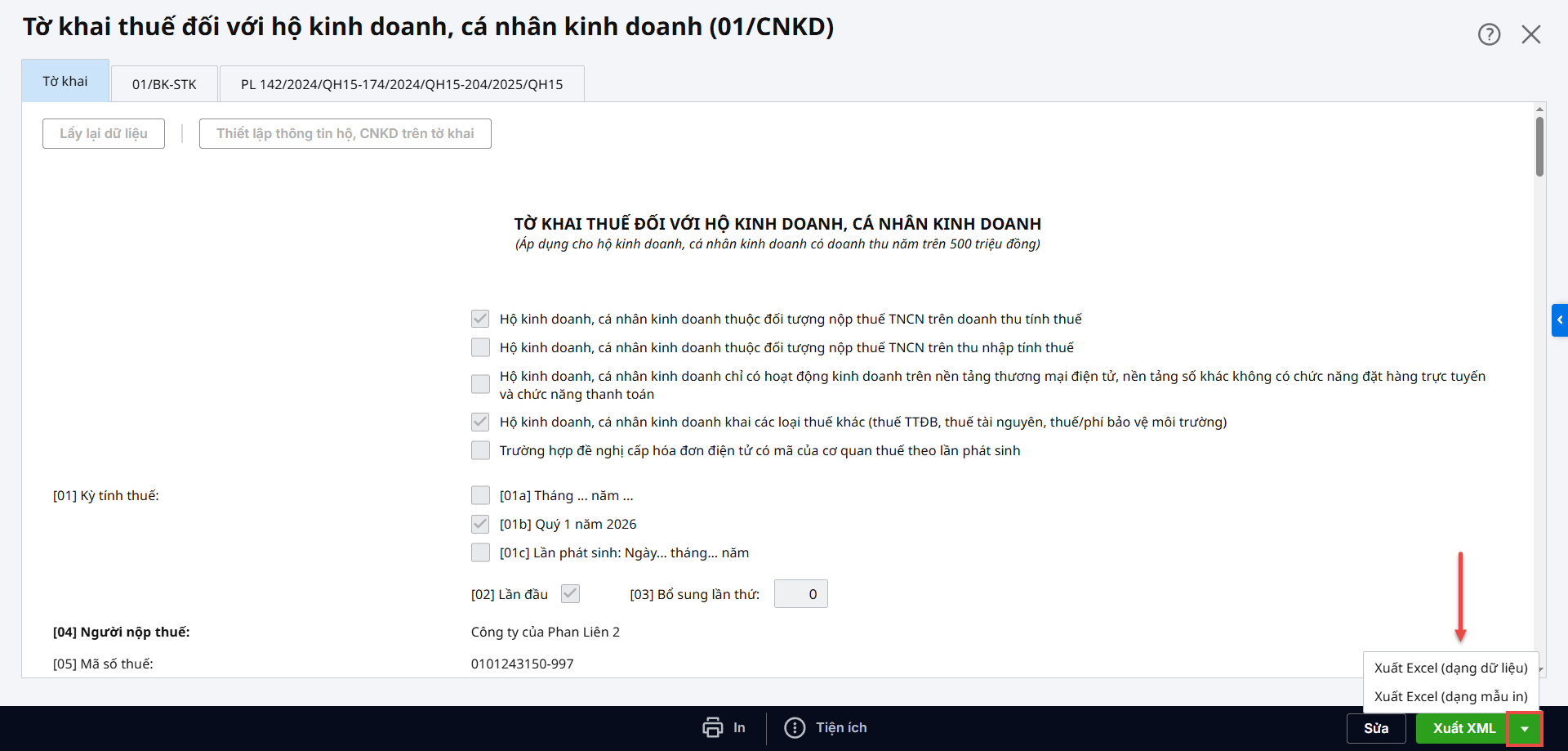
Phần mềm hỗ trợ in và xuất dữ liệu tại màn hình chi tiết tờ khai để đối chiếu hoặc nộp báo cáo nhanh.

  • Xuất XML: Tính năng đang phát triển.

  • Xuất Excel:
    • Dạng dữ liệu: Xuất file chứa số liệu chi tiết để phục vụ kiểm tra, đối soát.
    • Dạng mẫu in: Xuất file được định dạng đúng theo biểu mẫu 01/CNKD của Cơ quan Thuế.

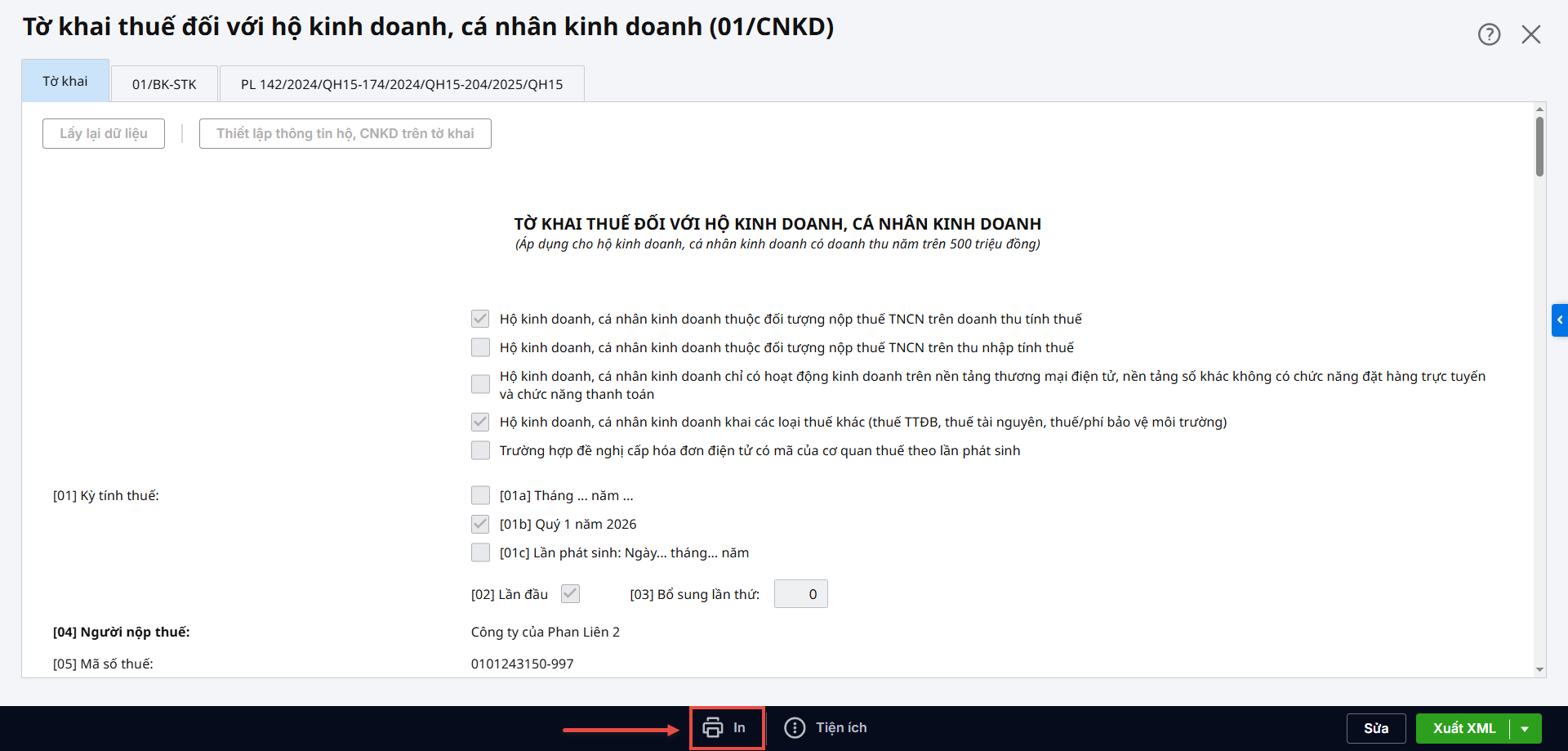
  • In và Xuất dữ liệu từ chức năng In
    • Nhấn In và tích chọn các phụ lục muốn in.

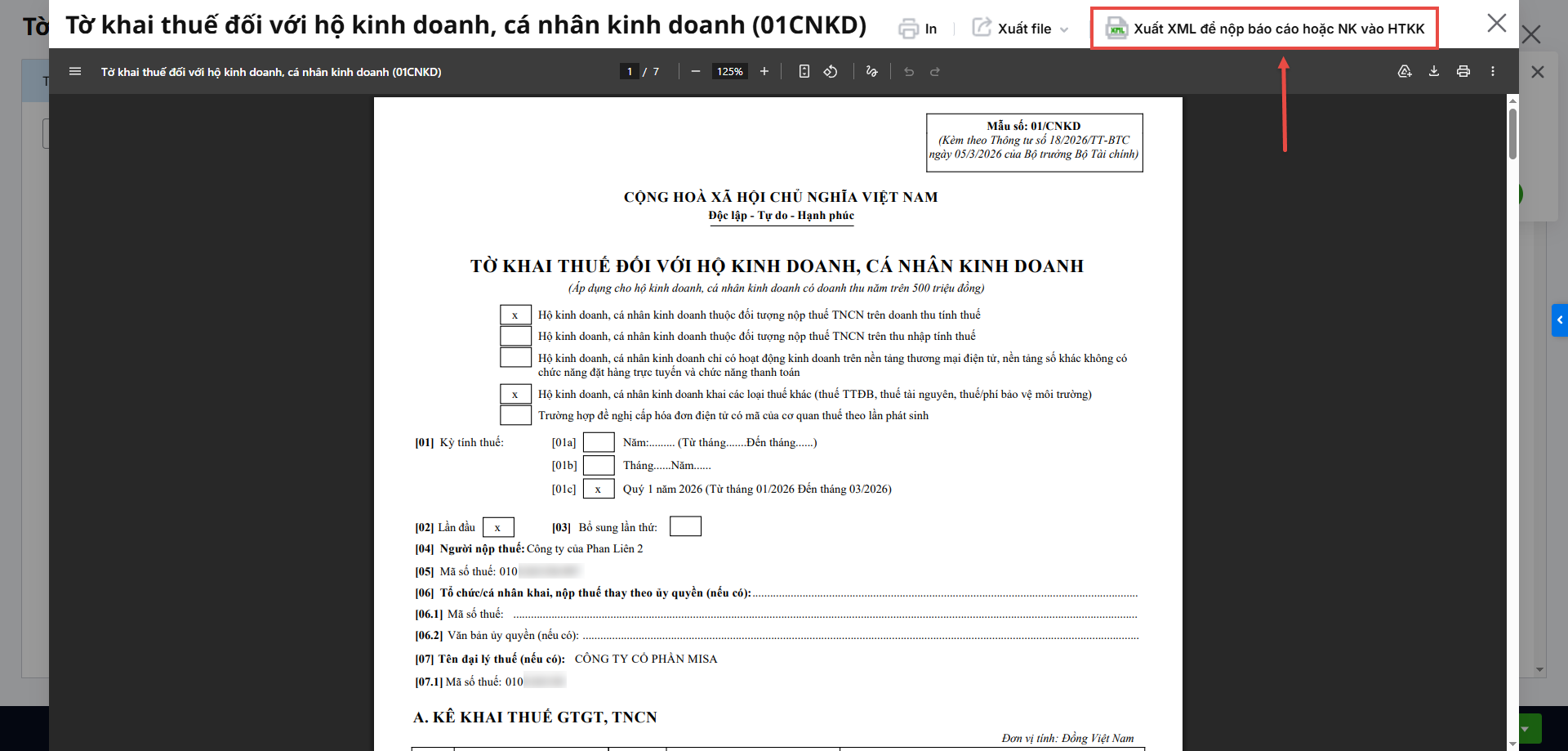
    • Xuất khẩu XML để nộp báo cáo hoặc NK vào HTKK: Tính năng đang phát triển.

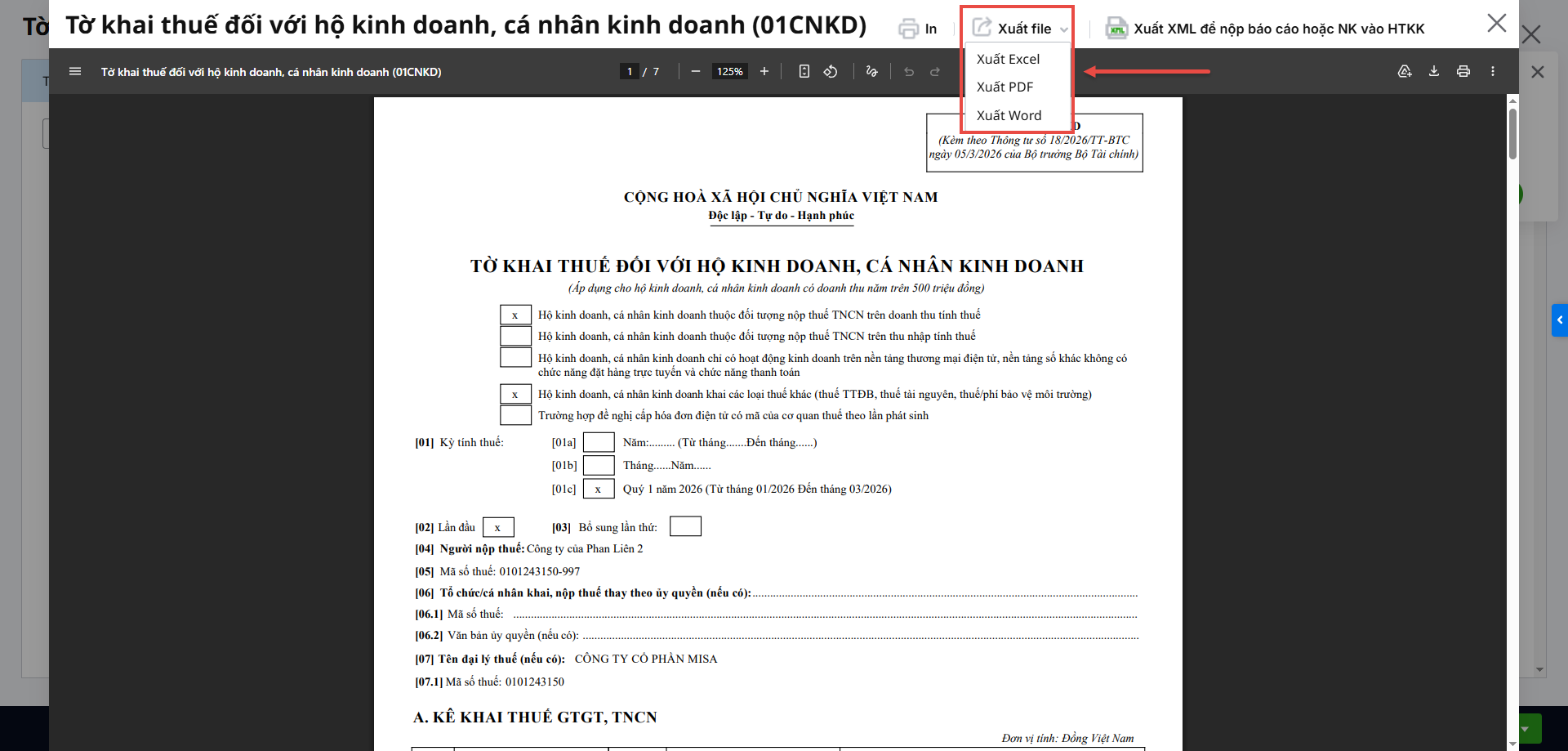
    • Xuất định dạng khác: Nhấn Xuất file (cho phép chọn định dạng Excel, PDF hoặc Word).

Cập nhật 09/04/2026

Bài viết này hữu ích chứ?

Bài viết liên quan

Giải đáp miễn phí qua Facebook
Nếu bạn vẫn còn thắc mắc hãy đăng câu hỏi vào Cộng đồng MISA qua facebook để được giải đáp miễn phí và nhanh chóng
ĐĂNG BÀI NGAY