2. Các bước thực hiện
Để thao tác lấy chứng từ từ dữ liệu khác sang, anh/chị thực hiện các bước như sau:
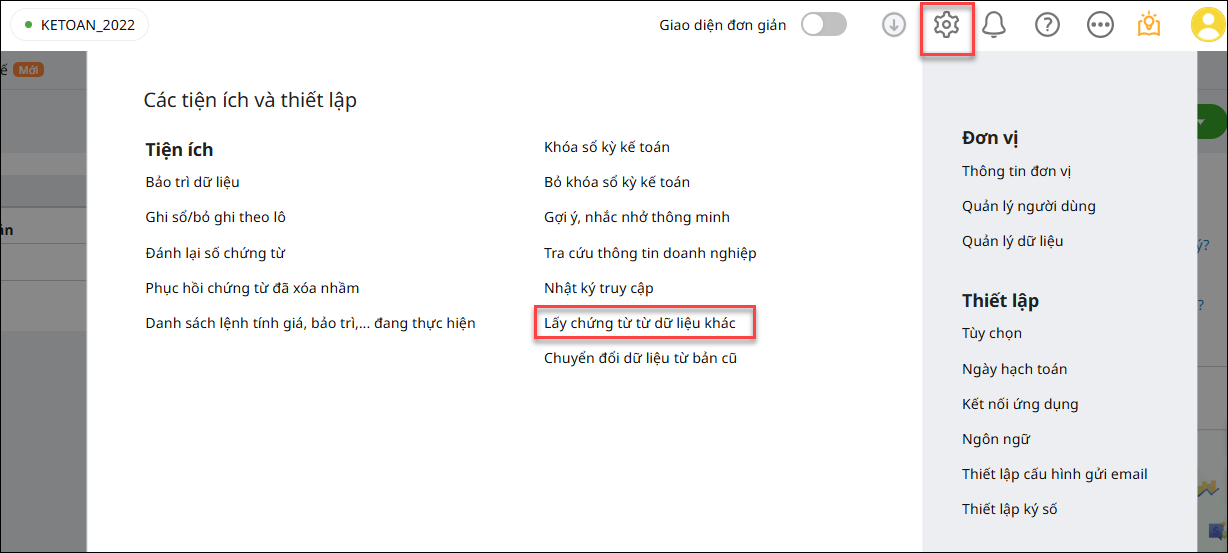
Bước 1: Vào bánh răng (⚙) Các tiện ích và thiết lập, chọn Lấy chứng từ từ dữ liệu khác.
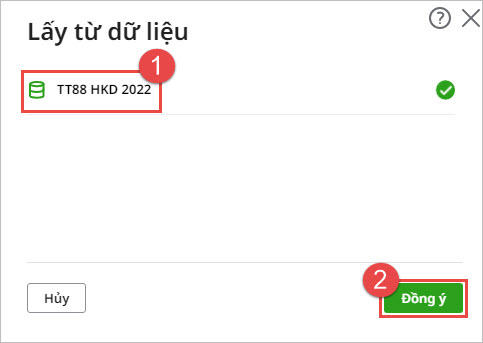
Bước 2: Chọn dữ liệu kế toán mà anh/chị muốn lấy chứng từ từ dữ liệu đó, sau đó nhấn Đồng ý.
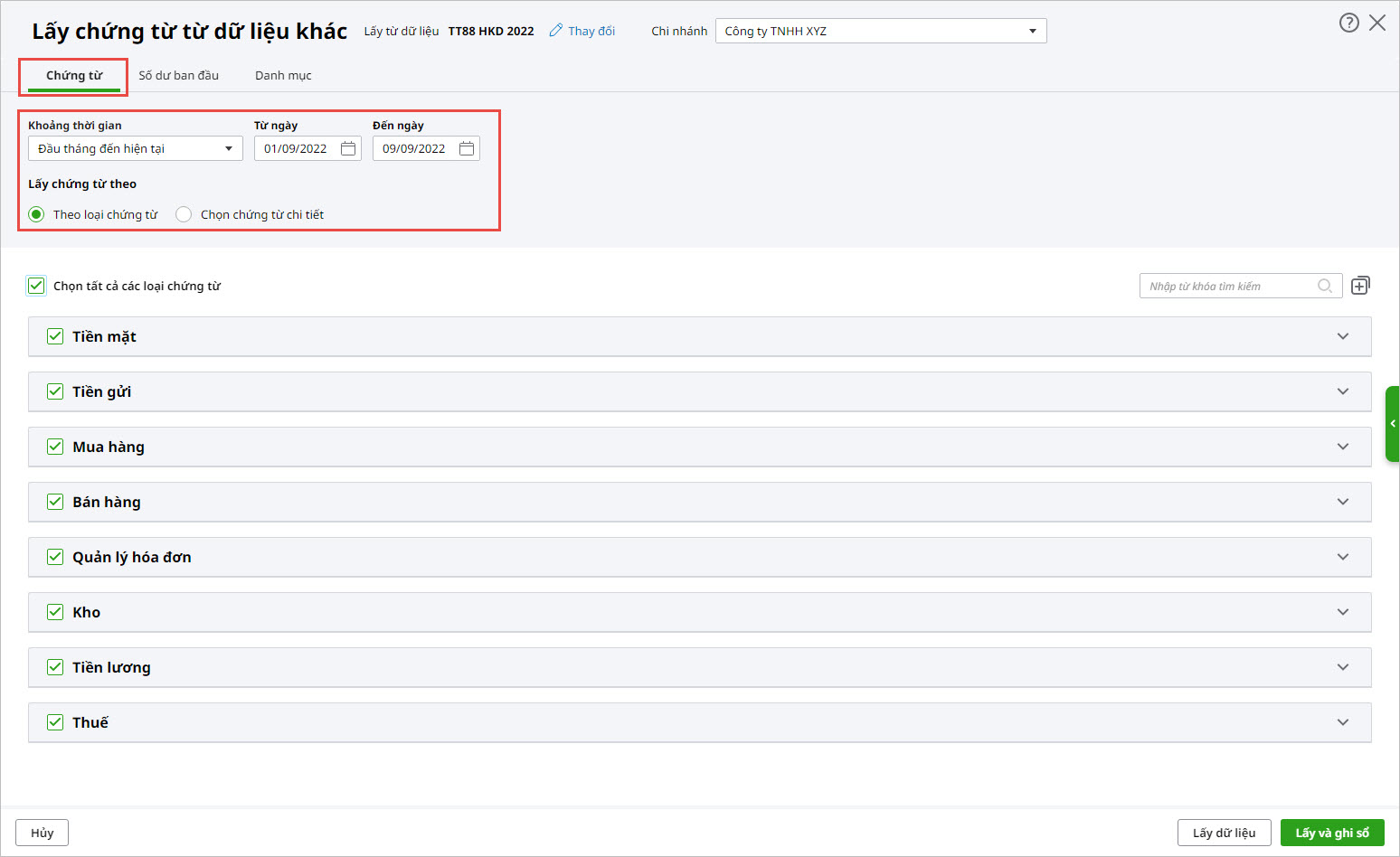
Bước 3: Chương trình hiển thị giao diện Lấy chứng từ từ dữ liệu khác.
- Tại tab Chứng từ: Khai báo khoảng thời gian cần lấy dữ liệu.
- Trường hợp tích chọn lấy chứng từ Theo loại chứng từ, chương trình hiển thị giao diện như sau:
- Tích chọn các loại chứng từ cần lấy từ dữ liệu kế toán.
- Tích Chọn tất cả các loại chứng từ để lấy lên tất cả các loại chứng từ trong danh sách.
- Trường hợp tích chọn lấy chứng từ Theo loại chứng từ, chương trình hiển thị giao diện như sau:
-
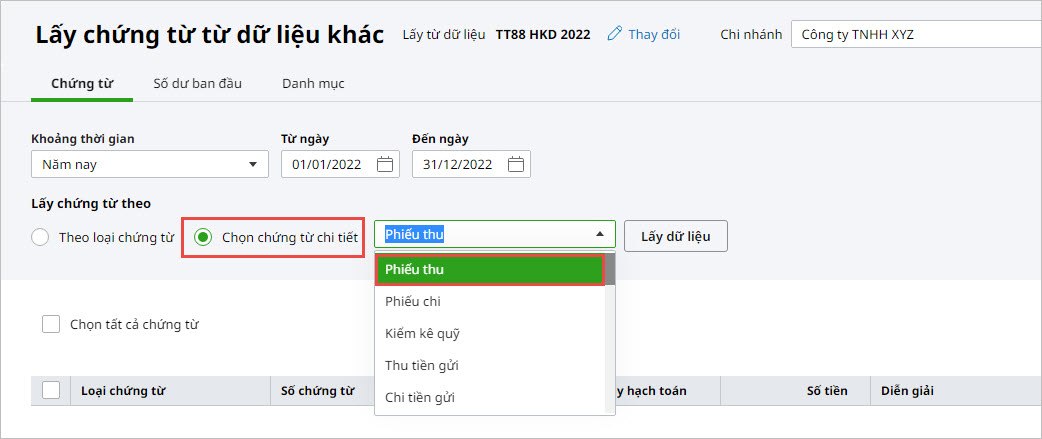
- Trường hợp tích Chọn chứng từ chi tiết, chương trình hiển thị giao diện như sau:
- Chọn loại chứng từ cần lấy sau đó nhấn Lấy dữ liệu.
- Chọn các chứng từ cần lấy lên từ dữ liệu kế toán.
- Trường hợp tích Chọn chứng từ chi tiết, chương trình hiển thị giao diện như sau:
- Tại tab Số dư ban đầu: tích chọn các loại số dư cần lấy.
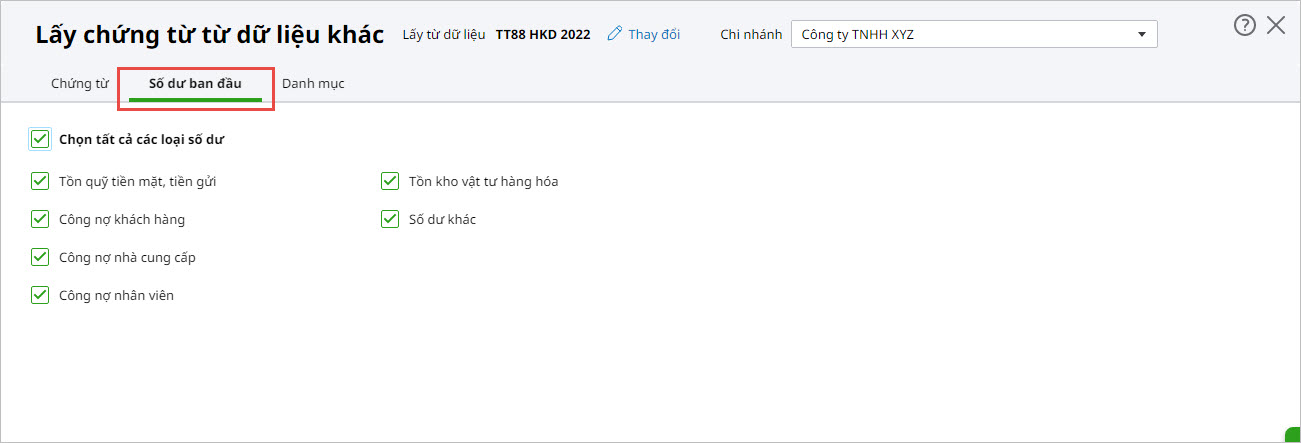
Lưu ý: Hệ thống chỉ cho phép lấy số dư ban đầu giữa các dữ liệu có cùng ngày bắt đầu dữ liệu kế toán.
Ví dụ: Nếu dữ liệu KETOAN 2026 có ngày bắt đầu là 01/01/2026, muốn lấy số dư đầu kỳ ở dữ liệu KETOAN2025 có ngày bắt đầu là 01/01/2025 là KHÔNG ĐƯỢC.
- Tại tab Danh mục: tích chọn các loại danh mục cần lấy lên hoặc tích Chọn tất cả danh mục để lấy lên tất cả các danh mục lên dữ liệu kế toán của anh/chị.
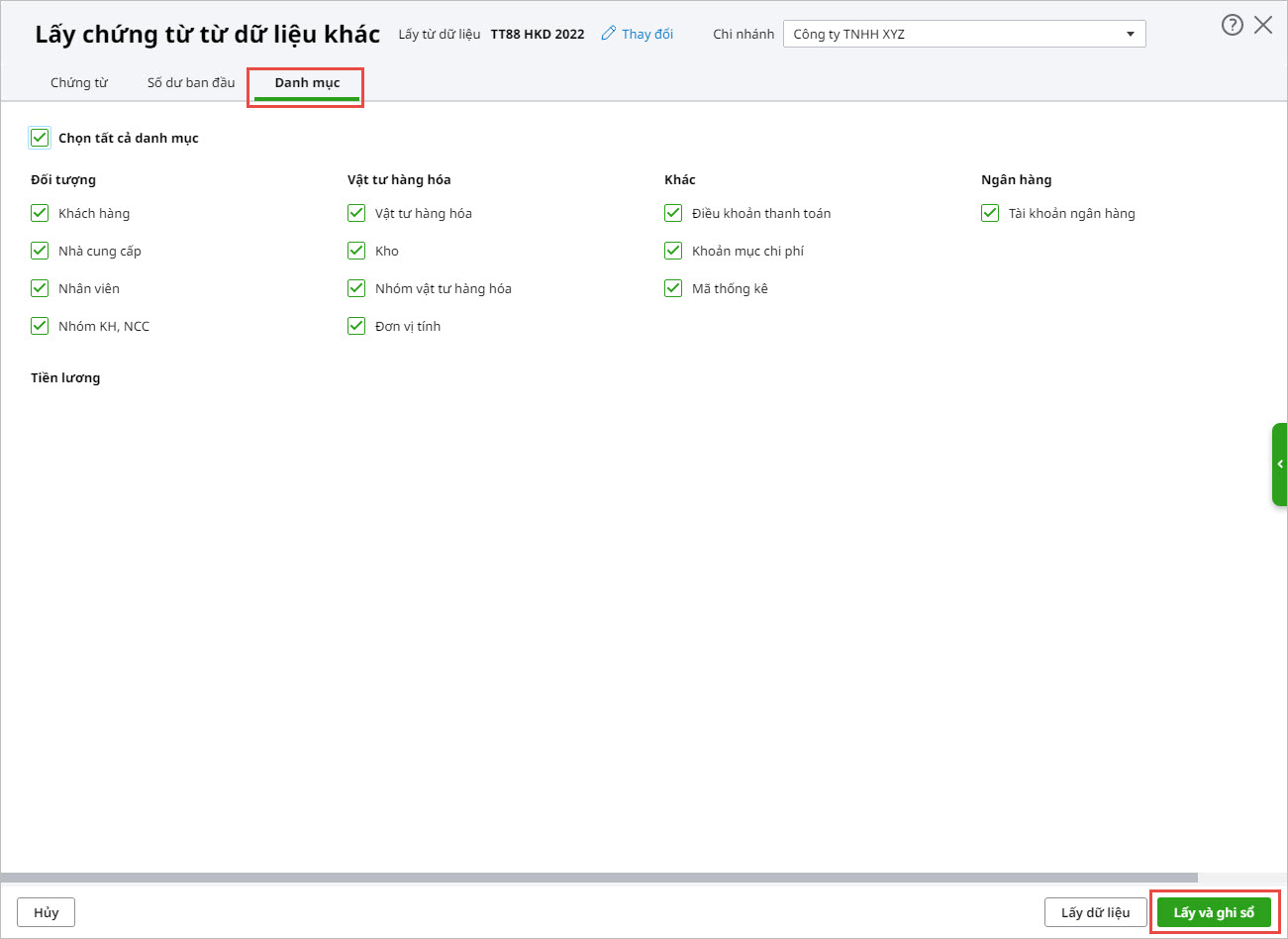
Bước 4: Sau khi thiết lập xong các thông tin, nhấn Lấy dữ liệu/Lấy và ghi sổ. Chương trình sẽ tự động lấy các chứng từ từ dữ liệu kế toán đã chọn.

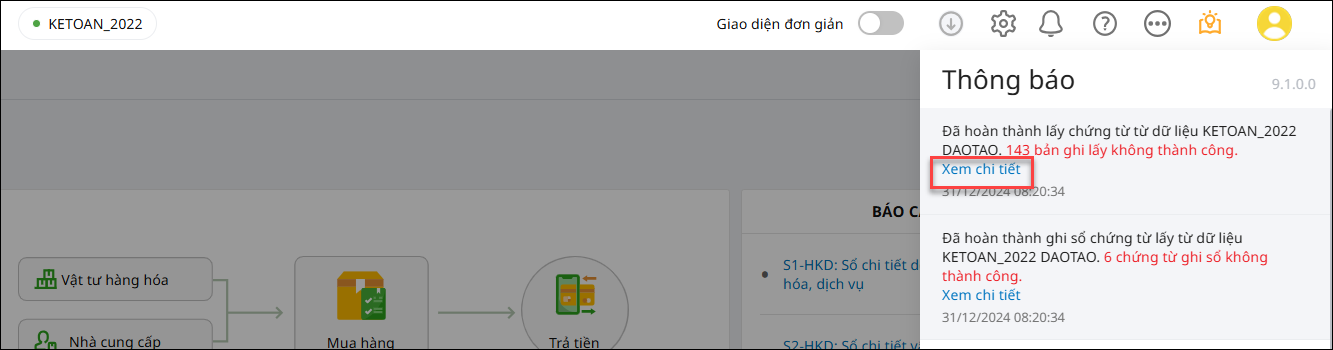
Bước 5: Anh/chị sẽ nhận được thông báo từ chương trình sau khi quá trình lấy dữ liệu hoàn tất.
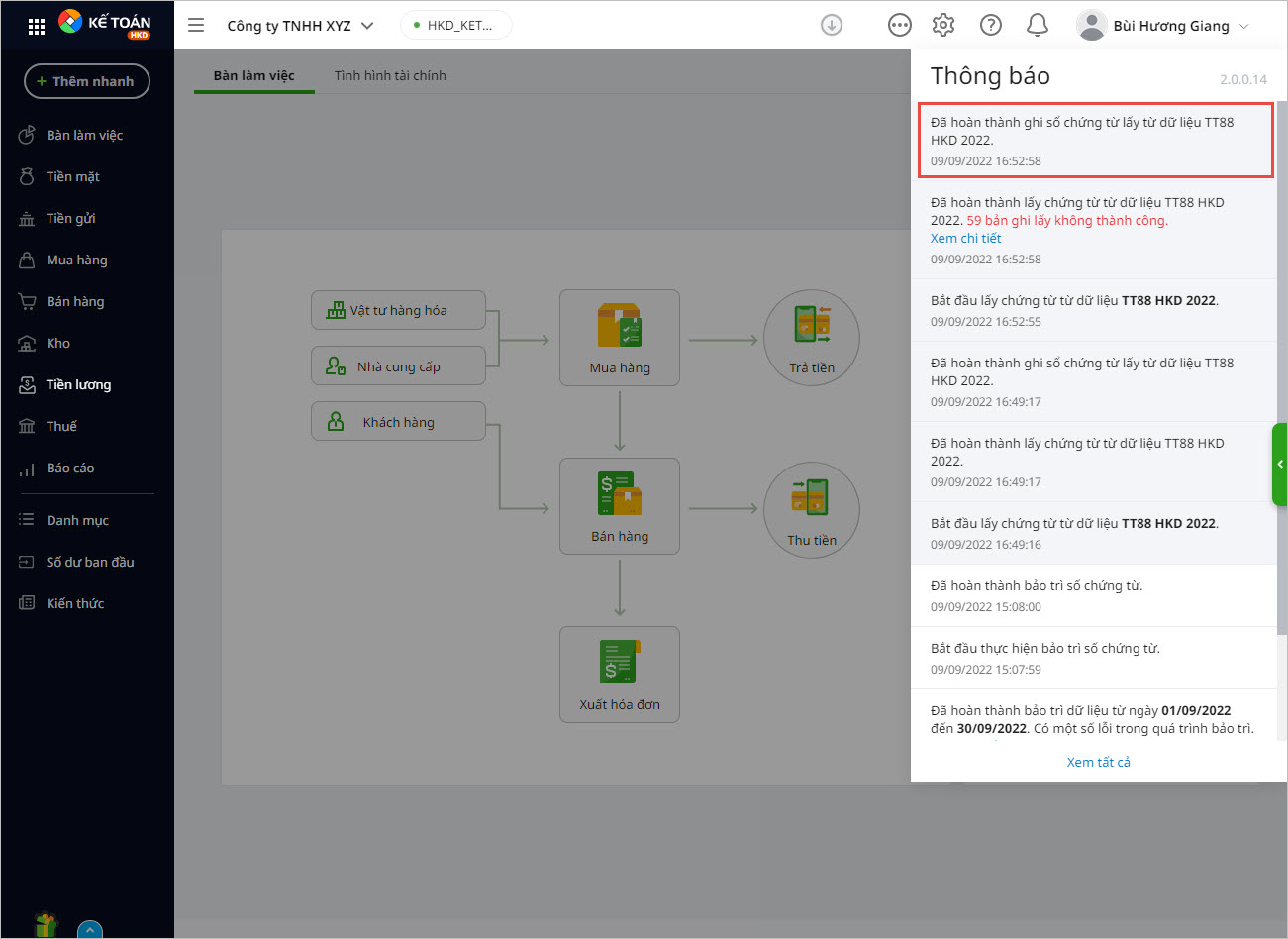
Trường hợp có chứng từ lấy không thành công, anh/chị kích vào Xem chi tiết để kiểm tra nguyên nhân.