2. Các bước thực hiện
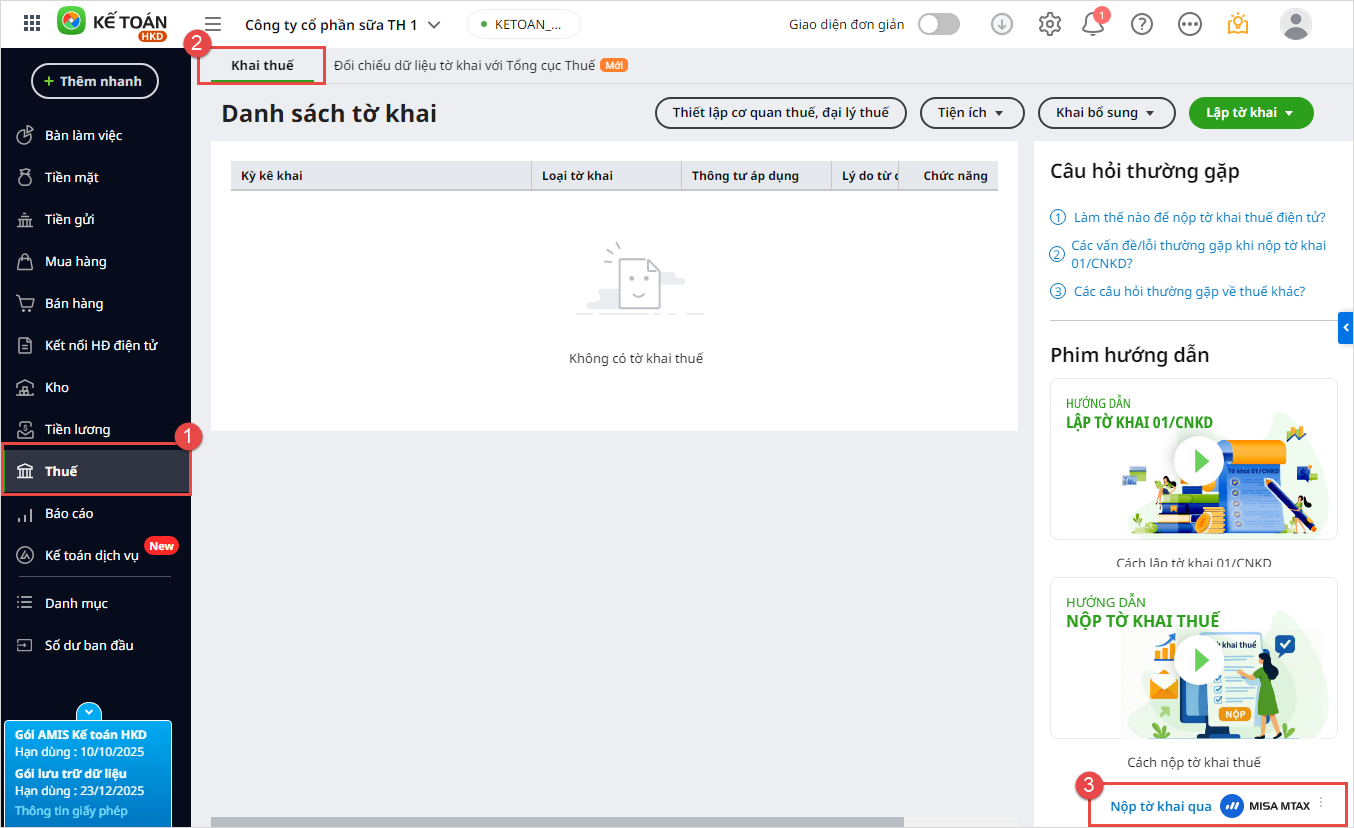
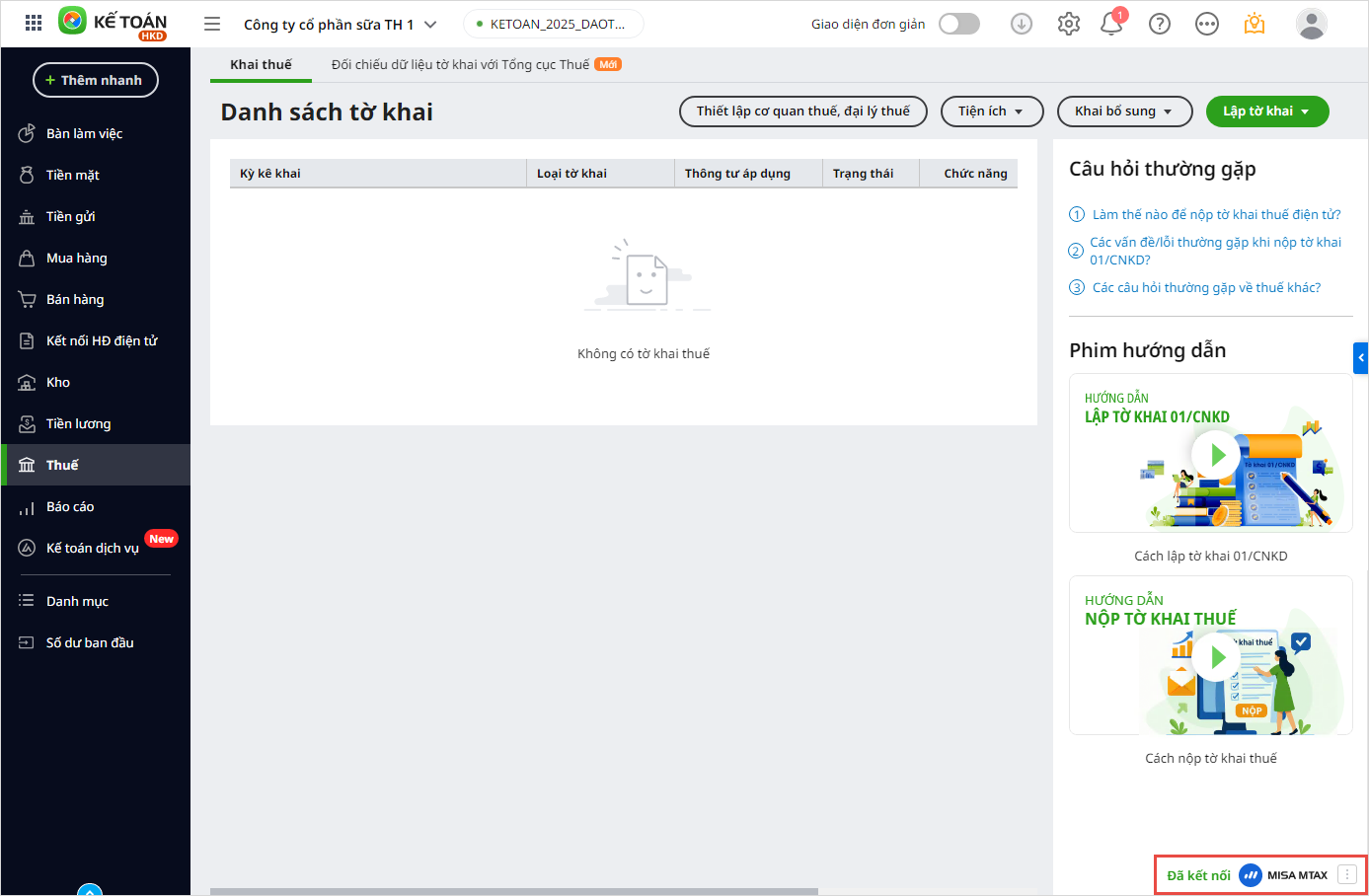
2.1. Kết nối MISA mTaxBước 1: Vào phân hệ Thuế\Khai thuế và chọn Nộp tờ khai qua MISA MTAX
Bước 2: Khi thực hiện bấm Nộp tờ khai qua MISA MTAX, hệ thống sẽ tự động tạo tài khoản vào phần mềm mTax theo mã số thuế, tài khoản đăng nhập, mật khẩu như của phần mềm AMIS HKD và tự động kết nối với MISA mTax.
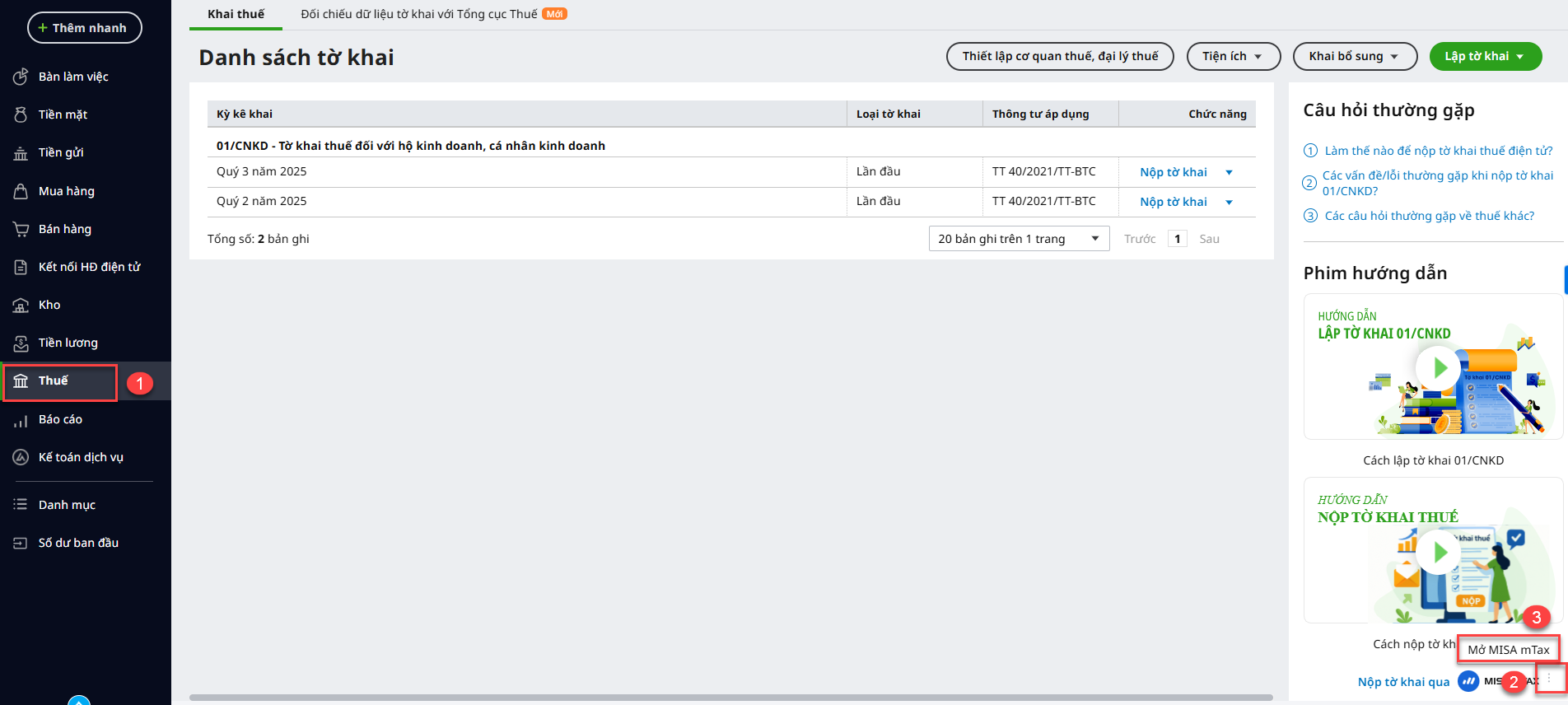
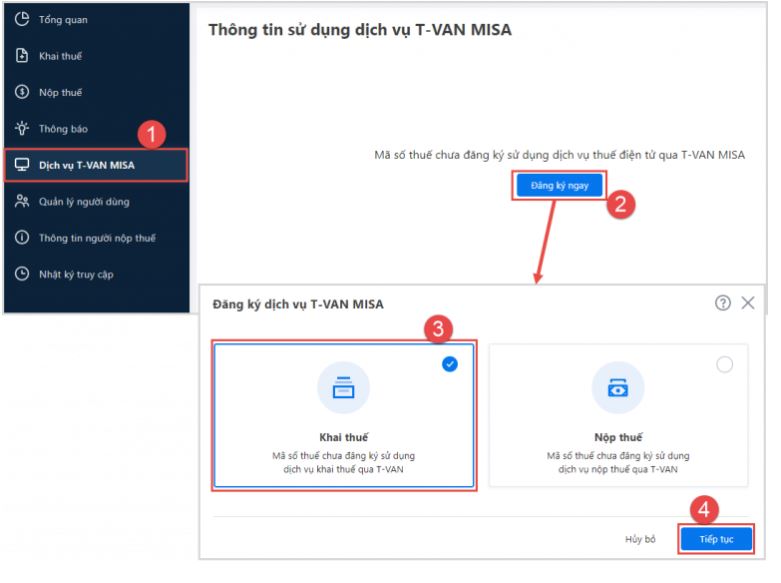
2.2. Đăng ký sử dụng dịch vụ T-VAN MISA mTaxAnh/chị thực hiện đăng ký sử dụng dịch vụ T-VAN MISA mTax (chỉ cần thực hiện đăng ký 1 lần) theo các bước sau: Bước 1: Mở phần mềm MISA mTax Vào phân hệ Thuế, tab Khai thuế nhấn biểu tượng dấu 3 chấm chọn Mở MISA mTax
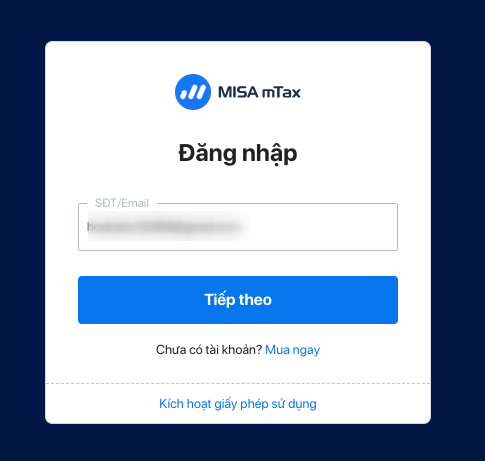
Bước 2: Đăng nhập vào MISA mTax Phần mềm điều hướng sang MISA mTax: nhập tài khoản và mật khẩu như tài khoản mật khẩu của phần mềm AMIS HKD.
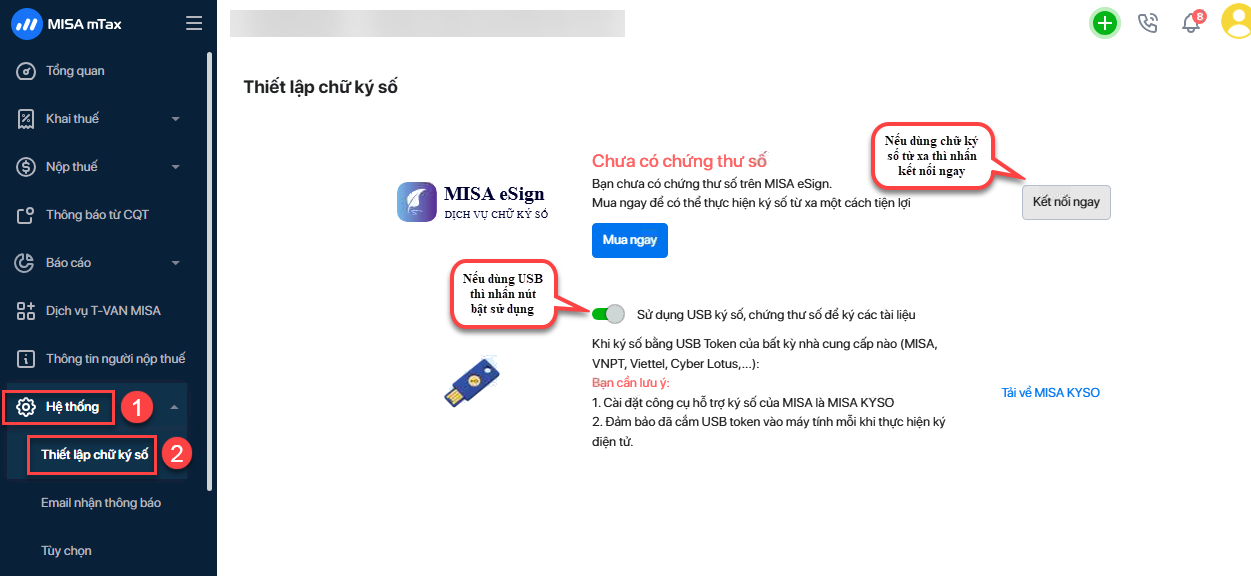
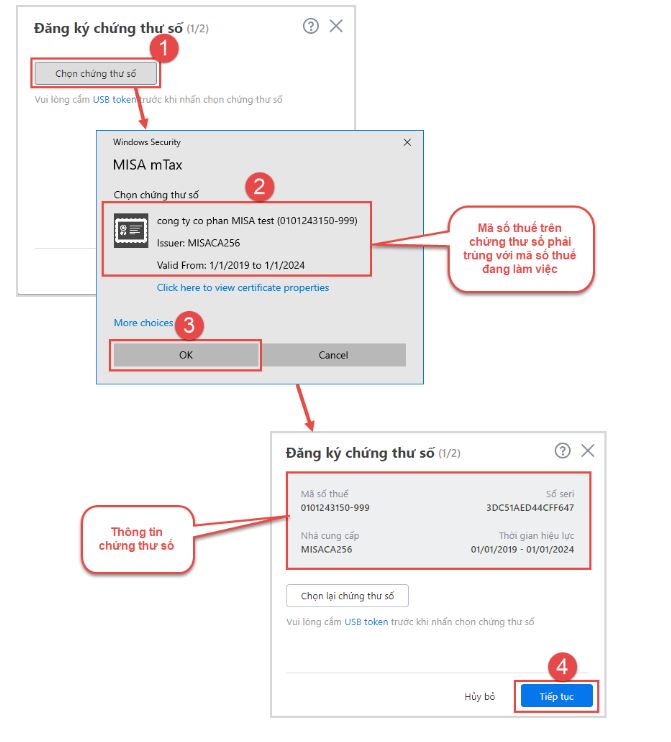
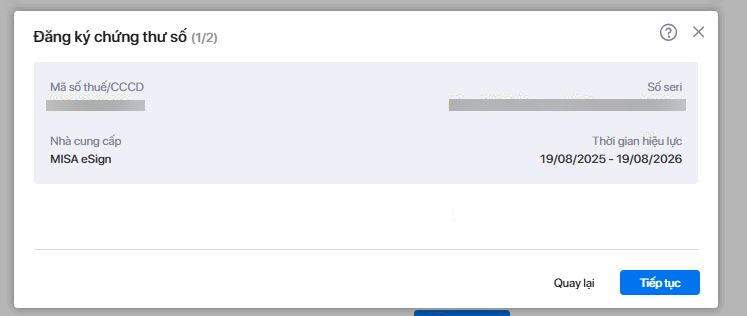
Bước 3: Thiết lập chữ ký số Vào Hệ thống\ Thiết lập chữ ký số để thiết lập đúng loại chữ ký số đang sử dụng.
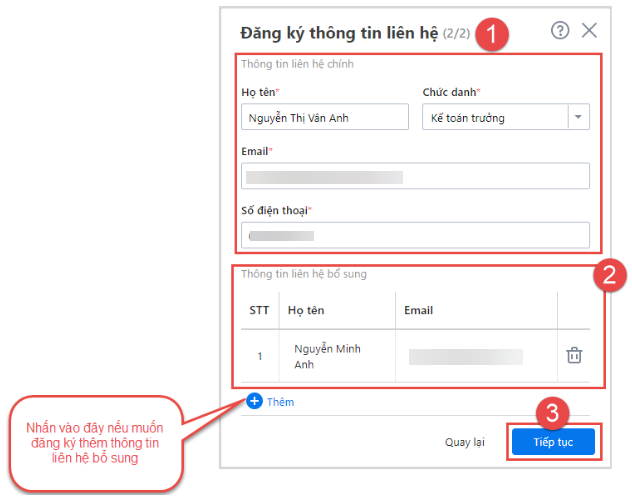
Lưu ý: Nếu dùng USB Token, anh/chị nhấn Tải về MISA KYSO để cài đặt công cụ hỗ trợ ký. Bước 4: Đăng ký sử dụng dịch vụ T-VAN MISA
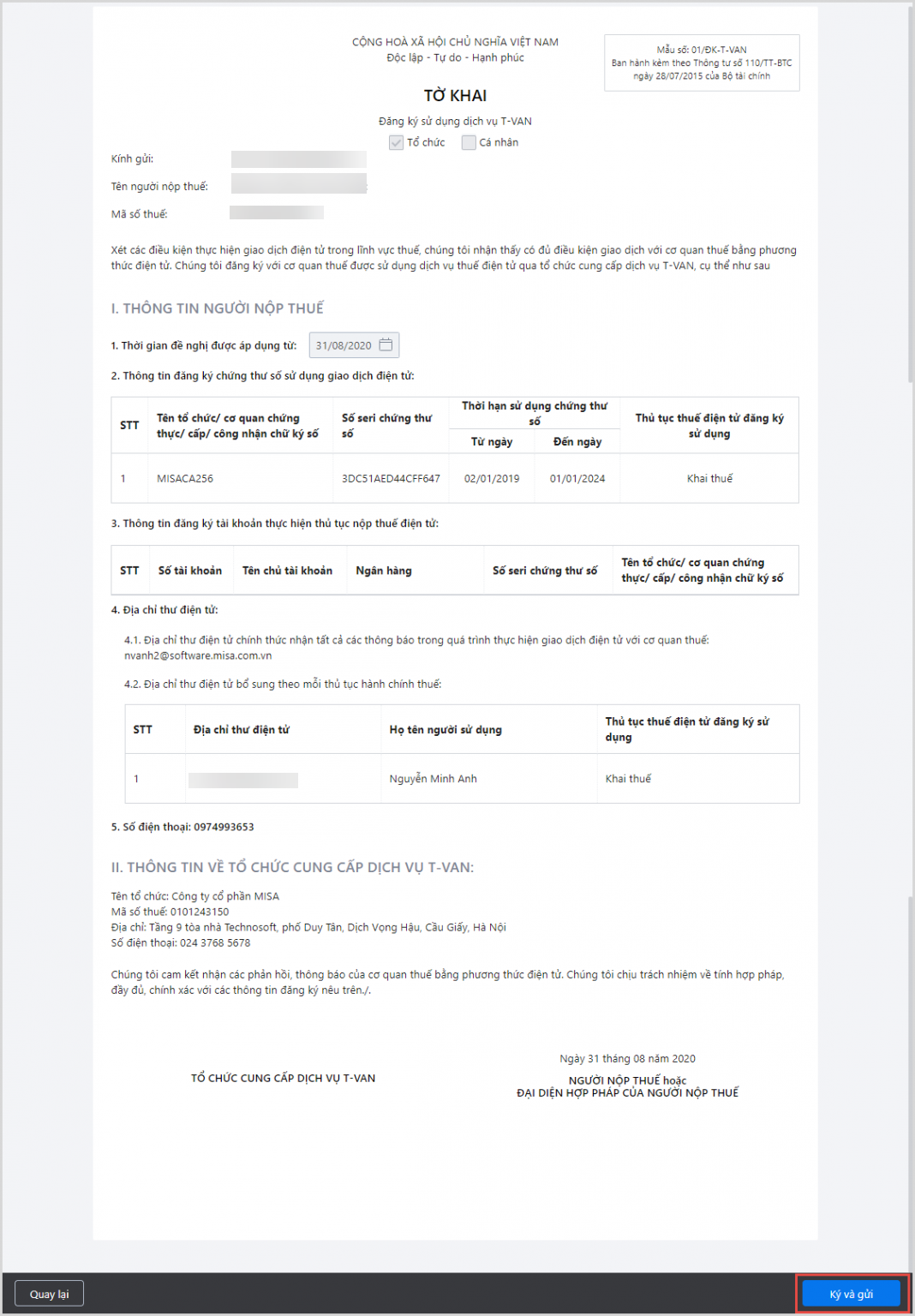
Bước 5: Kiểm tra và ký số gửi tờ khai đăng ký sử dụng dịch vụ T-VAN Mẫu số: 01/ĐK-T-VAN Phần mềm tự động lấy thông tin đơn vị đã khai báo lên tờ khai, anh/chị kiểm tra thông tin, nhấn Ký và gửi.
Sau khi ký và gửi tờ khai xong, CQT trả thông báo về phần mềm tại phần Thông báo từ CQT (thường là sau 5 – 15 phút). Anh/chị kiểm tra kết quả, nếu là TCT chấp nhận thì có nghĩa anh/chị đã đăng ký thành công và đã có thể nộp tờ khai thuế qua dịch vụ mTax.
Lưu ý:
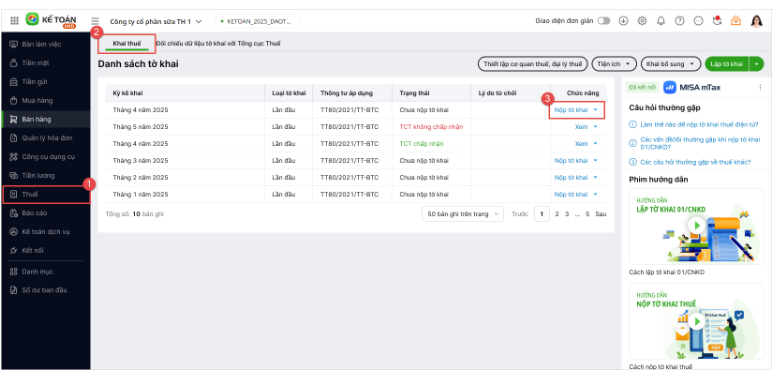
2.3. Nộp tờ khai thuế trên AMIS Kế toán HKDBước 1: Trên phần mềm AMIS Kế toán HKD, vào phân hệ Thuế\Khai thuế, tại màn hình Danh sách tờ khai, tại dòng tờ khai thuế của kỳ kê khai muốn nộp, anh/chị tích Nộp tờ khai.
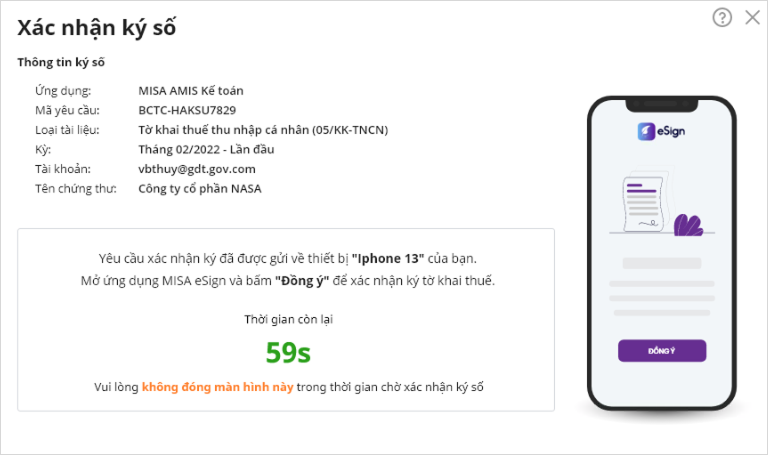
Bước 2: Ký số để nộp tờ khai
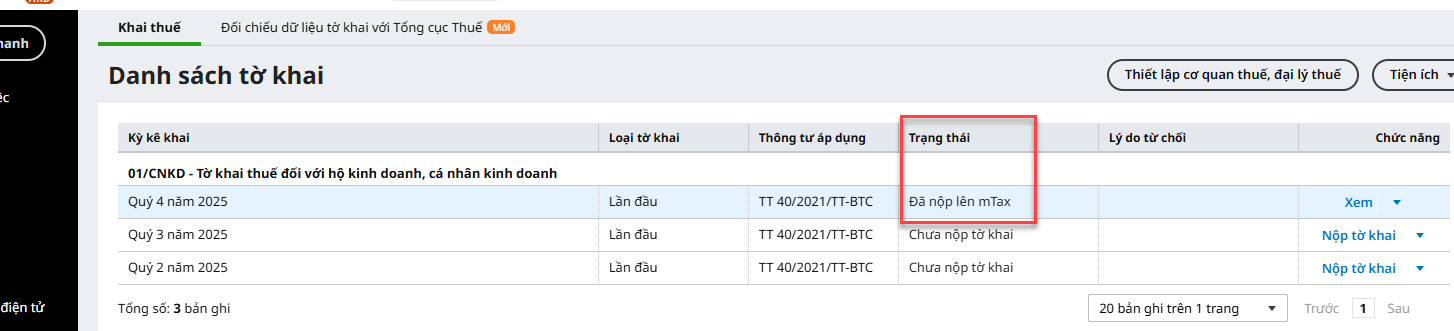
Ngay sau khi ký thành công, trên màn hình danh sách tờ khai, tại cột Trạng thái, hệ thống sẽ cập nhật thành Đã nộp lên mTax.
|


3. Các lỗi thường gặp khi nộp tờ khai
Trong quá trình thực hiện Nộp tờ khai, có thể phát sinh một số lỗi do chưa hoàn tất các bước đăng ký dịch vụ hoặc khai báo thông tin. Dưới đây là các trường hợp thường gặp và cách xử lý:
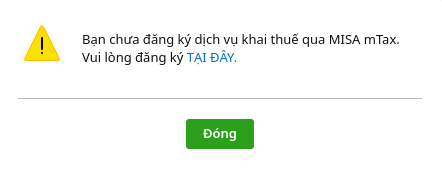
3.1. Chưa đăng ký dịch vụ Khai thuế qua MISA mTax
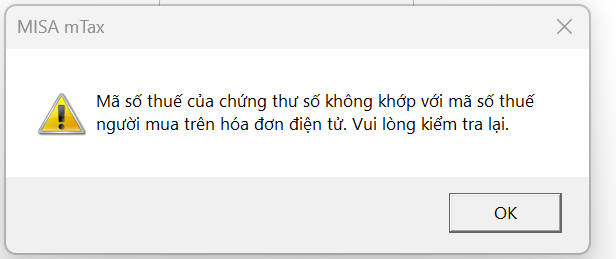
3.2. Khi đăng ký dịch vụ khai thuế trên MISA mTax, tại bước chọn đăng ký chứng thư số báo lỗi: Mã số thuế của chứng thư số không khớp với mã số thuế người mua trên hóa đơn điện tử. Vui lòng kiểm tra lại.
Nguyên nhân: Do trên phần mềm MISA mTax đang đăng ký theo CCCD, trong khi chứng thư số (CKS) là mã số thuế cũ (mã số thuế 10 số hoặc 13 số) nên khi kết nối hệ thống sẽ báo không khớp thông tin. Giải pháp:
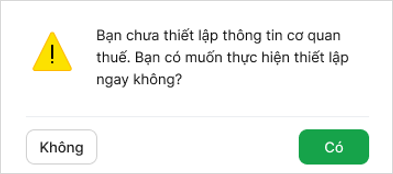
3.3. Chưa khai báo thông tin Cơ quan thuế
|