2. Các bước thực hiện
Để khai báo và sử dụng mã vạch, anh/chị thực hiện theo các bước sau:
Bước 1: Khai báo vật tư hàng hóa theo mã vạch
- Vào Danh mục\Vật tư hàng hóa\Vật tư hàng hóa
- Tại màn hình danh sách vật tư, hàng hoá, dịch vụ, chọn chức năng Thêm.
- Chọn tính chất của vật tư hàng hóa.
- Khai báo thông tin VTHH
- Trường hợp sản phẩm có sẵn mã vạch mà anh/chị muốn sử dụng luôn mã này thì thông tin Mã hàng gõ là mã vạch của sản phẩm.
- Trường hợp muốn tự quy ước mã vạch thì thông tin Mã hàng gõ là mã vạch mà anh/chị muốn.
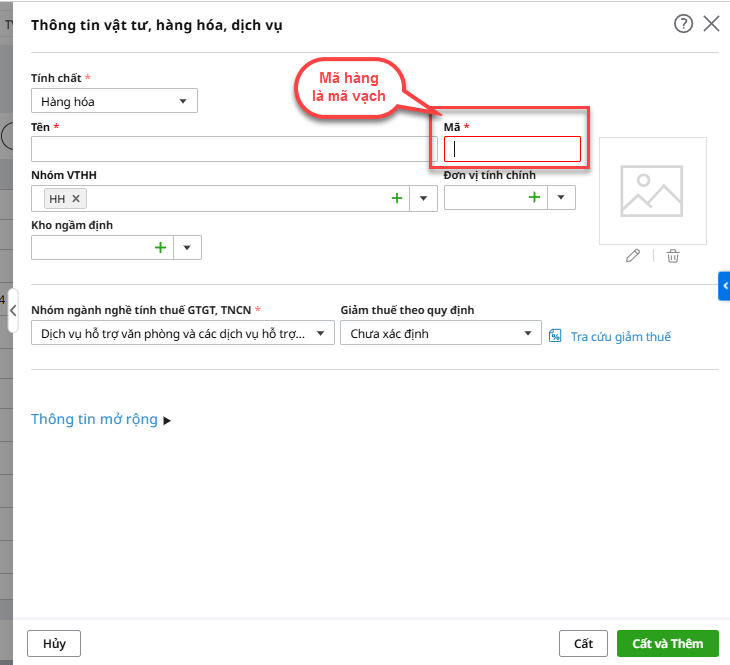
Chi tiết hướng dẫn khai báo VTHH xem tại đây.
Bước 2: In mã vạch VTHH để dán vào sản phẩm
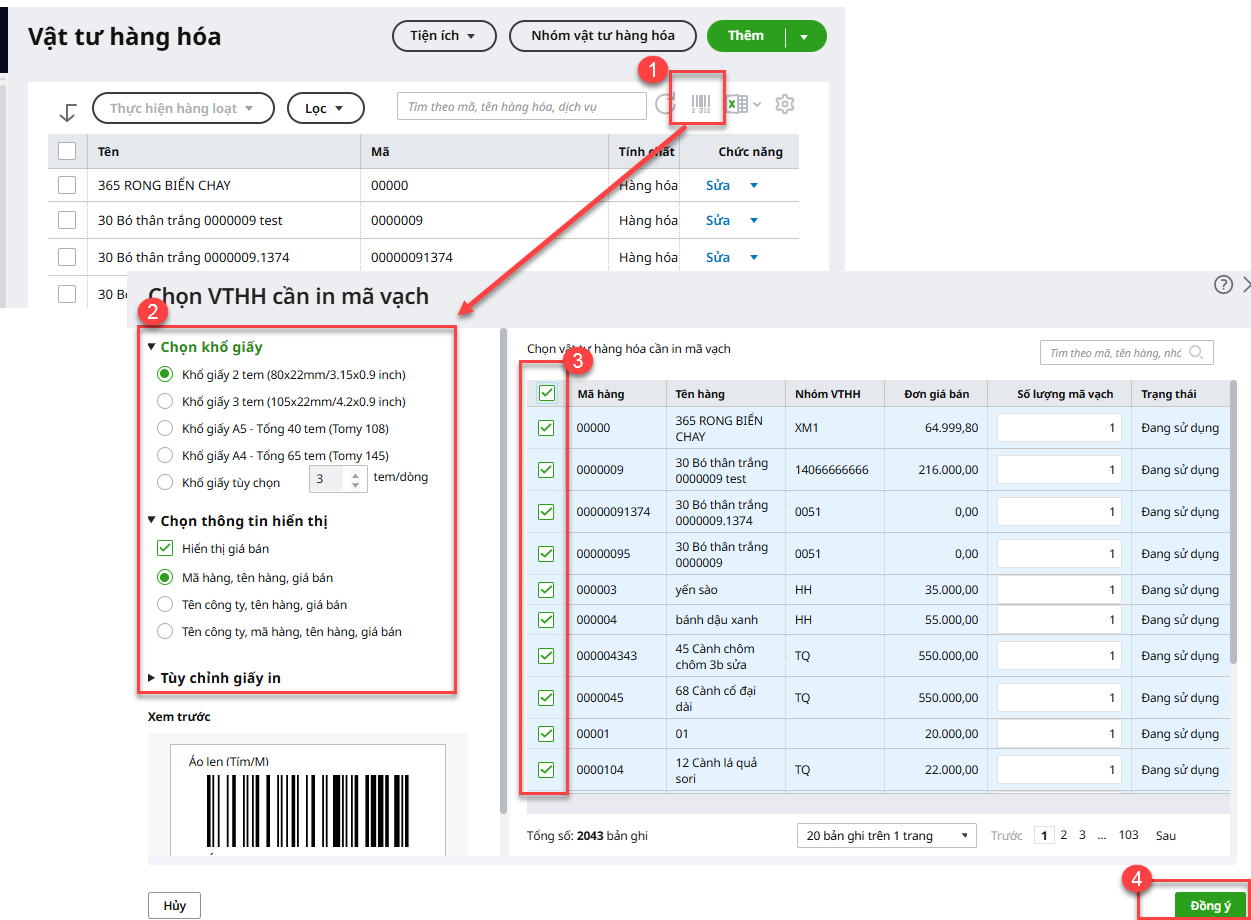
- Tại giao diện danh sách VTHH, anh/chị tích vào biểu tượng mã vạch In mã vạch bên cạnh chức năng xuất khẩu excel.
- Anh/chị lựa chọn các thông tin:
- Chọn khổ giấy: khổ 2 tem, 3 tem, khổ A4, khổ A5 hoặc tùy chọn khổ bao nhiêu tem/dòng.
- Chọn thông tin hiển thị: Mã hàng, tên hàng, giá bán, …
- Tùy chỉnh giấy in: Căn lề khổ giấy, Kích thước khổ giấy, Kích thước tem.
- Anh/chị có thể xem trước thông tin mã vạch để tùy chỉnh thêm cho phù hợp sau đó tích chọn các mã hàng vẫn in và nhấn Đồng ý.
Lưu ý: Mẫu in mã vạch phần mềm chưa hỗ trợ sửa mẫu đặc thù hoặc thiết kế mẫu in mã vạch từ excel, word để in trên phần mềm vì vậy anh/chị cần lựa chọn khổ giấy, thông tin hiển thị và tùy chỉnh giấy in phù hợp với nhu cầu của mình.
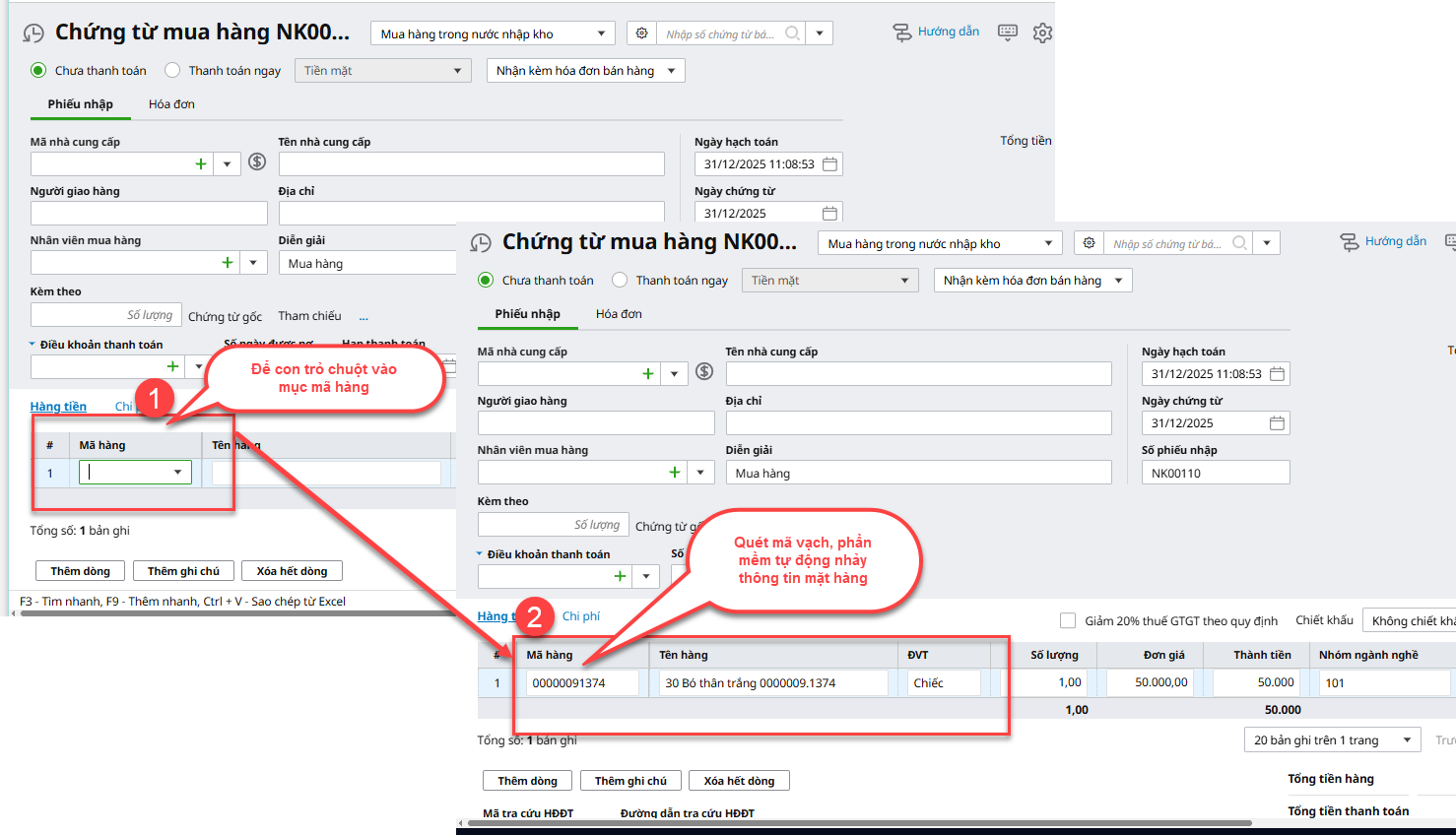
Bước 3: Lập các chứng từ nhập, xuất, bán vật tư hàng hóa bằng cách quét mã vạch để lấy thông tin mã hàng với máy quét mã vạch (máy barcode)
- Anh/chị để con trỏ chuột tại ô mã hàng sau đó dùng máy quét quét mã vạch của hàng hóa.
- Phần mềm tự động nhảy thông tin mã hàng, tên hàng như anh/chị đã khai báo trước đó.
- Anh/chị hoàn thiện các thông tin khác và Cất chứng từ.