1. Trang chủ
  2. 5. Khác
  3. Hướng dẫn
  4. Các tính năng khác
  5. Tải dữ liệu báo cáo, chứng từ khi hết hạn sử dụng phần mềm AMIS Kế toán HKD

Tải dữ liệu báo cáo, chứng từ khi hết hạn sử dụng phần mềm AMIS Kế toán HKD

1. Tổng quan

Bài viết hướng dẫn tải dữ liệu chứng từ và báo cáo khi phần mềm hết hạn, nhằm đảm bảo lưu trữ và sử dụng dữ liệu kế toán quan trọng một cách kịp thời, an toàn.

Nội dung bài viết bao gồm: danh sách các chứng từ, báo cáo hỗ trợ tải; hướng dẫn chi tiết các bước thực hiện xuất dữ liệu và lưu ý về thời gian và quyền hạn khi sử dụng chức năng.

2. Danh sách các chứng từ, báo cáo phần mềm hỗ trợ tải

2.1. Danh sách các chứng từ
  • Phân hệ Tiền mặt: Thu tiền mặt, Chi tiền mặt
  • Phân hệ Tiền gửi: Thu tiền gửi, Chi tiền gửi, Chuyển tiền nội bộ
  • Phân hệ Mua hàng: Chứng từ mua hàng hóa, dịch vụ; Trả lại hàng mua; Giảm giá hàng mua
  • Phân hệ Bán hàng: Chứng từ bán hàng hóa dịch vụ, Trả lại hàng bán, Giảm giá hàng bán
  • Phân hệ Kho: Nhập kho, Xuất kho, Chuyển kho

2.2. Danh sách báo cáo

  • Báo cáo theo chế độ:
    • S1-HKD: Sổ chi tiết doanh thu bán hàng hóa, dịch vụ
    • S2-HKD: Sổ chi tiết vật liệu, dụng cụ, sản phẩm, hàng hóa
    • S3-HKD: Sổ chi phí, sản xuất kinh doanh
    • S4-HKD: Sổ theo dõi tình hình thực hiện nghĩ vụ thuế với NSNN
    • S5-HKD: Sổ theo dõi tình hình thanh toán tiền lương và các khoản nộp theo lương của người lao động
    • S6-HKD: Sổ quỹ tiền mặt
    • S7-HKD: Sổ tiền gửi ngân hàng
  • Báo cáo quản trị:
    • Tổng hợp công nợ phải trả nhà cung cấp
    • Chi tiết công nợ phải trả nhà cung cấp
    • Tổng hợp công nợ phải thu khách hàng
    • Chi tiết công nợ phải thu khách hàng
    • Tổng hợp công nợ phải thu theo nhân viên
    • Chi tiết công nợ phải thu theo nhân viên
    • Sổ theo dõi công cụ dụng cụ
    • Tình hình phân bổ chi phí trả trước
    • Tổng hợp tồn kho

3. Các bước thực hiện

Tải dữ liệu báo cáo, chứng từ khi hết hạn sử dụng phần mềm theo các bước sau:

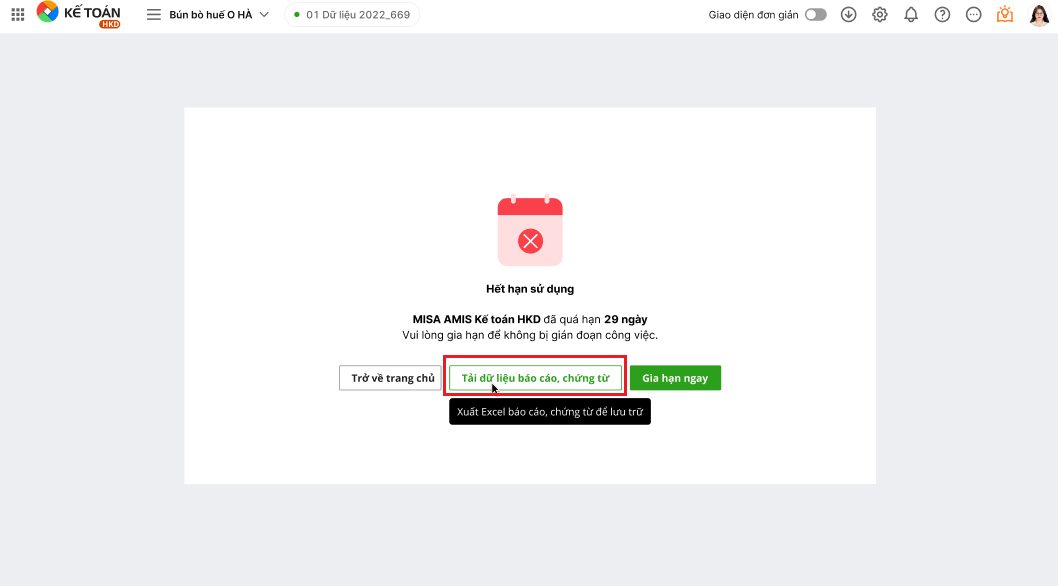
Bước 1: Tại giao diện thông báo Hết hạn sử dụng, nhấn Tải dữ liệu báo cáo, chứng từ.
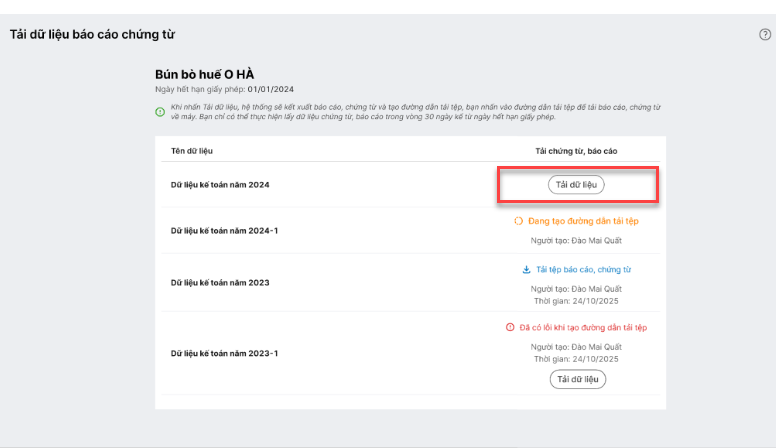
Bước 2: Chương trình sẽ tự động lấy lên danh sách các dữ liệu kế toán tương ứng. Anh/chị nhấn Tải dữ liệu tại từng dòng dữ liệu kế toán.
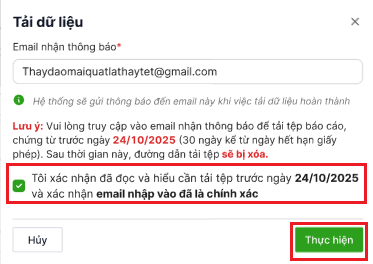
Bước 3: Sau khi nhấn Tải dữ liệu, phần mềm hiển thị thông báo để anh/chị xác nhận thông tin:

  • Email nhận thông báo: Chương trình ngầm định email nhận thông báo việc tải dữ liệu hoàn thành là email trên thông tin đăng nhập của người dùng thực hiện chức năng tải dữ liệu, anh/chị có thể sửa lại email (nếu cần).
  • Tích chọn Tôi xác nhận đã đọc và hiểu cần tải tệp trước ngày [….] và xác nhận email nhập vào là chính xác.
  • Nhấn Thực hiện.

Thời gian thực hiện việc tải dữ liệu báo cáo chứng từ có thể kéo dài do lượng dữ liệu xử lý lớn. Nhấn Đóng câu thông báo việc tải đang được thực hiện.
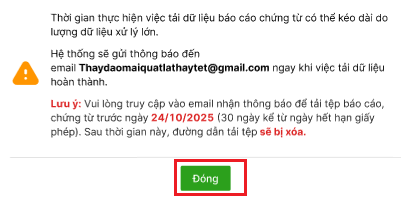
Hệ thống sẽ gửi email ngay khi việc tải dữ liệu hoàn tất.
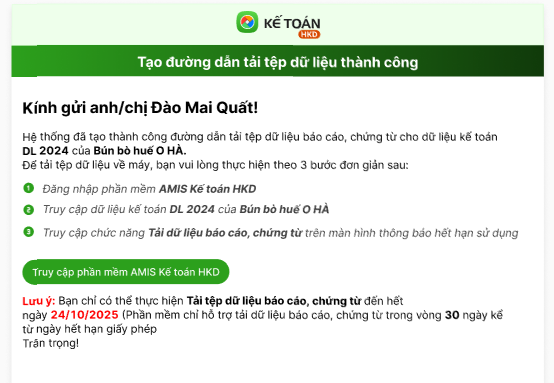
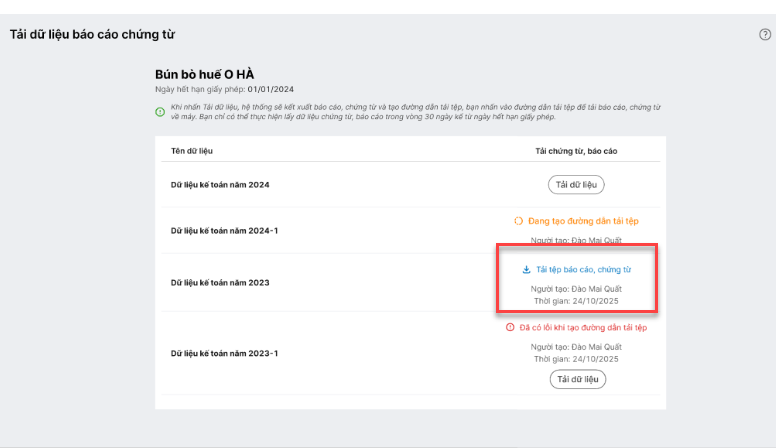
Bước 4: Sau khi nhận được email thông báo tải dữ liệu hoàn tất, anh/chị đăng nhập lại vào phần mềm AMIS Kế toán HKD, ngay tại giao diện Tải dữ liệu báo cáo chứng từ ở dòng dữ liệu kế toán vừa thực hiện tải xong – tích chọn Tải dữ liệu báo cáo, chứng từ để lưu file về máy tính. Định dạng file báo cáo, chứng từ tải về là excel.
Lưu ý:

  • Trong thời gian 30 ngày từ khi hết hạn, anh/chị không thể truy cập vào ứng dụng kế toán để xem, in, sửa, xóa dữ liệu.
  • Chỉ có thể thực hiện tải dữ liệu chứng từ, báo cáo trong vòng 30 ngày kể từ ngày hết hạn giấy phép.
  • Khi tải dữ liệu mà bị lỗi “Đã có lỗi khi tạo đường dẫn tải tệp” thì anh/chị vẫn có thể thực hiện tải lại dữ liệu bằng cách tích vào chức năng Tải dữ liệu.
Cập nhật 17/01/2026

Bài viết này hữu ích chứ?

Bài viết liên quan

Giải đáp miễn phí qua Facebook
Nếu bạn vẫn còn thắc mắc hãy đăng câu hỏi vào Cộng đồng MISA qua facebook để được giải đáp miễn phí và nhanh chóng
ĐĂNG BÀI NGAY