Thiết lập mẫu email

1. Tổng quan

Bài viết hướng dẫn cách thiết lập nội dung email gửi chứng từ dựa trên mẫu email mặc định của chương trình, giúp tiết kiệm thời gian soạn mẫu thủ công để gửi email cho khách hàng một cách nhanh chóng.

2. Các bước thực hiện

Để thực hiện thiết lập nội dung và gửi email cho khách hàng, anh/chị thao tác như sau: 

2.1 Thiết lập mẫu email

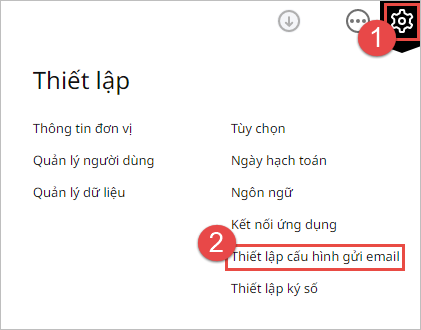
Bước 1: Vào bánh răng () Các tiện ích và thiết lập, chọn Thiết lập cấu hình gửi email.

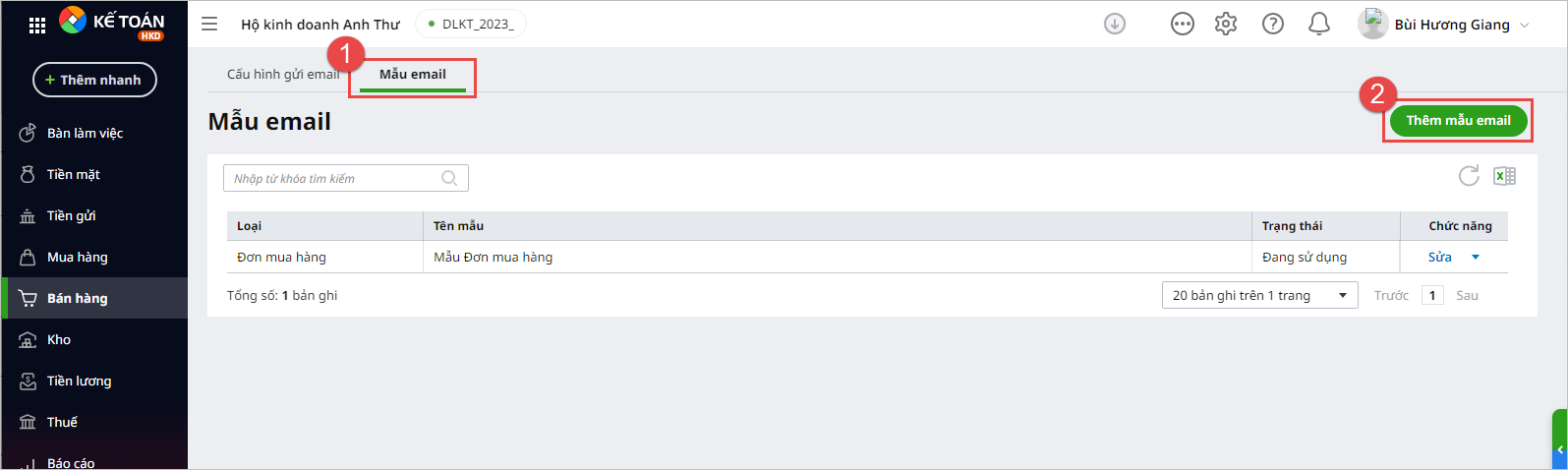
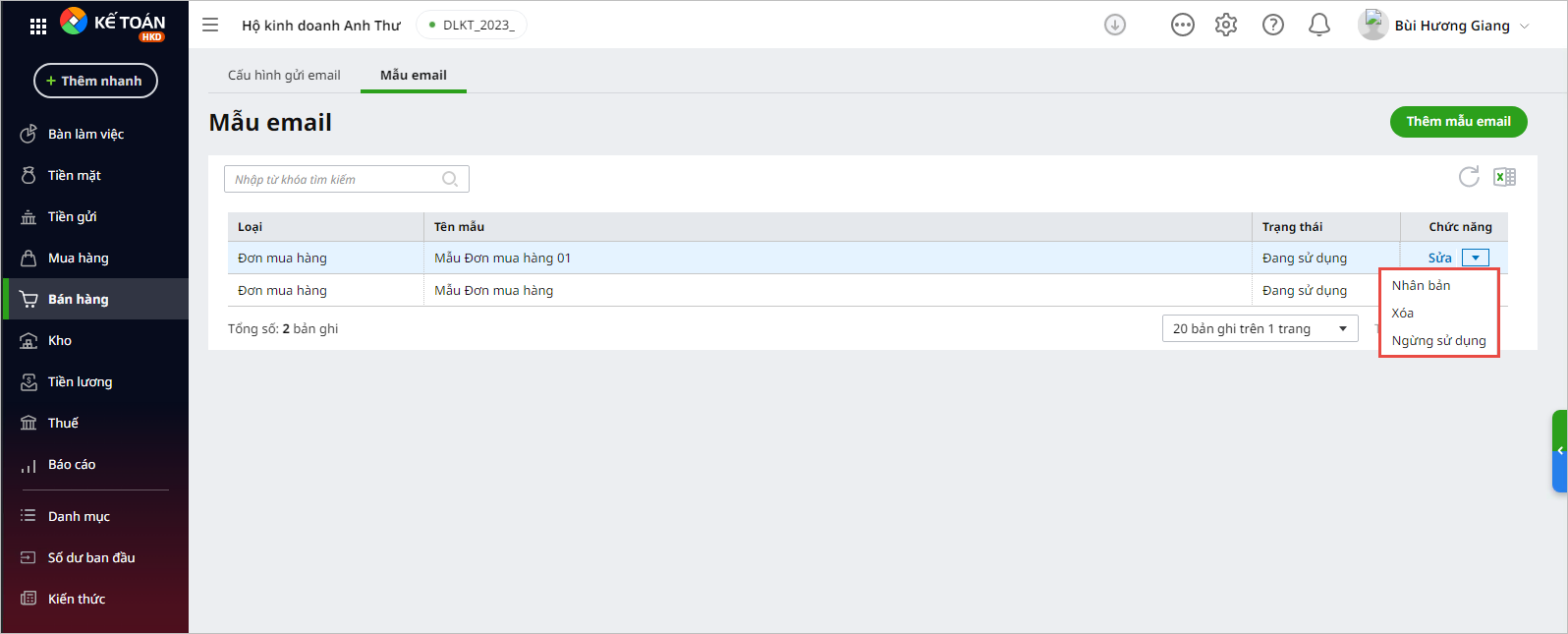
Bước 2: Tại tab Mẫu email, chọn Thêm mẫu email.

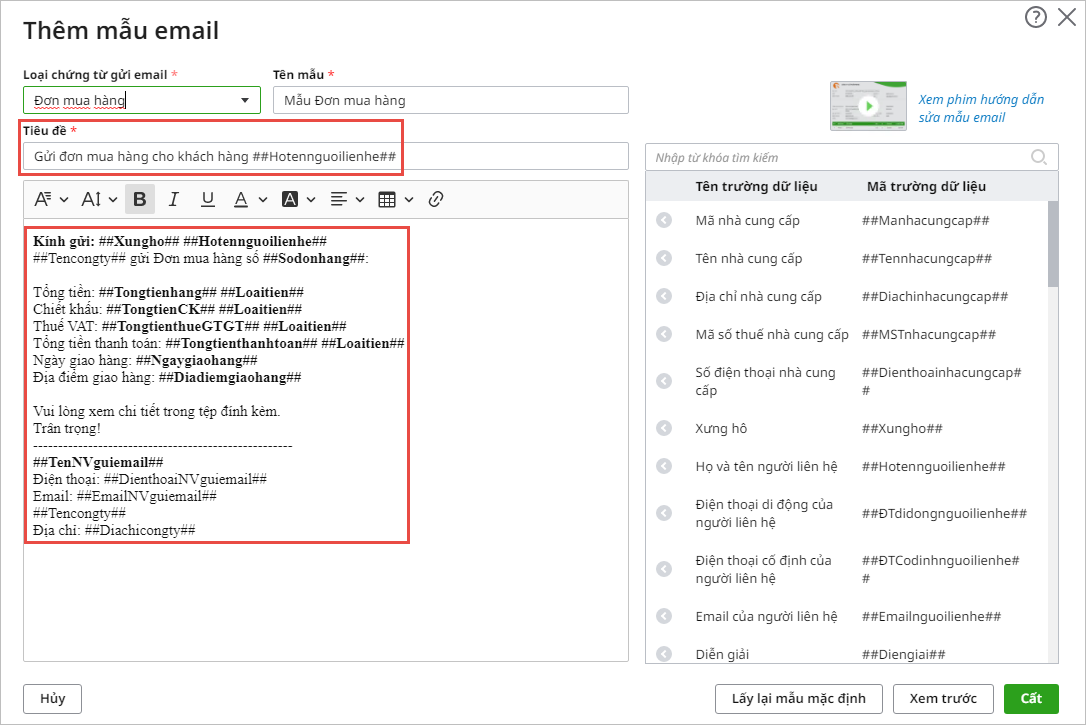
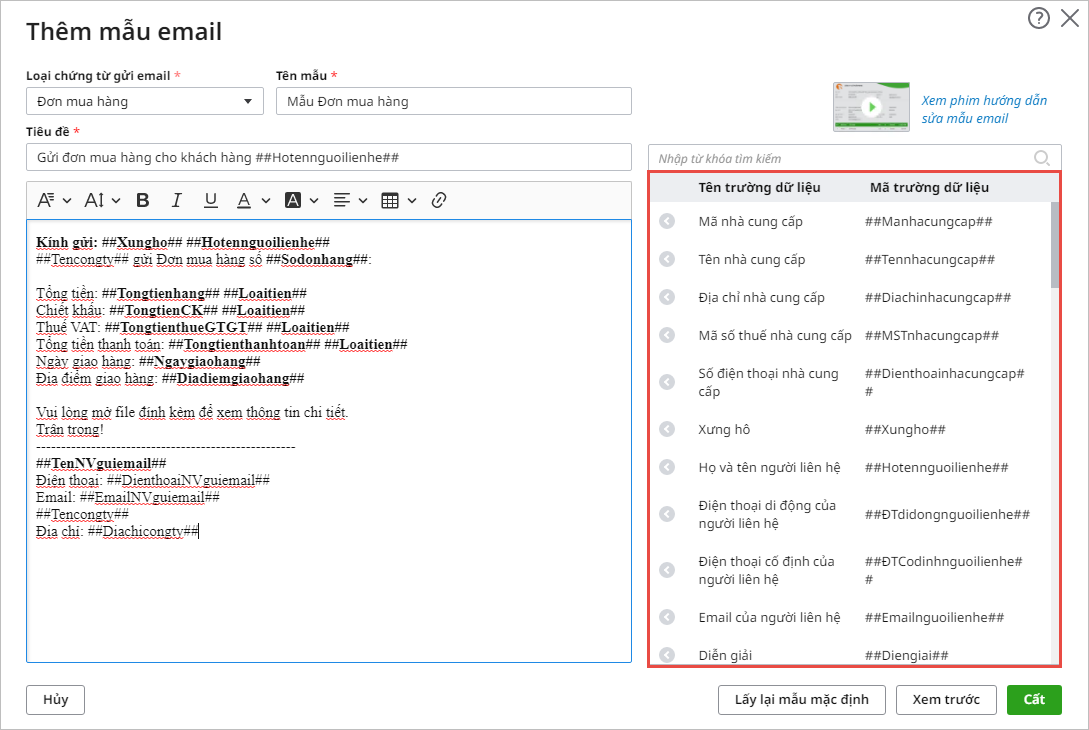
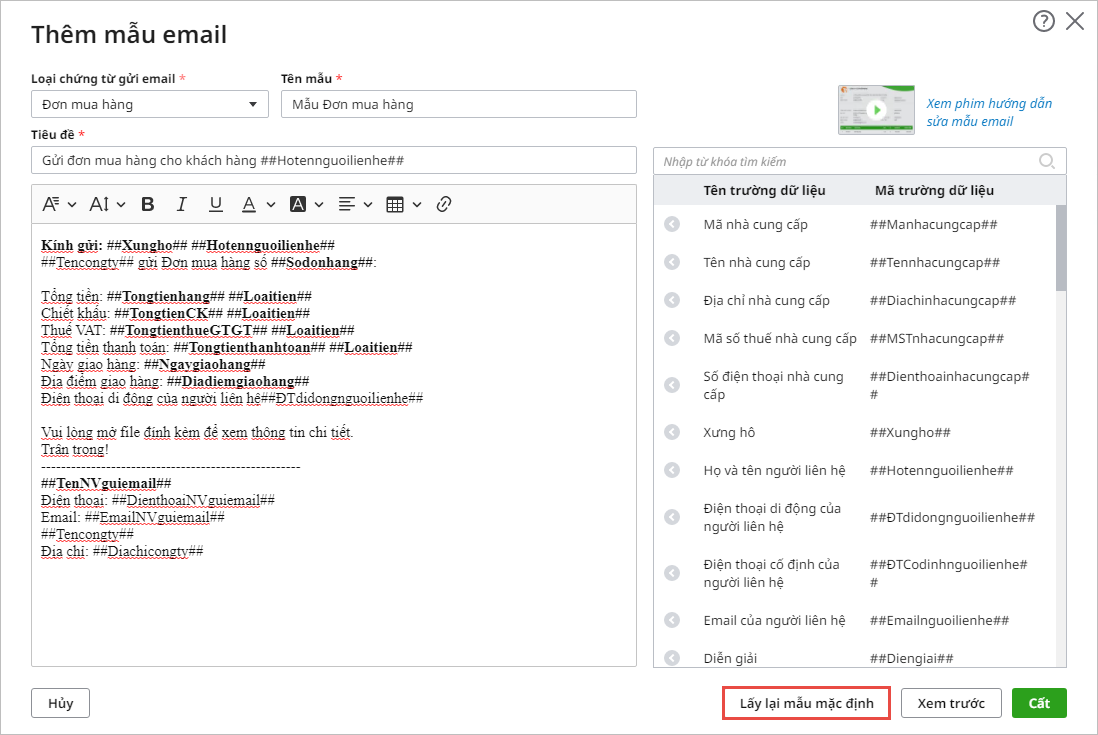
Chương trình hiển thị nội dung mẫu email gửi đơn mua hàng cho khách hàng theo mẫu mặc định của chương trình.

Bước 3: Thiết lập nội dung mẫu email 

  • Tại giao diện thêm mẫu email, anh/chị có thể thực hiện đặt lại Tên mẫu, Tiêu đềNội dung của mẫu email tùy thuộc theo nhu cầu.

  • Với các thông tin dạng Text: anh/chị thực hiện sửa lại theo nhu cầu bằng cách gõ nội dung mới hoặc xóa bỏ nội dung cũ.

  • Với các thông tin dạng Trường dữ liệu: Là các thông tin do chương trình tự sinh, các thông tin này được lấy từ hóa đơn, giấy phép sử dụng, danh mục cơ cấu tổ chức trên dữ liệu kế toán của đơn vị. Trên giao diện thêm mẫu email, chương trình đã thiết lập sẵn các trường dữ liệu để anh/chị có thể tùy biến thêm vào mẫu email của đơn vị mình như sau:

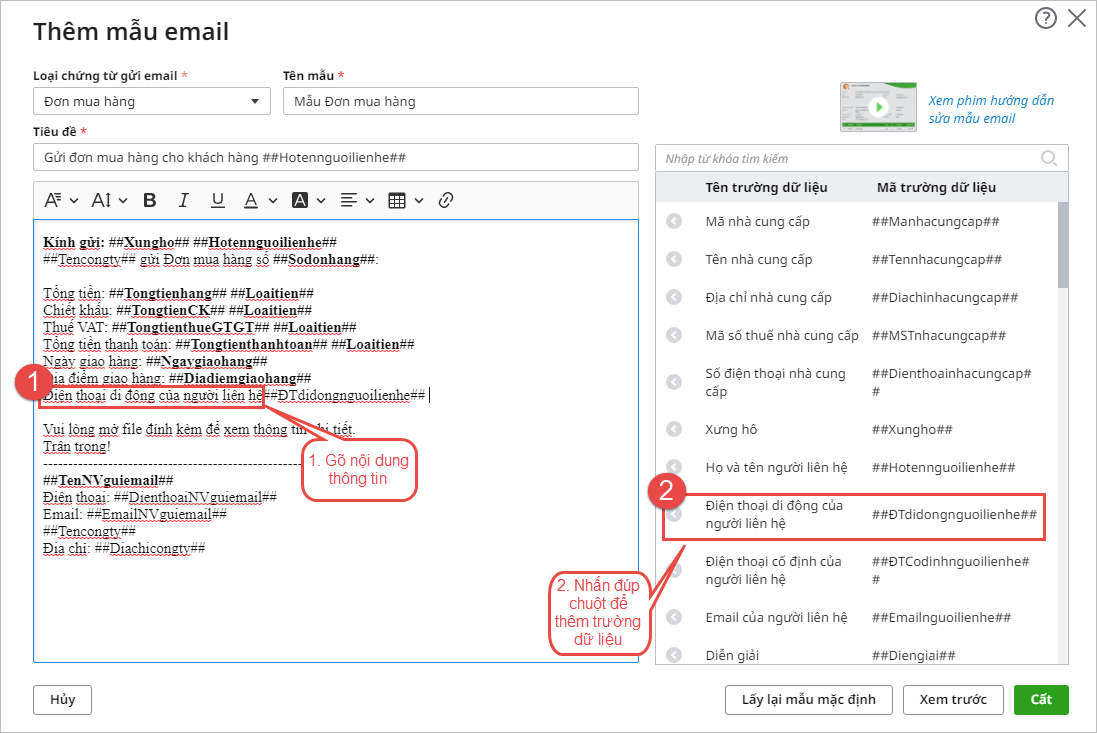
    • Đặt con trỏ chuột vào vị trí mong muốn hiển thị thông tin trên email, gõ nội dung tên Trường dữ liệu (nếu cần).
    • Tại mục Trường dữ liệu muốn hiển thị, anh/chị tích đúp, chương trình tự động bổ sung trường trộn vào vị trí đã chọn trên email. Ví dụ: Anh/chị cần thêm thông tin số điện thoại của người liên hệ trên email thì bước đầu tiên anh chị thực hiện gõ nội dung “Điện thoại di động của người liên hệ:”, sau đó chọn trường dữ liệu điện thoại di động của người liên hệ và nhấn đúp chuột để thêm trường dữ liệu này vào mẫu email.

Lưu ý: Thực hiện sửa tương tự cho phần Tiêu đề email (nếu cần).

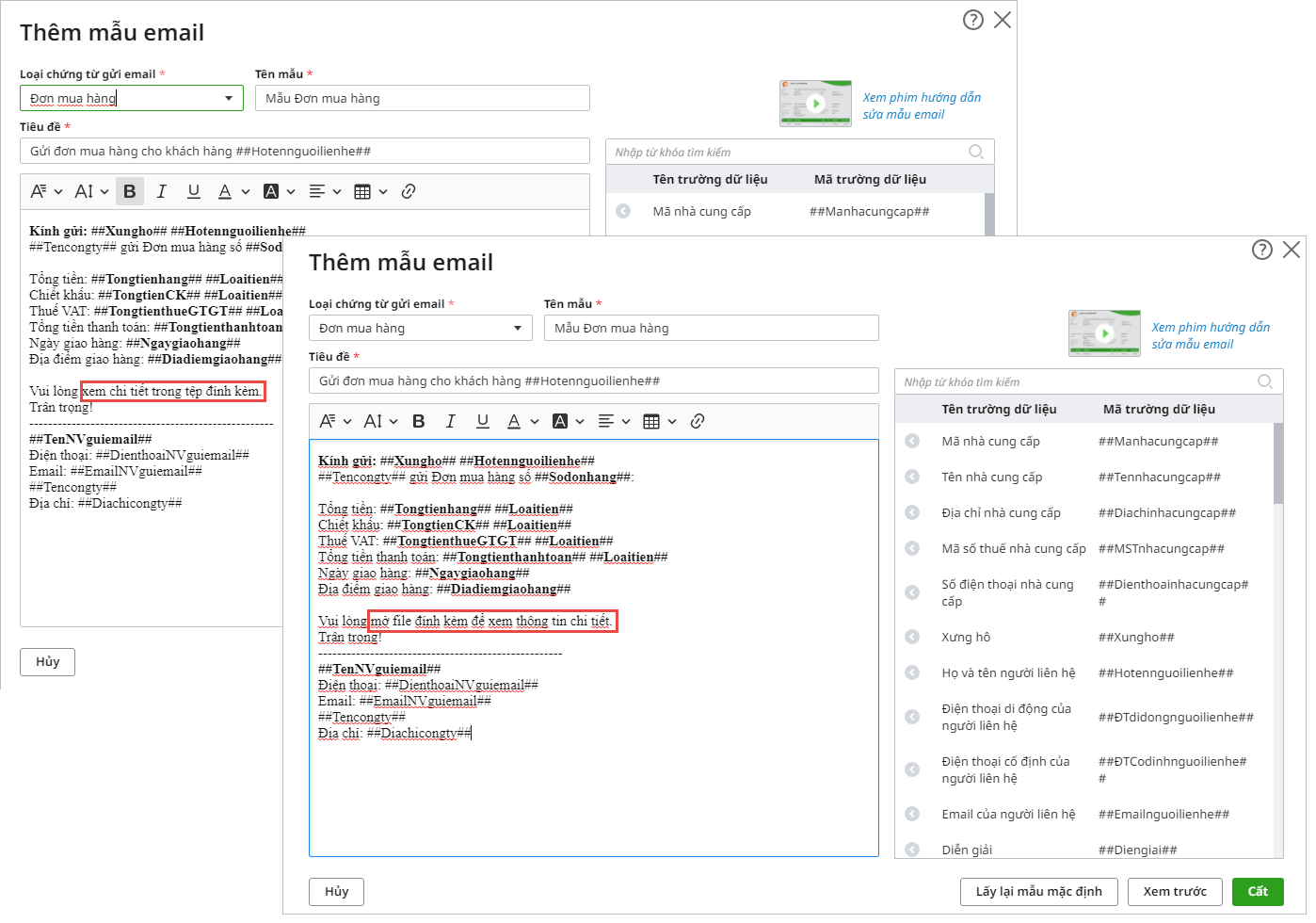
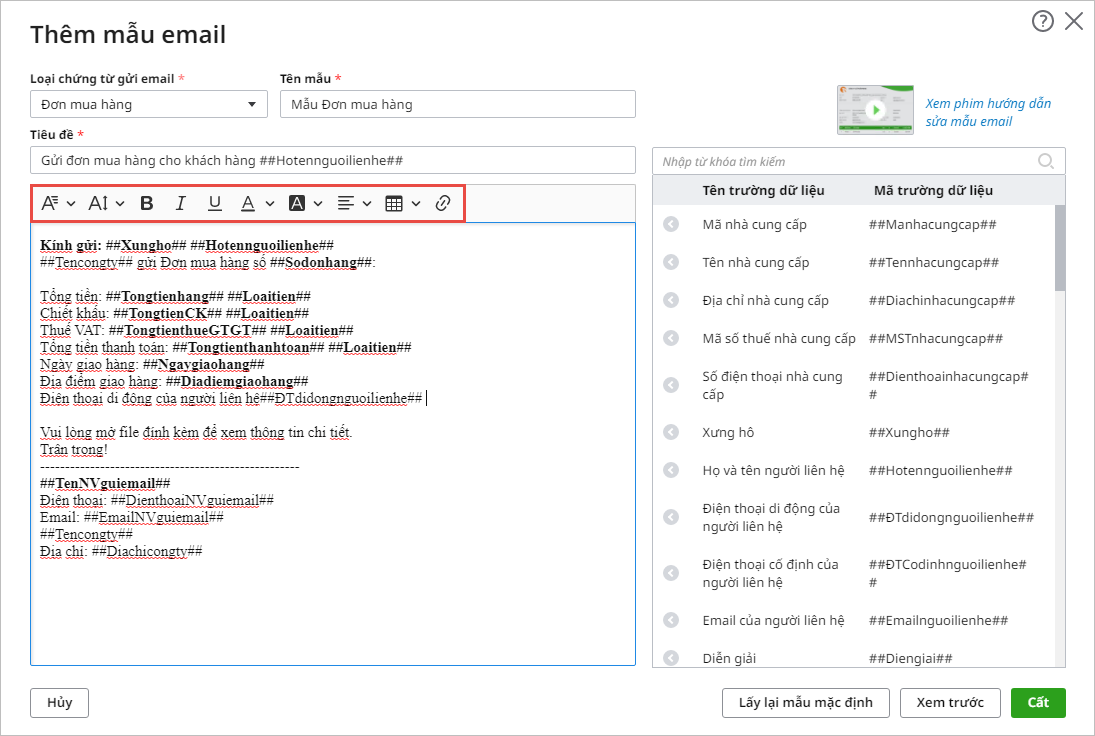
Bước 4: Chỉnh sửa dịnh dạng mẫu email

Anh/chị cũng có thể sử dụng các tính năng soạn thảo văn bản thông thường để chỉnh sửa lại mẫu email đơn đặt hàng theo mong muốn.

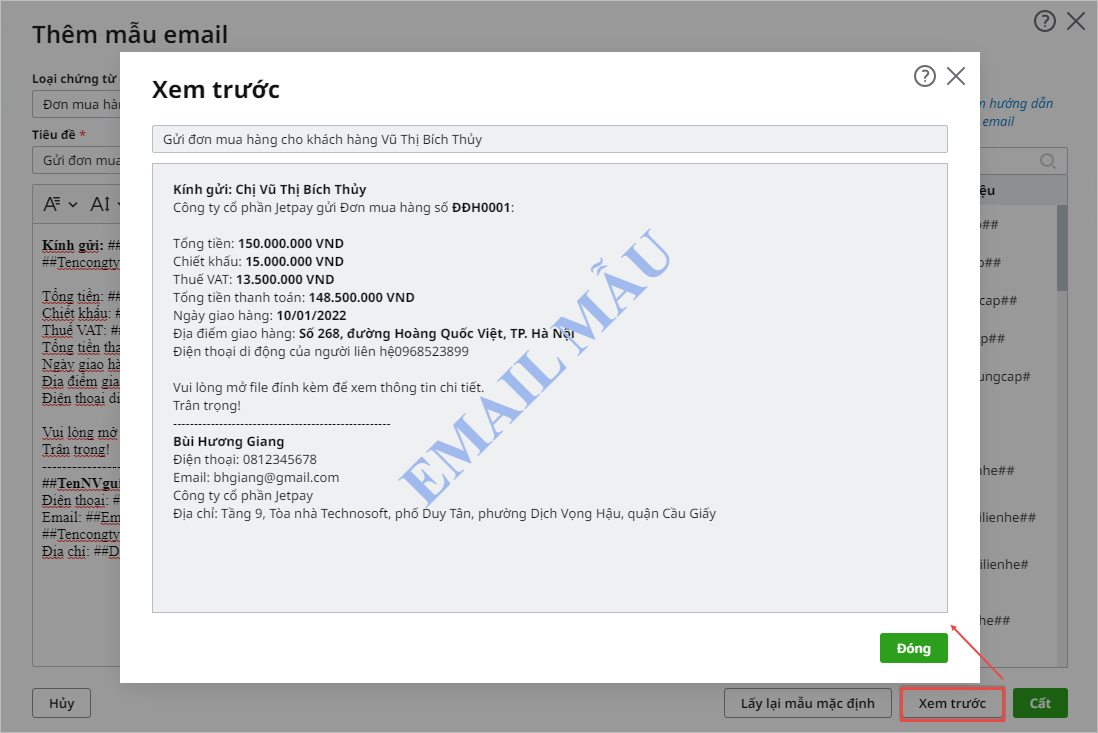
Bước 5: Sau khi chỉnh sửa xong mẫu email theo nhu cầu, anh/chị nhấn Xem trước để xem trước nội dung của mẫu email vừa thiết lập. Nếu các thông tin trên email đã chính xác và phù hợp với nhu cầu thì nhấn Đóng sau đó nhấn Cất để lưu lại mẫu email.

  • Trường hợp muốn xóa hết các nội dung đã thiết lập và lấy lại mẫu email theo mẫu mặc định của chương trình, anh chị chọn chức năng Lấy lại mẫu mặc định, sau đó nhấn Cất.

Lưu ý: Ngoài ra, trên giao diện danh sách mẫu email, anh/chị cũng có thể thực hiện các chức năng: Sửa, Xóa, Nhân bản, Ngừng sử dụng mẫu email.

2.2. Gửi chứng từ qua email

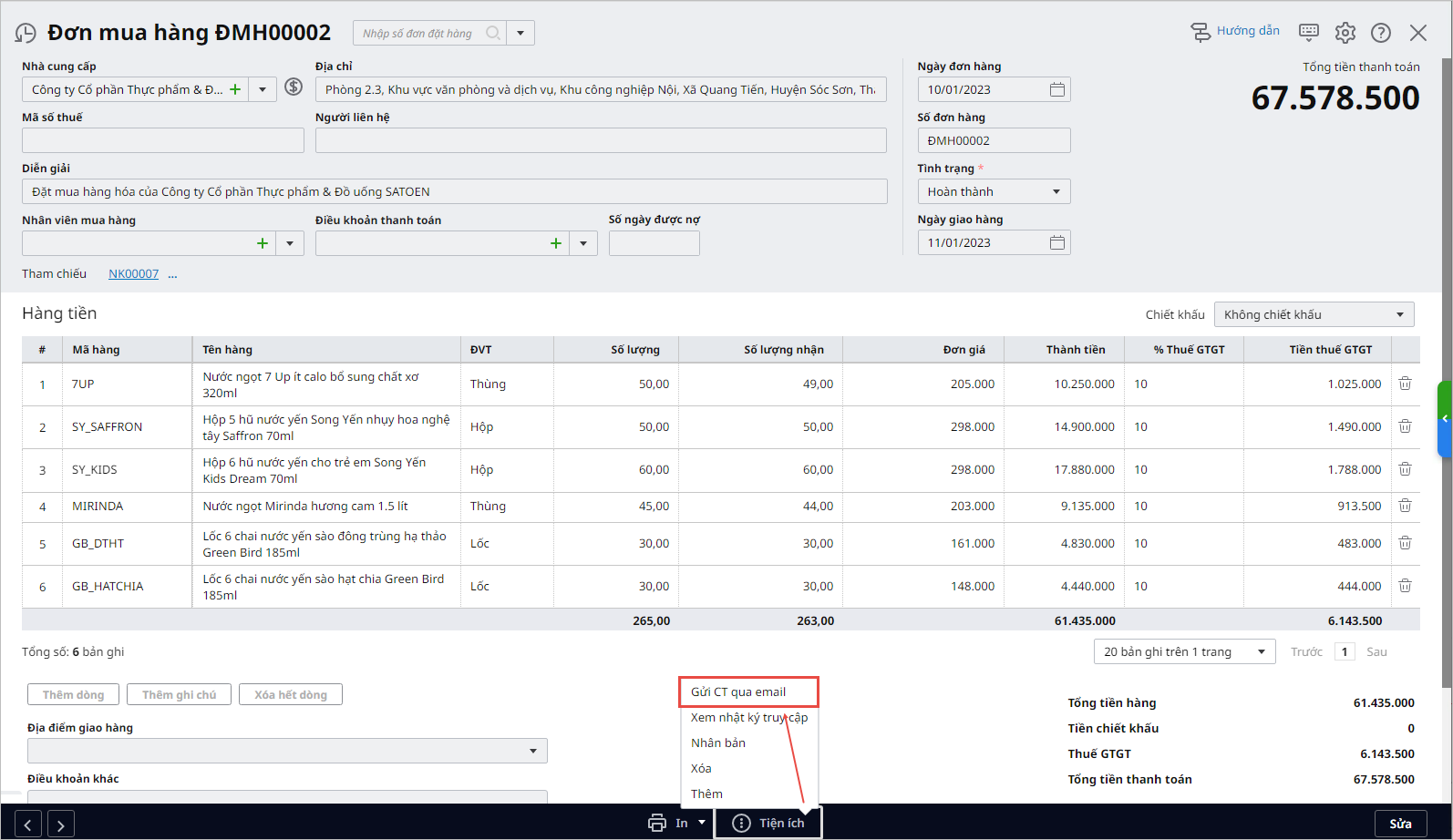
Bước 1: Trên giao diện chi tiết đơn mua hàng, chọn Tiện ích\Gửi chứng từ qua email.

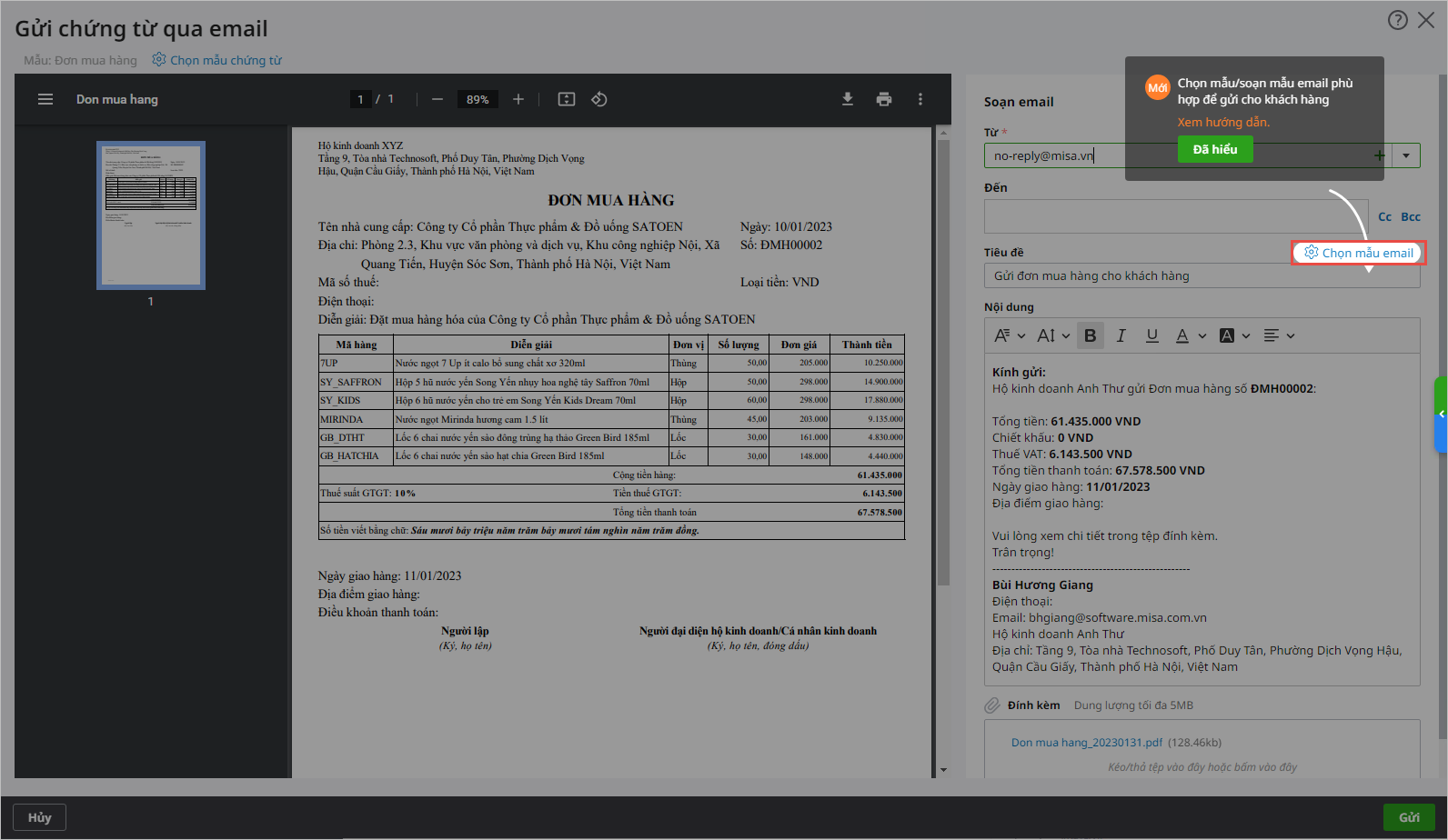
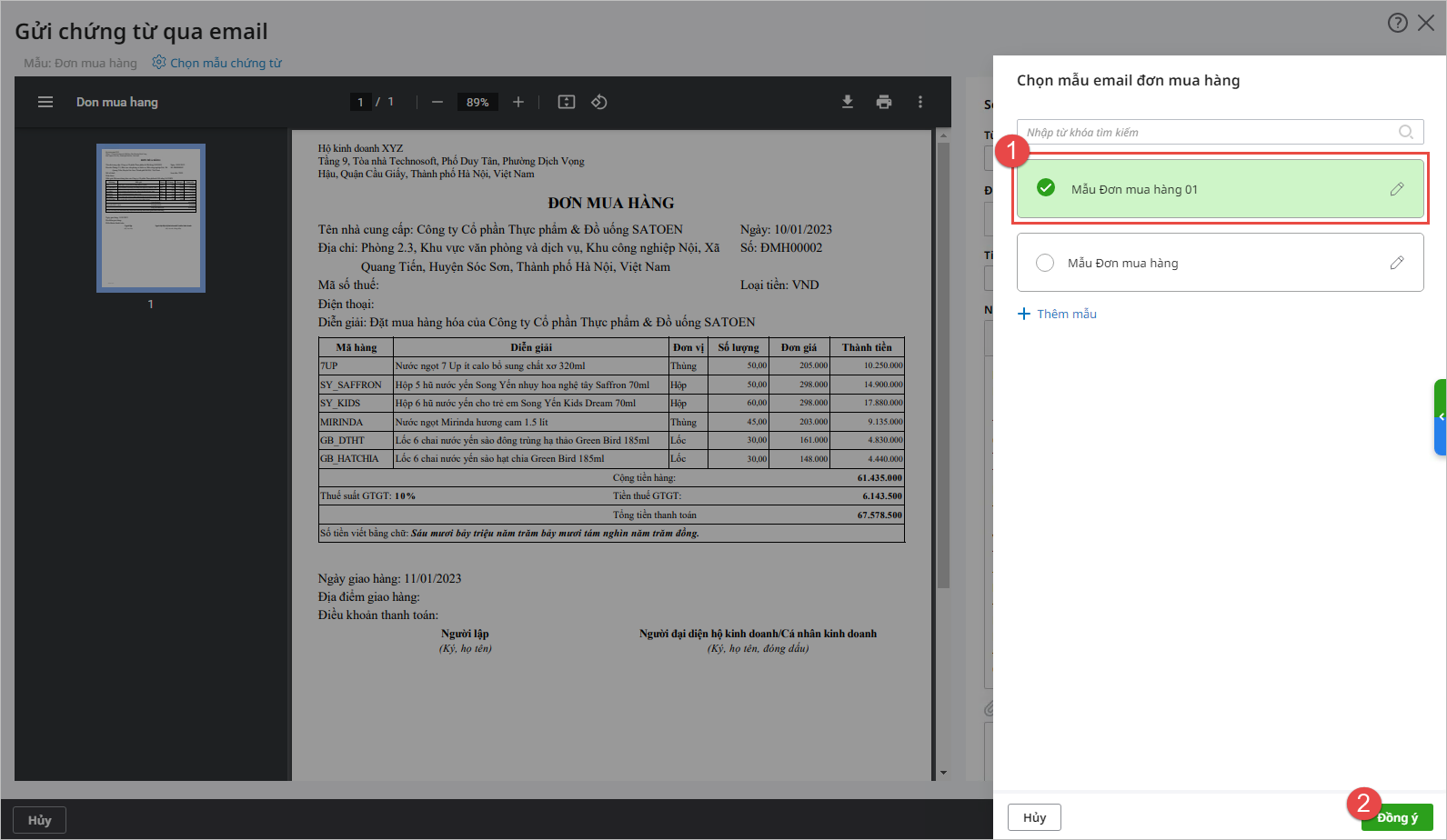
Bước 2: Tại giao diện Gửi chứng từ qua email, nhấn Chọn mẫu email, chương trình sẽ lấy lên danh sách các mẫu email mà anh/chị đã thiết lập.

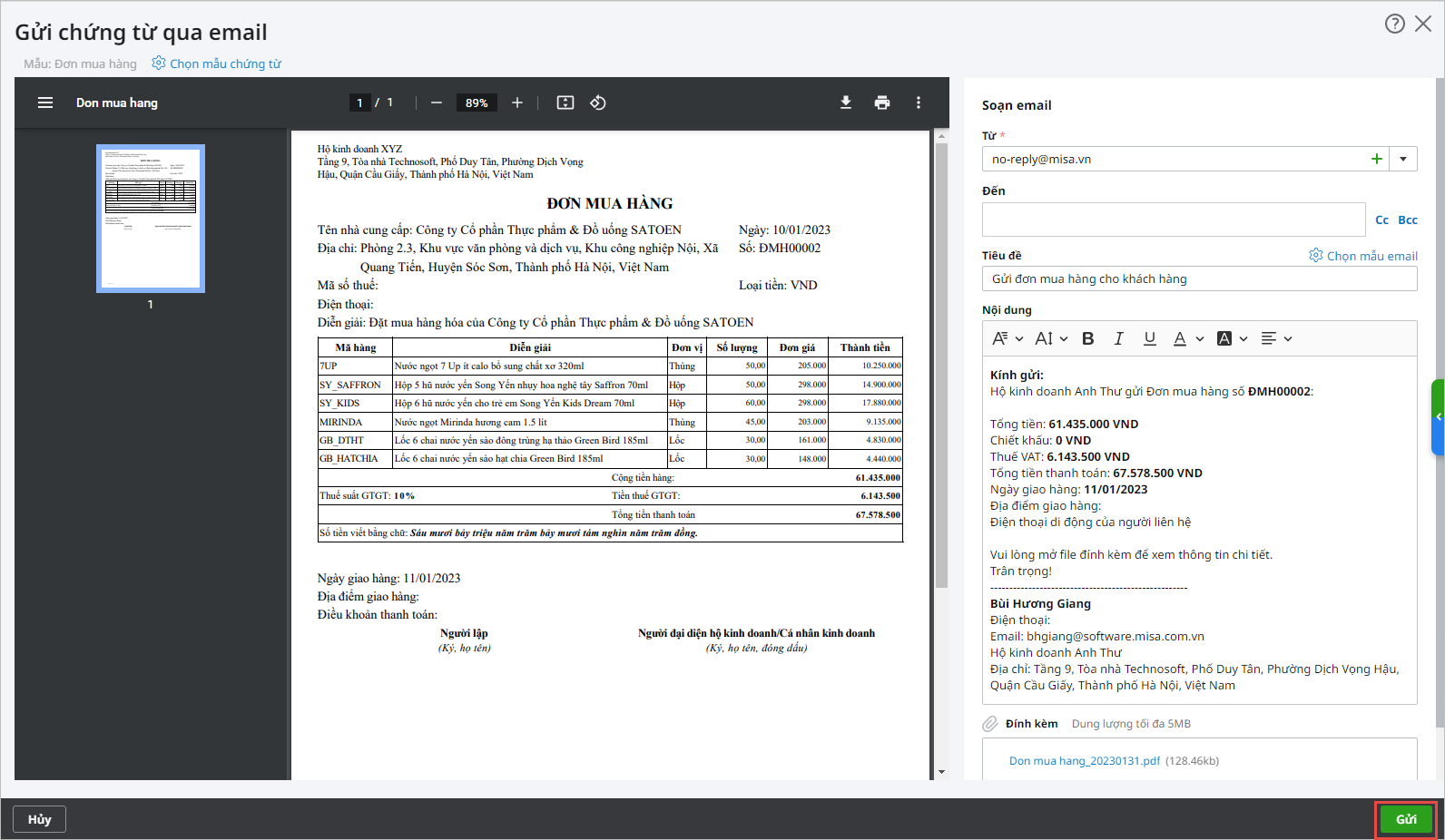
Bước 3: Lựa chọn mẫu email để gửi cho khách hàng, nhấn Đồng ý, chương trình sẽ tự động cập nhật các thông tin từ đơn mua hàng lên nội dung email gửi cho khách hàng

Bước 4: Thực hiện kiểm tra lại nội dung email, bổ sung các thông tin còn thiếu sau đó nhấn Gửi để gửi email cho khách hàng.

Cập nhật 28/10/2025

Bài viết này hữu ích chứ?

Bài viết liên quan

Giải đáp miễn phí qua Facebook
Nếu bạn vẫn còn thắc mắc hãy đăng câu hỏi vào Cộng đồng MISA qua facebook để được giải đáp miễn phí và nhanh chóng
ĐĂNG BÀI NGAY