
2. Các bước thực hiện
Để hiển thị thêm thông tin trên mẫu hóa đơn, anh/chị thực hiện trên phần mềm theo các bước sau:
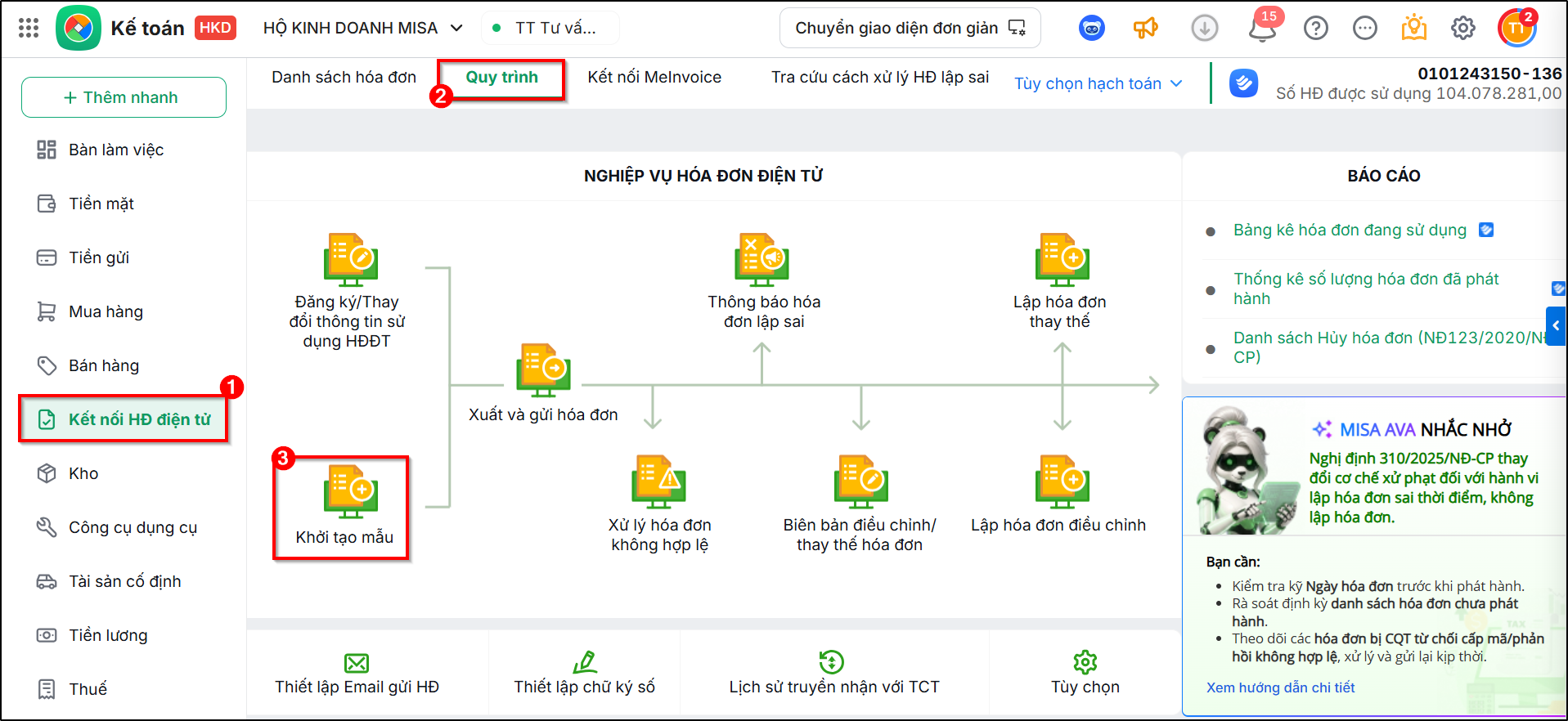
Bước 1: Vào phân hệ Kết nối HĐ điện tử\ Quy trình\ Khởi tạo mẫu, phần mềm sẽ chuyển giao diện đến trang meInvoice web để sửa mẫu hóa đơn.
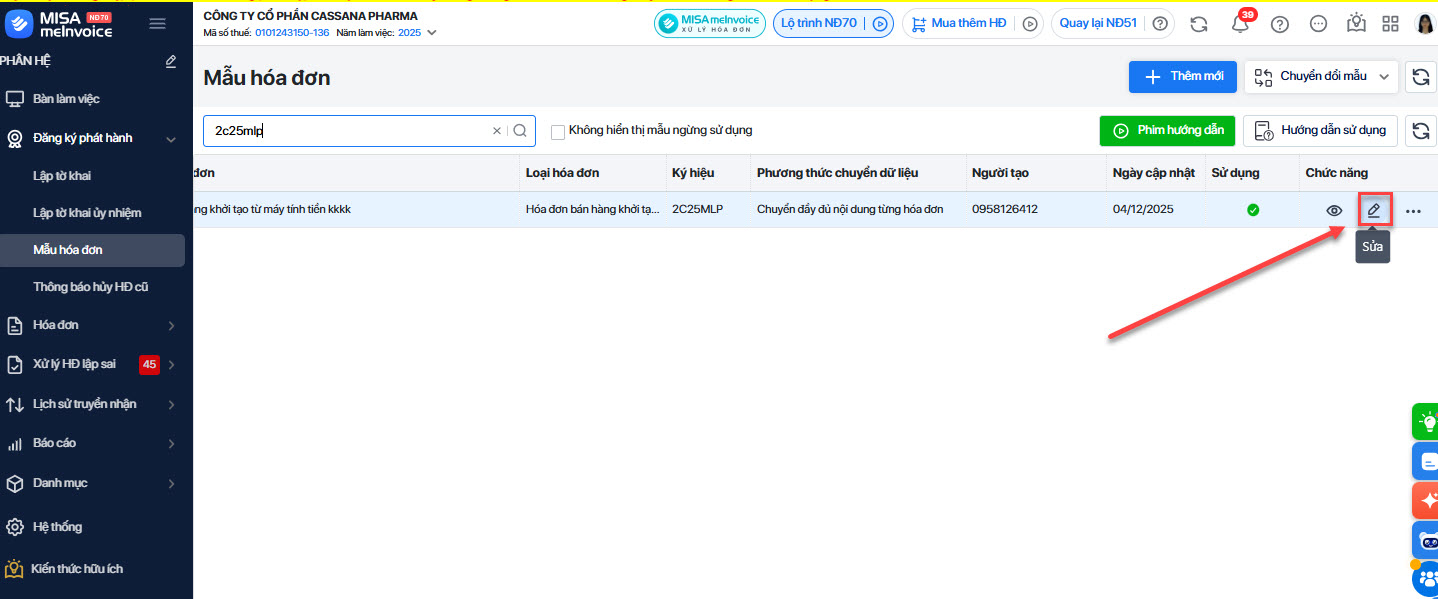
Bước 2: Tại giao diện Mẫu hóa đơn trên web meInvoice, chọn đến mẫu hóa đơn cần sửa và tích chọn biểu tượng cây bút để Sửa.
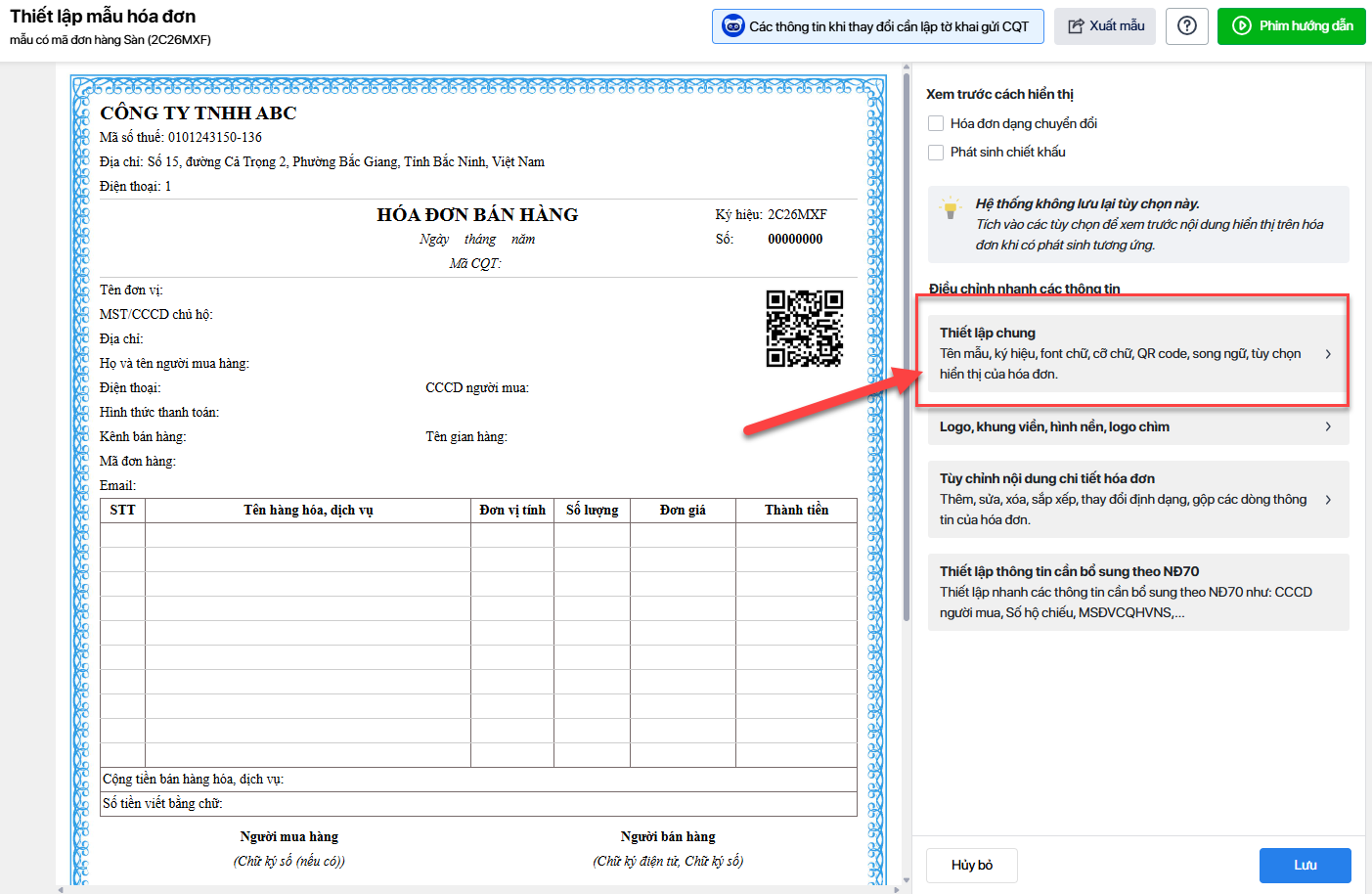
Bước 3: Tại giao diện sửa mẫu, chọn Thiết lập chung.
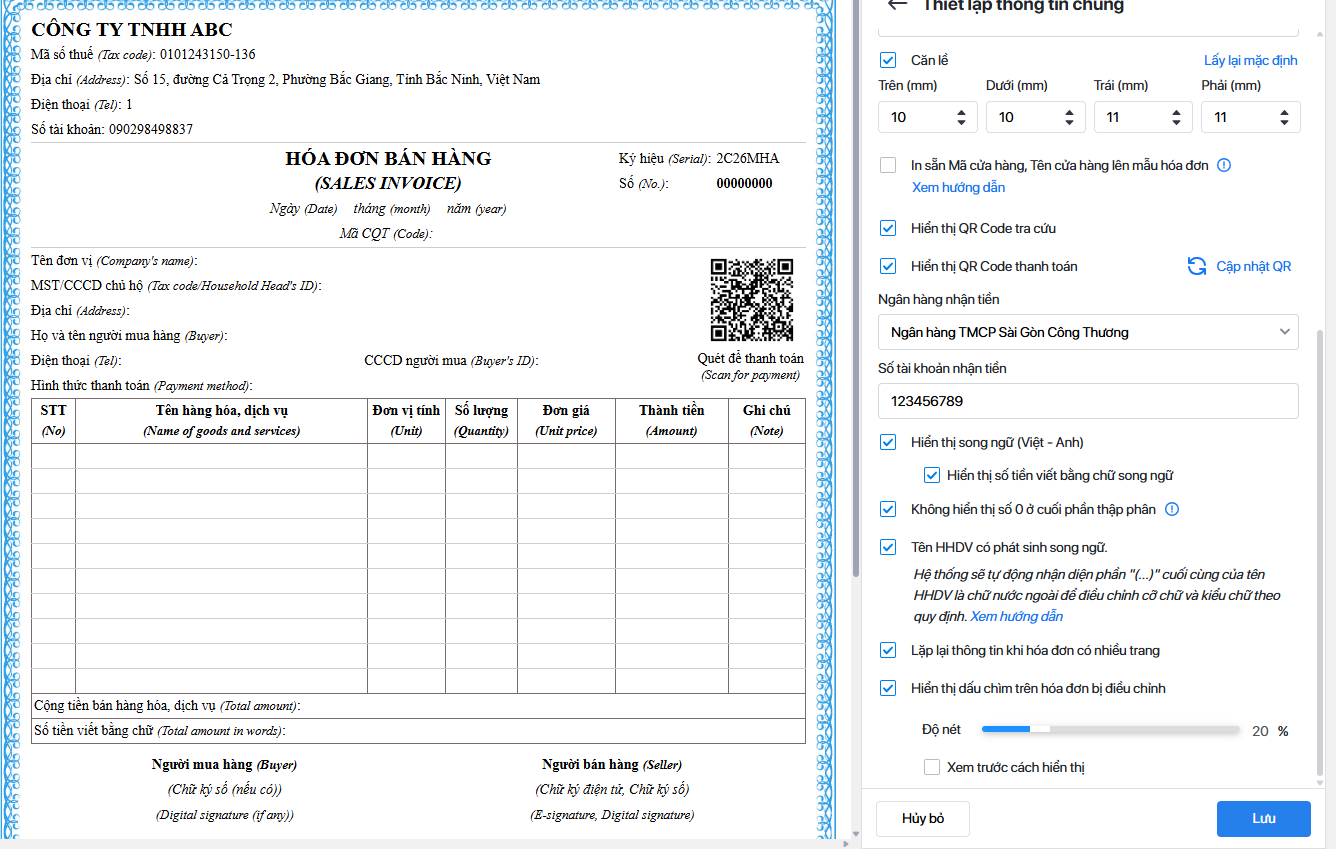
Bước 4: Tại giao diện thiết lập Thiết lập thông tin chung, anh/chị có thể thiết lập các thông tin sau:
- Tên mẫu: sửa lại tên mẫu hóa đơn nếu cần.
- Ký hiệu: sửa lại ký hiệu hóa đơn nếu cần. (Lưu ý: Chỉ sửa lại được ký hiệu hóa đơn khi chưa phát hành hóa đơn nào có ký hiệu này.)
- Vị trí thông tin người bán: tùy chỉnh lại vị trí hiển thị thông tin người bán (hộ kinh doanh) như hiển thị trên cùng mẫu hóa đơn, hiển thị ở bên dưới,.. bằng cách chọn Vị trí 1, Vị trí 2, Vị trí 3 tương ứng.
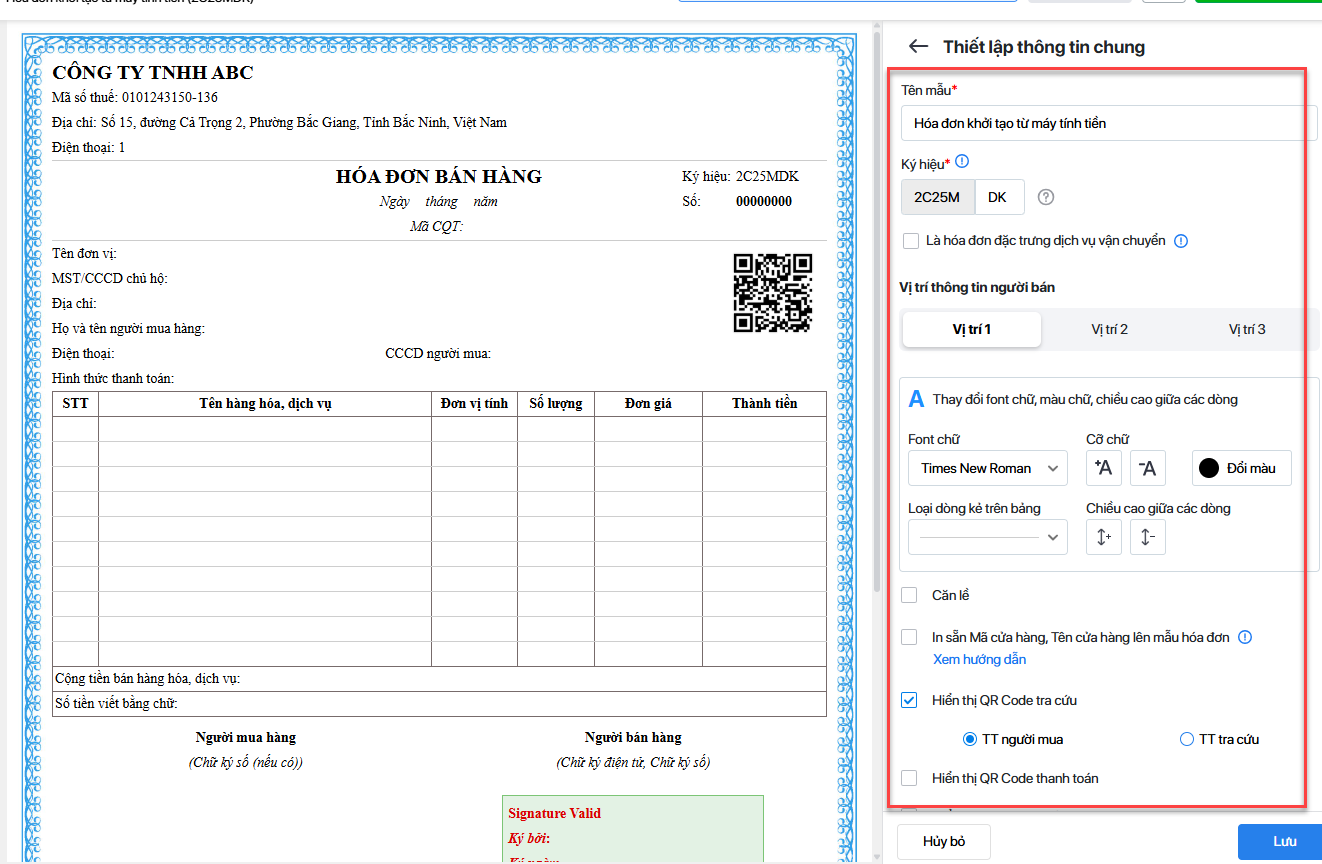
- Căn lề: anh/chị có thể tùy chỉnh lề trên, lề dưới, lề trái, lề phải của hóa đơn theo nhu cầu.
- Hiển thị QR Code tra cứu: tích chọn hoặc không chọn hiển thị QR Code tra cứu hóa đơn và có thể tùy chọn vị trí hiển thị của mã QR này ở phần thông tin người mua (TT người mua) hoặc thông tin tra cứu (TT tra cứu) nằm ở vị trí cuối cùng của hóa đơn. (Lưu ý: Để quét mã QR tra cứu này thì phải dùng ứng dụng Hóa đơn điện tử của TCT, chi tiết cài đặt tham khảo tại đây.)
- Hiển thị QR Code thanh toán: tích chọn hoặc không chọn hiển thị QR Code thanh toán. Khi tích chọn Hiển thị QR Code thanh toán thì anh/chị thực hiện khai báo tài khoản nhận tiền, cụ thể:
- Tại mục Ngân hàng nhận tiền: Nhấn vào mũi tên xổ xuống để chọn tên ngân hàng.
- Tại mục Số tài khoản nhận tiền: Nhập tay số tài khoản của hộ kinh doanh dùng để nhận tiền thanh toán của khách hàng.
- Nhấn Cập nhật QR.
- Lưu ý: Khi hiển thị mã QR Code thanh toán thì mã QR Code thanh toán này mặc định nằm ở vị trí thông tin người mua, không thay đổi vị trí được, còn mã QR Code tra cứu (nếu có tích chọn hiển thị) sẽ tự động hiển thị ở vị trí thông tin tra cứu, nằm ở cuối cùng của hóa đơn.
- Hiển thị song ngữ (Việt – Anh): nếu muốn tiêu đề ở các mục trên mẫu hóa đơn hiển thị song ngữ Việt – Anh thì tích chọn, nếu chỉ muốn hiển thị tiếng Việt thì không tích chọn, đồng thời có thể tích chọn hoặc không chọn thêm nội dung Hiển thị số tiền viết bằng chữ song ngữ.
- Không hiển thị số 0 ở cuối phần thập phân: ví dụ đơn giá anh/chị thiết lập số chữ số sau dấu phẩy thập phân là 4 số thì hóa đơn sẽ hiển thị như sau:
- Nếu không tích chọn Không hiển thị số 0 ở cuối phần thập phân thì đơn giá sẽ hiển thị là 100.000,1200
- Nếu tích chọn Không hiển thị số 0 ở cuối phần thập phân thì đơn giá sẽ hiển thị là 100.000,12
- Tên HHDV có phát sinh song ngữ: nếu trên hóa đơn ghi tên hàng hóa bằng tiếng Việt, anh/chị có ghi thêm tên hàng hóa bằng tiếng nước ngoài trong ngoặc đơn thì khi tích chọn thiết lập này, phần mềm tự động nhận diện và điều chỉnh cỡ chữ, kiểu chữ phần tên nước ngoài theo quy định. Chi tiết tham khảo tại đây.
- Lặp lại thông tin khi hóa đơn có nhiều trang: nếu anh/chị muốn lặp lại các thông tin chung của hóa đơn (tên hóa đơn, ký hiệu, số hóa đơn,…), thông tin người bán, thông tin người mua trên tất cả các trang của hóa đơn thì tích chọn.
- Hiển thị dấu chìm trên hóa đơn bị điều chỉnh: nếu anh/chị muốn hóa đơn đã bị điều chỉnh có dấu chìm “Đã bị điều chỉnh” trên hóa đơn thì tích chọn thiết lập này. Khi tích chọn, anh/chị có thể tùy chỉnh độ nét của dấu chìm trên hóa đơn. Chi tiết tham khảo tại đây.
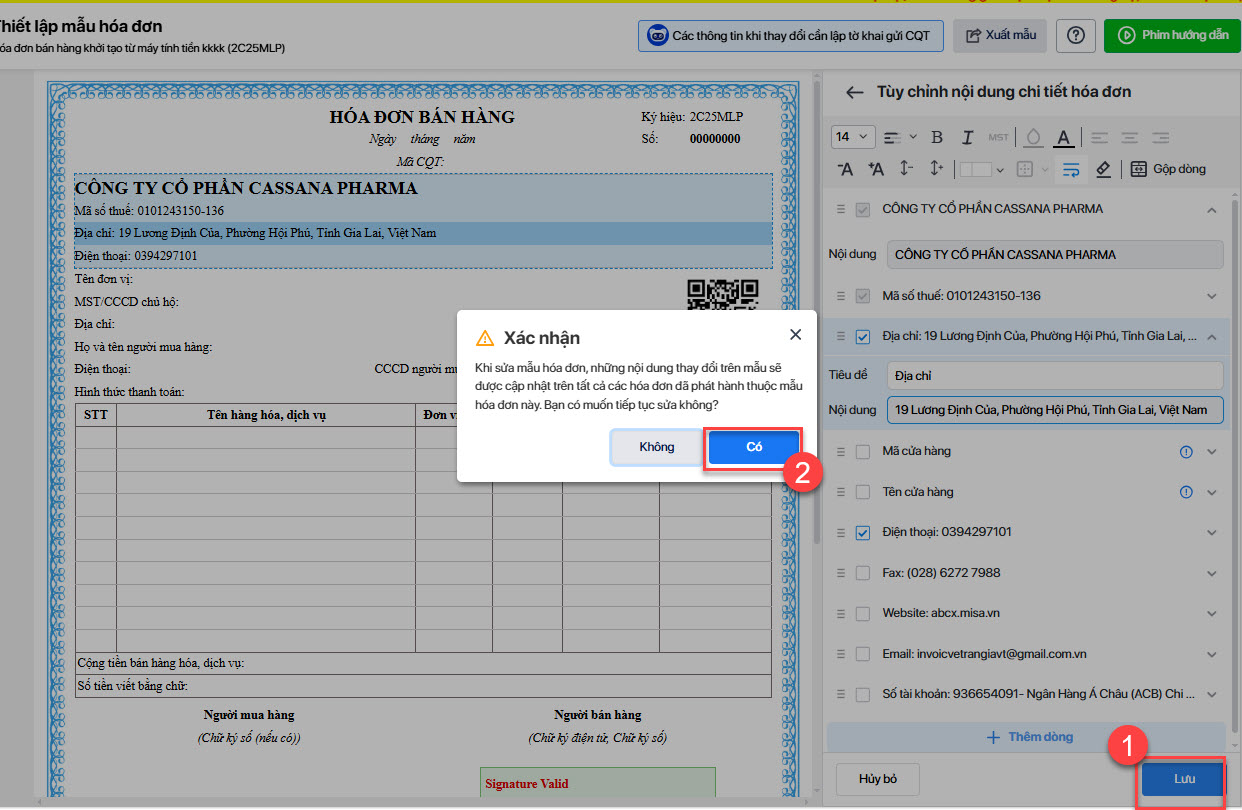
Bước 5: Sau khi sửa xong, ấn Lưu. Xác nhận Có để lưu mẫu.
Bước 6: Sau đó xem và kiểm tra lại mẫu hóa đơn trên Amis Kế toán HKD.
Trường hợp mẫu chưa cập nhật, thực hiện Hủy kết nối Hóa đơn điện tử và kết nối lại theo hướng dẫn tại đây.