2. Các bước thực hiện
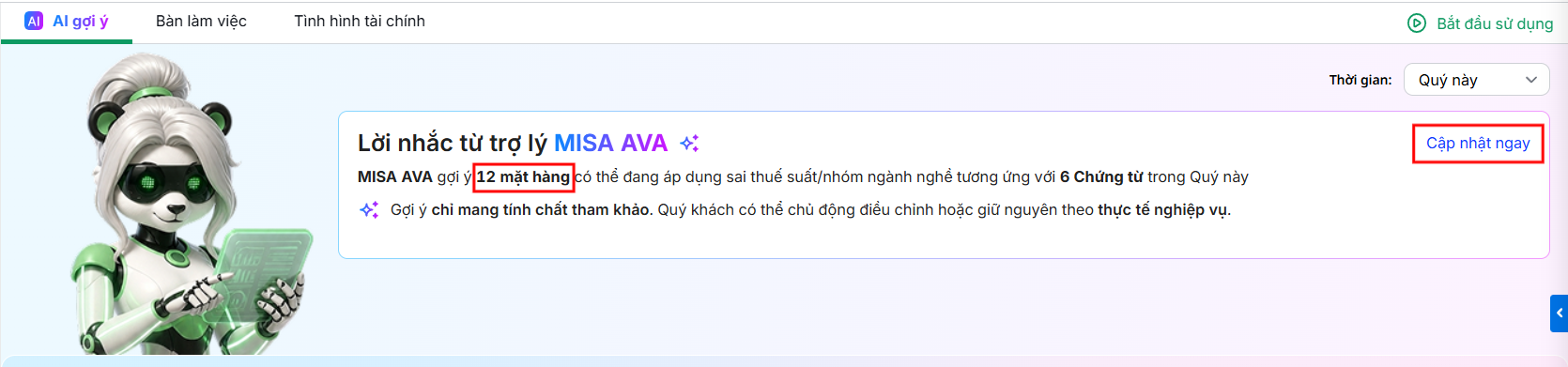
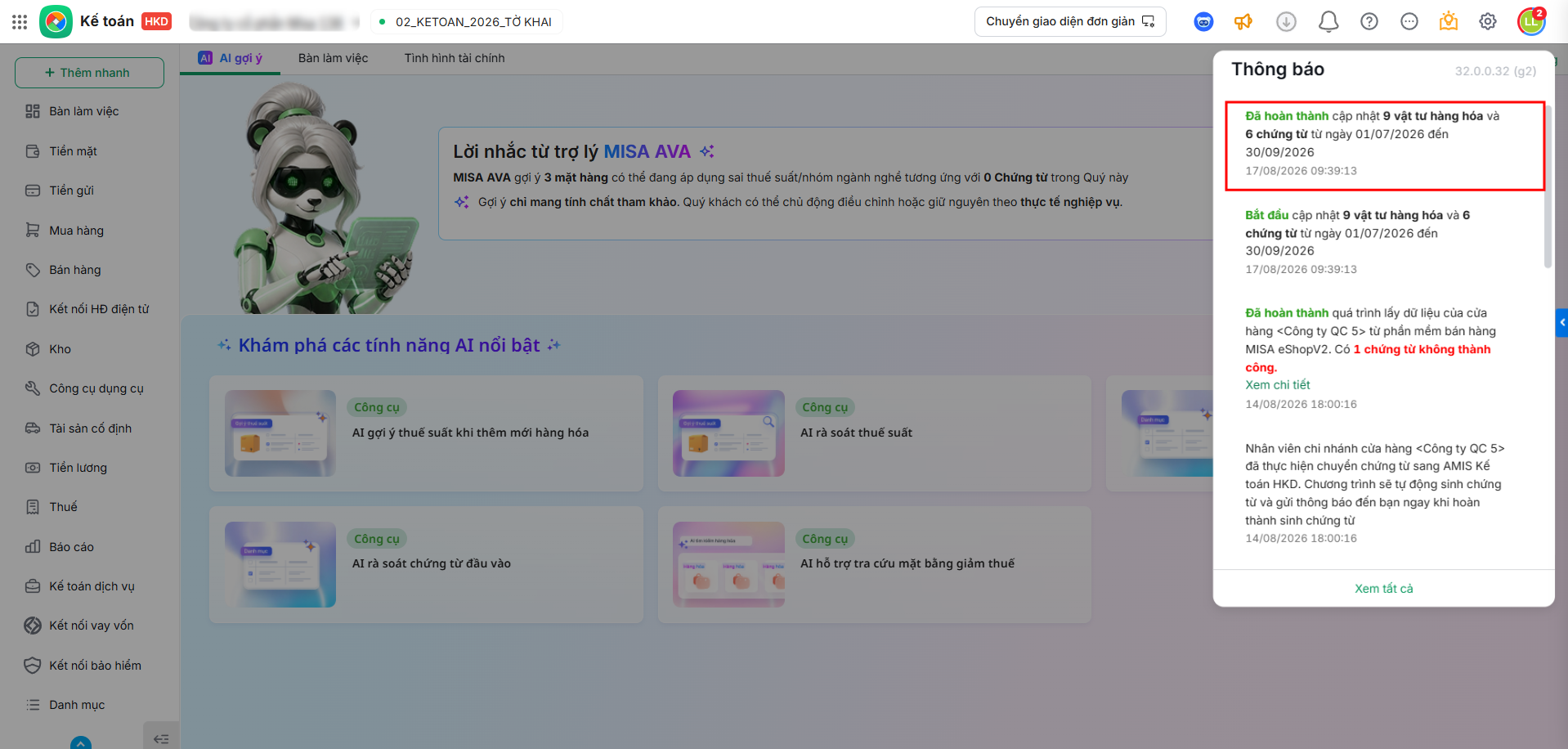
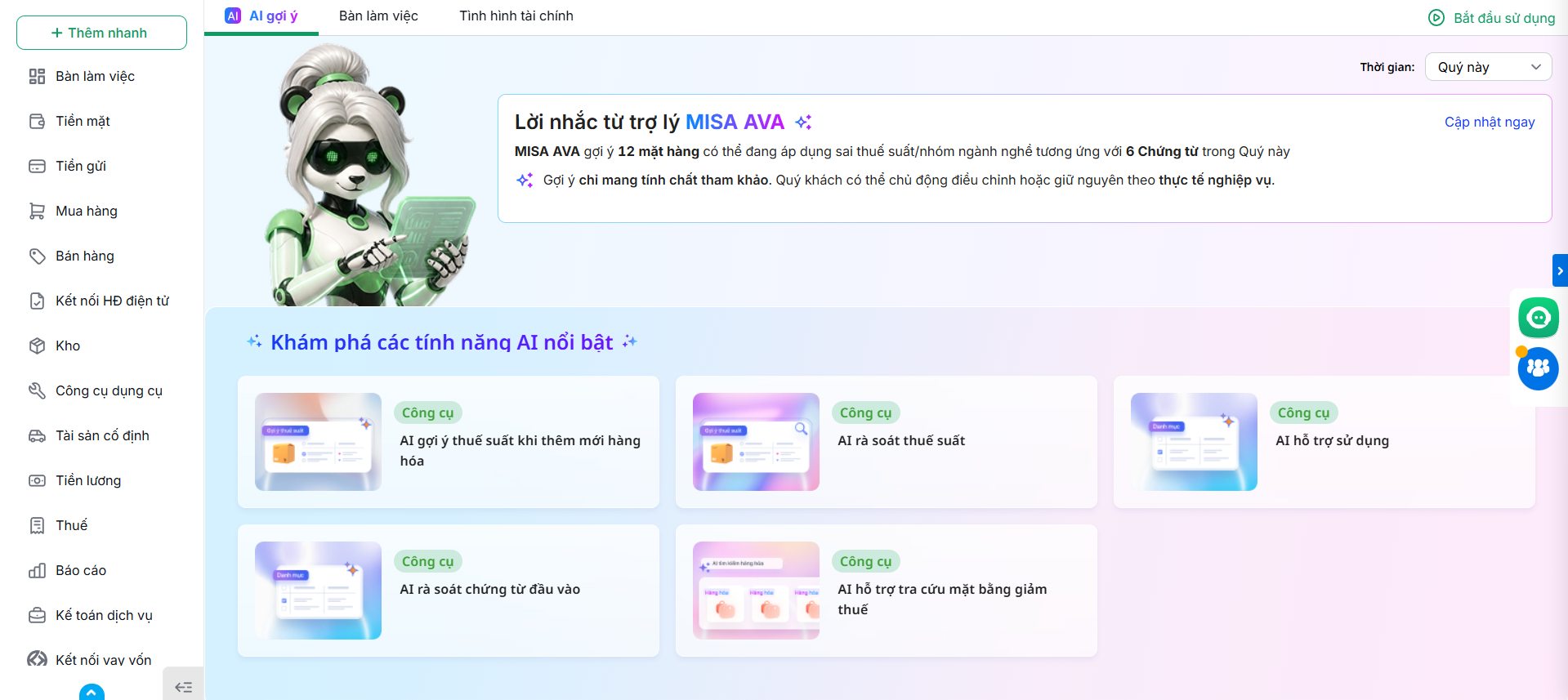
Tại màn hình tổng quan, phần mềm hiển thị Trợ lý MISA AVA với các tính năng nổi bật:
- Gợi ý thuế suất khi thêm mới hàng hóa: Khi anh/chị thêm mới VTHH, hệ thống sẽ tự động gợi ý nhóm ngành nghề, thuế suất GTGT, thuế suất TNCN phù hợp dựa trên dữ liệu AI.
- Rà soát thuế suất: Kiểm tra toàn bộ danh mục VTHH để gợi ý các mặt hàng có thể đang áp dụng sai mức thuế suất, nhóm ngành nghề tính thuế GTGT/TNCN và thông tin giảm thuế GTGT
- Hỗ trợ sử dụng: Trợ lý số AVA cung cấp hướng dẫn sử dụng các tính năng của phần mềm.
- Rà soát chứng từ đầu vào: Hệ thống điều hướng đến mục Rà soát chi phí trên phân hệ Thuế
- Hỗ trợ tra cứu mặt hàng giảm thuế: Tra cứu nhanh các mặt hàng đang được áp dụng chính sách giảm thuế GTGT theo quy định, kèm căn cứ pháp lý.
Ngoài ra, Trợ lý MISA AVA sẽ hiển thị gợi ý về số lượng VTHH và chứng từ có thể cần điều chỉnh nhóm ngành nghề tính thuế/thuế suất và thông tin giảm thuế GTGT.
Lưu ý:
- Gợi ý AI chỉ mang tính chất tham khảo. Anh/chị có thể chủ động điều chỉnh hoặc giữ nguyên theo thực tế nghiệp vụ.
- Đối với chứng từ thuộc kỳ kế toán đã khóa sổ và chứng từ thuộc kỳ kê khai đã tồn tại tờ khai 01/CNKD thì không được cập nhật.
- Nên rà soát định kỳ để đảm bảo dữ liệu VTHH và chứng từ luôn chính xác.
2.1. Rà soát và cập nhật danh mục VTHHTại giao diện lời nhắc từ trợ lý MISA AVA, nhấn Cập nhật ngay hoặc số mặt hàng cần rà soát.
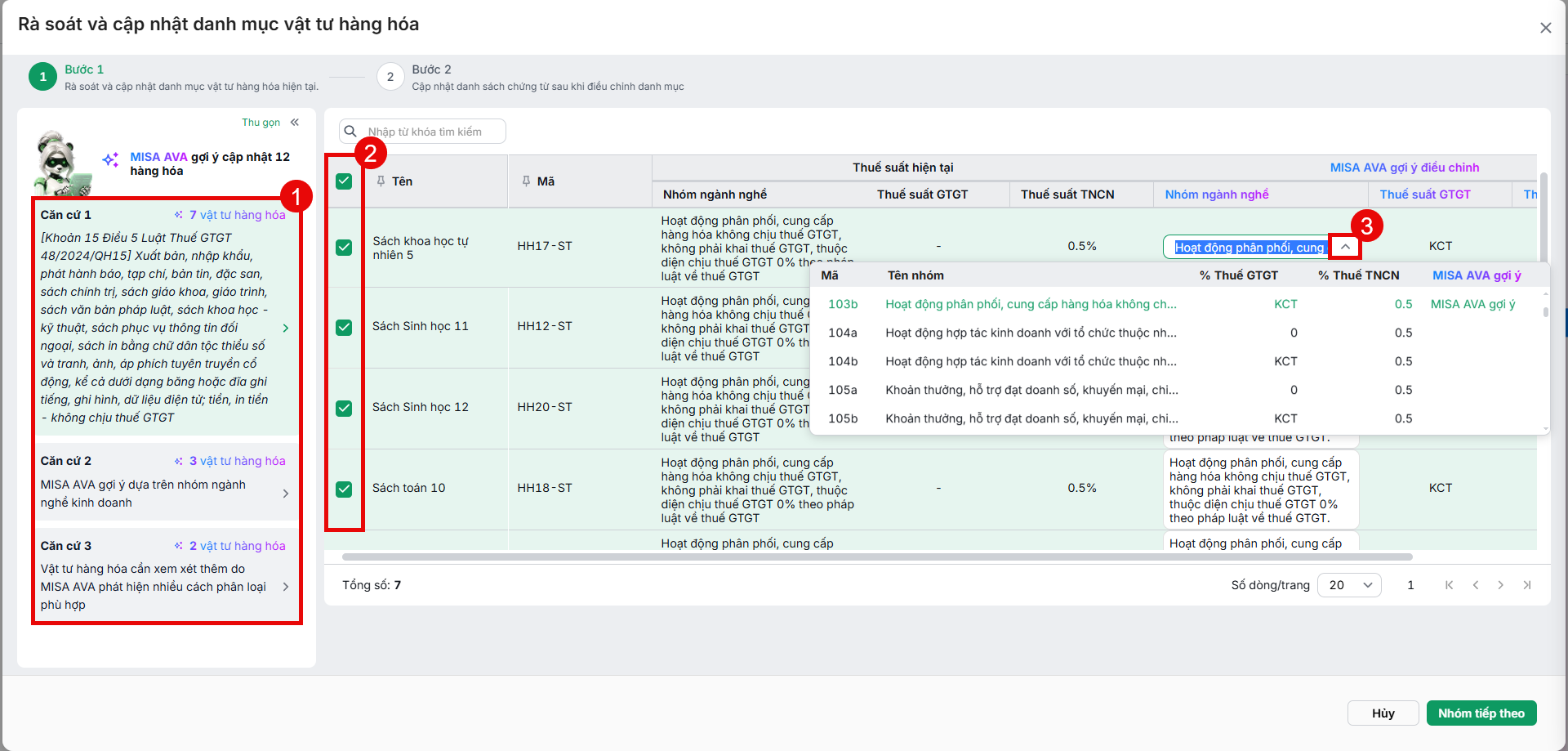
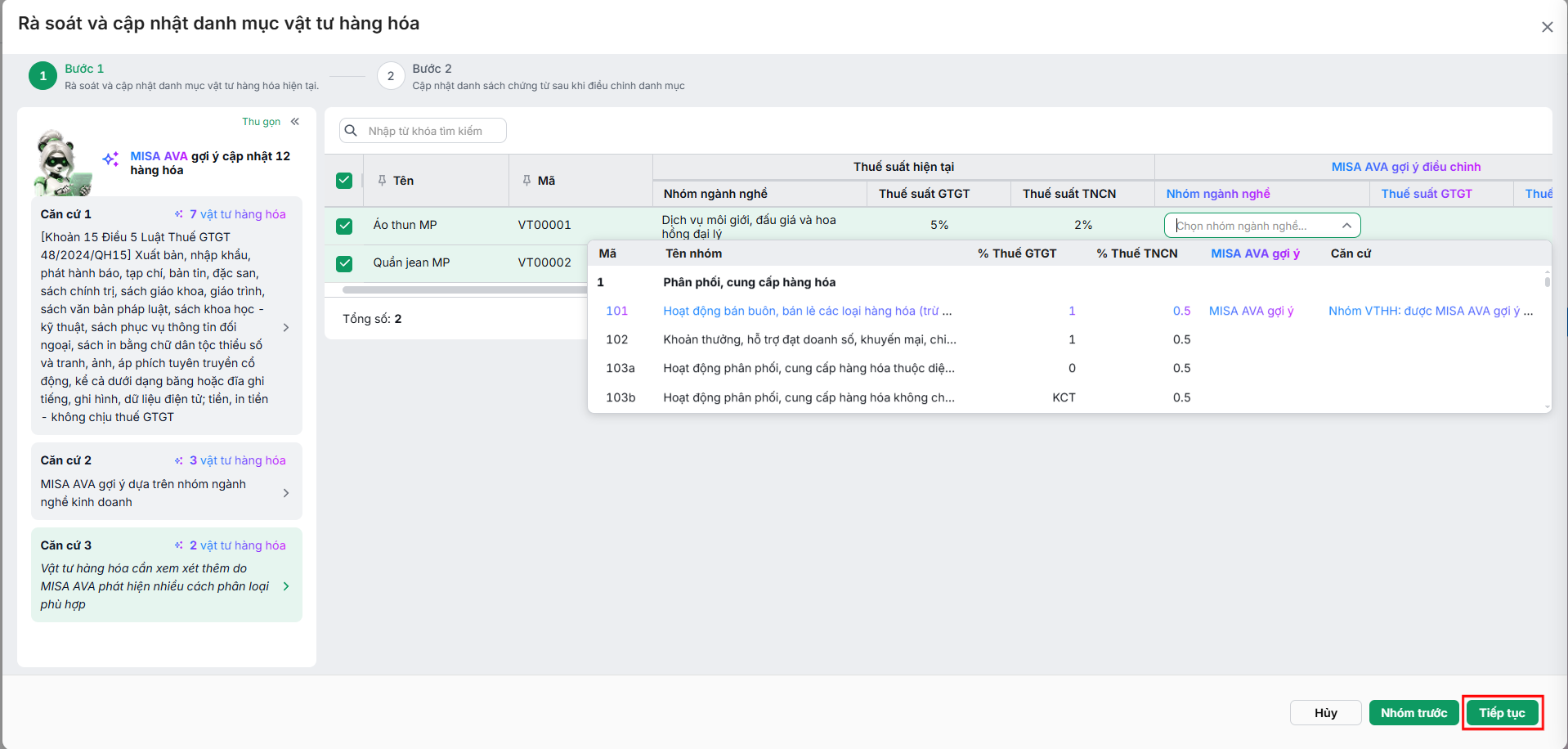
Hệ thống mở màn hình Rà soát và cập nhật danh mục VTHH để anh/chị xem các VTHH đang được AI gợi ý điều chỉnh. Anh/chị tiến hành cập nhật lần lượt theo 2 bước: Bước 1: Rà soát và cập nhật danh mục VTHH hiện tại
→ Khi chọn xong, hệ thống tự động điền mã nhóm, tên nhóm và cập nhật thuế suất GTGT và thuế suất TNCN tương ứng.
Lưu ý:
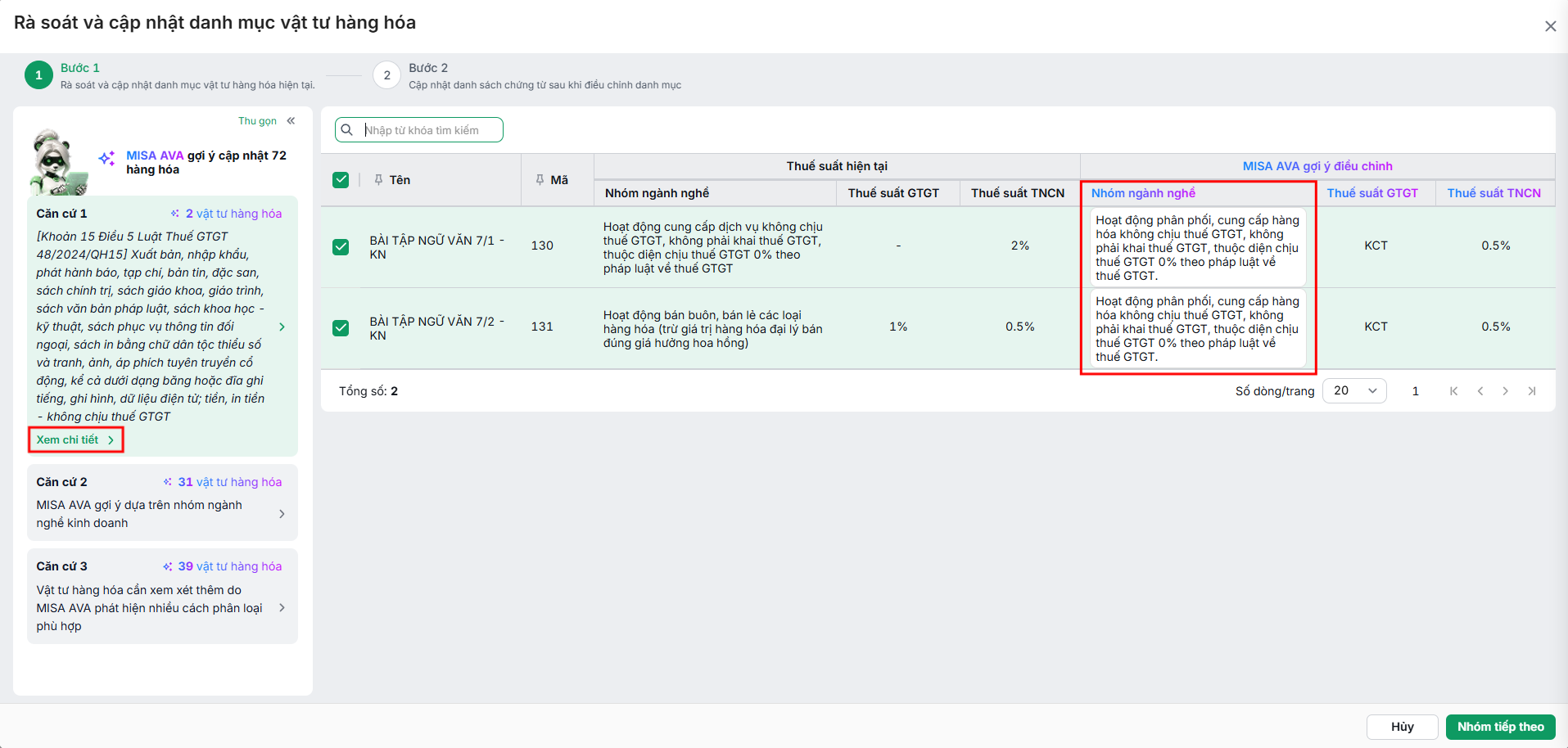
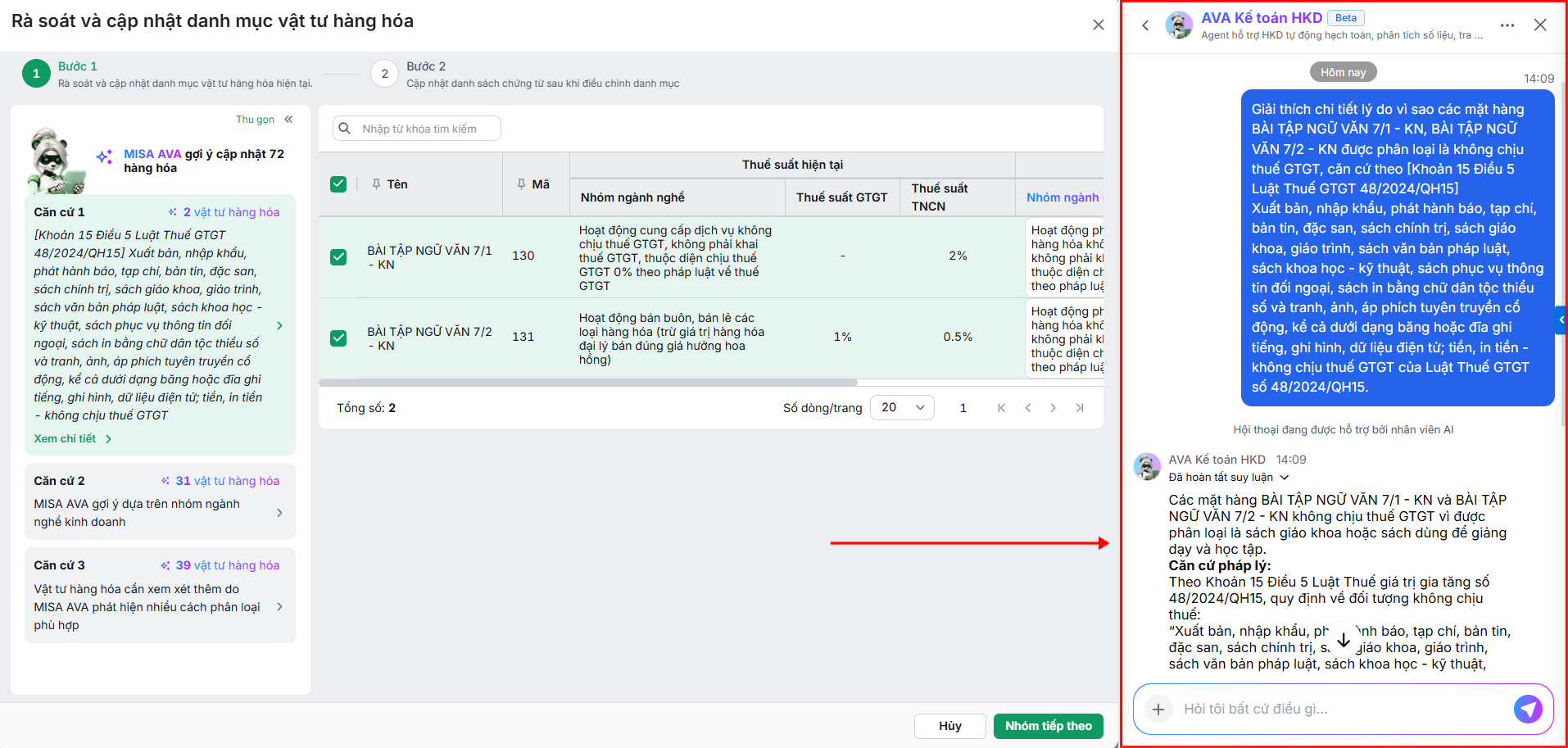
Tra cứu chi tiết Căn cứ pháp lý (Áp dụng cho nhóm VTHH Không chịu thuế GTGT):
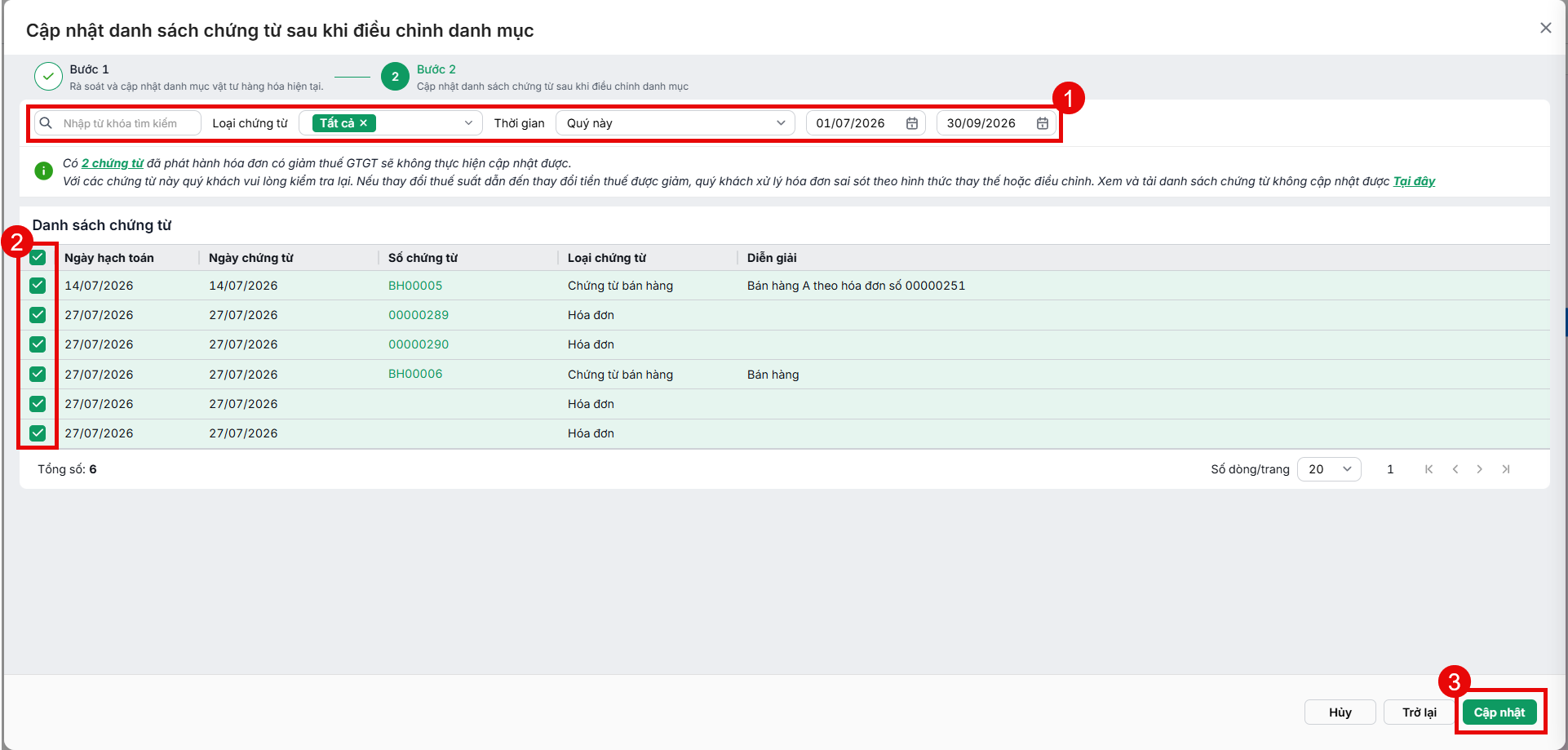
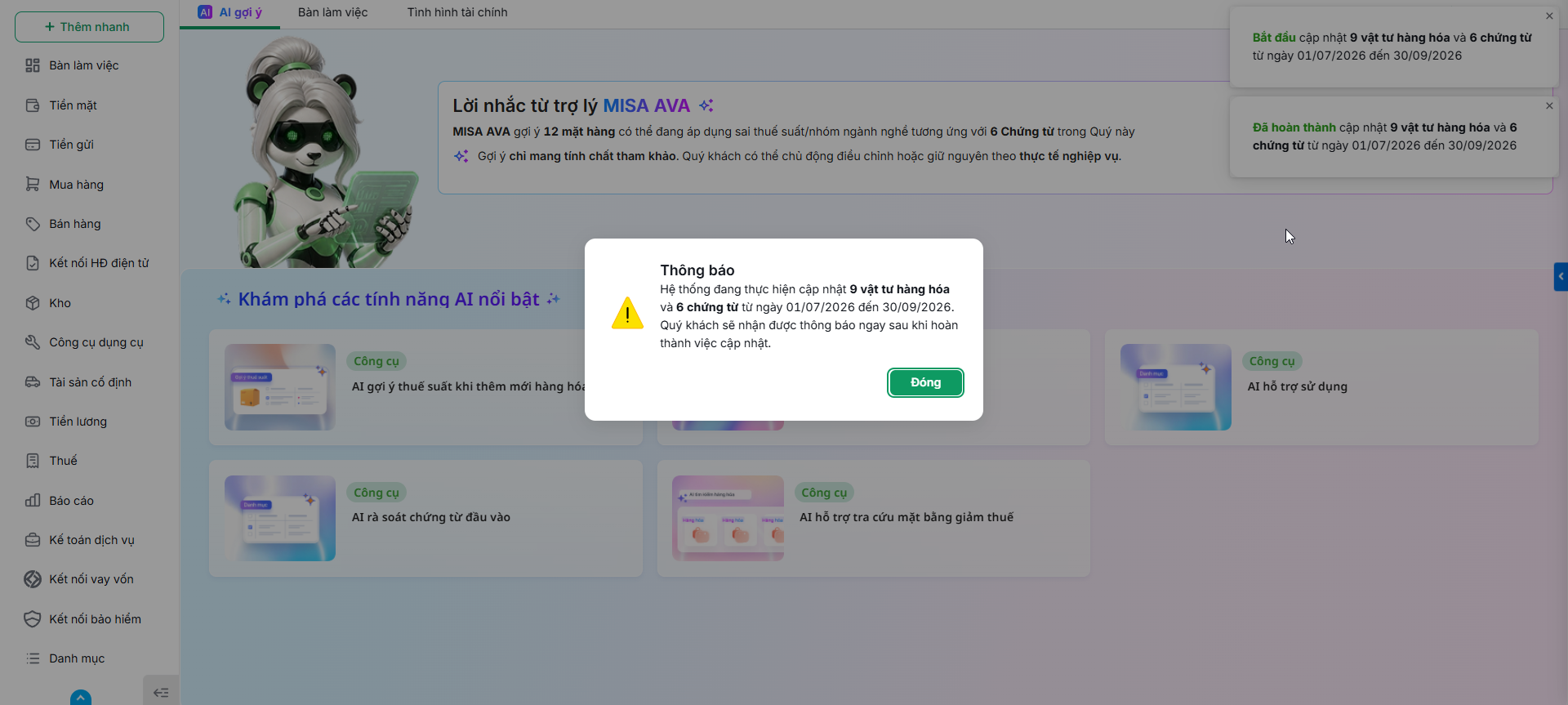
Bước 2: Cập nhật danh sách chứng từ sau khi điều chỉnh danh mục
Lưu ý:
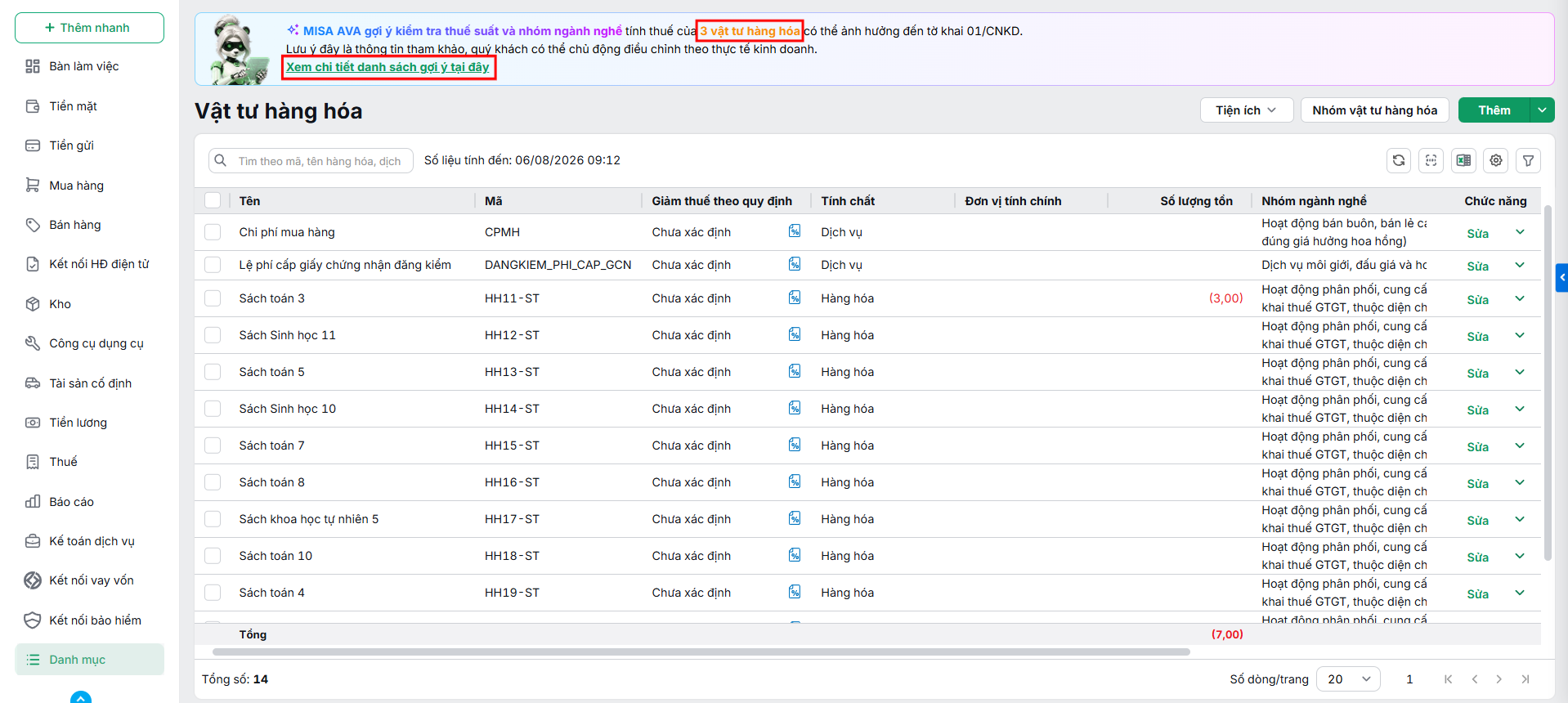
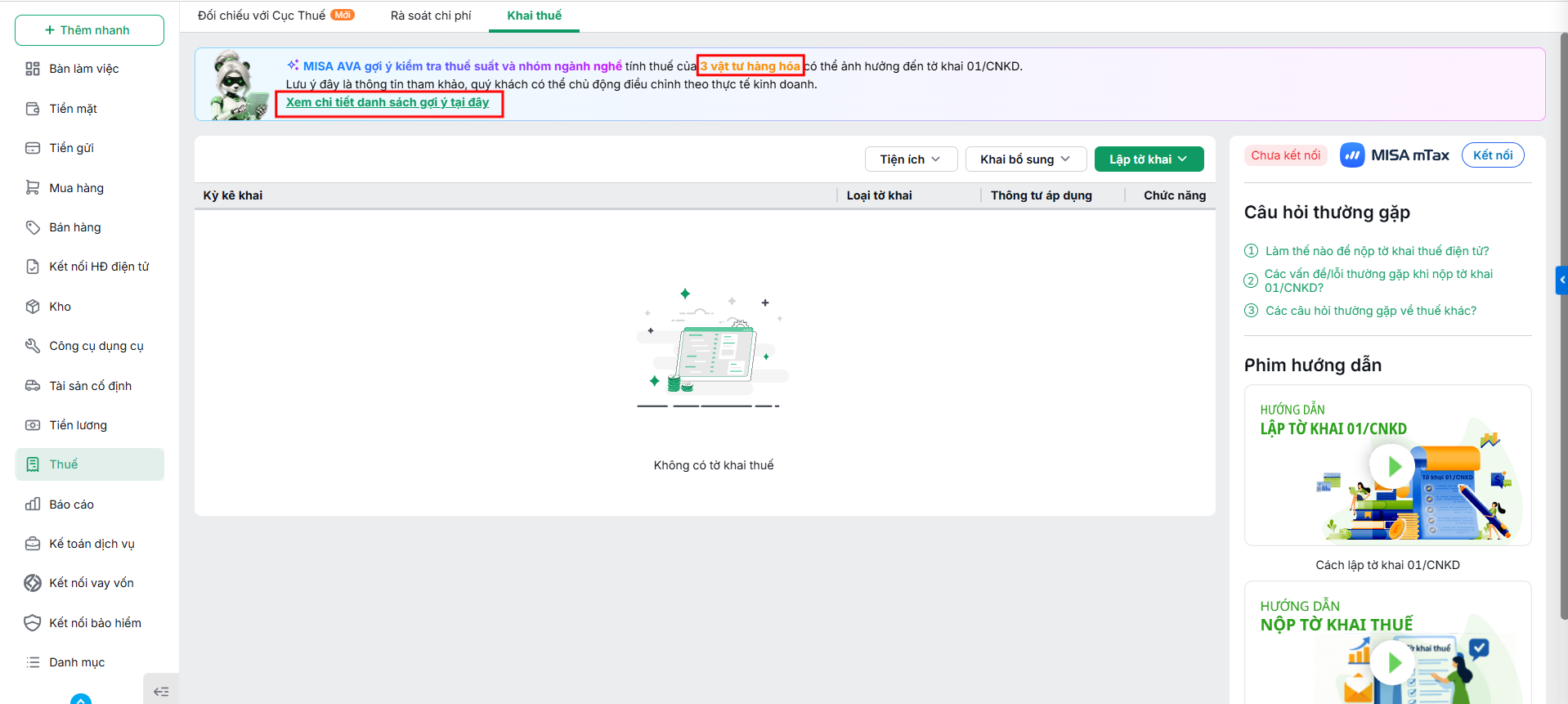
Ngoài ra, trên giao diện Danh mục VTHH và ở phân hệ Thuế, phần mềm cũng hiển thị AVA gợi ý kiểm tra thuế suất và nhóm ngành nghề tính thuế của vật tư hàng hóa. Anh/chị có thể nhấn Xem chi tiết danh sách gợi ý tại đây để truy cập màn hình Rà soát và cập nhật danh mục VTHH.
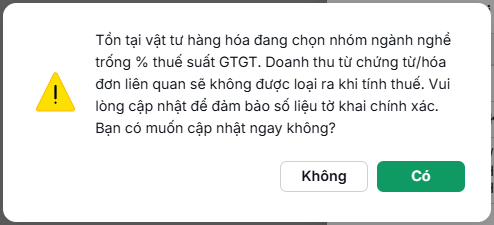
Khi lập tờ khai thuế mà chưa cập nhật, phần mềm cảnh báo “Tồn tại chứng từ/hóa đơn đang chọn nhóm ngành nghề trống % thuế suất GTGT. Doanh thu từ chứng từ/hóa đơn liên quan sẽ không được loại ra khi tính thuế. Vui lòng cập nhật để đảm bảo số liệu tờ khai chính xác. Bạn có muốn cập nhật ngay nhóm ngành nghề theo nhóm ngành nghề của vật tư hàng hóa tương ứng không?”
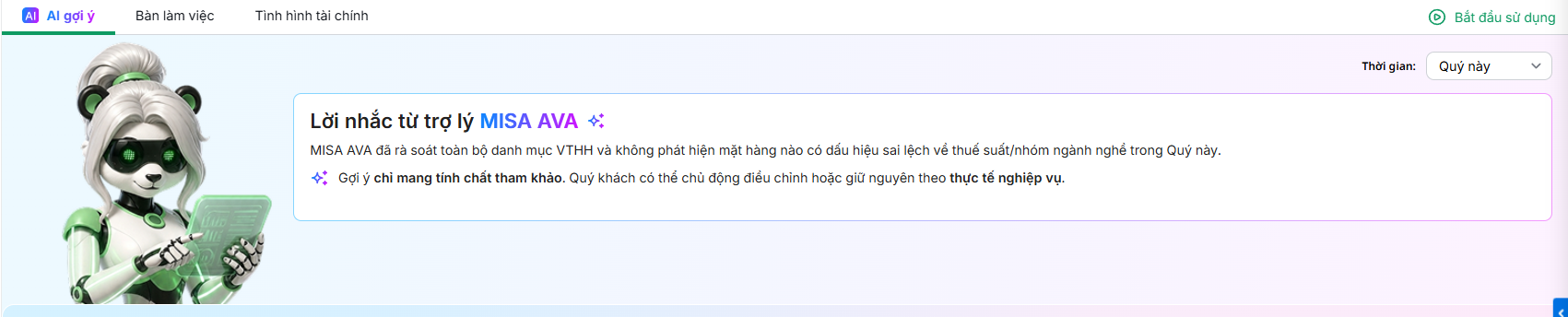
Trường hợp MISA AVA đã rà soát và không phát hiện VTHH nào có dấu hiệu sai lệch thông tin trong kỳ được chọn, hệ thống hiển thị thông báo đã rà soát hết toàn bộ danh mục VTHH và không phát hiện mặt hàng nào có dấu hiệu sai lệch về thuế suất/nhóm ngành nghề và ẩn thông báo tại Danh mục VTHH và phân hệ Thuế.
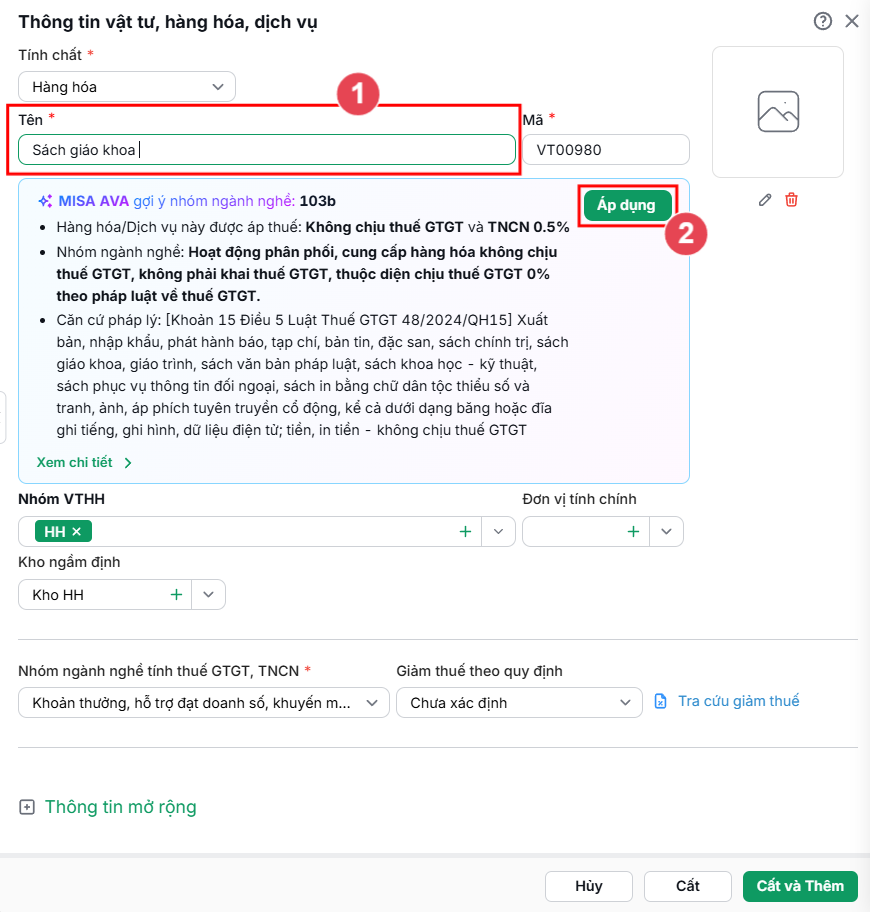
2.2. Thêm mới VTHHTại tab Danh mục\Vật tư hàng hóa, khi anh/chị nhập tên VTHH muốn thêm mới, hệ thống sẽ hiển thị 1 khung gợi ý bao gồm các thông tin:
Nếu đồng ý với gợi ý từ trợ lý AI, anh/chị nhấn Áp dụng để hệ thống điền thông tin tương ứng vào form Thông tin VTHH. Nếu không phù hợp, anh/chị có thể giữ nguyên hoặc tự điều chỉnh thủ công và nhấn Cất.
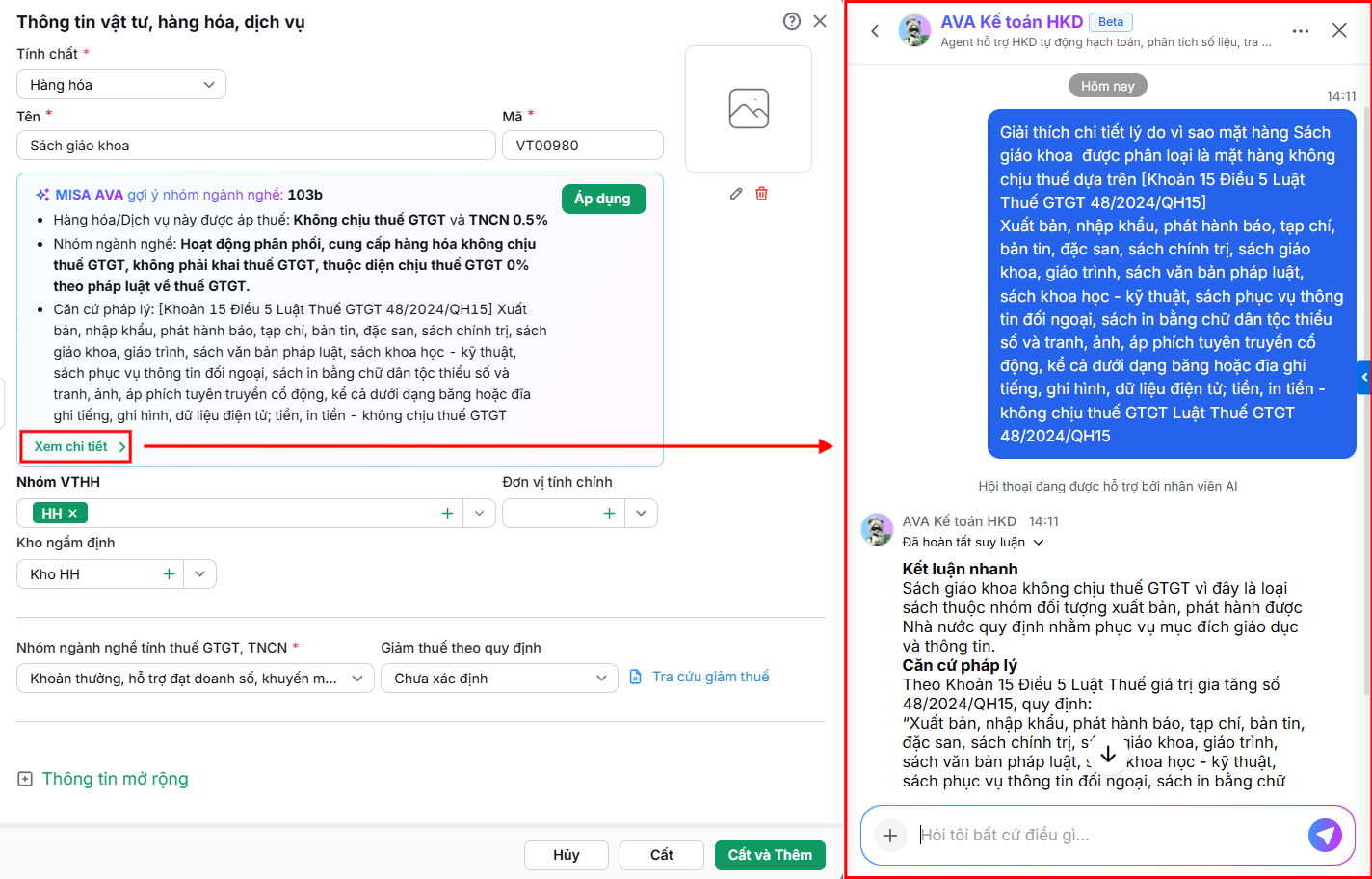
Trường hợp anh/chị thêm VTHH không chịu thuế GTGT, nhấn Xem chi tiết để xem nội dung phân tích chi tiết về căn cứ pháp lý.
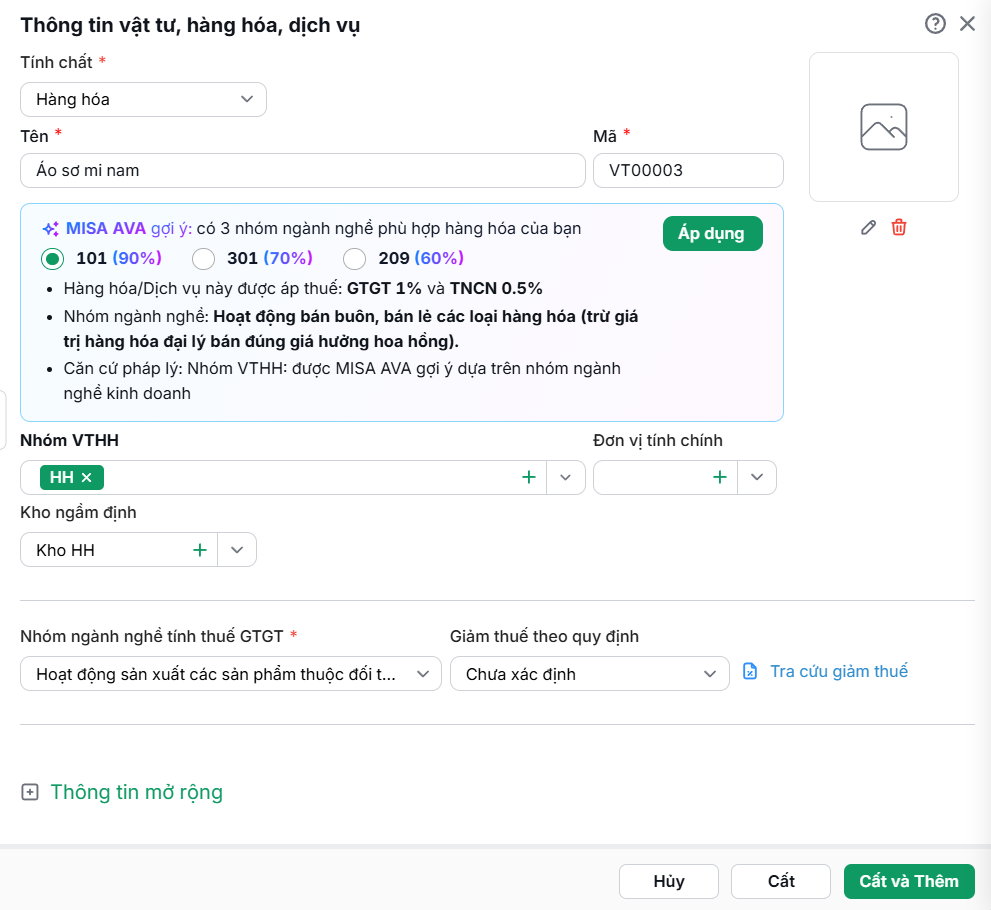
Với trường hợp trợ lý AI trả về nhiều gợi ý, anh/chị có thể lựa chọn 1 trong các gợi ý hoặc tự điều chỉnh thủ công và nhấn Cất.
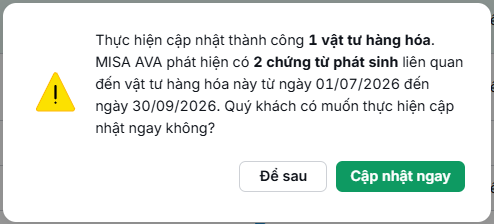
Trong trường hợp anh/chị cập nhật VTHH đã phát sinh chứng từ, hệ thống hiển thị thông báo xác nhận đã cập nhật thành công, đồng thời gợi ý số lượng chứng từ phát sinh liên quan cần được cập nhật theo thông tin mới. Nhấn Cập nhật ngay để điều hướng tới màn Cập nhật danh sách chứng từ hoặc Hủy nếu chưa muốn thực hiện cập nhật chứng từ.
|