1. Trang chủ
  2. Khác
  3. Hướng dẫn chung
  4. Nghiệp vụ
  5. Báo cáo
  6. Báo cáo quản trị
  7. Xem báo cáo Sổ chi tiết vật liệu, dụng cụ, sản phẩm, hàng hóa

Xem báo cáo Sổ chi tiết vật liệu, dụng cụ, sản phẩm, hàng hóa

1. Tổng quan

Bài viết hướng dẫn cách lấy số liệu và xem báo cáo Sổ chi tiết vật liệu, dụng cụ, sản phẩm, hàng hóa trên phần mềm AMIS Kế toán HKD.

2. Các bước thực hiện

2.1. Cách lấy số liệu lên báo cáo

Báo cáo Sổ chi tiết vật liệu, dụng cụ, sản phẩm, hàng hóa nhằm mục đích theo dõi về tình hình nhập, xuất, tồn kho cho từng vật liệu, dụng cụ, sản phẩm, hàng hóa của hộ kinh doanh, cá nhân kinh doanh.

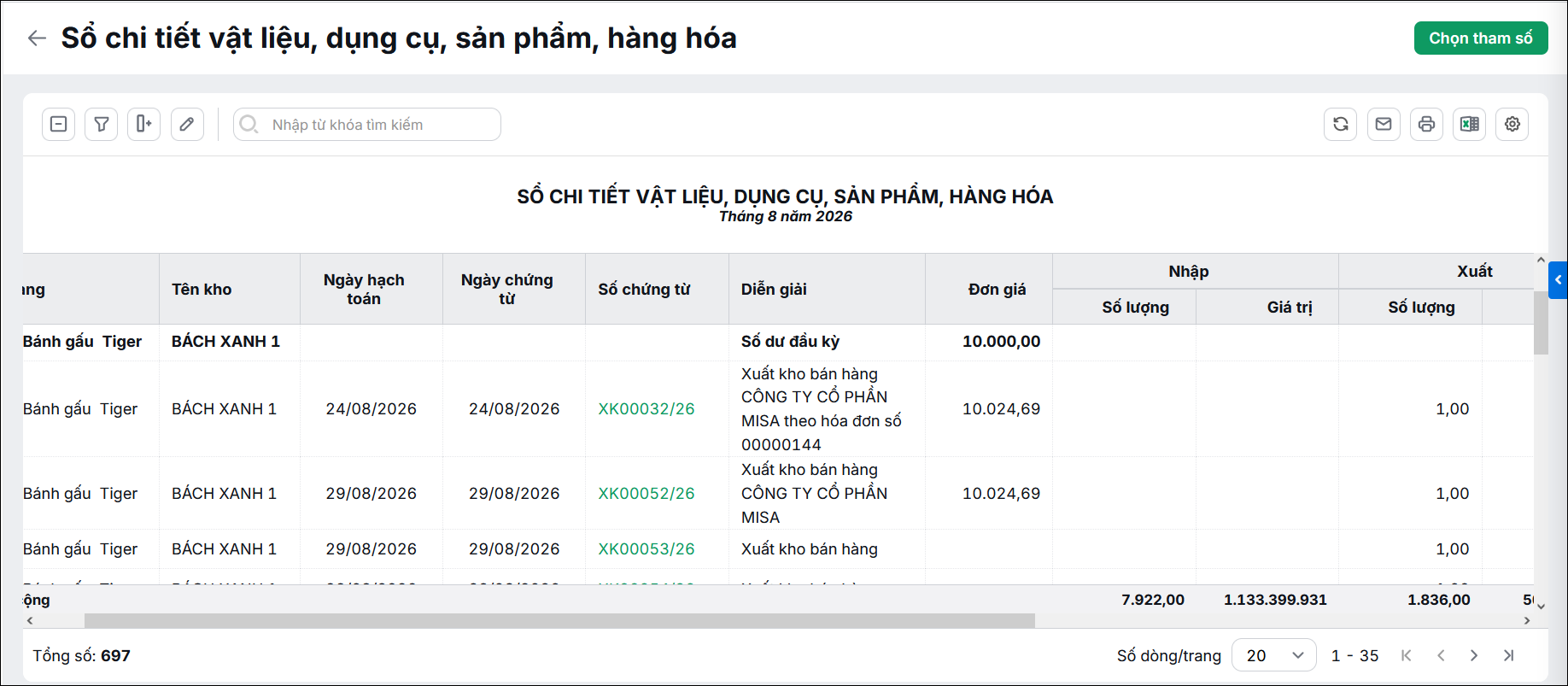
Số liệu lấy lên các chỉ tiêu của báo cáo lần lượt như sau:

  • Số dư đầu kỳ: chỉ tiêu này được cập nhật tự động bằng số tồn kho cuối kỳ trước.
  • Nhập: chỉ tiêu này được lấy lên từ các phát sinh loại chứng từ: Mua hàng trong nước nhập kho, Nhập kho, Chứng từ bán hàng bị trả lại tích Kiêm phiếu nhập kho, Chuyển kho.
  • Xuất: chỉ tiêu này được lấy lên từ các phát sinh loại chứng từ: Chứng từ bán hàng tích Kiêm phiếu xuất kho, Xuất kho, Chứng từ trả lại hàng mua tích Trả lại hàng trong kho, Chuyển kho.
  • Tồn: chỉ tiêu này được cập nhật tự động bằng cách tính: Tồn = Số dư đầu kỳ + Nhập – Xuất.

2.2. Xem báo cáo

Để xem báo cáo Sổ chi tiết vật liệu, dụng cụ, sản phẩm, hàng hóa, anh/chị thực hiện như sau:

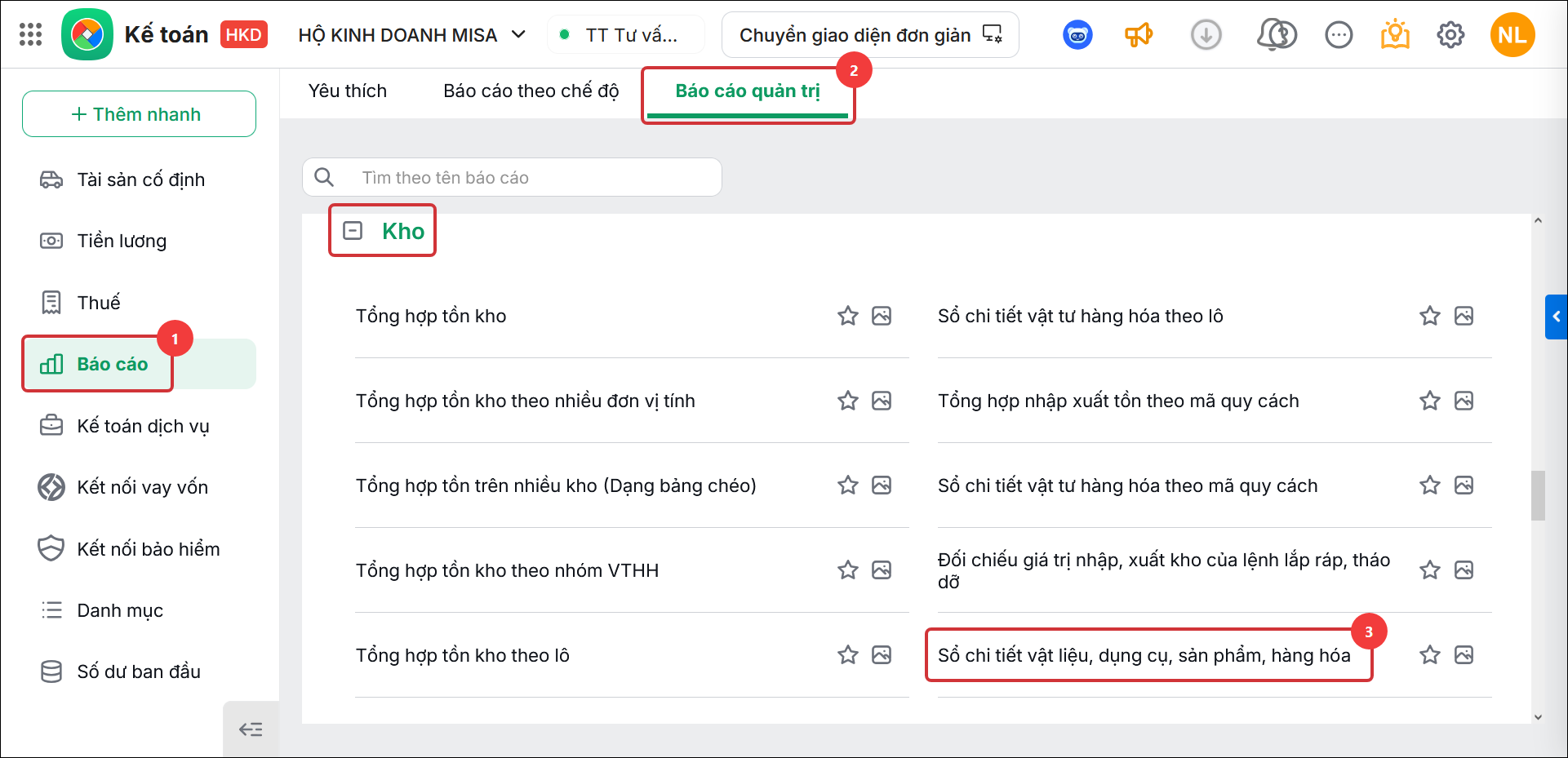
Bước 1: Vào Báo cáo\Báo cáo quản trị\Kho, chọn báo cáo Sổ chi tiết vật liệu, dụng cụ, sản phẩm, hàng hóa

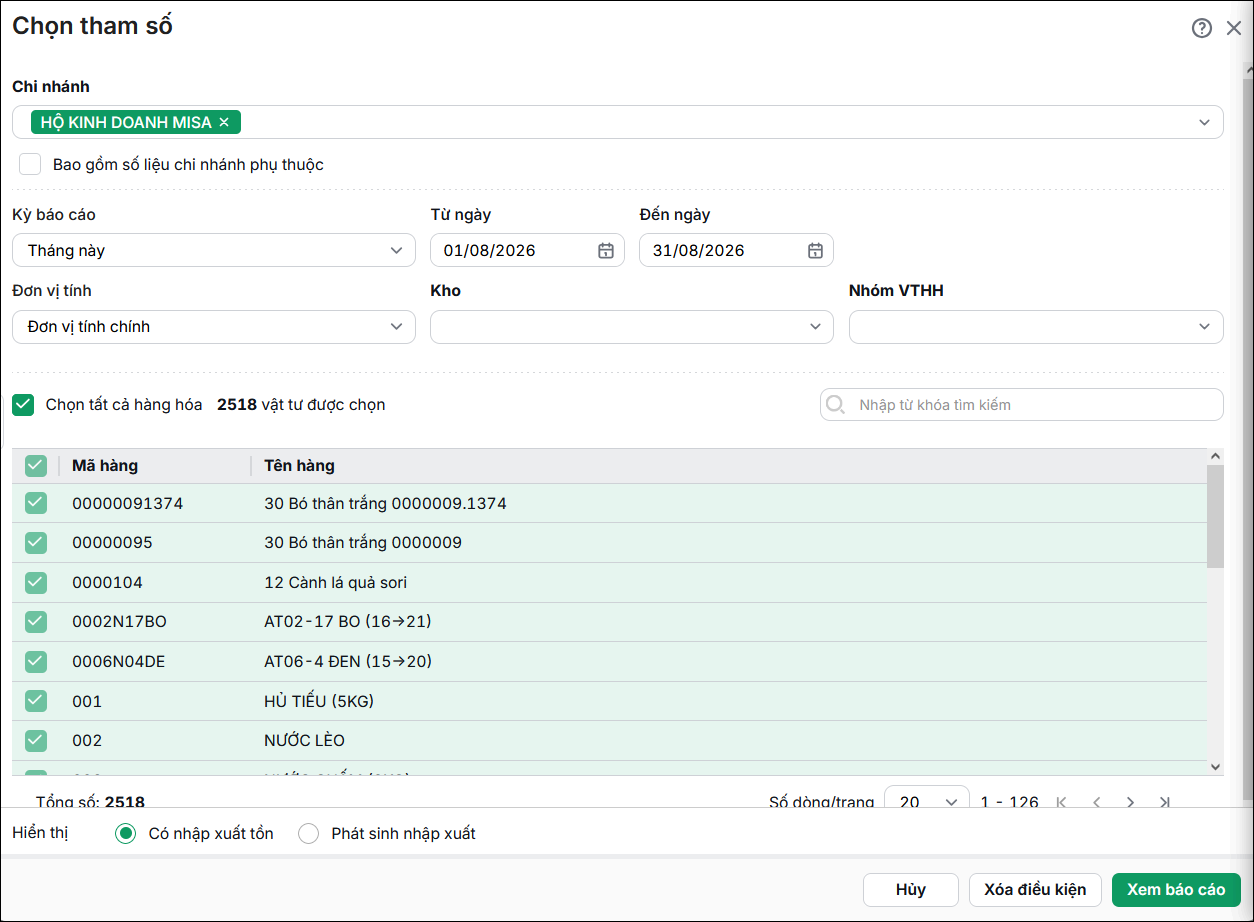
Bước 2: Thiết lập các tham số báo cáo.

  • Lựa chọn chi nhánh cần xem báo cáo: trường hợp muốn xem số liệu phát sinh của các chi nhánh phụ thuộc thì tích chọn Bao gồm số liệu chi nhánh phụ thuộc.
  • Lựa chọn kỳ báo cáo cần xem và thiết lập các điều kiện: Đơn vị tính, Kho, Nhóm VTHH.
  • Lựa chọn hiển thị:
    • Có nhập xuất tồn: khi tích chọn thì báo cáo sẽ hiển thị tất cả mã hàng có phát sinh số liệu ở ít nhất một trong các chỉ tiêu: Tồn kho đầu kỳ, Nhập trong kỳ, hoặc Xuất trong kỳ.
    • Phát sinh nhập xuất: khi tích chọn thì báo cáo chỉ hiển thị những mã hàng thực tế có giao dịch nhập hoặc xuất kho trong kỳ báo cáo (không xét đến lượng tồn kho đầu kỳ). Ví dụ: mặt hàng A có tồn đầu kỳ nhưng trong kỳ báo cáo cần xem này không có phát sinh nhập/xuất kho hoặc do đã ngừng sử dụng nhưng vẫn treo tồn thì khi tích hiển thị Phát sinh nhập xuất, xem báo cáo sẽ không có thể hiện mã hàng A.

Bước 3: Nhấn Xem báo cáo. Chương trình sẽ tự động tổng hợp số liệu lên báo cáo để anh/chị có thể đối chiếu với kết quả kiểm kê thực tế.

Cập nhật 25/06/2026

Bài viết này hữu ích chứ?

Bài viết liên quan

Giải đáp miễn phí qua Facebook
Nếu bạn vẫn còn thắc mắc hãy đăng câu hỏi vào Cộng đồng MISA qua facebook để được giải đáp miễn phí và nhanh chóng
ĐĂNG BÀI NGAY