2. Các bước thực hiện
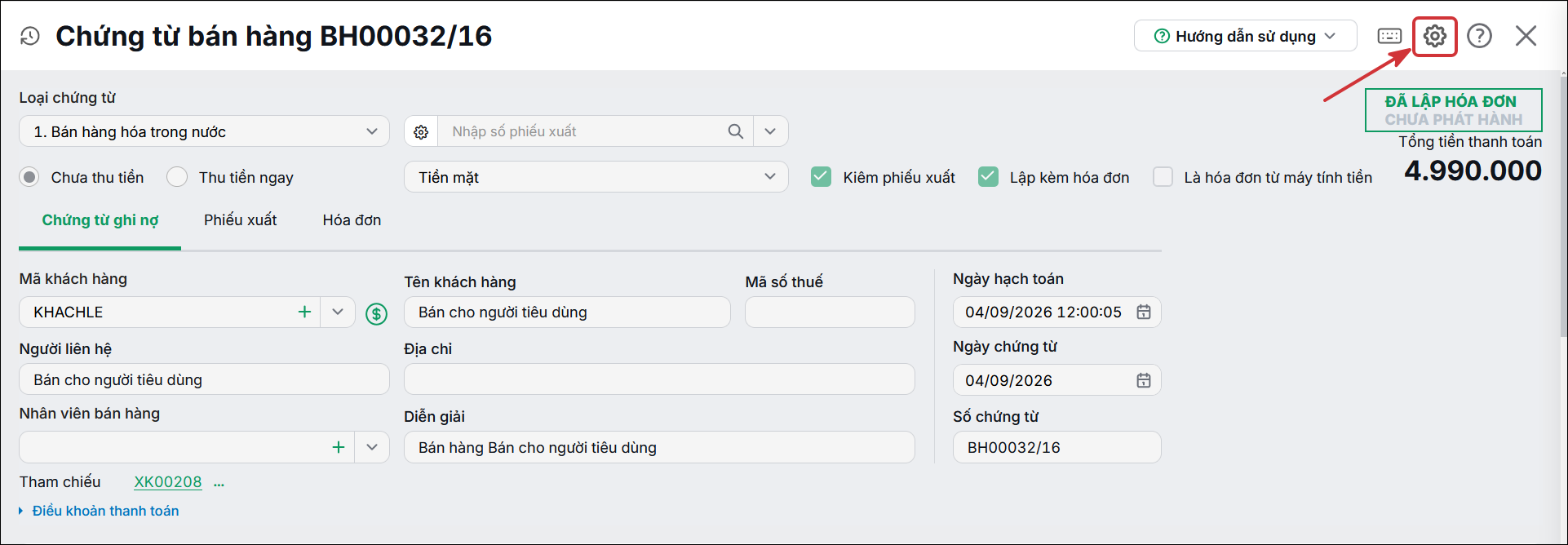
2.1. Tùy chỉnh ẩn/hiện cột trên giao diện nhập liệu của chứng từTrên giao diện nhập liệu của chứng từ, để thiết lập ẩn/ hiển các cột thông tin, thay đổi độ rộng cột,… Anh/Chị thực hiện như sau: Bước 1: Trên giao diện nhập liệu của chứng từ ( bán hàng, mua hàng, phiếu thu,…) chọn bánh răng (⚙) Tùy chỉnh giao diện
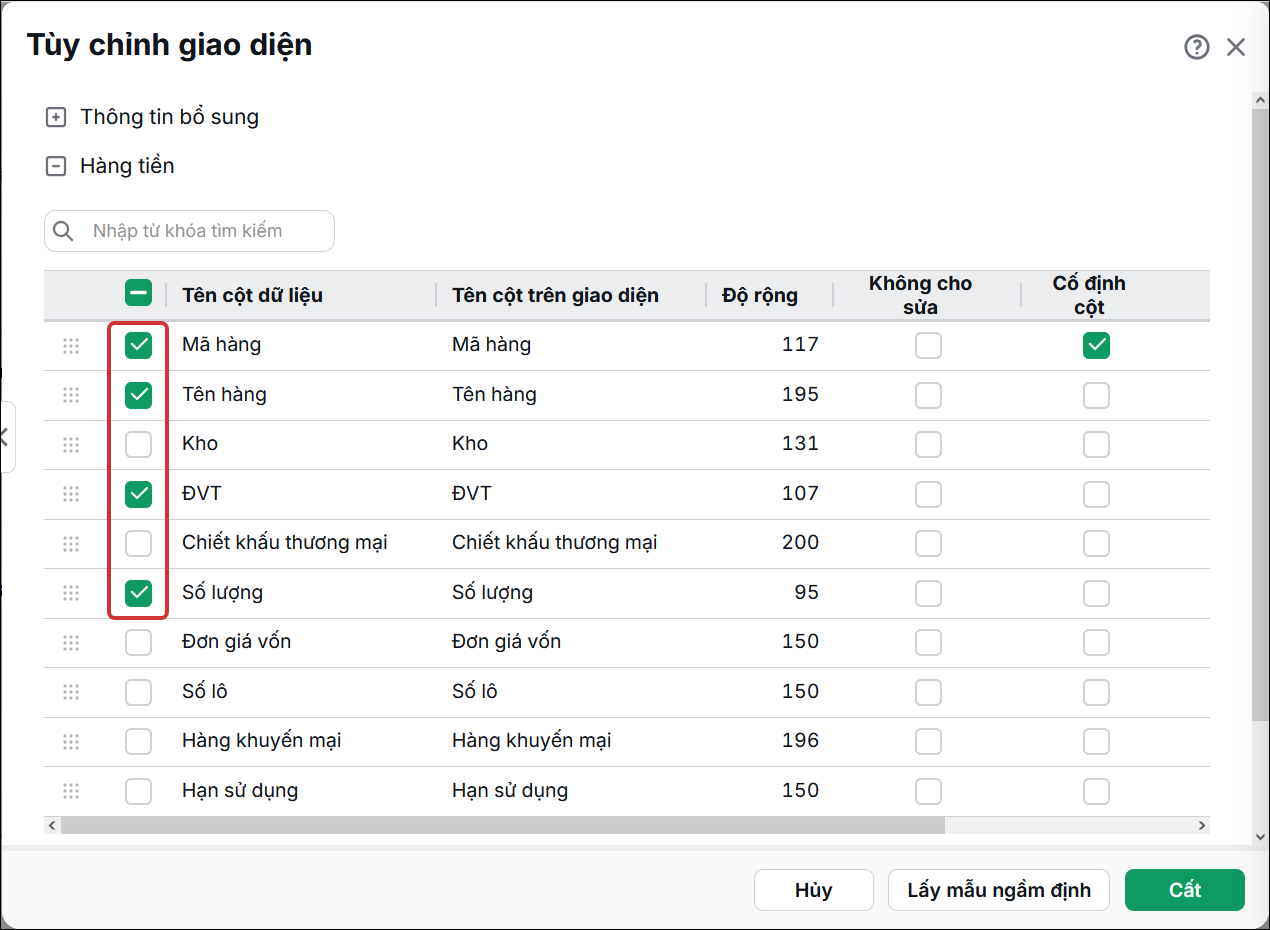
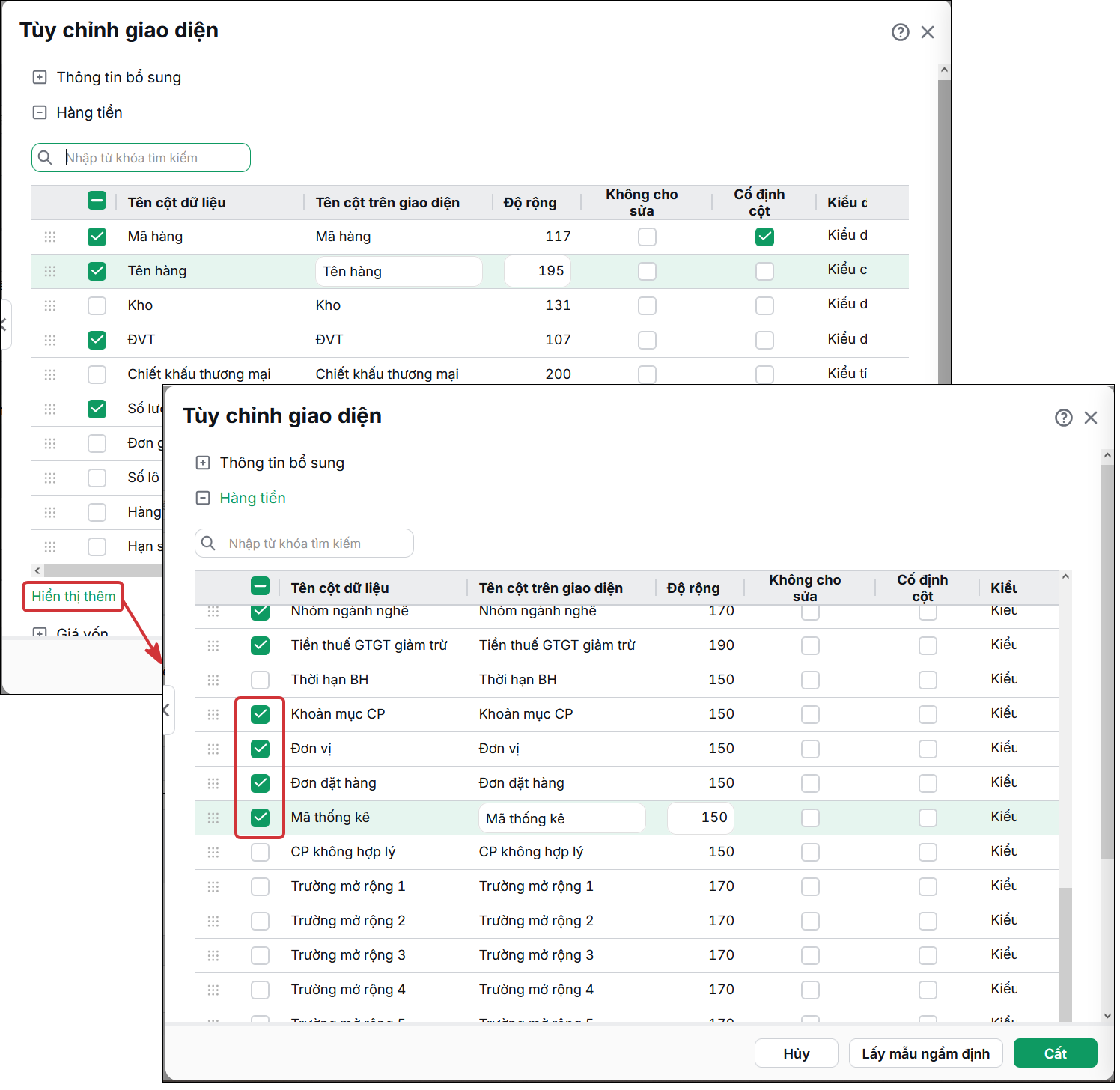
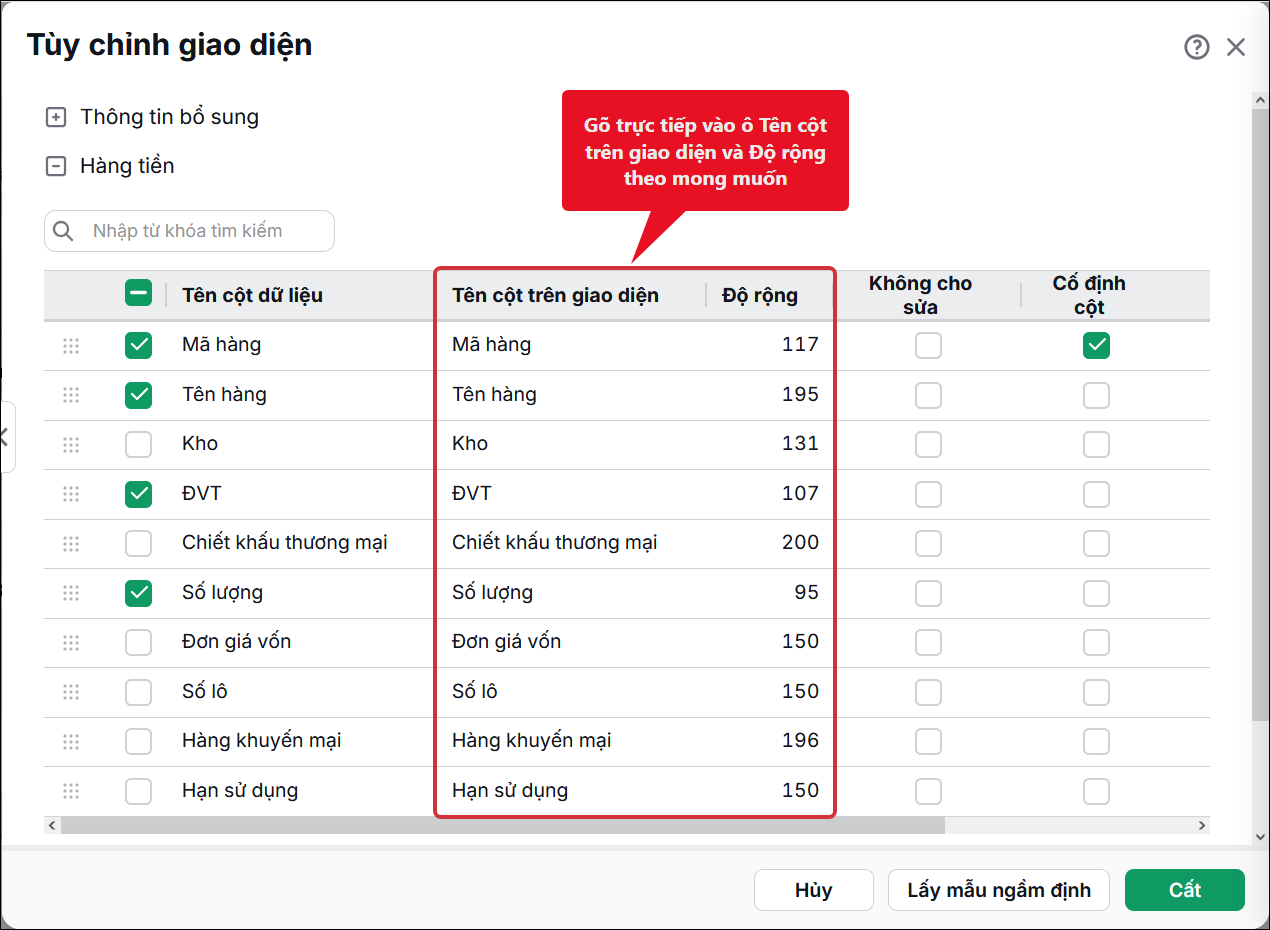
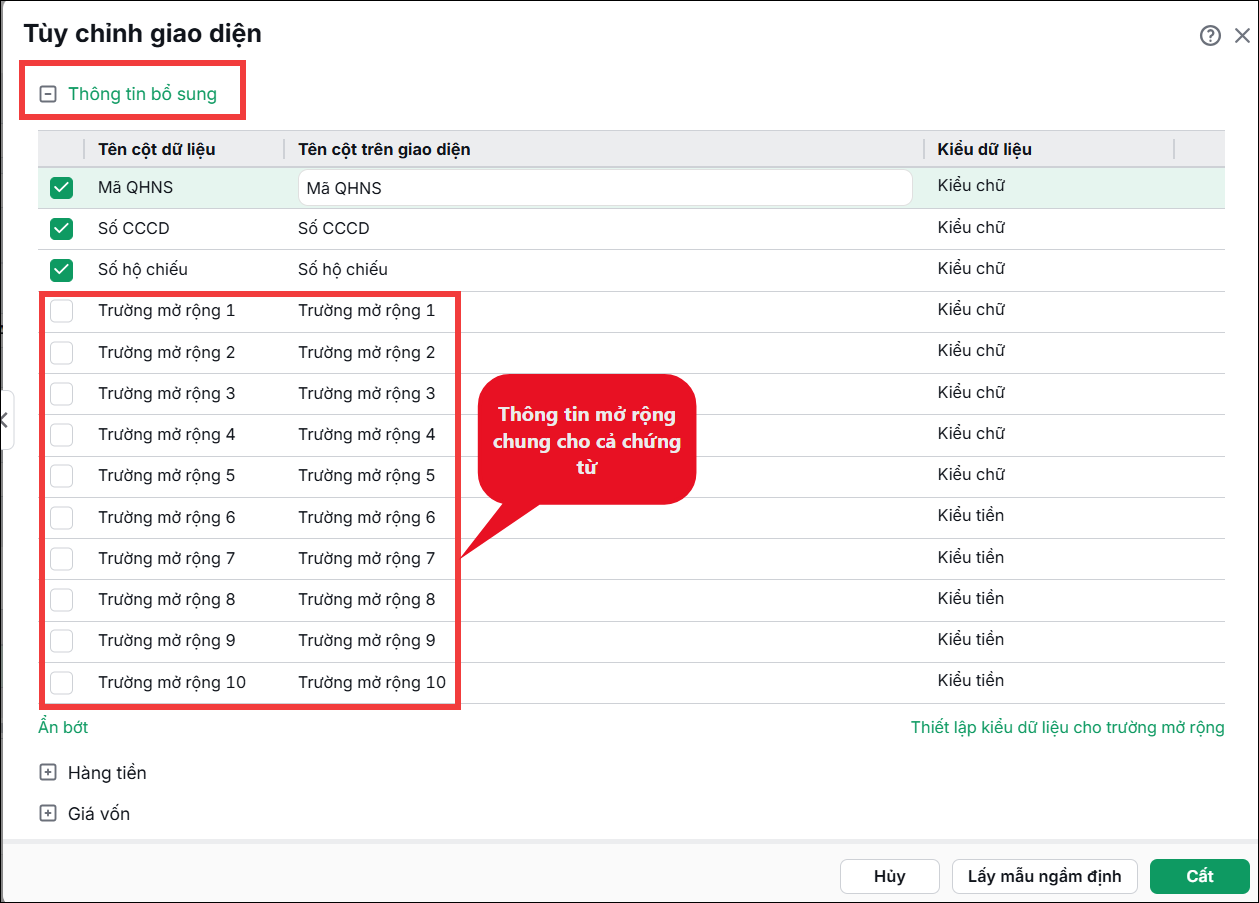
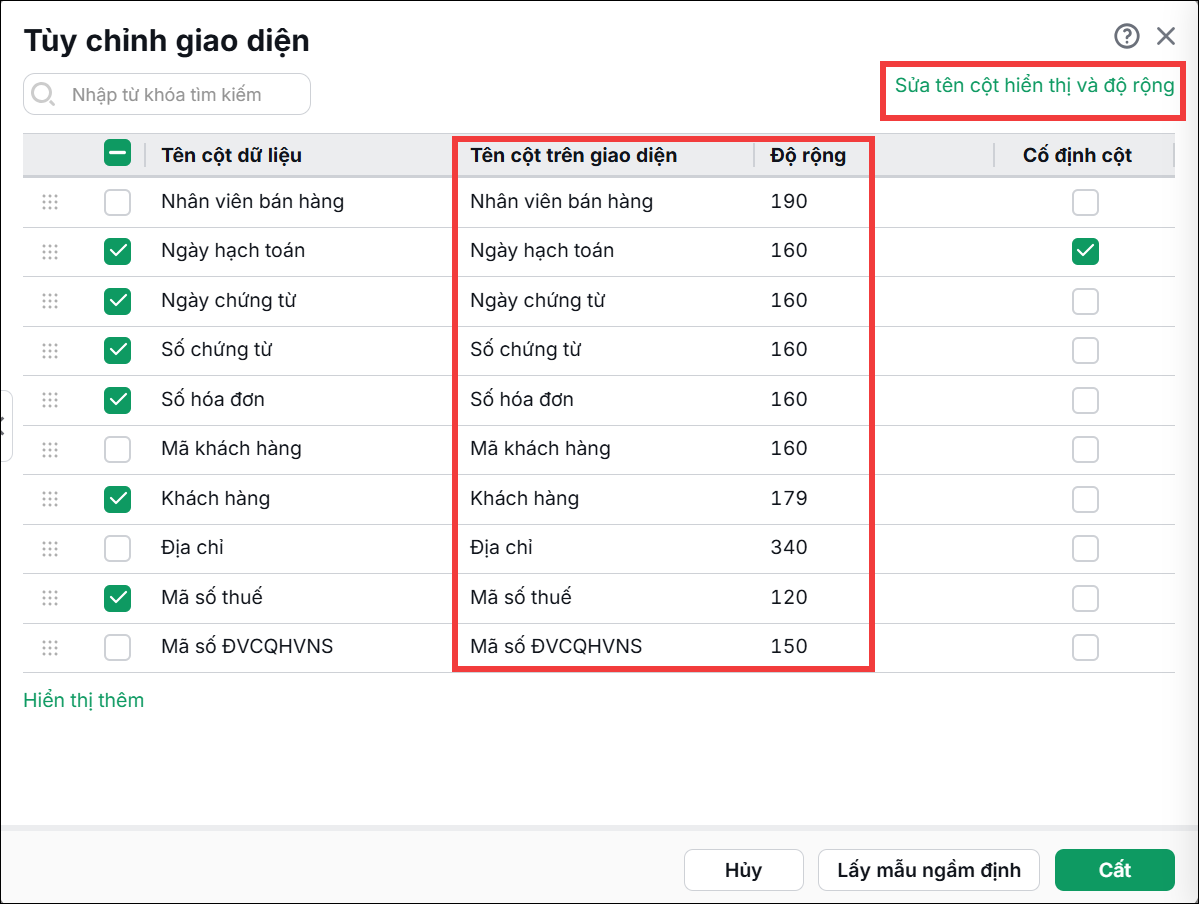
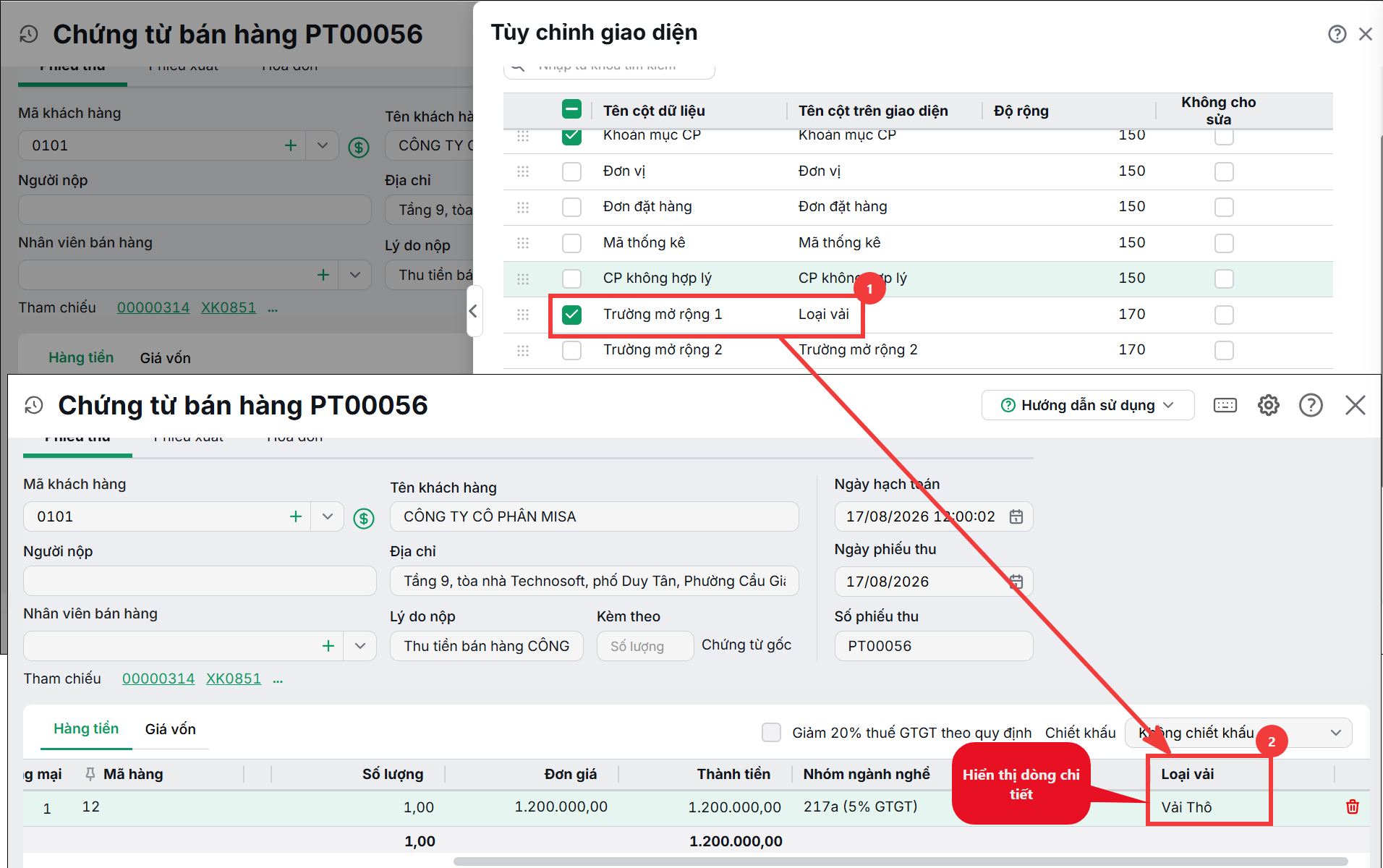
Bước 2: Tại mục Tùy chỉnh giao diện, tích chọn các cột muốn hiển thị trên chứng từ nhập liệu:
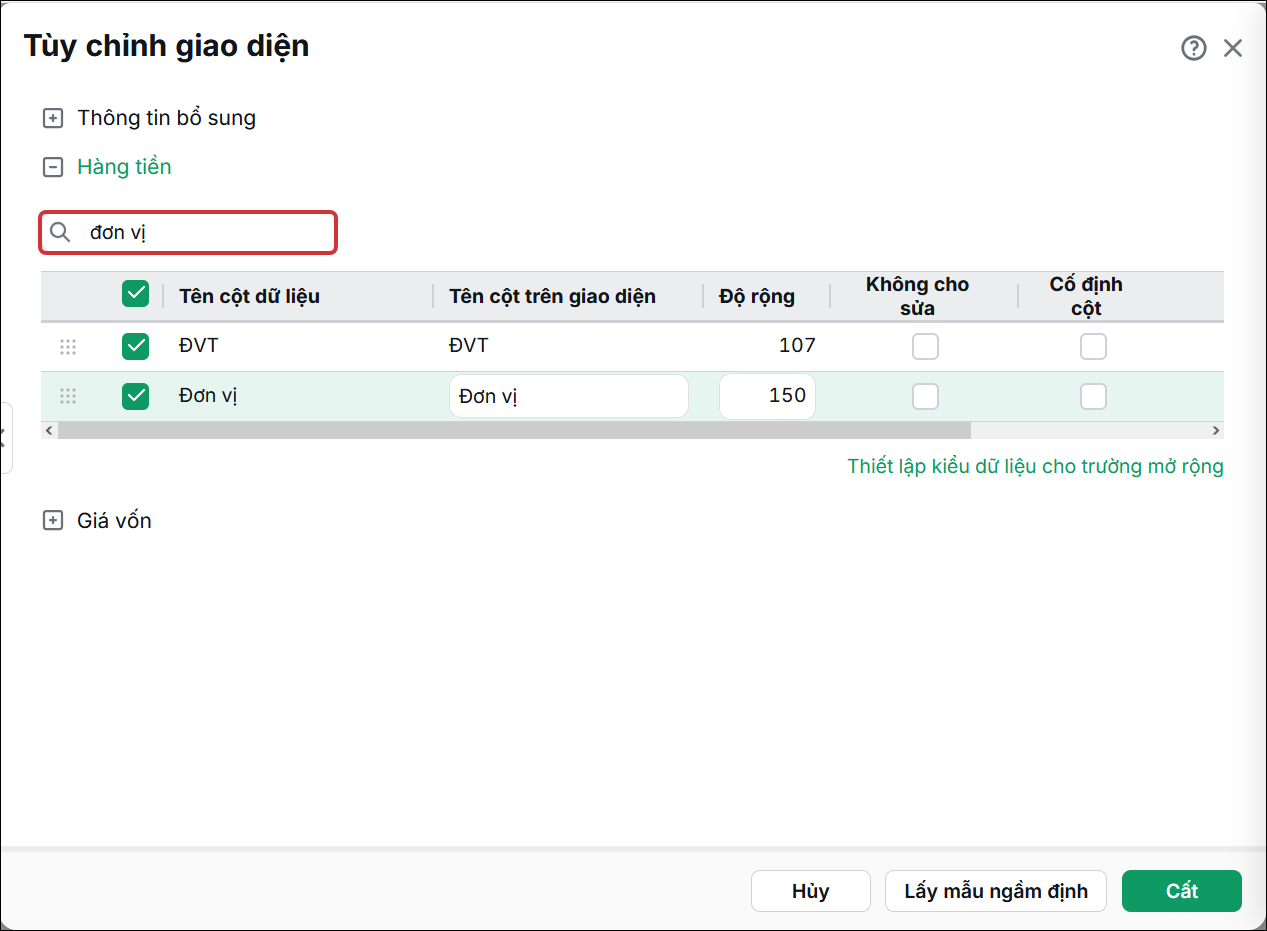
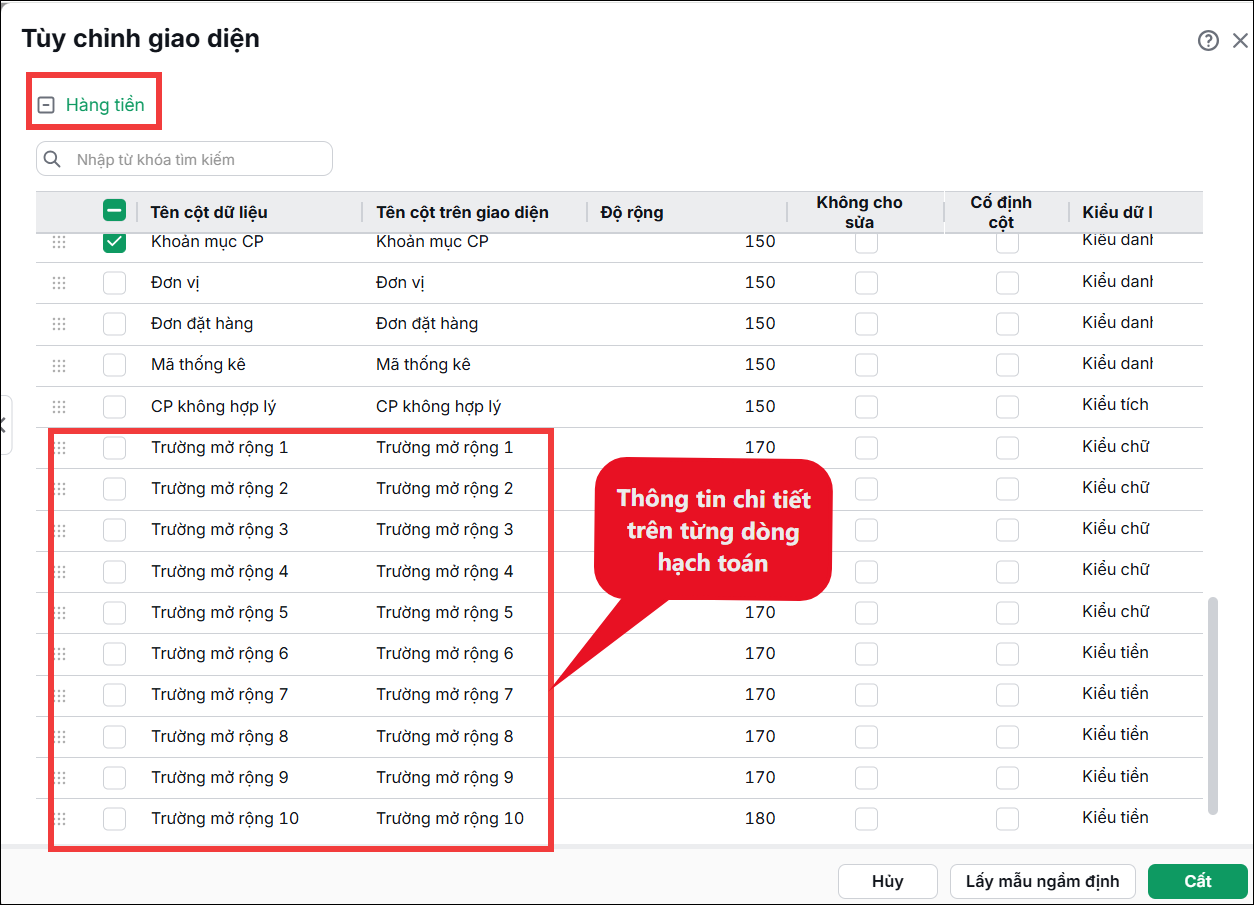
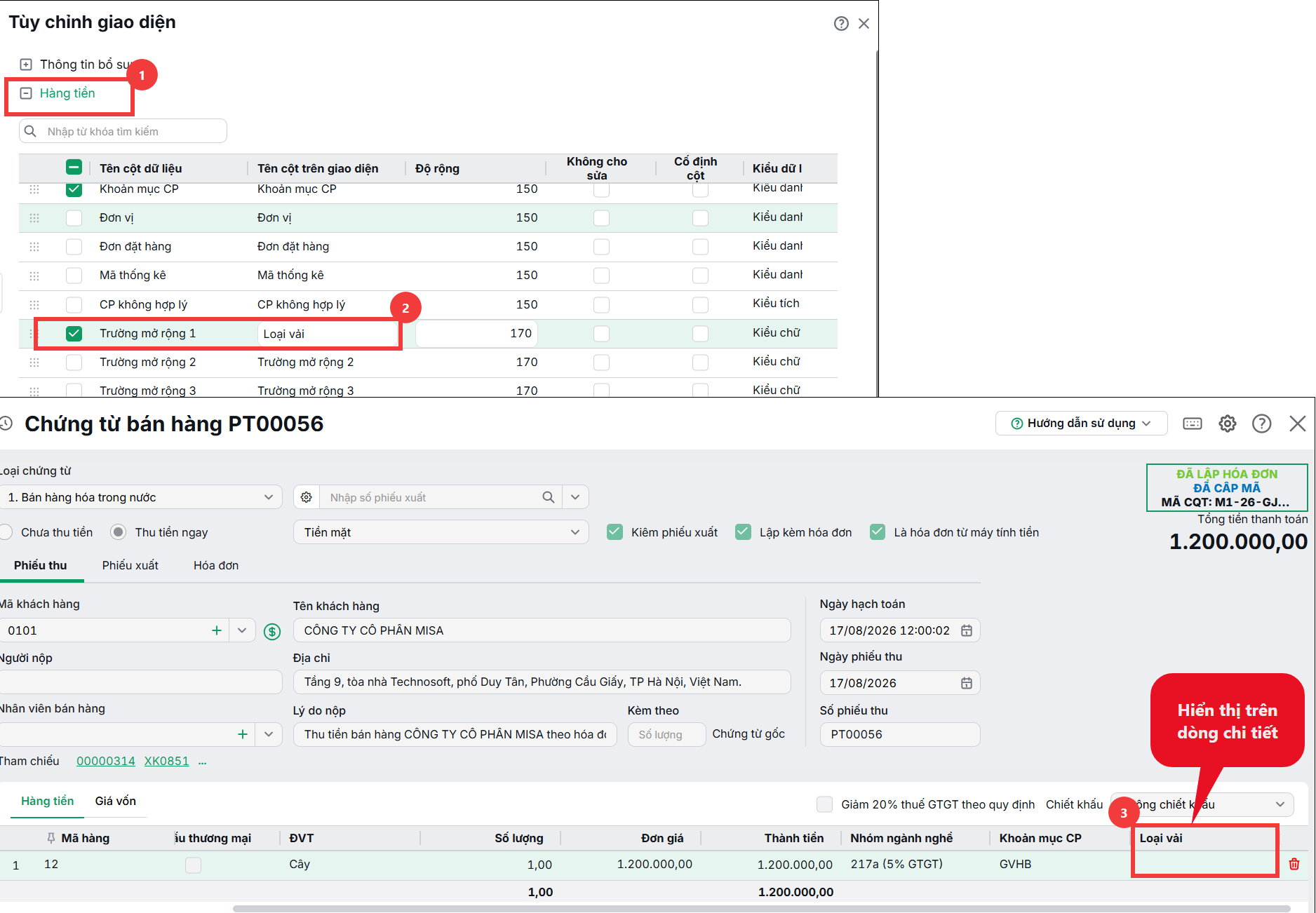
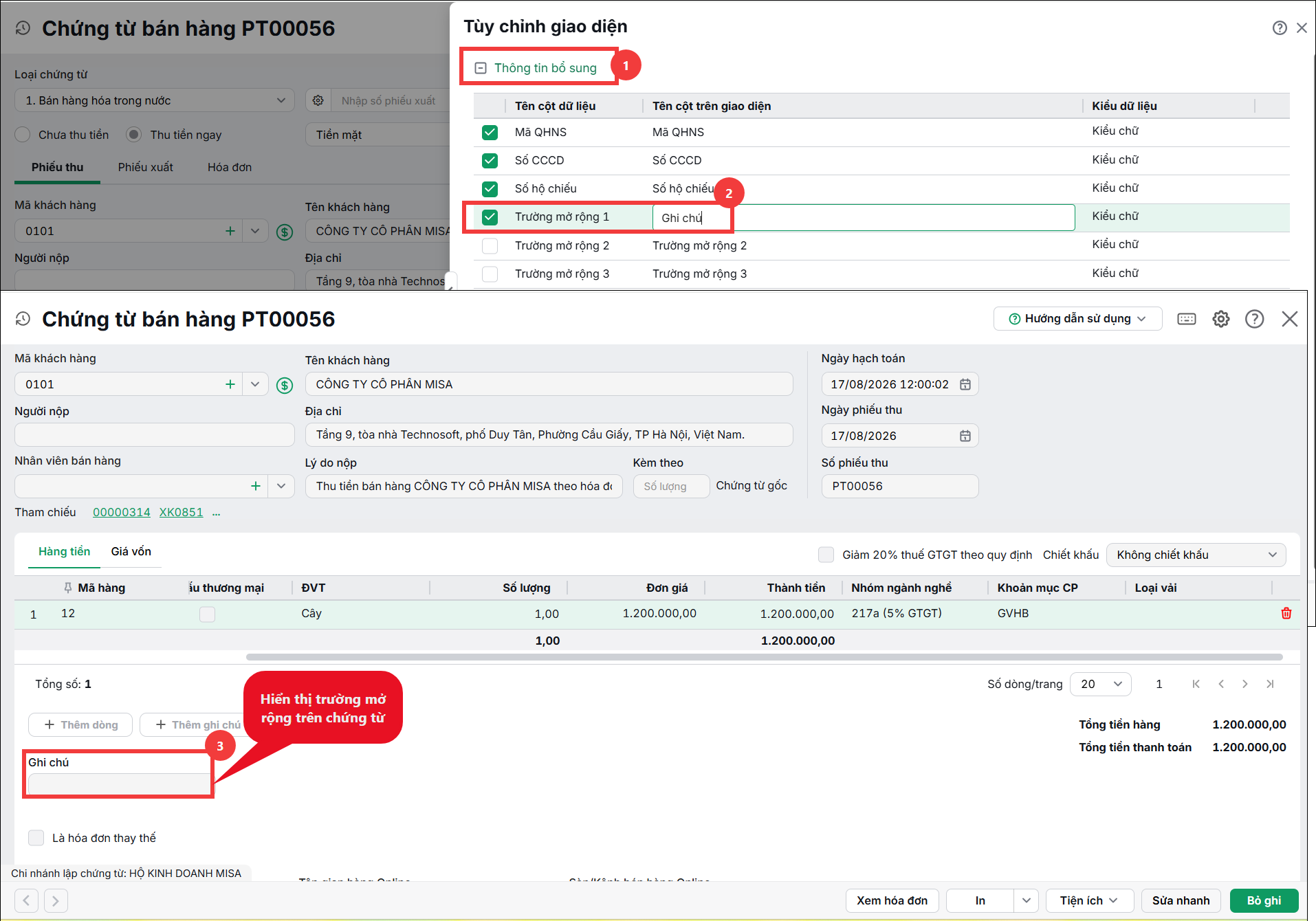
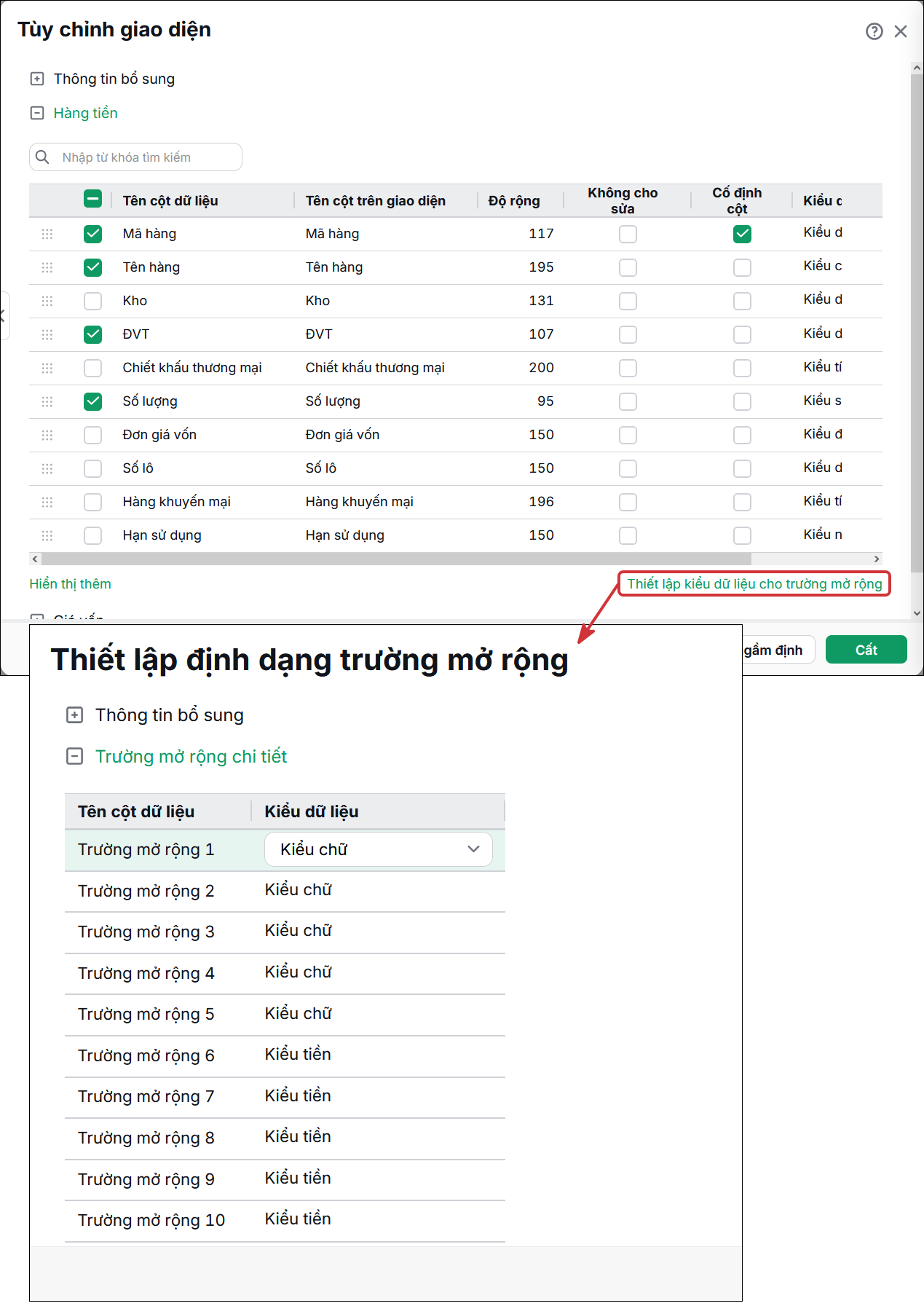
Bước 3: Sau khi sửa xong, nhấn Cất. Lưu ý: Với các thông tin Anh/Chị muốn hiển thị thêm trên chứng từ nhưng phần mềm không có thì Anh/Chị có thể sử dụng các Trường mở rộng từ 1-10 (tối đa 10 trường mở rộng) để sửa lại tên cột trên giao diện theo nhu cầu của đơn vị.
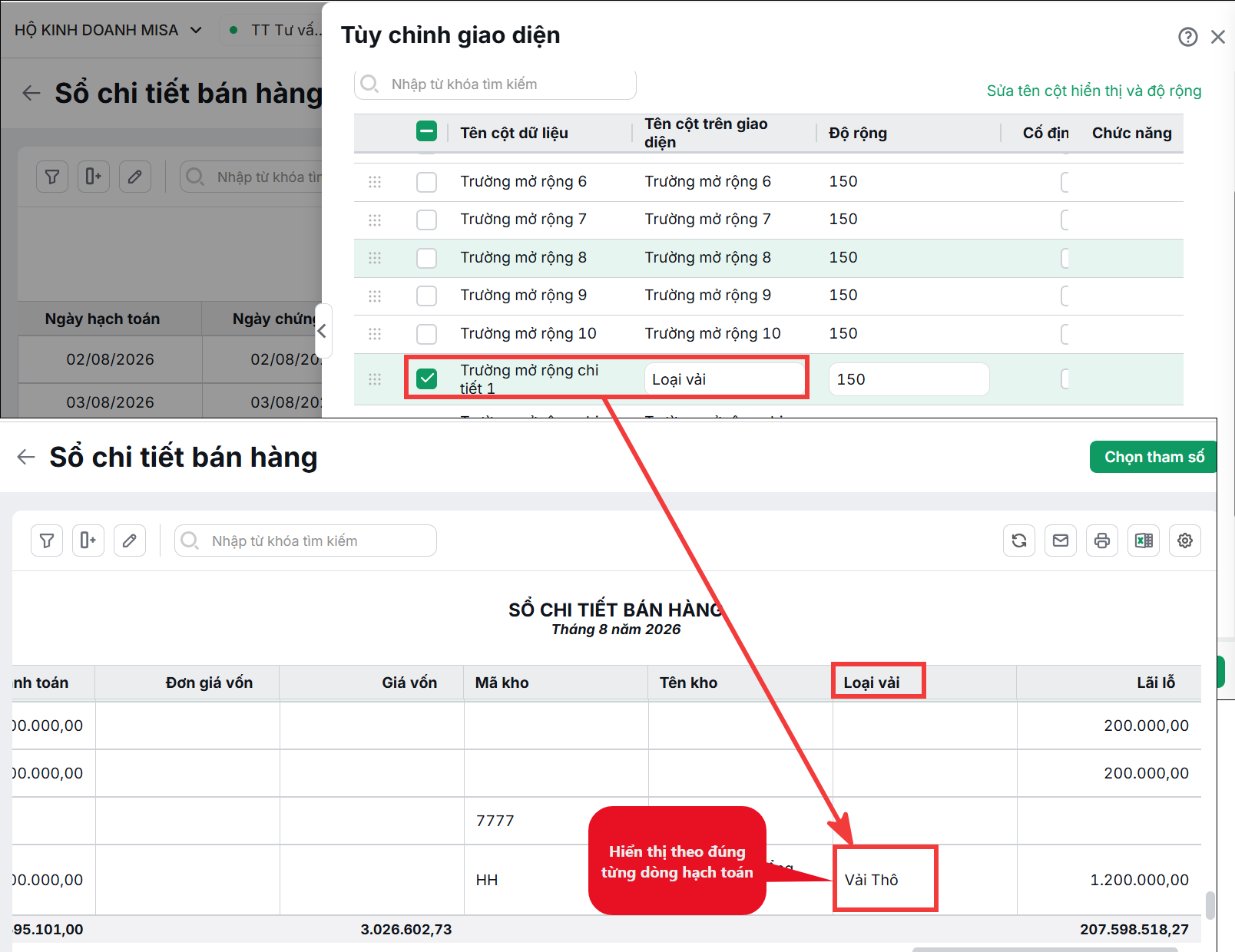
Ví dụ: Trên chứng từ Bán hàng thêm trường mở rộng 1 ở phần Hàng tiền: Tên hiển thị là Loại vải.
Ví dụ: Trên chứng từ thêm trường mở rộng 1 ở phần Thông tin bổ sung: tên cột là Ghi chú.
|
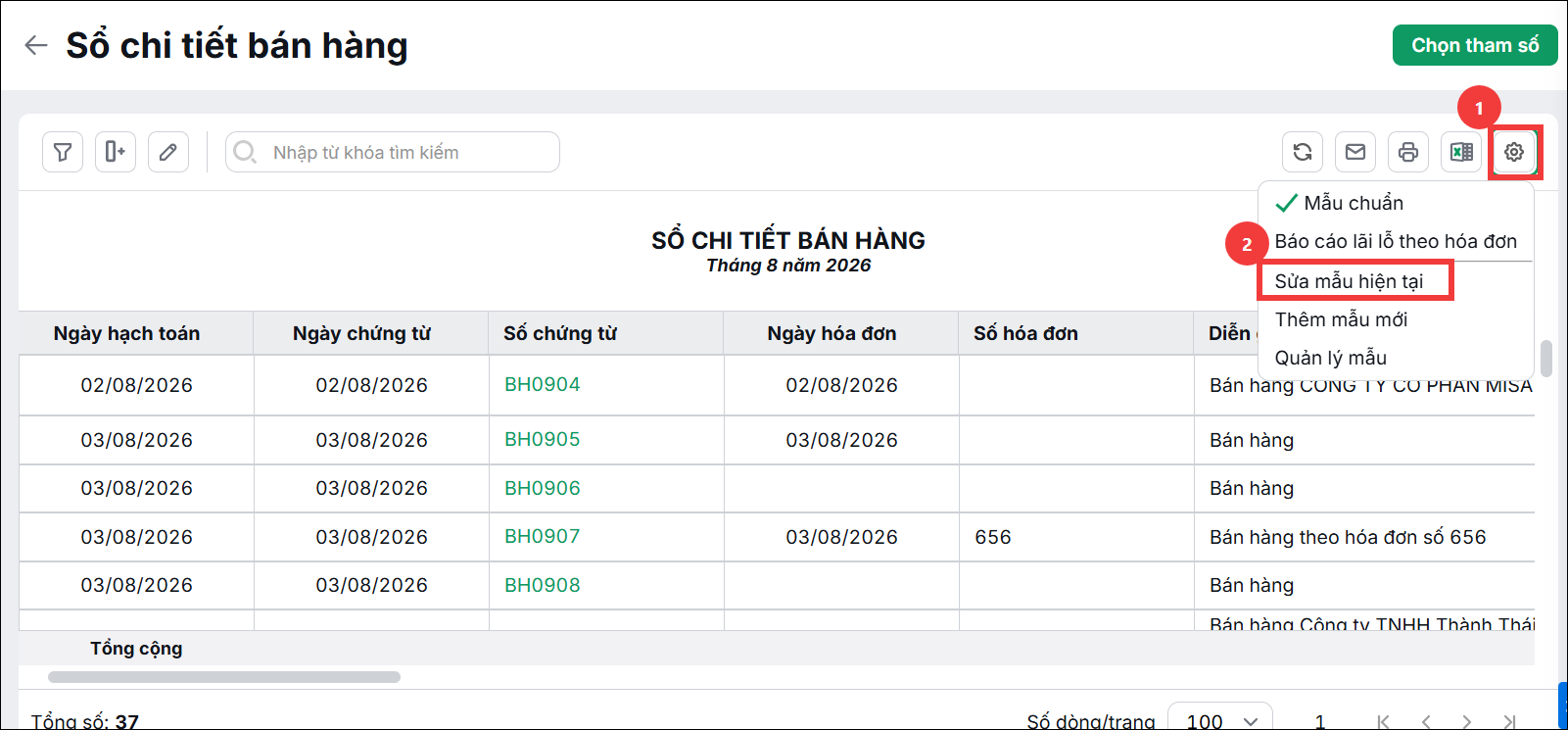
2.2. Tùy chỉnh ẩn/hiện cột trên giao diện báo cáoTrên giao diện xem Báo cáo, để thiết lập ẩn/ hiển các cột thông tin, thay đổi độ rộng cột,… Anh/Chị thực hiện như sau: Bước 1: Trên giao diện Báo cáo (Ví dụ: Sổ chi tiết mua hàng, Sổ chi tiết bán hàng,…), nhấn vào biểu tượng bánh răng (⚙) Tùy chỉnh mẫu báo cáo\ Sửa mẫu hiện tại.
Bước 2: Tại mục Tùy chỉnh giao diện, tích chọn các cột muốn hiển thị trên báo cáo:
Bước 3: Sau khi sửa xong, nhấn Cất. |
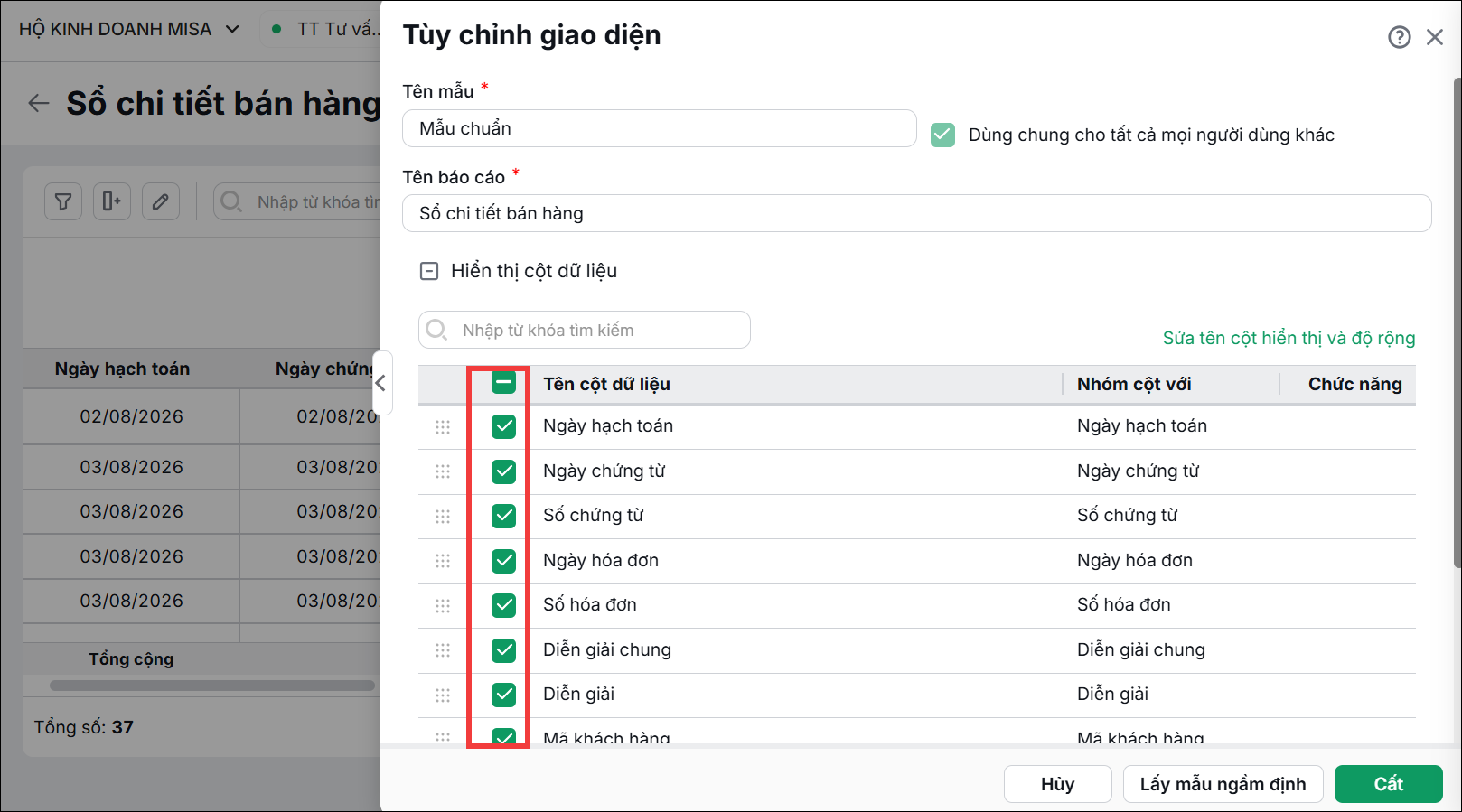
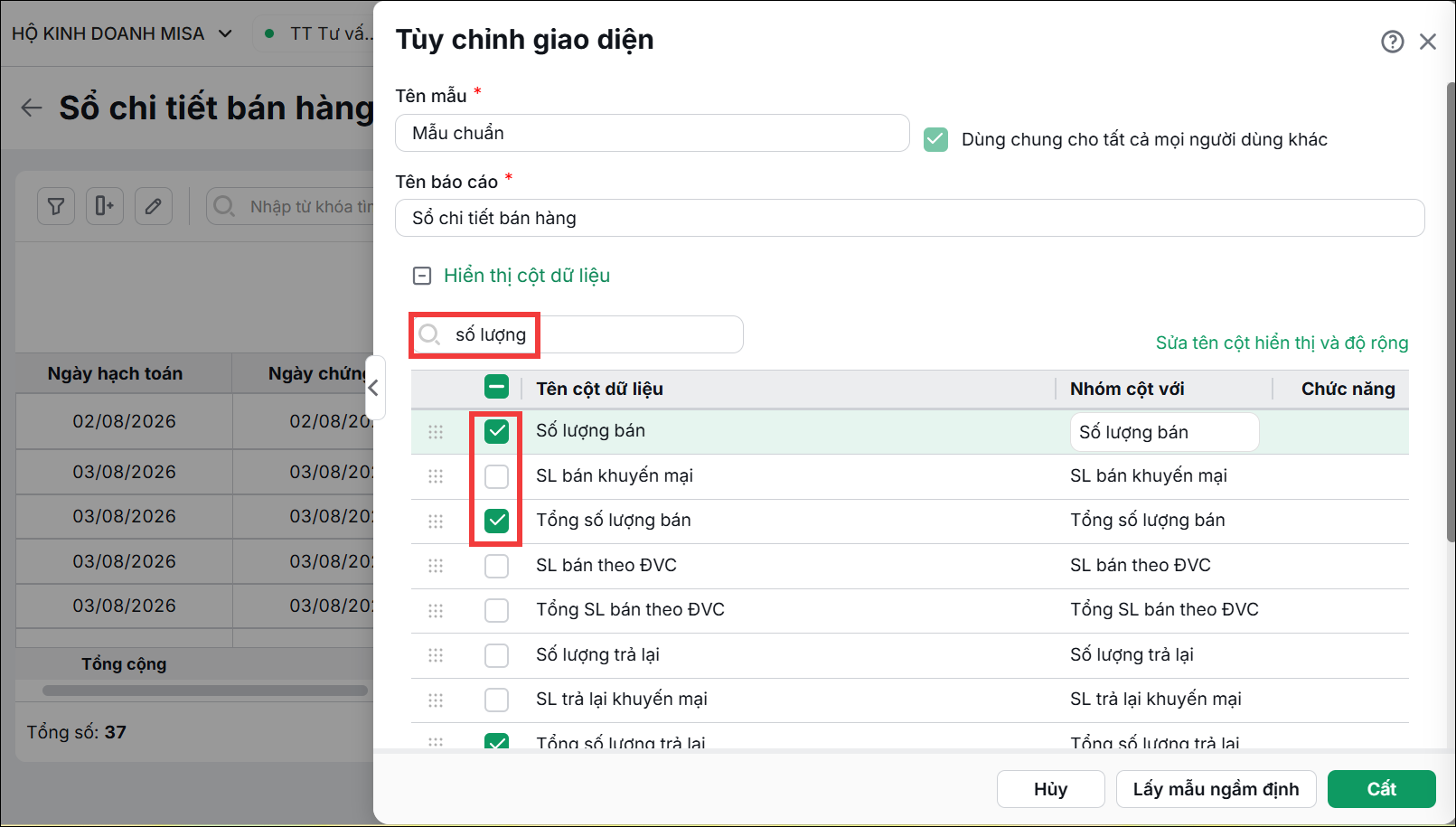
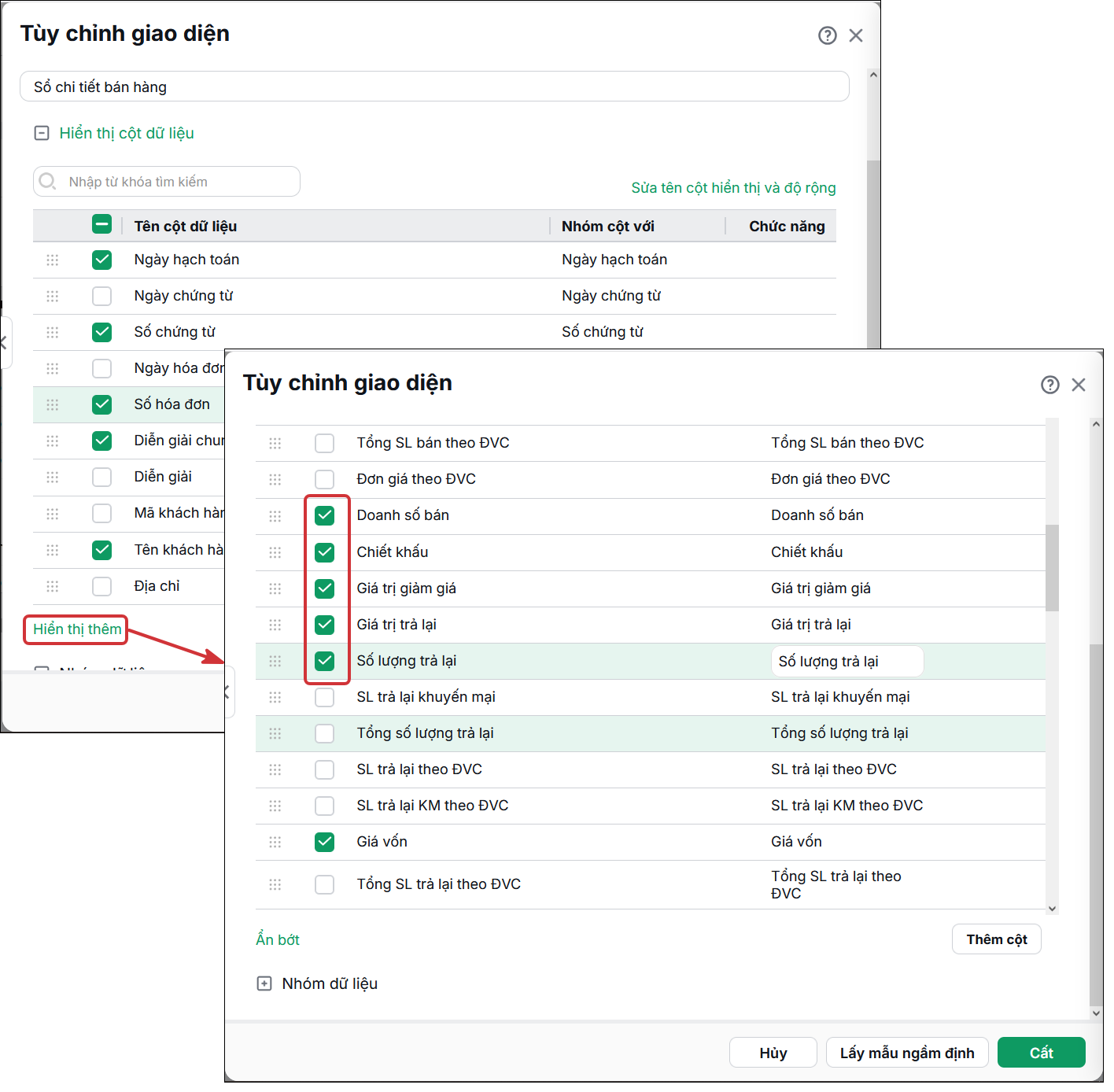
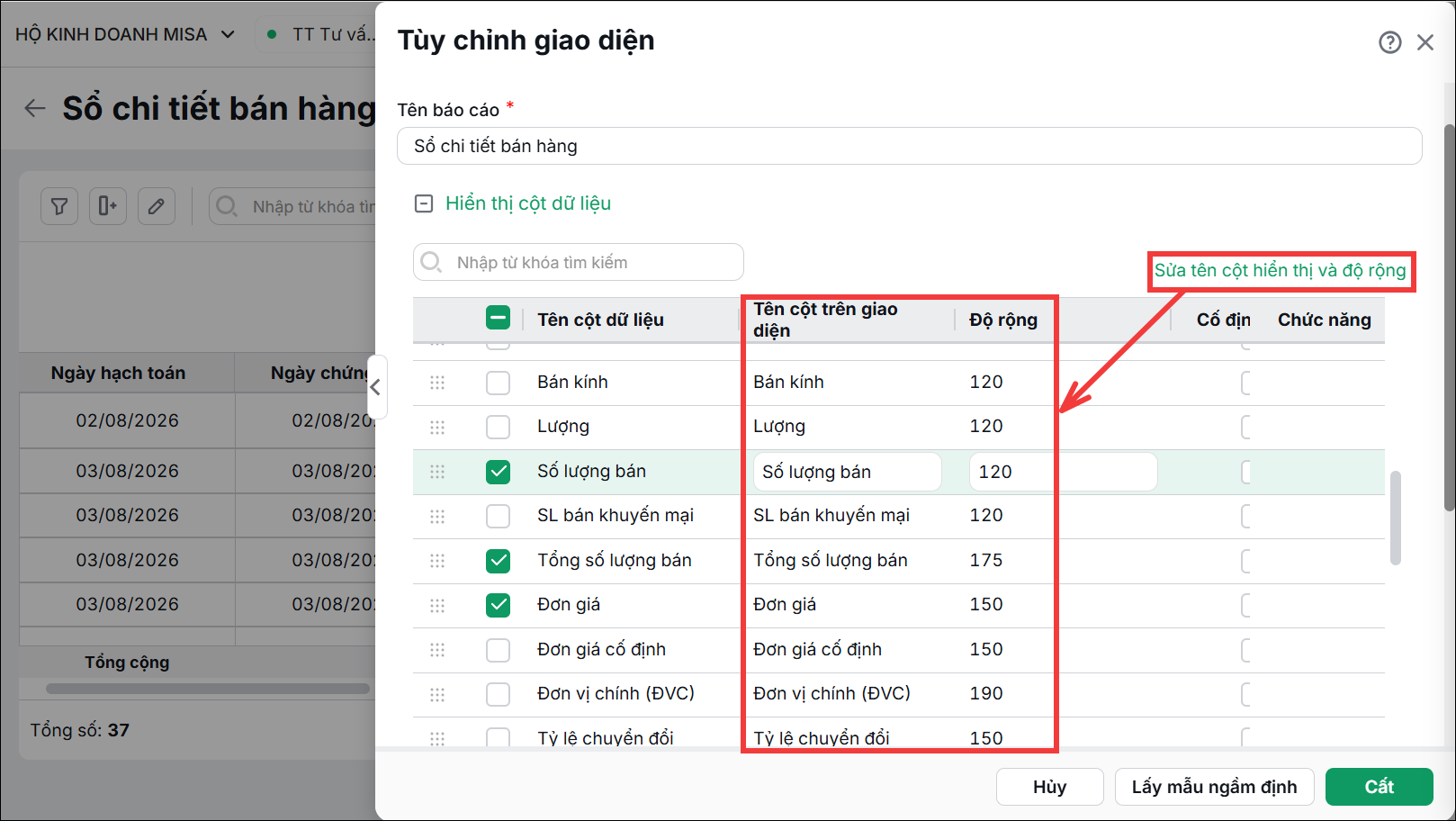
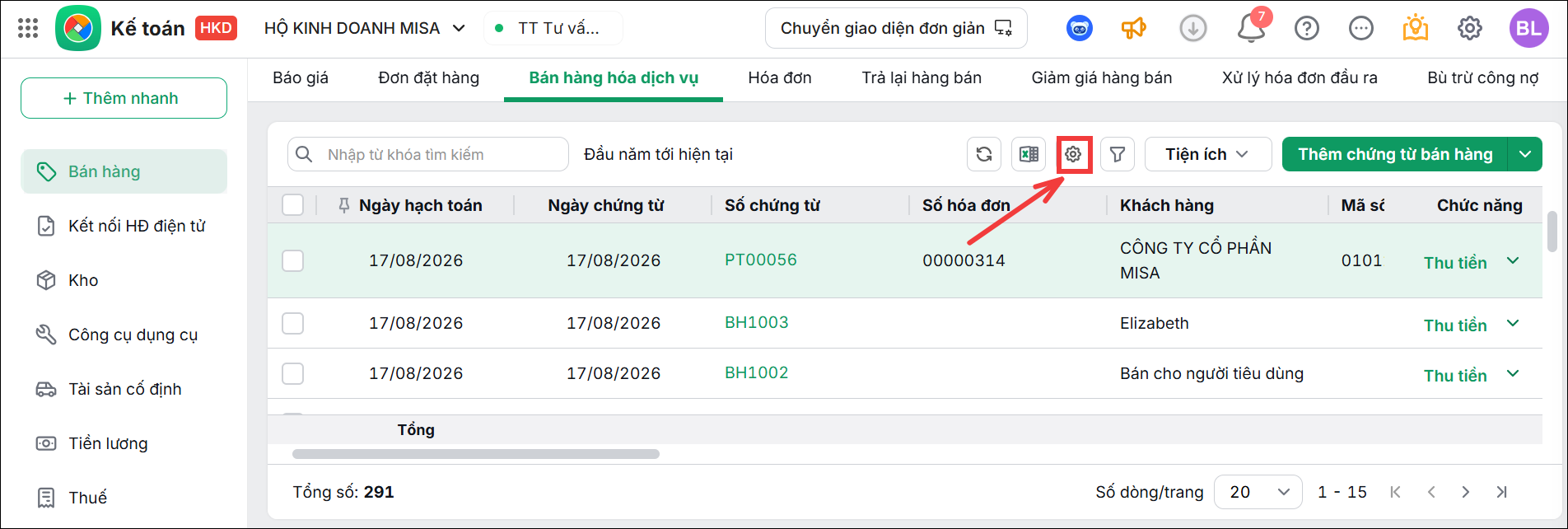
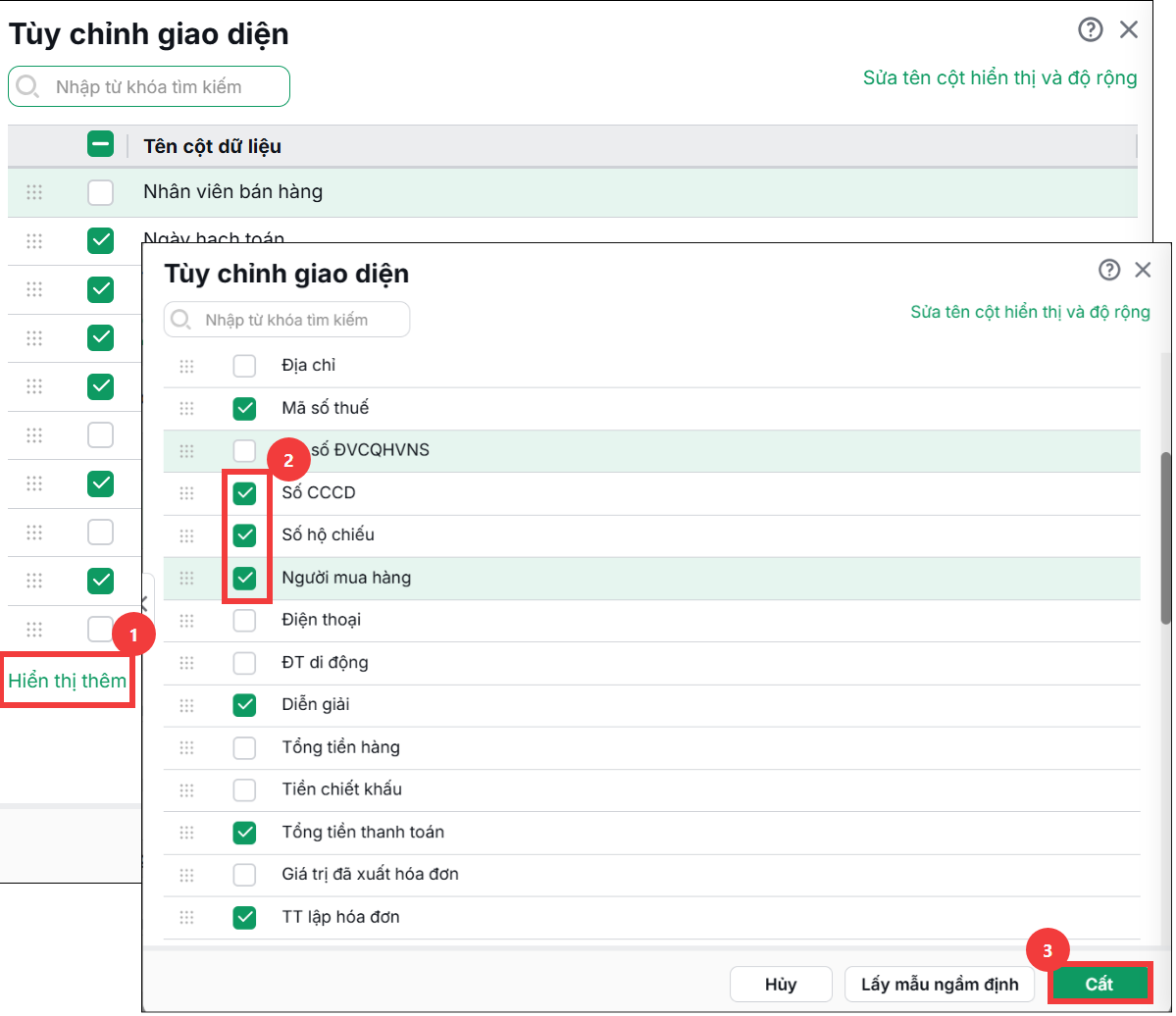
2.3. Tùy chỉnh ẩn/hiện cột trên danh sách chứng từ/danh mụcTrên giao diện danh sách danh mục/chứng từ, để thiết lập ẩn/ hiển các cột thông tin, thay đổi độ rộng cột,… có thể thêm mẫu hoặc chỉnh sửa mẫu có sẵn. Lưu ý: Trên danh sách chứng từ không hiển thị được các cột thông tin chi tiết của giao diện nhập liệu như số lượng, đơn giá,… Bước 1: Trên danh sách danh mục/chứng từ, nhấn vào biểu tượng bánh răng (⚙) Tùy chỉnh giao diện:
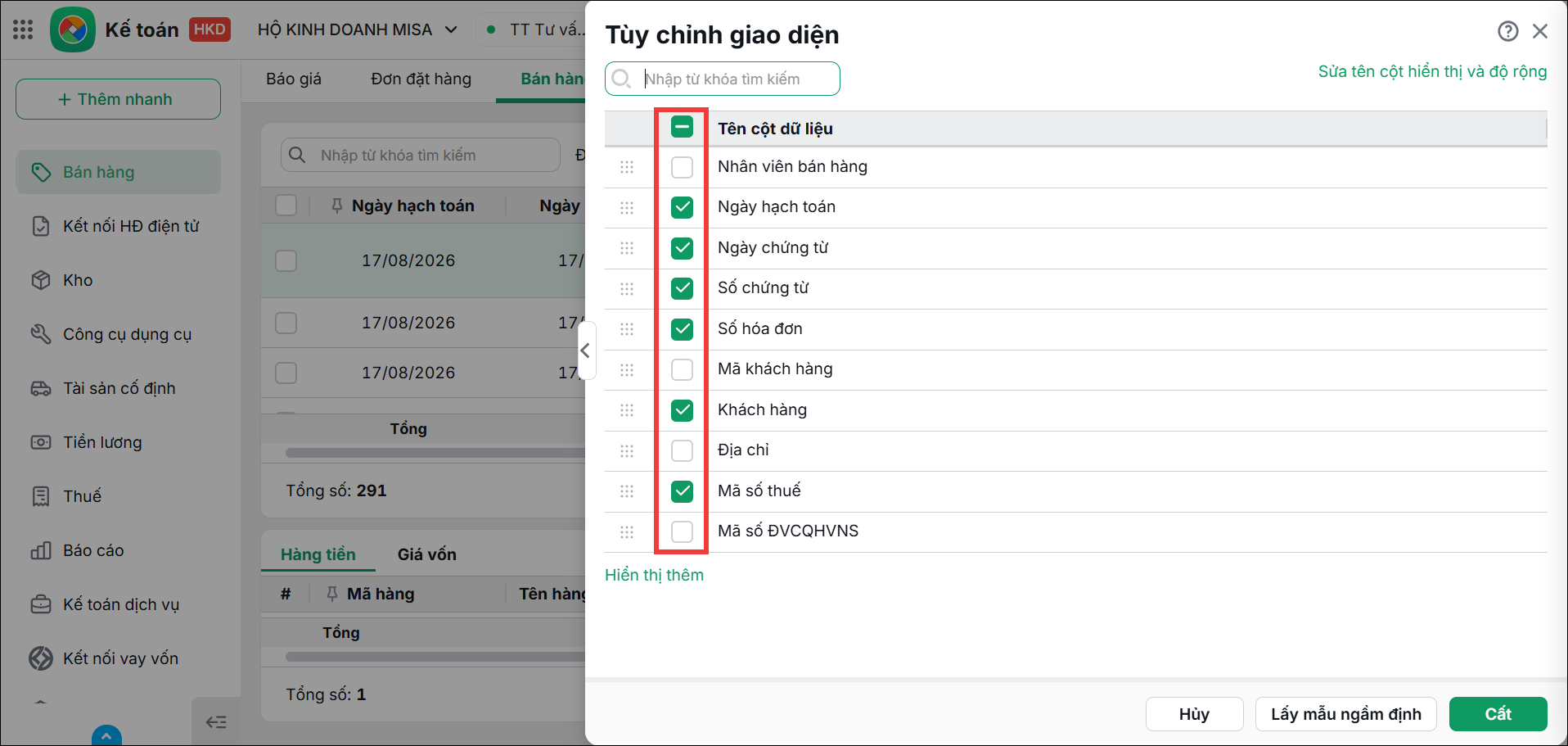
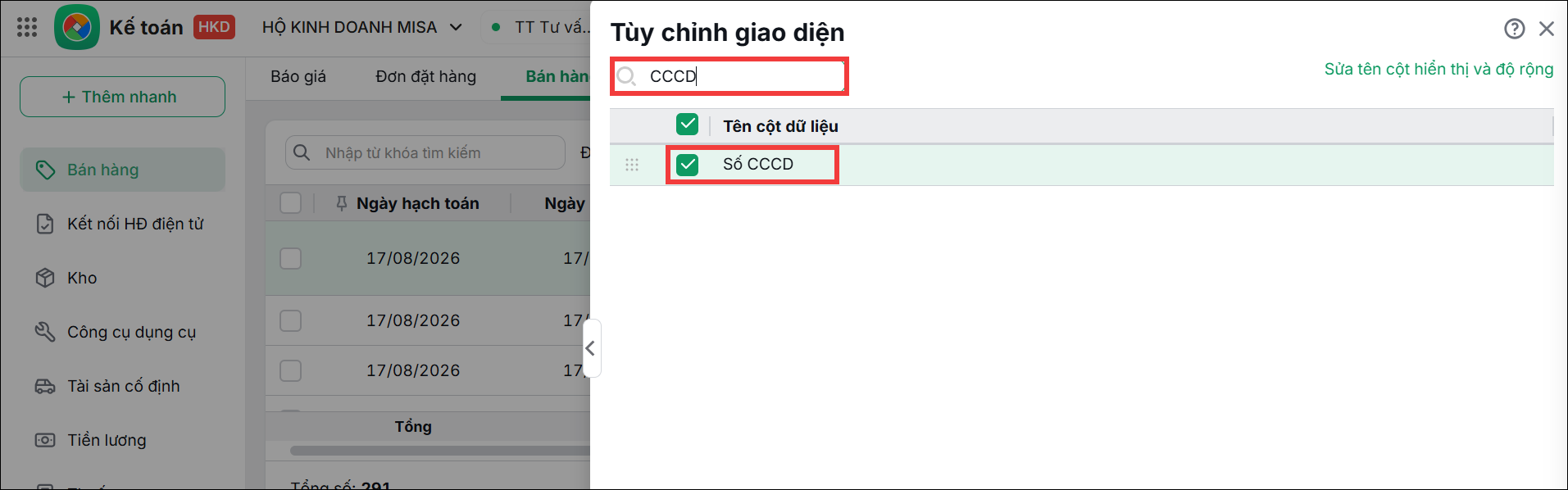
Bước 2: Tích chọn các cột hiển thị trên tab chi tiết của chứng từ.
Bước 3: Sau khi tùy chỉnh xong, nhấn Cất |
3. Lưu ý
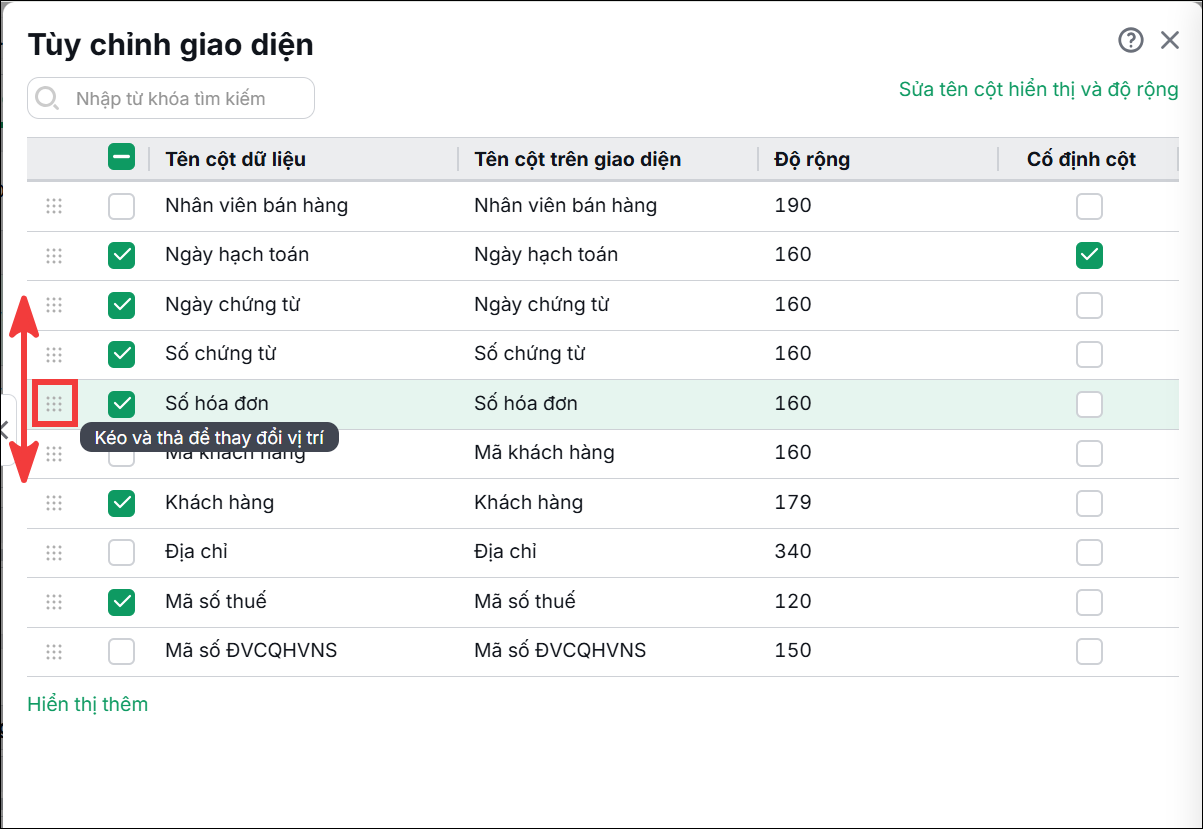
- Nếu cần Thay đổi vị trí sắp xếp các cột trên chứng từ, báo cáo, danh sách chứng từ, danh mục: Anh/Chị di chuột vào biểu tượng 9 dấu chấm ở đầu dòng tiêu đề của cột đó, giữ chuột trái và kéo đến vị trị mong muốn sau đó thả chuột.
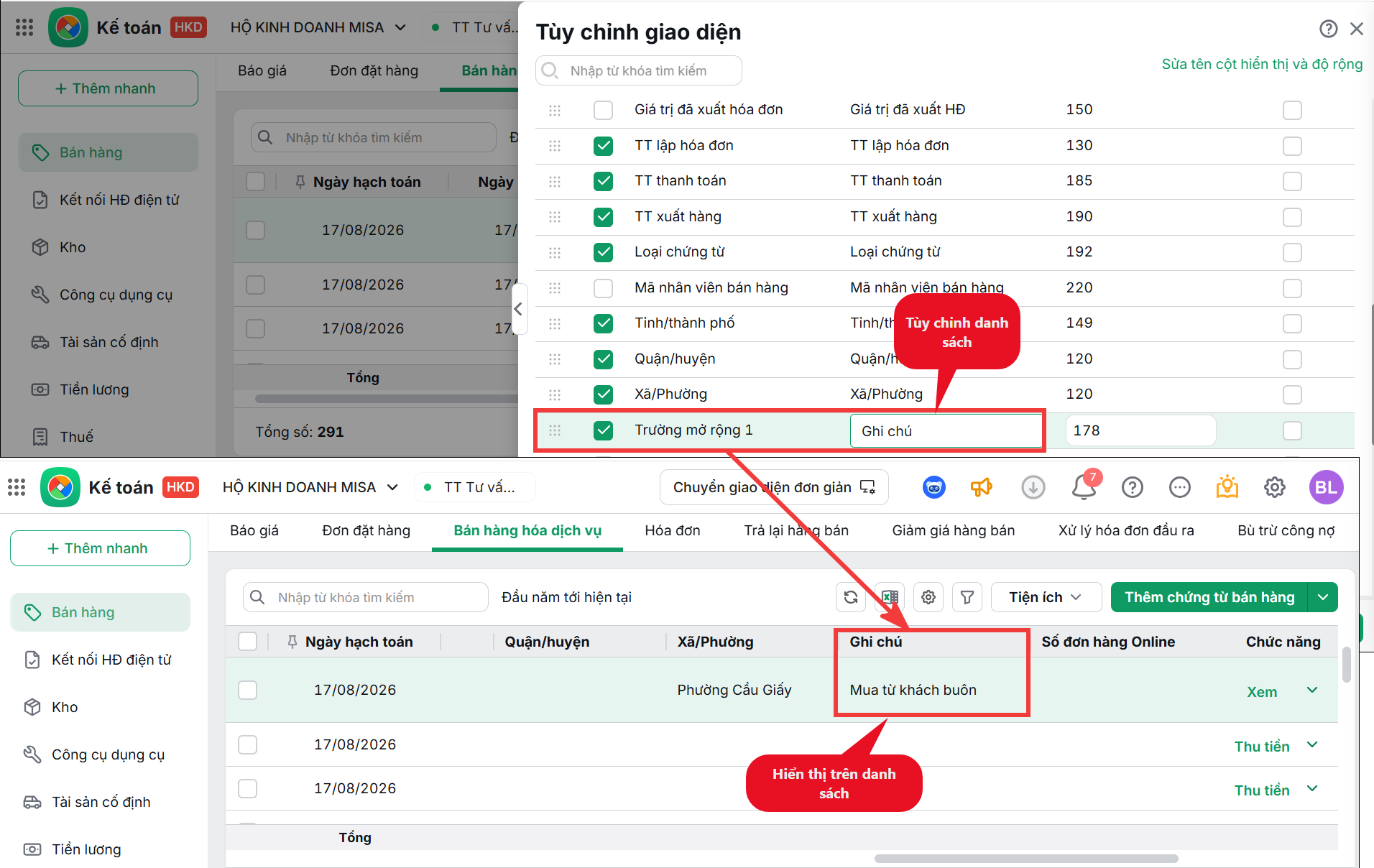
- Với các trường thông tin mở rộng mà Anh/Chị đã thêm ở giao diện nhập liệu chứng từ giờ muốn hiển thị trên danh sách chứng từ hoặc báo cáo thì Anh/Chị thực hiện vào Tùy chỉnh giao diện trên danh sách chứng từ hoặc Tùy chỉnh mẫu báo cáo\Sửa mẫu ở báo cáo hiện tại để hiển thị trường mở rộng tương ứng, cụ thể:
- Ở giao diện danh sách chứng từ, phần mềm hỗ trợ hiển thị các trường mở rộng tương ứng với trường mở rộng ở phần Thông tin bổ sung của chứng từ.
Ví dụ: Trên chứng từ thêm trường mở rộng 1 ở phần Thông tin bổ sung: tên cột là Ghi chú.
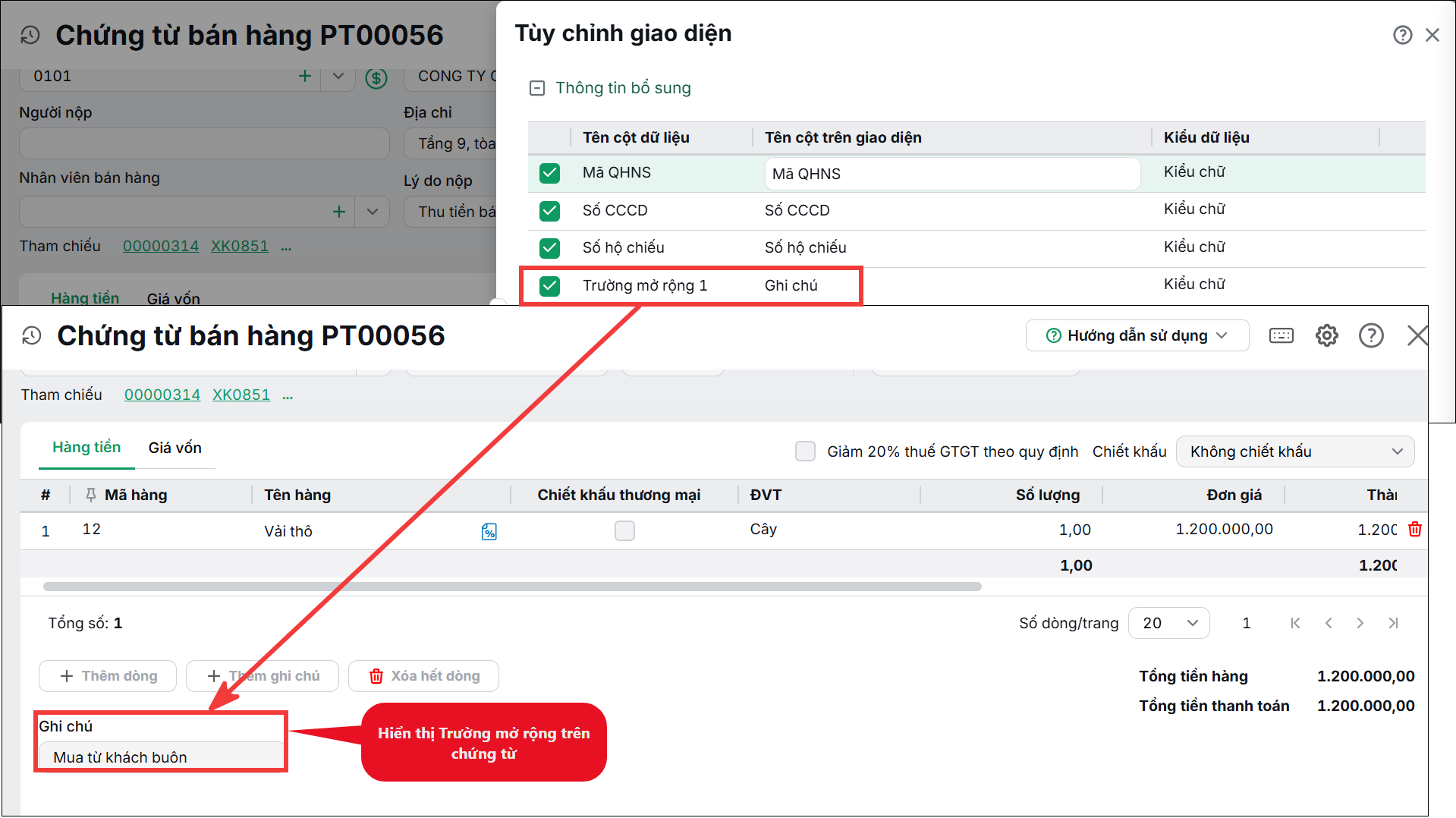
Thì trên giao diện chứng từ Bán hàng cũng vào Tùy chỉnh giao diện hiển thị Trường mở rộng 1, sửa tên cột trên giao diện là Ghi chú giống như trên chứng từ.
-
- Ở giao diện báo cáo, phần mềm hỗ trợ hiển thị Trường mở rộng trên báo cáo tương ứng với Trường mở rộng ở Thông tin bổ sung của chứng từ và hiển thị Trường mở rộng chi tiết trên báo cáo tương ứng với Trường mở rộng ở phần Hạch toán/Hàng tiền của chứng từ.
Ví dụ: Trên chứng từ Bán hàng thêm trường mở rộng 1 ở phần Hàng tiền: Tên hiển thị là Loại vải.
Thì trên báo cáo Sổ chi tiết mua hàng anh/chị cũng vào phần Tùy chỉnh mẫu báo cáo\Sửa mẫu tìm đến Trường mở rộng chi tiết 1, sửa tên cột là Loại vải tương ứng.