Xuất nhập hàng giữa các chi nhánh

1. Tổng quan

Bài viết hướng dẫn cách xuất nhập hàng giữa các chi nhánh trên phần mềm AMIS Kế toán HKD.

Khi có yêu cầu xuất hàng cho các chi nhánh để bán, thông thường sẽ phát sinh các hoạt động sau:

  1. Căn cứ vào lệnh điều động nội bộ về việc chuyển hàng cho các đơn vị trực thuộc hoặc cửa hàng ở khác địa phương, bộ phận chịu trách nhiệm sẽ lập đề nghị xuất kho hàng hóa
  2. Kế toán kho lập Phiếu xuất kho và xuất kho hàng hóa.
  3. Bộ phận đề xuất nhận hàng, sau đó vận chuyển tới các đơn vị.

2. Các bước thực hiện

2.1 Tại chi nhánh chuyển hàng

Để thực hiện lập phiếu xuất kho cho chi nhánh khác, anh/chị thực hiện các bước sau: 

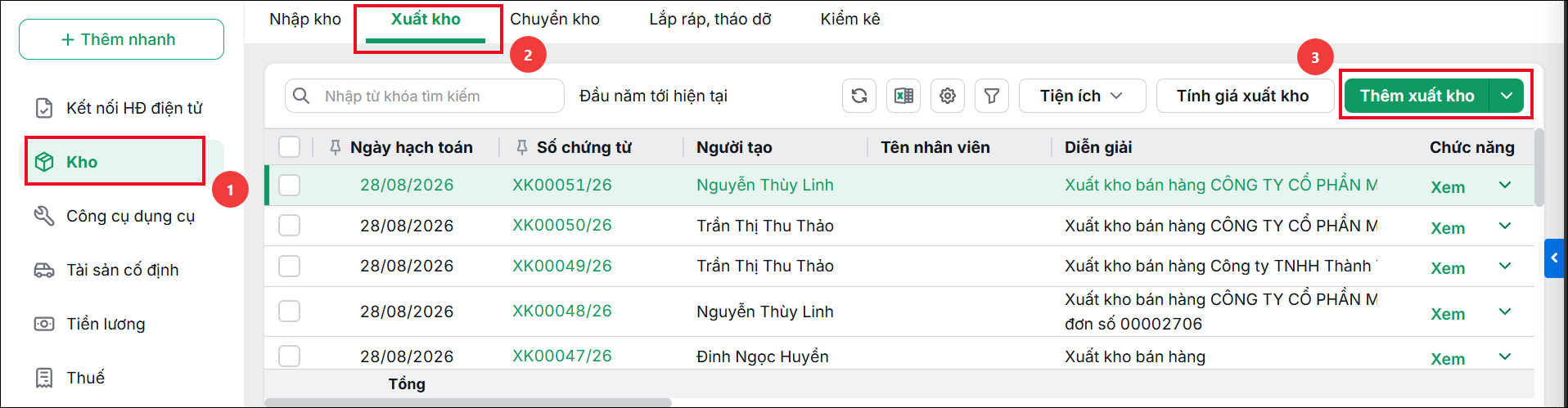
Bước 1: Vào phân hệ Kho\tab Xuất kho, chọn chức năng Thêm xuất kho.

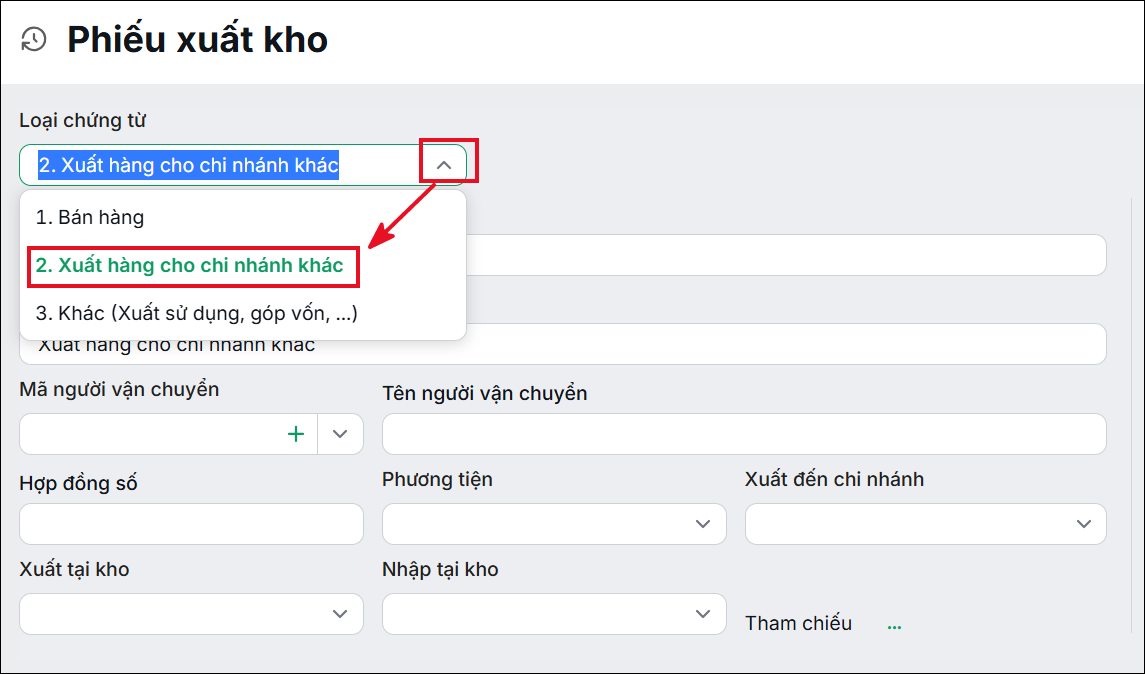
Bước 2: Chọn loại phiếu xuất kho là 2. Xuất hàng cho chi nhánh khác.

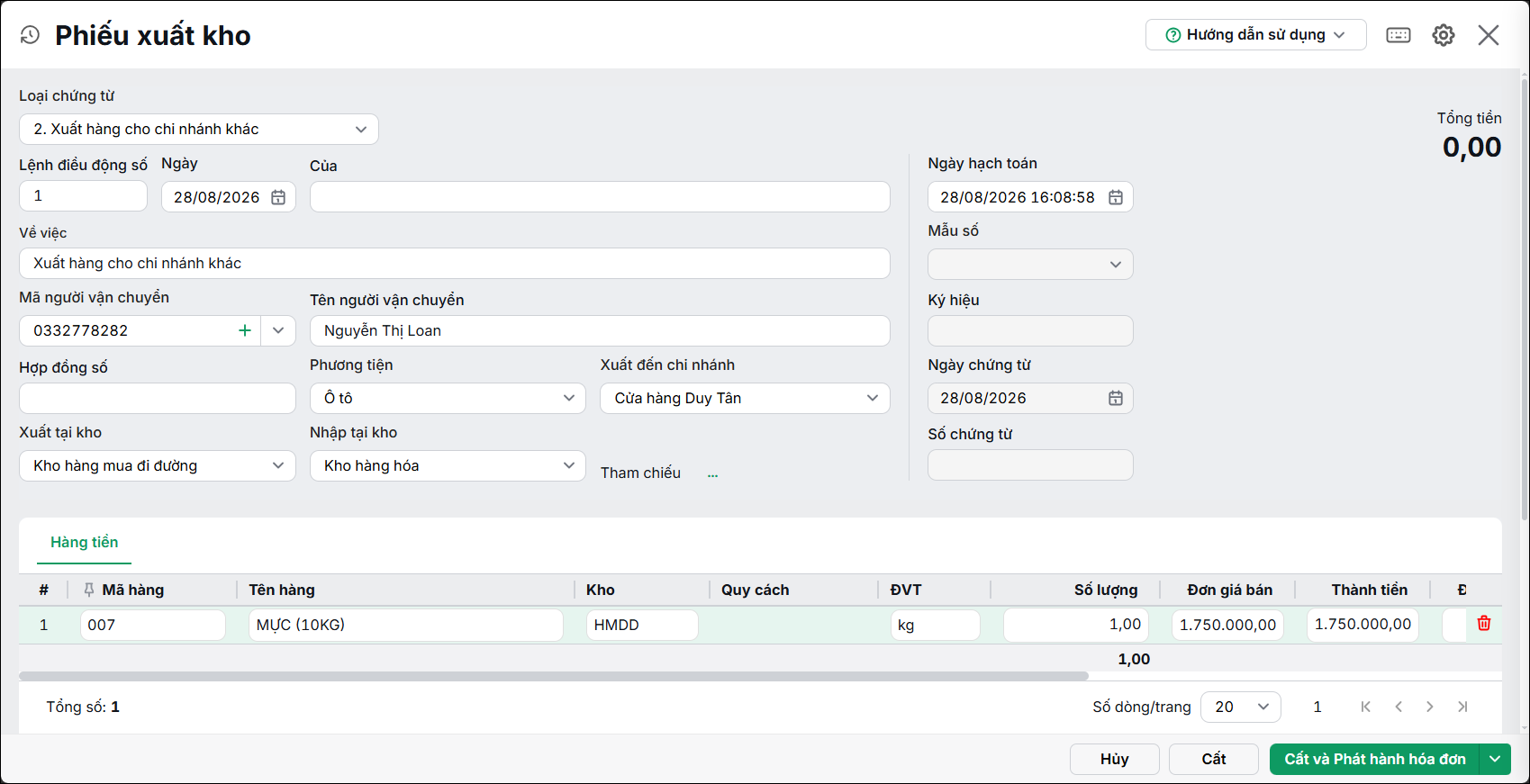
Bước 3: Khai báo thông tin phiếu xuất kho:

  • Khai báo thông tin chung: Thông tin Lệnh điều động, Người vận chuyển, Hợp đồng, Phương tiện, Chi nhánh xuất đến, Kho nhập và kho xuất,…
  • Thông tin chi tiết: Mã hàng, Tên hàng, Kho, ĐVT, Số lượng, Đơn giá, Thành tiền,…

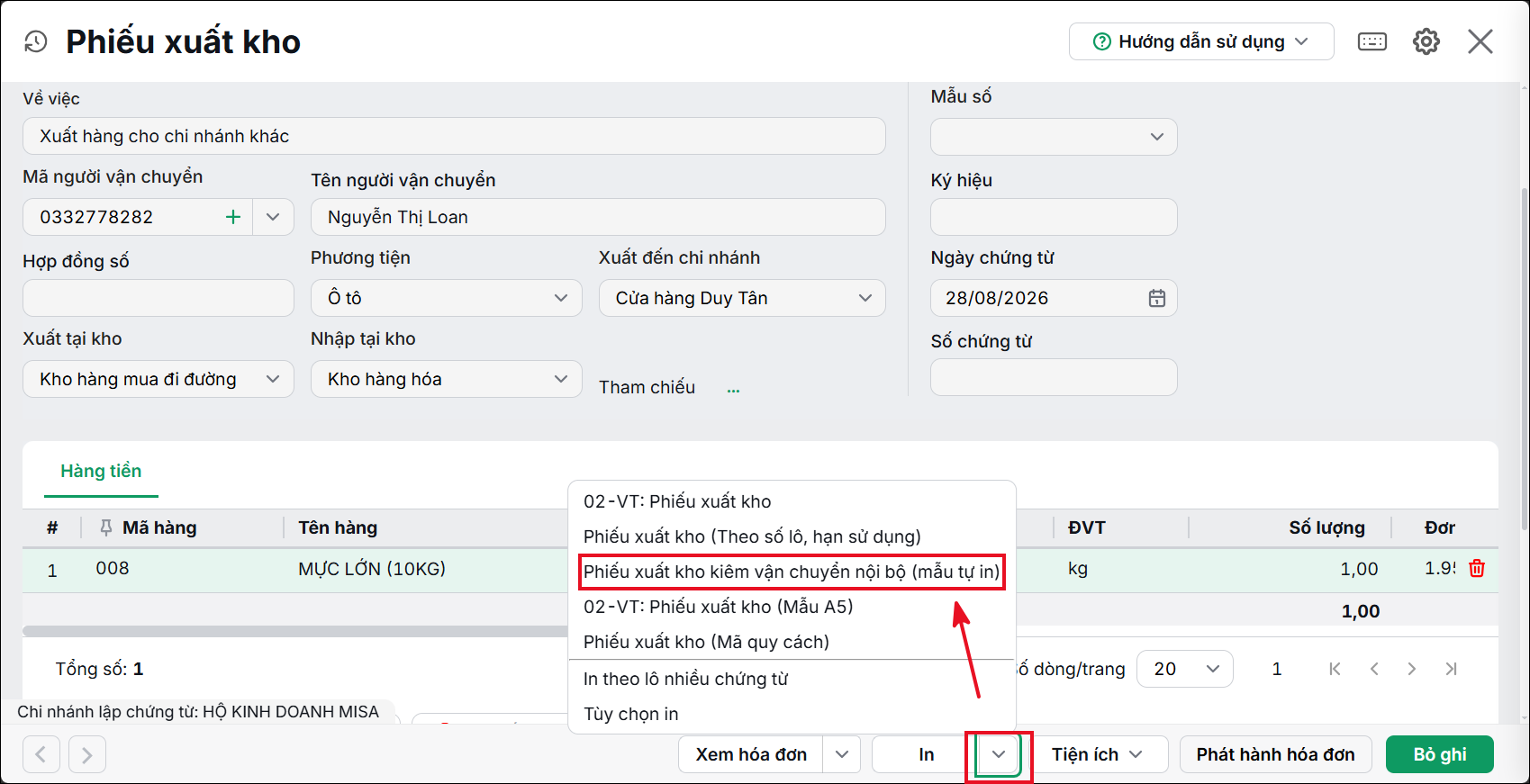
Bước 4: Nhấn Cất và chọn chức năng In, sau đó chọn mẫu chứng từ cần in.

2.2. Tại chi nhánh nhận hàng

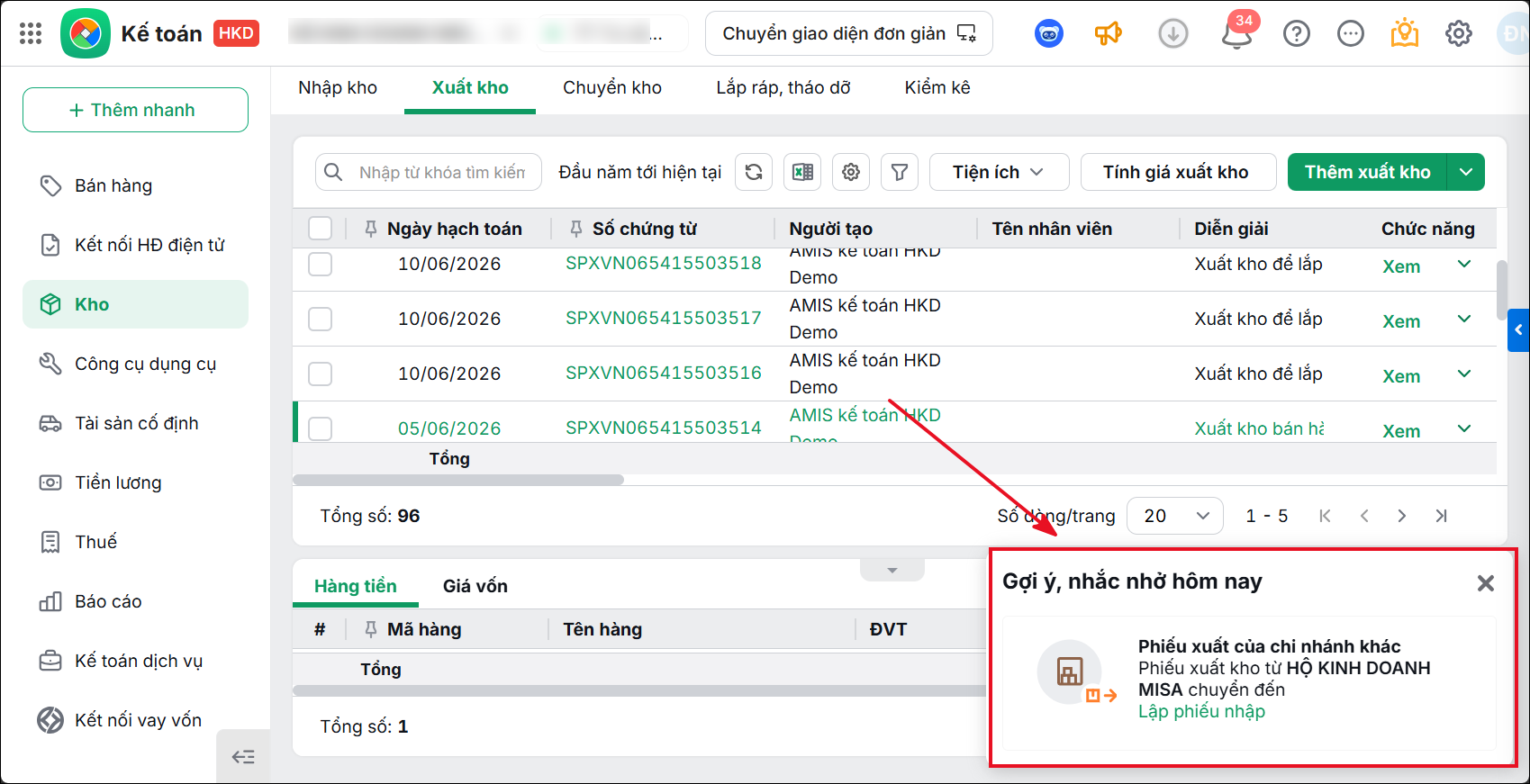
Tại chi nhánh nhận hàng sẽ nhận được thông báo có phiếu xuất hàng từ chi nhánh khác chuyển đến để sinh ra phiếu nhập nhận hàng nhanh chóng.

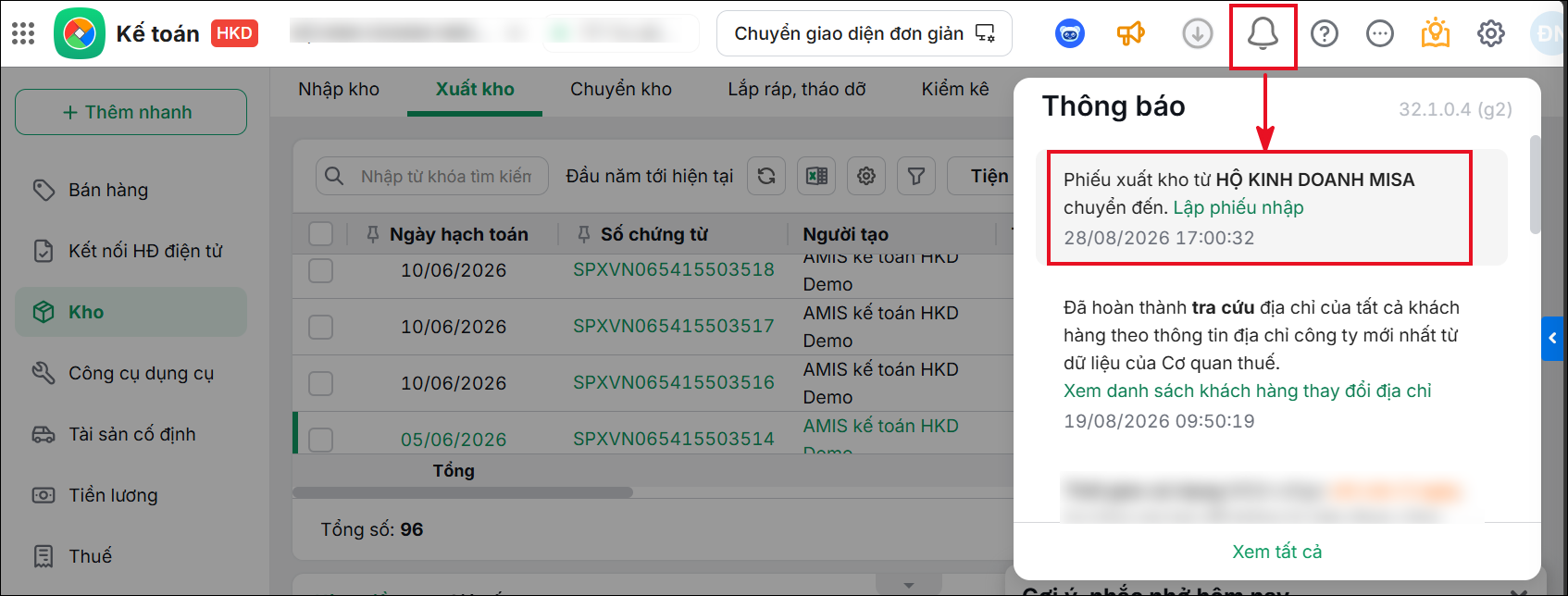
  • Hoặc anh/chị sẽ nhận được thông báo trên quả chuông:

Bước 1: Nhấn Lập phiếu nhập ngay trên thông báo, chương trình sẽ tự động lập phiếu nhập kho:

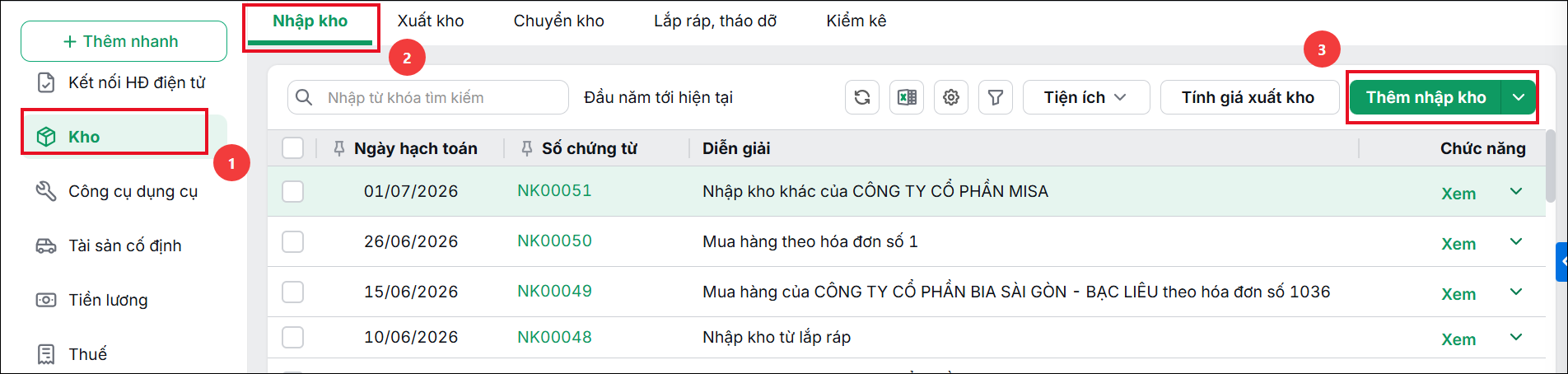
Hoặc anh/chị có thể thực hiện lập phiếu nhập kho từ chi nhánh khác chuyển đến trên phân hệ Kho:

  • Vào phân hệ Kho\tab Xuất kho, chọn chức năng Thêm nhập kho.

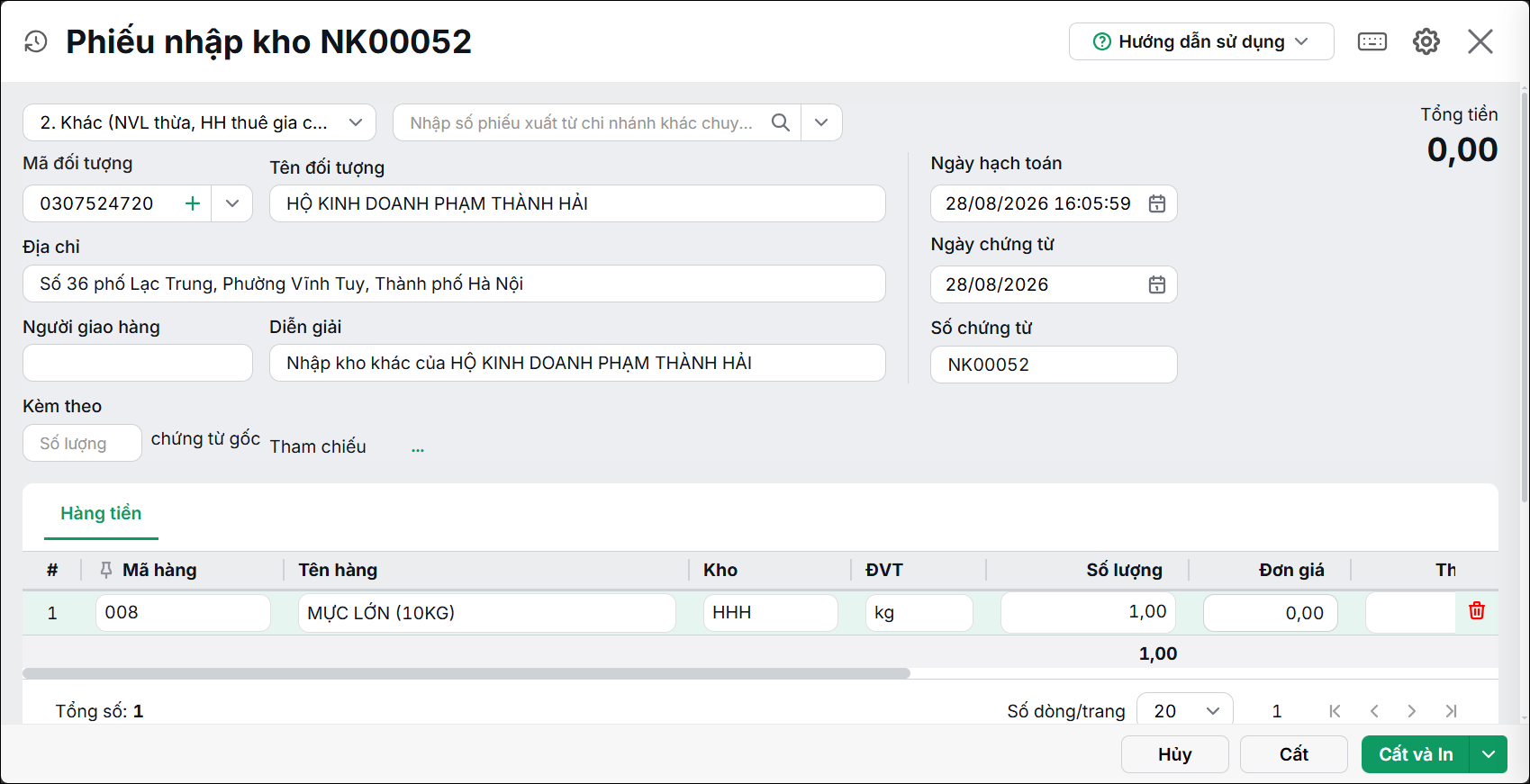
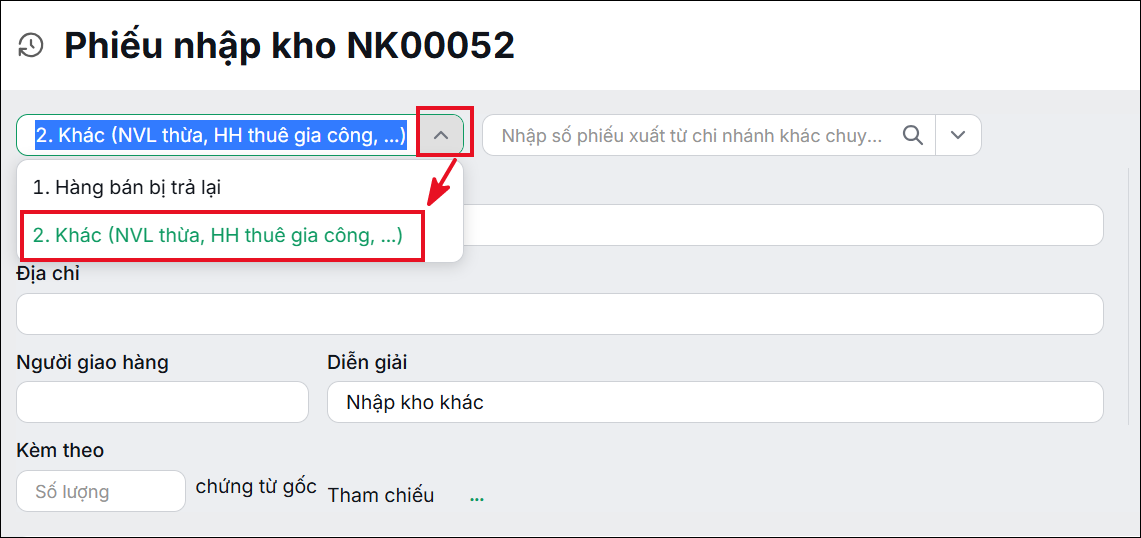
  • Chọn loại phiếu nhập kho là 3. Khác (NVL thừa, HH thuê gia công).
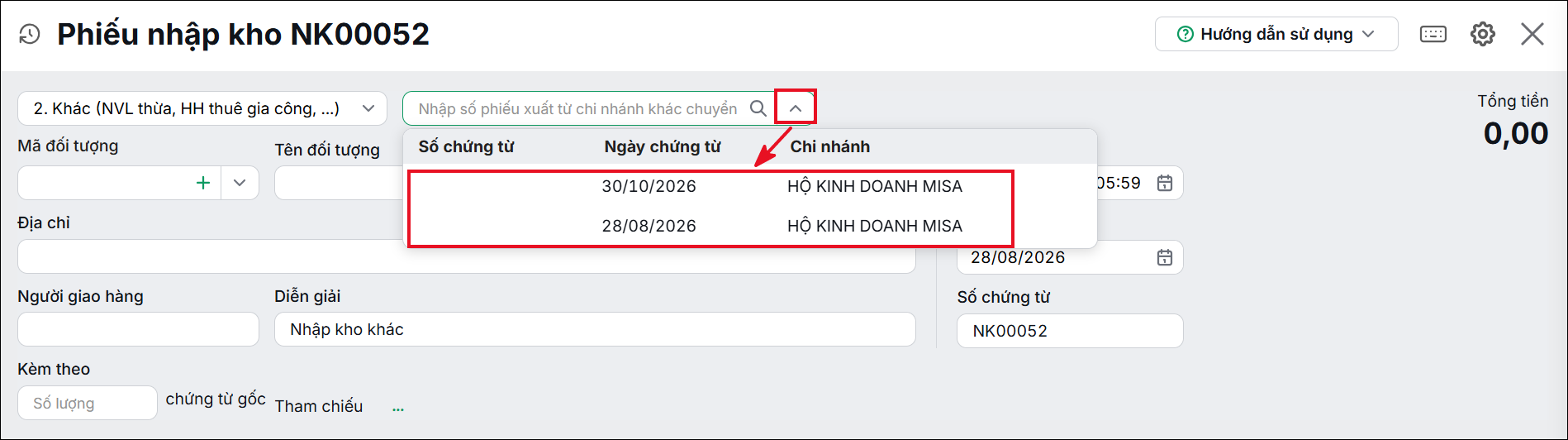
  • Chọn Phiếu xuất kho từ chi nhánh khác chuyển đến theo 1 trong 2 cách sau
    • Cách 1: Nhấn vào biểu tượng mũi tên (▼) để chọn phiếu xuất kho trong danh sách.

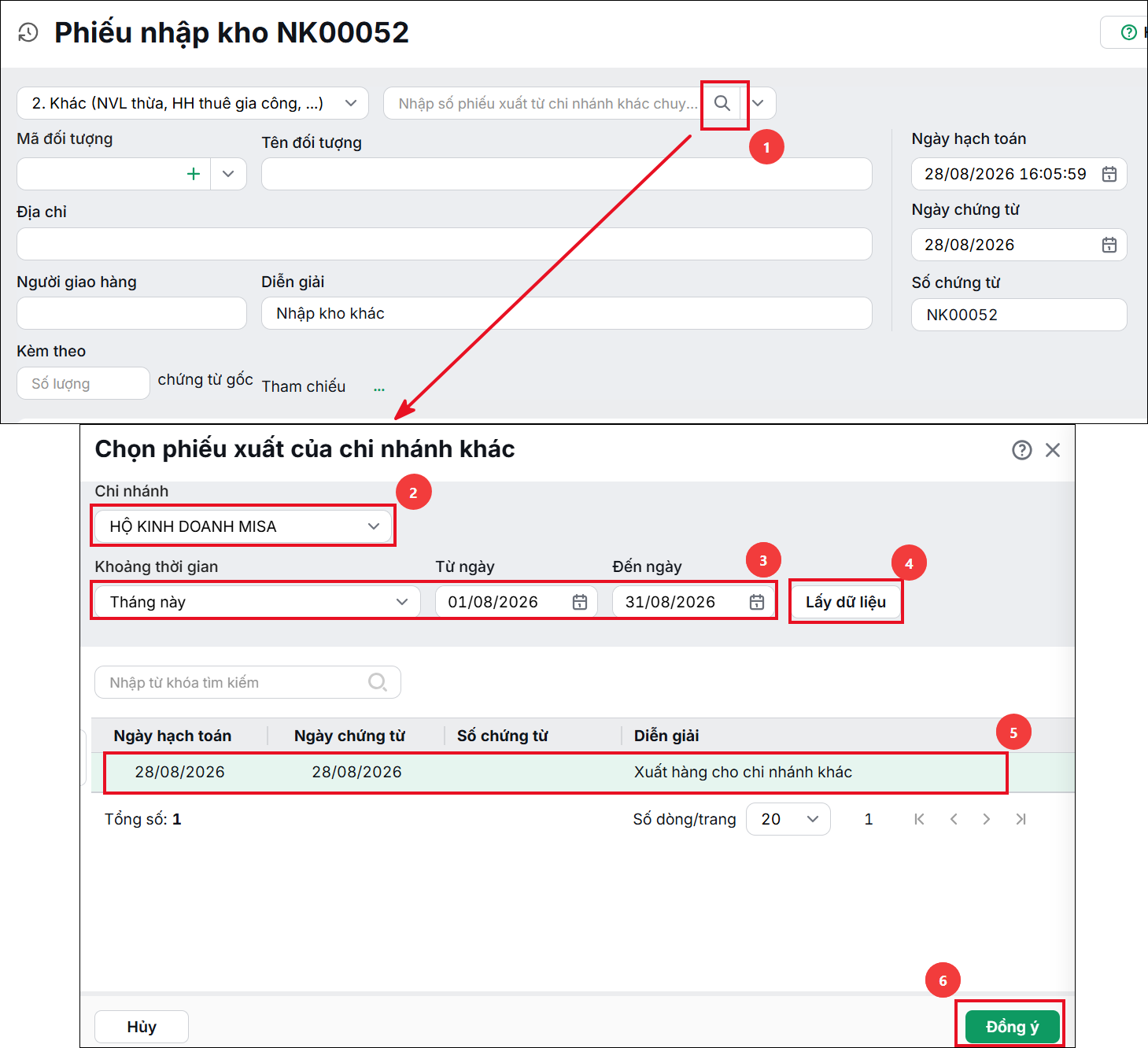
    • Cách 2: Nhấn vào biểu tượng kính lúp (🔍) để tìm kiếm và chọn chứng từ bán hàng:
      • Chọn chi nhánh, khoảng thời gian sau đó nhấn Lấy dữ liệu.
      • Tích chọn Phiếu xuất kho, sau đó nhấn Đồng ý.

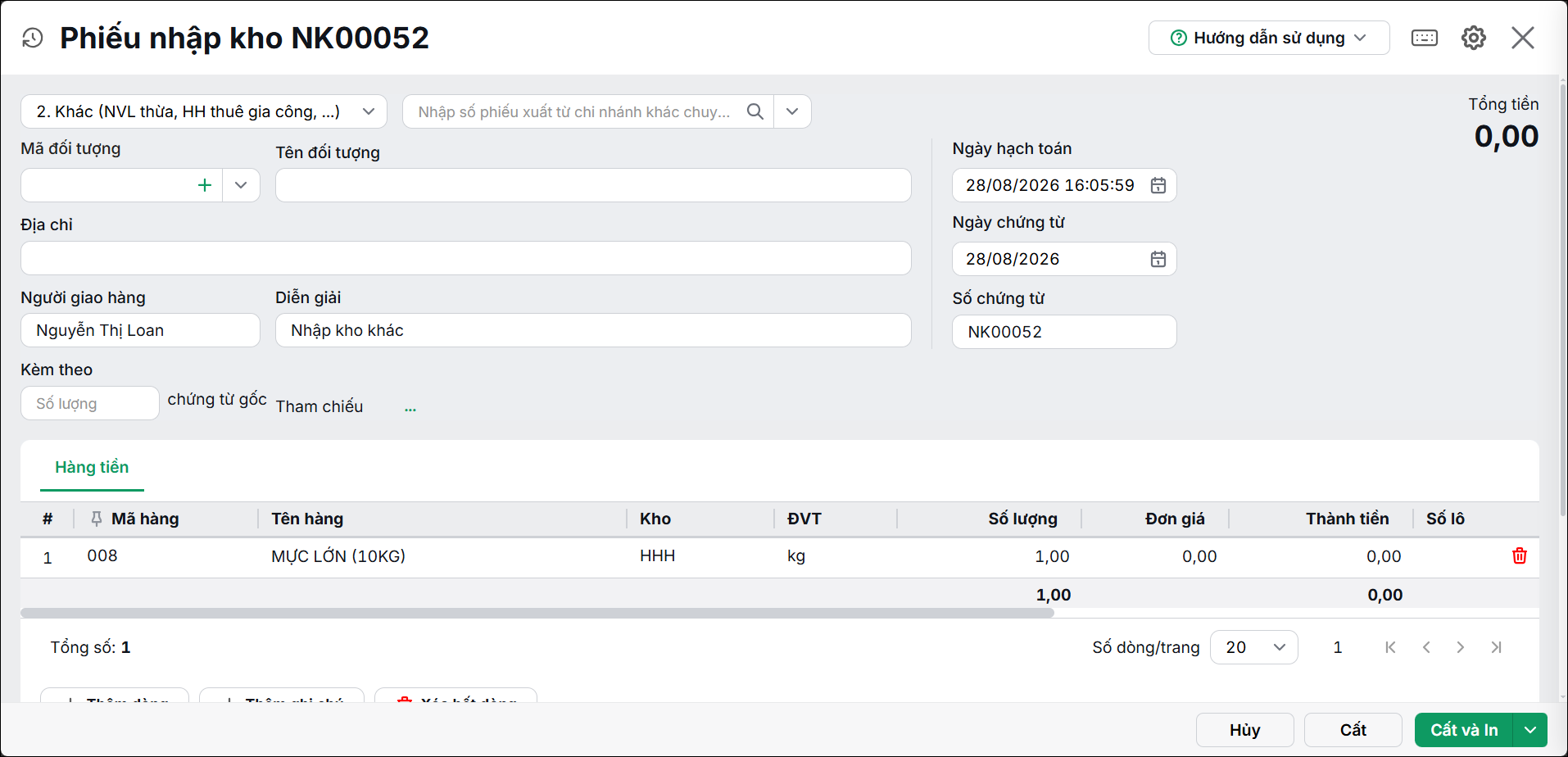
  • Hệ thống sẽ tự động lấy thông tin hàng hóa từ phiếu xuất kho sang phiếu nhập kho:

Bước 2: Sau khi khai báo xong chứng từ nhập kho, nhấn Cất. Chọn chức năng In, sau đó chọn mẫu phiếu nhập kho cần in.

Cập nhật 04/11/2025

Bài viết này hữu ích chứ?

Bài viết liên quan

Giải đáp miễn phí qua Facebook
Nếu bạn vẫn còn thắc mắc hãy đăng câu hỏi vào Cộng đồng MISA qua facebook để được giải đáp miễn phí và nhanh chóng
ĐĂNG BÀI NGAY