2. Các bước thực hiện
Lưu ý: Để hiển thị tab Đơn đặt hàng trên phân hệ Bán hàng, anh/chị cần tích chọn Có sử dụng nghiệp vụ Đơn đặt hàng trên Các tiện ích và thiết lập\Tùy chọn\Ẩn hiện nghiệp vụ.
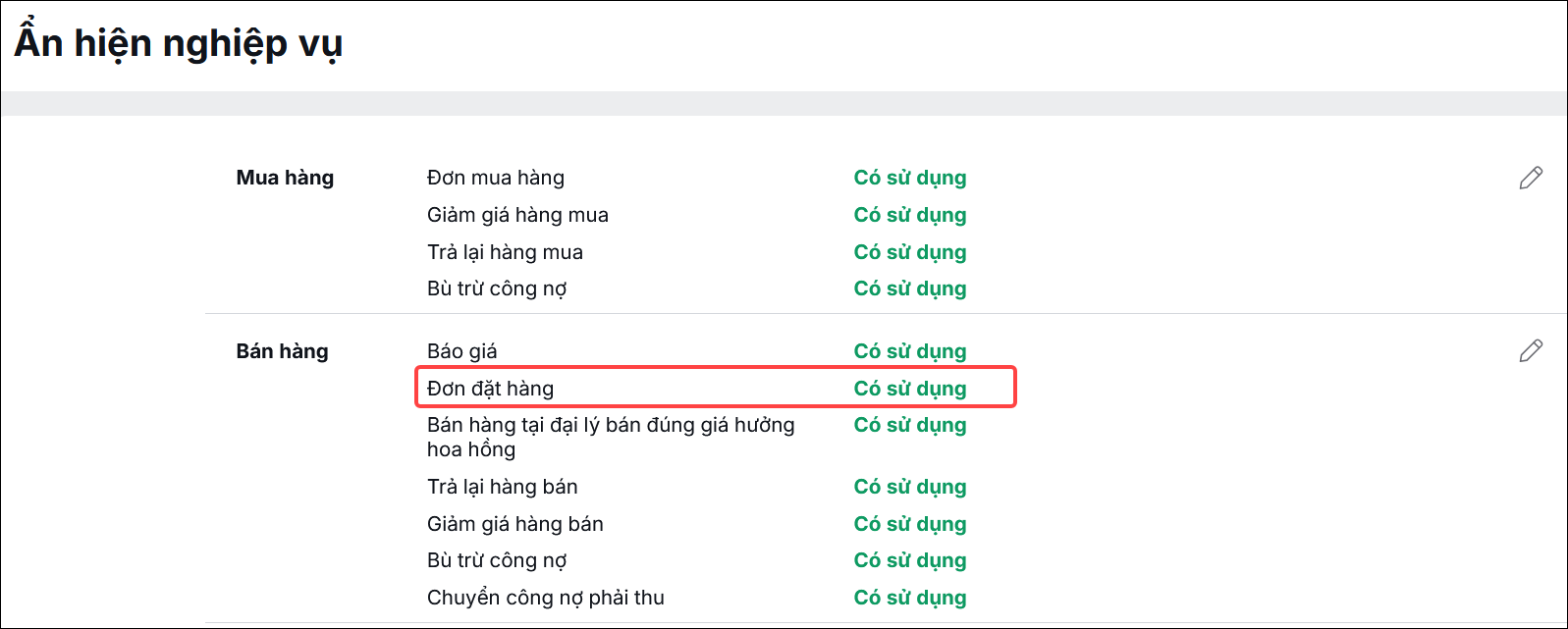
Chi tiết các bước Lập đơn đặt hàng thực hiện như sau:
Bước 1: Vào phân hệ Bán hàng, chọn Đơn đặt hàng\Thêm đơn đặt hàng:

Bước 2: Khai báo đơn đặt hàng.
- Thông tin chung: Mã khách hàng, Người liên hệ, Địa chỉ, Mã số thuế,...
- Trường hợp là khách hàng cũ (đã tồn tại thông tin trên hệ thống): Anh/chị chỉ cần lựa chọn khách hàng trên danh sách, chương trình sẽ tự động lấy lên thông tin Địa chỉ và Người liên hệ tương ứng.
- Trường hợp là khách hàng mới (chưa tồn tại thông tin trên hệ thống): Anh/chị cần thực hiện khai báo khách hàng mới theo hướng dẫn tại đây.
- Thông tin chứng từ: Nhập Số đơn đặt hàng, Ngày đơn hàng và Ngày giao hàng. Ngày giao hàng phải lớn hơn hoặc bằng Ngày đơn hàng.
- Nhập thông tin chi tiết: Mã hàng, Số lượng, Đơn giá, Thành tiền,…
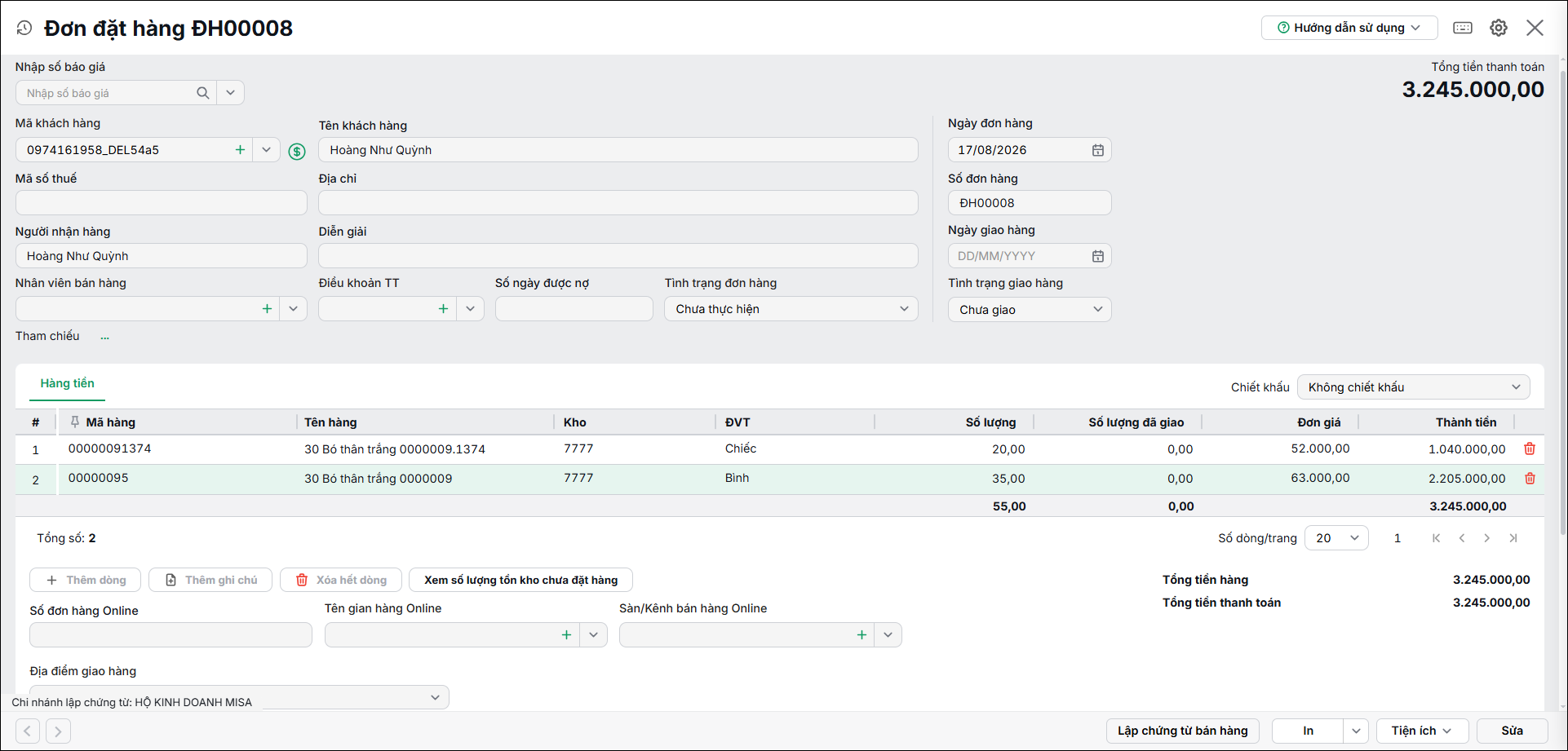
Bước 3: Nhấn Cất.
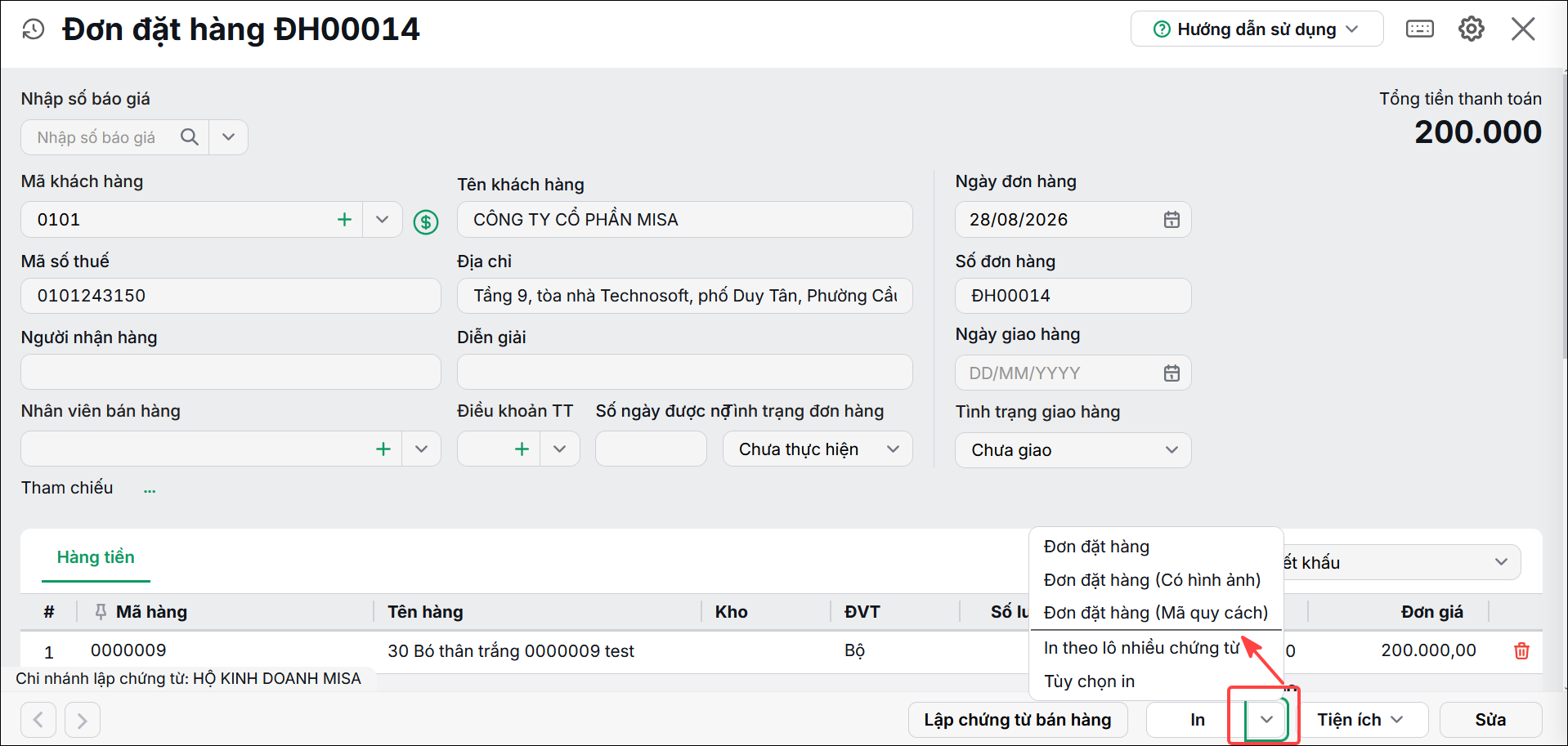
Bước 4:Chọn biểu tượng mũi tên (▼) cạnh nút In, sau đó chọn mẫu chứng từ cần in.
3. Lưu ý
- Có thể lập nhanh đơn đặt hàng từ các báo giá. Xem hướng dẫn tại đây.
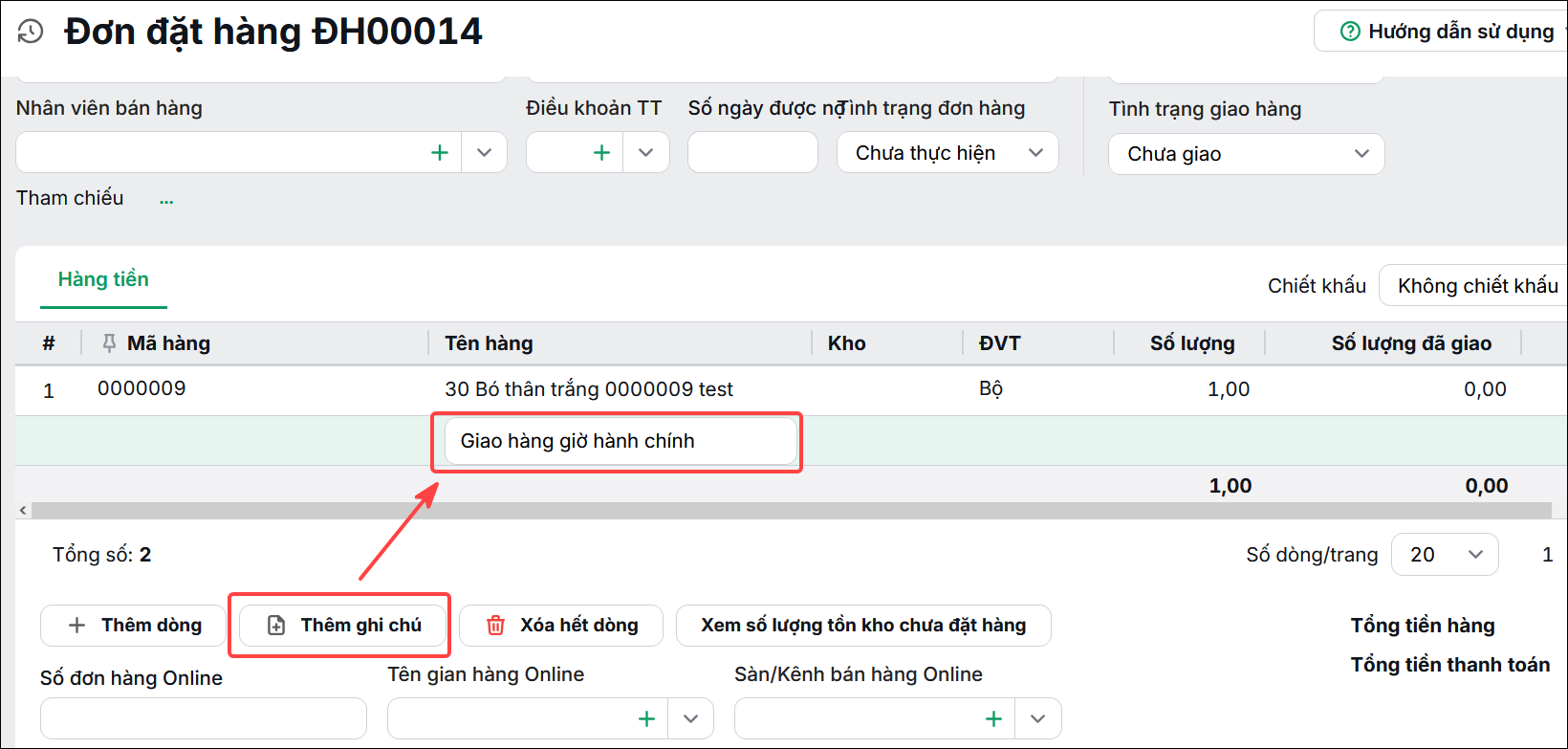
- Có thể khai báo thêm thông tin mô tả chi tiết về hàng hóa trên đơn đặt hàng bằng cách Nhấn Thêm ghi chú.
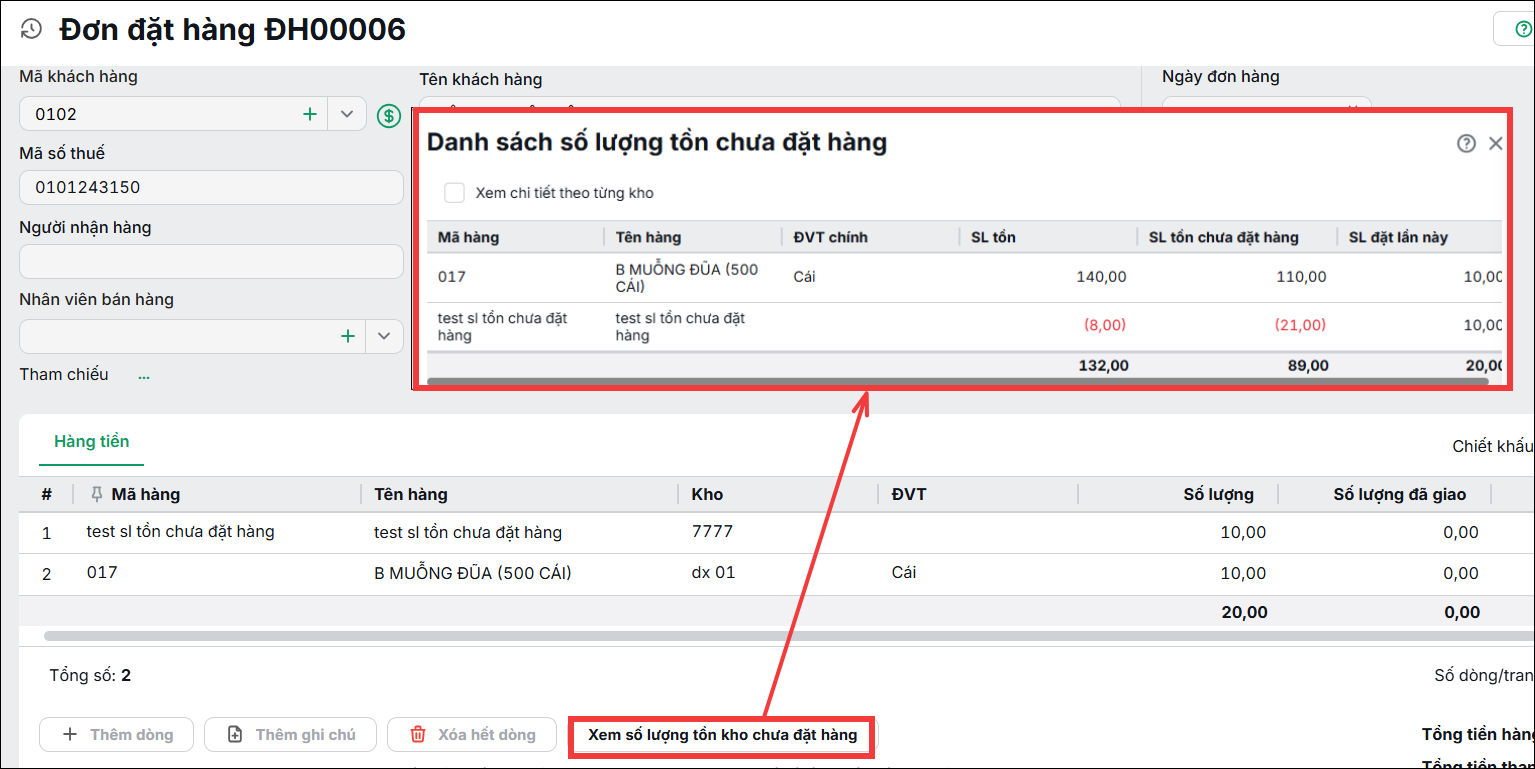
- Có thể xem số lượng tồn kho chưa đặt hàng bằng cách nhấn vào Xem số lượng tồn kho chưa đặt hàng trên giao diện chứng từ Đơn đặt hàng.
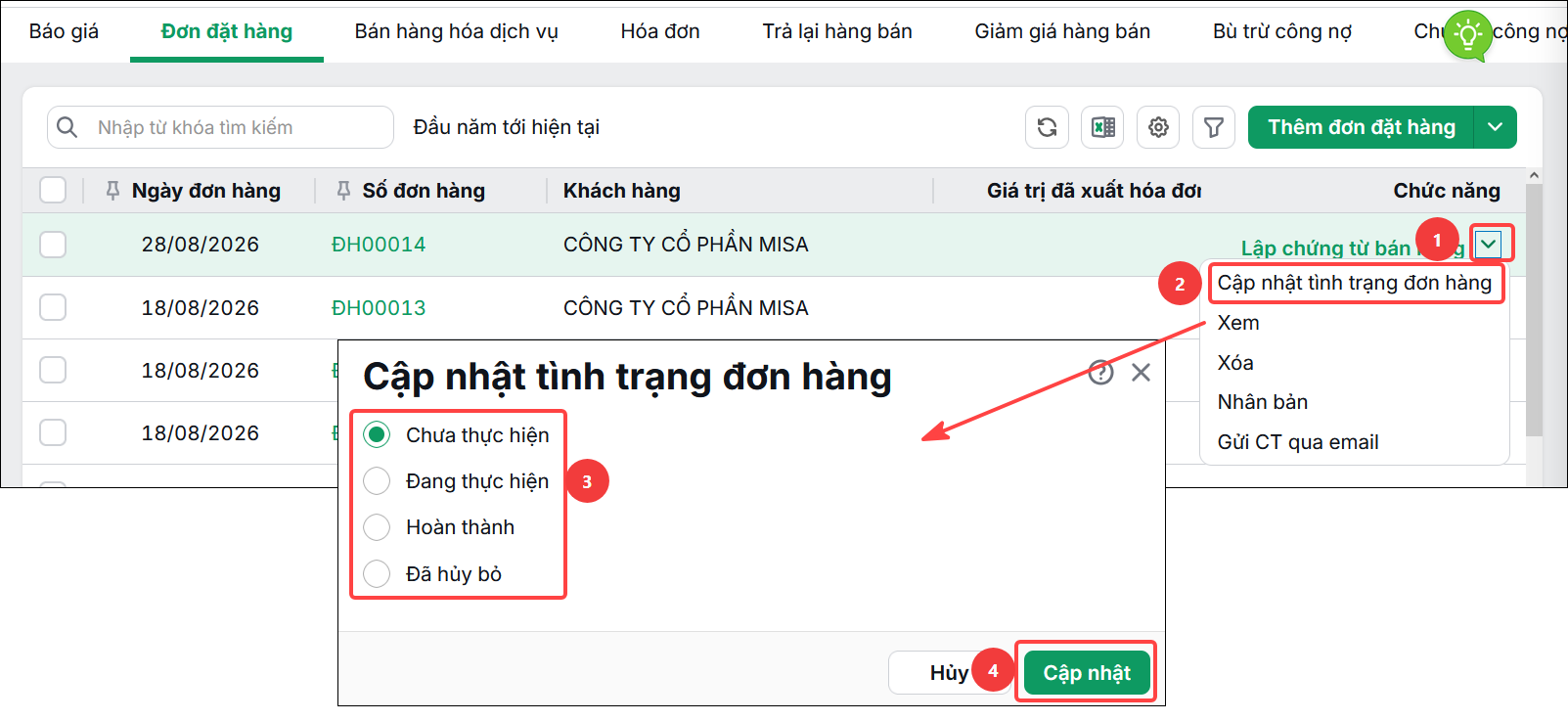
- Sau khi thực hiện đơn hàng, cần cập nhật tình trạng của Đơn đặt hàng theo đúng thực tế để quản lý được tình trạng thực hiện của đơn hàng. Nếu đơn đặt hàng được chọn để lập chứng từ bán hàng, phần mềm sẽ tự động chuyển trạng thái của đơn hàng sang Đang thực hiện.