Bán hàng hóa dịch vụ trong nước

1. Tổng quan

Bài viết hướng dẫn cách ghi nhận doanh thu, giá vốn, thuế cho nghiệp vụ bán hàng hóa, dịch vụ trong nước trên phần mềm. Đồng thời, bài viết giúp hiểu rõ cách lập, liên kết chứng từ bán hàng – phiếu xuất kho – hóa đơn để hạch toán và quản lý doanh thu chính xác, đầy đủ.

Khi phát sinh nghiệp vụ bán hàng hóa, dịch vụ, thông thường sẽ phát sinh các hoạt động sau:

  1. Khách hàng đến mua hàng, nhân viên bán hàng căn cứ vào yêu cầu khách hàng đề nghị xuất kho.
  2. Kế toán kho lập Phiếu xuất kho, sau đó chuyển chủ hộ kinh doanh ký duyệt.
  3. Nhân viên kinh doanh nhận hàng và giao cho khách hàng.
  4. Kế toán bán hàng ghi nhận doanh số bán hàng.
  5. Nhân viên bán hàng yêu cầu kế toán bán hàng xuất hoá đơn cho khách hàng.
  6. Nếu khách hàng thanh toán bằng tiền mặt cho nhân viên bán hàng thì nhân viên bán hàng sẽ nhận tiền và mang về nhập quỹ, nếu thanh toán bằng tiền gửi thì khách hàng sẽ chuyển khoản vào tài khoản của công ty.

2. Các bước thực hiện

Nghiệp vụ Bán hàng hóa dịch vụ trong nước được thực hiện như sau:

Bước 1: Vào phân hệ Bán hàng, tab Bán hàng hóa dịch vụ, nhấn Thêm chứng từ bán hàng.
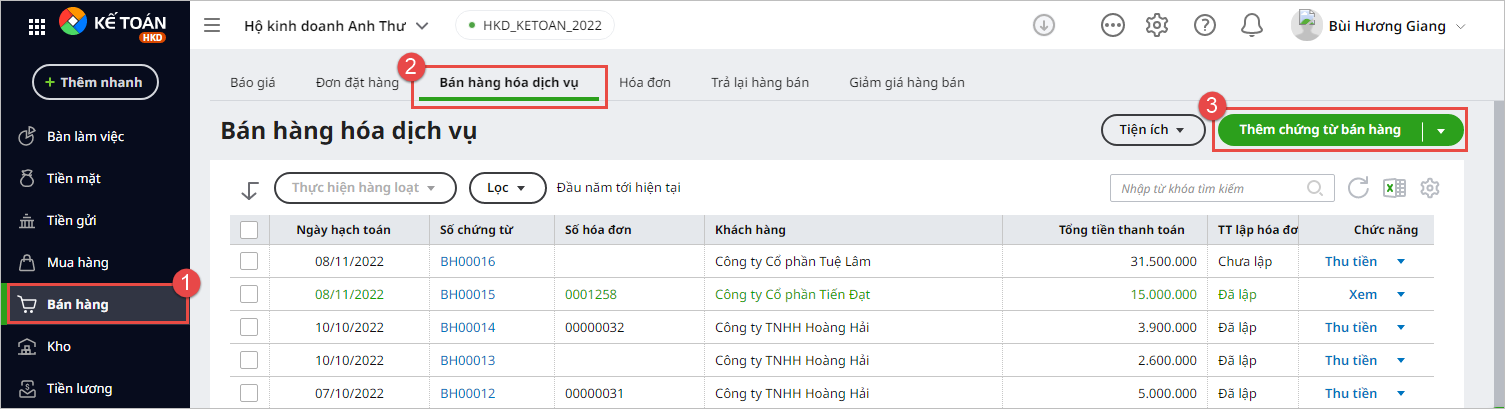
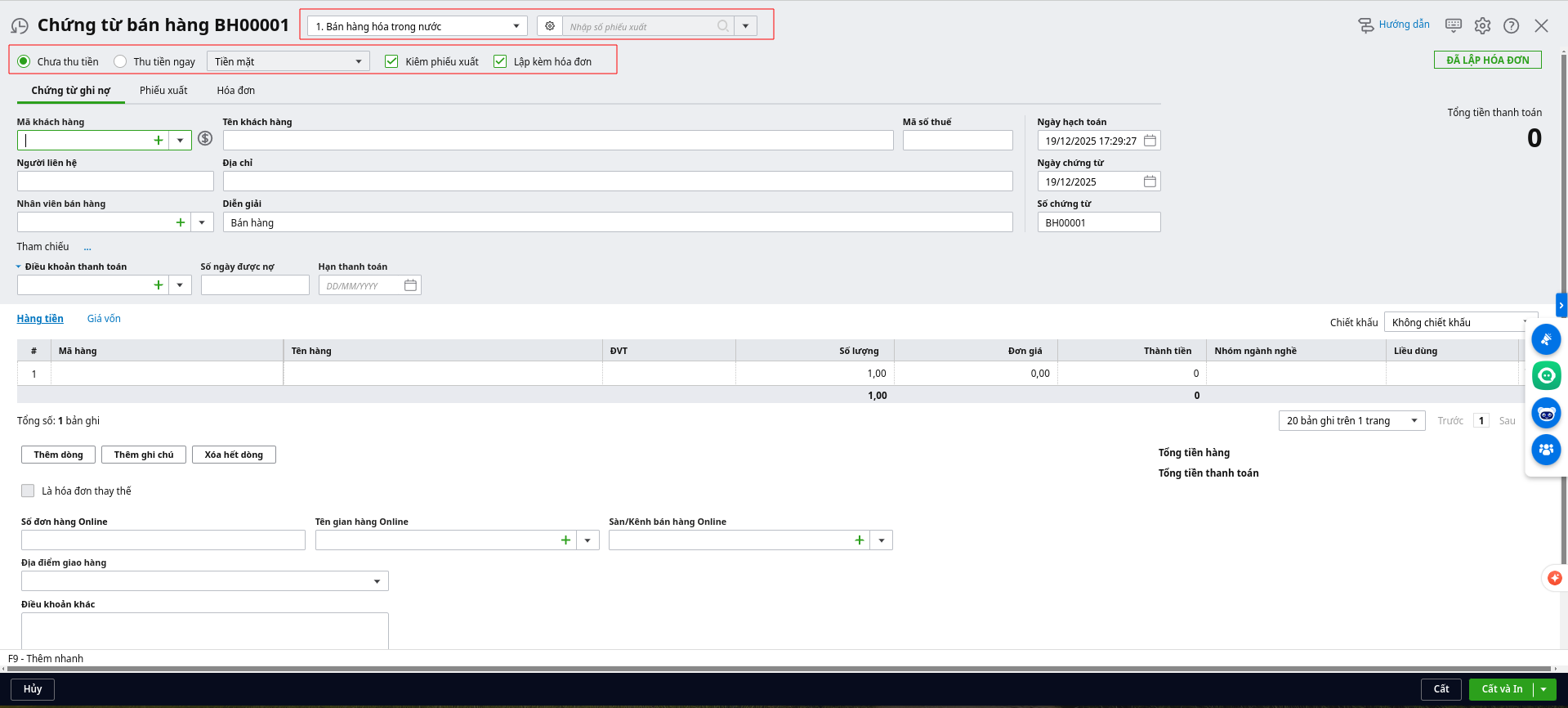
Bước 2: Chọn loại chứng từ và tùy chọn kèm theo

  • Chọn loại chứng từ bán hàng là Bán hàng hóa trong nước.
  • Chọn phương thức thanh toán: Chưa thu tiền hoặc Thu tiền ngay.
  • Tích chọn Kiêm phiếu xuất kho (nếu có).
  • Tích chọn Lập kèm hóa đơn (nếu có).

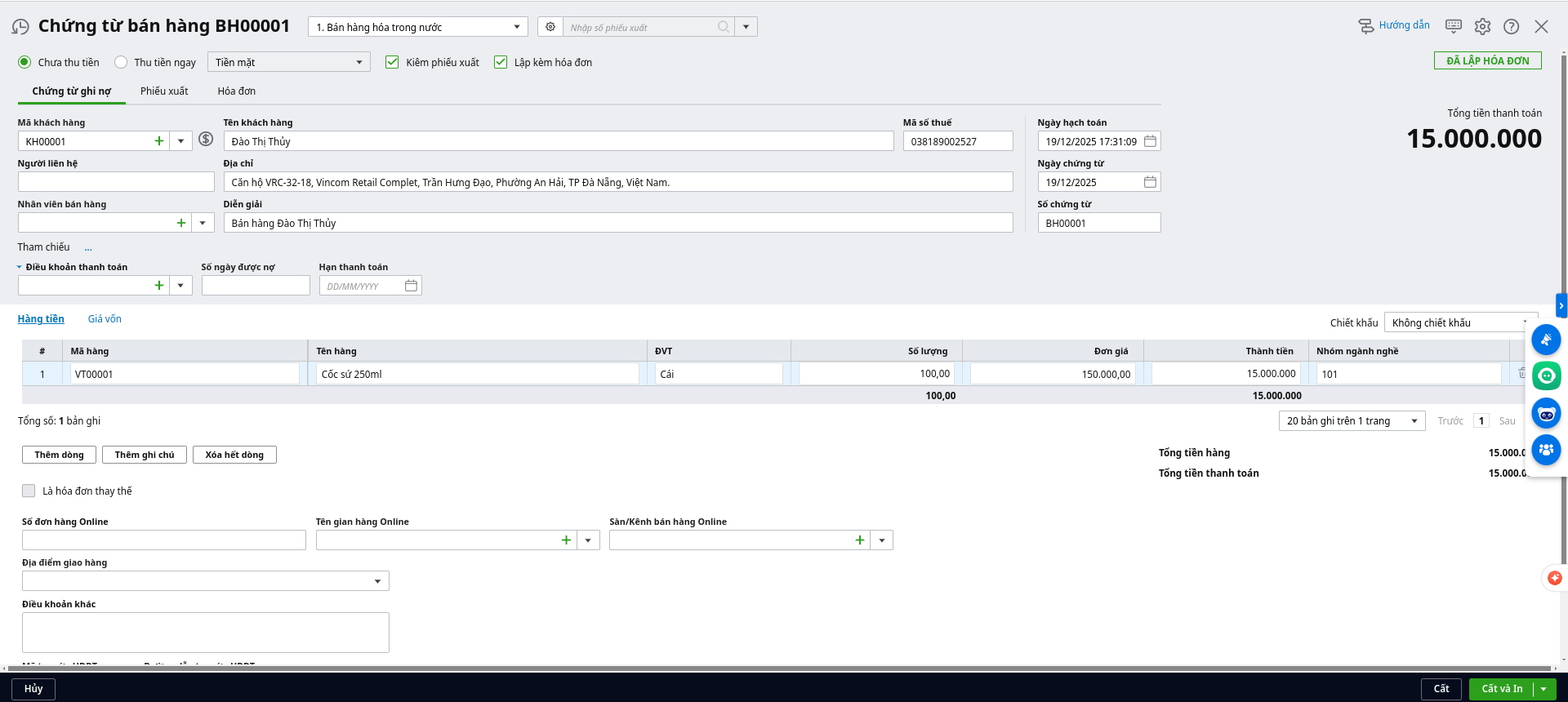
Bước 3: Khai báo các thông tin chứng từ chi tiết

  • Nhập Thông tin chung: Mã khách hàng, Người liên hệ, Địa chỉ, Mã số thuế,...
    • Trường hợp là khách hàng cũ (đã tồn tại thông tin trên hệ thống): Anh/Chị chỉ cần lựa chọn khách hàng trên danh sách, chương trình sẽ tự động lấy lên thông tin Địa chỉ và Người liên hệ tương ứng.
    • Trường hợp là khách hàng mới (chưa tồn tại thông tin trên hệ thống): Anh/Chị cần thực hiện khai báo khách hàng mới theo hướng dẫn tại đây.
  • Nhập thông tin chứng từ: Ngày chứng từ, Ngày hạch toán, Số chứng từ, Số phiếu thu, Số phiếu xuất.
  • Tại mục Nhân viên bán hàng: Chọn nhân viên tương ứng, nếu có nhu cầu theo dõi tình hình bán hàng chi tiết theo nhân viên bán hàng.
  • Nhập thông tin chứng từ chi tiết: Mã hàng, Kho, Đơn giá, Thành tiền,

  • Bắt buộc phải chọn Nhóm ngành nghề cho mặt hàng bán ra để chương trình có thể tự động lấy thông tin lên tờ khai thuế và có căn cứ tính số thuế GTGT được giảm.
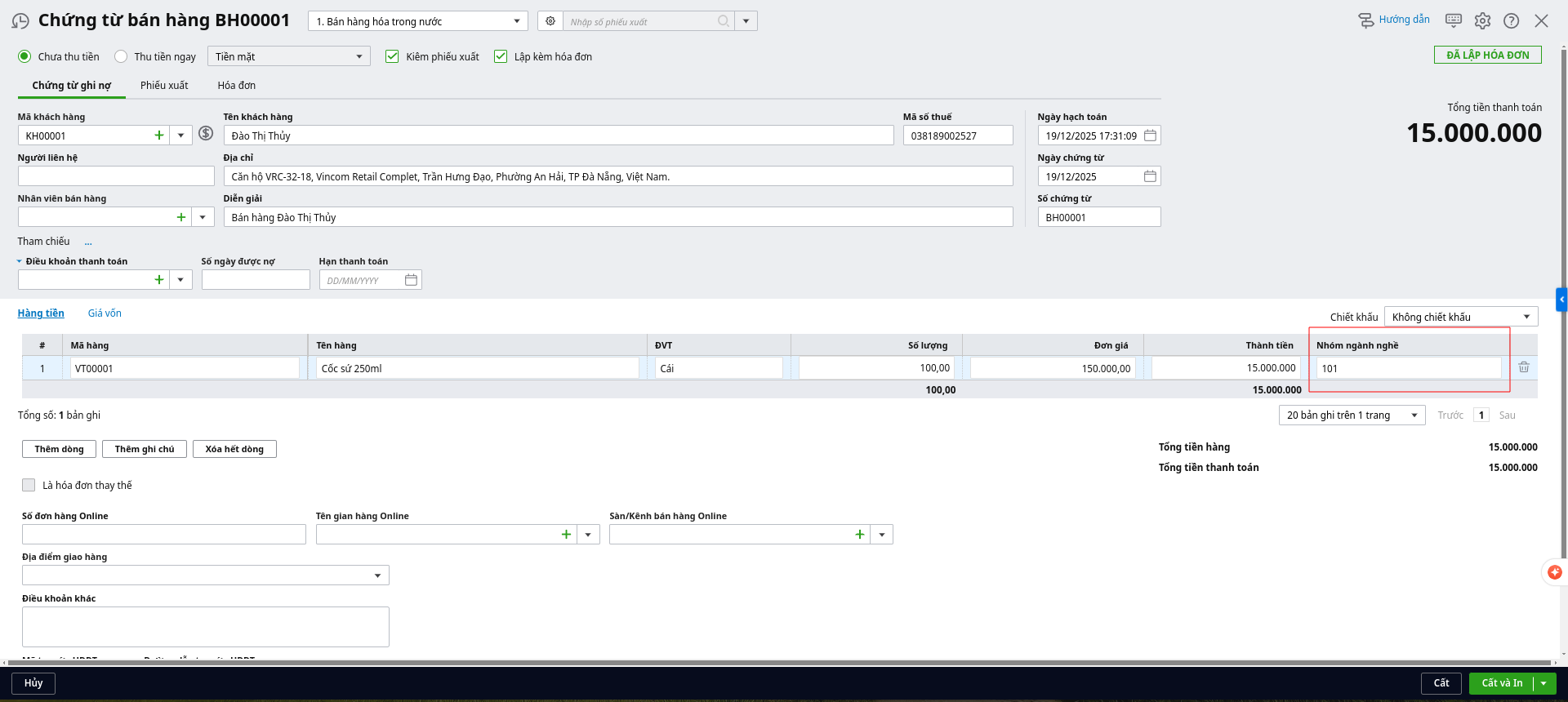
Lưu ý: với trường hợp bán hàng là dịch vụ không phải hàng hóa. Anh/chị khai báo mã hàng có tính chất là dịch vụ và khi lập chứng từ bán hàng không tích Kiêm phiếu xuất kho.

Bước 4: Nhấn Cất.

3. Lưu ý

3.1. Lưu ý về lập kèm hóa đơn

  • Trường hợp bán hàng xuất luôn hóa đơn. Áp dụng đối với các chứng từ bán hàng khi lập có tích chọn thông tin Lập kèm hoá đơn.
    • Tại tab Hóa đơn, anh/chị thực hiện khai báo các thông tin của hóa đơn GTGT về mẫu số, ký hiệu hóa đơn và ngày hóa đơn:

    • Chọn chức năng In trên thanh công cụ, sau đó chọn mẫu hóa đơn cần in.
  • Trường hợp bán hàng không xuất luôn hóa đơn: Áp dụng đối với các chứng từ bán hàng khi lập không tích chọn thông tin Lập kèm hoá đơn. Khi đó anh/chị thực hiện lập hóa đơn cho chứng từ bán hàng như sau:
    • Mở giao diện chi tiết chứng từ bán hàng cần lập hóa đơn, chọn chức năng Lập hóa đơn

    • Hoặc lựa chọn chứng từ bán hàng cần lập hóa đơn trên danh sách chứng từ bán hàng, sau đó chọn chức năng Lập hóa đơn:

    • Khai báo thông tin về mẫu số, ký hiệu hóa đơn và ngày hóa đơn:

    • Chọn chức năng In trên thanh công cụ, sau đó chọn mẫu hóa đơn cần in.

Lưu ý: Trường hợp anh/chị sử dụng dịch vụ Hóa đơn điện tử MeInvoice thì thông tin ký hiệu, số hóa đơn không nhập được, anh chị tham khảo cách thực hiện Phát hành hóa đơn điện tử trên chứng từ bán hàng tại đây.

3.2. Lưu ý về lập kèm phiếu xuất kho

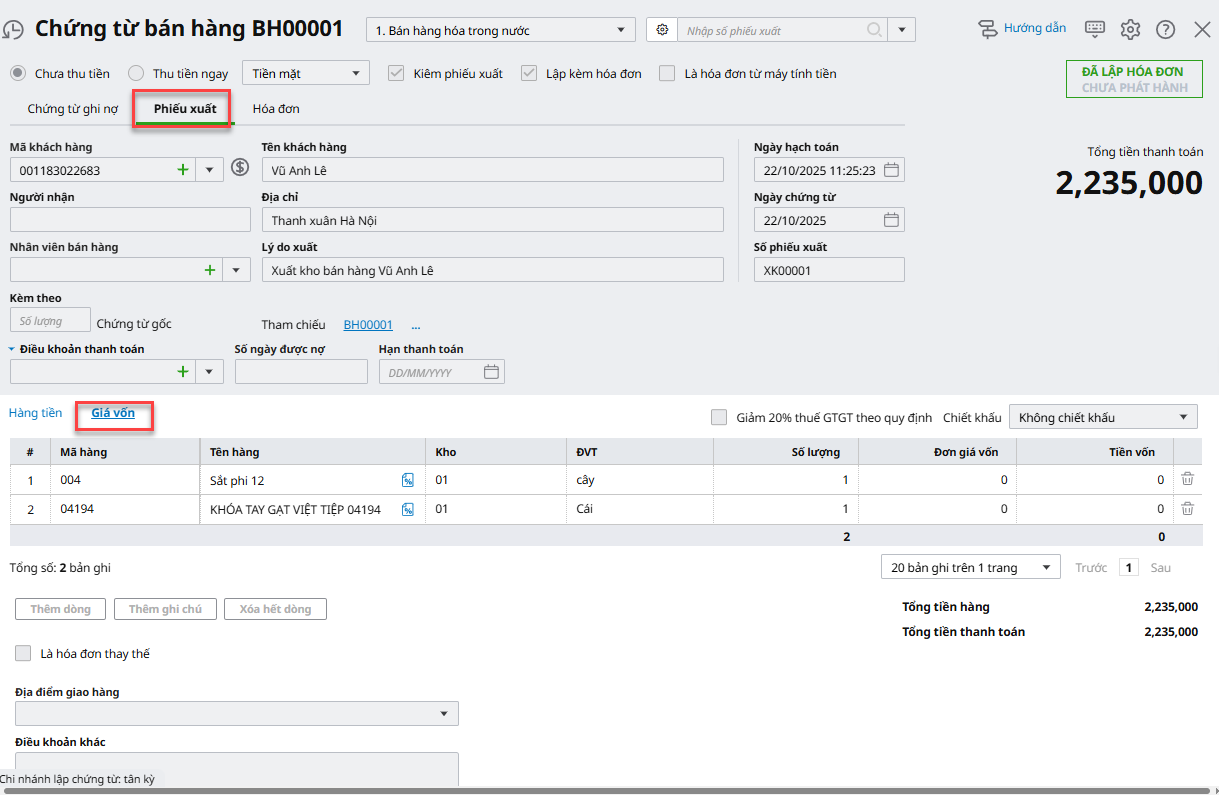
  • Nếu khi lập chứng từ bán hàng có tích chọn Kiêm phiếu xuất kho, hệ thống sẽ tự động sinh chứng từ xuất kho ngay trên cùng giao diện của chứng từ bán hàng.

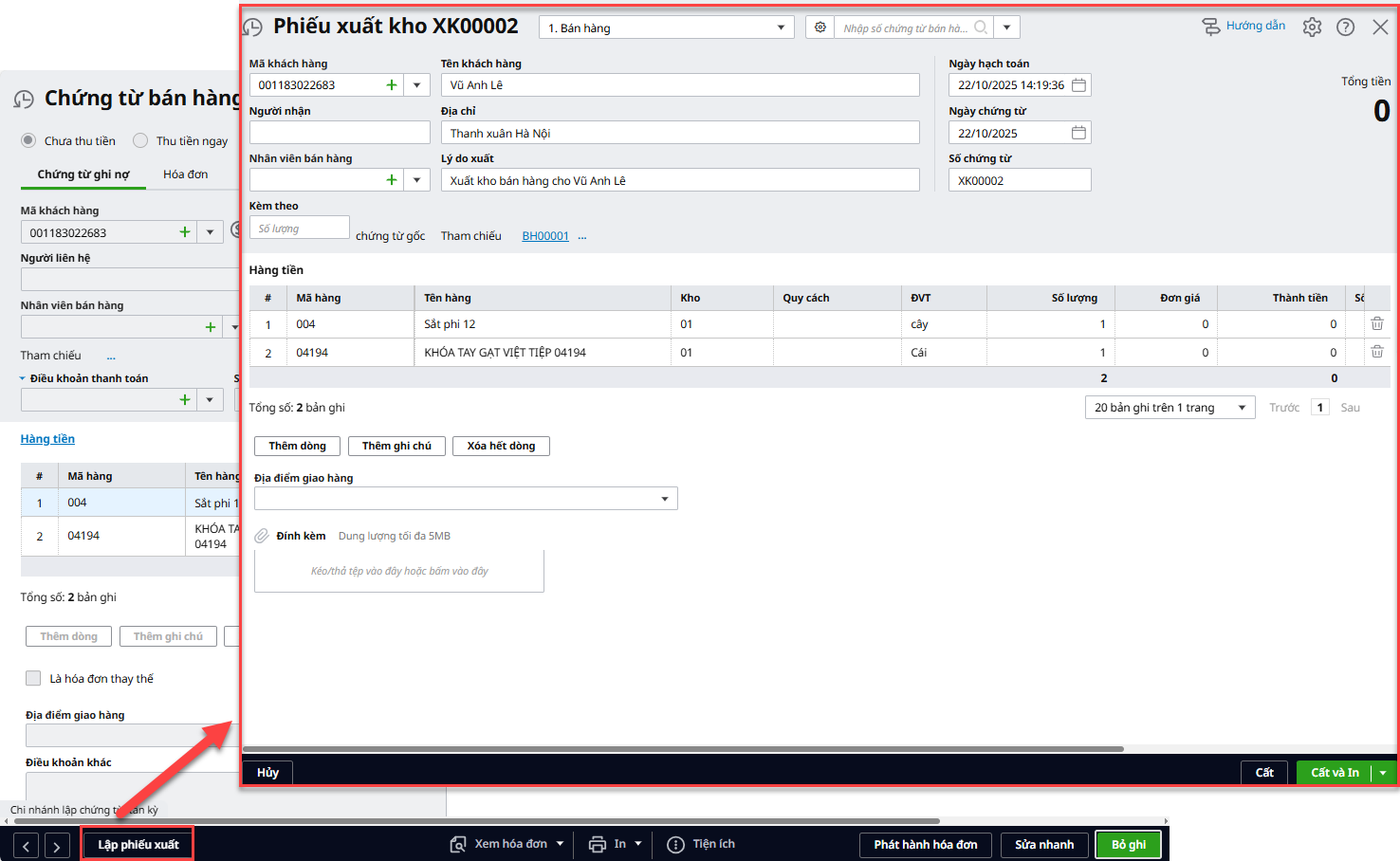
  • Nếu khi lập chứng từ bán hàng KHÔNG tích chọn Kiêm phiếu xuất kho:
    • Nếu muốn xuất kho, sau khi cất xong chứng từ bán hàng, nhấn chọn chức năng Lập phiếu xuất. Hệ thống sẽ tự động sinh phiếu xuất kho tương ứng cho chứng từ bán hàng vừa lập.
    • Kiểm tra và khai báo thông tin phiếu xuất kho, sau đó nhấn Cất, hệ thống sẽ tự động chuyển thông tin chứng từ xuất kho vừa lập sang tab Nhập, xuất kho của phân hệ Kho.

3.3. Lưu ý về phương thức thanh toán

  • Với phương thức Chưa thanh toán, có thể thiết lập Điều khoản thanh toán và theo dõi tình hình thanh toán công nợ với Khách hàng theo điều khoản thanh toán.
  •  Phần mềm sẽ căn cứ vào hình thức thanh toán là tiền mặt hoặc chuyển khoản mà tự động sinh ra các chứng từ thu tiền tương ứng trên phân hệ Tiền mặt hoặc Tiền gửi. Trường hợp chọn phương thức Chưa thanh toán thì phần mềm mới hiển thị thông tin về điều khoản thanh toán, số ngày được nợ, hạn thanh toán.
Cập nhật 22/11/2025

Bài viết này hữu ích chứ?

Bài viết liên quan

Giải đáp miễn phí qua Facebook
Nếu bạn vẫn còn thắc mắc hãy đăng câu hỏi vào Cộng đồng MISA qua facebook để được giải đáp miễn phí và nhanh chóng
ĐĂNG BÀI NGAY