2. Các bước thực hiện
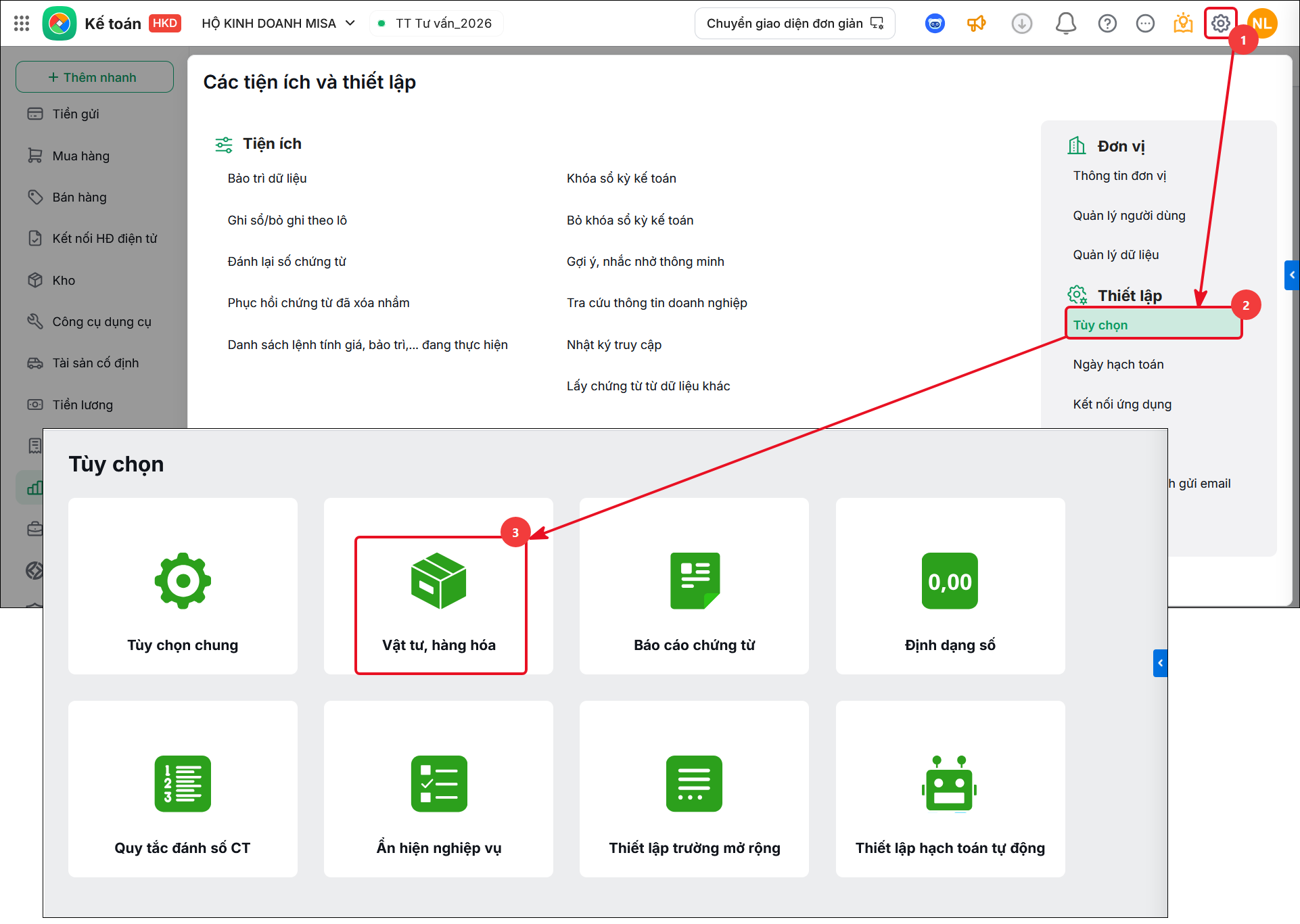
2.1. Thiết lập theo dõi vật tư hàng hóa chi tiết theo số lô, hạn sử dụngĐể quản lý kho hàng hóa chi tiết theo số lô, hạn sử dụng, trước tiên cần thiết lập Theo dõi vật tư hàng hóa chi tiết theo số lô, hạn sử dụng như sau: Bước 1: Vào bánh răn ⚙️ Các tiện ích và thiết lập\Tùy chọn\Vật tư, hàng hóa:
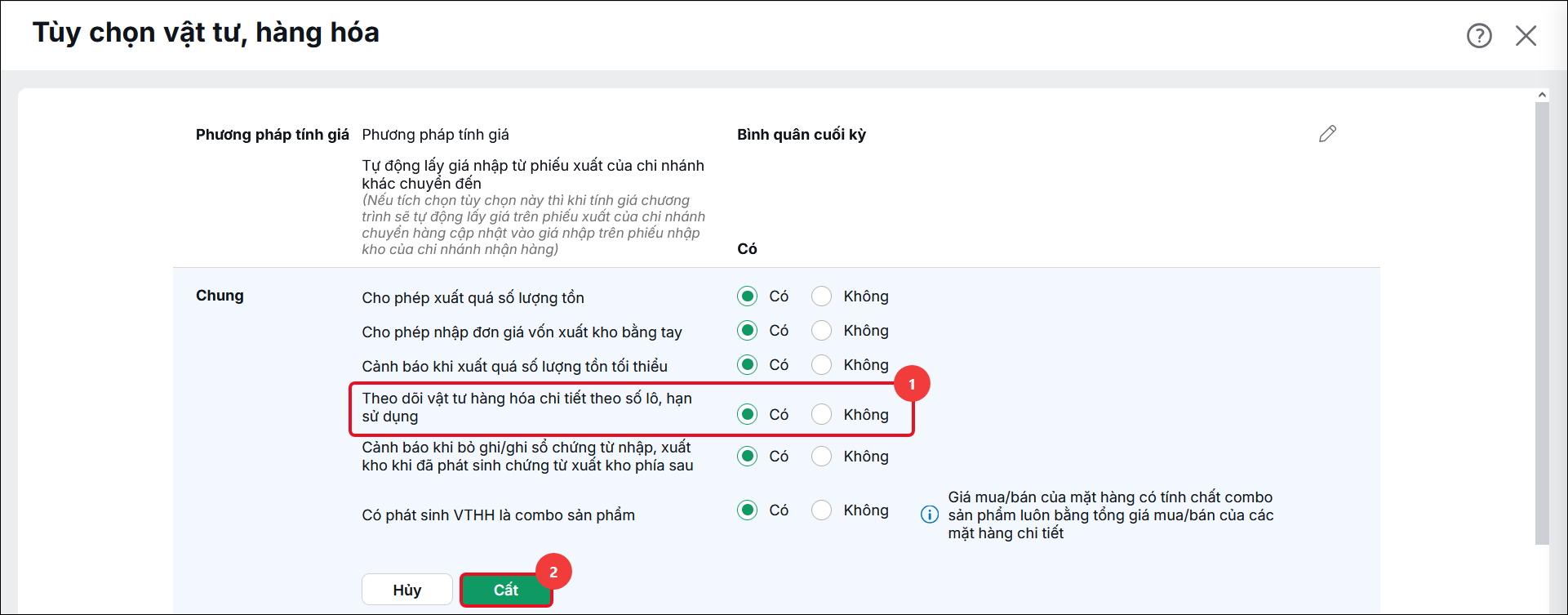
Bước 2: Tích chọn Có theo dõi vật tư hàng hóa chi tiết theo số lô, hạn sử dụng, sau đó nhấn Cất.
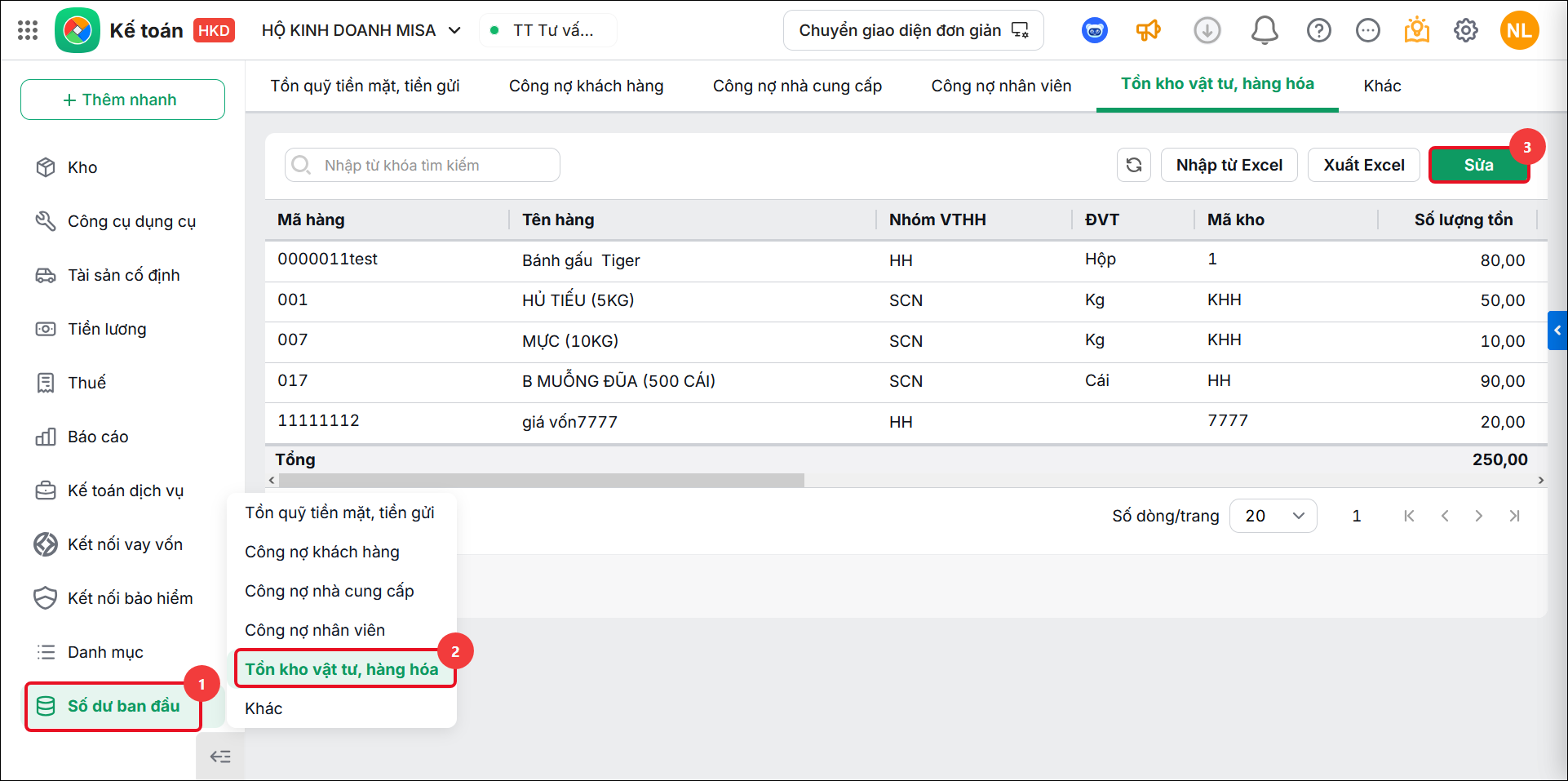
2.2. Nhập tồn kho đầu kỳ cho vật tư hàng hóa theo số lô, hạn sử dụngCác bước nhập tồn kho đầu kỳ cho vật tư hàng hóa theo số lô, hạn sử dụng trên phần mềm như sau: Bước 1: Vào Số dư ban đầu \ Tồn kho vật tư, hàng hóa
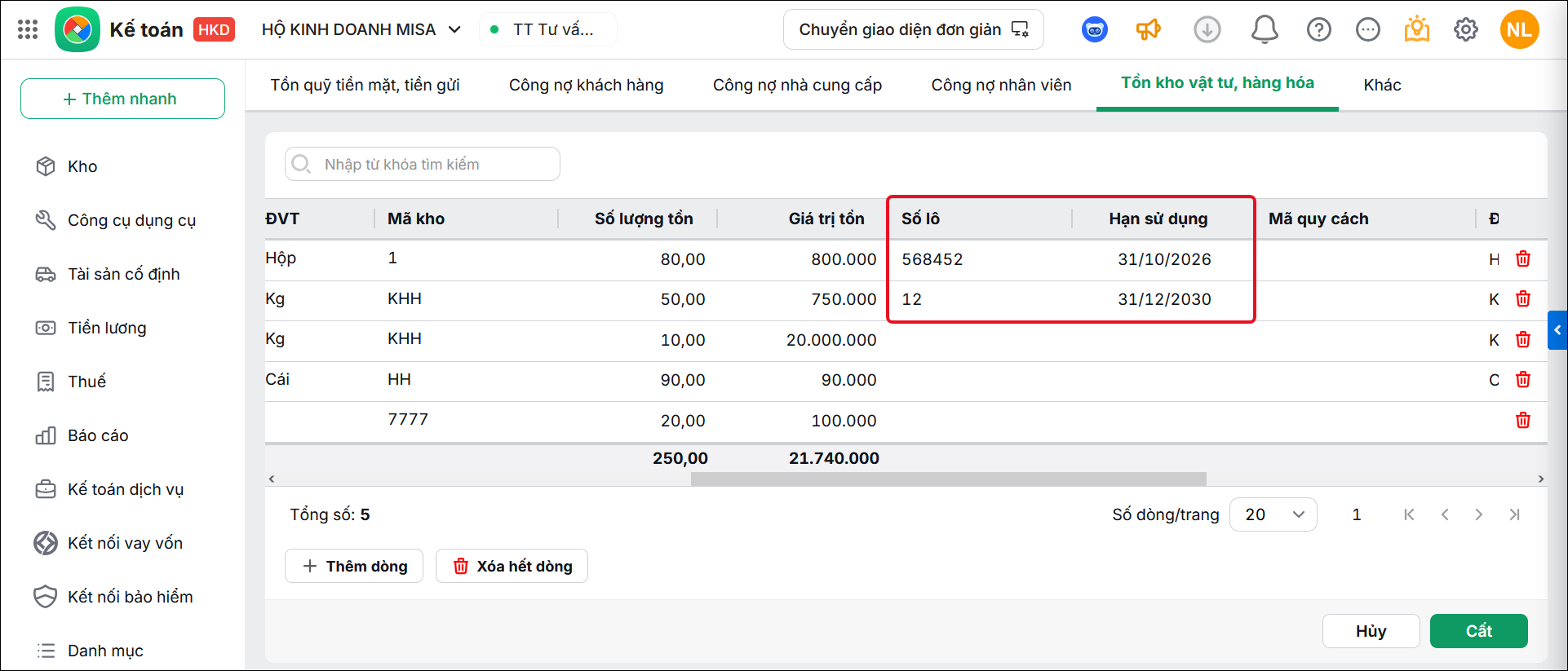
Bước 2: Nhấn Sửa, nhập chi tiết tồn kho vật tư hàng hóa theo số lô, hạn sử dụng:
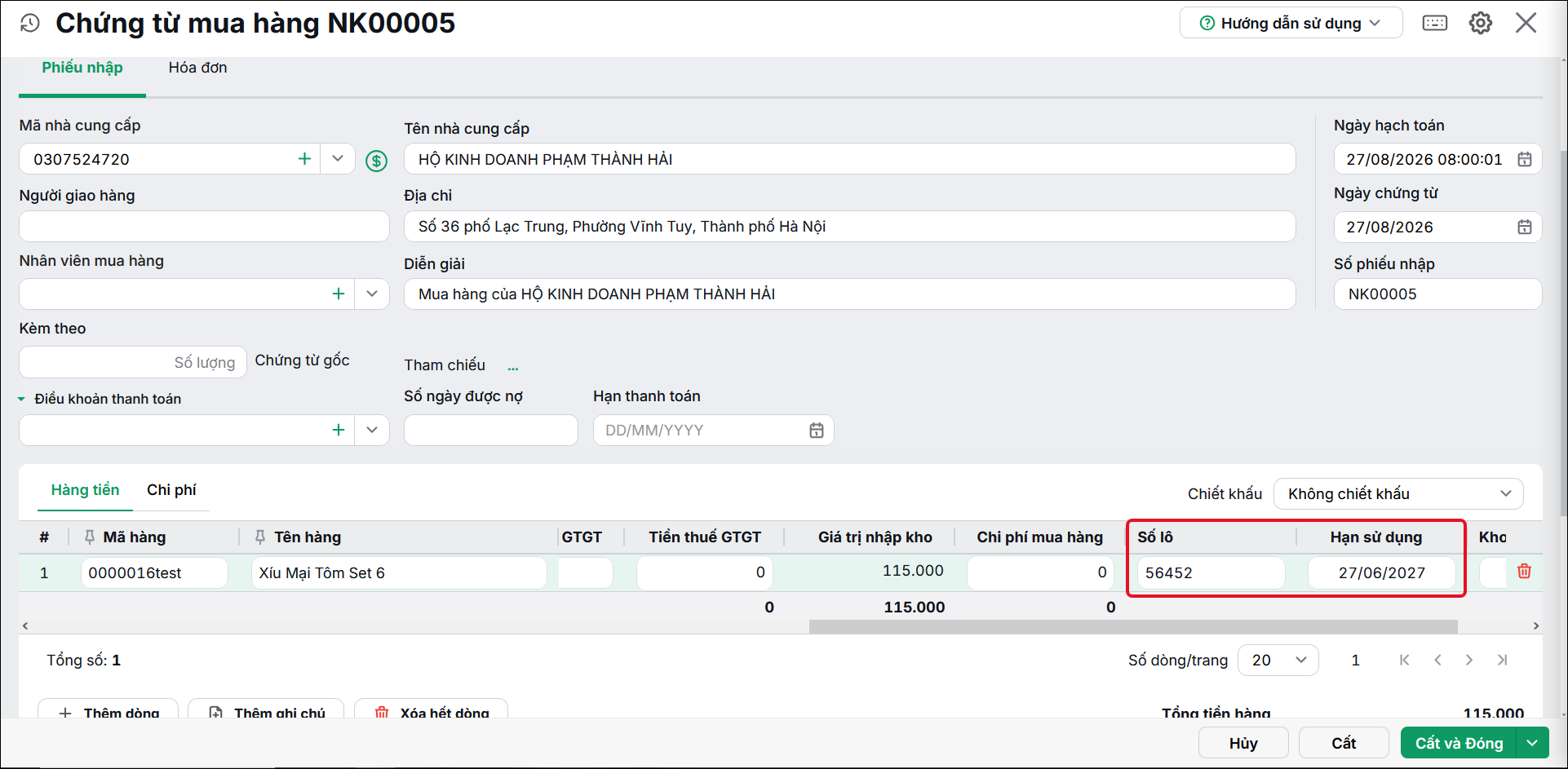
2.3. Nhập kho hàng mua theo số lô, hạn sử dụngViệc nhập kho theo số lô hạn sử dụng có thể được thực hiện trên phân hệ Mua hàng hoặc Kho. Ví dụ: trên phân hệ Mua hàng: Bước 1: Chọn Mua hàng \ Thêm chứng từ mua hàng. Bước 2: Khai báo chứng từ mua hàng:
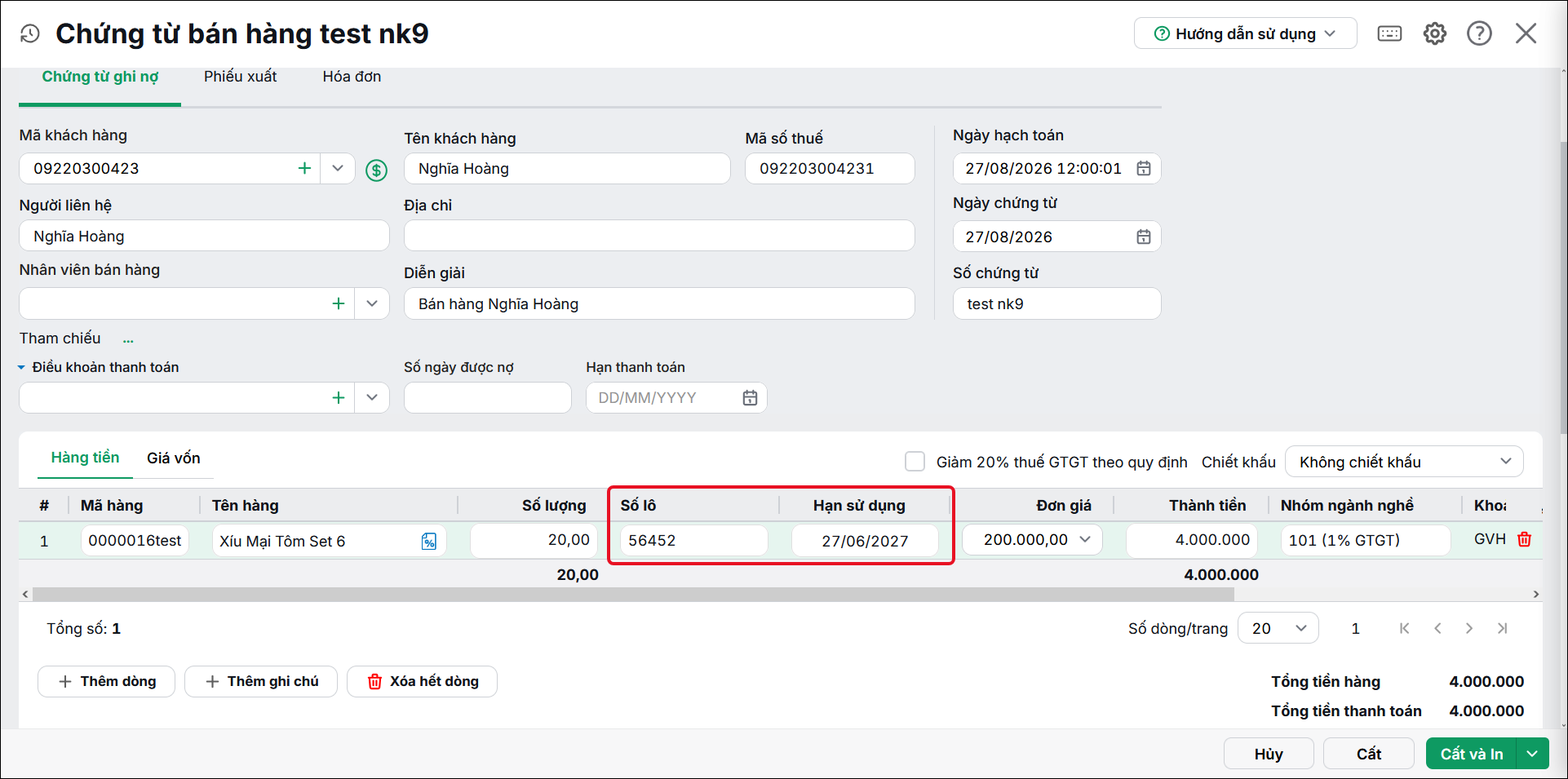
Bước 3: Nhấn Cất. 2.4. Xuất bán hàng theo số lô, hạn sử dụngViệc xuất bán theo số lô hạn sử dụng có thể được thực hiện trên phân hệ Bán hàng hoặc Kho. Ví dụ: trên phân hệ Bán hàng: Bước 1: Chọn Bán hàng hóa dịch vụ \ Thêm chứng từ bán hàng. Bước 2: Khai báo chứng từ bán hàng:
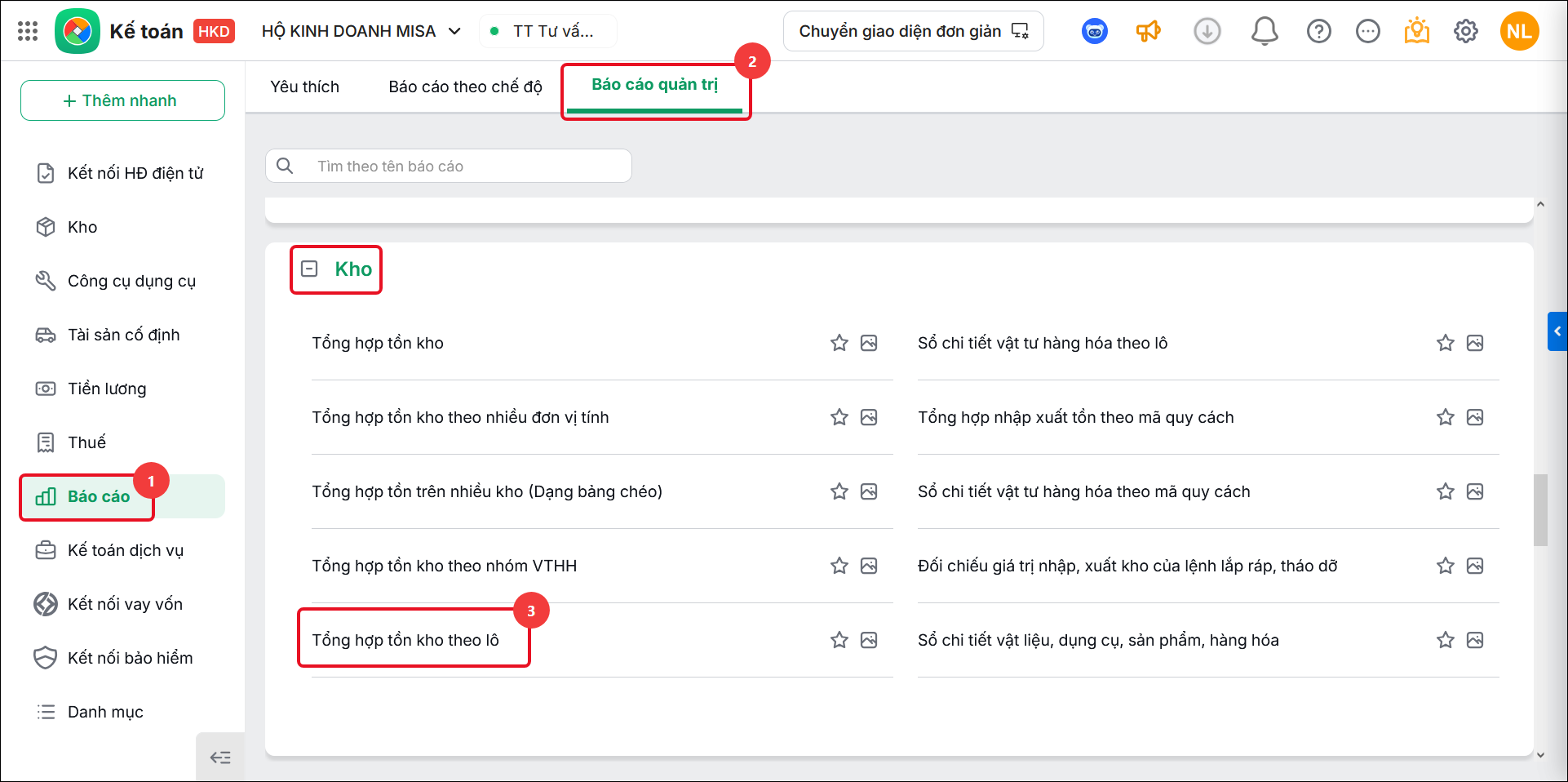
Bước 3: Nhấn Cất. 2.5. Xem báo cáo theo số lô, hạn sử dụngThao tác xem báo cáo vật tư hàng hóa theo số lô, hạn sử dụng trên phần mềm theo các bước sau: Bước 1: Vào phân hệ Báo cáo\ Báo cáo quản trị\ Kho Bước 2: Chọn báo cáo cần xem (Sổ chi tiết vật tư hàng hoá theo lô, Tổng hợp tồn kho theo lô)
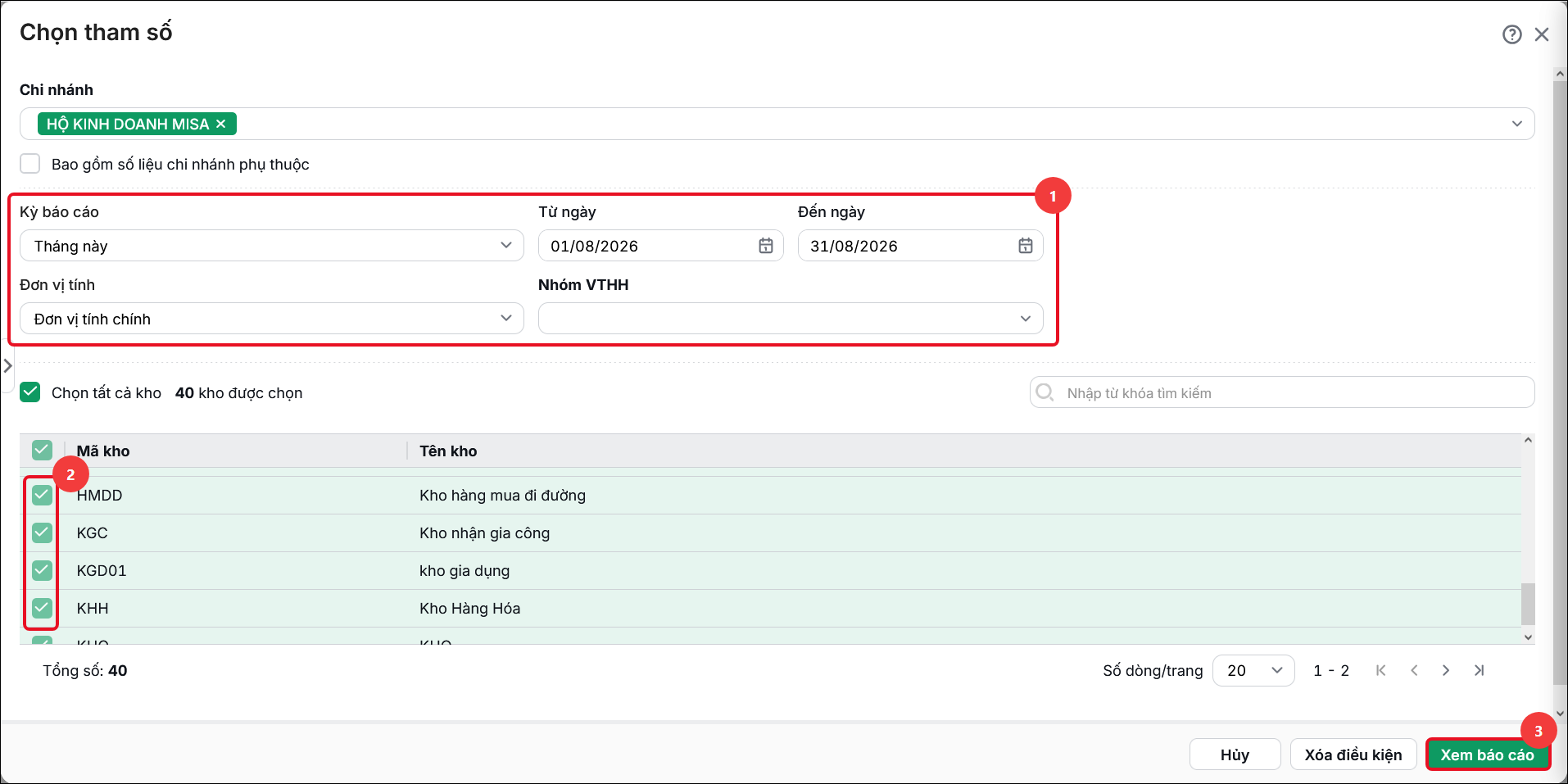
Bước 3: Thiết lập các tham số báo cáo
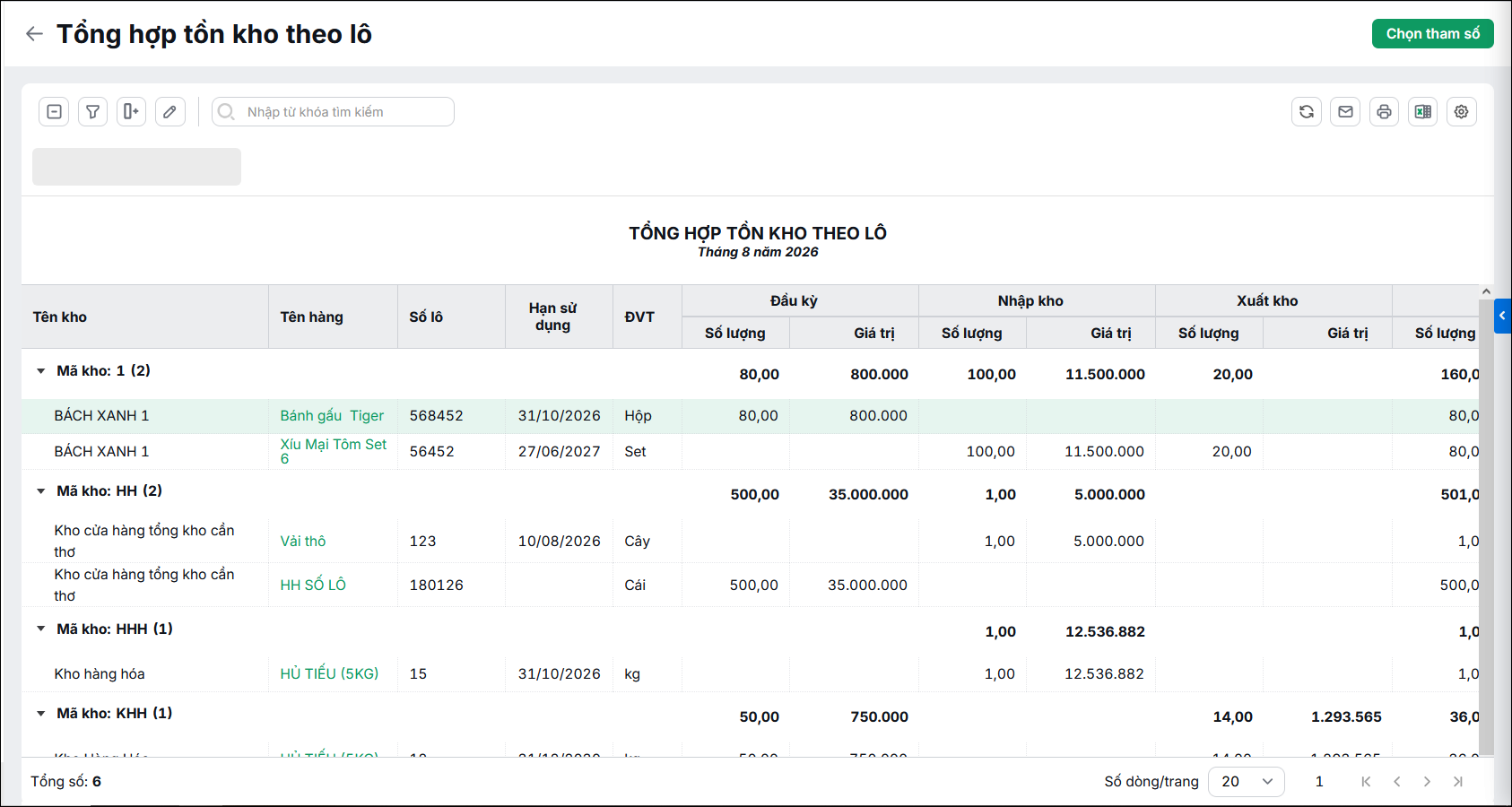
Bước 4: Nhấn Xem báo cáo, giao diện báo cáo Tổng hợp tồn kho theo lô hiển thị như sau:
|