1. Trang chủ
  2. 4. Câu hỏi thường gặp
  3. Theo từng nghiệp vụ
  4. CHTG Bán hàng
  5. Tôi muốn xem chi tiết chênh lệch giữa giá bán và giá vốn thì làm thế nào ?

Tôi muốn xem chi tiết chênh lệch giữa giá bán và giá vốn thì làm thế nào ?

1. Tổng quan

Bài viết hướng dẫn cách xem chi tiết chênh lệch giữa giá bán và giá vốn giúp nắm được tình hình lãi, lỗ theo từng mặt hàng hoặc theo từng hóa đơn.

2. Các bước thực hiện

2.1. Xem chi tiết chênh lệch giữa giá bán và giá vốn theo từng mặt hàng

Để xem chi tiết chênh lệch giữa giá bán và giá vốn theo từng mặt hàng, anh/chị thực hiện theo các bước sau:

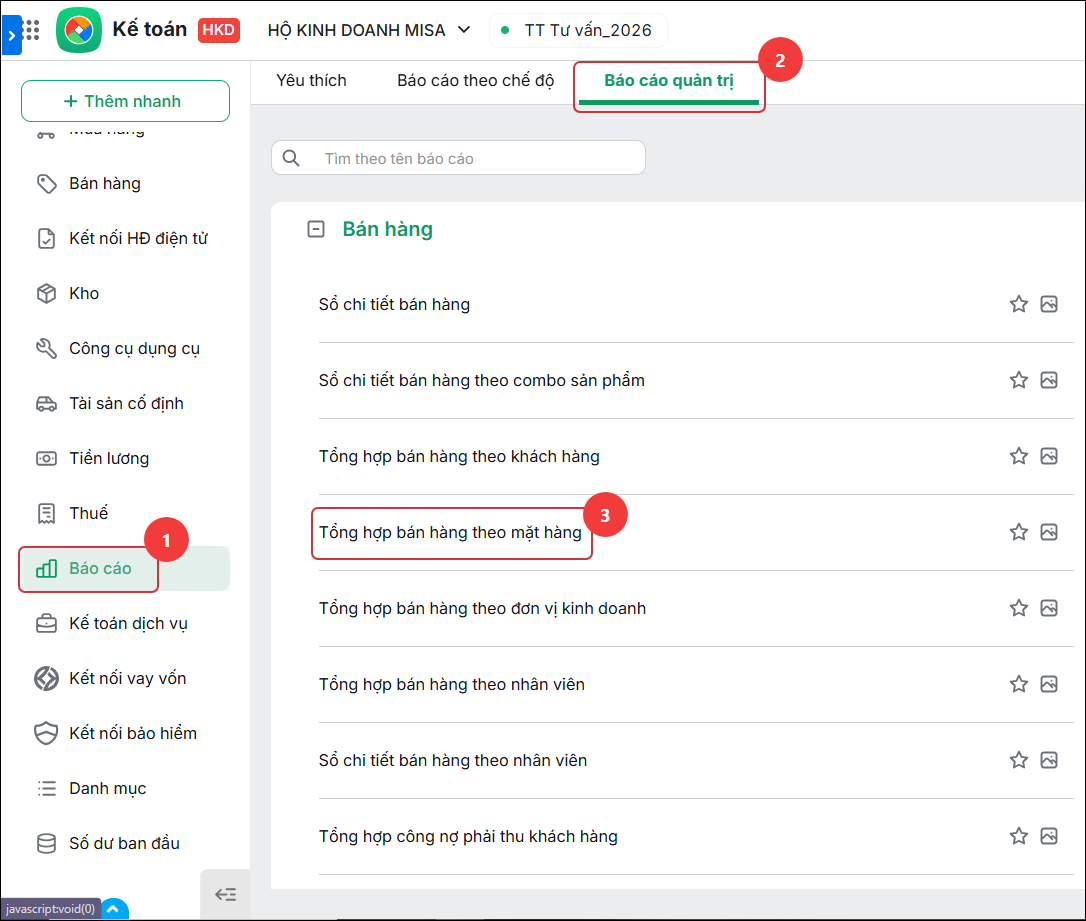
Bước 1: Vào Báo cáo\Báo cáo quản trị\Bán hàng\Chọn Báo cáo Tổng hợp bán hàng theo mặt hàng

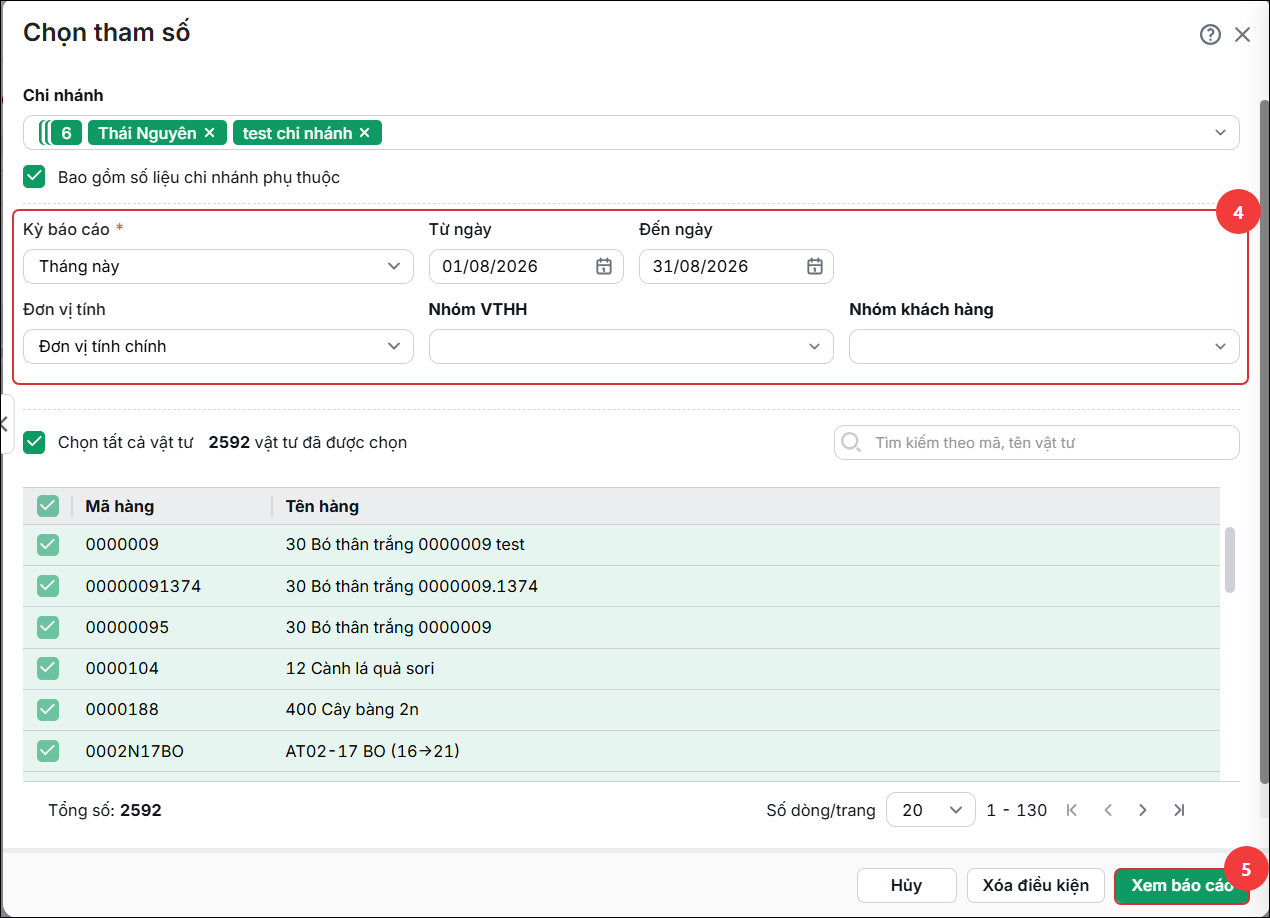
Bước 2: Thiết lập các tham số báo cáo:

  • Lựa chọn chi nhánh cần xem báo cáo: Trường hợp cần xem số liệu của các chi nhánh phụ thuộc khác thì tích chọn Bao gồm số liệu chi nhánh phụ thuộc.
  • Lựa chọn kỳ báo cáo cần xem.
  • Các thông tin khác như: Đơn vị tính, Nhóm VTHH, Nhóm Khách hàng.
  • Chọn mặt hàng cần xem báo cáo.

Sau đó nhấn Xem báo cáo.

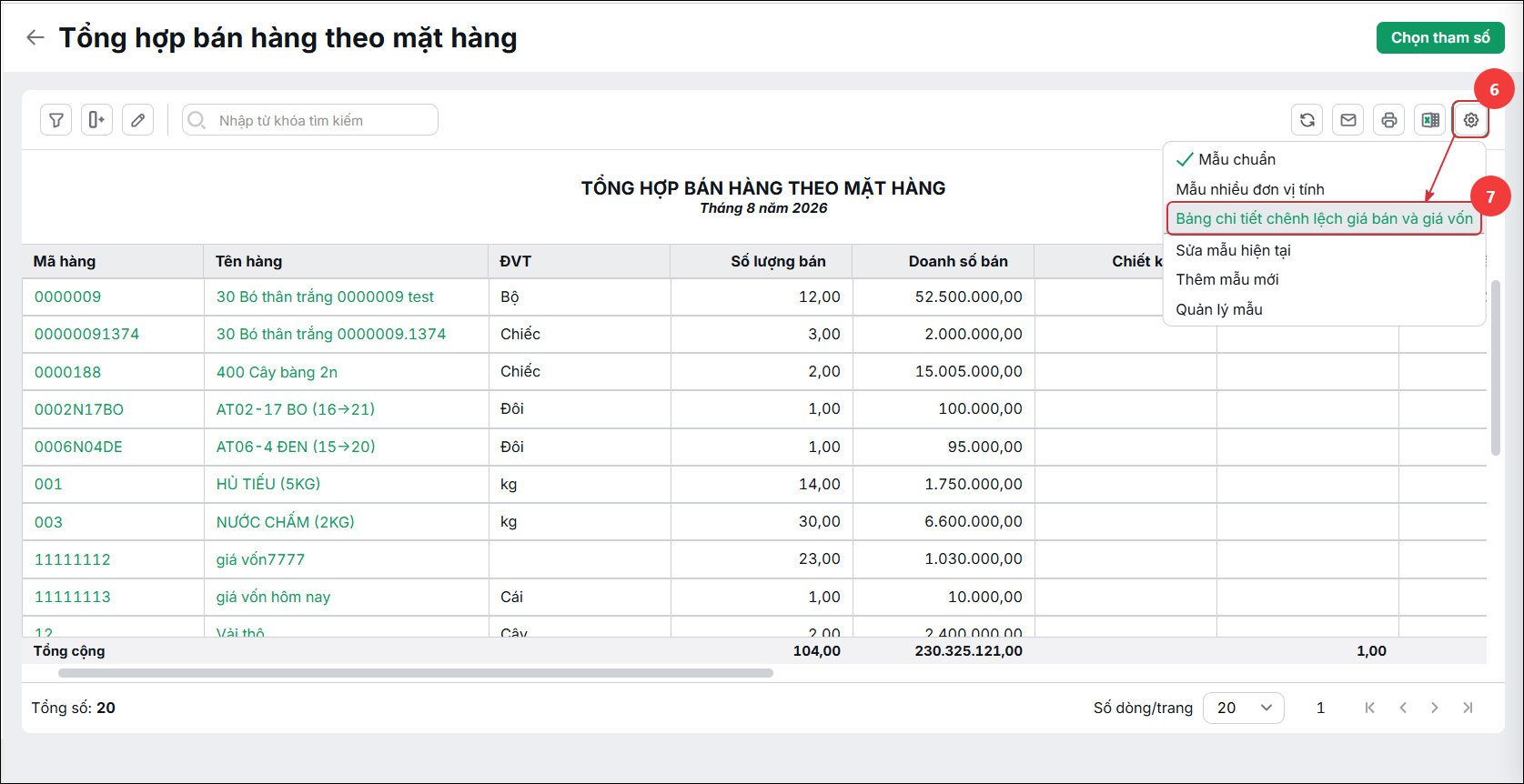
Bước 4: Vào biểu tượng bánh răng  (⚙) chọn Báo cáo Bảng chi tiết chênh lệch giá bán và giá vốn

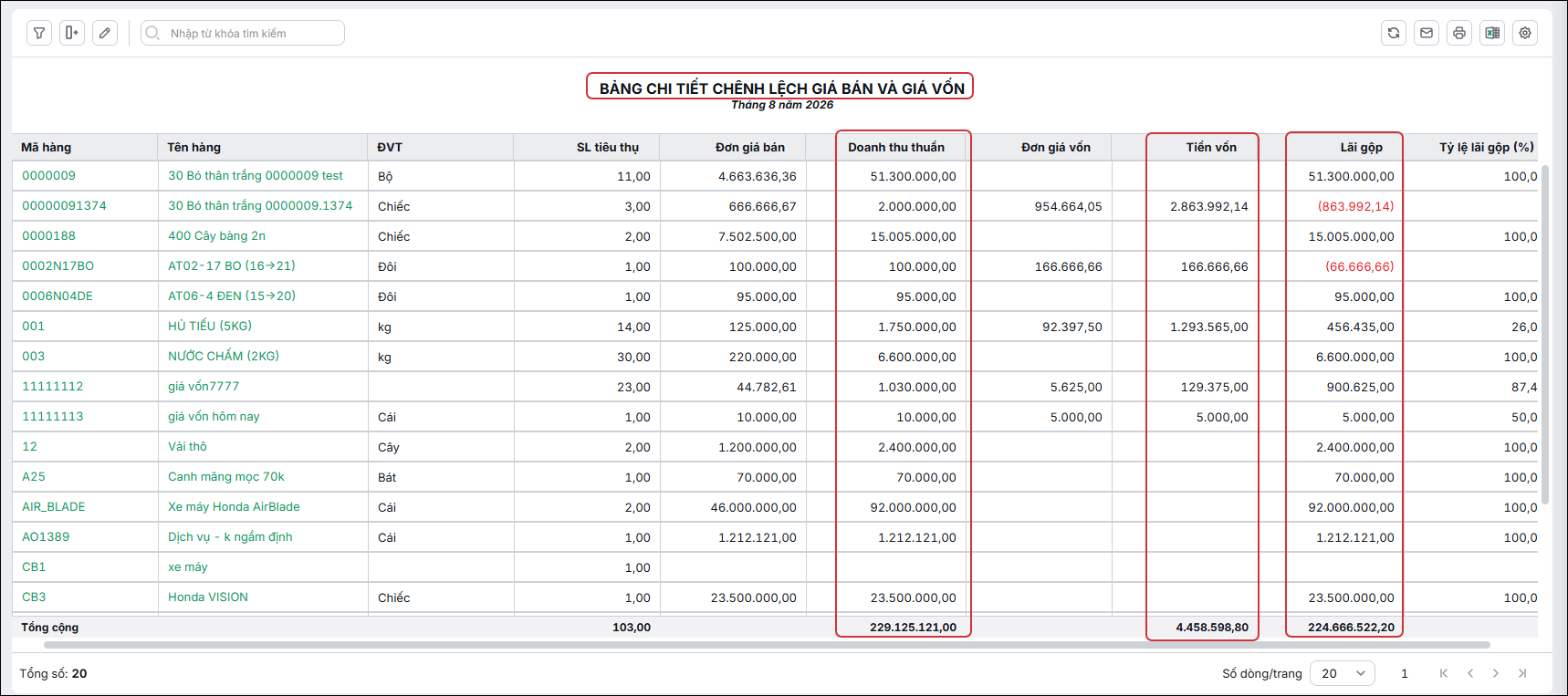
Như vậy chúng ta có báo cáo Bảng chi tiết chênh lệch giá bán và giá vốn theo dõi chênh lệch giữa giá bán giá vốn.

2.2. Xem chi tiết chênh lệch giữa giá bán và giá vốn theo từng hóa đơn.

Để xem chi tiết chênh lệch giữa giá bán và giá vốn theo từng hóa đơn, anh/chị thực hiện theo các bước sau:

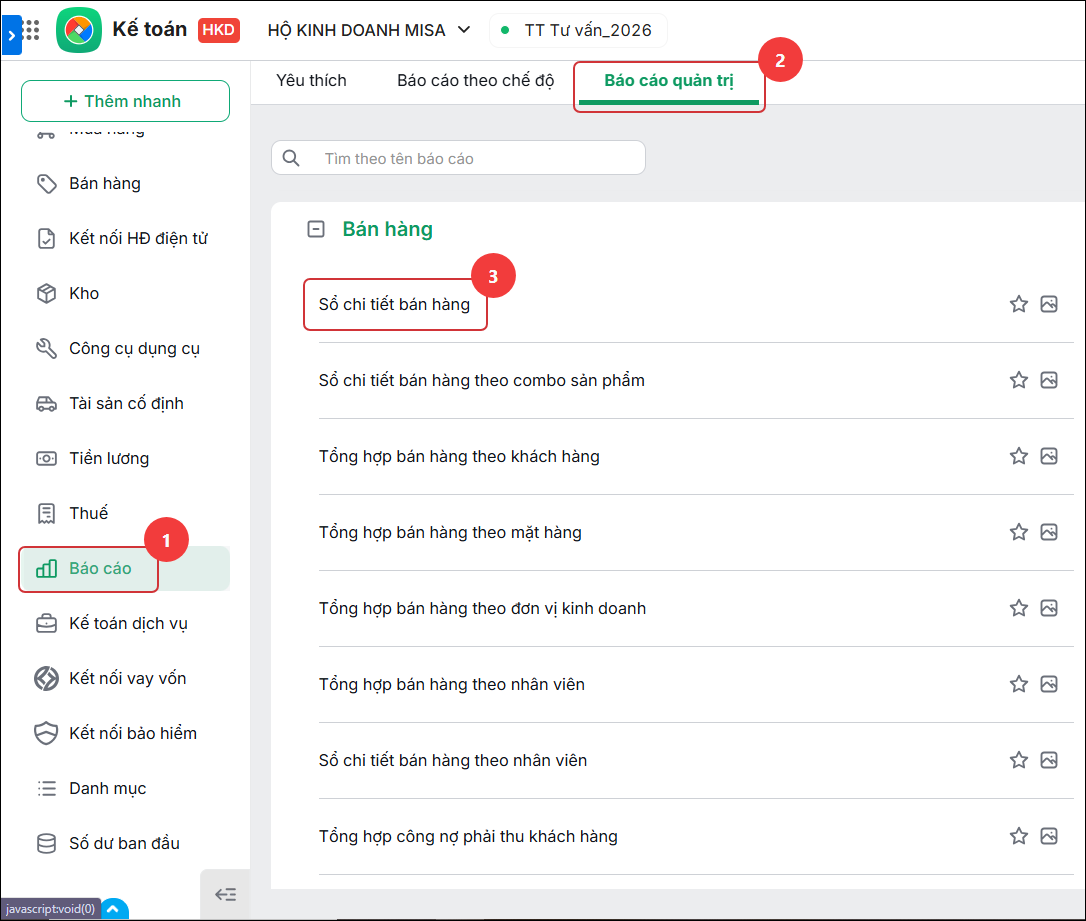
Bước 1: Vào Báo cáo\Báo cáo quản trị\Bán hàng\Chọn Báo cáo Sổ chi tiết bán hàng

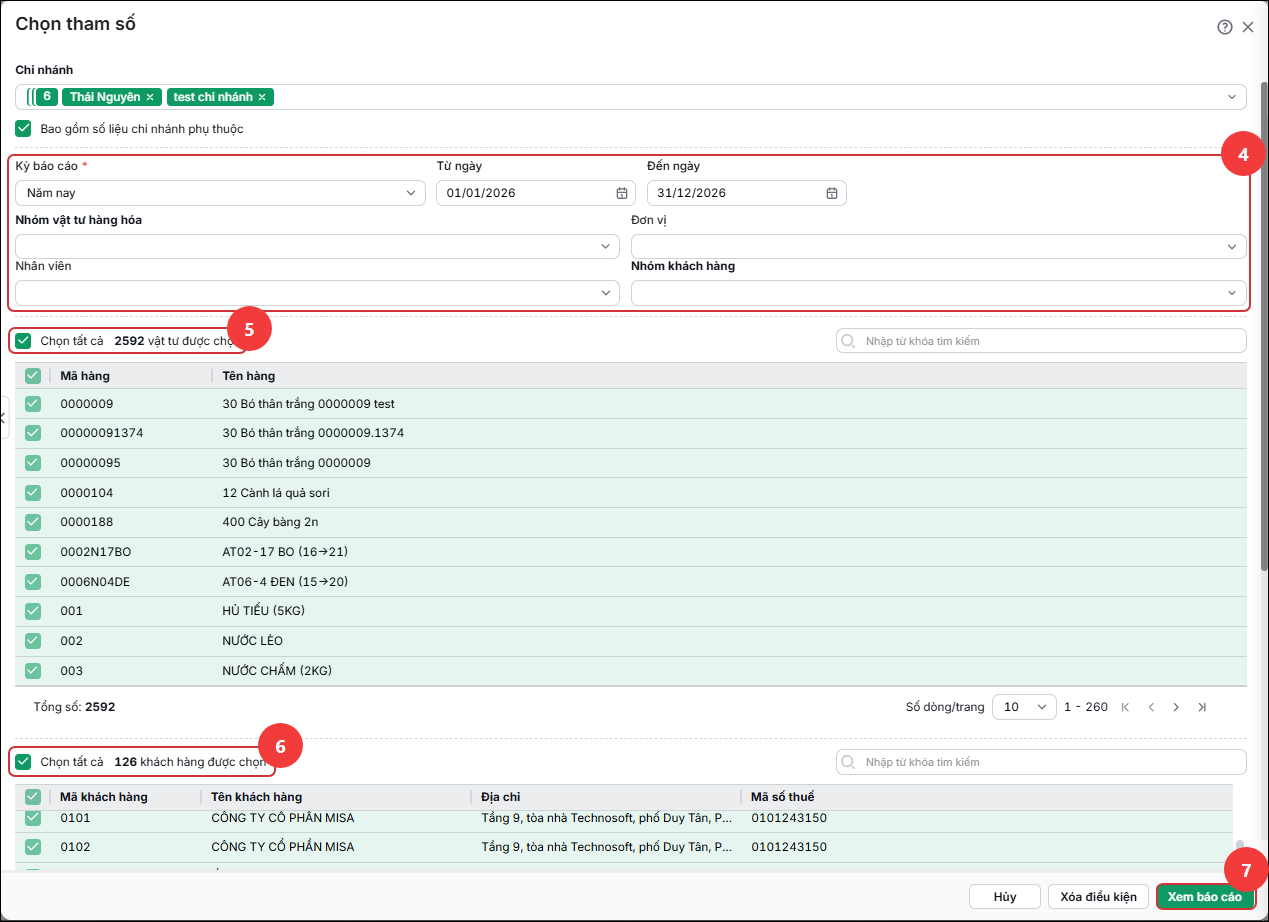
Bước 2: Chọn tham số báo cáo:

  • Lựa chọn chi nhánh cần xem báo cáo: Trường hợp cần xem số liệu của các chi nhánh phụ thuộc khác thì tích chọn Bao gồm số liệu chi nhánh phụ thuộc.
  • Lựa chọn kỳ báo cáo cần xem.
  • Các thông tin khác như: Đơn vị tính, Nhóm VTHH, Nhóm Khách hàng,…
  • Chọn mặt hàng và khách hàng cần xem báo cáo. 

Sau đó nhấn Xem báo cáo.

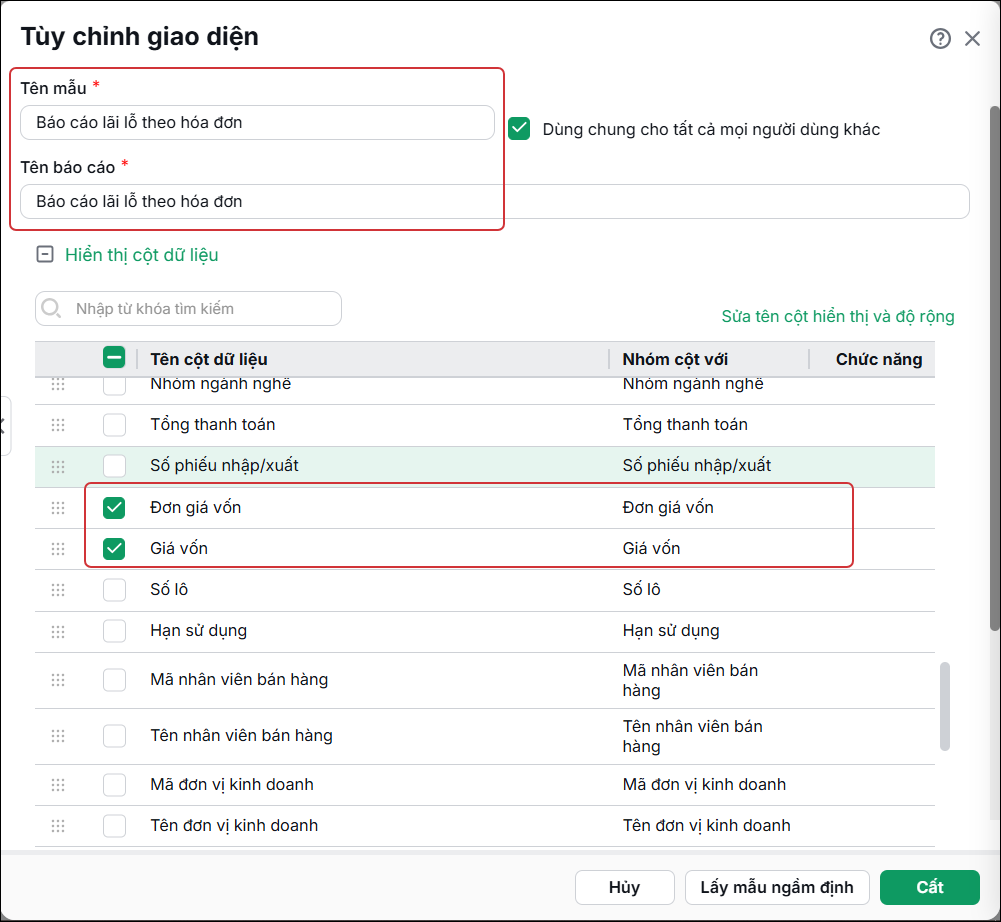
Bước 3: Hiển thị cột Đơn giá vốn và Giá vốn trên báo cáo:

  • Trên giao diện Báo cáo nhấn vào biểu tượng bánh răng (⚙) Tùy chỉnh mẫu báo cáo\ Sửa mẫu hiện tại.
  • Tại mục Tùy chỉnh giao diện, tích chọn hiển thị cột Đơn giá vốnGiá vốn.

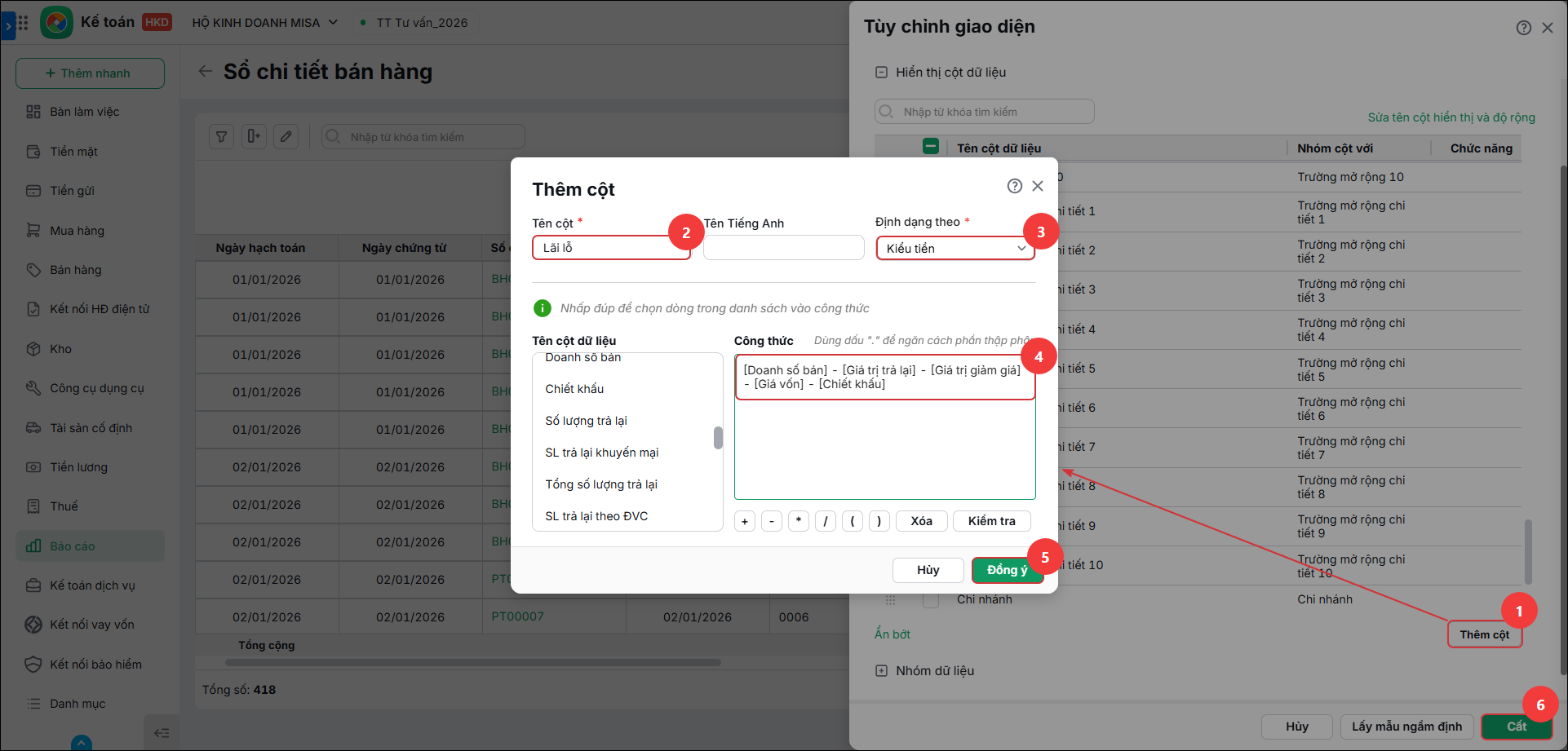
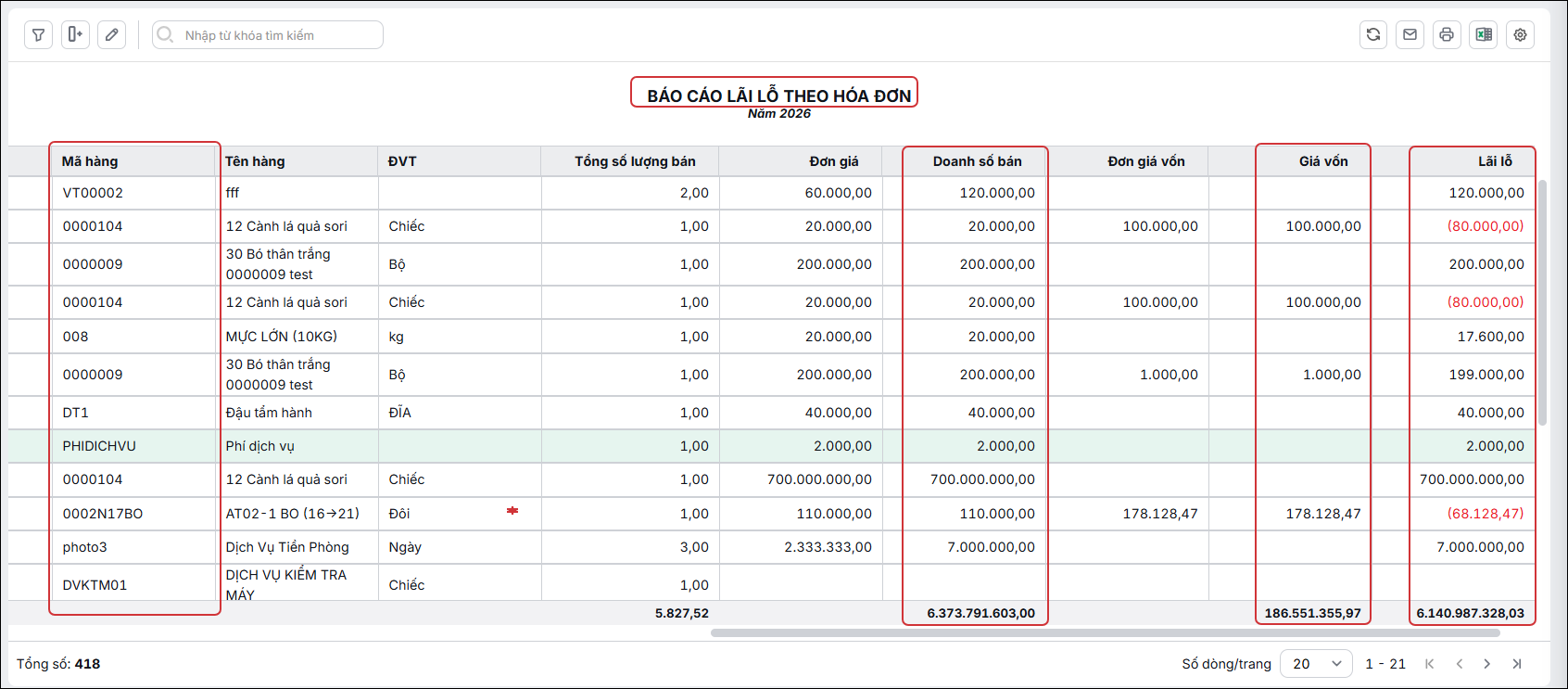
Bước 4: Tạo cột Lãi lỗ và thiết lập công thức cho cột

  • Tại mục Tùy chỉnh giao diện nhấn Thêm cột. 
  • Chương trình sẽ hiển thị giao diện để thêm cột. Anh/chị nhập các thông tin (các thông tin có ký hiệu sao (*) sẽ bắt buộc phải khai báo):
    • Tên cột, Định dạng theo..
    • Thiết lập công thức cho cột: 
      • Tại dòng Công thức, thiết lập công thức bằng cách nhấn đúp chuột vào dòng ký hiệu các chỉ tiêu hoặc tích mũi tên màu xanh để chọn vào công thức, sử dụng các phép +, -, *, / hoặc các ký hiệu khác trên giao diện để thiết lập.
      • Nhấn Kiểm tra để kiểm tra tính hợp lệ của công thức đã thiết lập.

Xem thêm hướng dẫn chi tiết tại đây.

Ví dụ: Công thức tính lãi lỗ = Doanh số bán – Giá trị trả lại – Giá trị giảm giá – Chiết khấu – Giá vốn.

Bước 5: Nhấn Cất để lưu thiết lập.

Như vậy chúng ta có báo cáo xem được lãi lỗ chi tiết theo từng số chứng từ và hóa đơn.

Cập nhật 31/10/2025

Bài viết này hữu ích chứ?

Bài viết liên quan

Giải đáp miễn phí qua Facebook
Nếu bạn vẫn còn thắc mắc hãy đăng câu hỏi vào Cộng đồng MISA qua facebook để được giải đáp miễn phí và nhanh chóng
ĐĂNG BÀI NGAY