1. Tổng quan
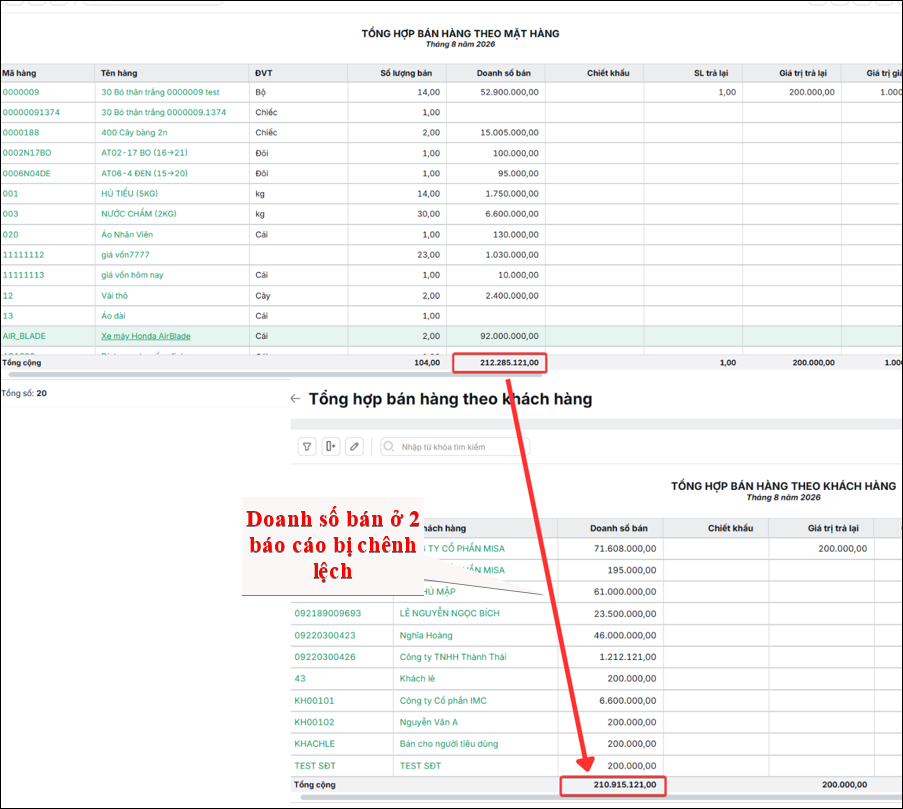
Bài viết nhằm hướng dẫn cách xác định và xử lý khiến số liệu Doanh số bán trên báo cáo Tổng hợp bán hàng theo mặt hàng chênh lệch với báo cáo Tổng hợp bán hàng theo khách hàng.
Ví dụ: So sánh Doanh số bán hàng tháng 8/2026:
- Trên báo cáo Tổng hợp bán hàng theo mặt hàng: 212.285.121 đồng.
- Trên báo cáo Tổng hợp bán hàng theo khách hàng: 210.915.121 đồng.
2. Nguyên nhân và cách xử lý
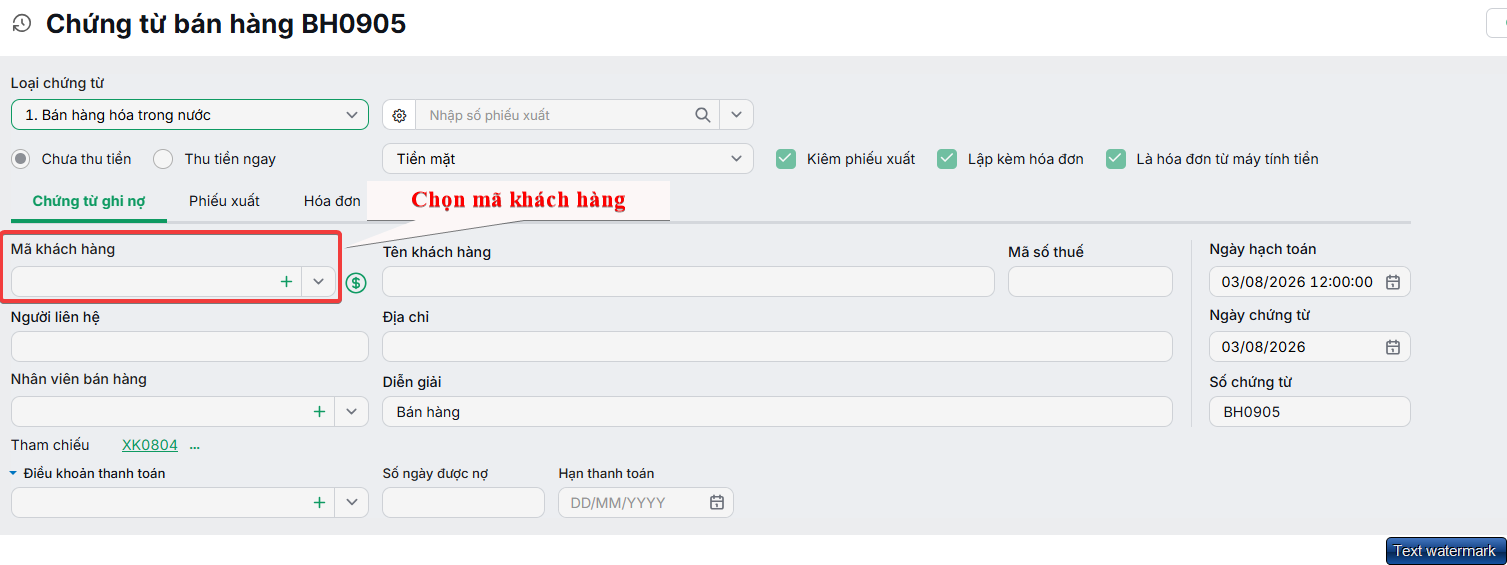
Nguyên nhân: Do khi hạch toán chứng từ bán hàng, thông tin Mã khách hàng trên chứng từ bán hàng bị bỏ trống dẫn đến số liệu chỉ lên báo cáo Tổng hợp bán hàng theo mặt hàng mà không lên báo cáo Tổng hợp bán hàng theo khách hàng.
Cách kiểm tra:
- Bước 1: Vào Báo cáo\Báo cáo quản trị\Bán hàng\Sổ chi tiết bán hàng
- Bước 2: Chọn tham số :
- Chọn khoảng thời gian cần kiểm tra
- Tích chọn tất cả mã hàng
- KHÔNG TÍCH CHỌN bất kỳ khách hàng nào.
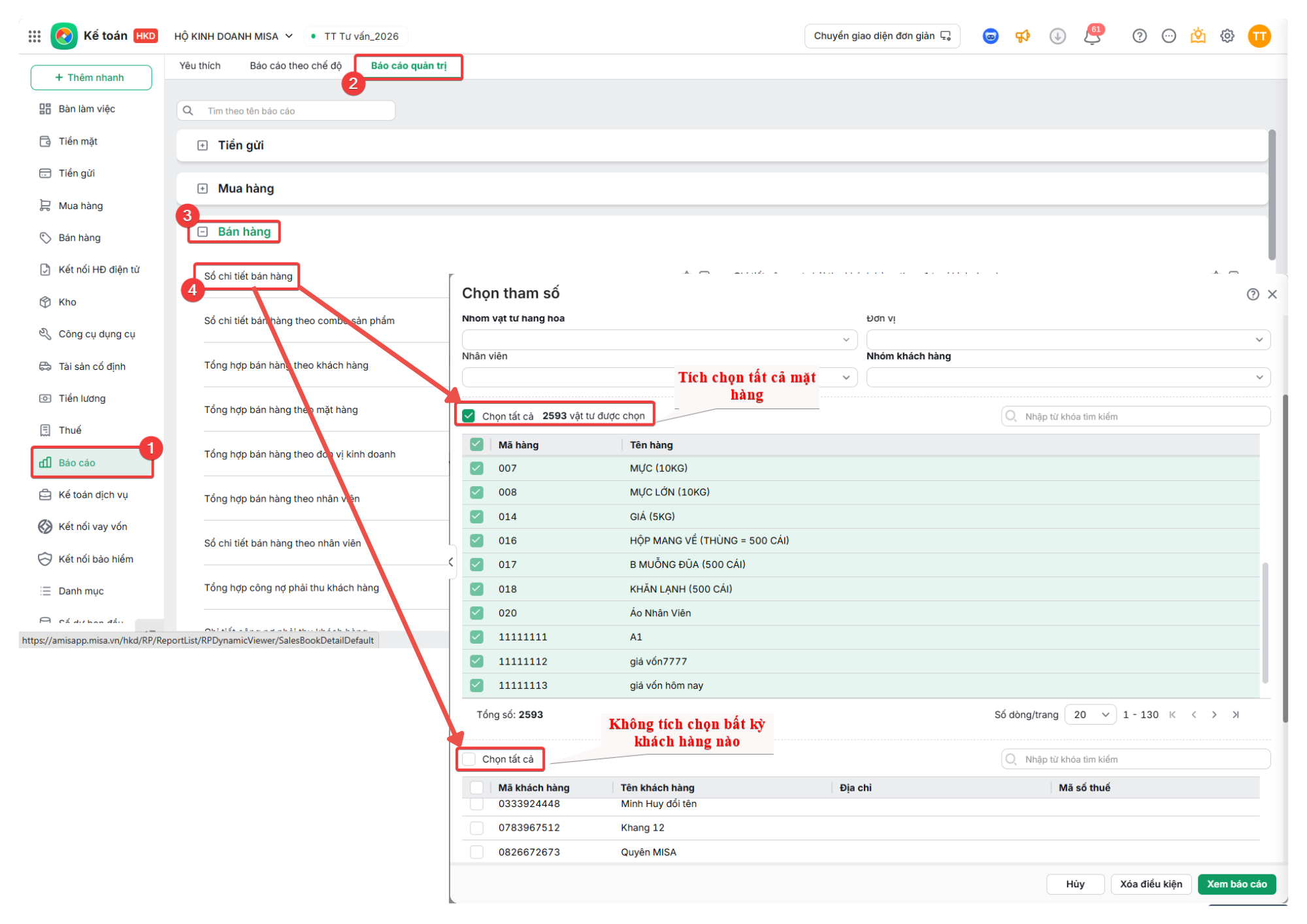
- Bước 3: Nhấn Xem báo cáo.
- Bước 4: Để lọc nhấn vào biểu tượng phễu cột Mã khách hàng theo điều kiện Trống.
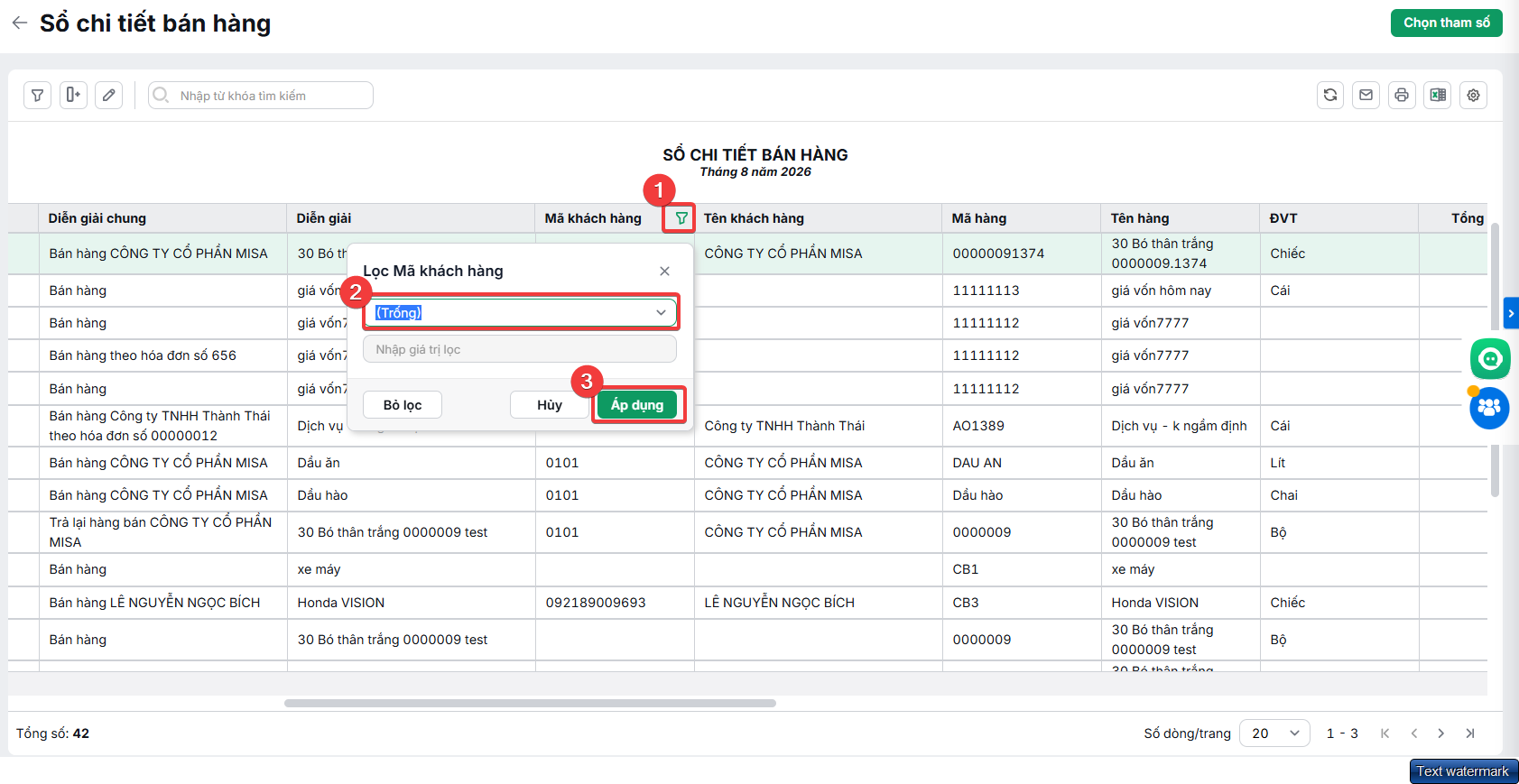
Lưu ý: Nếu không thấy cột Mã khách hàng trên báo cáo thì anh/chị có thể cho hiển thị cột
- Trên giao diện báo cáo, nhấn vào biểu tượng bánh răng (⚙) Tùy chỉnh mẫu báo cáo\Sửa mẫu hiện tại.
- Tại mục Tùy chỉnh giao diện, tìm kiếm và tích chọn cột Mã khách hàng.
- Sau khi sửa xong, nhấn Cất.
Xem hướng dẫn tại đây.
Cách xử lý: Mở chứng từ bán hàng bị trống Mã khách hàng, bổ sung lại thông tin.