2. Các bước thực hiện
Để tìm kiếm thông tin trên danh sách chứng từ, Anh/Chị thao tác theo các bước sau:
Bước 1: Thiết lập điều kiện lọc cho danh sách chứng từ.
Trước khi tìm kiếm các thông tin trên danh sách chứng từ, Anh/Chị cần kiểm tra lại điều kiện lọc chung cho cả danh sách chứng từ đó xem đã phù hợp hay chưa, nếu chưa Anh/Chị cần thiết lập lại bằng cách:
- Nhấn vào biểu tượng phễu Lọc bên trái tiện ích, chương trình sẽ hiển thị các điều kiện lọc chung cho danh sách như: điều kiện Trạng thái ghi sổ sẽ bao gồm: Chưa ghi sổ, Đã ghi sổ, Tất cả; Lý do thu, chi; Thời gian tìm kiếm, …. Thường các điều kiện lọc này sẽ mặc định để là Tất cả để đảm bảo hiển thị đầy đủ chứng từ nhất.
- Chọn các điều kiện theo nhu cầu sau đó nhấn Áp dụng.
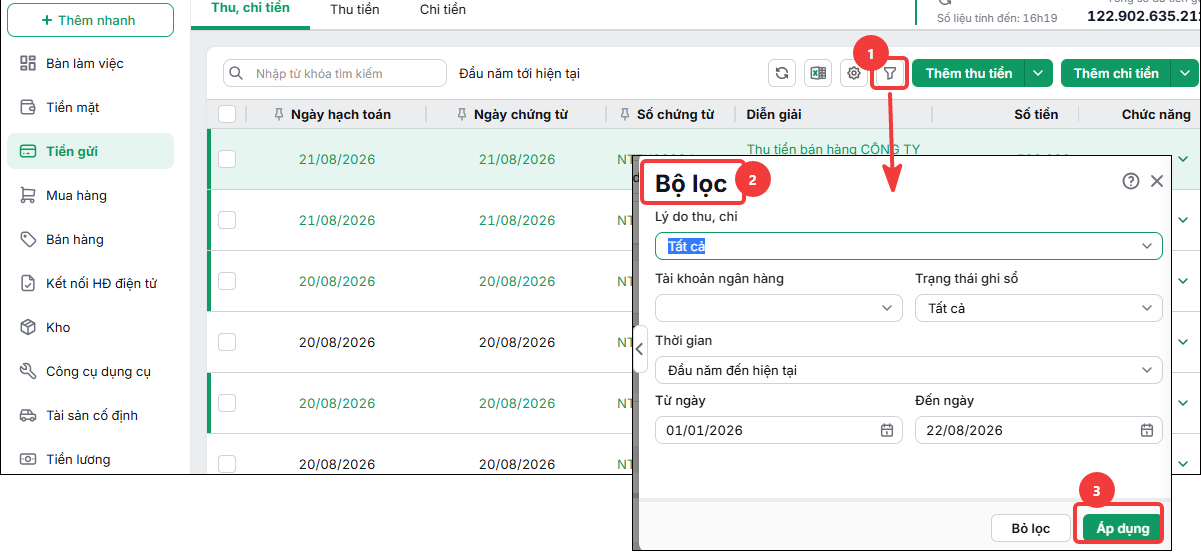
Ví dụ: Để tìm các chứng từ mới nhập khẩu từ excel vào phần mềm thì điều kiện lọc ngoài thời gian tìm kiếm bao gồm thời gian chứng từ ra thì điều kiện Trạng thái ghi sổ cần để là Tất cả hoặc Chưa ghi sổ vì chứng từ nhập khẩu từ excel vào mặc định trạng thái chưa ghi sổ, nếu Anh/Chị chọn trạng thái ghi sổ là đã ghi sổ thì sẽ lọc không ra.
Bước 2: Tìm kiếm thông tin
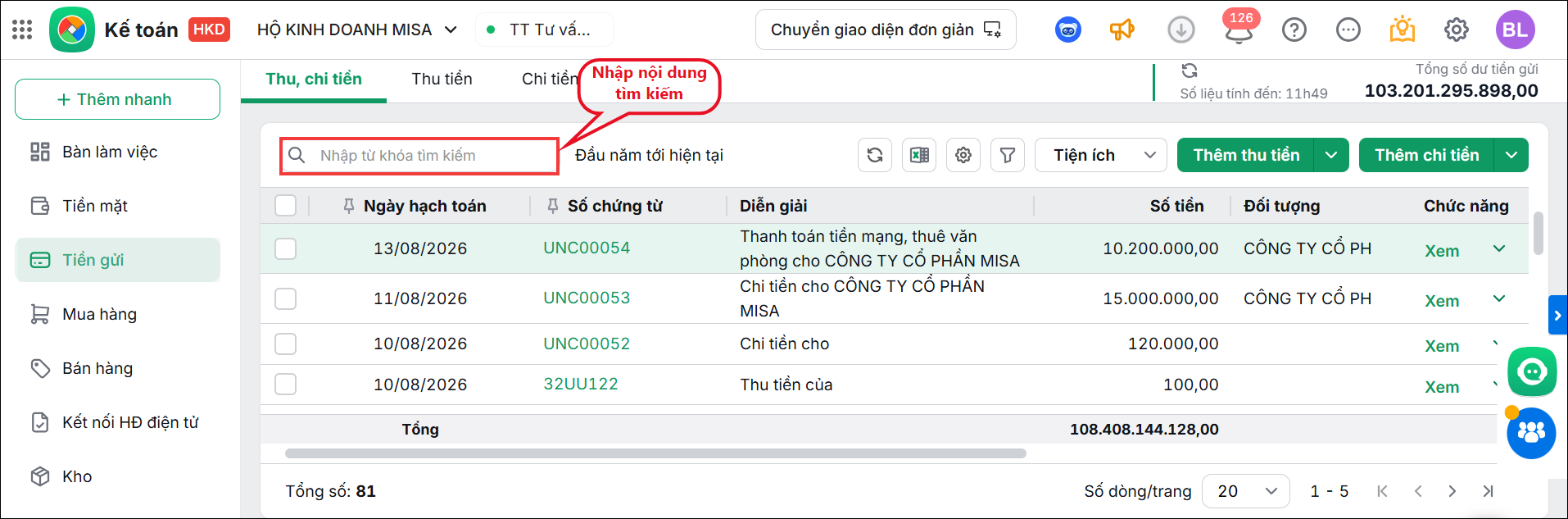
- Sau khi thiết lập điều kiện lọc trên danh sách chứng từ, tại ô tìm kiếm ở góc phải, Anh/Chị gõ thông tin muốn tìm kiếm.
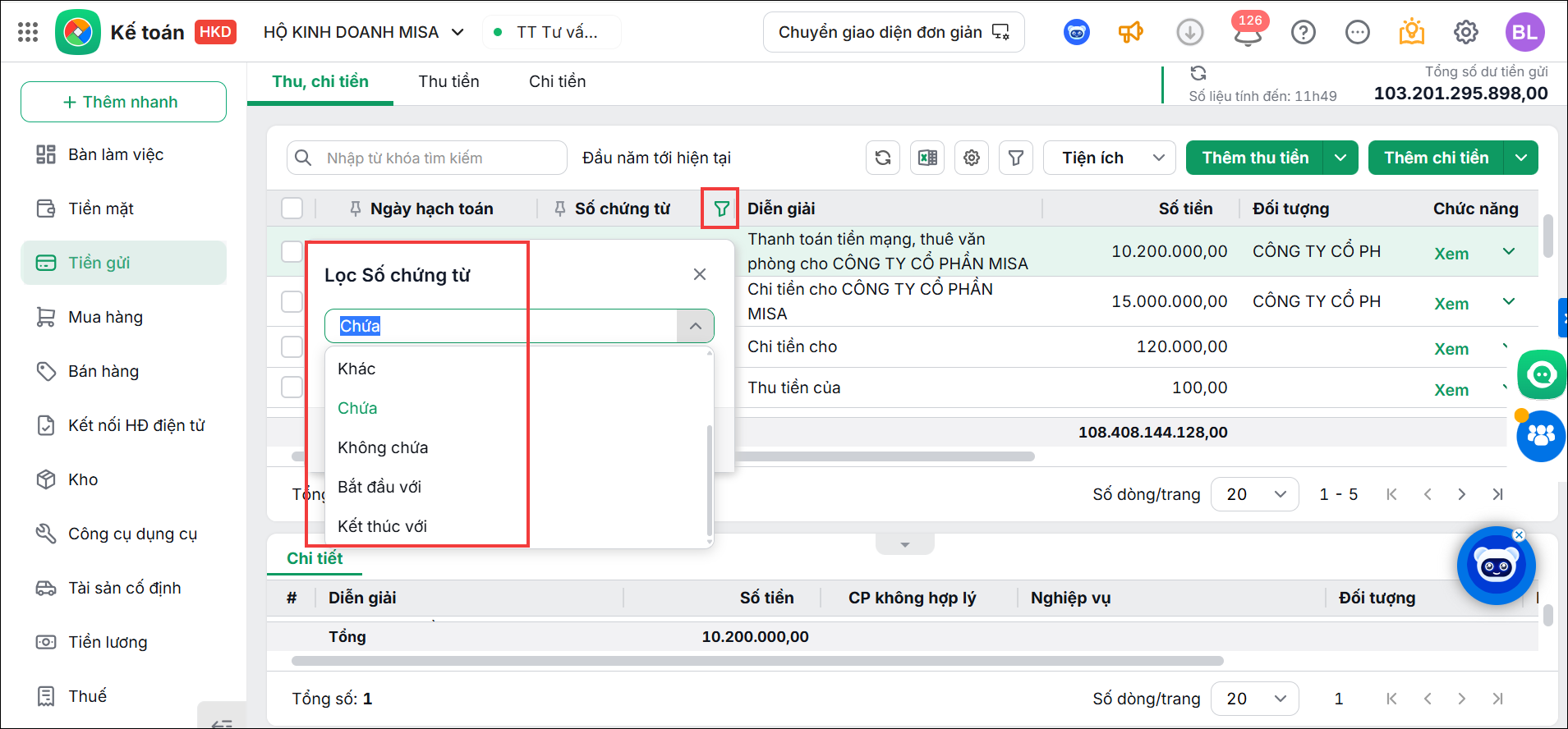
- Hoặc trên tiêu đề các cột trên danh sách chứng từ, di chuột vào tiêu đề cột, nhấn vào biểu tượng phễu lọc. Chương trình sẽ hiển thị ra bảng lọc thông tin. Tại đây Anh/Chị có thể lăn chuột để chọn lọc theo các tiêu chí điều kiện khác nhau như (Trống), (Không trống), Bằng, Khác, Chứa, Không chứa, Bắt đầu với, Kết thúc với rồi nhập giá trị muốn tìm kiếm và nhấn Áp dụng.
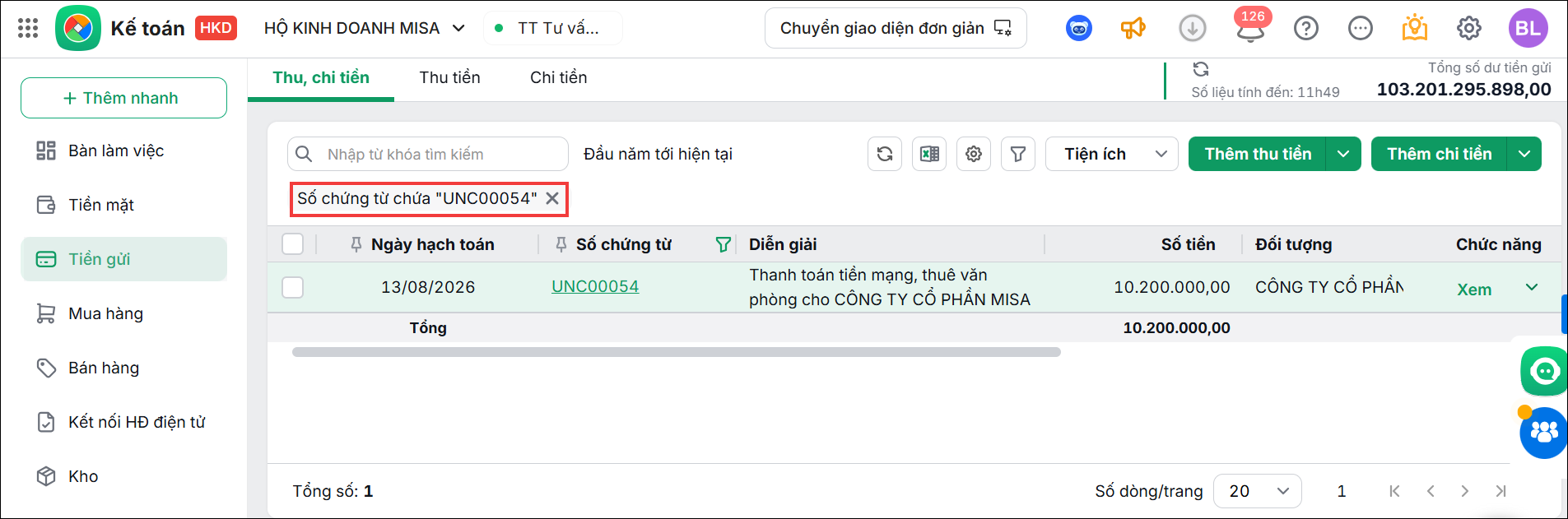
Chương trình sẽ hiển thị kết quả theo điều kiện Anh/Chị đã thiết lập.