
1. Tổng quan
Bài viết hướng dẫn về tính năng cảnh báo khi người dùng truy cập phần mềm với múi giờ khác với múi giờ trên server.
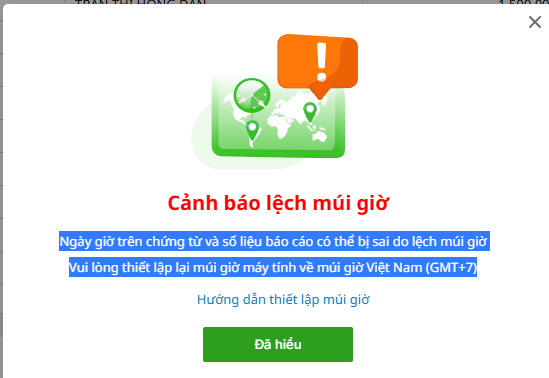
Biểu hiện: Phần mềm sẽ hiển thị cảnh báo khi phát hiện múi giờ trên máy tính của người dùng khác với múi giờ trên server: UTC +7:00 Bangkok, Hanoi, Jakarta, nhằm tránh các sai sót về số liệu do chênh lệch thời gian với nội dung: “Cảnh báo lệch múi giờ: Ngày giờ trên chứng từ và số liệu báo cáo có thể bị sai do lệch múi giờ. Vui lòng thiết lập lại múi giờ máy tính về múi giờ Việt Nam (GMT + 7)”.
2. Các bước thực hiện
Để chỉnh lại múi giờ trên máy tính về múi giờ Việt Nam (GMT + 7), anh/chị làm theo các bước sau:
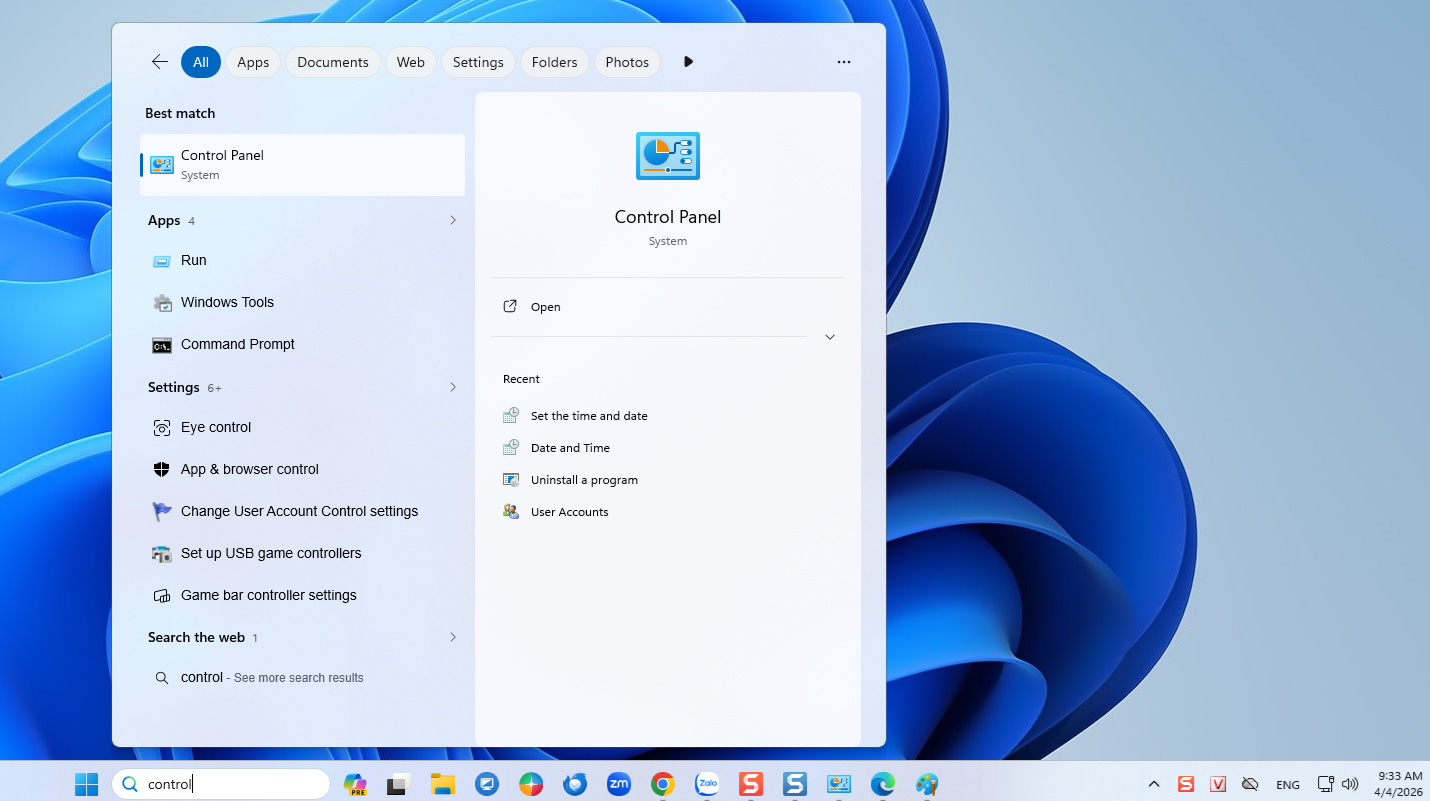
Bước 1: Vào Start Menu, gõ tìm kiếm để mở Control Panel
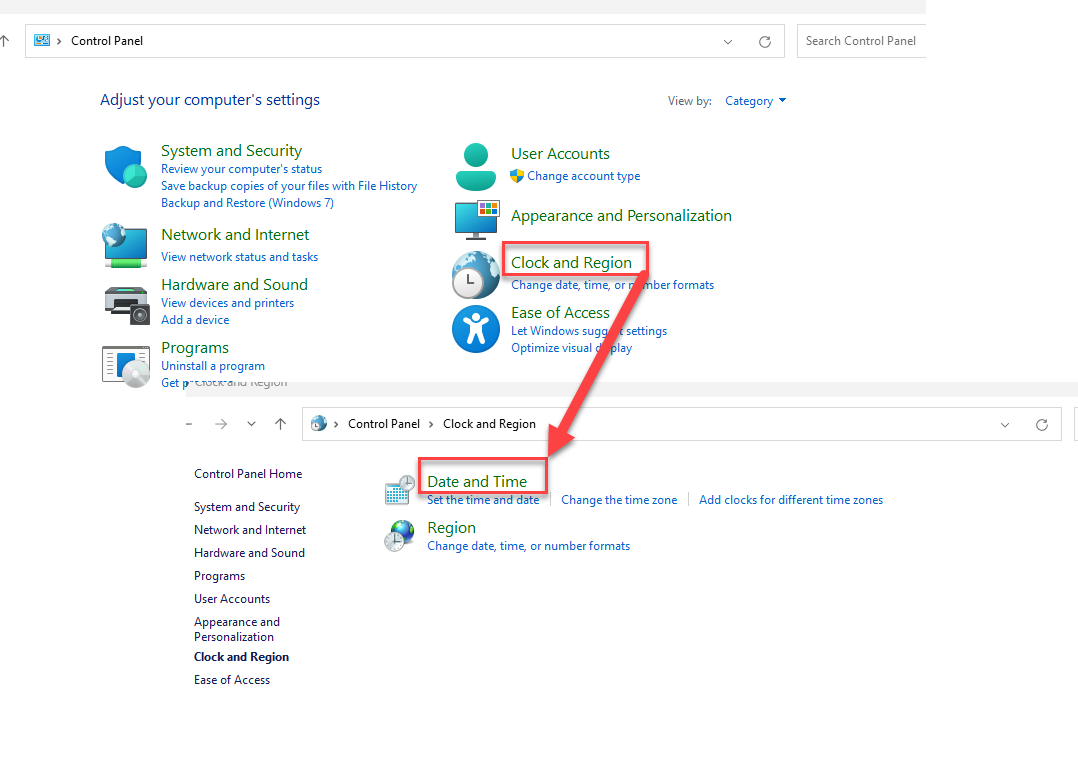
Bước 2: Tích chọn Clock and Region -> Date and Time
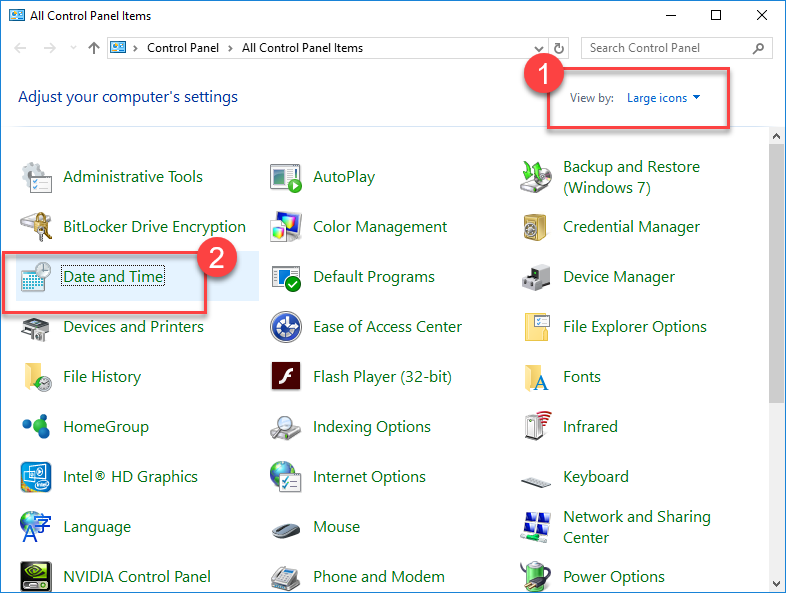
Hoặc chọn View by = Large icons -> Date & Time
Bước 3: Tích vào nút lệnh Change time zone… -> Chọn múi giờ là UTC +7:00 Bangkok, Hanoi, Jakarta -> nhấn OK
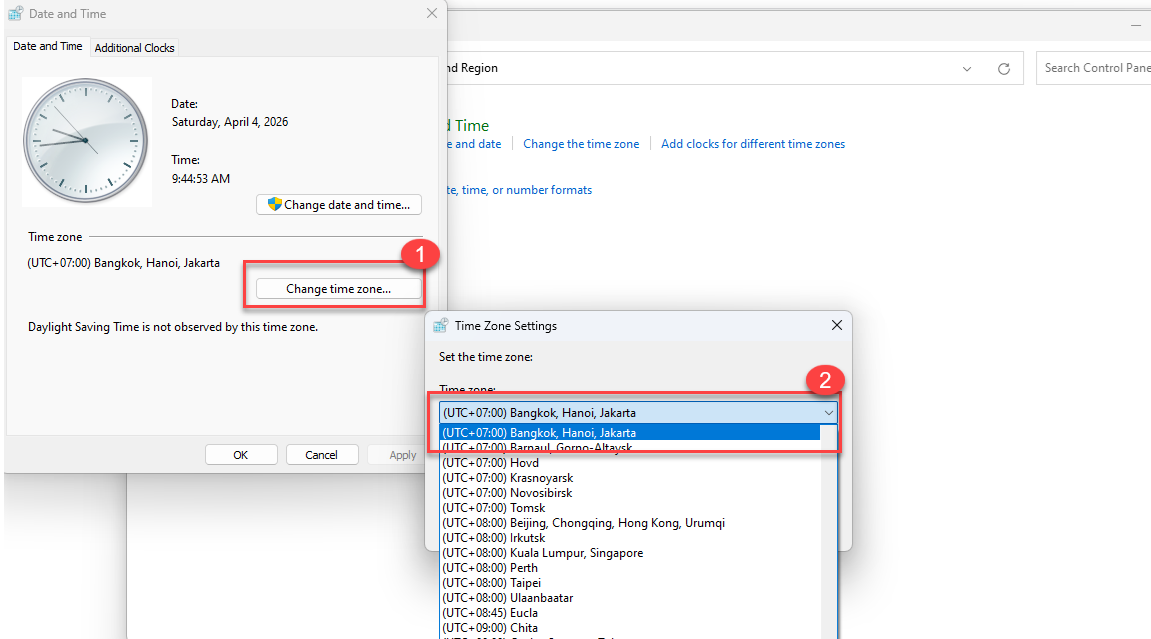
Bước 4: Đăng xuất và đăng nhập lại phần mềm AMIS Kế toán HKD.
Lưu ý:
- Sau khi chỉnh lại múi giờ, thời gian có thể bị nhảy sai, anh/chị tích Change date and time… để chỉnh lại thời gian về đúng.
- Trường hợp sử dụng máy Mac thì anh/chị vào System Settings → General → Date & Time → Tắt “Set time zone automatically” → chọn lại GMT+7.