1. Trang chủ
  2. Khác
  3. Hướng dẫn chung
  4. Danh mục
  5. Thuế
  6. Mẫu 01/BK-STK – Thông báo số tài khoản/số hiệu ví điện tử

Mẫu 01/BK-STK – Thông báo số tài khoản/số hiệu ví điện tử

1. Tổng quan

Bài viết hướng dẫn cách lập mẫu 01/BK-STK theo TT18/2026/TT-BTC trên phần mềm AMIS Kế toán HKD, giúp hộ kinh doanh, cá nhân kinh doanh thực hiện kê khai thông tin tài khoản ngân hàng hoặc ví điện tử liên quan đến hoạt động sản xuất kinh doanh để thông báo cho cơ quan thuế theo quy định của pháp luật quản lý thuế.

2. Hướng dẫn thực hiện

2.1. Khởi tạo tờ khai

Lưu ý: Hộ kinh doanh, cá nhân kinh doanh đang hoạt động có doanh thu năm từ 01 tỷ đồng trở xuống, chưa nộp hồ sơ khai thuế quý I năm 2026 hoặc chưa gửi Thông báo số tài khoản số hiệu ví điện tử theo quy định tại Thông tư số 18/2026/TT-BTC thì gửi Thông báo số tài khoản/số hiệu ví điện tử theo Mẫu số 01/BK-STK ban hành kèm theo Thông tư số 18/2026/TT-BTC chậm nhất là ngày 31 tháng 7 năm 2026.

Anh/chị có thể kê khai mẫu 01/BK-STK theo 2 cách: Khởi tạo tờ khai riêng hoặc Khởi tạo như phụ lục đính kèm của tờ khai 01/CNKD.

  • Khởi tạo mẫu 01/BK-STK riêng:

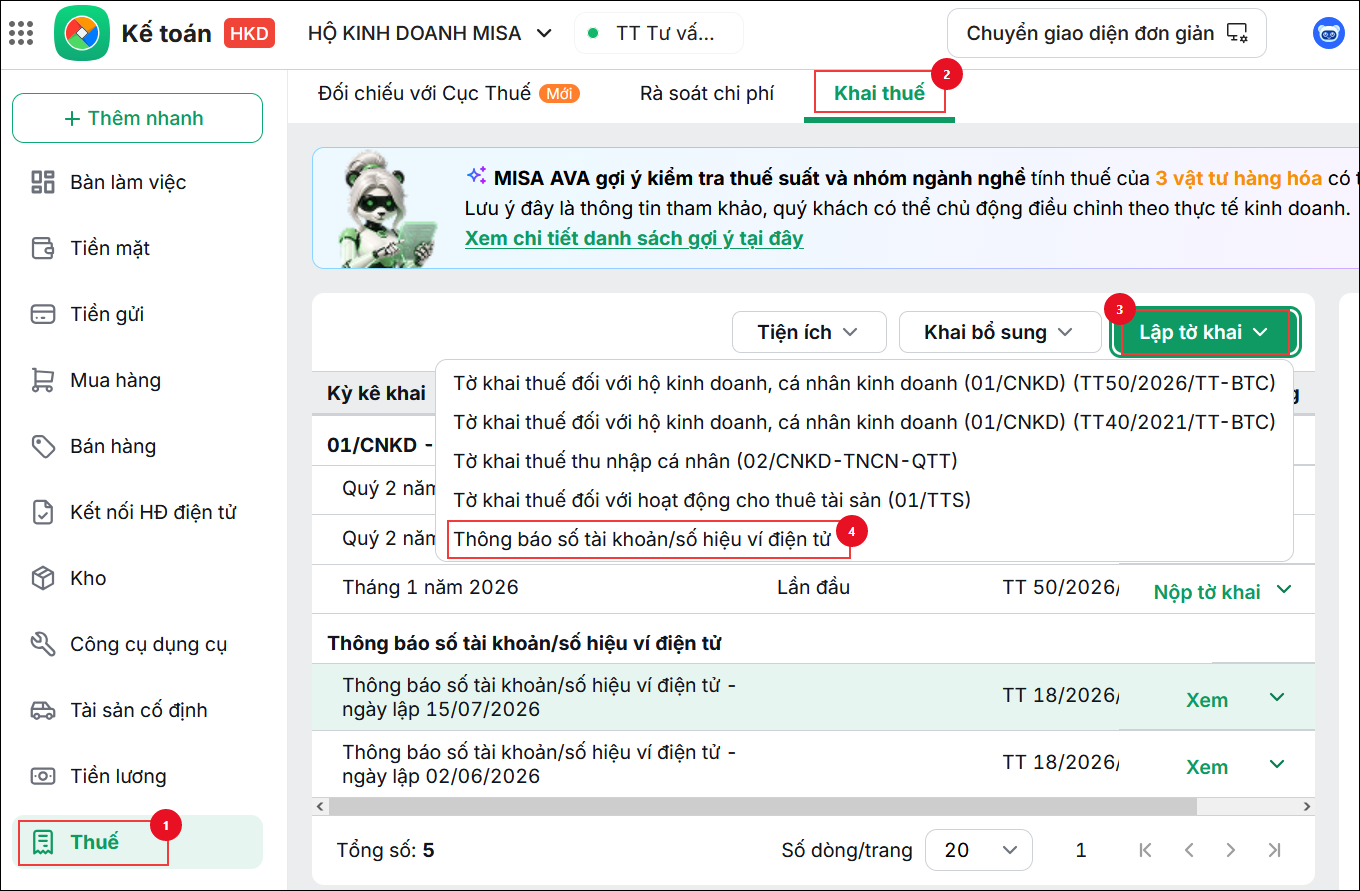
Tại phân hệ Thuế\ Khai thuế, nhấn Lập tờ khai, chọn Thông báo số tài khoản/số hiệu ví điện tử.

  • Trường hợp khởi tạo thành phụ lục đính kèm của tờ khai 01/CNKD:

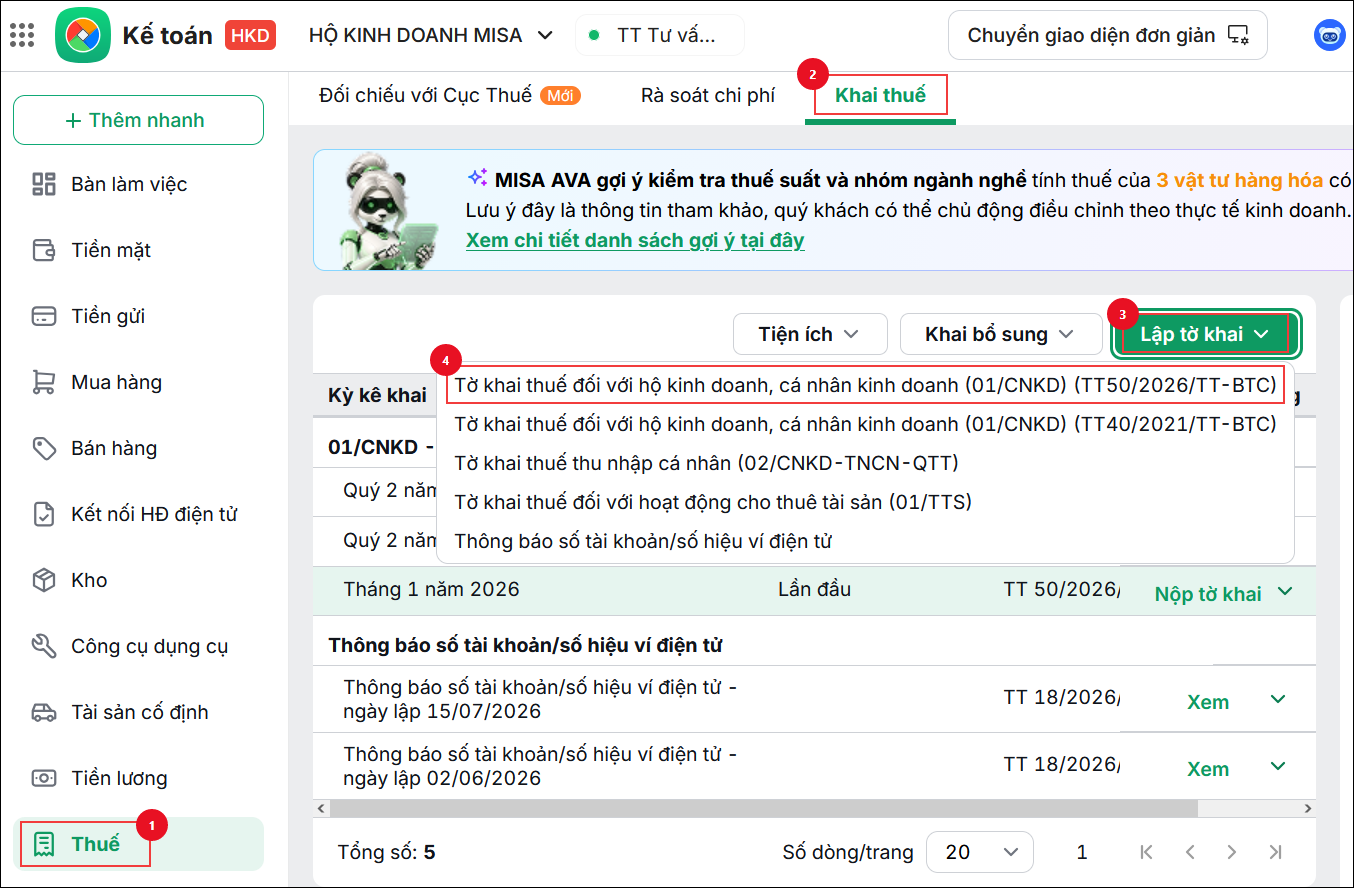
Tại phân hệ Thuế\ Khai thuế, nhấn Lập tờ khai, chọn Tờ khai thuế đối với hộ kinh doanh, cá nhân kinh doanh (01/CNKD).

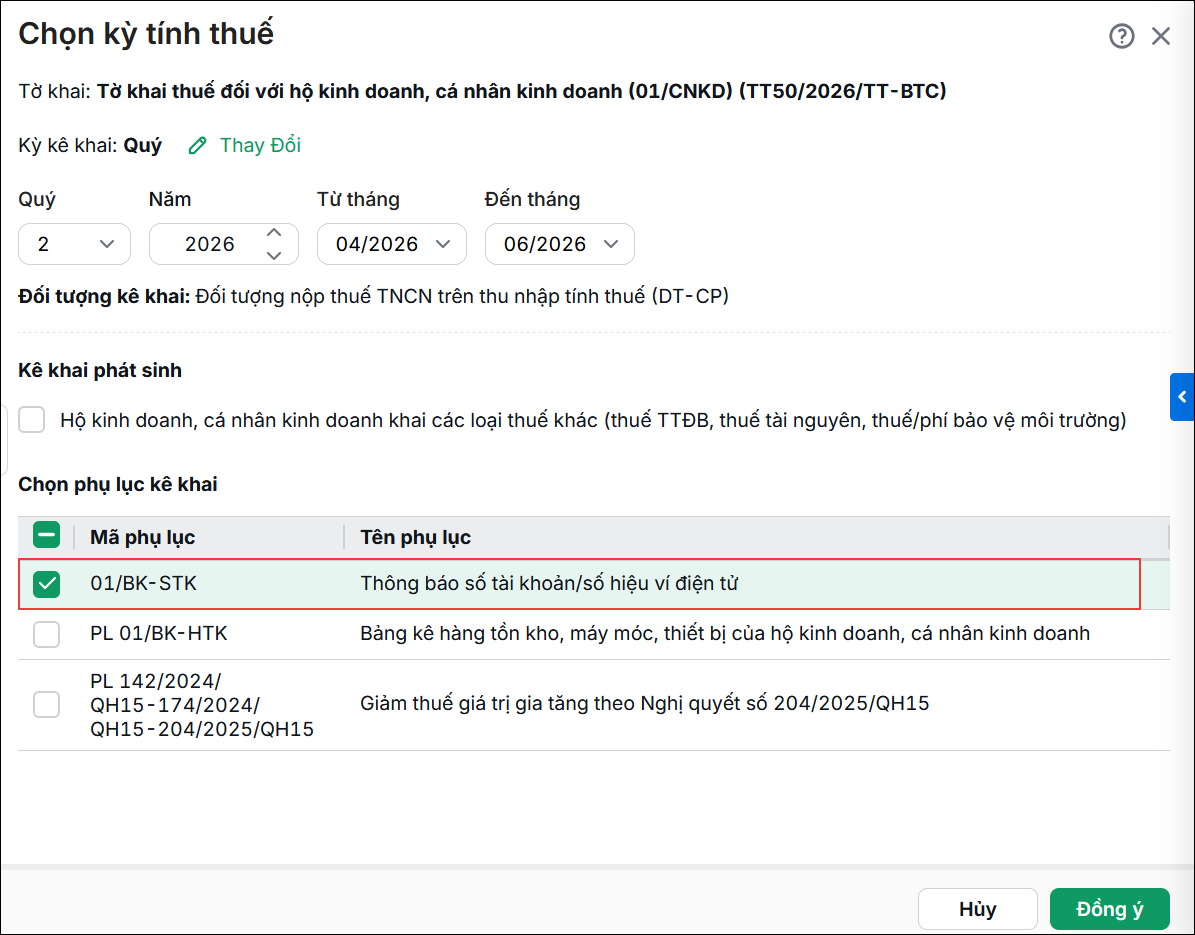
Tại giao diện Chọn kỳ tính thuế, anh/chị chọn Kỳ kê khai (theo tháng hoặc quý) và tích chọn phụ lục kê khai kèm theo là PL 01/BK-STK.

Tham khảo cách lập tờ khai 01/CNKD theo Nghị định quản lý thuế dành cho hộ kinh doanh, cá nhân kinh doanh 2026 tại đây.

2.2. Nội dung chi tiết và cách lấy dữ liệu

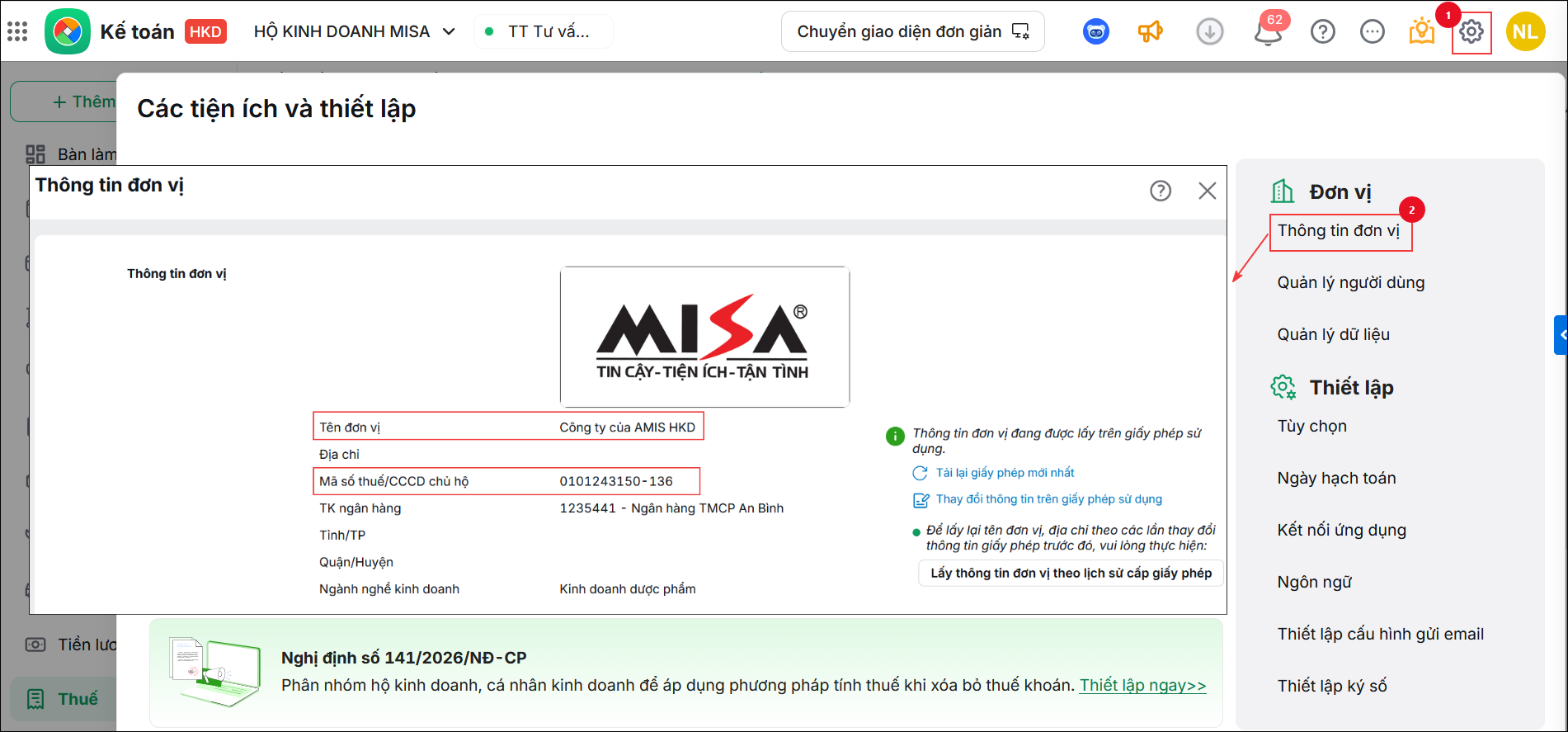
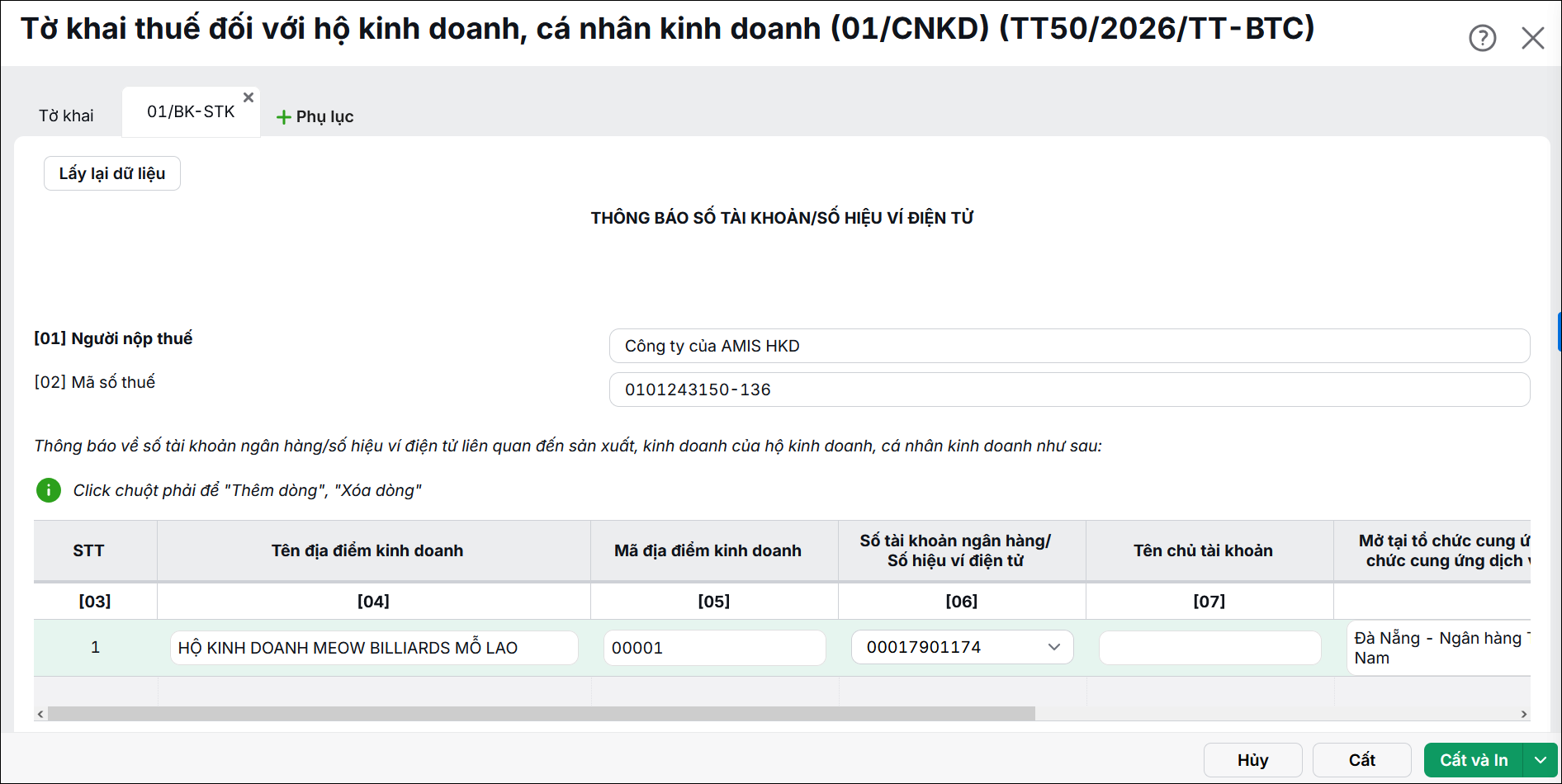
  • Thông tin chung: Thông tin Người nộp thuế và Mã số thuế được cập nhật tự động từ phần Các tiện ích và thiết lập\Thông tin đơn vịAnh/chị vẫn có thể chỉnh sửa trực tiếp ngay trên phục lục này theo nhu cầu.

  • Thông tin chi tiết tại bảng:
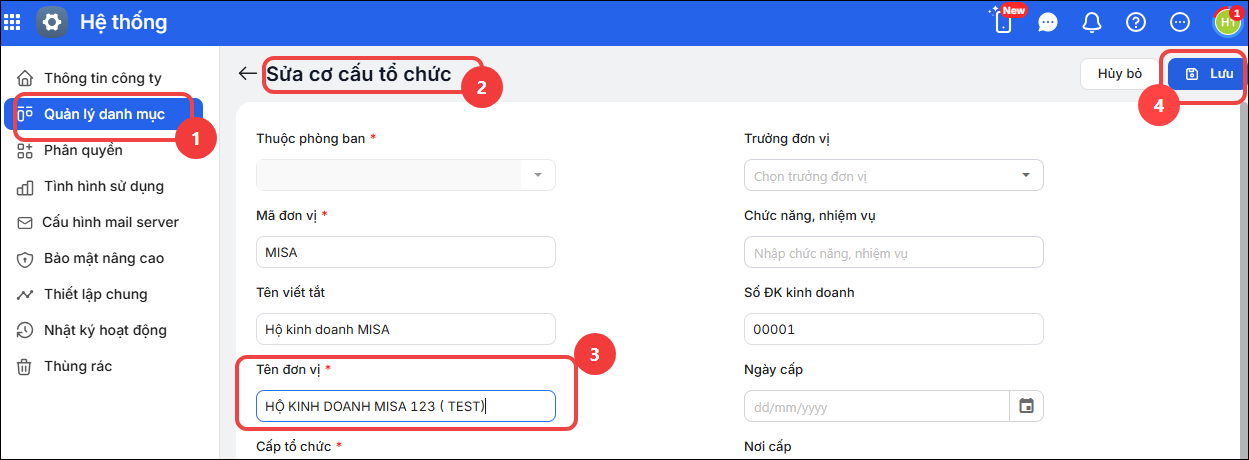
    • Tên địa điểm kinh doanh [04]: Chính là thông tin Tên đơn vị trên danh mục Cơ cấu tổ chức với các cấp tổ chức là: Tổng công ty/Công ty/Chi nhánh/Địa điểm kinh doanh. Lưu ý: Để sửa thông tin Tên địa điểm kinh doanh [04], anh/chị thực hiện vào AMIS Hệ thống\Quản lý danh mục\Cơ cấu tổ chức, tại dòng đơn vị cần chỉnh sửa, nhấn dấu 3 chấm ở cuối dòng rồi nhấn Sửa, sau đó nhấn Lưu để hoàn tất.

    • Sau khi anh/chị chọn thông tin Tên địa điểm kinh doanh [04] thì phần mềm sẽ tự động điền Mã địa điểm kinh doanh [05] tương ứng.
    • Số tài khoản ngân hàng/Số hiệu ví điện tử [06]:
      • Chọn từ danh mục Tài khoản ngân hàng đang sử dụng. Phần mềm sẽ tự động điền các thông tin liên quan: Tên chủ tài khoản [07]Mở tại tổ chức cung ứng dịch vụ thanh toán/Tổ chức cung ứng dịch vụ trung gian thanh toán [08].
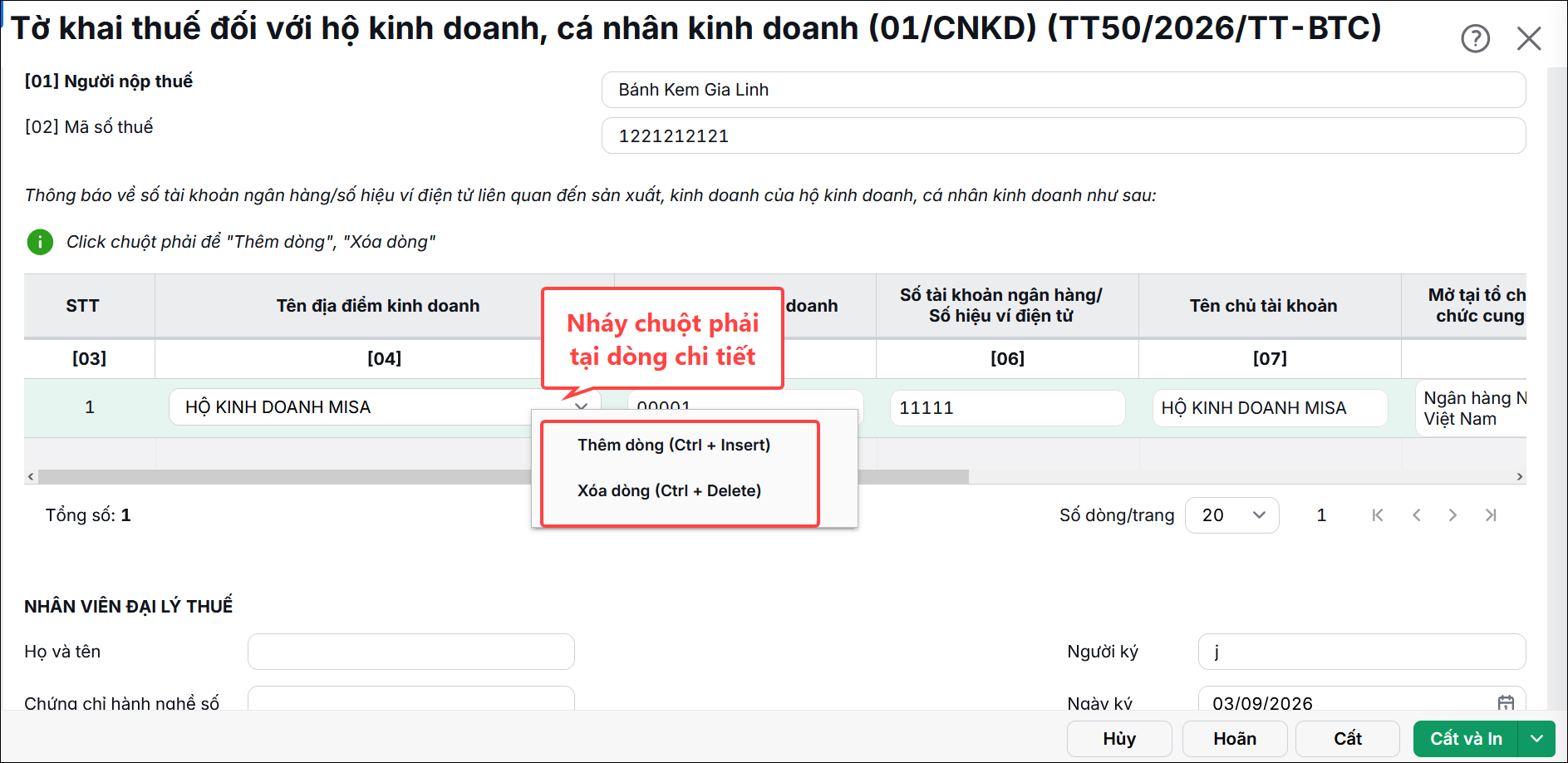
      • Nếu muốn thông báo nhiều số tài khoản ngân hàng thì tại phần chi tiết này, anh/chị nhấn chuột phải để chọn Thêm dòng/Xóa dòng hoặc nhấn tổ hợp phím tắt Ctrl + Insert: Thêm dòng/Ctrl + Delete: Xóa dòng.

    • Trạng thái tài khoản [09]: Trạng thái tài khoản bắt buộc phải chọn, không được để trống. Anh/chị chọn một trong 3 giá trị sau tùy vào mục đích nộp mẫu:
      • Đóng: trong trường hợp không dùng số tài khoản ngân hàng đã thông báo trước đó nữa.
      • Khai lần đầu: trong trường hợp lần đầu thông báo số tài khoản ngân hàng cho thuế.
      • Thay đổi thông tin: trong trường hợp thay đổi số tài khoản ngân hàng.

Cập nhật 07/07/2026

Bài viết này hữu ích chứ?

Bài viết liên quan

Giải đáp miễn phí qua Facebook
Nếu bạn vẫn còn thắc mắc hãy đăng câu hỏi vào Cộng đồng MISA qua facebook để được giải đáp miễn phí và nhanh chóng
ĐĂNG BÀI NGAY