S1-DNSN: Sổ doanh thu bán hàng hóa, dịch vụ

1.Tổng quan

Bài viết hướng dẫn cách lấy số liệu và xem sổ S1-DNSN: Sổ doanh thu bán hàng hóa, dịch vụ trên phần mềm AMIS Kế toán HKD (áp dụng theo Thông tư 58/2026/TT-BTC dành cho doanh nghiệp siêu nhỏ).

Lưu ý: Hộ kinh doanh (HKD) được lựa chọn tự nguyện áp dụng chế độ kế toán này từ ngày 01/7/2026.

2. Các bước thực hiện

Lưu ý: Sổ S1-DNSN: Sổ doanh thu bán hàng hóa, dịch vụ chỉ áp dụng cho hộ kinh doanh nộp thuế GTGT, thuế TNCN theo tỷ lệ phần trăm (%) trên doanh thu. Anh/chị tham khảo hướng dẫn thiết lập phương pháp tính thuế theo nhóm doanh thu tại đây.

2.1. Cách lấy số liệu lên báo cáo

Sổ S1-DNSN: Sổ doanh thu bán hàng hóa, dịch vụ nhằm mục đích theo dõi và ghi chép doanh thu bán hàng, dịch vụ theo từng nhóm ngành nghề kinh doanh từ đó giúp hộ kinh doanh theo dõi, đối chiếu số thuế GTGT, thuế TNCN phải nộp với cơ quan thuế.

Doanh thu trên báo cáo S1-DNSN là doanh thu các chứng từ bán hàng, giảm giá hàng bán, trả lại hàng bán (loại bán hàng hóa, dịch vụ) đã ghi sổ, có ngày hạch toán trong kỳ và có chọn Nhóm ngành nghề.

Lưu ý: Đối với chứng từ được chọn Giảm 20% thuế GTGT theo quy định thì số liệu ở cột Thuế GTGT trên báo cáo đã được tính toán chính xác sau khi trừ Tiền thuế GTGT giảm trừ.

2.2. Xem báo cáo

Để xem sổ S1-DNSN: Sổ doanh thu bán hàng hóa, dịch vụ, anh/chị thực hiện như sau:

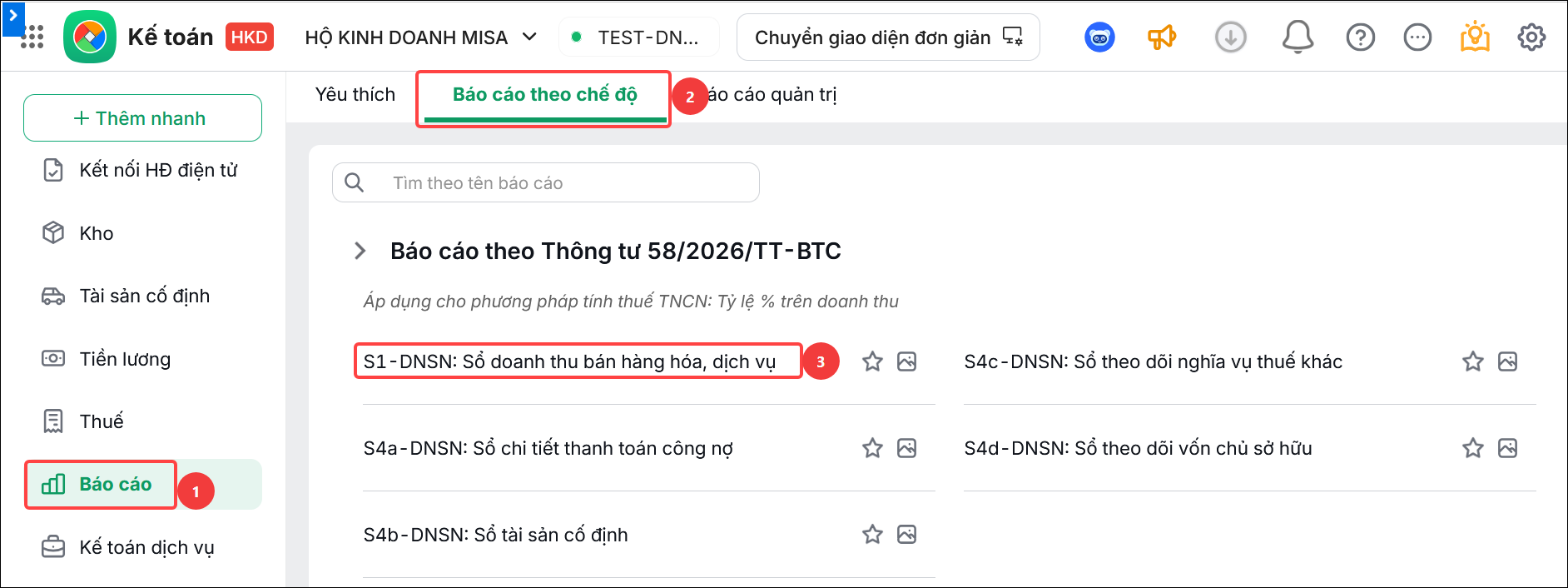
Bước 1: Vào Báo cáo\Báo cáo theo chế độ, tại mục Báo cáo theo Thông tư 58/2026/TT-BTC, chọn sổ S1-DNSN: Sổ doanh thu bán hàng hóa, dịch vụ:

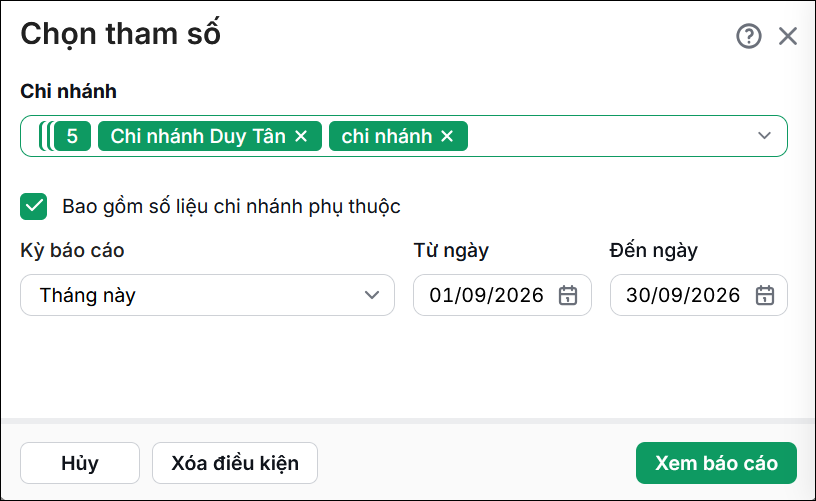
Bước 2: Thiết lập các tham số báo cáo.

  • Lựa chọn chi nhánh cần xem báo cáo: trường hợp muốn xem số liệu phát sinh của các chi nhánh phụ thuộc thì tích chọn Bao gồm số liệu chi nhánh phụ thuộc.
  • Lựa chọn kỳ báo cáo cần xem.

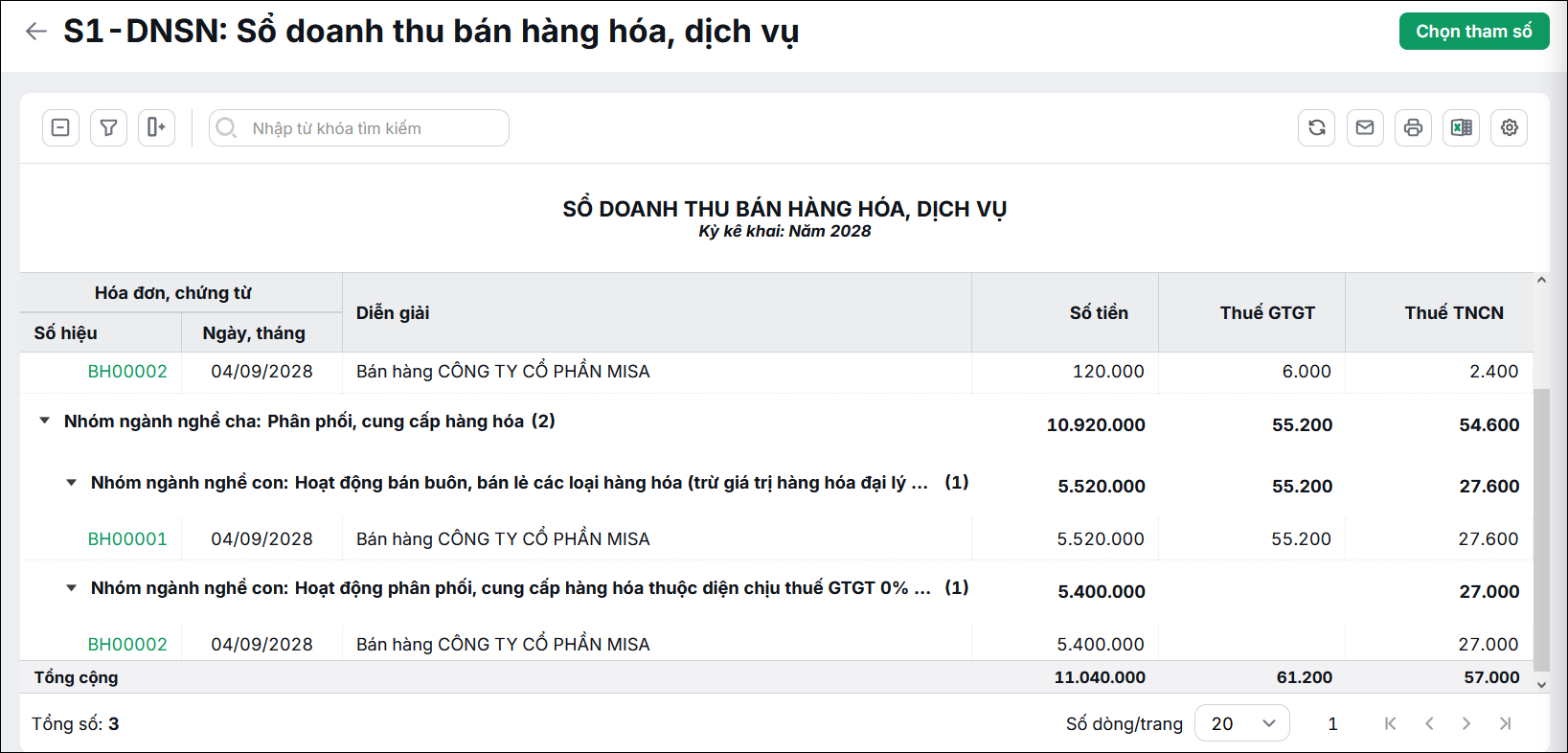
Bước 3: Nhấn Xem báo cáo. Chương trình sẽ tự động tổng hợp số liệu theo từng nhóm ngành nghề kinh doanh.

  • Tại cột Số hiệu, anh/chị có thể nhấn trực tiếp vào các số chứng từ để mở và xem nội dung chi tiết của chứng từ gốc.
  • Tại góc phải màn hình, anh/chị có thể thực hiện các tính năng sau:
    • Gửi email: anh/chị có thể chọn gửi báo cáo qua email dưới định dạng Excel hoặc PDF. Chi tiết hướng dẫn tại đây.
    • In báo cáo: In và thiết lập các thông tin tùy chọn trước khi in. Chi tiết hướng dẫn tại đây.
    • Xuất ra Excel: anh/chị có thể lựa chọn xuất Excel dạng dữ liệu hoặc dạng mẫu in. Chi tiết hướng dẫn tại đây.

Cập nhật 12/06/2026

Bài viết này hữu ích chứ?

Bài viết liên quan

Giải đáp miễn phí qua Facebook
Nếu bạn vẫn còn thắc mắc hãy đăng câu hỏi vào Cộng đồng MISA qua facebook để được giải đáp miễn phí và nhanh chóng
ĐĂNG BÀI NGAY