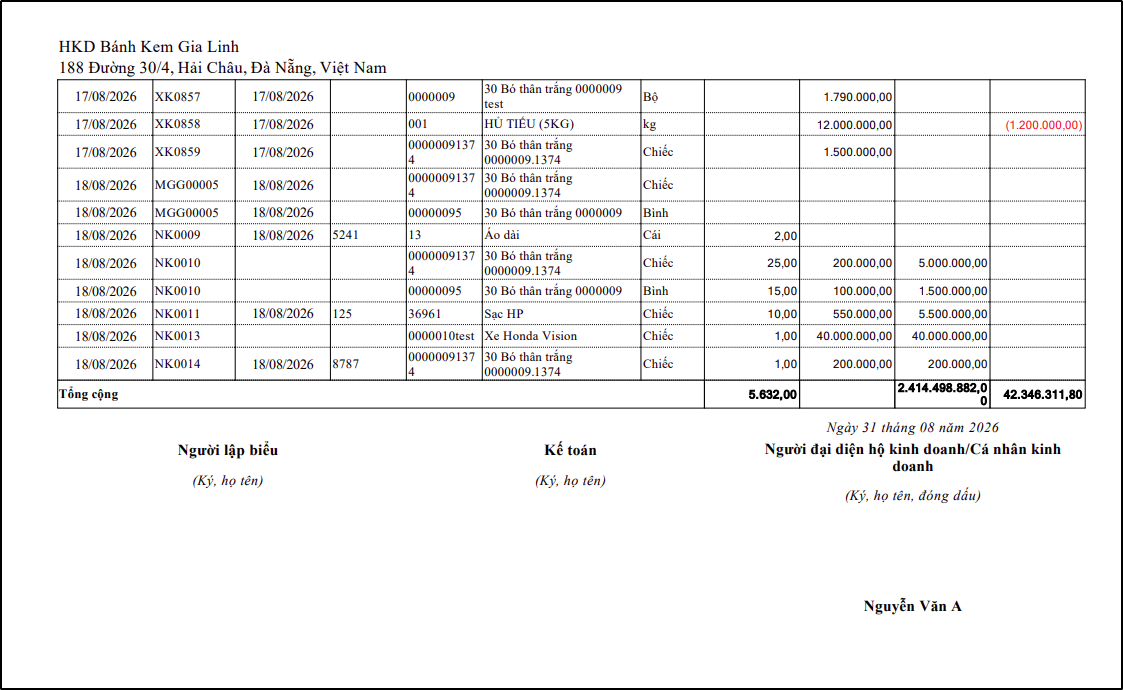
2. Các bước thực hiện
|
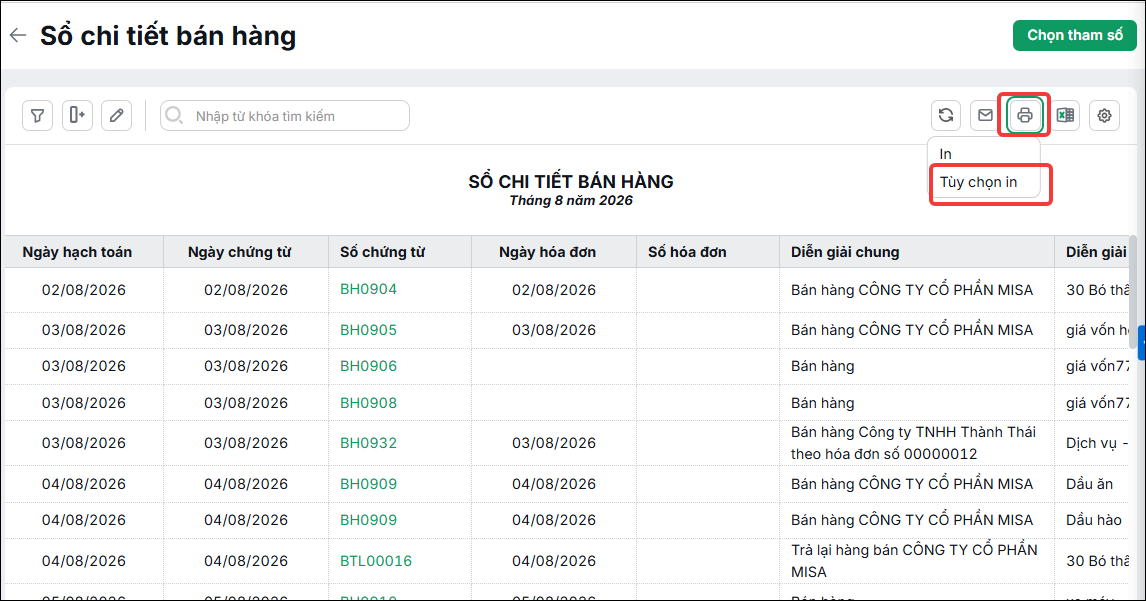
2.1. Lặp lại tiêu đề cột ở các trang sau (PDF, Words)Để lặp lại tiều đề cột ở các trang sau, anh/chị làm theo các bước: Bước 1: Vào báo cáo tại biểu tượng In chọn Tùy chọn in
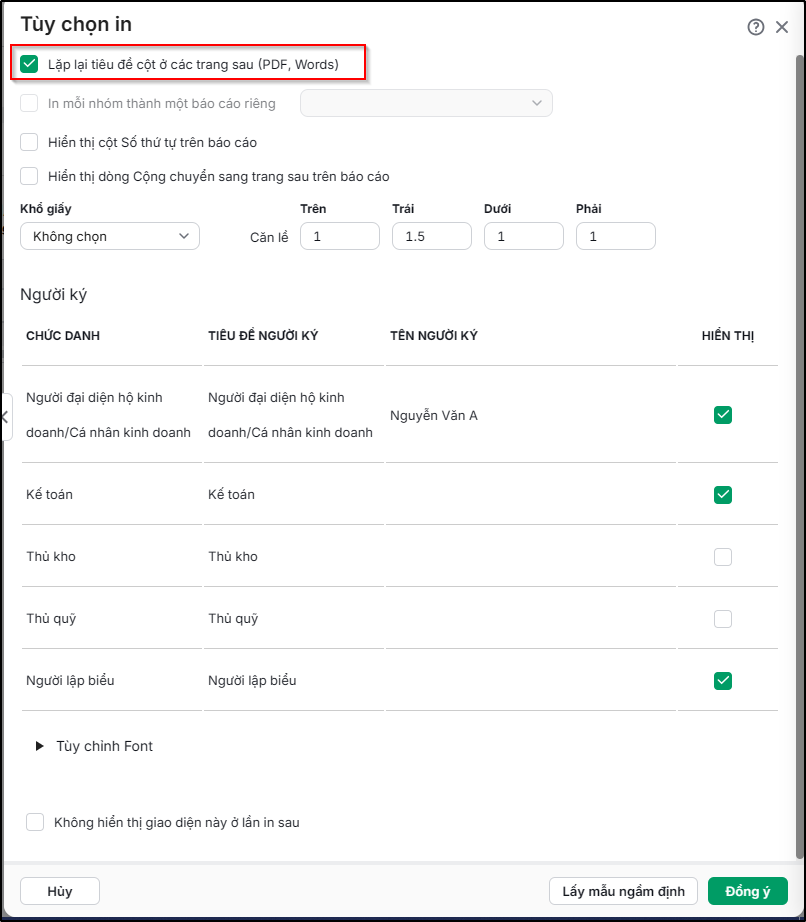
Bước 2: Tích chọn Lập lại tiêu đề cột ở các trang sau (PDF, Words) và nhấn Đồng ý
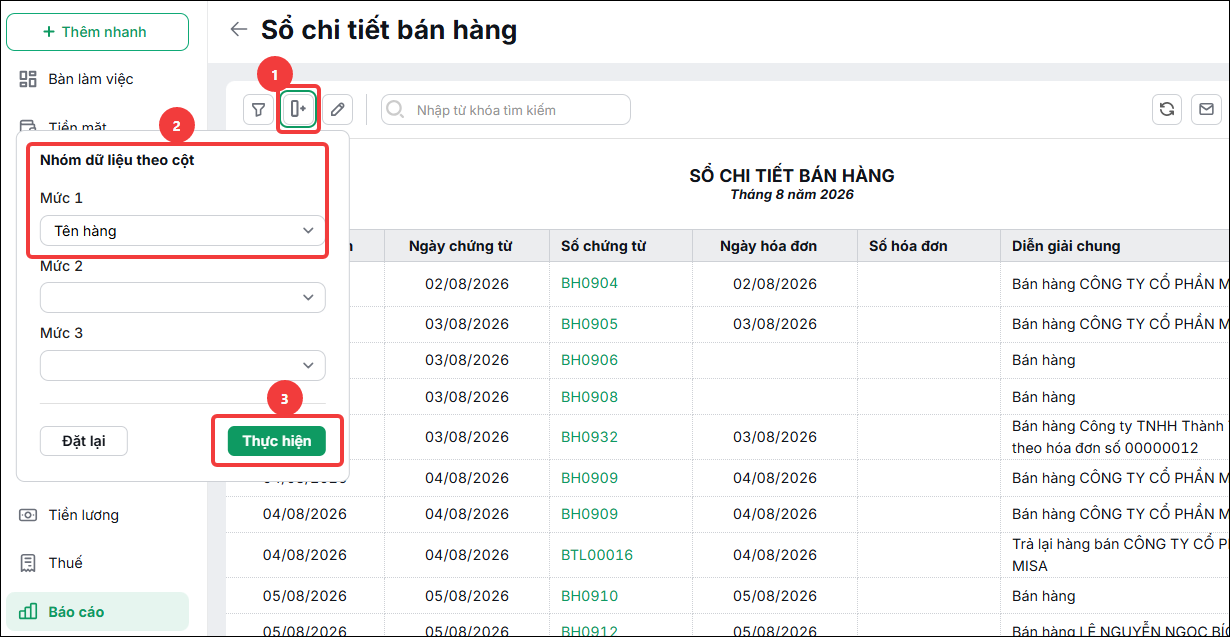
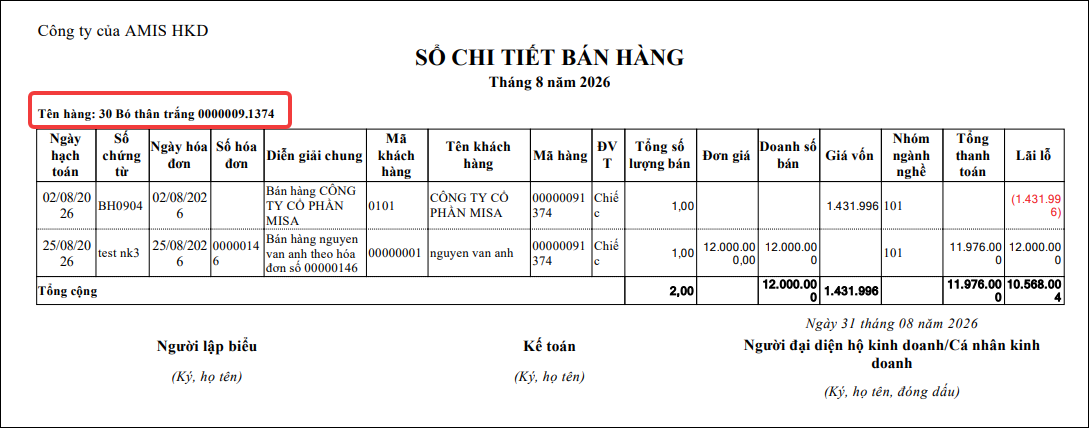
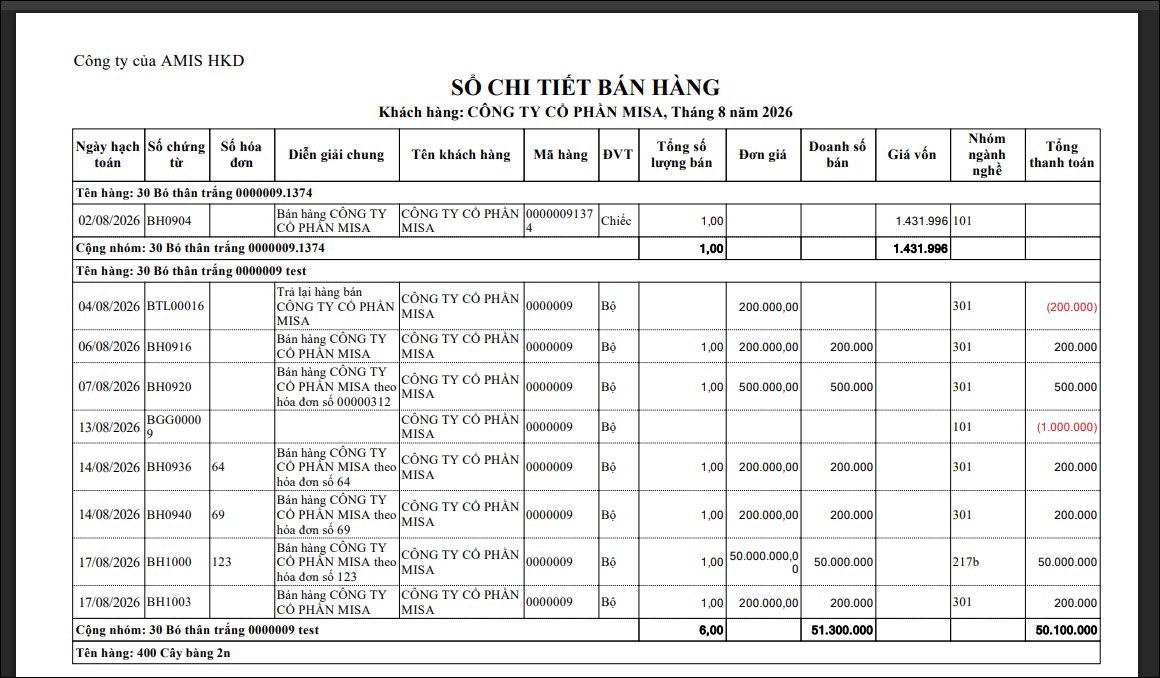
2.2. In mỗi nhóm thành 1 báo cáo riêngĐể in mỗi nhóm thành một báo cáo riêng, anh/chị cần nhóm cột trên báo cáo trước: Bước 1: Tại giao diện xem báo cáo, chọn biểu tượng Nhóm cột trên báo cáo bên cạnh hình phễu lọc ở góc trái trên cùng của báo cáo. Bước 2: Chọn cột dữ liệu muốn nhóm. Anh/chị có thể chọn tối đa 3 cột dữ liệu để nhóm tương ứng 3 mức. Bước 3: Nhấn Thực hiện.
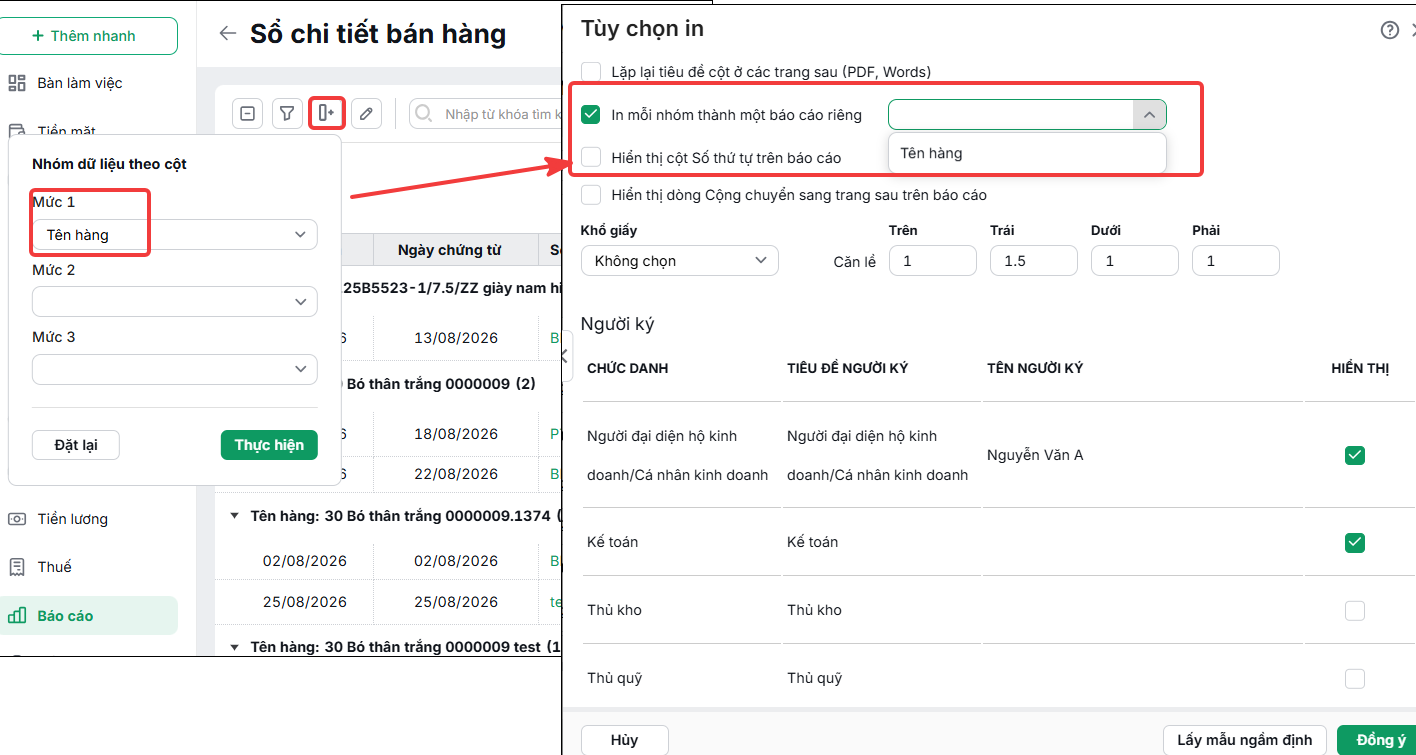
Sau khi đã nhóm cột trên báo cáo xong, anh/chị in mỗi nhóm thành một báo cáo riêng theo các bước sau: Bước 1: Vào báo cáo tại biểu tượng In chọn Tùy chọn in
Bước 2: Tích chọn In mỗi nhóm thành một báo cáo riêng và chọn cột cần nhóm. Phần mềm sẽ chỉ hiển thị các cột dữ liệu đã được thiết lập nhóm trước đó, anh/chị chọn cột sau đó nhấn Đồng ý.
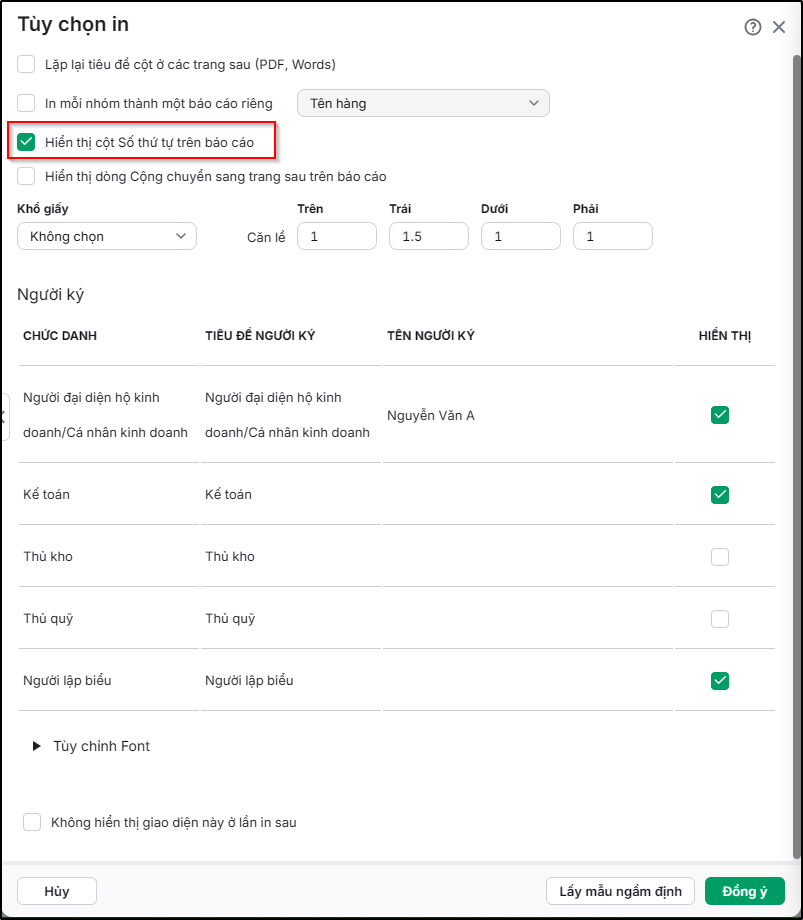
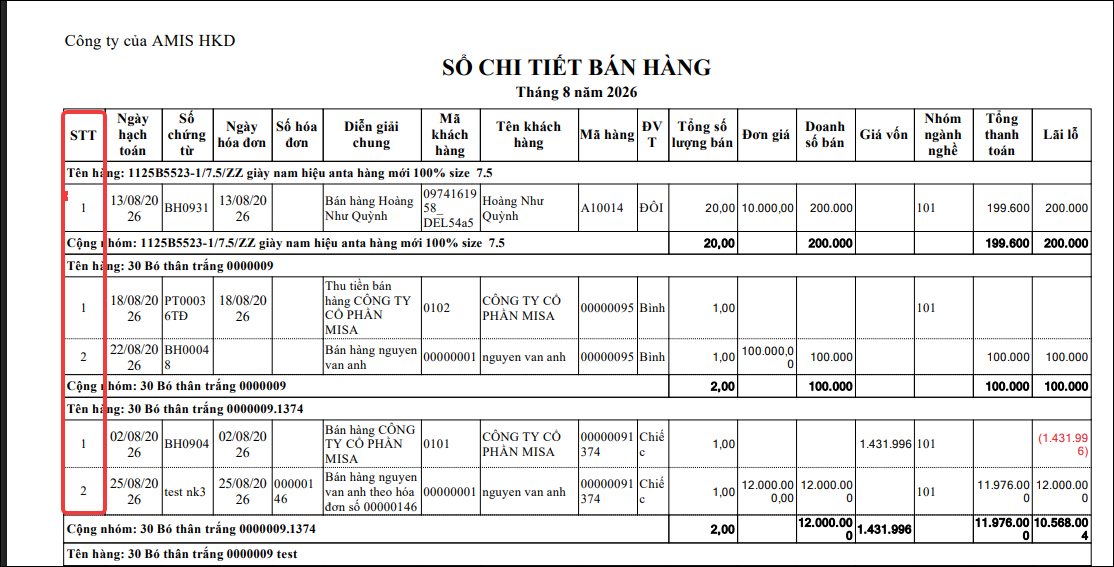
2.3. Hiển thị cột Số thứ tự trên báo cáoĐể hiển thị số thứ tự trên báo cáo, anh/chị thực hiện theo các bước sau: Bước 1: Vào báo cáo tại biểu tượng In chọn Tùy chọn in
Bước 2: Tích chọn Hiển thị cột Số thứ tự trên báo cáo và nhấn Đồng ý.
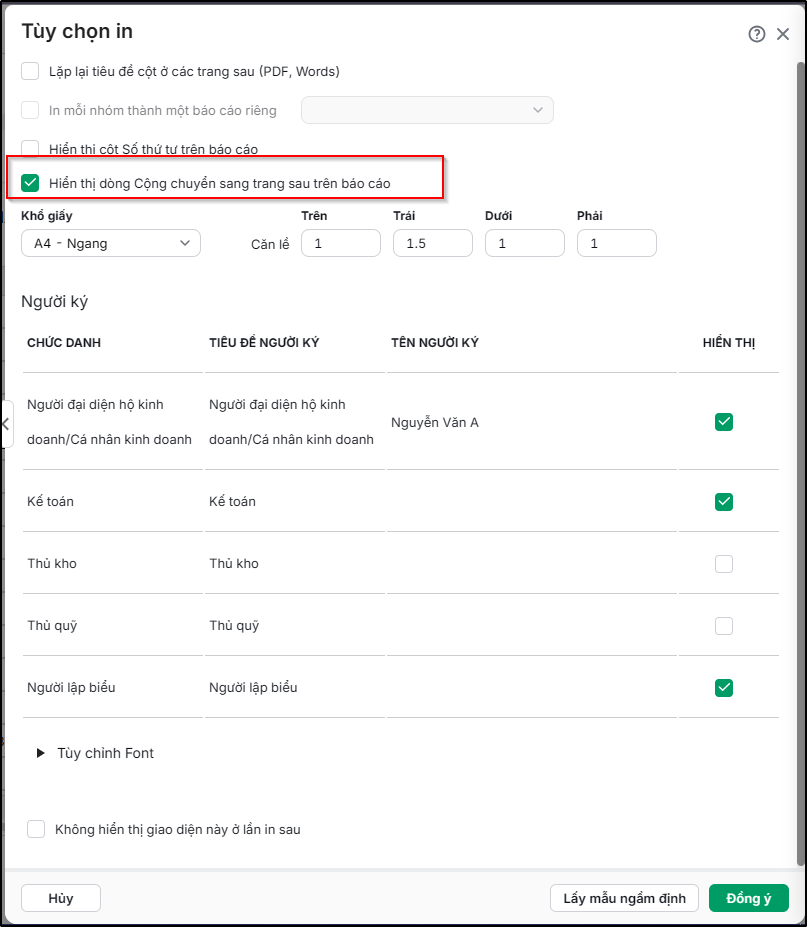
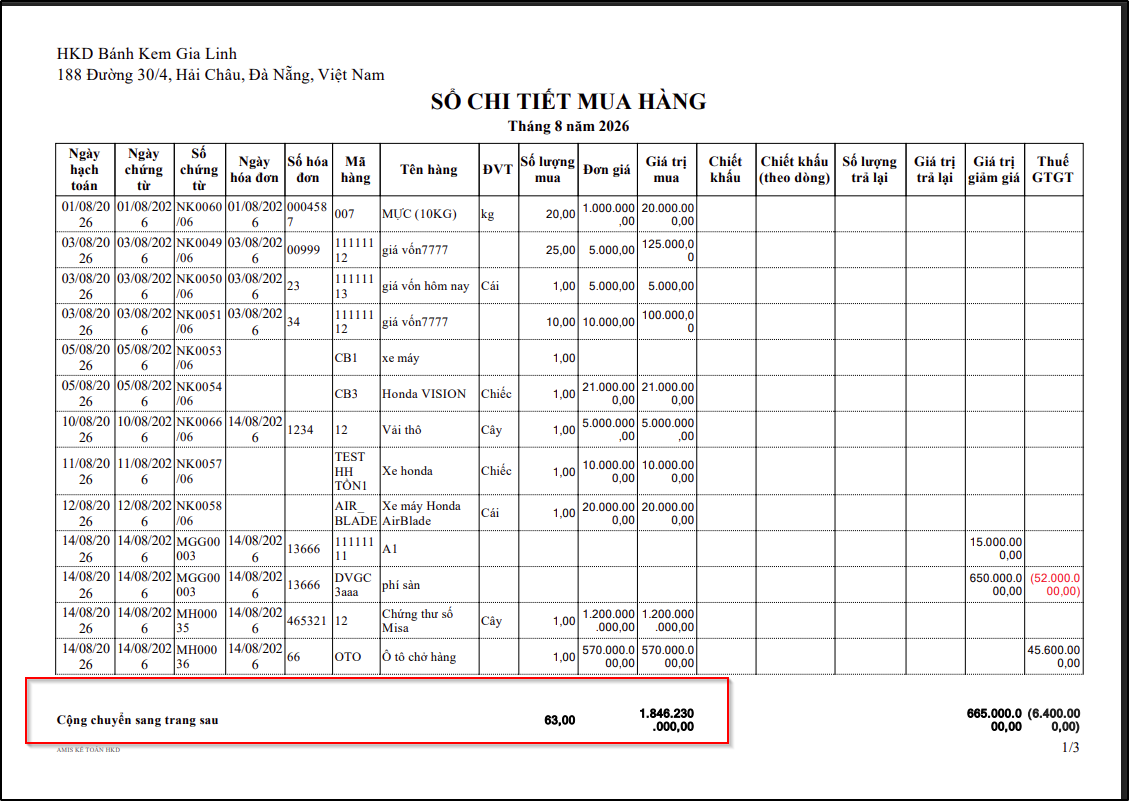
2.4. Hiển thị dòng Cộng chuyển sang trang sau trên báo cáoAnh/chị muốn hiển thị tổng số lượng, thành tiền,… trên báo cáo theo từng trang in, thực hiện theo các bước sau: Bước 1: Vào báo cáo tại biểu tượng In chọn Tùy chọn in
Bước 2: Tích chọn Cộng chuyển sang trang sau trên báo cáo và nhấn Đồng ý.
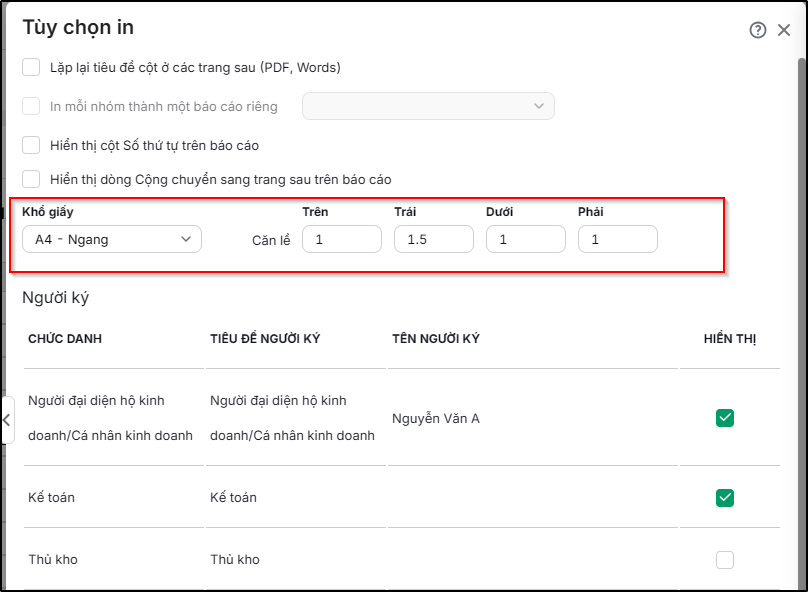
2.5. Khổ giấyĐể thực hiện tùy chỉnh khổ giấy theo ý muốn, anh/chị thao tác như sau Bước 1: Vào báo cáo tại biểu tượng In chọn Tùy chọn in
Bước 2: Chọn Khổ giấy và căn lề tương ứng sau đó nhấn Đồng ý.
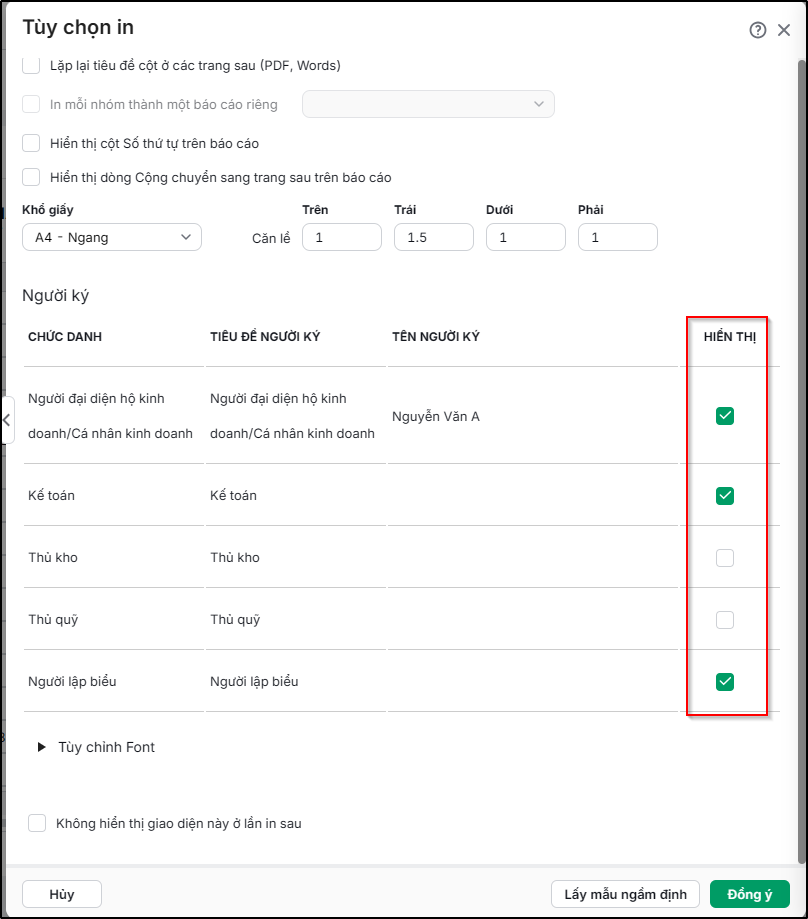
2.6. Người kýĐể thiết lập hiển thị nội dung chức danh, tên người ký, anh/chị thao tác theo các bước sau: Bước 1: Vào báo cáo tại biểu tượng In chọn Tùy chọn in Bước 2: Tại mục Người ký, tích chọn Hiển thị nội dung chức danh cần có trên báo cáo sau đó nhấn Đồng ý.
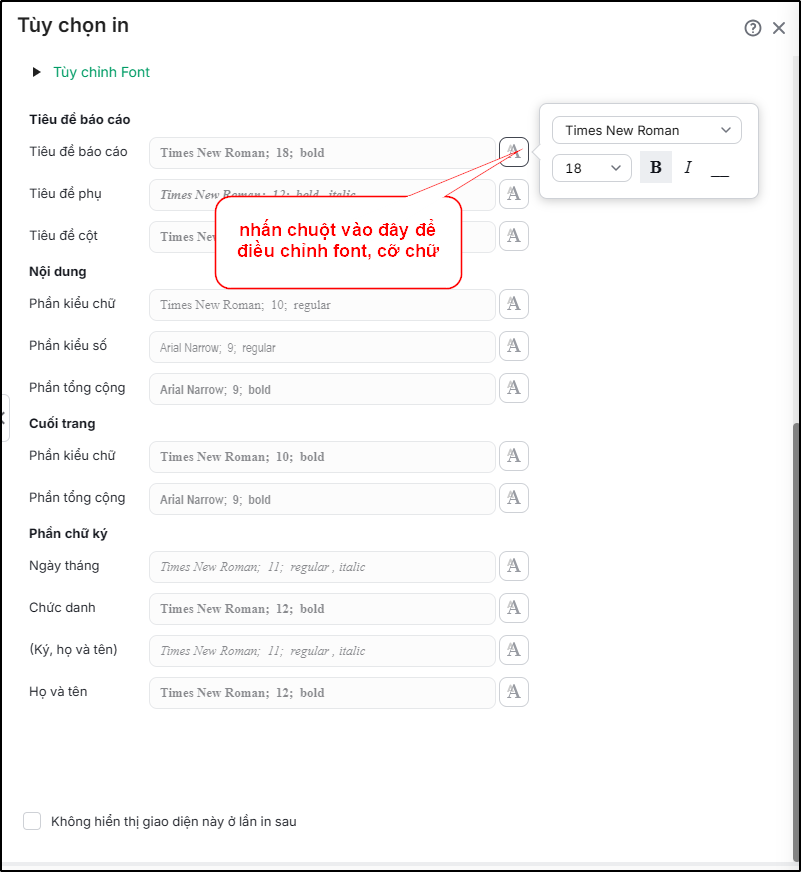
Khai báo thông tin người ký. Xem hướng dẫn Tại đây 2.7. Tùy chỉnh fontĐể tùy chỉnh font cho các thông tin trên báo cáo in ra, anh/chị thực hiện như sau: Bước 1: Vào báo cáo tại biểu tượng In chọn Tùy chọn in
Bước 2: Tại mục Tùy chỉnh Font, nhấn chuột vào biểu tượng hình chữ A để tùy chỉnh font cho từng thông tin trên báo cáo sau đó nhấn Đồng ý.
|